
Requirements & Systems Portalの新機能
Requirements & Systems Portalは継続的に開発されています。 このページでは、Requirements & Systems Portalの主なアップデートで追加された新機能や機能強化について説明します。
アップデート - 2026年10月15日
このリリースには、全体的な機能とユーザーエクスペリエンスを向上させるためのバグ修正が含まれています。
アップデート - 2026年10月1日
主な更新内容
このリリースには、全体的な機能とユーザーエクスペリエンスを向上させるためのバグ修正が含まれています。
アップデート - 2026年9月21日
主な更新内容
このリリースには、全体的な機能とユーザーエクスペリエンスを向上させるためのバグ修正が含まれています。
アップデート - 2026年9月3日
主な更新内容
「Valify」を「Parametrize」に名称変更
このリリースでは、Requirements & Systems Portalのユーザーインターフェースで、「Valify」アクションの名称が「Parametrize」に変更されました。
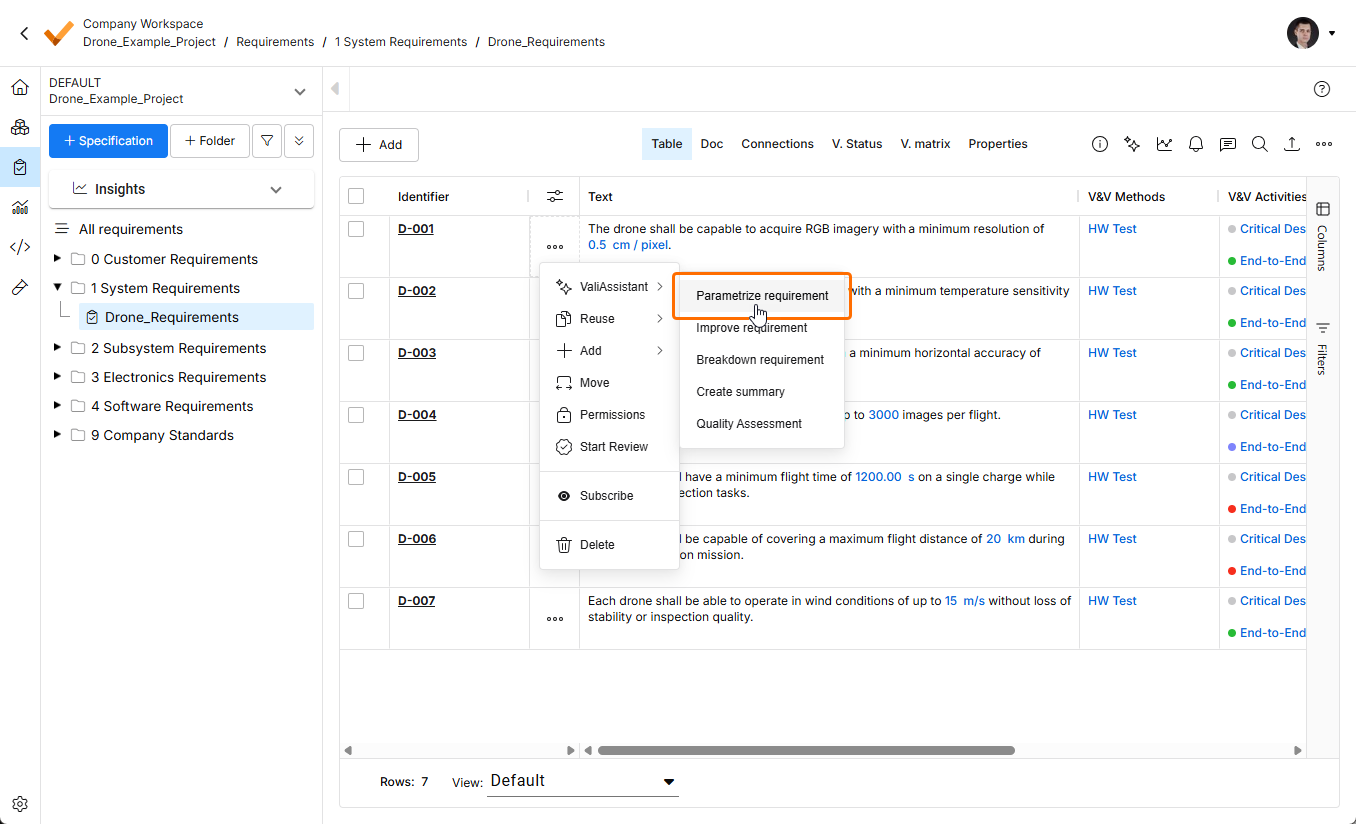
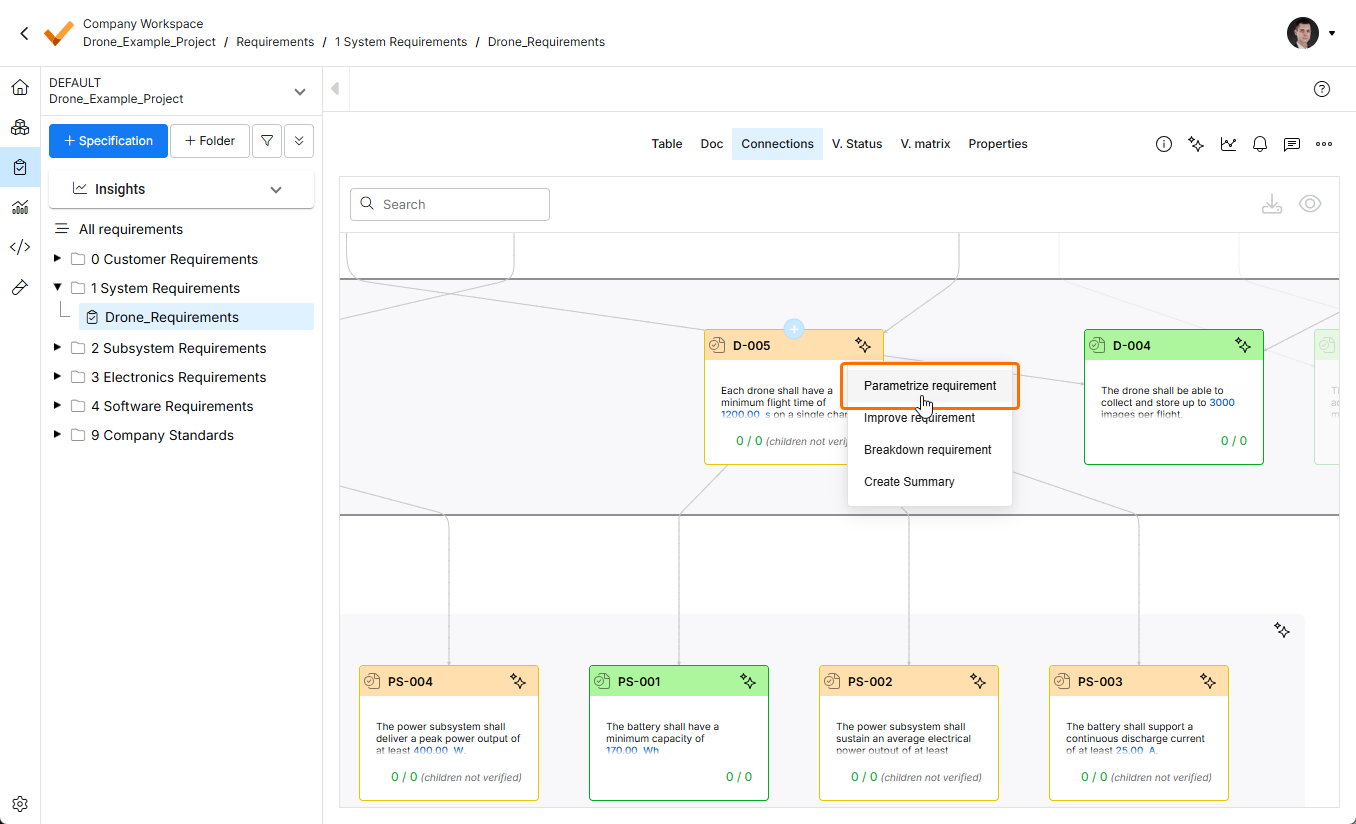
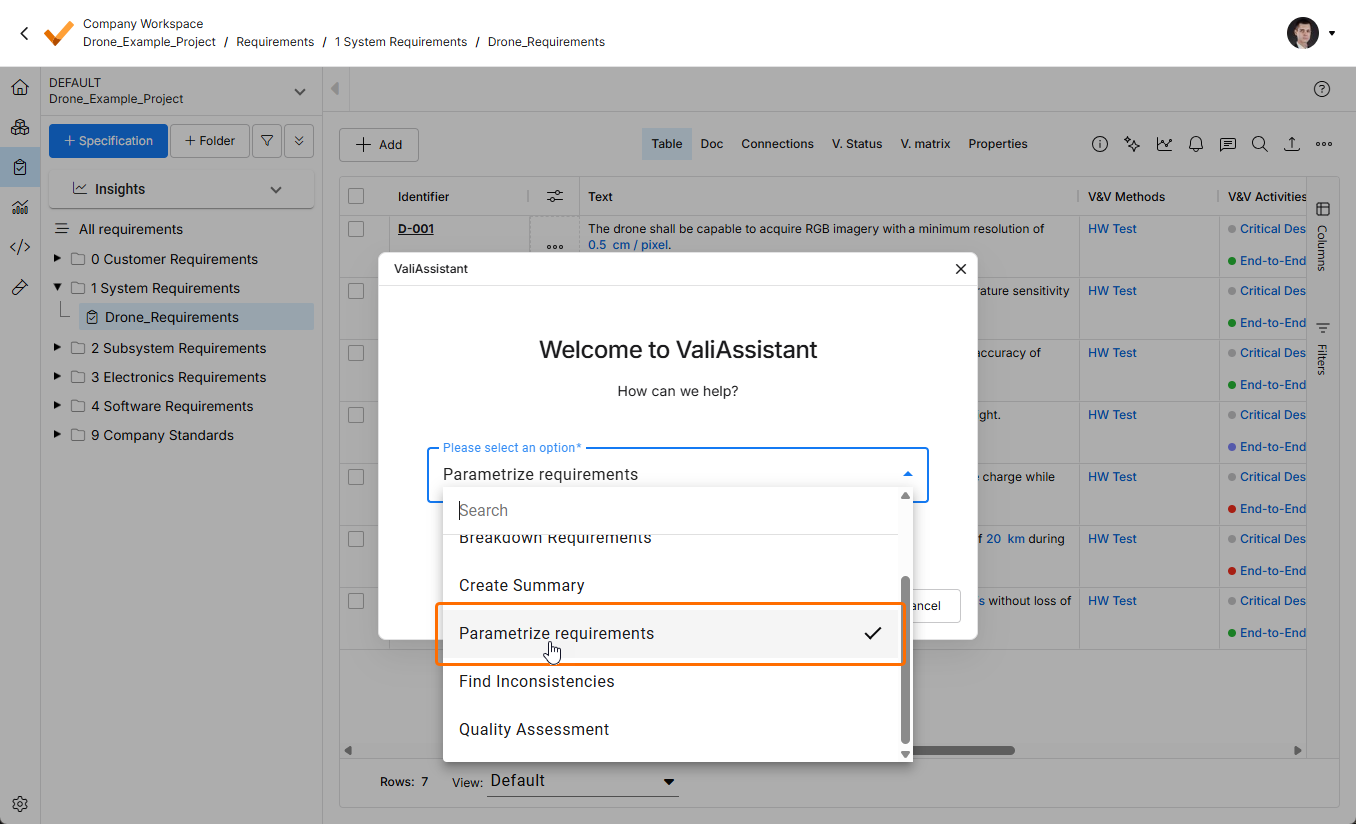
要件のパラメーター化の詳細については、要件のパラメーター化ページを参照してください。
アップデート - 2026年8月20日
主な更新内容
このリリースには、全体的な機能とユーザーエクスペリエンスを向上させるためのバグ修正が含まれています。
アップデート - 2026年8月6日
主な更新内容
インポーターのUIを統合
このリリースでは、プロジェクトへの要件のインポートに使用する Import Wizard が更新され、AIインポーターとクラシック(旧レガシー)インポーターのユーザーインターフェースが統合されました。
Import Wizard にアクセスすると、サポートされている形式(*.pdf、 *.docx、 *.xlsx、または *.csv)のファイルをアップロードするよう案内されるようになりました。
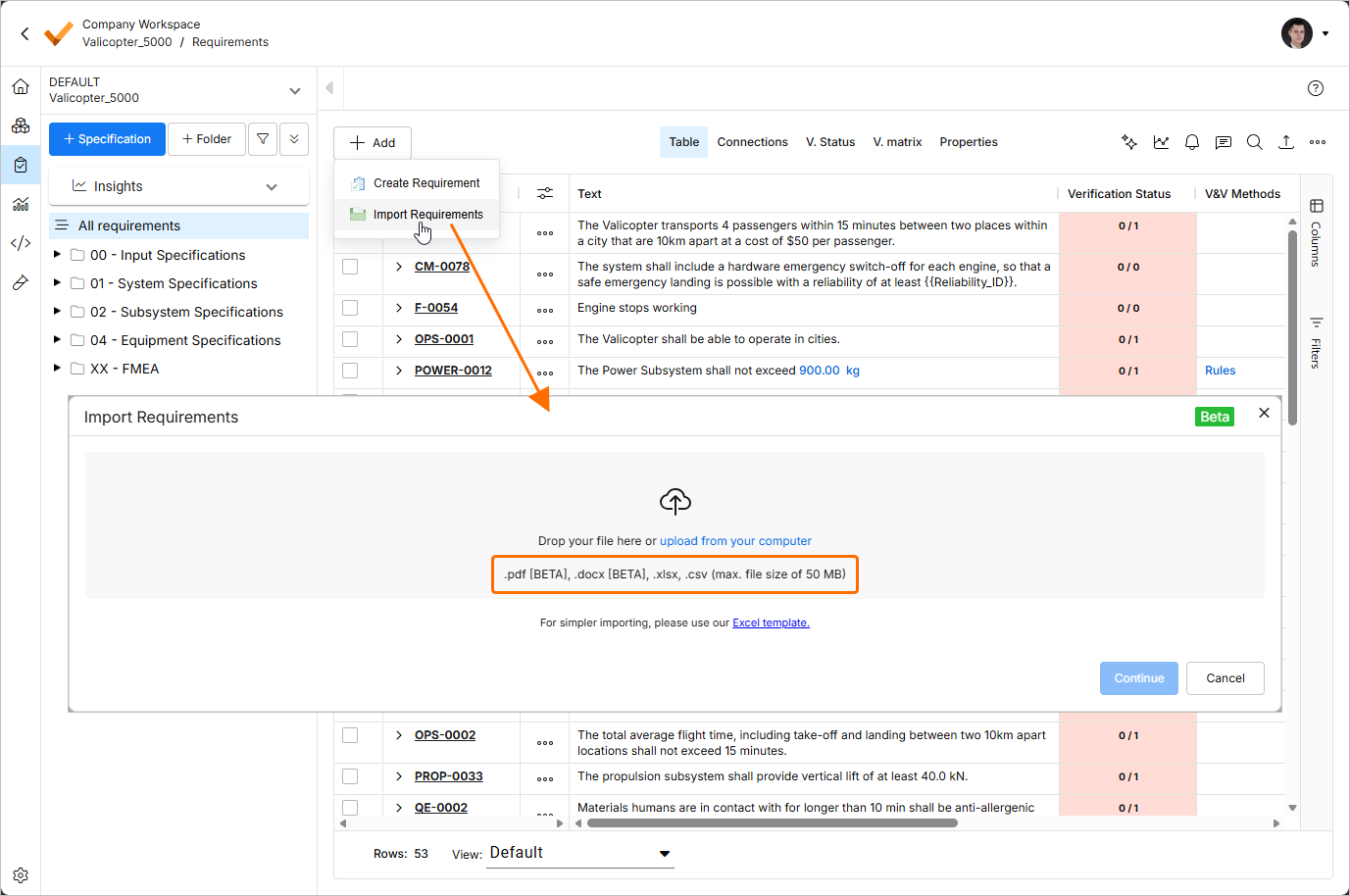
*.pdf 形式および *.docx 形式のファイルは、AIインポーターでのみインポートできます。 *.xlsxまたは*.csvファイルをアップロードした場合は、Classic Import (Non-AI)オプションを有効にすることで、クラシックインポーターを使用できます。

AIインポーターとクラシックインポーターのユーザーインターフェースには、共通の操作コントロールが用意されています。
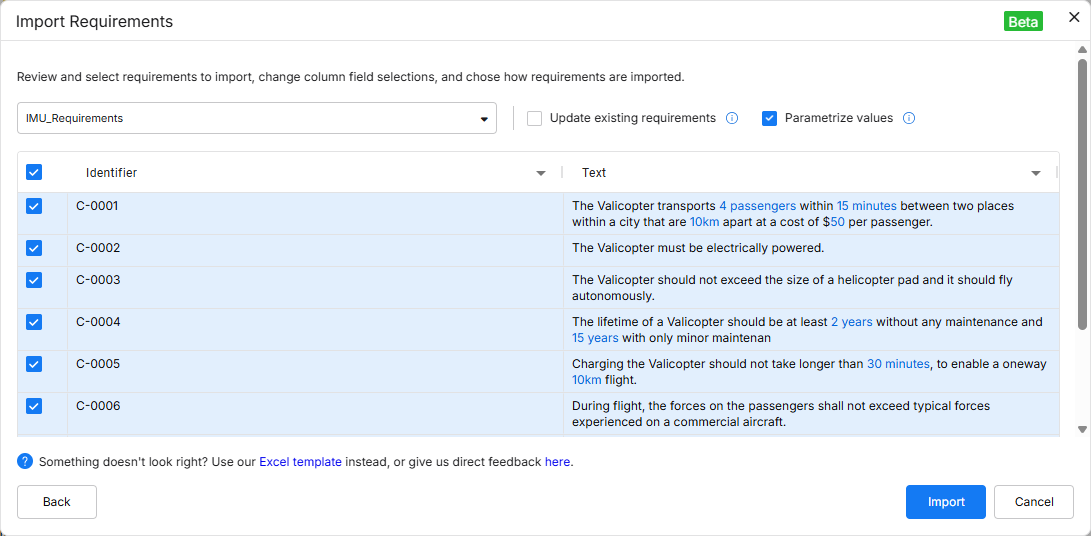
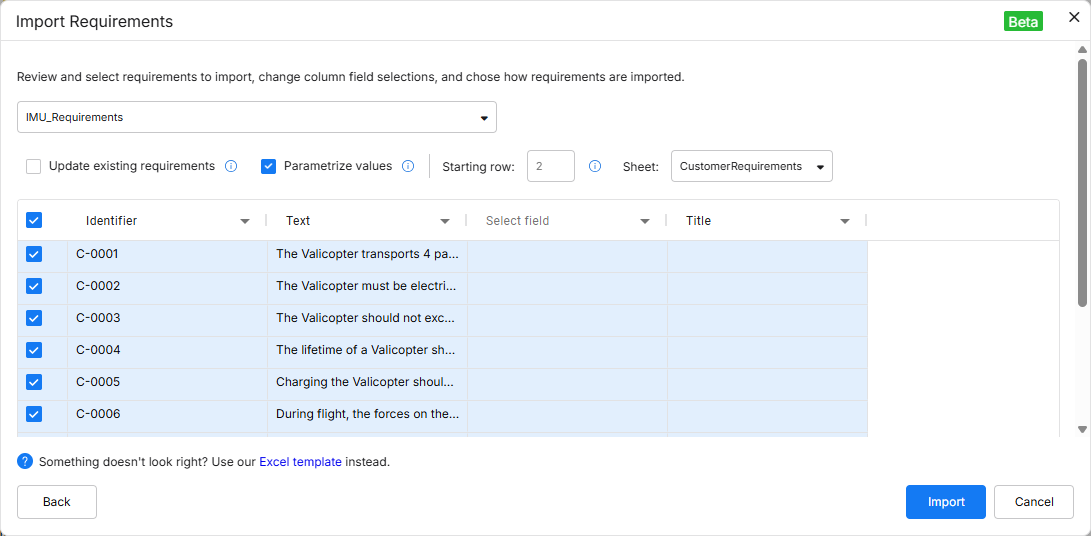
AIインポーターに、以下の改善が加えられました。
-
カスタム列(確認ページでの直接作成にも対応)。
-
フィールドのマッピングを変更する機能。
-
インポートしたデータで既存の要件を更新する機能。
詳細については、要件のインポートページを参照してください。
アップデート - 2026年7月27日
主な更新内容
このリリースには、全体的な機能とユーザーエクスペリエンスを向上させるためのバグ修正が含まれています。
アップデート - 2026年7月9日
主な更新内容
このリリースには、全体的な機能とユーザーエクスペリエンスを向上させるためのバグ修正が含まれています。
アップデート - 2026年7月6日
主な更新内容
このリリースには、全体的な機能とユーザーエクスペリエンスを向上させるためのバグ修正が含まれています。
アップデート - 2026年6月23日
主な更新内容
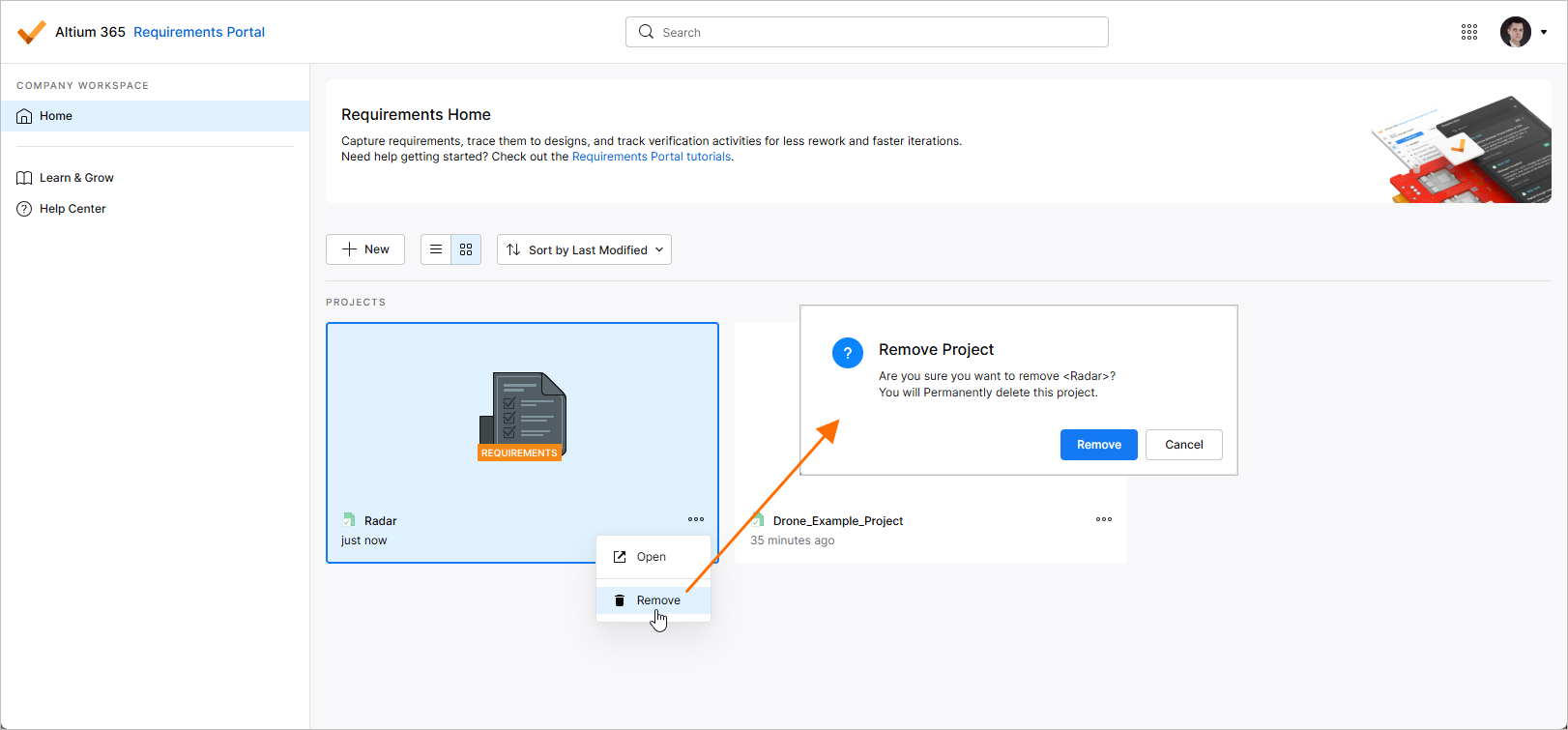
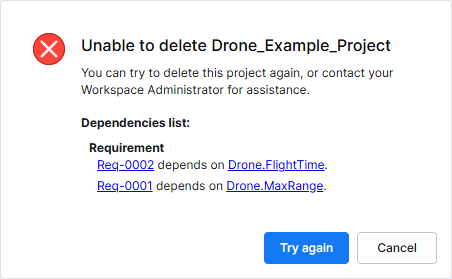
要件プロジェクトを削除する機能が追加されました。Requirements PortalのHomeページで、プロジェクトの コントロールをクリックし、表示されるメニューからRemoveコマンドを選択すると、そのプロジェクトを削除できます。 削除が完了する前に、確認を求められます。
 )。
)。
プロジェクトの操作の詳細については、プロジェクトモジュールページを参照してください。
アップデート - 2026年6月10日
主な更新内容
開いているプロジェクト内から別の要件プロジェクトに切り替えられるように、このリリースでは、ページの左上にプロジェクトセレクターが再び追加されました。
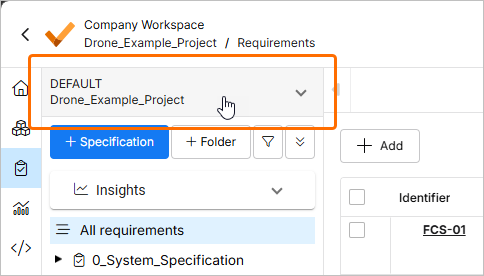
プロジェクトの操作の詳細については、プロジェクトモジュールページを参照してください。
アップデート - 2026年5月29日
主な更新内容
このリリースには、全体的な機能とユーザーエクスペリエンスを向上させるためのバグ修正が含まれています。
アップデート - 2026年5月13日
主な更新内容
このリリースには、全体的な機能とユーザーエクスペリエンスを向上させるためのバグ修正が含まれています。
アップデート - 2026年4月27日
主な更新内容
このリリースには、全体的な機能とユーザーエクスペリエンスを向上させるためのバグ修正が含まれています。
アップデート - 2026年4月14日
主な更新内容
Requirements Verification Improvements
-
V&Vアクティビティが割り当てられていない要件について、V&Vステータスを手動で設定できるようになりました。要件のV&V Statusセルをダブルクリックし、表示されるメニューからVerifiedまたはNot Verifiedを選択します。
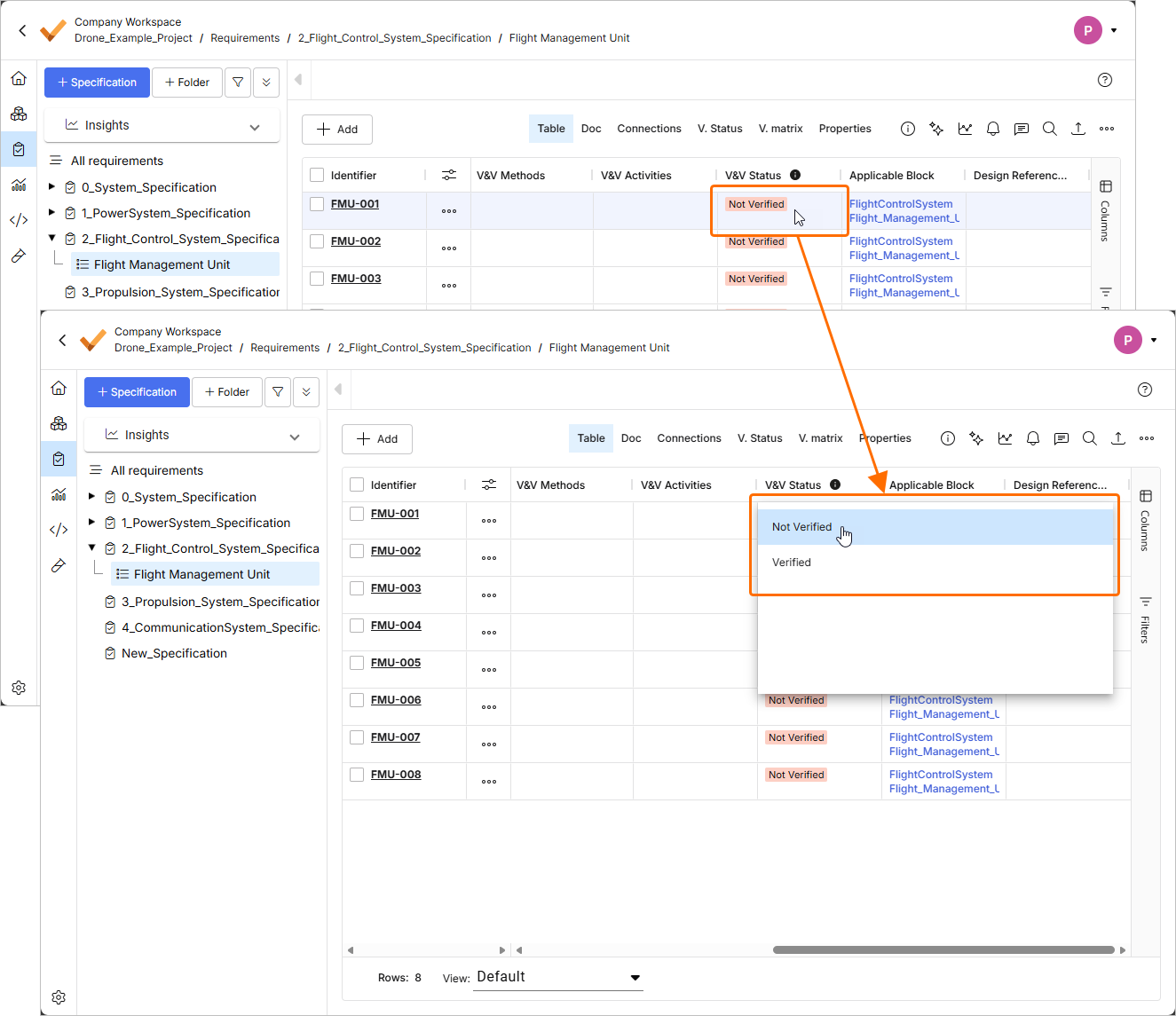
V&Vアクティビティがリンクされている要件のV&Vステータスは、それらのアクティビティのステータスに基づいて設定されます。
また、V&Vルールは要件のV&Vステータスに影響しなくなりました。
要件の検証について詳しくは、 フロー4:手動検証とルールによる検証フローページを参照してください。
-
V&V Statusが手動でVerifiedに設定されている要件に適用対象のブロックを追加すると、その要件がすでに検証済みであることを示す警告が表示されるようになりました。警告ウィンドウで、ブロックを追加する際に要件のV&Vステータスを維持するか、ステータスをリセットする(Not Verifiedに設定する)かを選択できます。
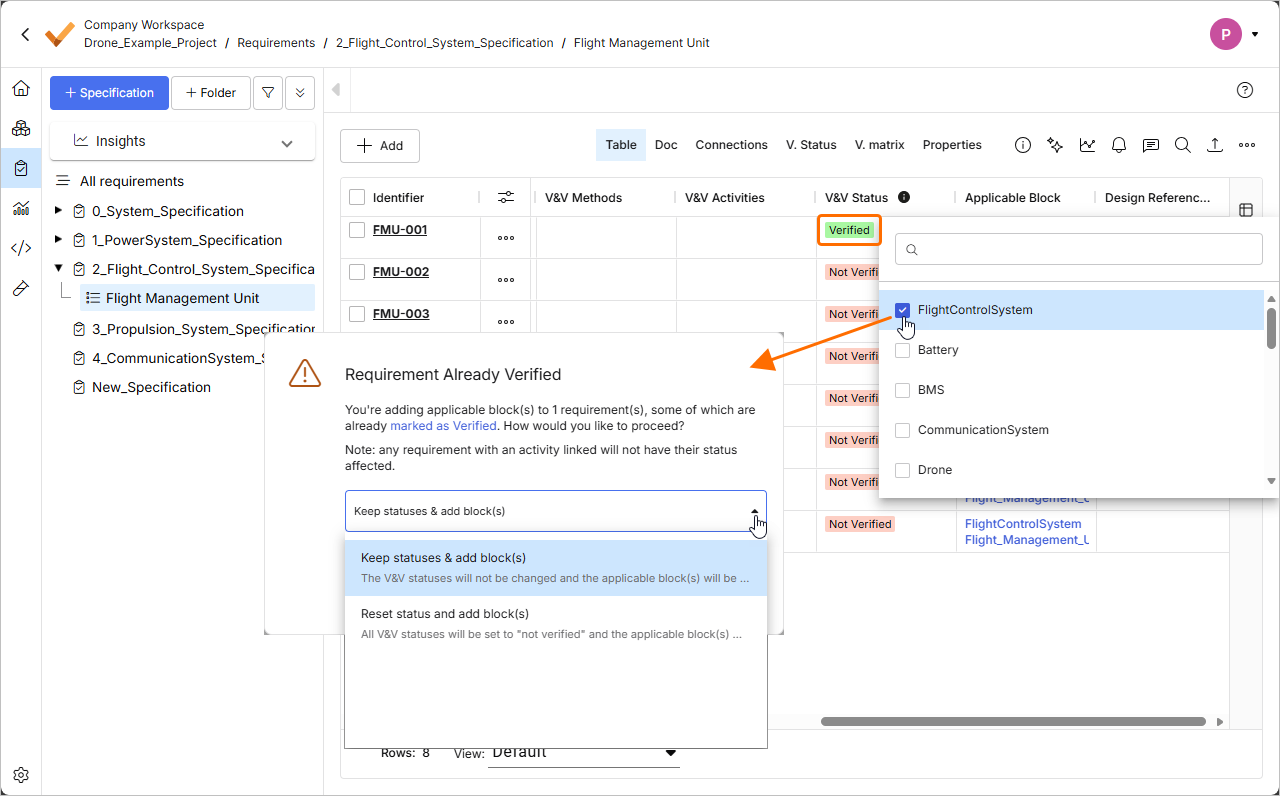
利用可能な要件フィールドについて詳しくは、 要件フィールドページを参照してください。
-
カスタムコピー方式で要件をコピーする際、コピー対象の要件の一部にV&Vアクティビティが割り当てられている場合、Select Fields to Copy & Synchronizeの段階で Reuse RequirementsウィンドウのV&V Statusフィールドの横に警告が表示されるようになりました。
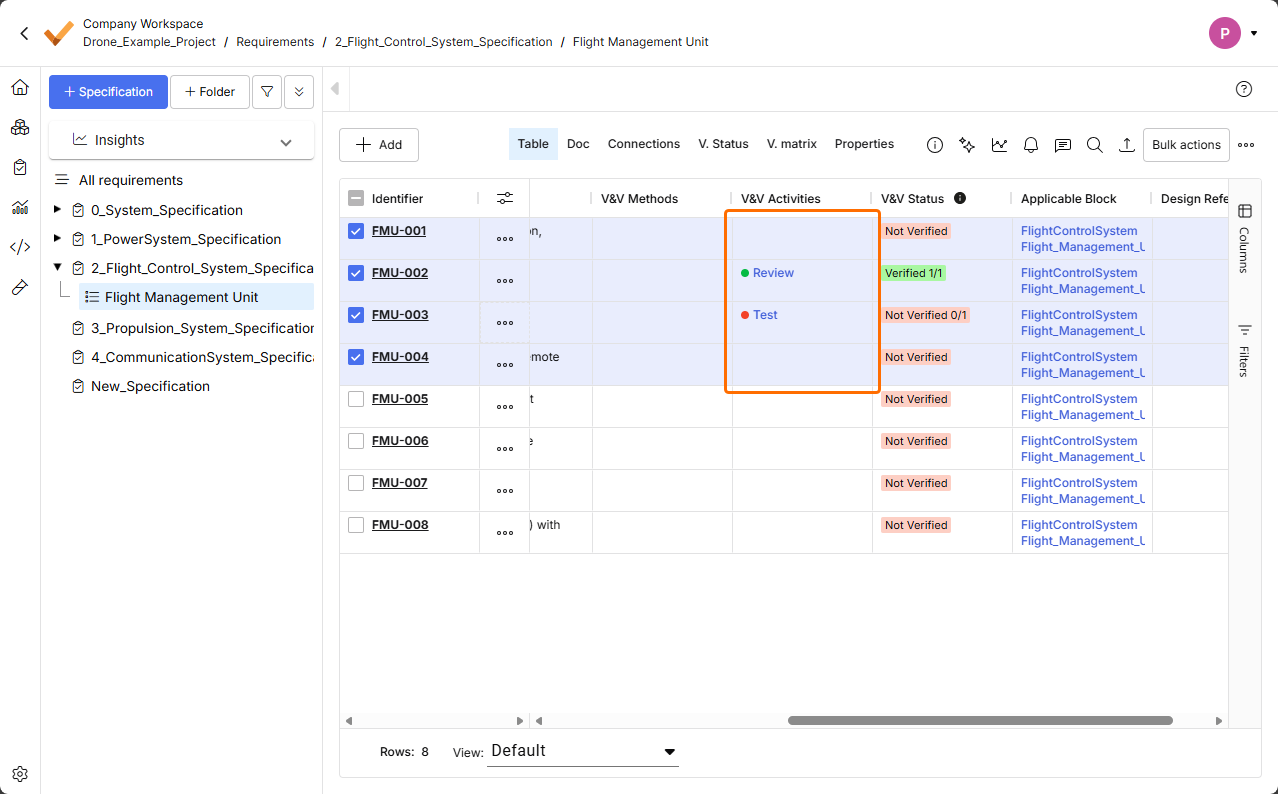
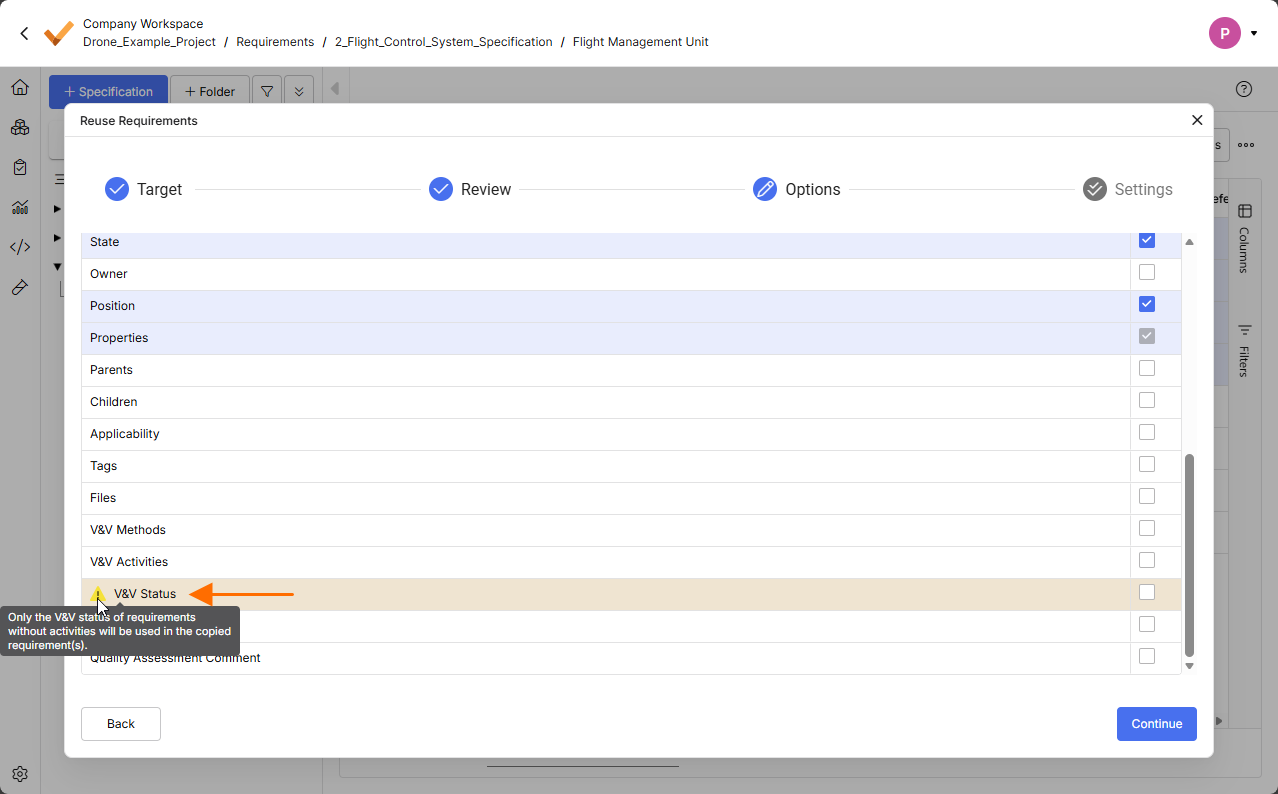
コピー対象のすべての要件にV&Vアクティビティが割り当てられている場合、コピーするフィールドとしてV&V Statusフィールドを選択することはできません。
カスタムコピー機能について詳しくは、 要件の再利用ページを参照してください。
Requirements Creation Improvements
-
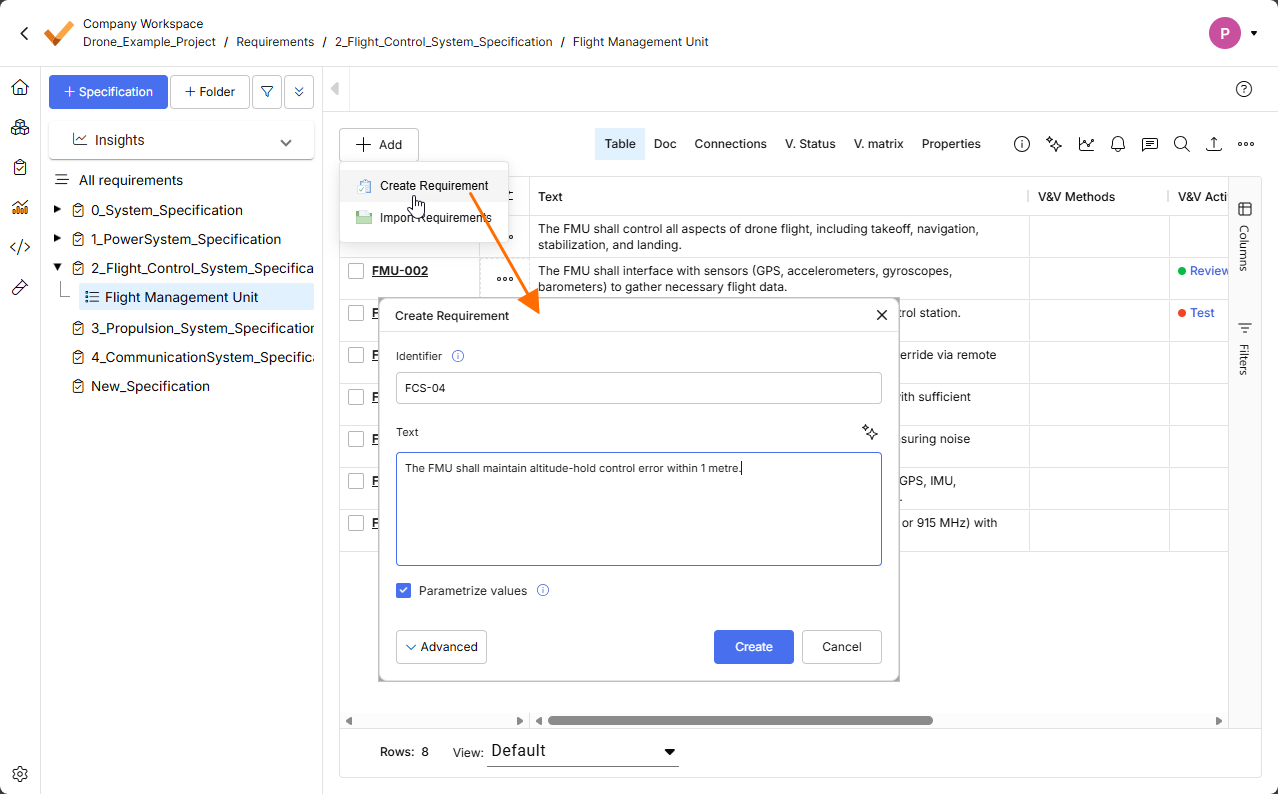
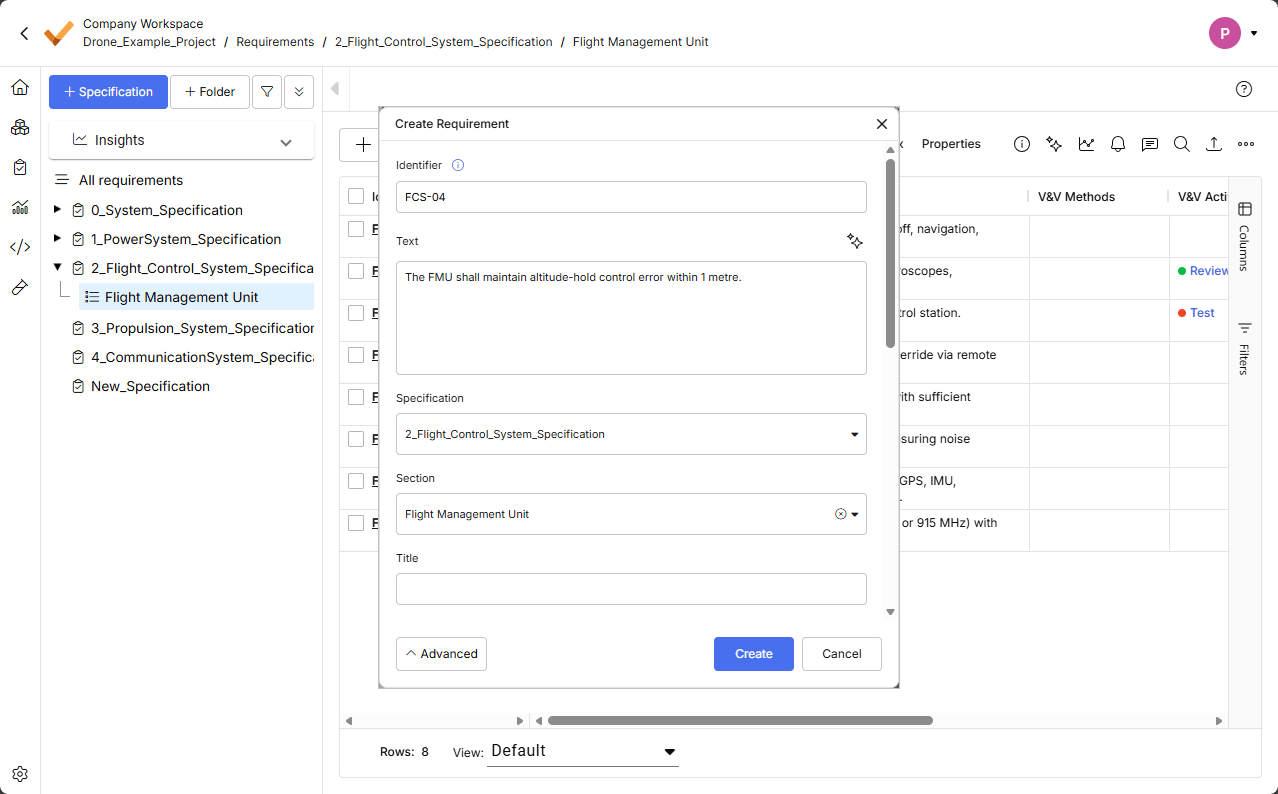
要件をより簡単に作成できるよう、 Create Requirementウィンドウが改善されました。 ウィンドウを最初に開くと、IdentifierフィールドとTextフィールドのみのシンプルな形式で表示されます。ウィンドウ下部の
 ボタンをクリックすると、SpecificationやSectionなどの他のフィールドにアクセスできます。
-
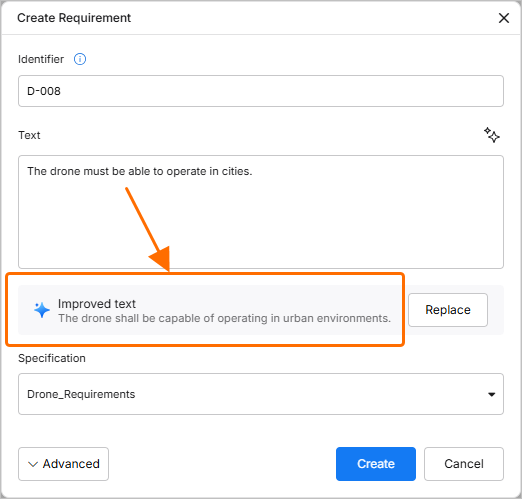
ValiAssistantが、Create RequirementウィンドウのTextフィールドに入力中の要件テキストについて、改善案を提示するようになりました(入力を3秒間停止すると処理が開始されます)。または、フィールド右上の
 ボタンをクリックして、手動で処理を開始することもできます。
-
要件を手動で作成し、関連する可能性のあるvaliをチェックするように選択した場合(Create Requirementウィンドウで Parametrize valuesオプションを有効にした場合)、要件のvalify処理がバックグラウンドで実行されるようになりました。Create Requirementウィンドウで
 ボタンをクリックすると、valify処理に関連する追加のウィンドウを表示せずに、要件が即座に作成されます。要件のvalify処理が完了したら、ページ右下に表示されるポップアップの
  ボタンをクリックして、valify処理の詳細を確認できます。
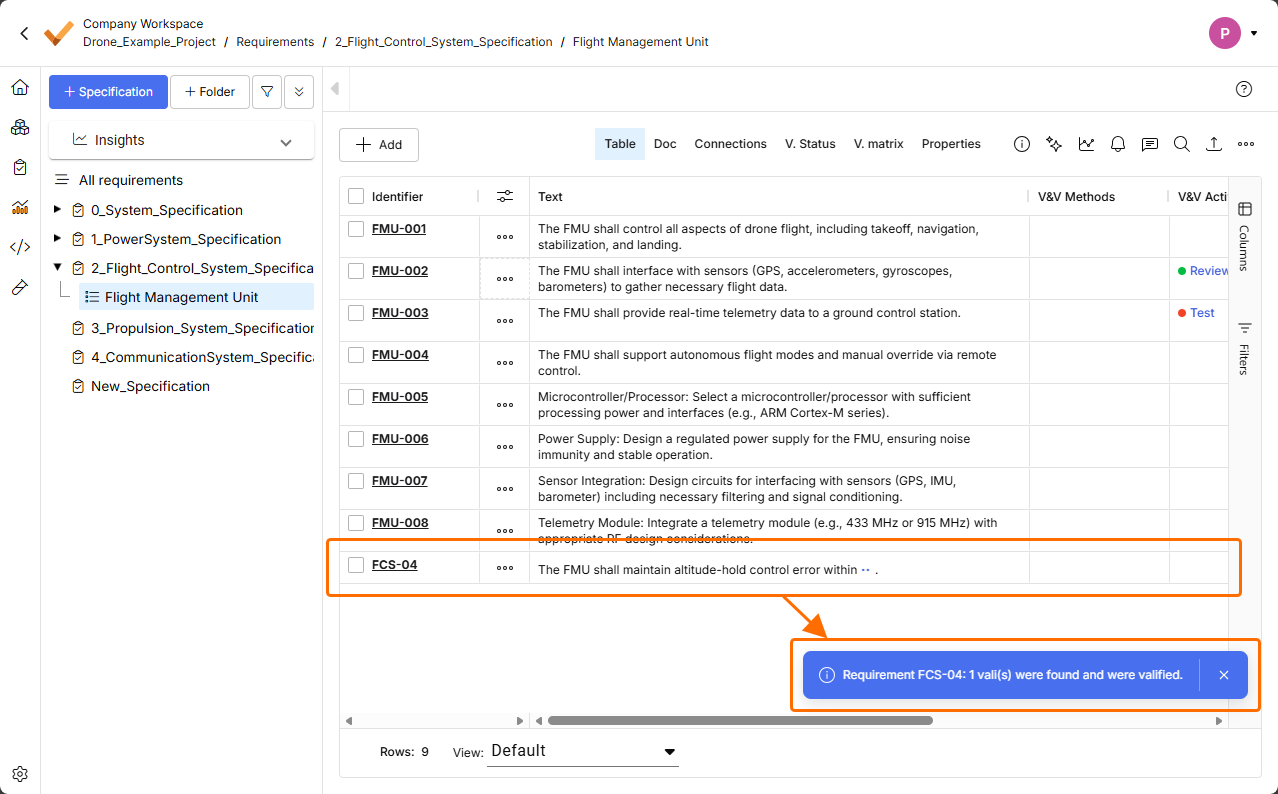
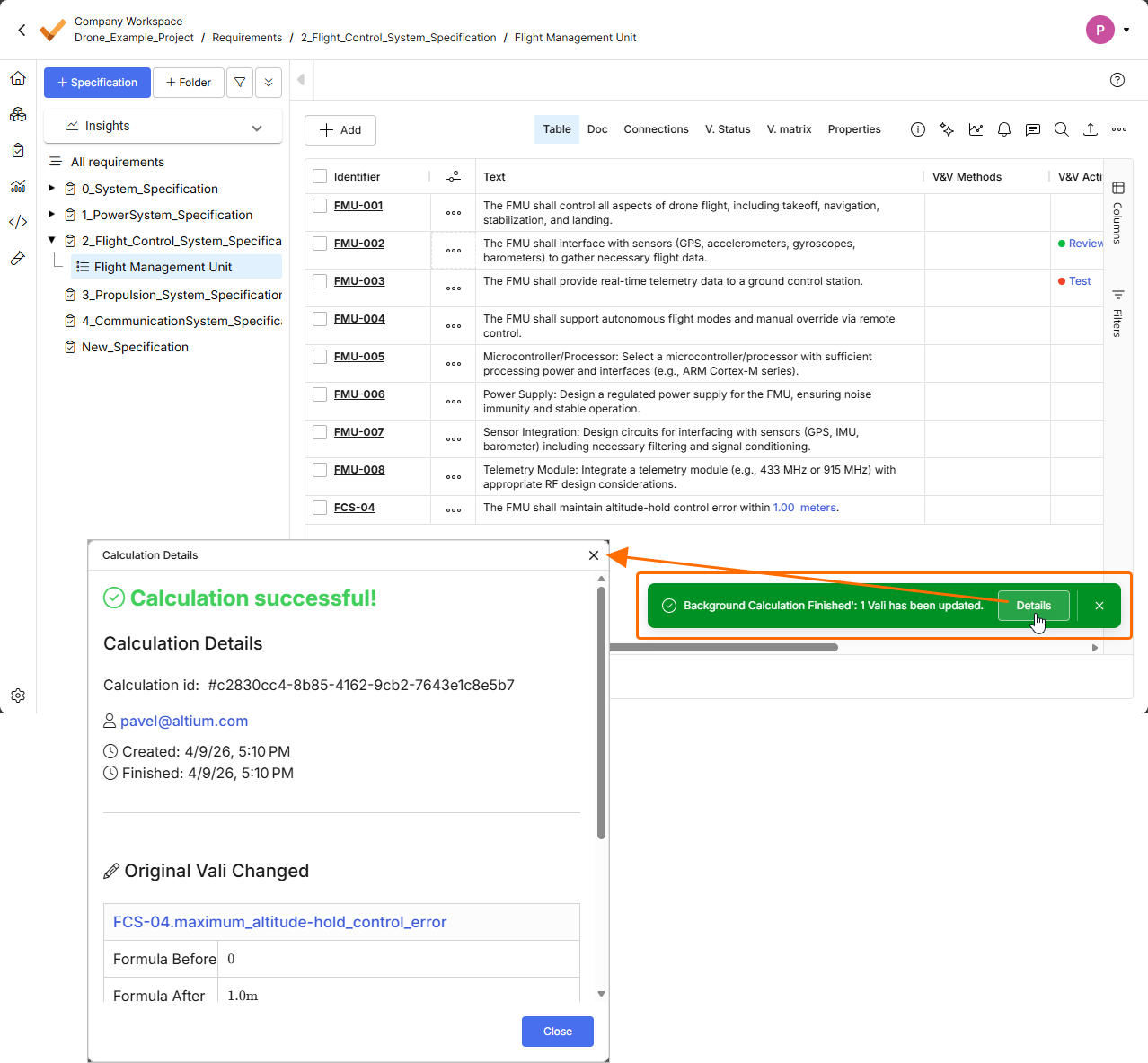
要件の作成について詳しくは、 要件の作成ページを参照してください。
Other Improvements
-
要件をブロックに割り当てるためのSelect Requirementsウィンドウ(System Designモジュールで、ブロックのRequirementsビューにある
 ボタンをクリックして開きます)で、表示する列を選択する機能(Columns)と、要件のIdentifier、Text、Specificationに基づいてウィンドウの内容をフィルタリングする機能が利用できるようになりました。

System Designモジュールについて詳しくは、 System Designモジュールページを参照してください。
-
検証と妥当性確認に関連するエンティティとの一貫性を確保するため、Requirements Portalのすべての箇所で、Methodsフィールドの名前がV&V Methodsに変更されました。該当箇所の例を以下に示します。
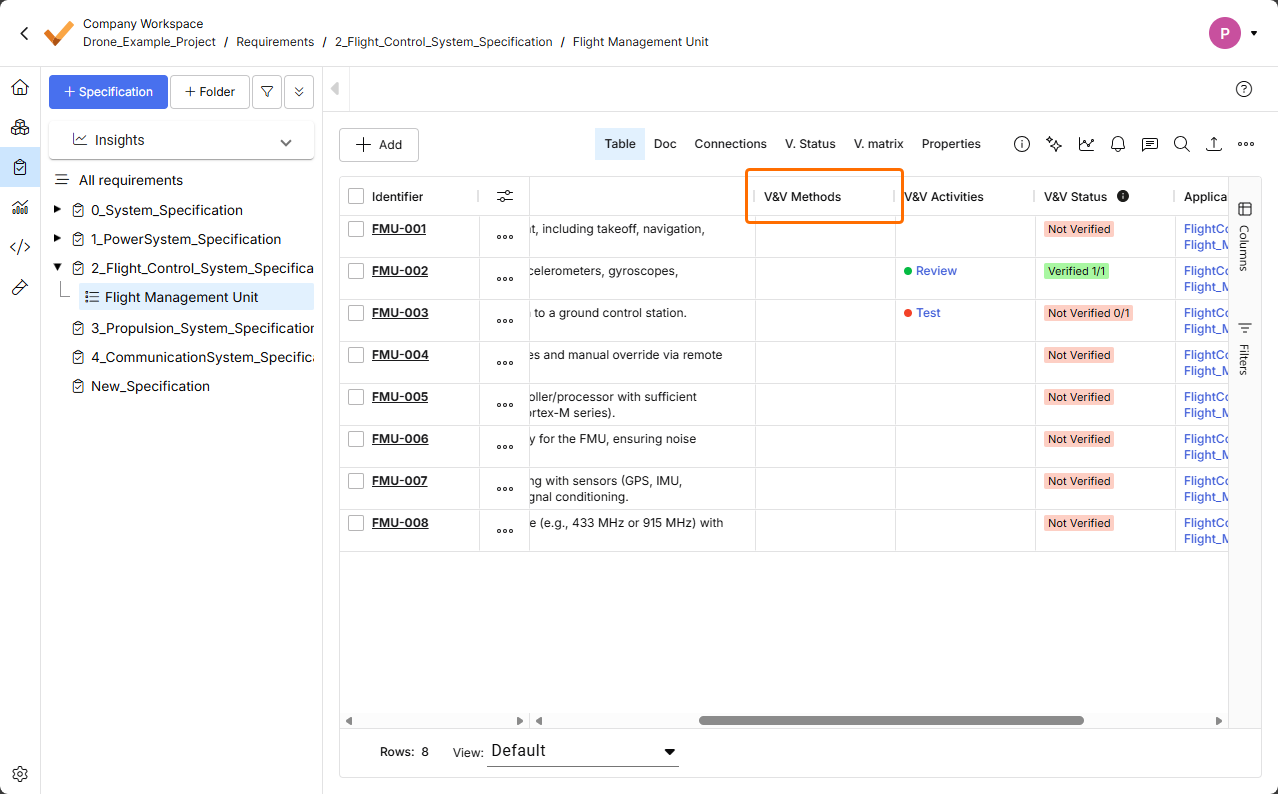
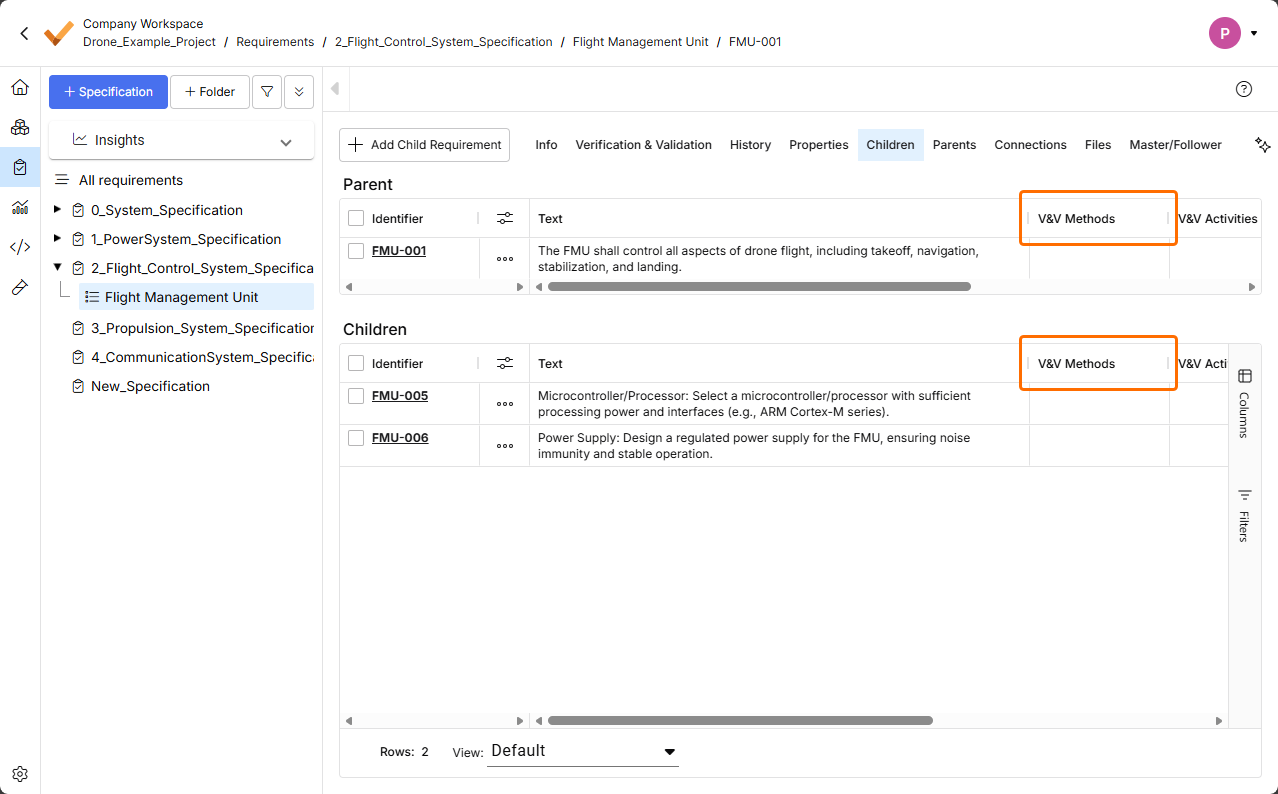
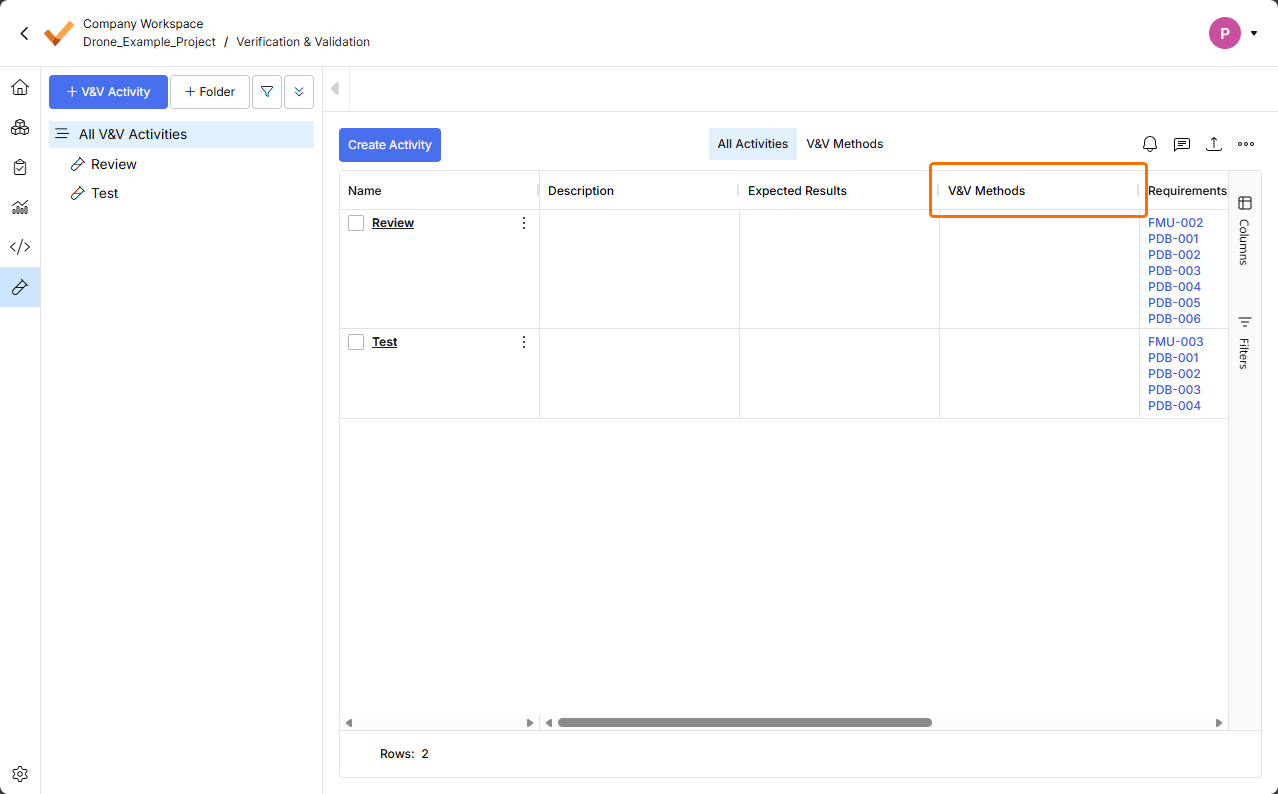
Verification & Validationモジュールについて詳しくは、 Verification & Validationモジュールページを参照してください。
更新 - 2026年3月31日
主なポイント
このリリースには、全体的な機能とユーザーエクスペリエンスを向上させるためのバグ修正が含まれています。
更新 - 2026年3月23日
主なポイント
-
このリリースでは、Requirements & Systems Portalに新しいHomeページが導入されました。このページでは、要件管理を目的とする既存のプロジェクトにアクセスできるほか、新しいプロジェクトを作成することもできます。
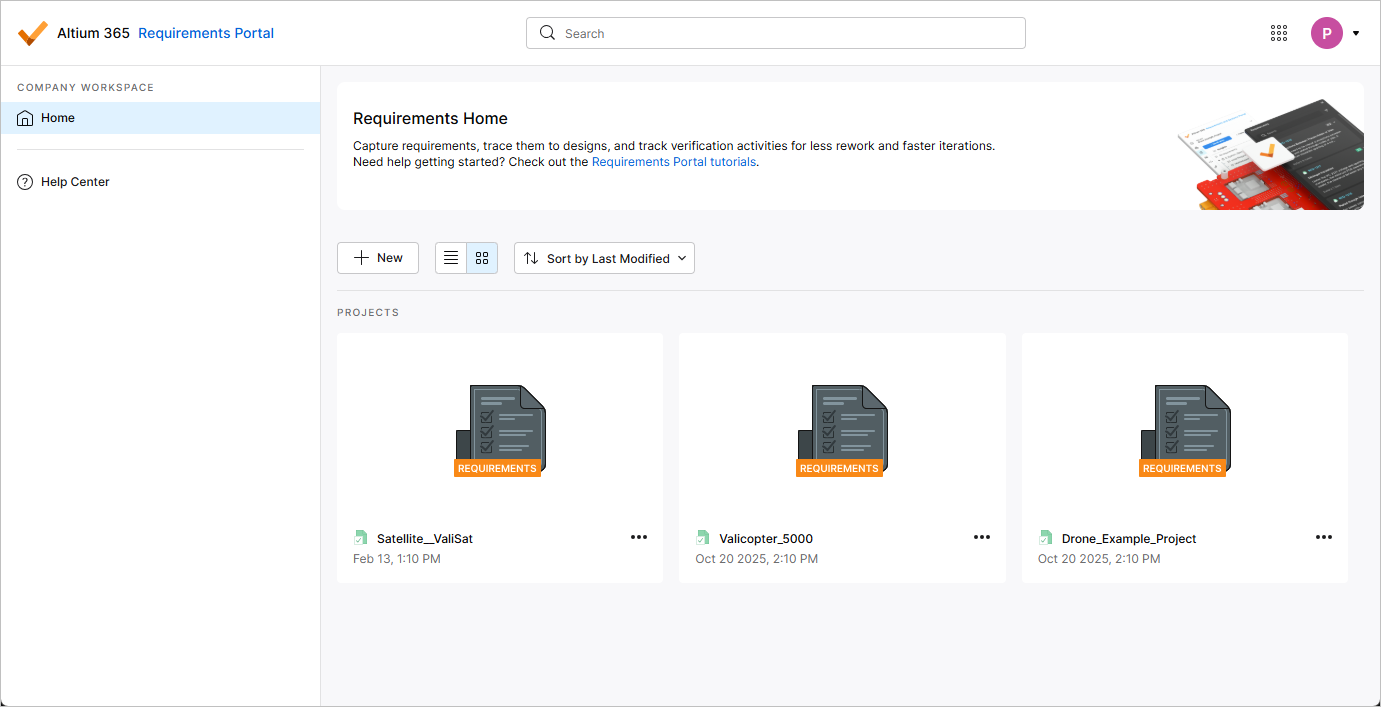
Workspaceのブラウザーベースのインターフェース右上にある9ドットメニューからRequirements & Systems Portalにアクセスすると、Homeページが開きます。
詳しくは、 Projectモジュールページを参照してください。
-
プロジェクトツリーでRequirementsエントリが選択されている状態(特定の仕様が選択されていない状態)で新しい要件を作成すると、 Create new requirementウィンドウのSpecificationフィールドでデフォルトの仕様(アルファベット順で最初の仕様)が選択されるようになりました。
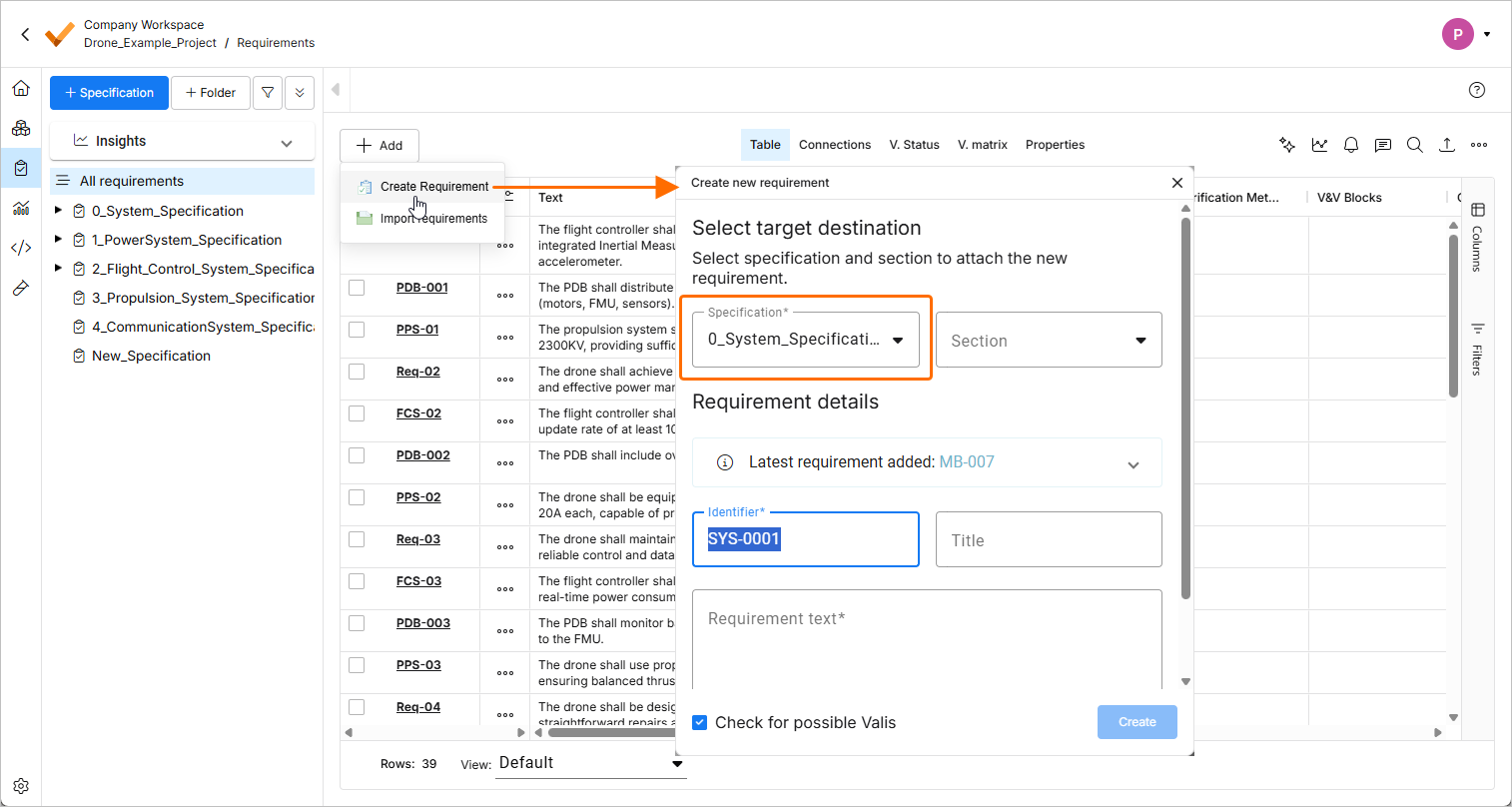
プロジェクトに仕様が1つしかない場合は、その仕様が選択されます。
プロジェクトにまだ仕様がない場合、要件を作成しようとするとCreate Specificationウィンドウが開き、先に仕様を作成できます。
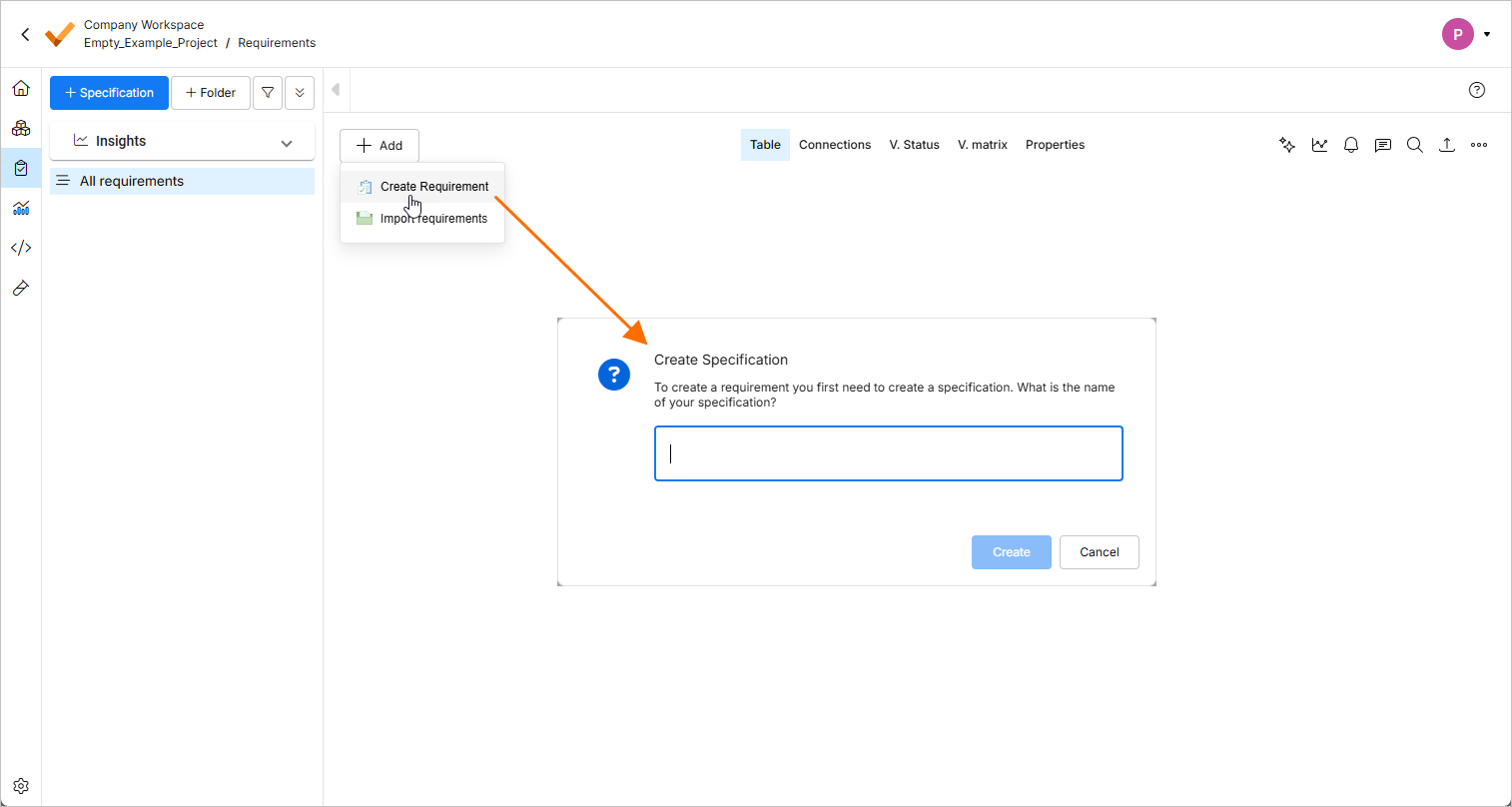
要件の作成について詳しくは、 要件の作成ページを参照してください。
-
Verification & Validationモジュールで、実行のStatusesビューとProceduresビューのテーブルをエクスポートできるようになりました。 ビューの右クリックメニューにあるExportサブメニューを使用して、テーブルを
*.csv、*.xlsx、または*.xml形式のファイルにエクスポートできます。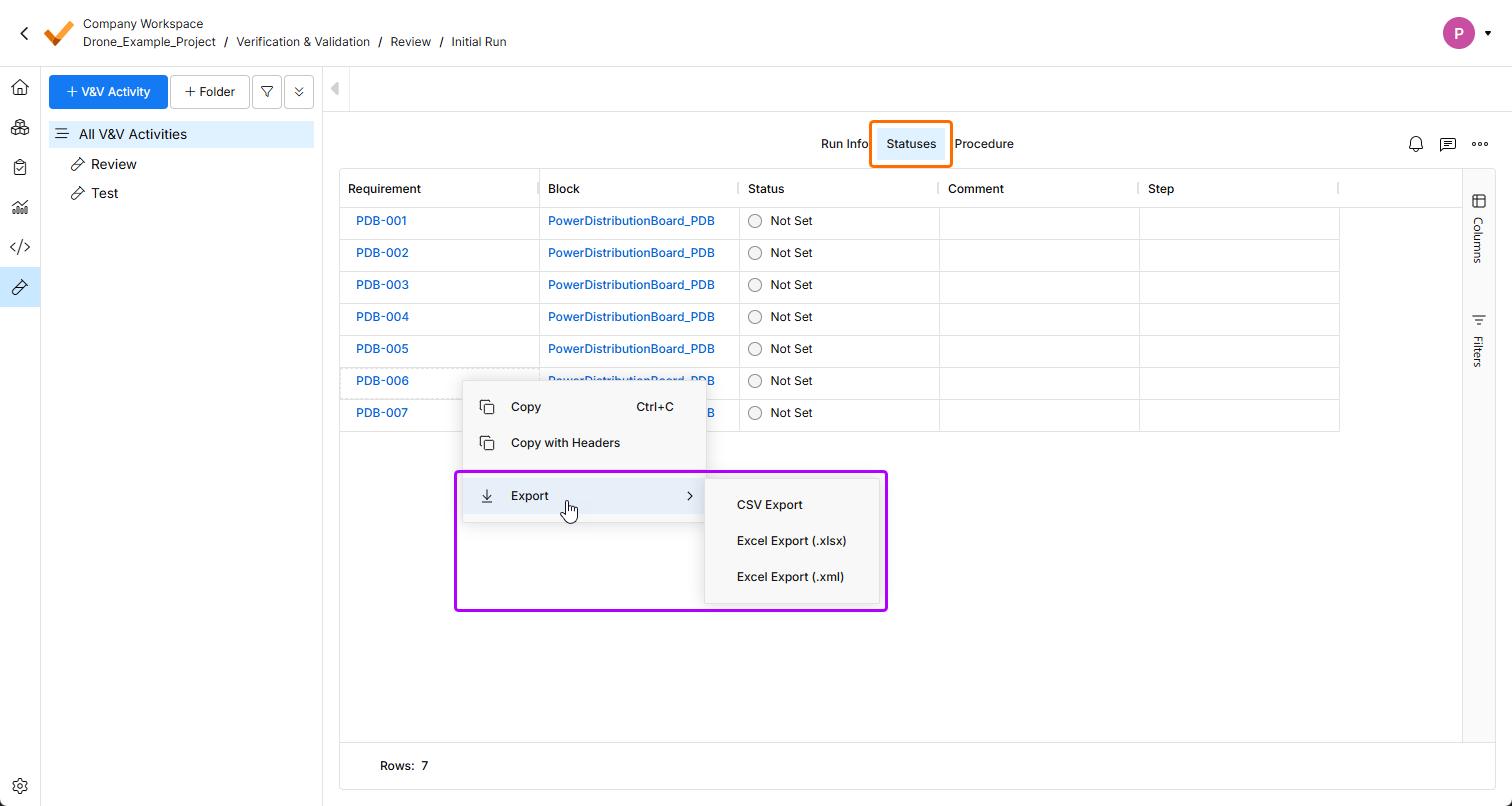
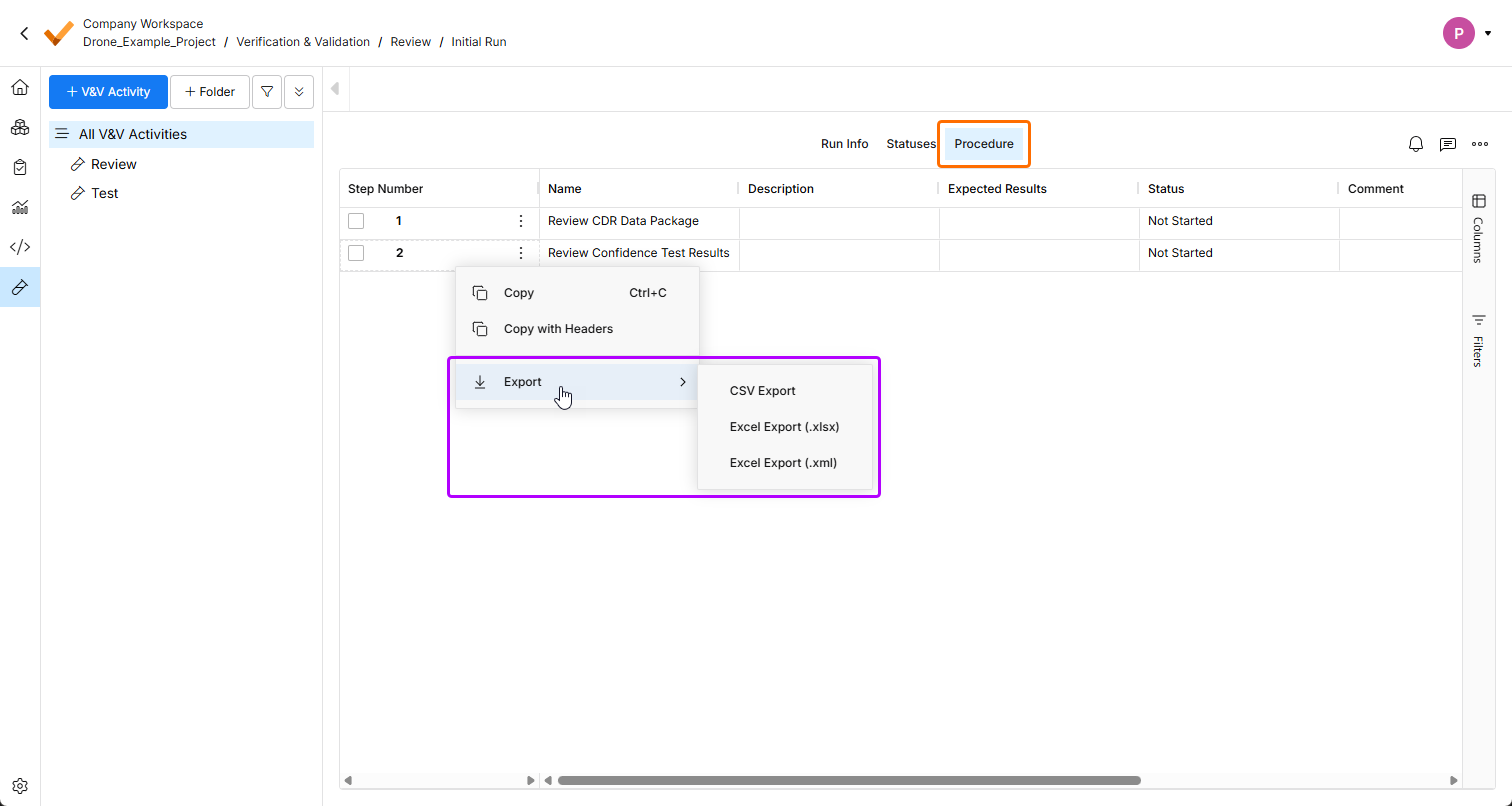
Verification & Validationモジュールについて詳しくは、 Verification & Validationモジュールページを参照してください。
-
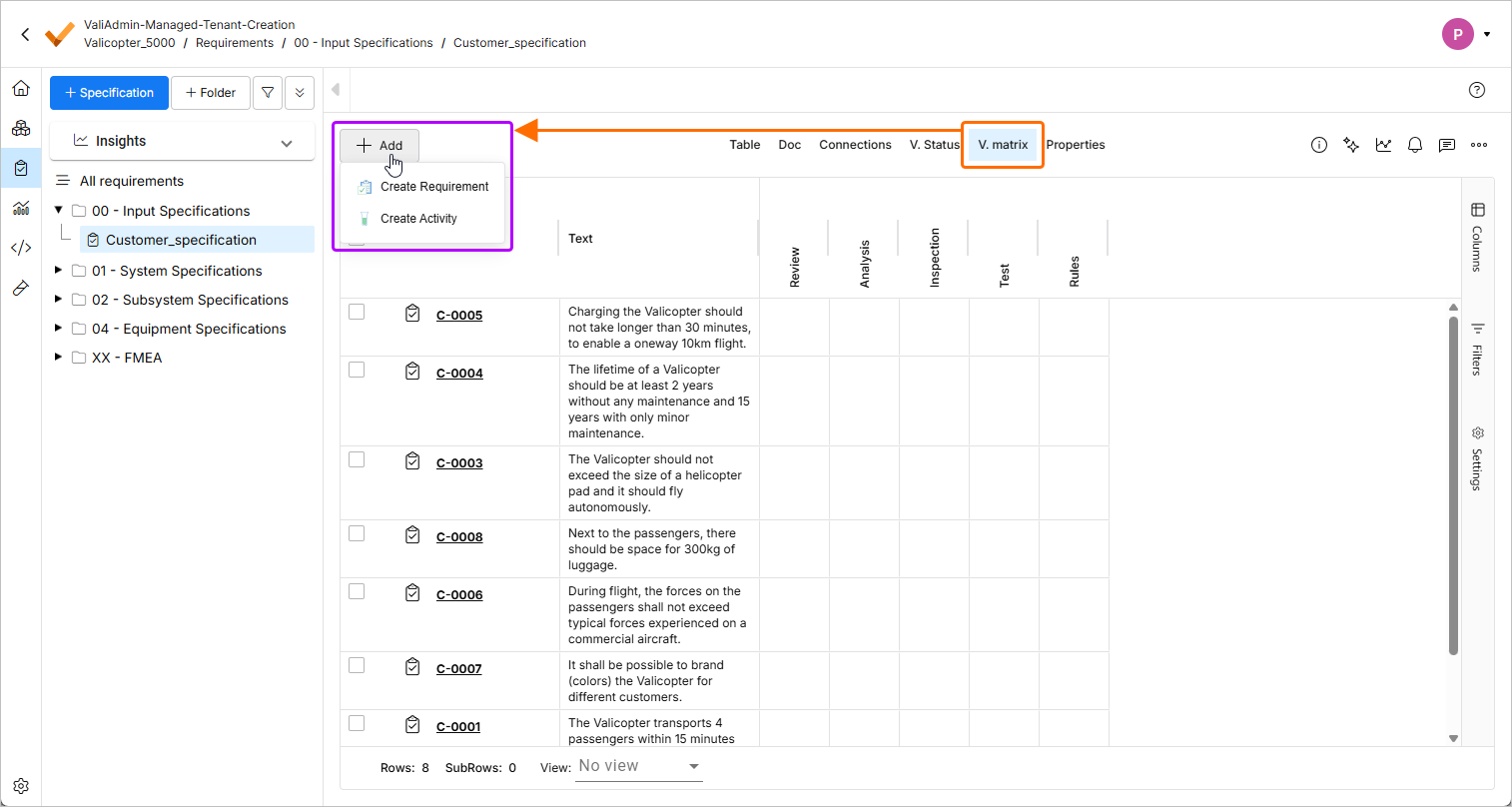
要件のV. matrixビューで、アクティビティの作成アクションが
 で利用できるようになりました。 ボタンのメニュー。要件のインポート操作がメニューから削除されました。
-
セクションの抽出を並列化することで、長いドキュメント(3ページを超えるもの)に対するAIインポーターのパフォーマンスが向上しました。
AIインポーターの詳細については、 要件のインポートページを参照してください。
-
カスタム列内の書式付きテキスト(箇条書き、斜体などを使用したもの)が、エクスポートされたドキュメントで正しく表示されない問題を修正しました。
詳細については、 ドキュメントエクスポート用カスタムテンプレートページを参照してください。
更新 - 2026年3月3日
主な更新内容
-
Requirements & Systems PortalのユーザーインターフェースをAltium Platformの他の要素と統一するため、このリリースではUIにいくつかの変更を加えました。
-
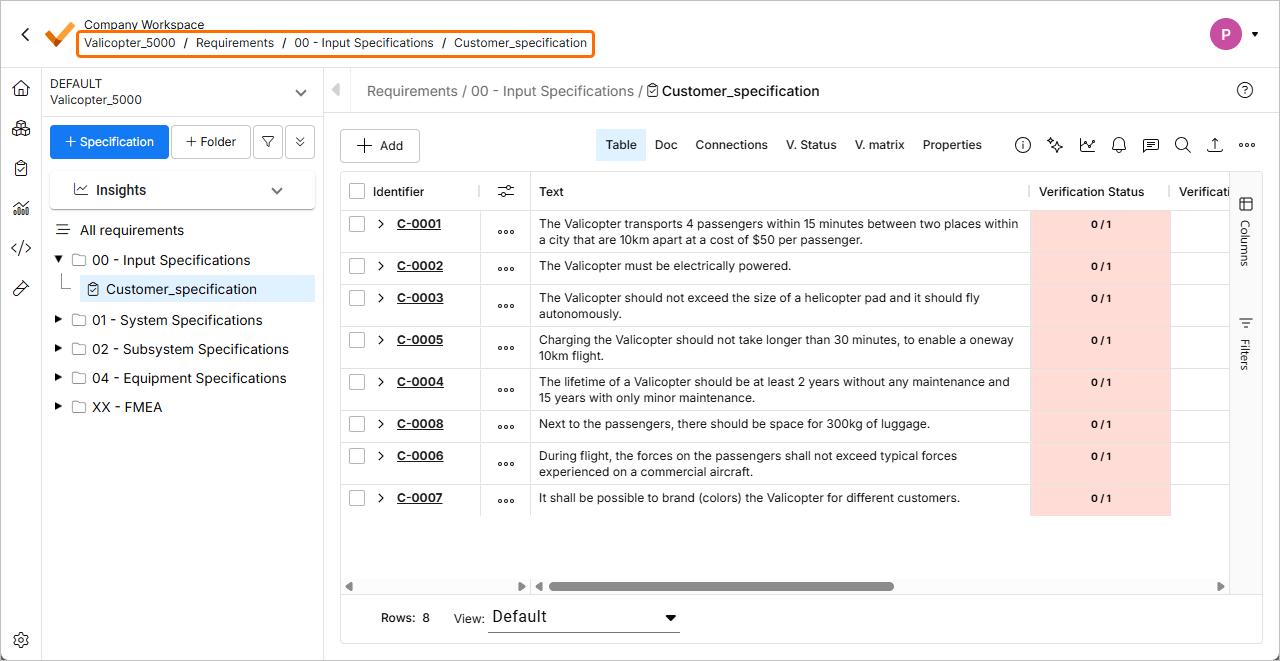
ページ左上のWorkspace名の下に、パンくずリストが表示されるようになりました。
-
要件のTableビューでは、専用の列(
 )にある
)にある ボタンをクリックして、要件の操作メニューにアクセスできるようになりました。
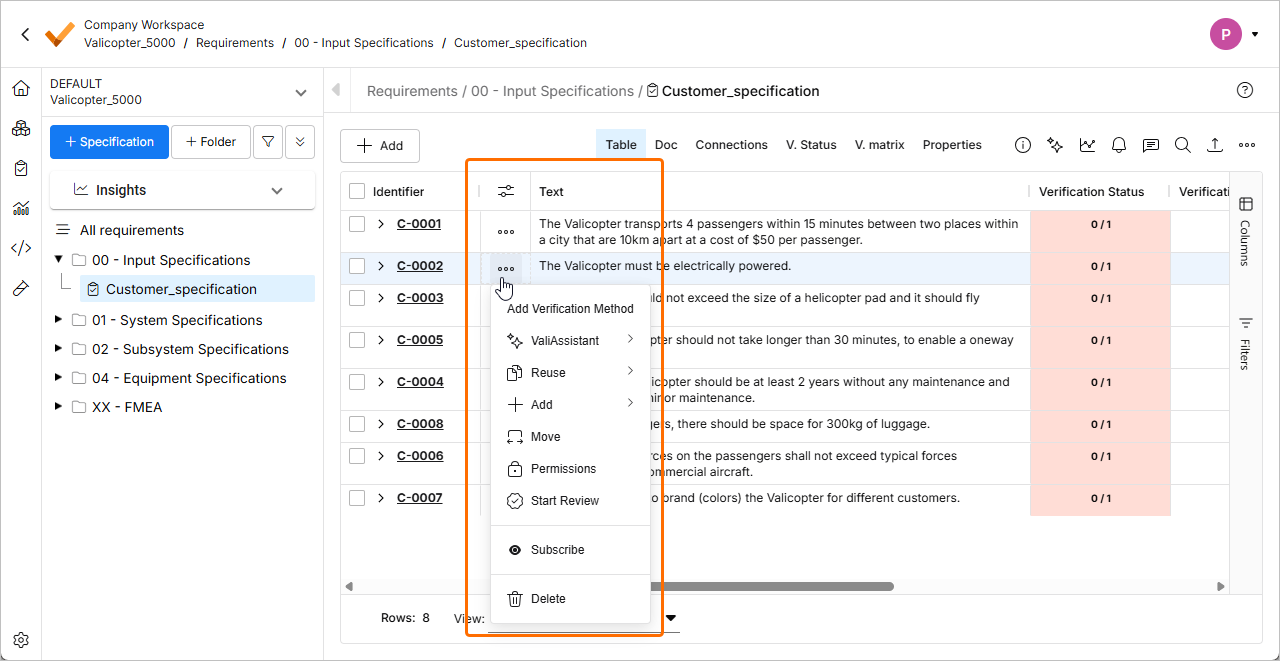
-
仕様セクション用の新しいInfoペインを実装しました。 このペインは独立したSection infoビューに代わるもので、現在選択しているビュー(TableやDocなど)を離れることなく、仕様セクションの詳細を表示・変更できます。 要件モジュールで仕様セクションを選択し、ページ右上の
 ボタンをクリックすると、このペインにアクセスできます。
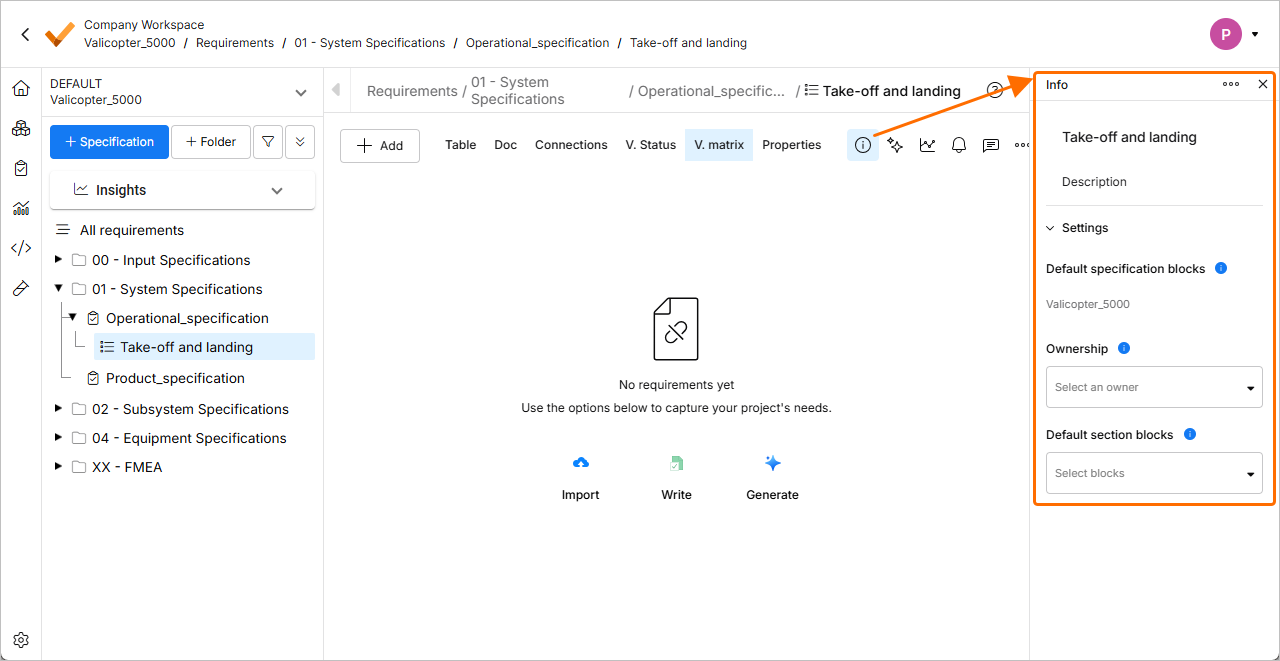
-
これまでページ右上のツールバーにあった操作は、
 ボタンのメニューから利用できるようになりました。
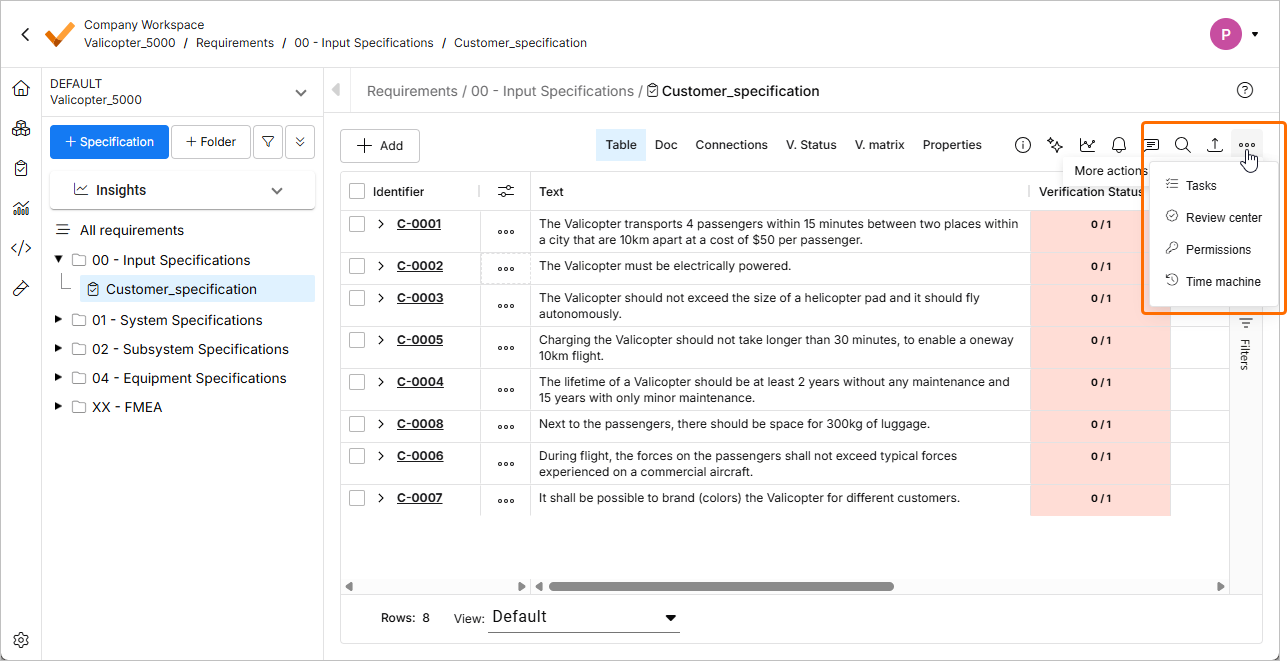
-
-
このリリースでは、AIインポーターが強化されました。
-
ドキュメントのタイトルと最初の見出しの間にある内容を、要件として認識するようになりました。
-
インポートされた要件の所有者が、ユーザーの氏名だけでなくメールアドレスに基づいても割り当てられるようになりました。
AIインポーターの詳細については、 要件のインポートページを参照してください。
-
更新 - 2026年2月18日
主な更新内容
-
仕様用の新しいInfoペインを実装しました。このペインは独立したSpec. infoビューに代わるもので、現在選択しているビュー(TableやDocなど)を離れることなく、仕様の詳細を表示・変更できます。 要件モジュールで仕様を選択し、ページ右上の
ボタンをクリックすると、このペインにアクセスできます。
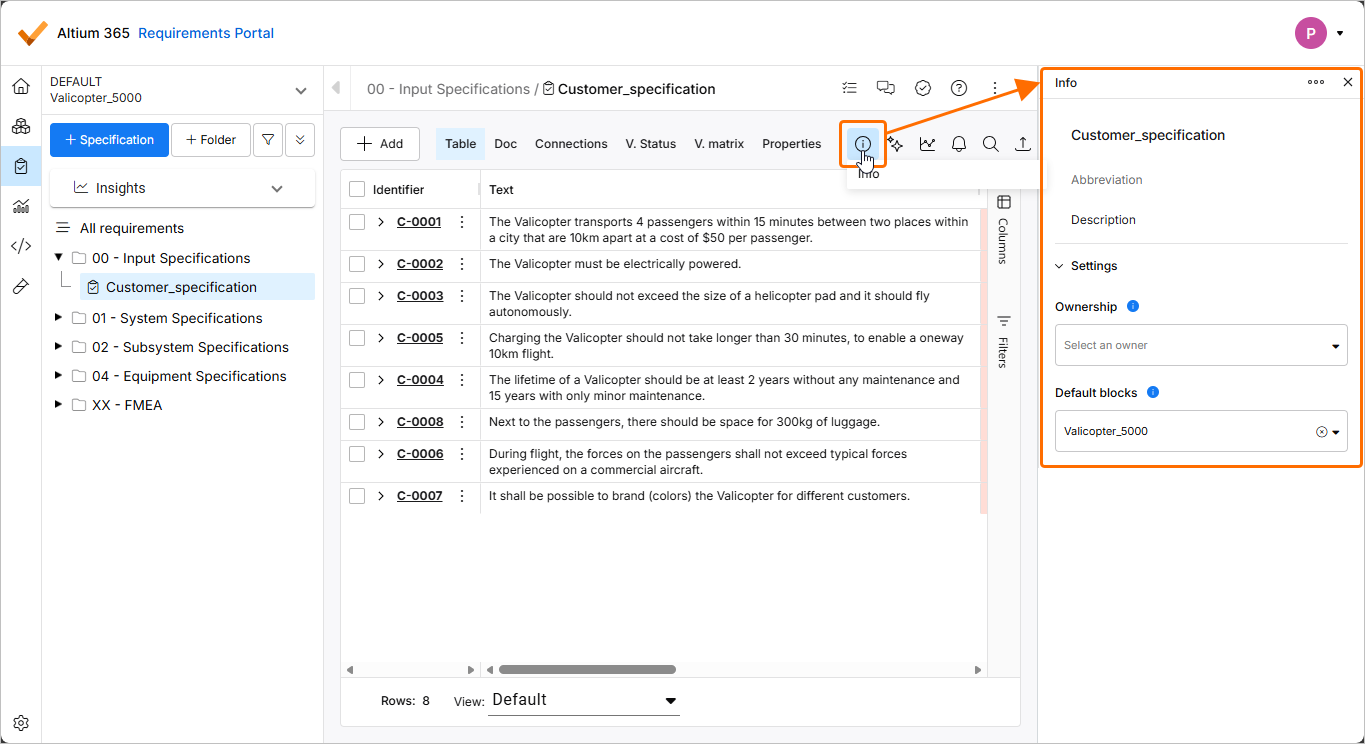
仕様の詳細については、 仕様の作成ページを参照してください。
-
このリリースでは、AIインポーターが強化されました。
-
箇条書きや改行をより適切に処理できるよう、AI抽出機能を改善しました。
-
インポートするファイルのタイトルが、要件の階層構造内のセクションやサブセクションに含まれなくなりました。
AIインポーターの詳細については、 要件のインポートページを参照してください。
-
更新 - 2026年2月2日
主な更新内容
-
要件エンジニアリングは、多くの場合、PDFやExcelスプレッドシートなど、データが十分に構造化されていないドキュメントにステークホルダー要件を書き起こすことから始まります。 こうした非構造化ドキュメントから要件データを手動で抽出する作業は、手間がかかり、ミスも発生しやすくなります。Requirements & Systems Portalへの要件の取り込みを効率化するため、新しいAI-assisted Importerを使用してAI機能を活用し、非構造化されたPDF、Excel、Word、CSVファイルから要件をインポートできます。
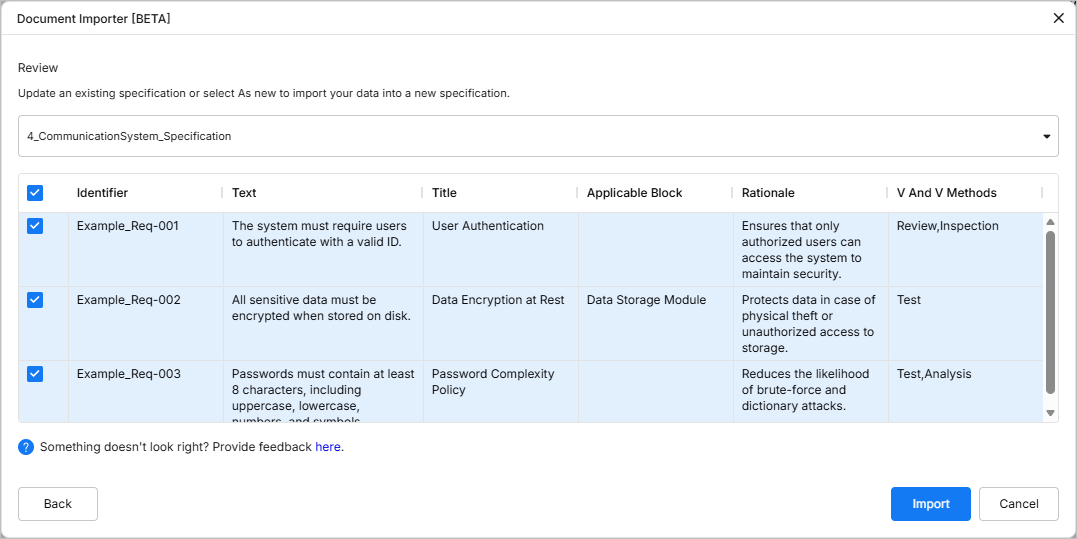
詳細については、 要件のインポートページを参照してください。
-
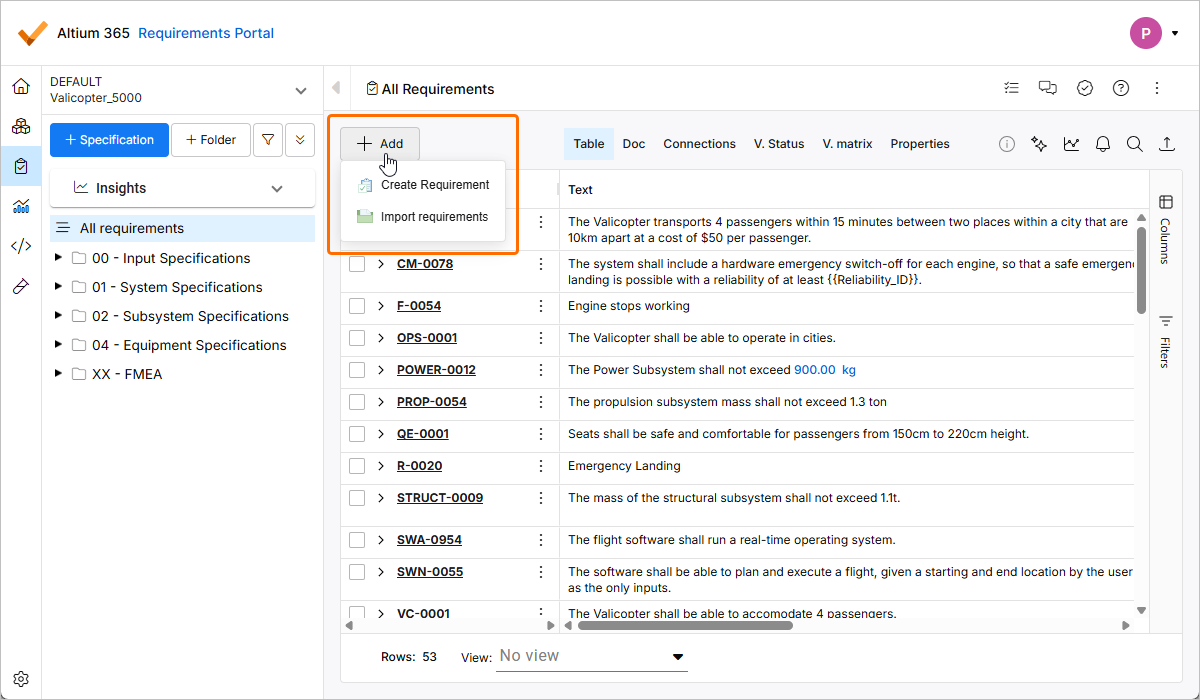
このリリースでは、要件の作成とインポートの手順が更新されました。いずれかの操作を行うには、要件モジュールに移動し、
 ボタンをクリックして、表示されるメニューからCreate RequirementまたはImport Requirementsを選択します。
更新 - 2026年1月22日
主な更新内容
このリリースには、全体的な機能性とユーザーエクスペリエンスを向上させるための不具合修正が含まれています。
更新 - 2026年1月7日
主な更新内容
このリリースには、全体的な機能性とユーザーエクスペリエンスを向上させるための不具合修正が含まれています。
更新 - 2025年12月17日
主な更新内容
このリリースには、全体的な機能性とユーザーエクスペリエンスを向上させるための不具合修正が含まれています。
更新 - 2025年11月24日
主な更新内容
このリリースには、全体的な機能性とユーザーエクスペリエンスを向上させるための不具合修正が含まれています。
更新 - 2025年11月12日
主な更新内容
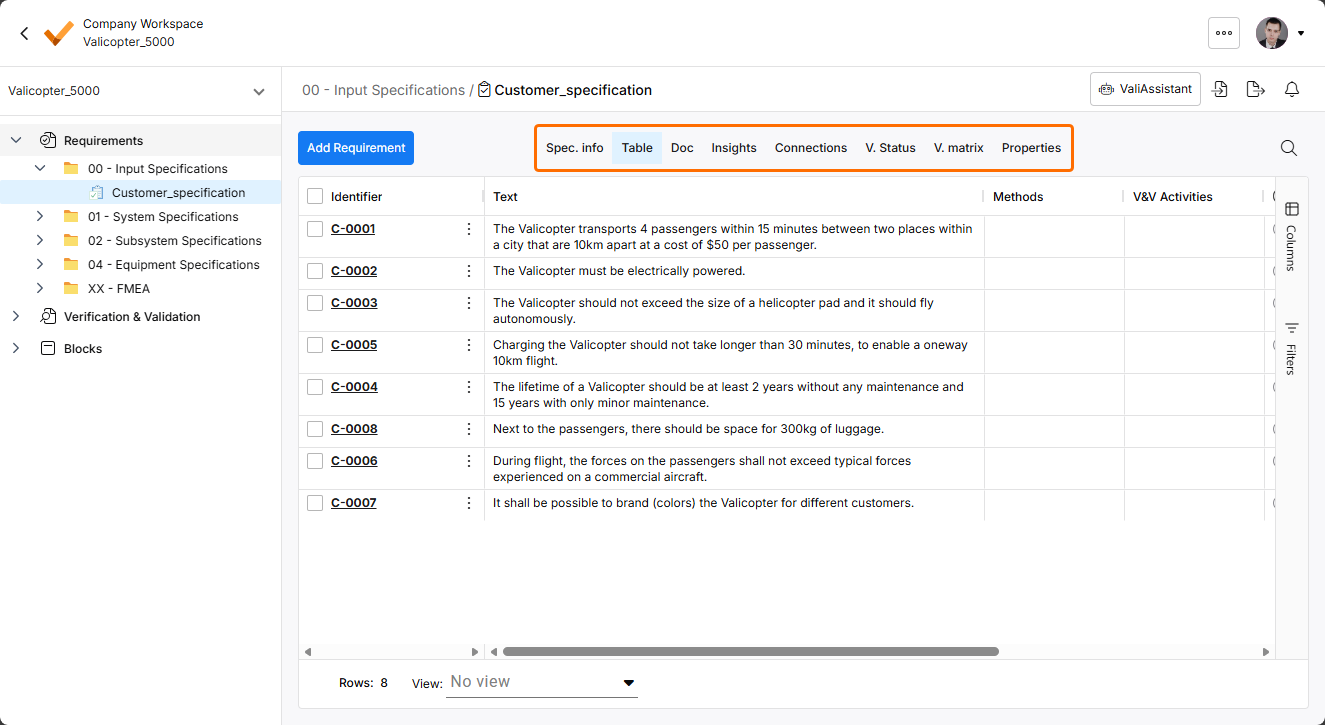
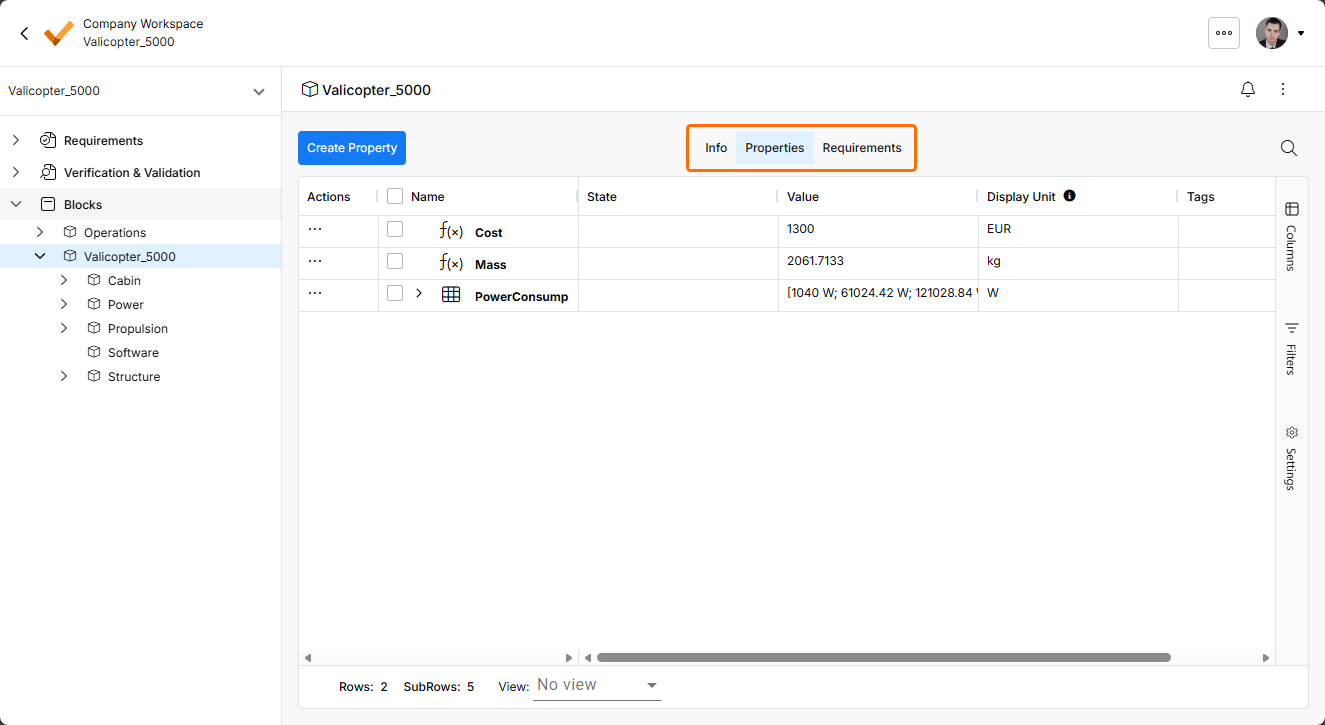
Requirements & Systems PortalのUIをWorkspaceのブラウザーベースのインターフェースの他の部分と統一するため、モジュール内の各種ビューを切り替えるコントロールの表示を更新しました。
更新 - 2025年10月14日
主な更新内容
このリリースには、全体的な機能性とユーザーエクスペリエンスを向上させるための不具合修正が含まれています。
更新 - 2025年9月30日
主な更新内容
要件モジュールで仕様用の新しいフォルダーを作成すると、ページを再読み込みしなくても、作成直後に左側のツリーにフォルダーが表示されるようになりました。
フォルダーの詳細については、 要件のグループ化ページを参照してください。
更新 - 2025年9月1日
主な更新内容
-
シンプルコピー機能を使用して要件をコピーする際に、元の要件のvaliのコピーを作成し、コピー先の要件内の参照をそれに合わせて更新する(Createオプション)か、元の要件に関連付けられたvaliへの参照を維持する(Keepオプション)かを選択できるようになりました。
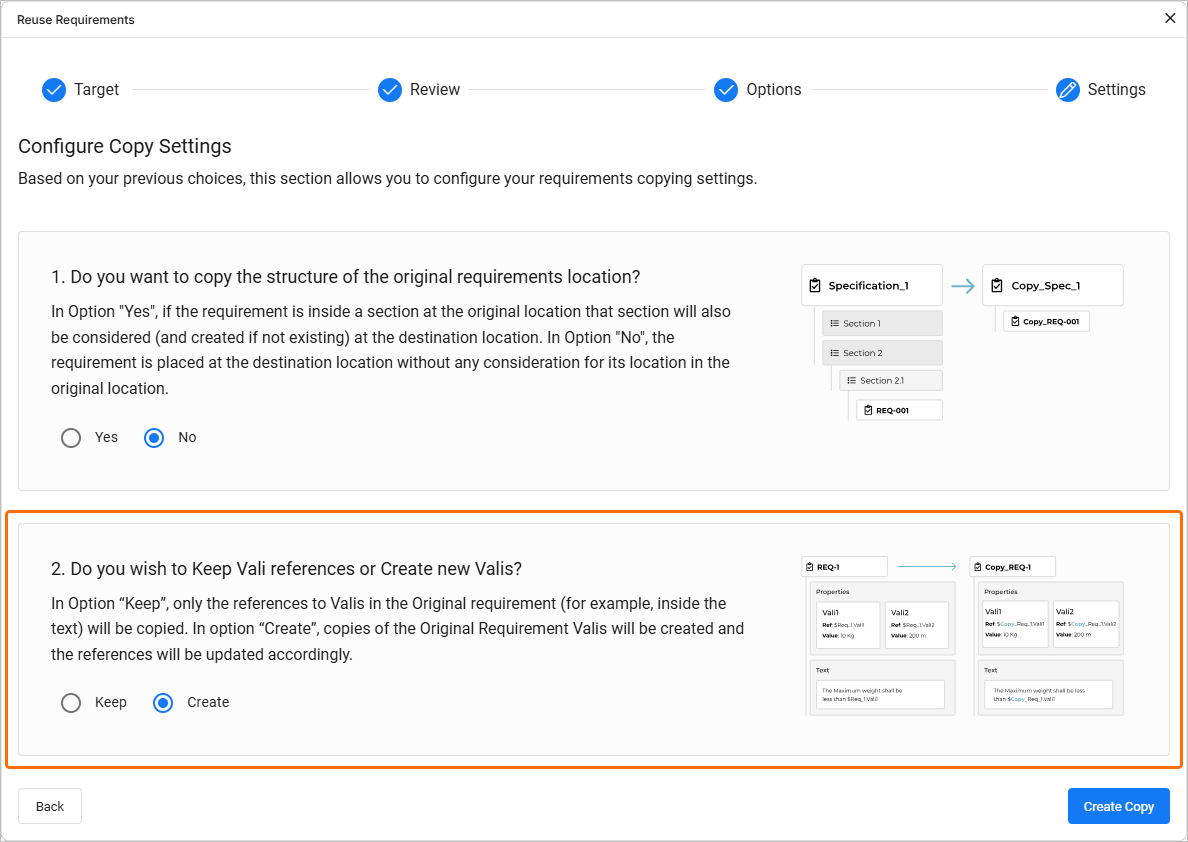
要件の再利用機能の詳細については、要件の再利用ページを参照してください。
-
ファイルから要件をインポートする際に、ファイルに有効な適用対象ブロックのデータを含む列がある場合、そのデータも要件にインポートされるようになりました。
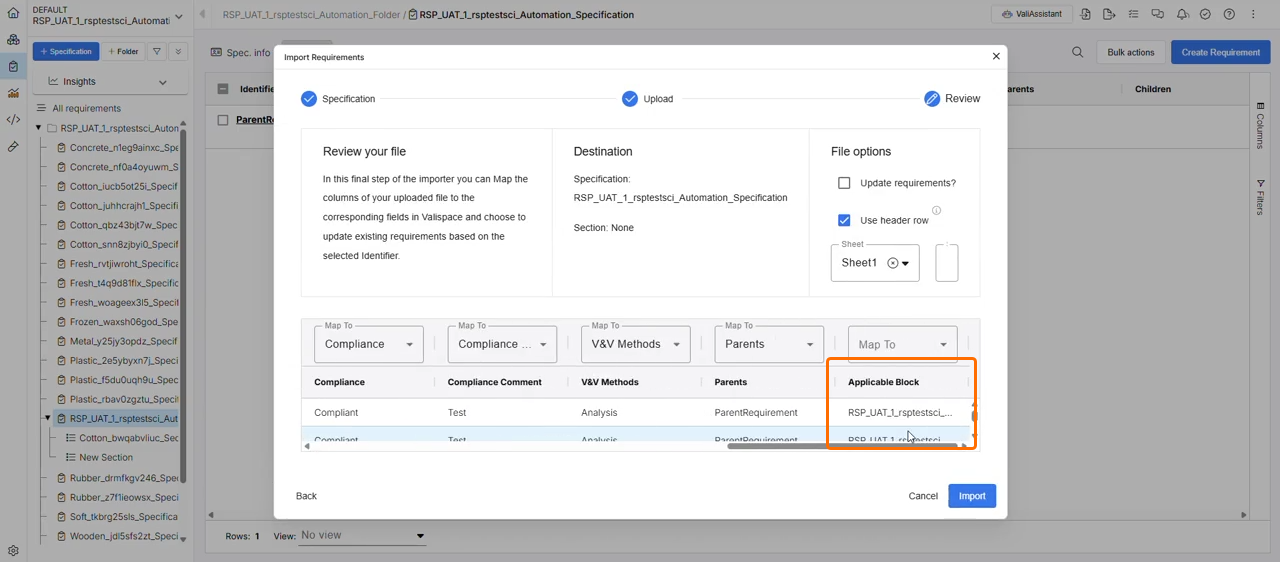
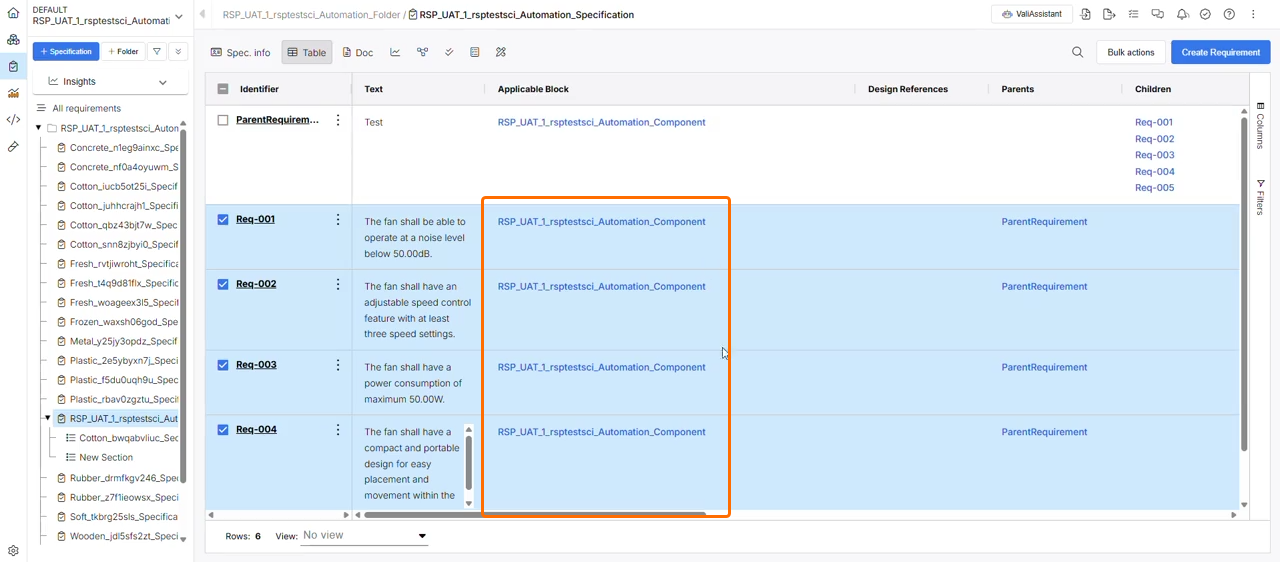
要件のインポートの詳細については、要件のインポートページを参照してください。
-
大きなファイルから要件をインポートする際のパフォーマンスが向上しました。
要件のインポートの詳細については、要件のインポートページを参照してください。
-
要件のプロパティのActionsメニューが更新され、関連する、または適用可能な操作のみが表示されるようになりました。
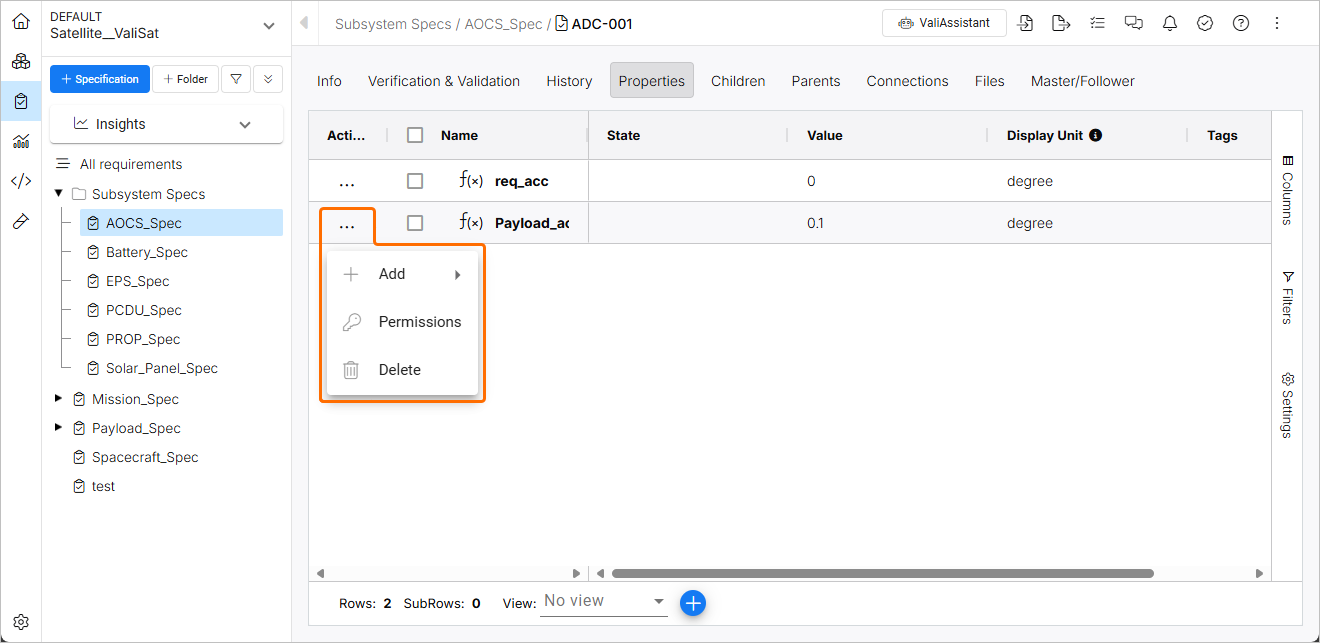
valiの詳細については、valiと計算ページを参照してください。
更新 - 2025年7月31日
主な更新内容
-
解析をPDFとしてダウンロードする機能が改善されました。ダウンロード前に、ドキュメントのプレビューと設定を含むダイアログが表示されるようになりました。また、この操作のパフォーマンスも向上しました。
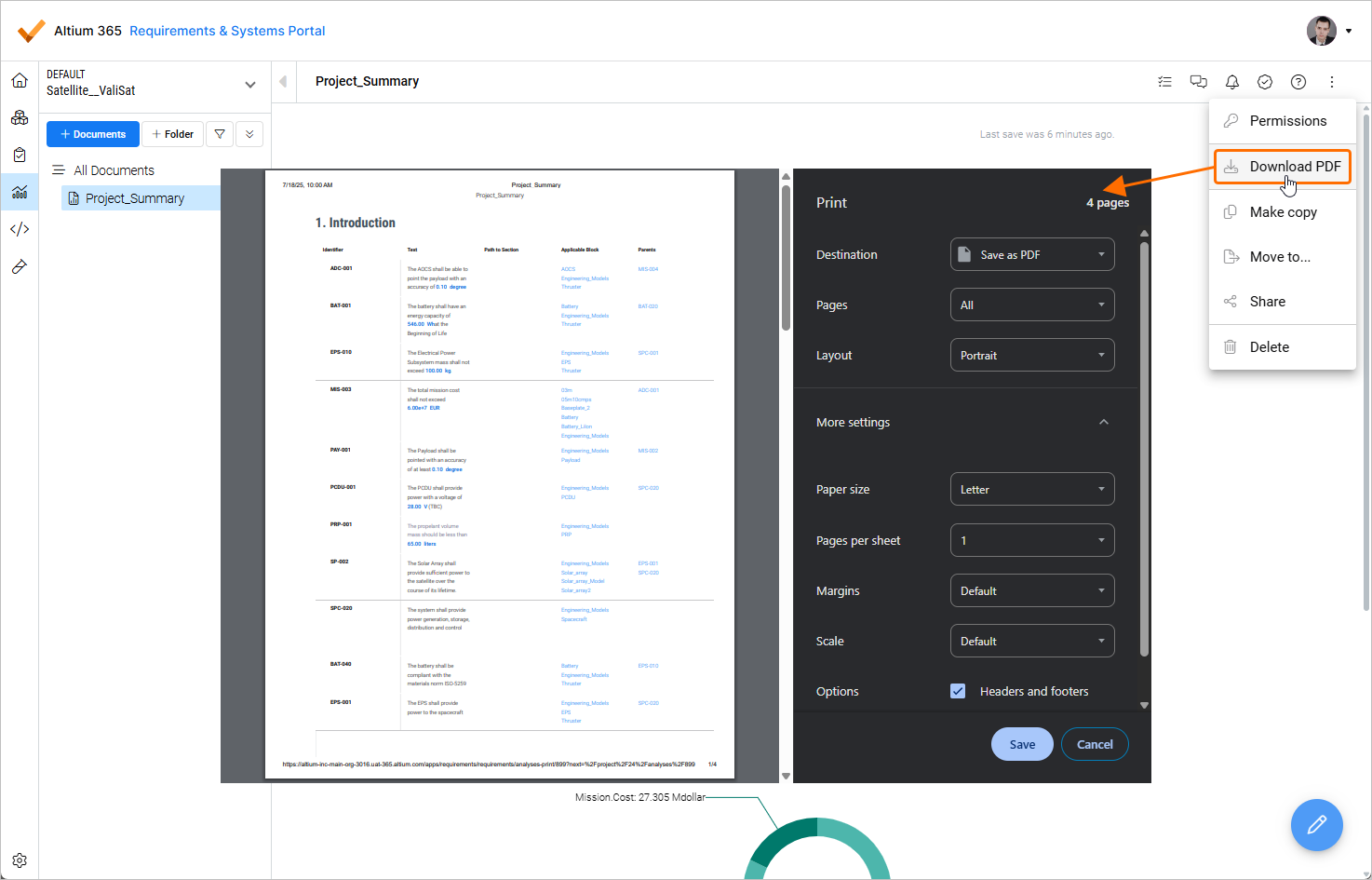
解析の共有とエクスポートの詳細については、解析の共有とエクスポートページを参照してください。
-
確認待ちの間も、フォロワー要件のフィールドがマスター要件と同期されるようになりました。
マスター・フォロワー機能の詳細については、マスター・フォロワー機能ページを参照してください。
-
ファイルを含む要件をシンプルコピーした後で、元の要件からファイルを削除しても、コピー先の要件からはファイルが削除されなくなりました。
要件への画像の追加の詳細については、URLおよびファイルから要件に画像を追加ページを参照してください。
-
カスタム権限を削除できない問題を修正しました。
更新 - 2025年7月9日
主な更新内容
要件モジュールのTableビューから、テーブルの高速読み込み機能に関するラベルが削除されました。

また、SettingsのUser Flagsページから、対応するオプション(常に有効になっていたもの)が削除されました( » Settings » User Flags)。

テーブルの高速読み込み機能の詳細については、要件モジュールページを参照してください。
更新 - 2025年6月26日
主な更新内容
-
カスタムフィールドの一覧(
» Settings » Custom Fields)で、並べ替えとフィルタリングを行えるようになりました。
列見出しをクリックすると、その列に基づいてカスタムフィールドの一覧を並べ替えられます。1回クリックすると、その列の内容に基づいて昇順に並べ替えられます。もう一度クリックすると降順に並べ替えられ、さらにクリックすると並べ替えが解除されます。
列見出しにカーソルを合わせて
 アイコンをクリックし、表示されるポップアップで
 アイコンをクリックすると、フィルターオプションにアクセスできます。
カスタムフィールドの詳細については、 カスタム列と単位ページを参照してください。
-
これまでプロジェクトモジュールからアクセスできたCollaboratorsページは利用できなくなりました。共同作業者の一覧には、グローバル設定の(
» Settings » Collaborators)からアクセスできるようになりました。このページにアクセスできるのは管理者ユーザーのみです。

共同作業者の詳細については、 共同作業者ページを参照してください。
-
仕様書間で要件を移動するためのダイアログのパフォーマンスが向上しました。
共同作業者の詳細については、要件のグループ化ページを参照してください。
-
Requirements & Systems Portalに初めてアクセスする際のパフォーマンスを向上させるため、初回のデータリクエストからプロジェクトデータが除外されました。現在のプロジェクトのみが読み込まれるようになりました。


更新 - 2025年6月12日
主な更新内容
ファイルから要件をインポートし、既存の要件を更新する場合に、空白の値がサポートされるようになりました。つまり、インポートするファイル内の値が空白の場合、要件からその値が削除されます。これは、Tagsなどの複数選択フィールドにも適用されます。
|
仕様書には複数の要件が含まれています。要件Req-001とReq-002には、ApplicabilityとTagsの値が設定されています。 CSVファイルをインポートしています。既存の仕様書をファイルのデータで上書きするため、Update requirementsオプションが有効になっています。 インポートしたファイルでは、Req-001とReq-002のApplicabilityおよびTagsの値が空白のため、仕様書でもこれらの値が空白になりました。 |


要件のインポートの詳細については、要件のインポートページを参照してください。
更新 - 2025年5月27日
主な更新内容
-
検証・妥当性確認モジュールからドキュメントをエクスポートする機能が実装されました。この機能により、選択したコンテキストとテンプレートに基づいて、検証および妥当性確認のデータを編集可能な
*.docxファイルにすばやくエクスポートできます。デフォルトのテンプレートが3種類用意されているほか、独自のテンプレートを作成してアップロードすることもできます。
詳細については、ドキュメントのエクスポートページを参照してください。
-
テーブルの高速読み込み機能はベータ機能ではなくなりました。これに伴い、要件モジュールのTableビューからベータのラベルが削除されました。
テーブルの高速読み込み機能の詳細については、要件モジュールページを参照してください。
-
要件のApplicability列で一括編集を行う際にクイック検索を使用している場合、現在一覧に表示されている要件のみに変更が適用されるようになりました。
要件へのブロックタイプの割り当ての詳細については、 要件モジュールでの適用範囲ページを参照してください。
更新 - 2025年5月15日
主な更新内容
-
要件テーブルの V&V Rules 列にフィルターが追加され、次のステータスに基づいてテーブルの項目を絞り込めるようになりました:Not Verified、Partially Verified、Verified。

要件テーブルでの要件の絞り込みについて詳しくは、 要件のフィルタリングページを参照してください。
-
要件テーブルの Applicability 列で、選択した要件を一括更新できるようになりました。
要件へのブロックタイプの割り当てについて詳しくは、 要件モジュールでの適用範囲ページを参照してください。
-
要件の履歴テーブルが改善され、Data 列のタイムスタンプが「yyyy-mm-dd」形式で表示されるようになりました。タイムスタンプにカーソルを合わせると、発生期間に関する追加情報が表示されます。

要件の履歴について詳しくは、 要件のバージョン管理とリリースページを参照してください。
-
プロジェクトモジュールの左側メニューで、Subscriptions 項目の横に現在のサブスクリプション数が表示されるようになりました。

サブスクリプションと通知について詳しくは、 通知ページを参照してください。
-
ユーザーが Altium 365 Workspace のグループに所属している場合、そのグループが Requirements & Systems Portal にも作成され、ユーザーが対応するグループに追加されるようになりました。グループと所属ユーザーの一覧は、Collaborators ページの Group タブで確認できます。

共同作業者について詳しくは、 共同作業者ページを参照してください。
更新 - 2025年4月22日
主な更新内容
-
多数のカスタムフィールドが含まれる場合に、変更の反映を確認する マスター → フォロワー ダイアログのパフォーマンスが向上しました。
-
多数の要件とカスタムフィールドが含まれる場合の マスター → フォロワー テーブルのパフォーマンスが向上しました。
-
タイムマシン機能の制限事項に関する情報を表示する専用ダイアログと警告が追加されました。

-
タイムマシンを有効にすると、次のテーブル列のセルには Not Supported が表示され、これらの列のセルにはデータが表示されなくなります:
-
Applicable Component
-
Images
-
Compliance Comment
-
Path to Section
-
Owner

-
-
ファイル管理でファイルをリンクする際に指定する URL の512文字制限が撤廃されました。
-
テーブルのエクスポートに、アップロードした画像の名前(画像へのリンクではなく、アップロード時の元のファイル名)が含まれるようになりました。
更新 - 2025年3月20日
主な更新内容
-
テーブルでタイムマシン機能を有効にすると、この機能を利用できるように、テーブルのレイアウトが別のバージョンに切り替わります。タイムマシン機能を無効にすると、クイックロードが有効な状態で元のテーブルレイアウトに戻ります。
-
クイックスタート機能を使用してインポートしたファイルの列をマッピングする際の UI レイアウトが改善されました。Map To ドロップダウンの幅が対応する列の幅に一致するようになり、選択したラベルのテキストがはみ出す問題も修正されました。

更新 - 2025年2月21日
主な更新内容
-
検証・妥当性確認モジュールで、ステップ定義の添付ファイルがステップの実行に読み取り専用モードでコピーされるようになりました。
-
要件テキスト編集の操作性が向上しました。テキストをダブルクリックして編集モードに入ると、書式設定ツールバーがすぐに表示されるようになりました。

-
Requirements & Systems Portal の Settings 内にある Beta features セクションの名称が、User Flags セクションに変更されました。また、ベータ機能と通常機能の設定を区別しやすくし、機能の分類を改善するため、ユーザーインターフェースも更新されました。

-
Electronics タイプのブロックについて、テーブルビューとブロック一覧の両方で同じアイコンが表示されるようになりました。

 AI で翻訳