
ダッシュボード
Requirements & Systems Portal は、プロジェクトに関する貴重な洞察を提供し、重要なプロジェクト パラメータをすばやく理解できる強力なダッシュボード機能を備えています。Mass Valis、Cost Valis、プロジェクト要件、プロジェクト ステータスのいずれを監視する必要がある場合でも、Requirements & Systems Portal では、カスタマイズしたダッシュボードを簡単に作成できます。これらのダッシュボードは、一般公開用に構成してプロジェクトの洞察を全員で共有することも、個人用に非公開にして必要な重要情報にすぐにアクセスできるようにすることもできます。
デフォルトのダッシュボード
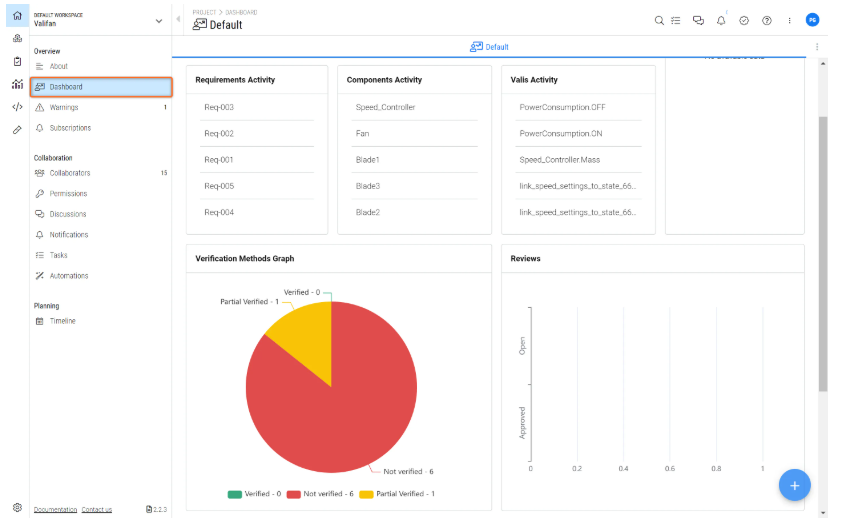
ダッシュボードは、プロジェクト モジュールから簡単にアクセスできます。要件 & システム ポータルには、プロジェクト内で作成されたオブジェクトに関する洞察に満ちた統計情報を提供するデフォルトのダッシュボードが用意されています。現在、デフォルトのダッシュボードには、次の情報が表示されます:
-
プ ロ ジ ェ ク ト 内の要件の総数
-
プ ロ ジ ェ ク ト 内のブ ロ ッ ク の総数
-
プロジェクト内のバリの総数
-
プロジェクト内の最近のディスカッション活動
-
要件, ブロック, レビュー, タスク, バリスに関する最近の活動
-
検証方法グラフ
-
レビューグラフ
-
検証方法のない要件
このデフォルトのダッシュボードでは、主要なプロジェクト測定基準やデータの概要をすばやく確認することができ、プロジェクト管理全体が向上します。
カスタム ダッシュボードの作成
-
要件&システム ポータルのメイン ナビゲーション ペインから、"プロジェクト" に移動し、"ダッシュボード" を開きます。
(1) に移動し、[ダッシュボード] を開きます。(2) -
右下隅の "+" シンボルにカーソルを合わせ、"Add Dashboard" を選択します。
(3) にカーソルを合わせ、"ダッシュボードの追加" を選択する。(4) 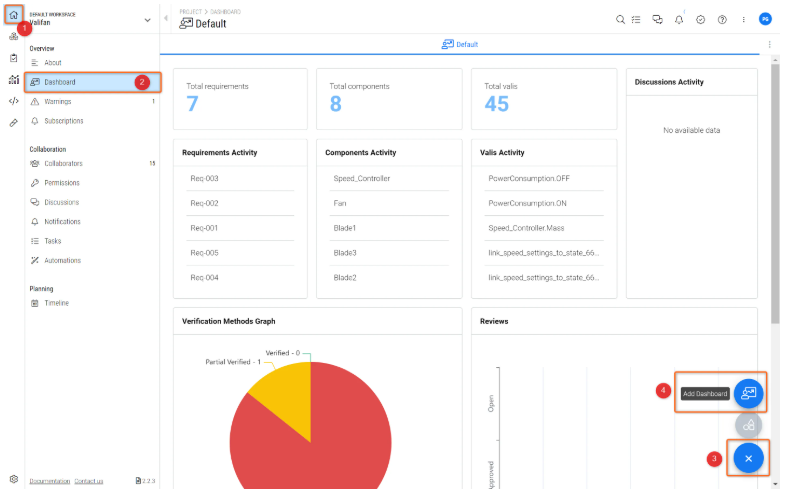
カスタムダッシュボード - カスタムダッシュボードの作成方法
-
ポップアップでダッシュボードの名前を選択します。
(1) .プライベート" を選択すると、ダッシュボードはあなただけに表示されます。Public "を選択すると、ダッシュボードはプロジェクトにアクセスできるすべてのチームメンバーに表示されます。(2) 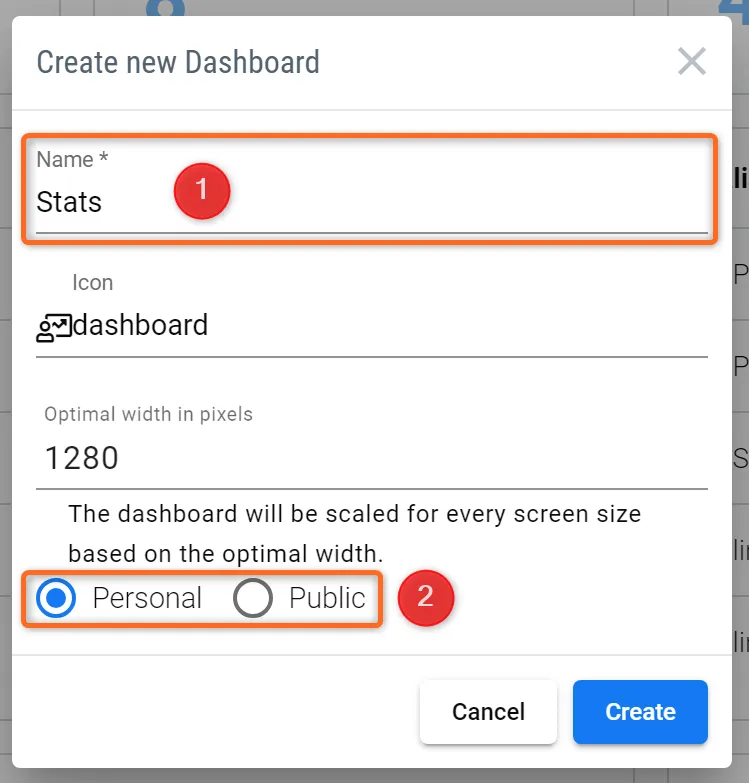 カスタムダッシュボードのプロパティ
初期ダッシュボードと可視ダッシュボードの選択
-
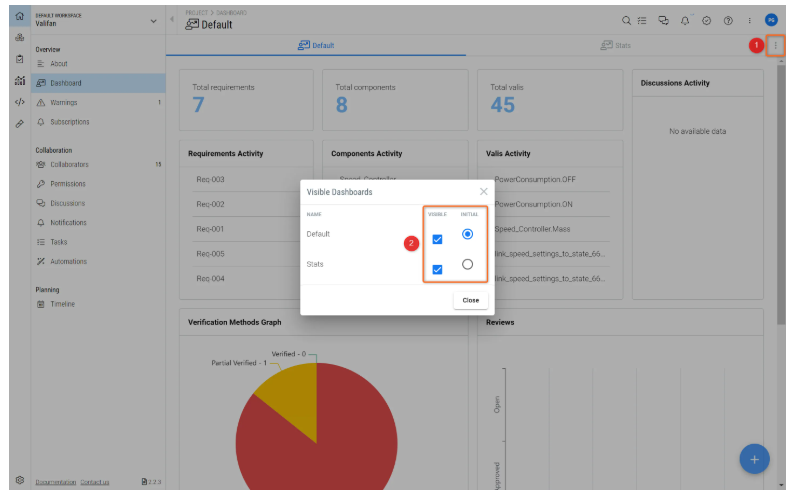
右上にある「その他のオプション」をクリックします。"可視ダッシュボード "をクリックします。
(1) -
ポップアップメニューで、"初期ダッシュボード "を選択できます。このダッシュボードは、ダッシュボード・サイトにアクセスするたびに表示されます。要件とシステムポータルのメインナビゲーションペインから、"Project" --> "Dashboard" を開きます。
-
-
さらに、"visible" 列のチェックマークを外すことで、ダッシュボードを非表示にすることができます。
(2) 
カスタム・ダッシュボードに情報を追加する
ブロックを追加することで、カスタムダッシュボードに情報を追加できます。ブロックにはさまざまなセットがあり、ユーザーは必要に応じてダッシュボードをカスタマイズできます。ブロックを追加するには、右下の「+」にカーソルを合わせて「ブロックを追加」を選択し、ダッシュボードに情報を追加します。
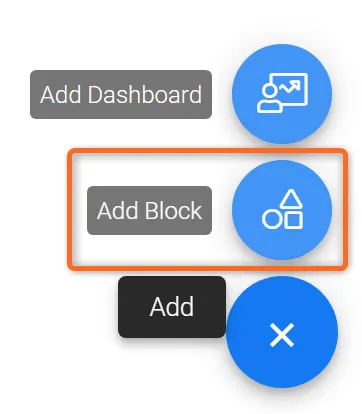 ブロックの追加
ポップアップから、ダッシュボードに表示したい情報の種類を選択します。ブロックは
ダッシュボードに追加できる情報の種類は以下の通りです。
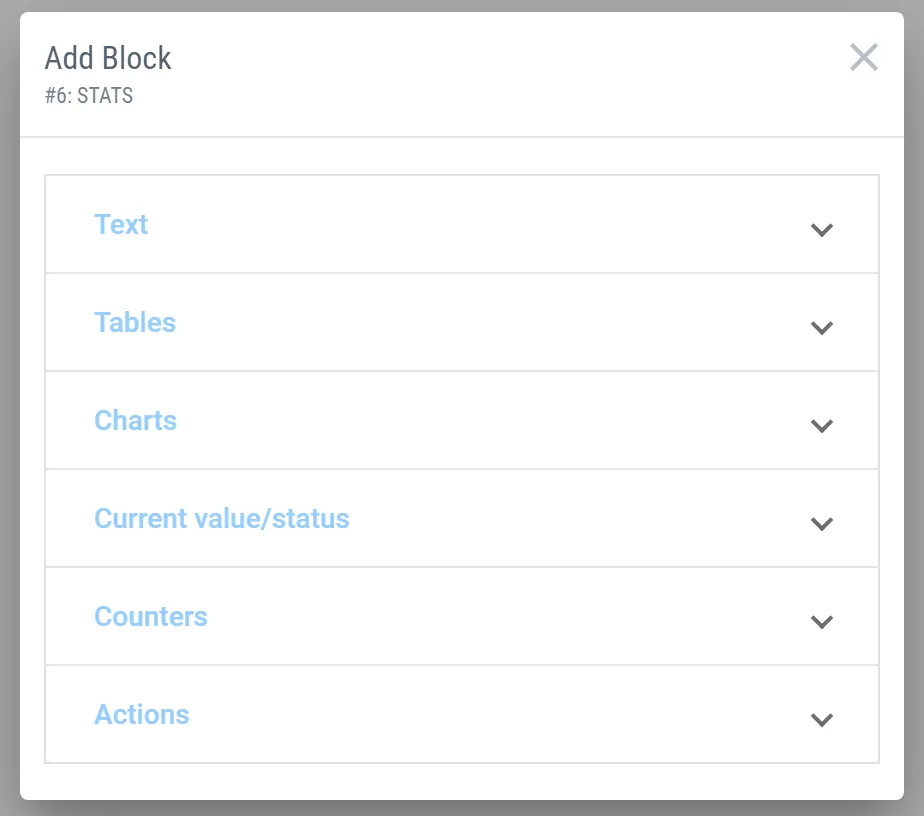 ブロックオプション - ユーザーがカスタムダッシュボードに追加できる情報の種類です。
テキスト
テキストブロックを使用すると、ダッシュボードに見出し、通常のテキスト、引用符、数式を追加できます。
テーブル
テーブルは、プロジェクトの概要を表形式で表示し、以下の情報を含むことができます:
-
予算表:あなたのヴァリスの予算(子関数の合計)、例えば質量、パワーを表示します(表形式)。
-
ブロックテーブル:プロジェクト内のすべてのブロックのリストを表示します。
-
Propertiesテーブル:プロジェクトに含まれるすべてのバリスのリストが表示されます。
-
Modelists Table: プロジェクトに含まれるすべての Modes のリストを表示します。
-
Requirements Table:プロジェクトのすべての Requirements のリストを表示します。
-
Verifications Table:プロジェクト内のすべての Verification のリストを表示します。
-
Analyses Table: プロジェクト内のすべての Analyses のリストを表示します。
-
シミュレーション表: プロジェクト内のすべてのシミュレーションのリストが表示されます。
テーブルはAnalysesモジュールで作成されたブロックに似ています。しかし、ダッシュボードテーブルは、他のモジュール(シミュレーション、解析)からのグローバルな概要情報にもアクセスすることができます。
チャート
チャートブロックは、Analysesモジュールで使用されるものと似ています。この機能により、ユーザーはチャートの形でプロジェクトの概要を知ることができます。
-
予算チャート: バリの予算(例えば質量)を円グラフで表示します。
-
履歴チャート:質量などのバリの経時変化を折れ線グラフで表示します。
-
データセット・チャート:データセットを表示する。
-
Count Graph : 検証済み と 未検証の要件の数 と と も に、 要件の総数を表示 し ます。下の画像に例を示し ます:
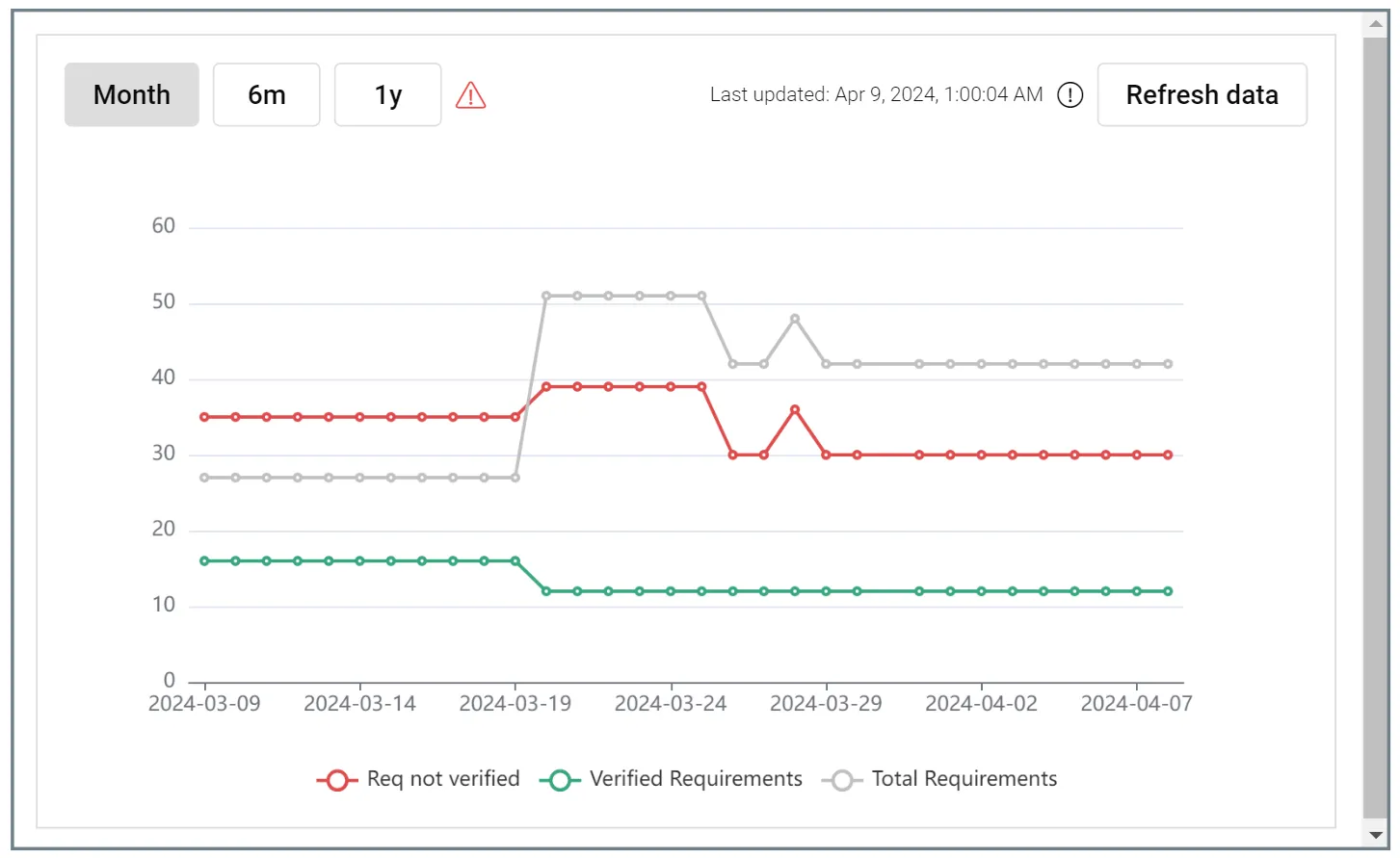 Count Graph : プ ロ ジ ェ ク ト 全体にわた る要件の全体的な検証ア ク テ ィ ビ テ ィ を表示 し ます。
現在の値/ステータス
こ れ ら のブ ロ ッ ク には、 常に現在の値が表示 さ れます。
カウンタ
カウンタを使用すると、プロジェクト内のブロック、検証、モード、要件、検証、分析、およびシミュレーションの数を追跡できます。
Dashboard Buttons
ダッシュボードでは、URL/リンクへのアクセス、外部スクリプトのトリガー、ファイルの追加などのボタンを挿入することもできます。
-
ボタンを追加したいダッシュボードに移動します。
-
画面左下の "+"追加ボタンをクリックします。
-
"ブロックを追加 "をクリック
-
アクション」セクションに移動する
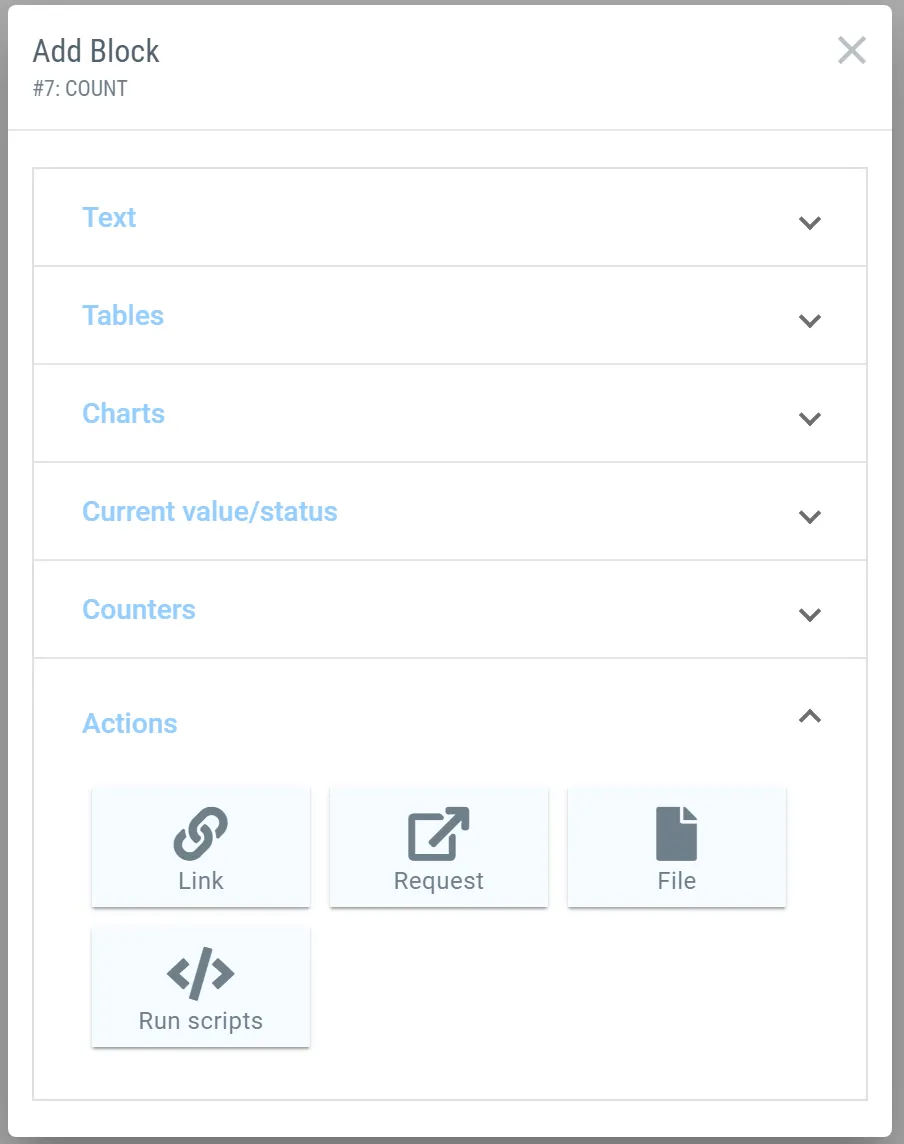
-
特定のリンクにつながるボタンを挿入するには、"リンク "アイコンをクリックし、そのボタンの設定にアクセスします。
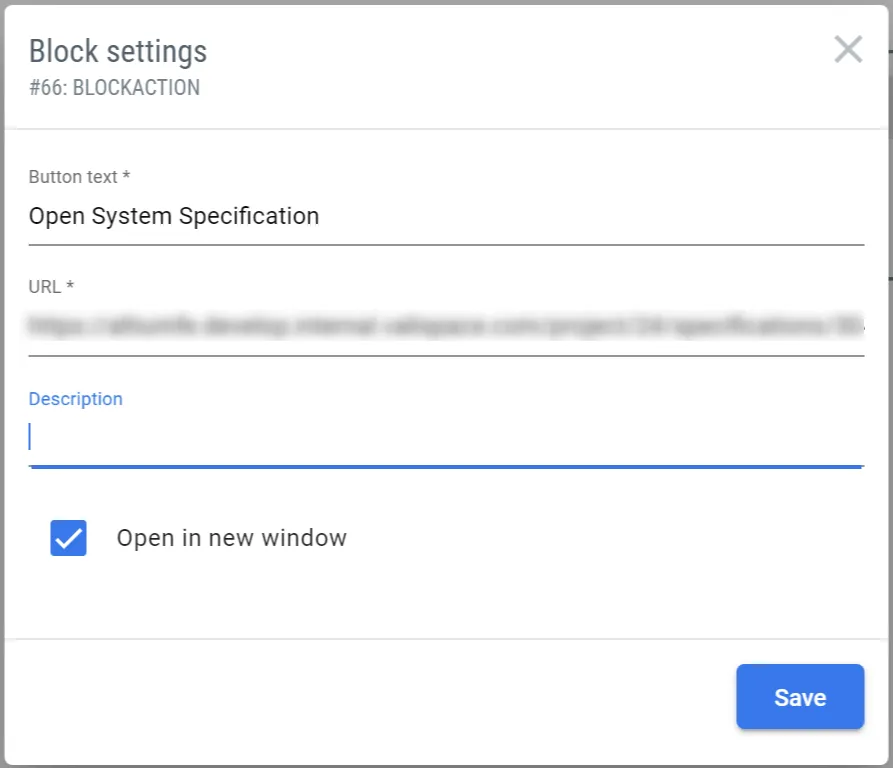
ボタンテキスト "フィールドにボタンに表示したいテキストを挿入します。
-
リクエスト "用のボタンを作成するには、リクエストボタンをクリックしてください。
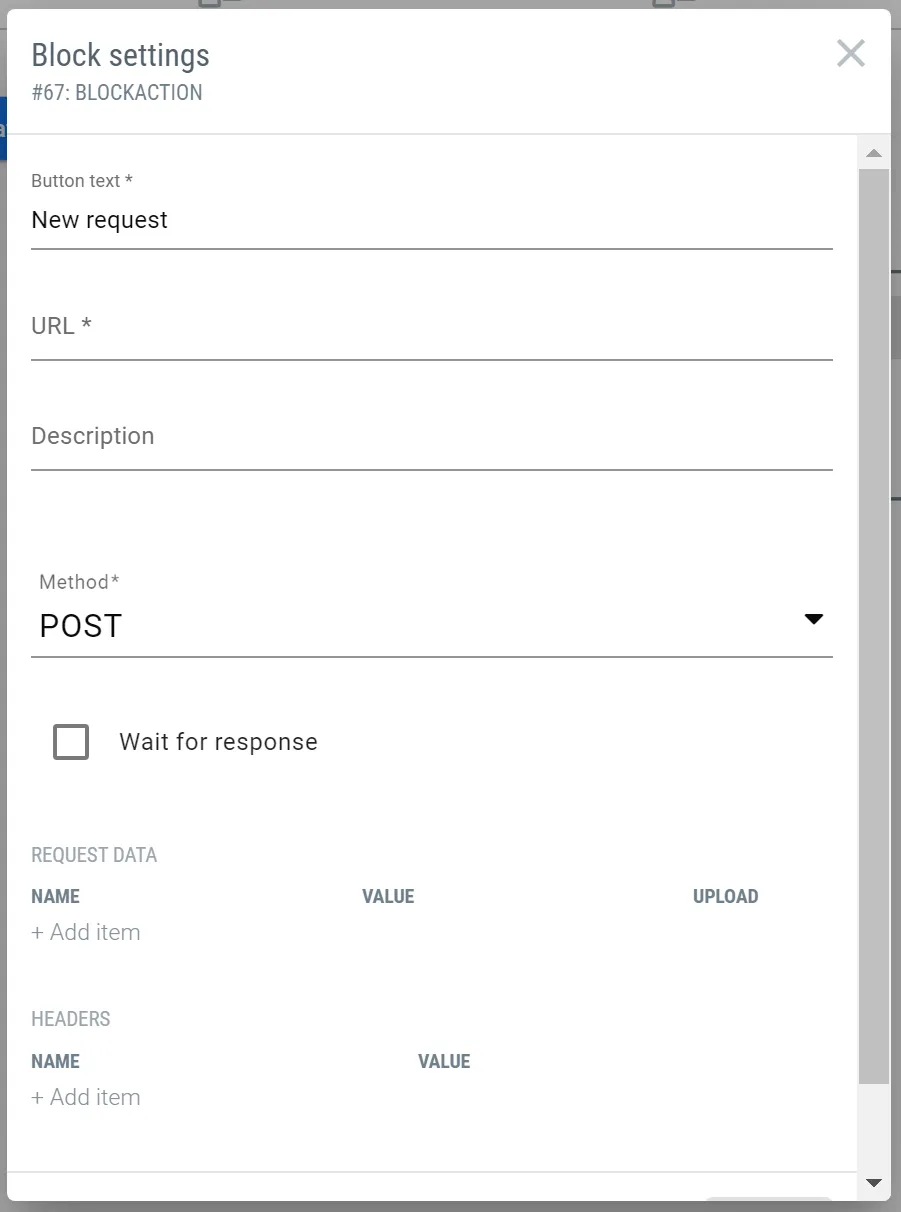
リクエスト "の下にリクエストの方法を選択するオプションがあります。
応答を待つ "ボックスにチェックを入れると、リクエストが処理されるまで、リクエストボタンはグレーアウトしたままになります。
フィールドにリクエストデータを挿入し、保存をクリックしてリクエストボタンをダッシュボードに挿入します。
ダッシュボードのブロックをパーソナライズする
ダッシュボード内では、ブロックのサイズを変更したり移動したりすることでブロックを整理したり、テーブルにヴァリスを追加することで情報を管理したりすることができます。
ブロックの追加 "をクリックし、ダッシュボードに"
右上のボタンをクリックすると、ダッシュボードにブロックが追加されます。
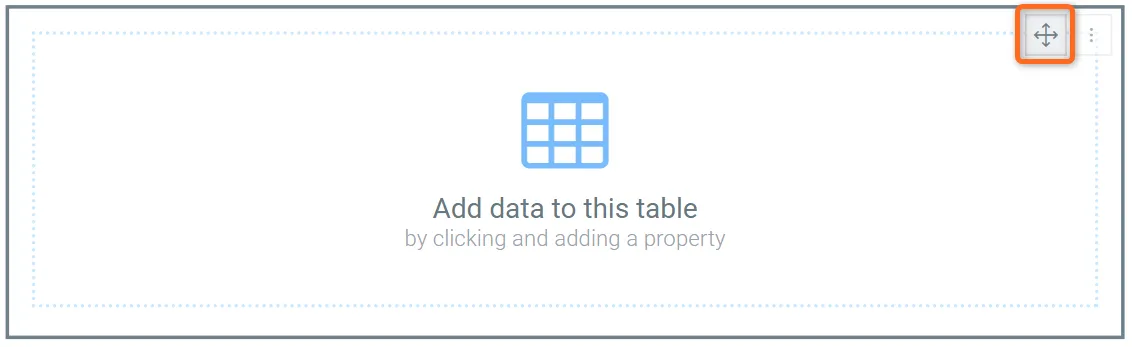
ブロックのサイズを変更するには、ブロックの境界をクリックするだけで、再調整カーソルが表示され、必要に応じて移動させることができます。
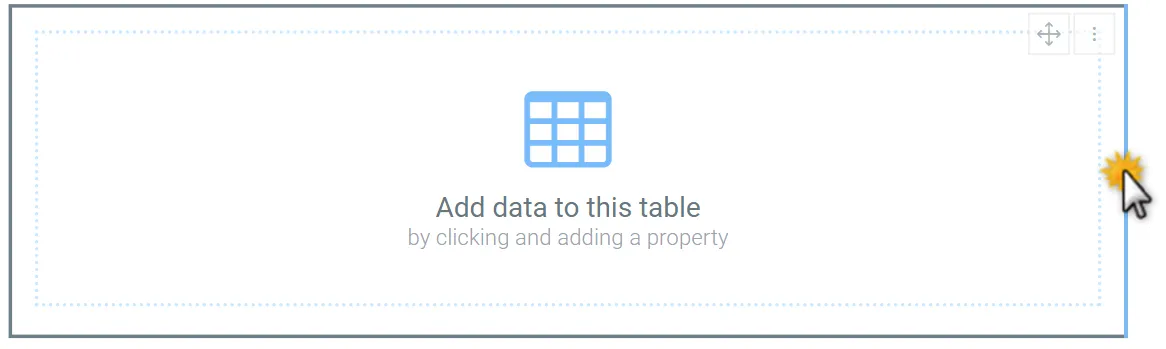
次に、"このテーブルにデータを追加 "をクリックします。ポップアップで「編集」ボタンをクリックし、追加したいバリの名前を入力し始める。この例では、Satellite_valisatプロジェクトの "Spacecraft mass "を選択します。テーブルには、余白を含むファンの質量が表示されます。
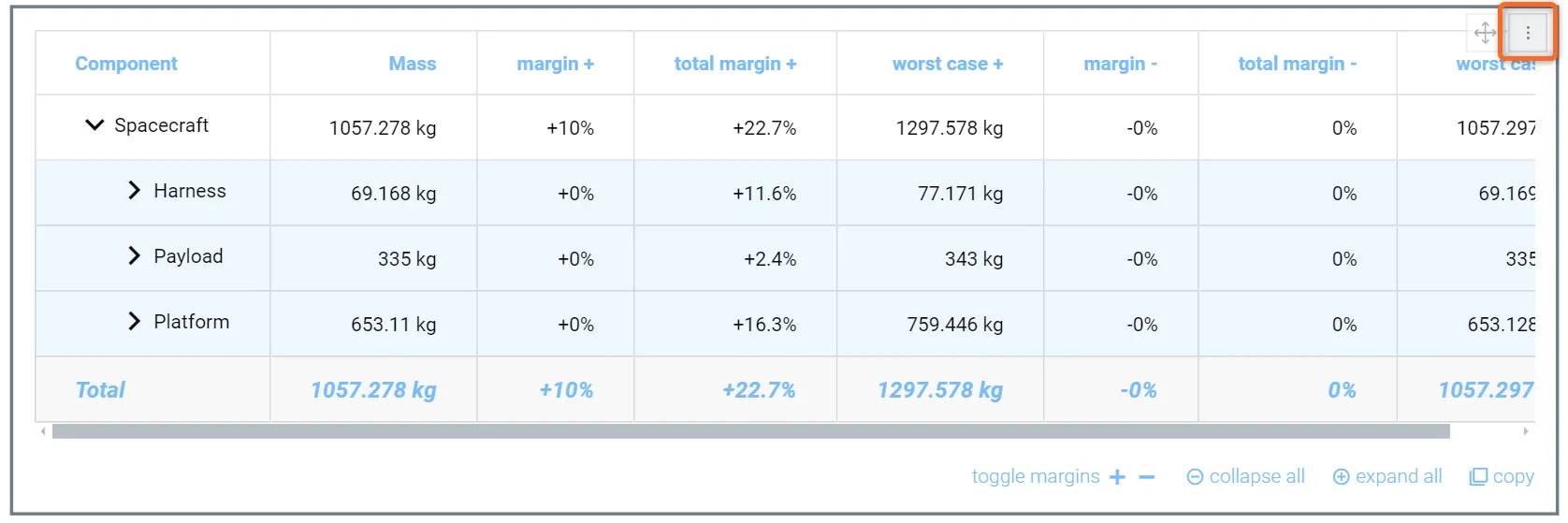 予算表 - システム設計モジュールから適切なValiを選択することにより、システムの質量内訳を表示することができます。
もし
ダッシュボードに要件テーブルまたは検証テーブルを追加すると、高度な設定(contains、AND、Add)を使用して、ダッシュボードに要件テーブルまたは検証テーブルを表示することができます。
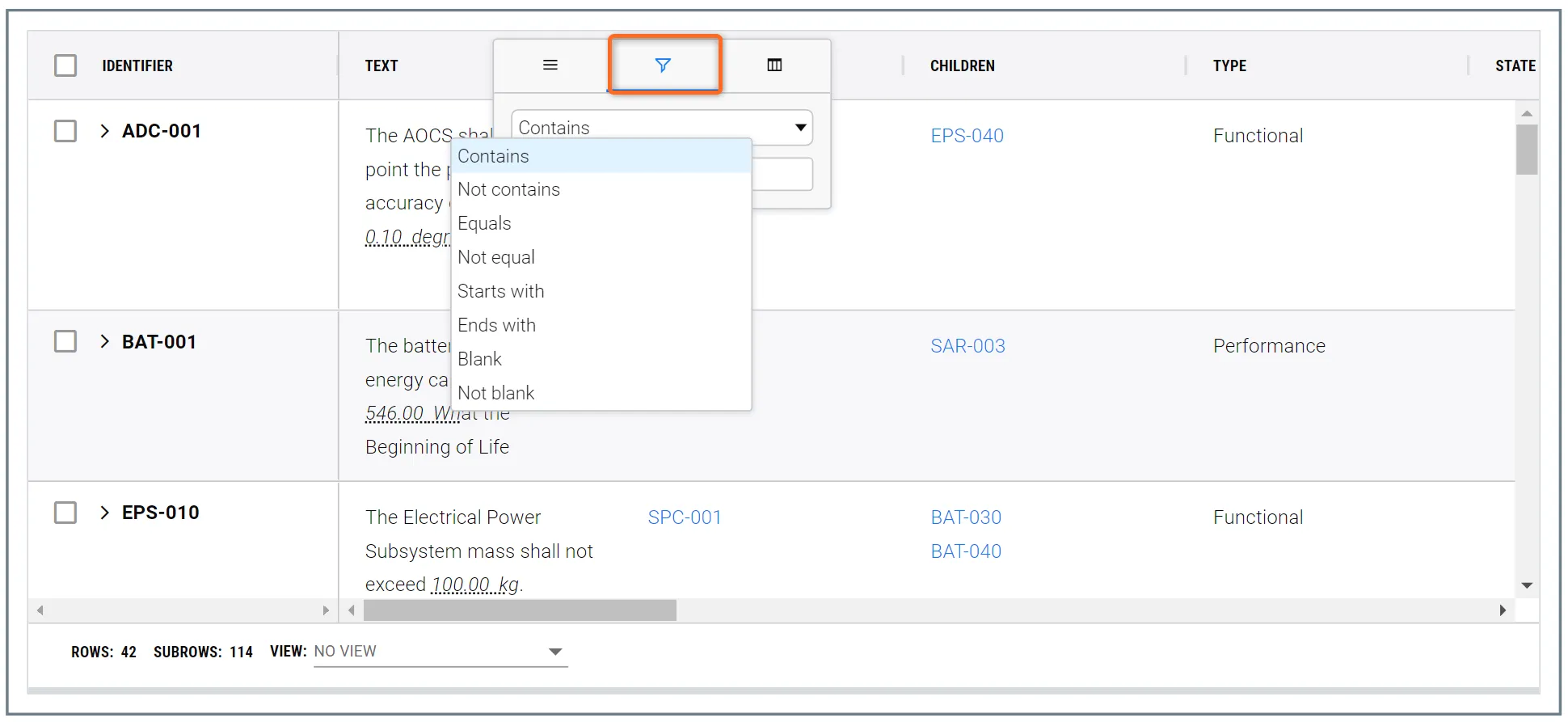
こ れに よ り 、 特定のカ ス タ ム ダ ッ シ ュ ボー ド に表示 し たい要件を正確に表示で き ます。
 AI で翻訳