
Valis と計算
Vali は、計算やドキュメント作成で使用できる、Block、Requirement、Analysis の設計パラメータです。Vali は数値を持ち、さらにタイプ、単位、数式、説明、最小値/最大値要件などの追加情報も含みます。
Valis の作成
Block で Vali を作成するには、まず画面右下の「+」記号をクリックします。続いて、名前(任意の名前、または Valitype 名 - 1)、数式と単位(必須 - 2)、表示単位(任意 - 3)を入力し、「Create」または「Create & add New」をクリックします(図 Adding a Vali を参照)。単位とその変換については、Units and Automatic Unit Conversion を参照してください。
さらに、この Vali を追加したい Block を選択することもできます(4)。
Pro-tip注:Formula and Unit フィールドで「\」を入力すると、使用可能な計算タイプの一覧が表示されます。
 Vali の追加 - さまざまな種類の Vali を追加するためのポップアップウィンドウ。
プロパティ作成時には、通常の Vali、Matrix、Text Vali、DateVali、Dataset など、さまざまな Vali を作成できます。
Type |
Use-case |
|---|---|
Vali |
1 つの単一値だけを持つ Block のプロパティです。例:mass、cost、density など。  |
Matrix |
Matrix は、行と列に並べられた個々の Vali のグループです。Matrix Vali は、Block のプロパティに複数のモードがある場合によく使われます。例:異なるモードでの power consumption、異なる軸での inertia 値。  |
Text Vali |
文字列/テキストを格納する Vali です。例:  |
DateVali |
日付情報を格納する Vali です。例:  |
Dataset |
ここでは、ユーザーはデータセット値をインポートまたは追加し、グラフを作成し、それらの値を他の値の計算に使用できます。 |
数式の追加
Vali は、一般的な数式表現、定数、または関数を使った数式で計算できます。数式には他の Vali を含めることもできます。
Formula and Unit フィールドでは、プロジェクト内、または他のプロジェクト内で利用可能な Valis を参照できます。これを行うには、「Formula and Unit」に移動して “$” を入力します。 すると、Valis を含む小さなダイアログボックスが開きます(図 Calling Valis を参照)。ユーザーはキーワードを入力して、目的の Vali を簡単に見つけることができます。
 Valis の呼び出し - Requirements & Systems Portal 内のどこでも、ドル記号「$」を使用すると、参照可能なオブジェクト(例:Valis、Requirements など)を表示するドロップダウンを開けます。
別のプロジェクトの Valis を使いたい場合は、ダイアログボックスの一番下までスクロールして “show other projects” オプションを選択します。
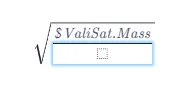
一般的な数式タイプ
次のいずれかを使用できます
-
固定値を使う。例:
42.7kg -
数式を使う。例:
5/(3+17.3*9) -
他の Valis を使う。
$記号を使用します:$car.speed+5
数式で使用できる数学演算は次のとおりです:
-
+、-、*、/ -
%(剰余演算) -
^ -
sqrt() -
exp() -
log10()、ln()、log() -
sin()、cos()、tan() -
asin()、acos()、atan() -
sinh()、cosh()、tanh() -
fabs():絶対値を返します -
soc()= 「子の合計」:サブ Block 内の同じタイプのすべての Valis の合計 -
poc()= 「子の積」:サブ Block 内の同じタイプのすべての Valis の積
数式では、次の論理関数も使用できます:
-
if(condition, formula_if_true, formula_if_false) -
max(formula1, formula2) -
min(formula1, formula2)
Requirements & Systems Portal 組み込み関数:
-
soc():「sum of children」を意味し、1 レベル下の Blocks にある同じタイプの Valis をすべて合計します -
rssoc():「root sum squared of children」を意味し、sqrt(x1^2+x2^2+⋯+xn^2) を返します。たとえば、2kg、5kg、6kg の 3 つの mass がある場合、rssoc 関数の結果は 8.062257 になります -
aoc():「average of children」を意味し、1 レベル下の Blocks にある同じタイプの Valis の平均値を計算します -
poc():「product of children」を意味し、1 レベル下の Blocks にある同じタイプの Valis をすべて掛け合わせます -
average_of_datasets()またはaod():Vali の結果は、その Vali に属する各データセットの各ポイントの平均値になります。データセットが 1 つだけの場合、そのデータセット自体が結果となり、以降の計算に使用されます -
sum_of_datasets()またはsod():Vali の結果は、その Vali に属する各データセットの各ポイントの合計になります。データセットが 1 つだけの場合、そのデータセット自体が結果となり、以降の計算に使用されます -
property($vali, property_name):Vali のプロパティを取得します。property_name として使用できるのは次のとおりです:-
min
-
max(それぞれ最小要件および最大要件を取得)
-
wc_minus
-
wc_plus(それぞれマイナス側およびプラス側のワーストケースを取得)
-
-
minoc():子の最小値。サブ Blocks 内で同じタイプのすべての Valis の最小値を返します -
maxoc():子の最大値。サブ Blocks 内で同じタイプのすべての Valis の最大値を返します -
round():組み込みの round( ) 関数は、Python's round function の仕様に従います。値は 10 のマイナス ndigits乗の最も近い倍数に丸められます
数式の例:
-
$SolarPanel.width * $SolarPanel.length -
max(soc(), $SolarPanel.lowest_mass) -
if($SolarPanel.width*2 > $SolarPanel.length, 10, 5)
Vali Information
Vali の名前をクリックすると、その Vali の詳細情報を確認できます。これにより詳細ビュー (1) が開き、ユーザーは情報 (2) を確認できます。詳細については図 Vali Information を参照してください。
 Vali 情報 - Vali をクリックすると、追加情報を含むウィンドウが開きます。ここでは、さらにプロパティを定義したり、説明を追加したり、影響を定義したりできます。
情報タブでは、ユーザーはマージン/単位の追加・変更や、要件(min/max)の追加を行えます。要件(min/max)は、そのプロパティに対して設定する制限値です。値またはワーストケースが増減し、その値が要件の制限を超えた、または下回った場合、Requirements & Systems Portal は Vali 名の横に警告を表示します。詳細は Warnings セクションを参照してください。
Vali のプロパティに表示される total margin は、その Block の margin と子 Block の累積 total margin を合わせたものです。Margins の詳細については、ヘルプページ Margins を参照してください。
ID: ID はランダムな数値で、Backend で使用される Valiengine によって自動的に追加されます。Rest API の検索フィールドに Vali の ID を入力すると、その Vali を見つけることができます。詳細は Rest API のドキュメントを参照してください。
Name: ここでは Vali の名前を入力・編集できます。
Description:description フィールドでは、Vali の説明を入力できます。以下に示すように、書式設定やタスクの編集も可能です。
ここで追加/表示できるその他の情報には、この Vali の References、Using、Used by、Impacts があります。
Valis の履歴
Vali が直接または間接的に変更されると、その変更は Requirements & Systems Portal のデータベースに自動保存されます。Vali の history タブには、変更前の値、変更後の値、および誰がその値を変更したかが表示されます。Requirements & Systems Portal は、変更された Vali がその Vali から直接参照されていない場合でも変更を記録します。
Vali の変更履歴を確認するには(図 Vali History を参照)、Vali の名前 (1) をクリックして details タブを開きます (2)。次に「History」アイコン (2) を選択すると、その下に時間に対する変更を示すグラフが表示されます。「Recent Changes」(3) では、「Time」「Value before」「Value after」「Reason」のデータが入ったテーブルを確認できます。
 Vali 履歴 - History タブでは、Vali の経時変化がグラフと表の両方で表示されます。
変更通知
特定の Vali が変更されたときに通知を受け取るには、Vali の Action ボタンのドロップダウンにある Subscribe をクリックして購読します。方法については図 Subscribing to a Vali を参照してください。
 Vali の購読 - Vali を購読すると、Vali が変更された際に自動通知が Notification タブ(右上のベル記号)に表示されます。
右上隅の通知ベルに、購読している値が誰かによって変更されたとき、新しい通知が表示されます(4)。その後、ベルアイコンをクリックして通知を確認できます。
 AI で翻訳