
ドキュメントのエクスポート
要件&システムポータルは、通常、異なるソフトウェア・ツールに属する異なるドキュメント・タイプに存在するエンジニアリング・データを収容し接続することで、ドキュメント管理の必要性を軽減するという事実を常に誇りとしています。
しかし、私たちのクライアントの多くは、認証や変更管理などの活動のためにドキュメントを作成する必要があります。
Microsoft Word Templateスクリプトの実装に基づく仕様書エクスポートを基礎として、次のステップに進み、その機能をハードコーディングして、要件モジュールから直接アクセスできる自己完結型のウィザードにしました。
ドキュメントエクスポート
要件インポート ウィザードと同様に
 ドキュメント エクスポート パネル。
アクセス
レポート エクスポータ(図
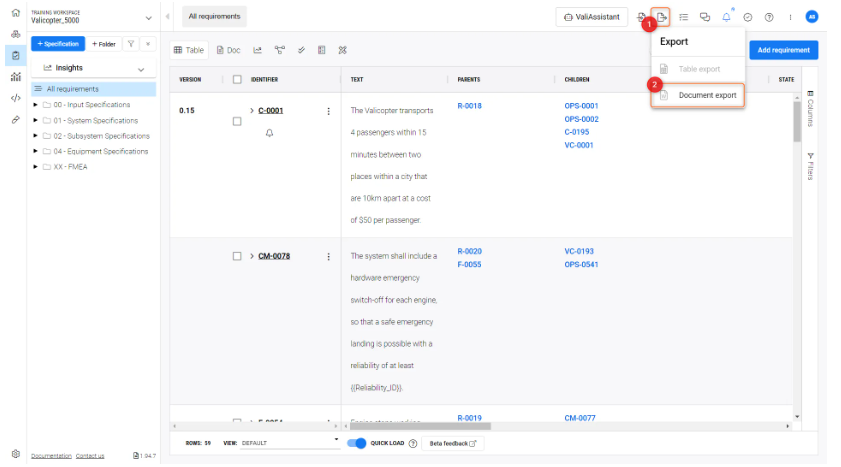
レポート エクスポートの実行方法
利用可能なテンプレートを使用してエクスポートを実行するには、いくつかの方法があります。 デフォルトのテンプレートは3つあり、必要に応じて管理および変更することができます。
カスタム・テンプレートの詳細については、「ドキュメント・エクスポート・カスタム・テンプレート」のページを参照してください。
1 - コンテキストの選択
ドキュメント・エクスポーターのメニュー(図
 エクスポート コンテキストの選択
ウィザードに入る前に複数の要件を事前選択することもできます。この場合、選択した要件のみが、動画のように選択したコンテキス ト(すべて/仕様/セクション)に含まれます。
エクスポートする要件の選択
2 - テンプレートを選択する
デフォルトのテンプレートは 3 つあり、ユーザーはそこから自動レポートを生成したり、独自のテンプレートをアップロードしたりできます(上記を参照)。生成 さ れ る フ ァ イ ルは編集可能な Word 文書フ ァ イ ルです。図
 テンプレートの選択
テンプレートの1つを選択すると、そのテンプレートから生成された出力のサンプルが右側のプレビュー・ウィンドウに表示されます。
デフォルトテンプレートの概要
-
spec_doc.docx (ドキュメント ビュー) - このテンプレートは、機能ドキュメント ビュー ( ) と同様の要件を生成し、エクスポートします。
-
req_verification.docx (Verification and Validation Matrix) - このテンプレートを使用すると、仕様の要件、準拠の意味(MoC)、および対応するドキュメント番号またはケース番号( )が記載されたわかりやすい表を含む doc ファイルを生成できます。
-
spec_table.docx (Specification Export) - 弊社独自のテンプレートには、最も関連性の高い要件属性がきれいな表形式で記載されています。このテンプレートは、Word 文書 ( ) を生成する仕様エクスポートスクリプトで使用されるテンプレートに似ています。
3 - エクスポートと読み込み
をクリックすると
 図12 - ドキュメント作成中の通知。
その後、ダウンロードの準備ができると、またポップアップが表示されます:
 図13 - ドキュメントをダウンロードする準備ができたという通知。
この通知が表示されると、ブラウザは自動的にファイルをプリセットされた場所にダウンロードするか、個人のブラウザ設定に従ってローカルハードドライブに保存する場所を尋ねます。
 AI で翻訳