
ドキュメントビュー
はじめに
ドキュメント ビューは、ワードプロセッサ プログラムで要件を書き始めることに慣れているチームにとって、 要件作成を効率化するための機能であり、チームとして作業を開始するために要件を Requirements & Systems Portal にインポートするという余分な手順を省くことができます。仕様書、セクション、またはフォルダ内の要件を管理し、対話するための、より柔軟でワープロのようなアプローチを提供します。こ の表示では、 読み取 り 操作が改善 さ れ、 選択 し た フ ィ ール ド に編集を加え る こ と がで き る ので、 要件管理を よ り 効率的かつユーザー フレンド リ に行 う こ と がで き ます。
このユーザー ドキュメントでは、ドキュメント ビューへのアクセス方法とその利用方法について、その主な特徴と機 能の概要を説明します。
ドキュメント ビュー
ドキュメント ビューは、要件モジュールで利用可能な 6 つのセクションの 1 つです。
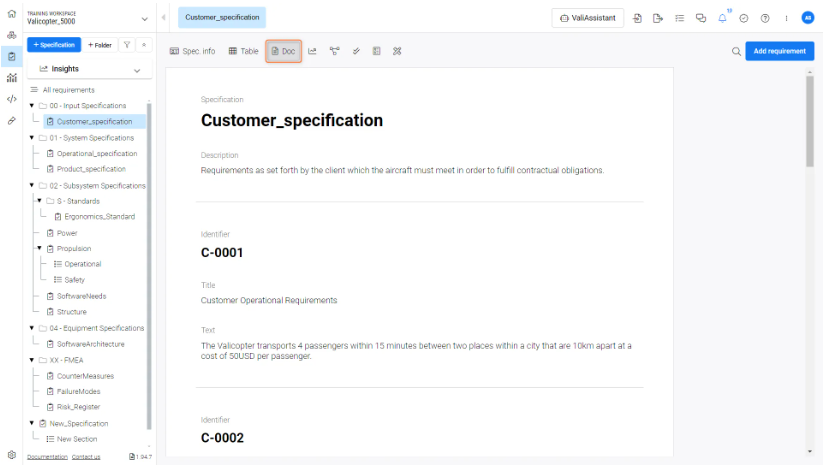
ドキュメント・ビューに入ると、より流動的でワープロのようなインターフェイスになります。
-
編集可能なフィールドは以下の通りです:
-
Title :このフィールドは編集可能で、要件のタイトルを変更できます。 -
Rationale :このフィールドは編集可能で、要件のタイトルを変更できます。 -
Text :テキスト フィールドを編集して、要件内容をニーズに合わせて更新できます。
-
-
このビューでは、以下のフィールドは編集できません:
-
Identifier :要件の一意な識別子として機能します。 -
Images :要件に添付された画像が表示され、要件テキストと一緒に確認できます。
-
ビデオに例を示します。
ドキュメント表示に切り替える
 AI で翻訳