
要件をインポート
Requirements Moduleで利用できるImport Wizardを使用すると、既存の要求データをRequirements & Systems Portalにすばやく簡単にアップロードできます。AIによる抽出を活用して、非構造化のPDF、Word、Excel、CSVファイルから要求をインポートできるため、要求データを手動で転記する時間と手間を削減し、より正確かつ効率的に要求を取り込めます。
インポーターへのアクセス
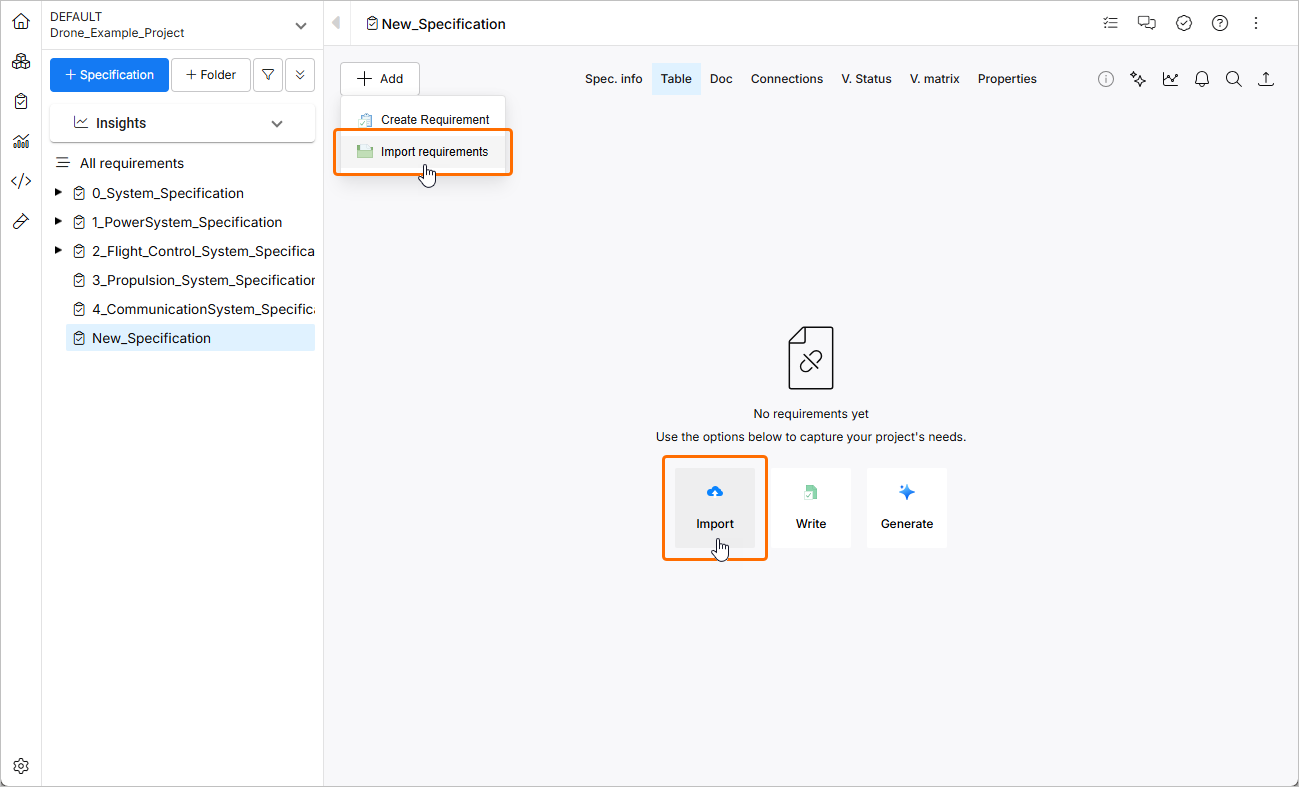
インポーターには、Requirements Module( )でページ左上の
 ボタンをクリックし、表示されるメニューからCreate Requirementを選択してアクセスできます。また、現在表示している仕様に要求がない場合は、ページ上のImportボタンをクリックしてアクセスすることもできます。
ファイルのアップロード
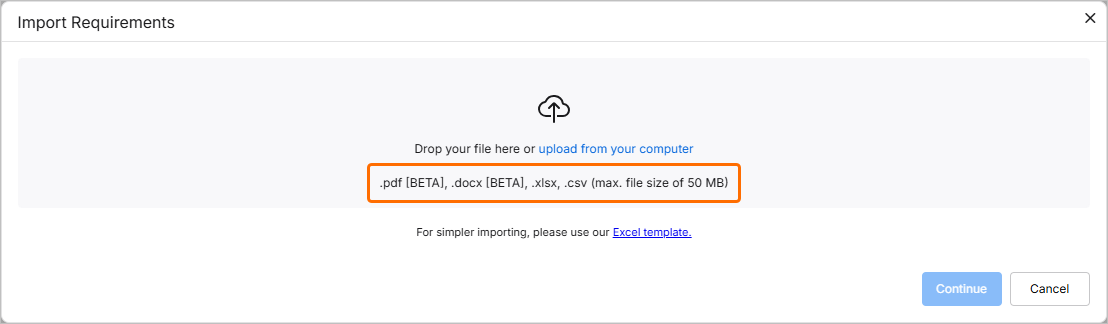
Import Requirementsウィンドウが開きます。この段階では、対応する形式(*.pdf、*.docx、*.xlsx、または*.csv)のファイルをアップロードできます。ウィンドウ内の該当領域にファイルをドラッグ&ドロップするか、select from your computerコントロールをクリックしてハードドライブ上のファイルを参照し、選択してください。
 アイコンをクリックし、表示されるメニューからSettingsを選択して、左側ペインのリストからValiAssistantを選択するとアクセスできます。詳細は
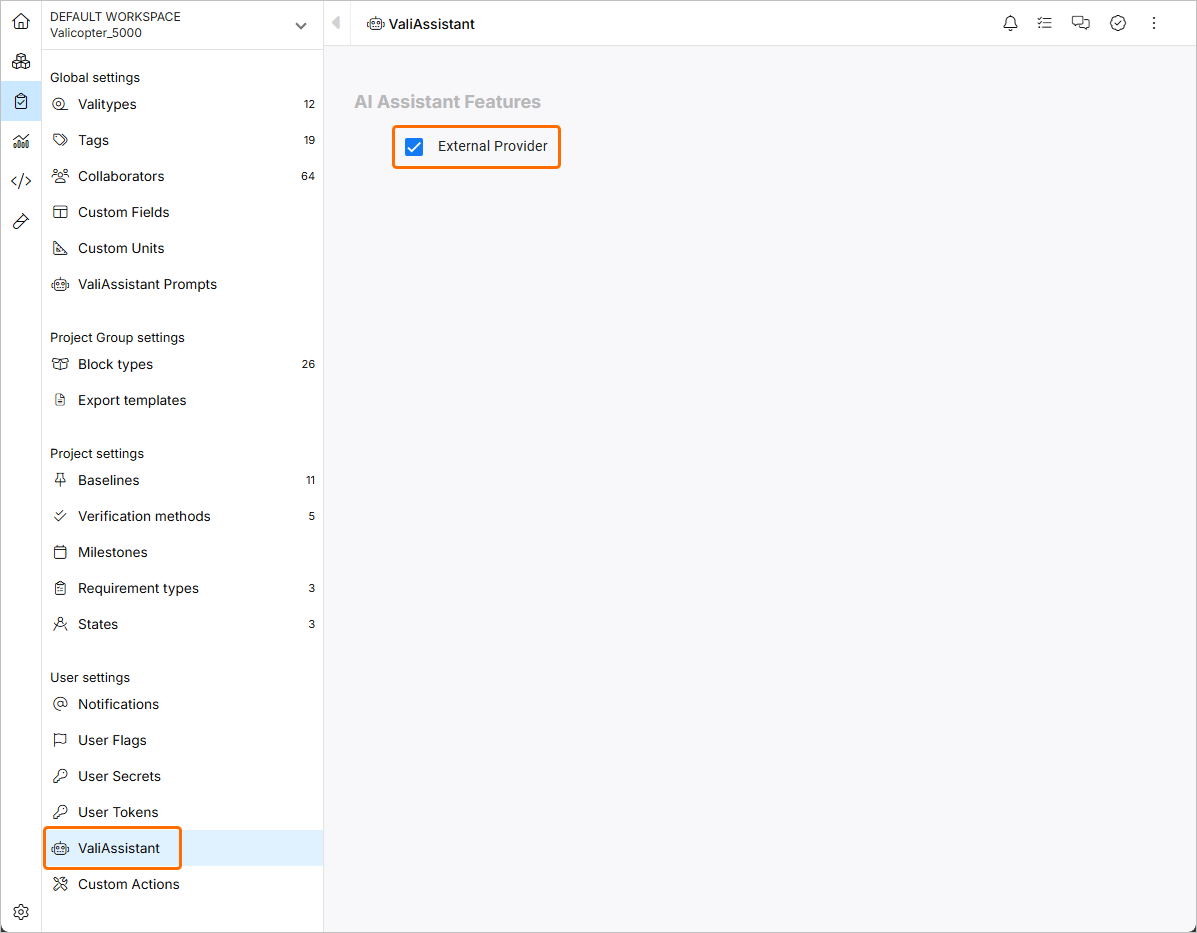 を参照してください。
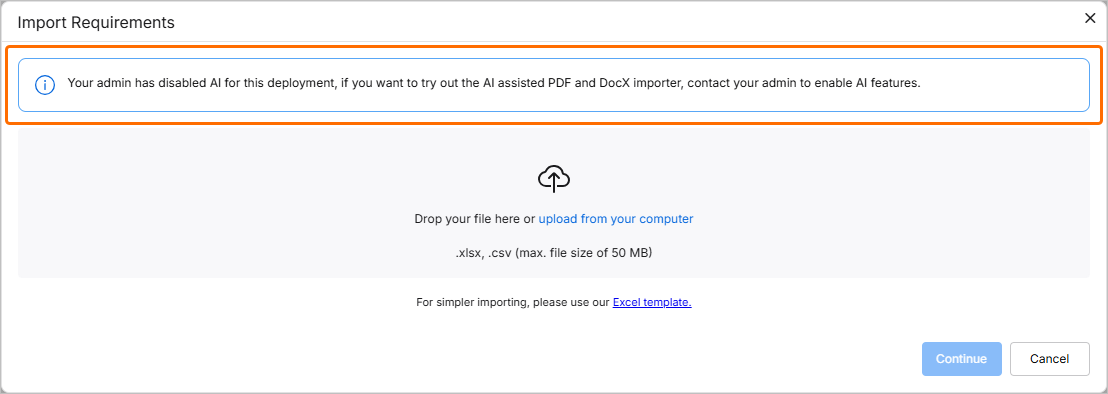 )。
)。
ファイルが正常にアップロードされると、ウィンドウにそのファイルが表示されます。 アイコンをクリックすると、ウィンドウから削除できます。
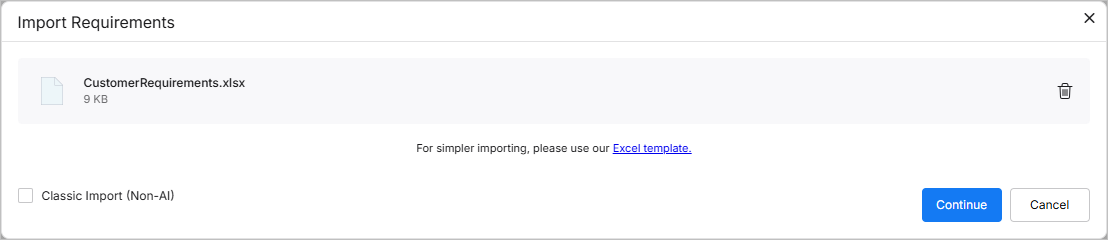
*.xlsxファイルまたは*.csvファイルをアップロードした場合は、ウィンドウ左下のClassic Import (Non-AI)オプションを有効にすることで、従来のインポーターを使用して続行できます。
抽出されたデータの確認
必要なファイルをアップロードしたら、 ボタンをクリックして続行します。抽出されたデータが要求候補の表として表示され、内容を確認できます。
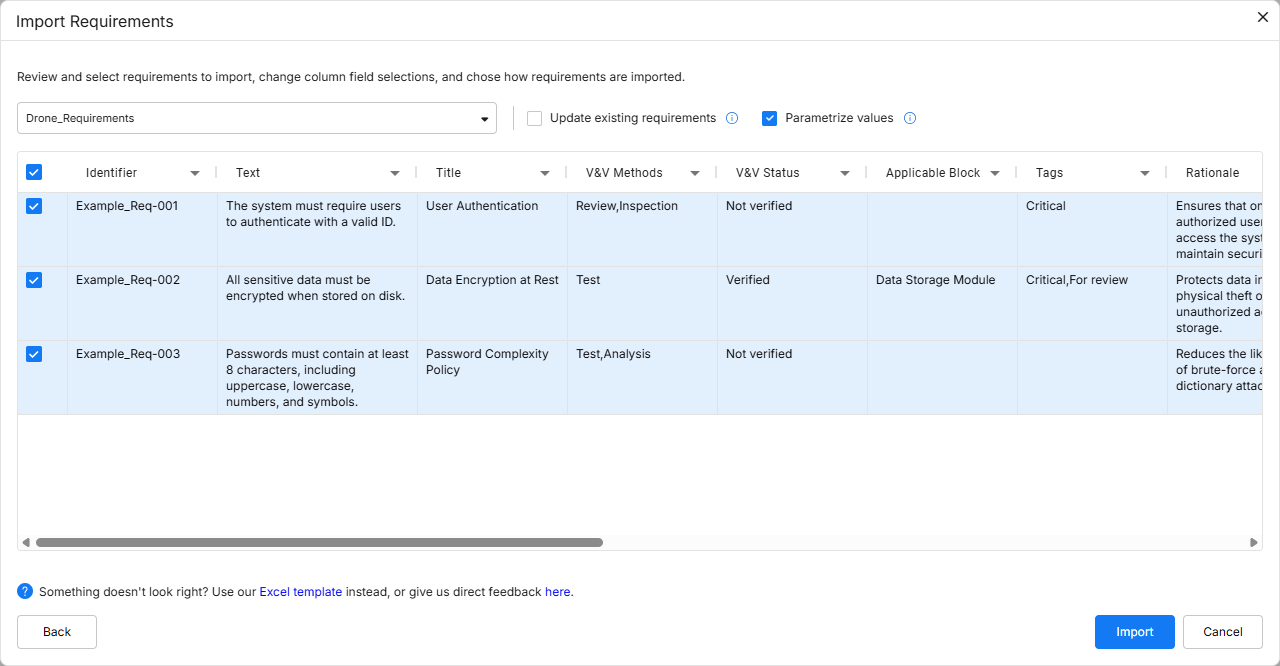
デフォルトでは、要求候補はインポーターにアクセスした時点で表示していた仕様にインポートされます。ウィンドウ上部のドロップダウンから目的の仕様を選択できます。また、ドロップダウンで+ Add specificationを選択し、表示される仕様名フィールドに新しい仕様の名前を入力して、新規仕様を作成することもできます(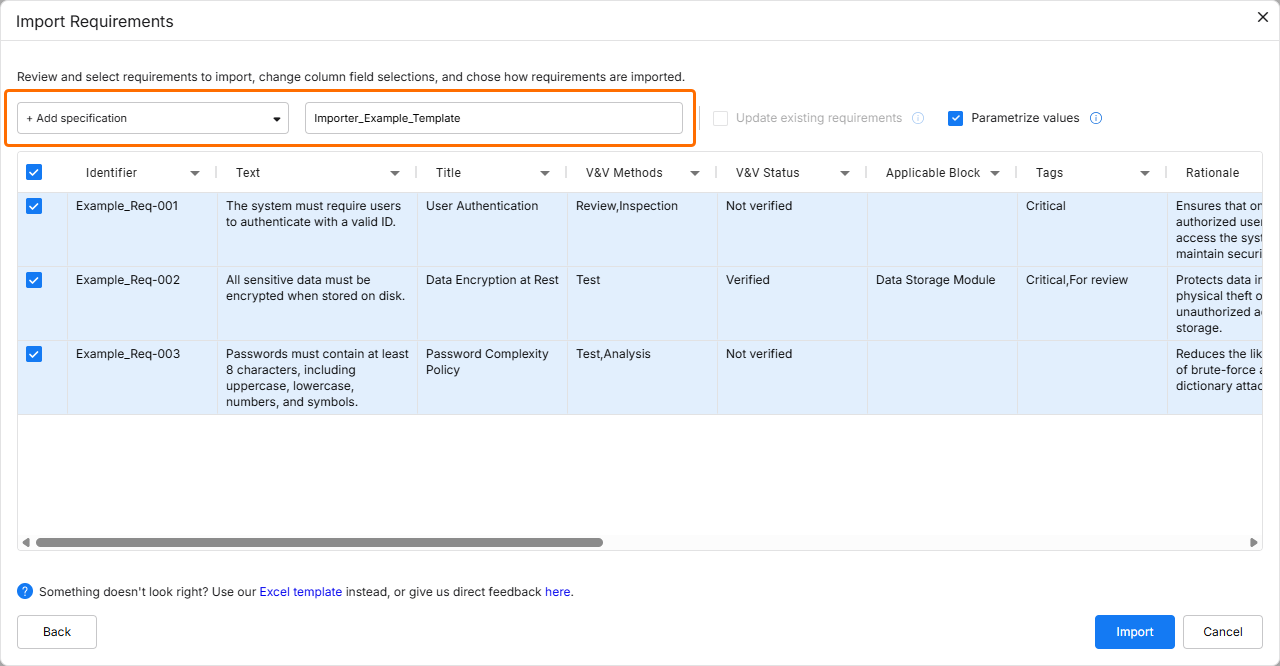 )。
)。
Update requirementsオプションを有効にすると、インポート先の仕様にある既存の要求がファイルのデータで置き換えられます。
Parametrize valuesオプションを有効にすると、要求候補に定量化可能なパラメーターがあるかどうかを確認し、それらをValisに変換します。
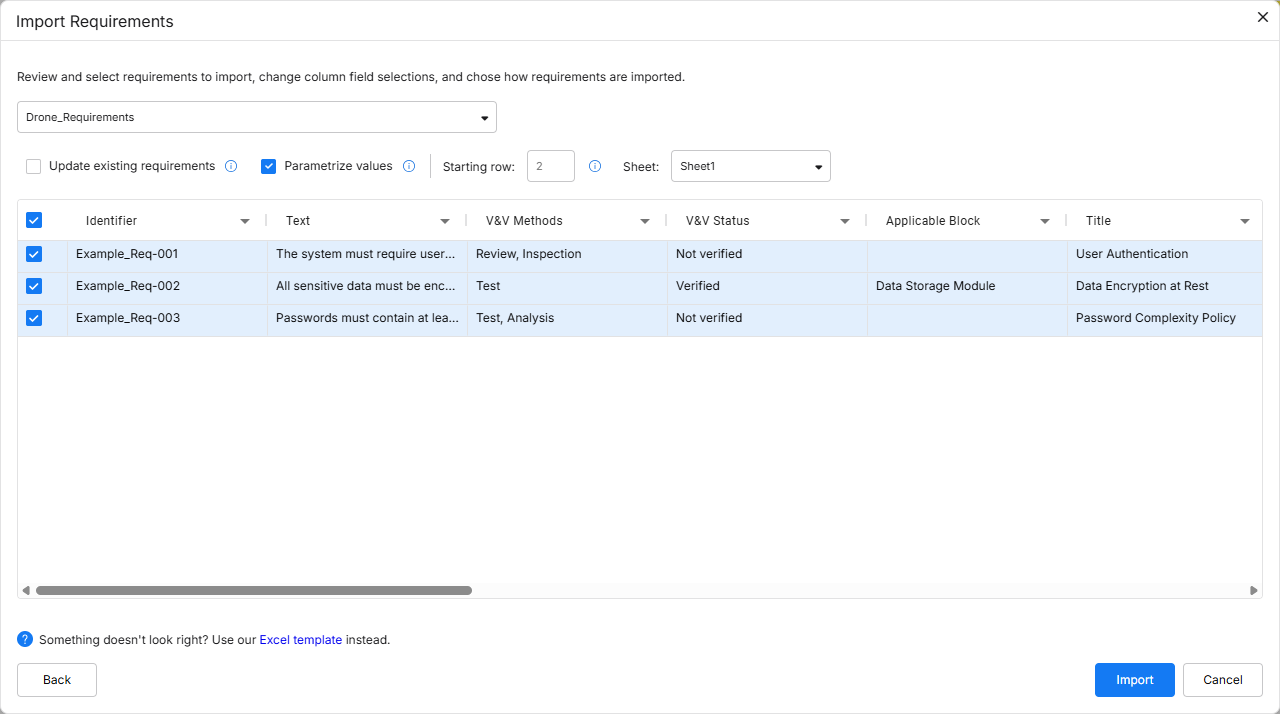
従来のインポーターを使用する場合は、次のオプションも利用できます。
-
Starting row – インポートするファイルのどの行からデータを読み取り、Requirements & Systems Portalに取り込むかを選択できます。
-
Sheet – ファイルに複数のシートがある場合、インポート元のシートを選択できます。
各行の左側にあるチェックボックスをオンにして、インポートする要求を選択できます。
データのマッピング
アップロードしたファイルのデータを、Requirements & Systems Portalのどのフィールドに対応させるかを定義できます。ファイルにRequirements & Systems Portalのデフォルトフィールドと同じヘッダーが含まれている場合、それらのフィールドは自動的にマッピングされます。必要に応じて、この自動マッピングを変更または調整できます。列ヘッダーをクリックし、ドロップダウンから目的のフィールドを選択してください。
また、ドロップダウン内のSearch/Add customフィールドに希望する名前を入力し、ドロップダウンから<custom_column_name> (Create new)を選択すると、列のデータを新しいカスタム列にマッピングできます。
ドロップダウンからNoneを選択すると、ファイルのデータをどの列にもマッピングしないようにできます。このデータはインポートされません。
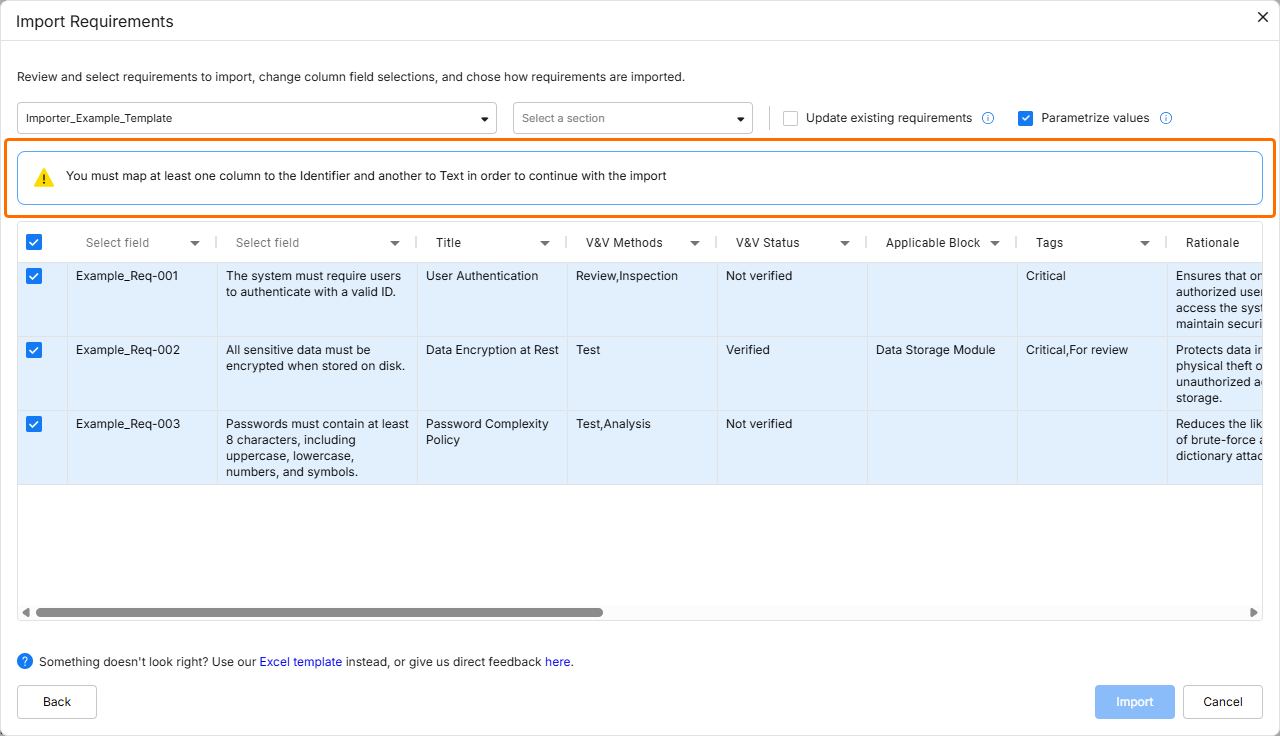 )。
)。
インポーターを使用して、次のフィールドを要求にインポートできます。
-
識別子
-
テキスト
-
タイトル
-
根拠
-
子要求
-
親要求
-
セクション
-
セクションへのパス
-
適用対象ブロック
-
適合性コメント
-
タイプ
-
状態
-
適合性
-
V&Vステータス
-
V&V手法
-
適用性
-
担当者
-
タグ
-
カスタム列
実行レポート
インポートするデータを確認し、必要に応じてオプションを設定したら、 ボタンをクリックして続行します。インポートが完了すると、確認ウィンドウが表示されます。
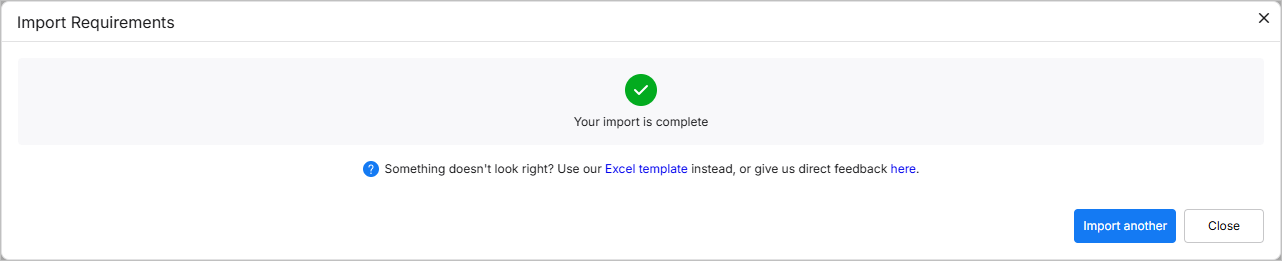
 )。リンクをクリックすると、検出された問題の原因を詳しく記載したレポートをダウンロードできます。 考えられるケースは次のとおりです:
 ボタンをクリックすると、インポーターのファイルアップロード段階に戻ります。
 をクリックすると、インポーターを終了します。
 AI で翻訳