
ビューの読み込み / 保存済みビュー
この機能により、ユーザーはモジュールの特定のビューを保存およびロードすることができます。特に、 要件モジュールには多くの列や属性があるため、 この機能は非常に便利です。ビュー マネージャは、各ユーザーのニーズに応じてテーブルや列をカスタマイズしたビューを保存するオプションを提供します。
使用例
保存済みビューの典型的な使用例を以下に示します。
要件テーブルの通常の「デフォルト ビュー」設定では、'Text'、'Parents'、'Children' は、'Identifier' 列と並んで表示され、デフォルトでチェックされています。ユーザーがこれらの列を優先的に表示する必要がある場合は、表の任意の場所で右クリックし、[ビューの読み込み] を選択することで、デフォルト ビューを選択できます。
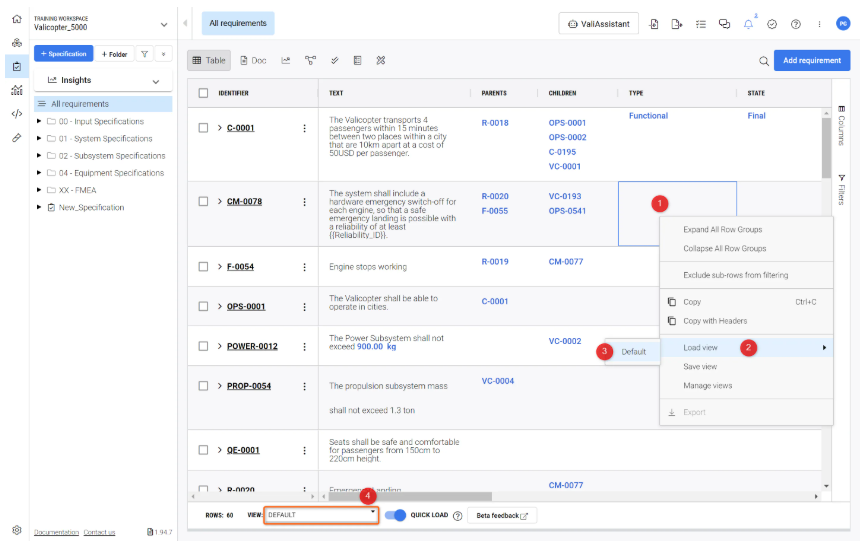
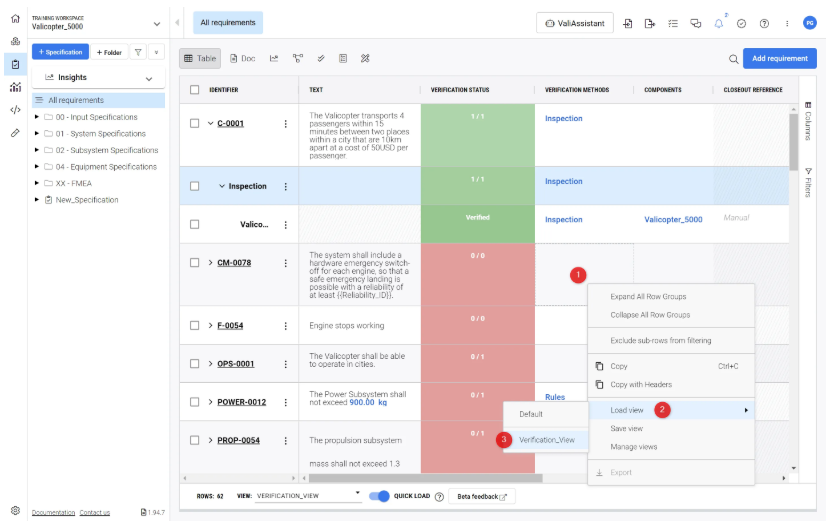
ユーザーが要件の検証および妥当性確認を行いたい場合は、このプロセスに必要な列を選択できます。こ の V&V プ ロ セ ス で使用 さ れ る 典型的な属性 と し ては、 識別子、 テ キ ス ト 、 検証方法、 検証ス テー タ ス、 ク ロ ー ズ ア ウ ト 参照、 検証日、 検証者が挙げ ら れます。ユーザーはこれらの列を選択し、テーブル上の任意の場所で右クリックし、"Save View "を選択することで、新しいビューとして保存することができる。一度保存したビューは、ビューマネージャーからワンクリックで切り替え/ロードすることができます。下の画像を参照してください。
ビューの作成、保存、ロード方法
特定のビューを作成し、ビューマネージャーに保存するには、ユーザーは以下の手順を実行する必要があります:
-
ビューを作成する特定の要件仕様を選択します。
-
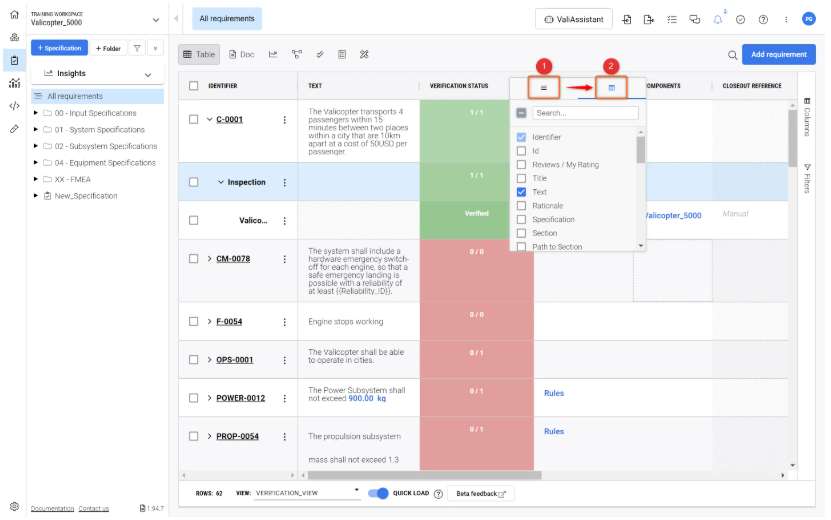
列のいずれかのヘッダに、3 つのダッシュ記号(図
Selecting Columns )
-
ダッシュ
(1) をクリックするとポップアップが表示されます。表のアイコン(2) をクリックすると、チェックボックス付きのカラム名が表示されます。
-
ここから、好みに応じて列を選択し、特定のビューを作成します。列、その幅、およびフィルタを変更すると、要件テーブルの下部にある選択ビューが「表示なし」に変わり、現在の設定が保存されたビューに対応していないことを示します。
-
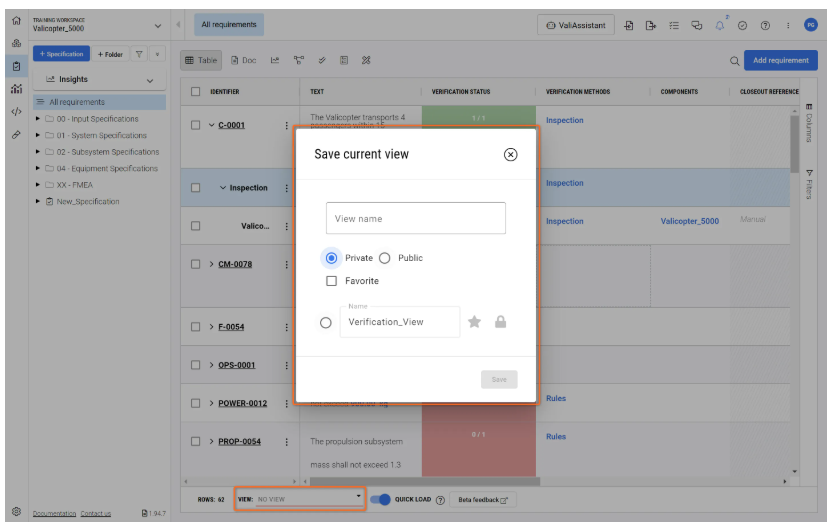
すべての設定が完了したら、要件テーブルの任意の場所を右クリックし、「ビューを保存」を選択します。ポップアップが表示されます:「ここでユーザーは、ビューの名前を入力して保存できます。
-
ユーザーは、ビューを保存するときに、そのビューを 公開(すべての共同作業者がそのビューを見ることができる)、非公開(ユーザーだけがそのビューを見ることができる)、または お気に入り(要件テーブルの下部にあるリストの一番上に表示される)に設定できます。
-
ビューを読み込むには、表の任意の場所で右クリックし、「ビューを読み込む」を選択します。
以下のビデオでは、上記の手順を説明しています:
ビューの設定 - ビューの設定方法に関する短いビデオ。
公開、非公開、およびお気に入りビュー
公開ビュー、非公開ビュー、およびお気に入りビューでは、ビューにアクセスできるユーザーを制御できます。
-
公開: ユーザーによって保存されたビューが [公開] に設定されると、このプロジェクトにアクセスできるすべてのユーザーがこのビューにアクセスできます。
-
プライベート:保存されたビューがプライベートに設定された場合、ビューを作成したユーザーのみがアクセスできます。
-
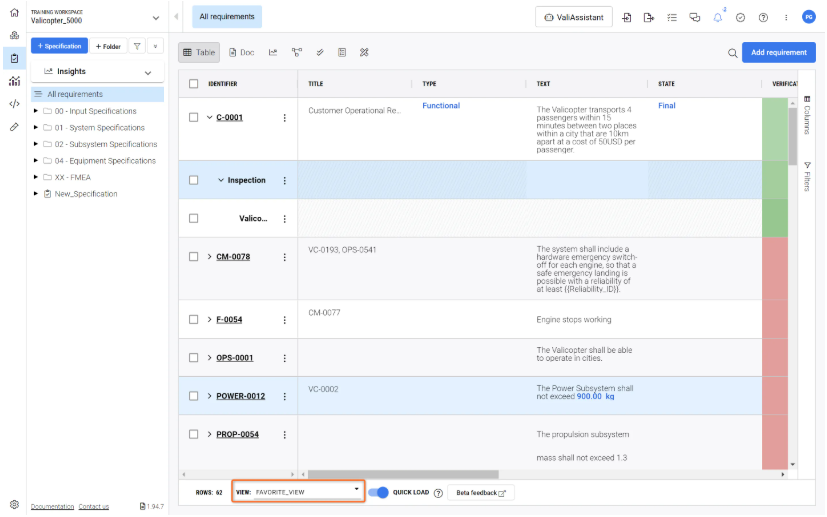
お気に入り:保存されたビューをお気に入りに設定すると、要件テーブルの下の情報バーに表示されるユーザー にすばやくアクセスできます。お気に入り」に保存されたビューは、ビューが公開に設定されている場合はすべてのユーザのクイック アクセス バーに表示され、そうでない場合はビューを作成した「所有者」のアクセス バーにのみ表示されます(図
Favorite View ).
ビューを「公開」、「非公開」、「お気に入り」に設定するには、ユーザーは以下の2つのステップのいずれかを実行します:
-
新しいビューを作成する際、ユーザーはそのビューを「公開」または「非公開」と「お気に入り」のどちらに設定するかを選択し、ビューを保存することができます。
-
また、ビュー マネージャのビューの管理 を使用してオプションを選択することもできます。次のポップアップには、保存されているすべてのビューが表示されます。ここで、ユーザーは、名前を変更したり、ビューの公開、非公開、お気に入りを設定することができます。
-
また、「Bin」アイコンをクリックして、ビューを削除することもできます。
ビューの管理方法 - 要件テーブル上の任意の場所を右クリックし、[ビューの管理] を選択します。
 AI で翻訳