
タイムシーケンスの実行
Updated: 2月 04, 2025
タイムシーケンスセットアップでノードの定義が完了したら、ユーザーはランページ
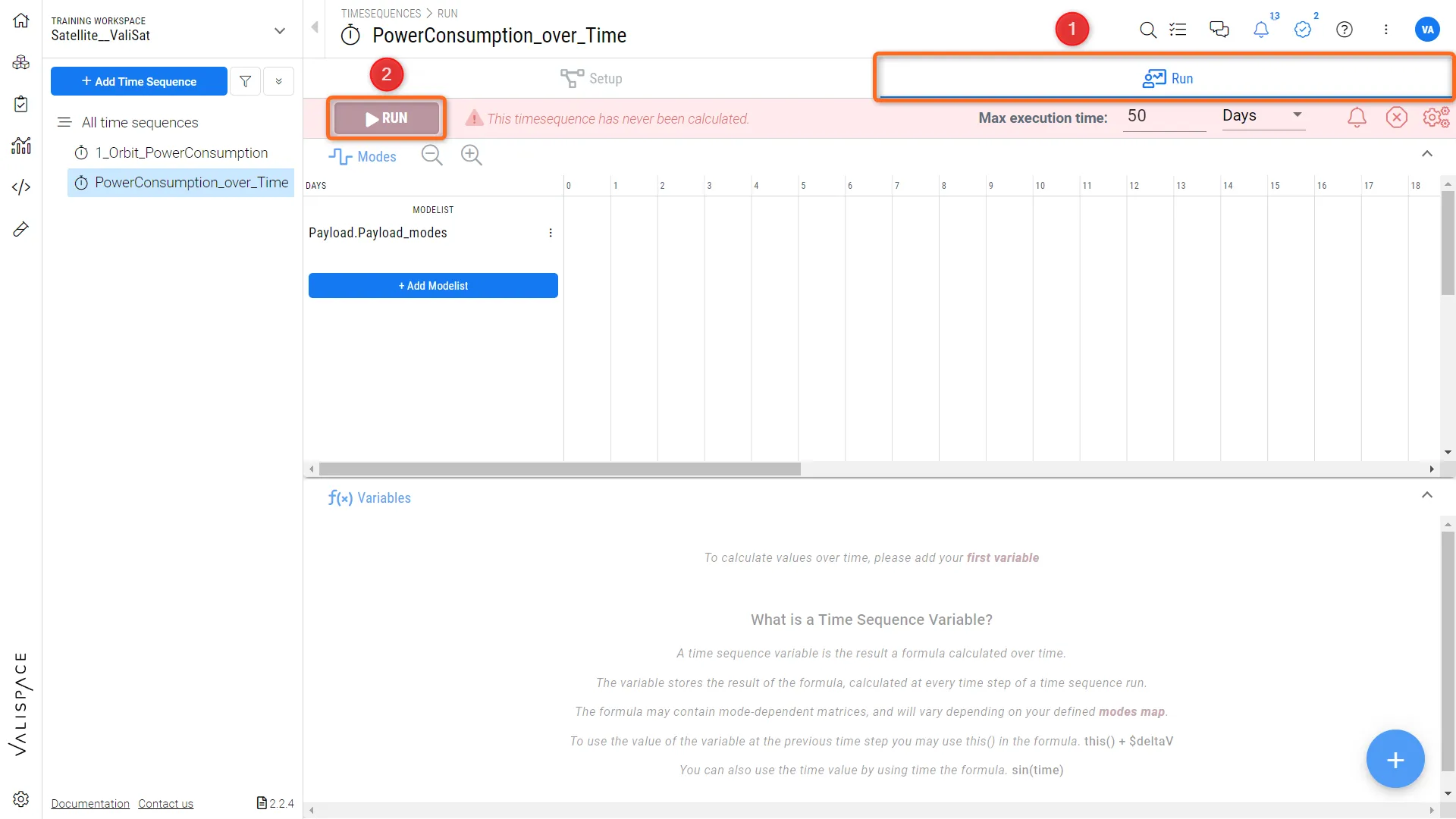 タイムシーケンスの実行
ユーザがタイムシーケンスを実行すると、Requirements & Systems Portal は、セットアップページから実行ページへのノードの遷移を、軸が時間(デフォルトは日)であるカラフルなグラフィカル概要の形で変換します。たとえば、以下の画像では、システムがあるモードから別のモードに変化する単純なタイムシーケンス シナリオを設定しています:


実行 "が実行されると、グラフが実行ページに表示されます。
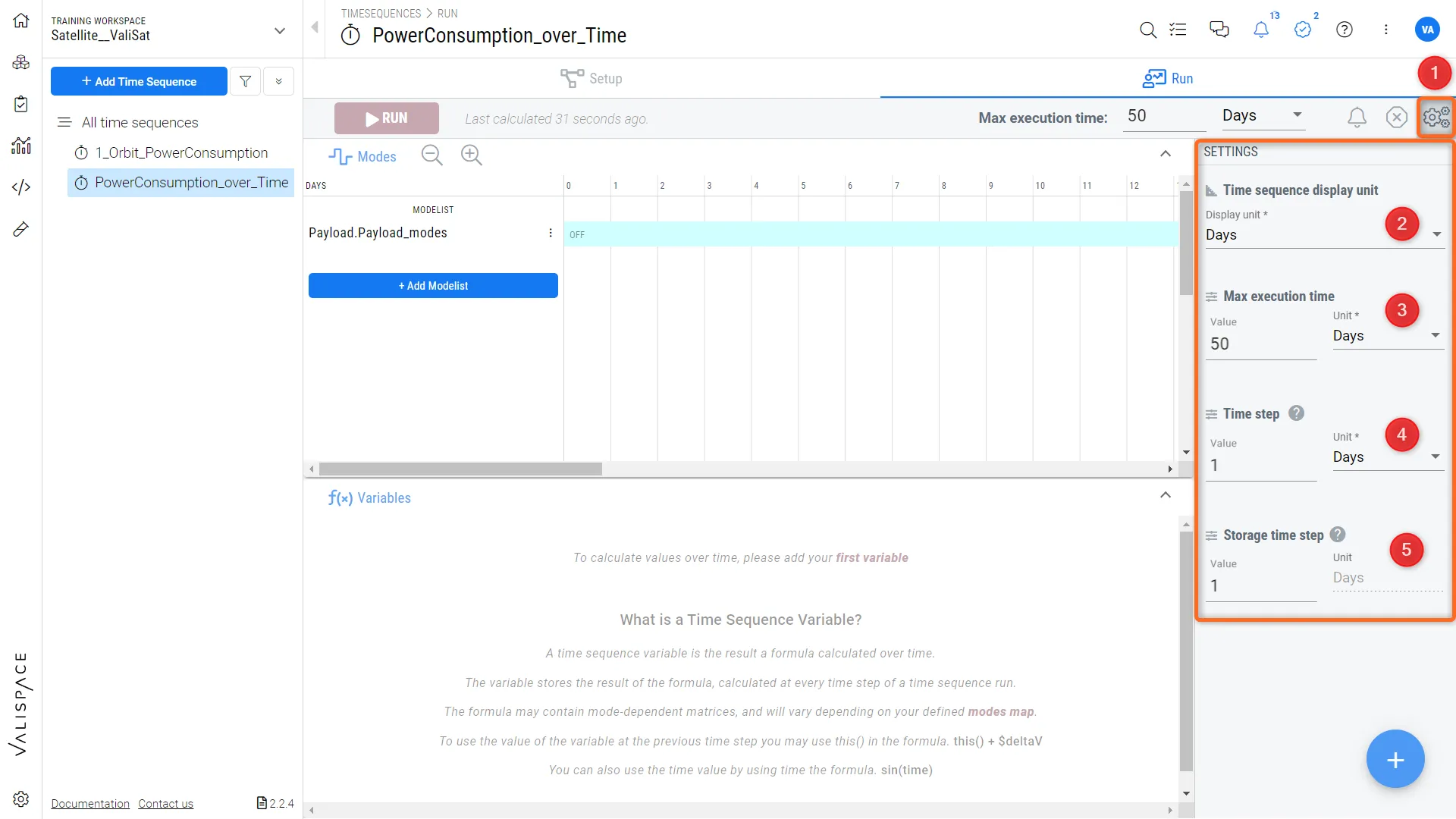 設定の変更
設定の変更
グラフを見ると、デフォルトの表示単位が日であることがわかります。この単位は、設定メニュー
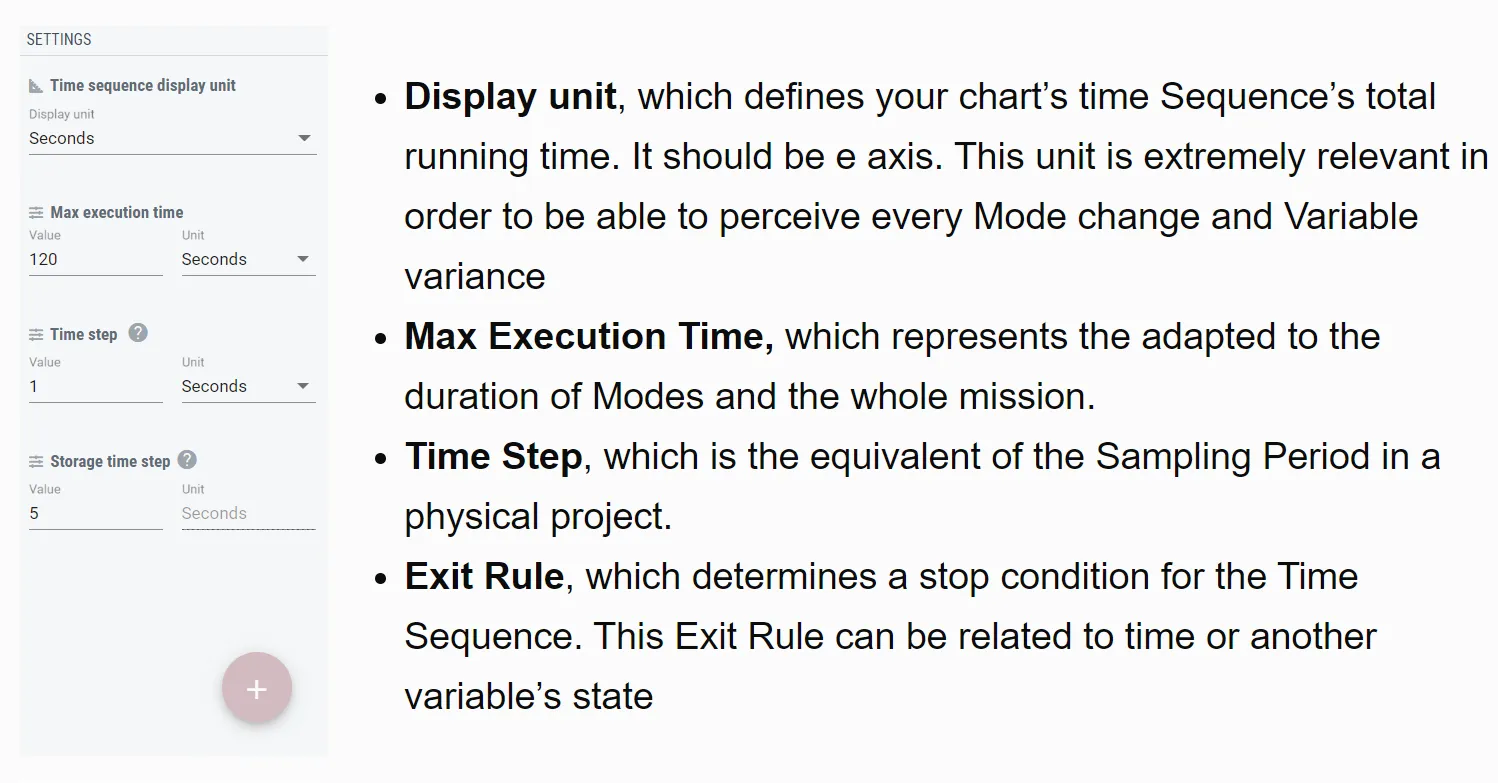
この例では、単位と実行時間のニーズに応じて設定を変更した場合、ユーザーはグラフを更新するためにタイムシーケンスを再実行しなければならない。下の画像は更新されたグラフである。ユーザーは、親モードの子モードを追加して、その変化を確認できることに注意してください(例えば、推進モード、バリコプタの子モードは、親モードの飛行モードに追加されます)。
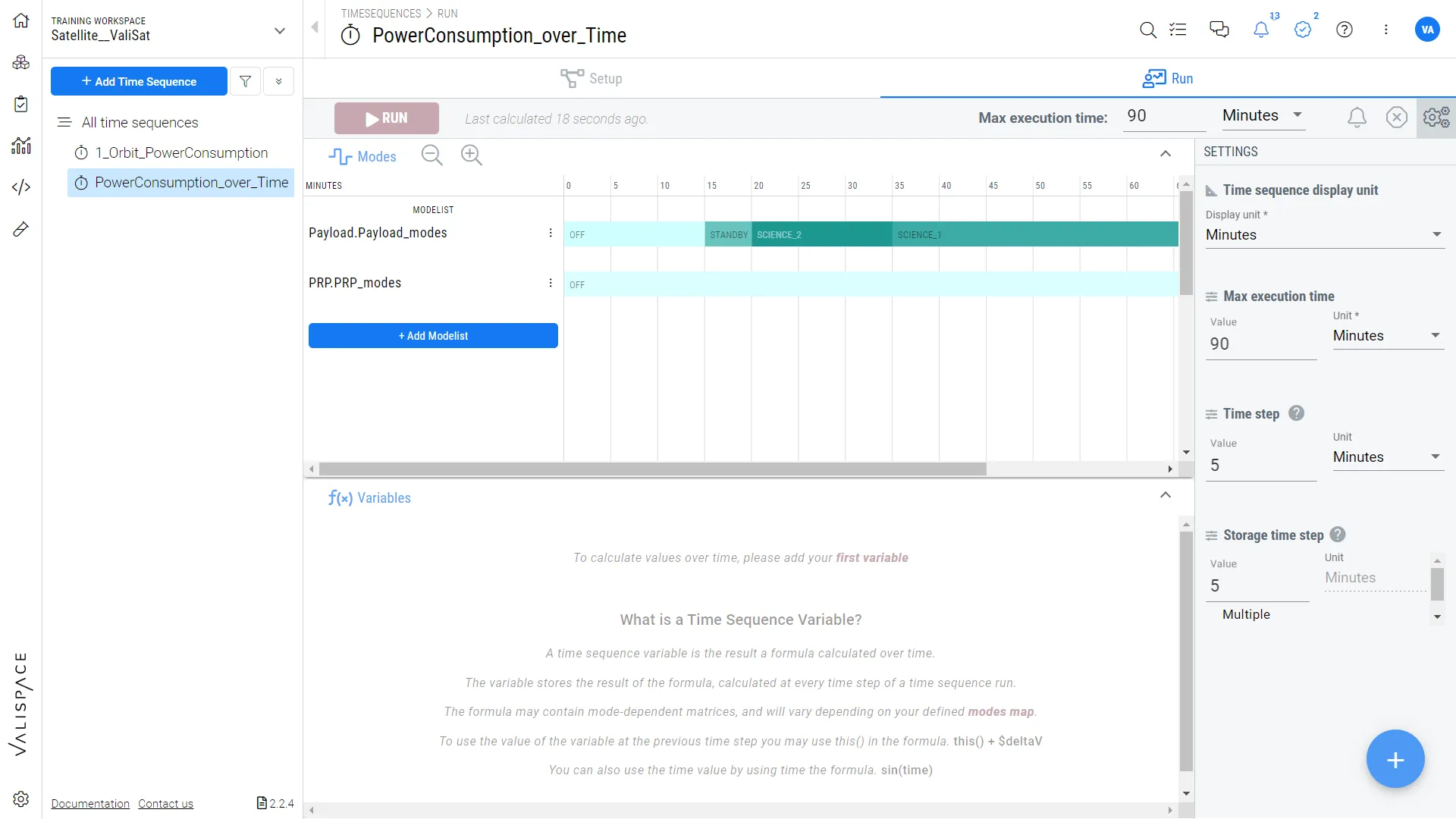
さらに、ユーザーが強制的にモードを変更したい場合は、セットアップに子モードの変更を強制するノードを追加することができます。例えば、飛行モードをオフにしているが、子モードの推進モードをスタンバイにしたい場合などです。
 AI で翻訳