
サマリーを作成
Updated: 9月 30, 2025
要約の作成は、ValiAssistant で利用可能な機能です。この機能では、選択した 1 つまたは複数の要件を取り込んで要件テキストを分析し、分析モジュールでサマリー ドキュメントを作成します。こ れには、 要件の内容に基づ く 概要段落 と 、 主要なパフ ォーマ ン ス パ ラ メ ー タ ーが リ ス ト さ れてい ます。さ ら に、 こ のテ キ ス ト は分析モジ ュ ールで操作お よ び編集で き ます。この機能により、要件からパフォーマンス・ドキュメントを作成するプロセスが加速され、時間を節約し、この情報を抽出するための手作業の必要性を減らすことができます。
以下はその例です:
テクニカル サマリーの作成 - ValiAssistant は、1 つまたは複数の要件を取得し、分析モジュールに格納されるテクニカル サマリーに変換します。
アクセス
現在、要約の作成機能は、ValiAssistant を使用して、要件モジュールの 2 つの場所からアクセスできます。また、アクセスする場所によって、動作が異なります:
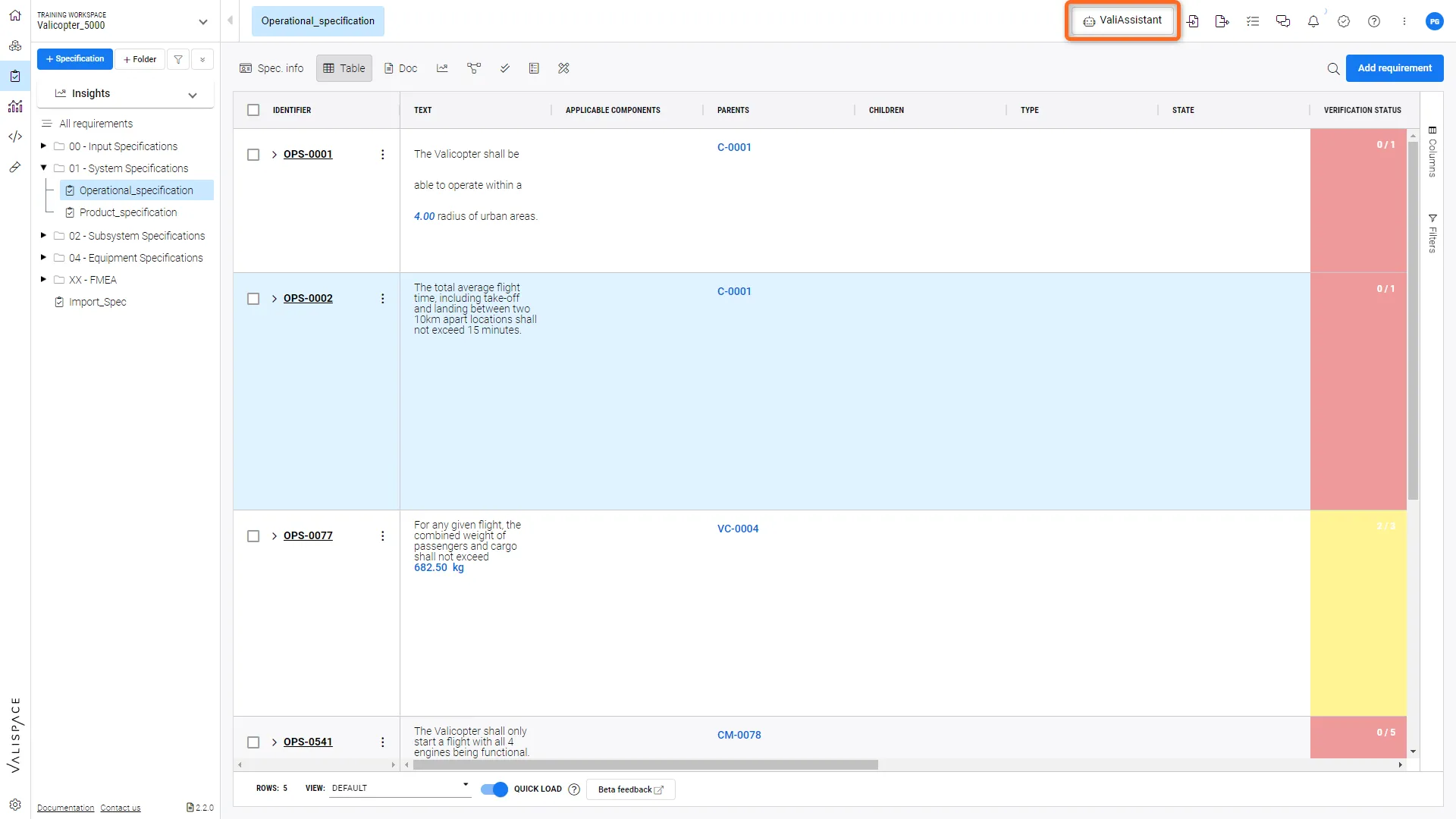 場所 1: ValiAssistant アクションボタン - ValiAssistant メニューに移動します。
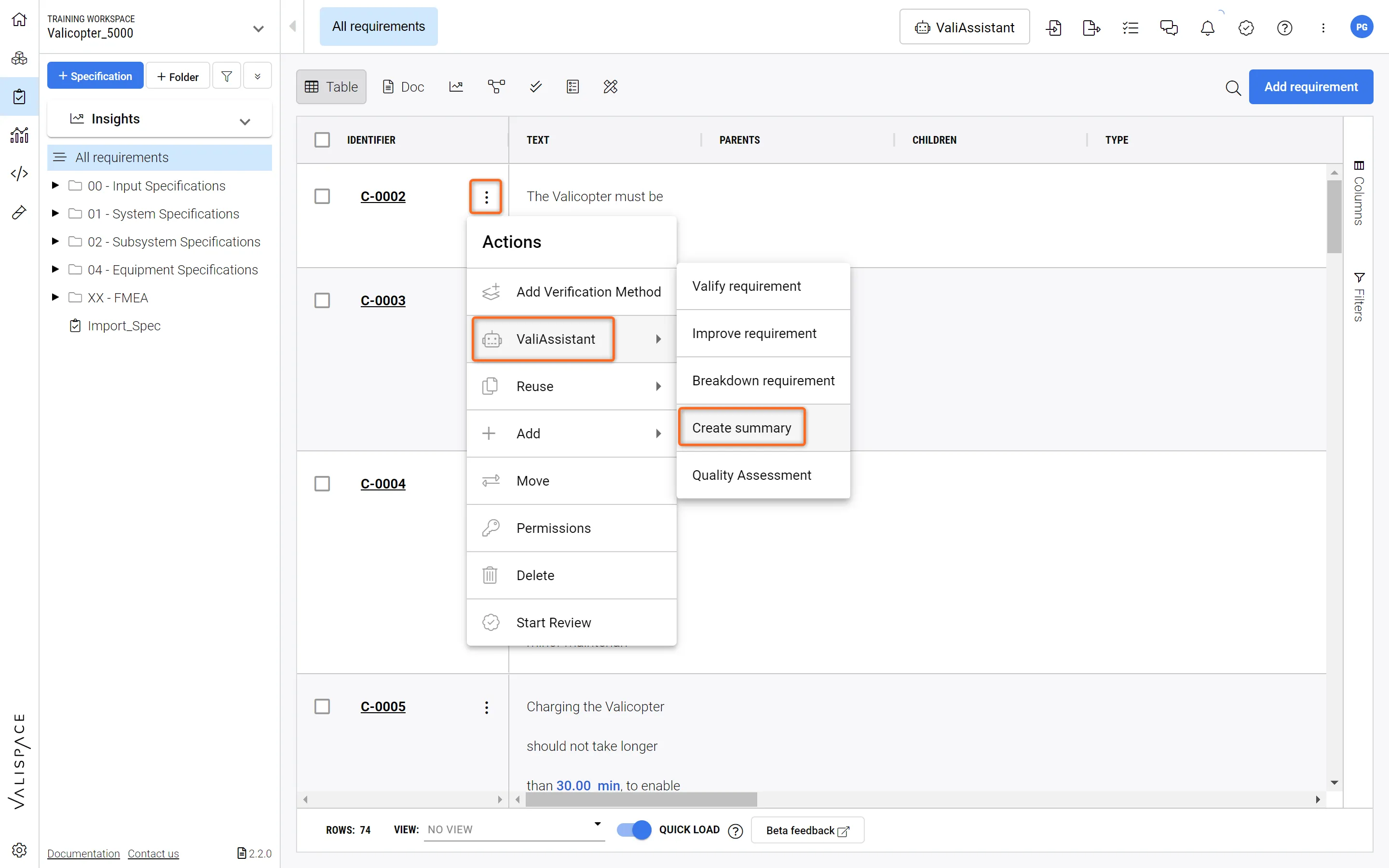 場所 2:要件テーブルで見つかった要件の [アクション] 列にある ValiAssistant クイックアクションボタン - ValiAssistant オプションへのショートカット ドロップダウンです。
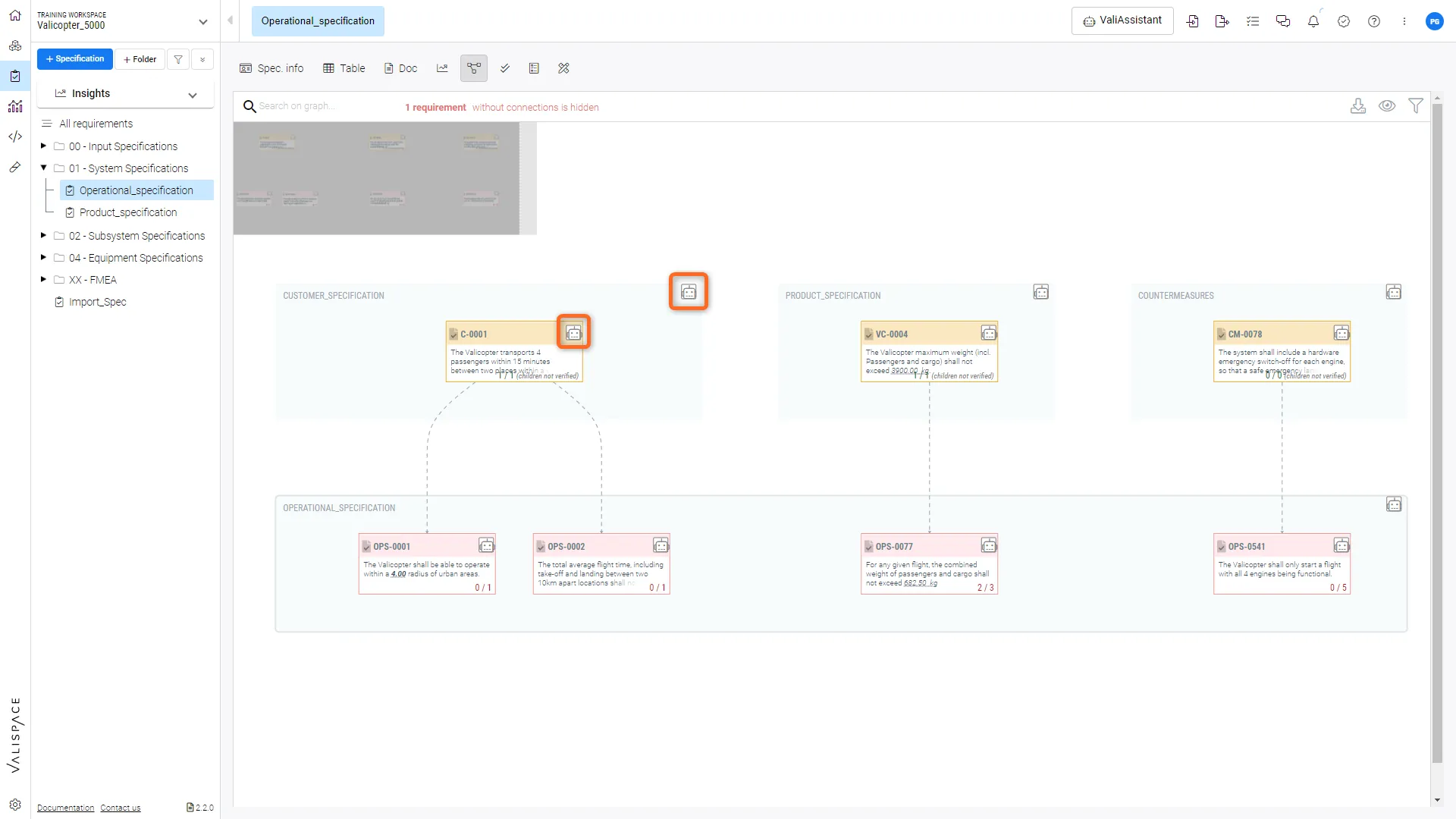 場所 3: 接続グラフ内の ValiAssistant クイック実行ボタン - ValiAssistant オプションへのショートカット ドロップダウン。
サマリーを作成する手順
要約の作成は、主に 2 つのステージで構成されます:「プリロード" と "確認" です。これらのステージの詳細を以下に示します。
1 - プレローディング
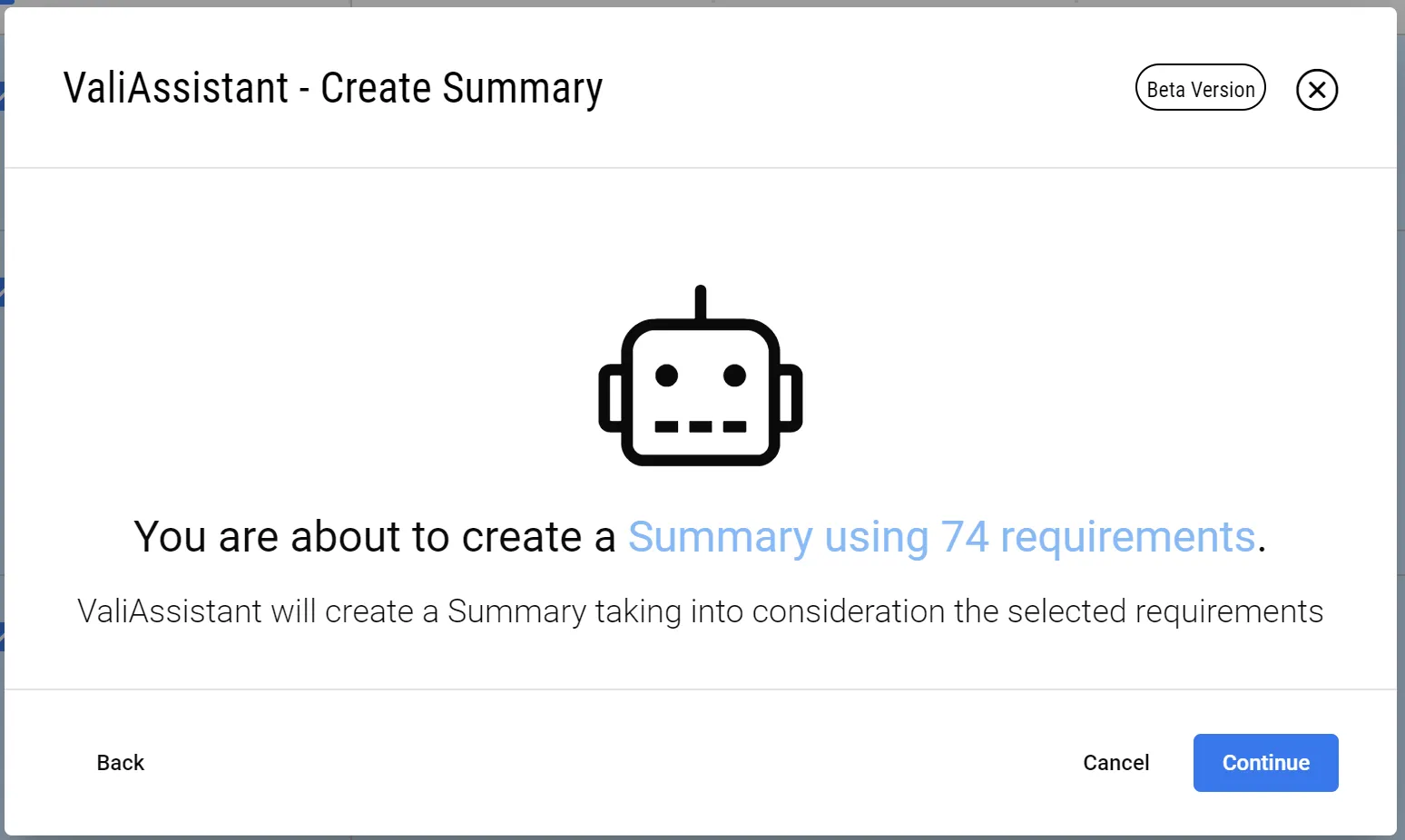
要約作成のトリガーを引くと、ユーザーは、要約作成プロセスで処理される要件の数を正確に知らされ、続行するかどうかを決定できます。
2 - 確認
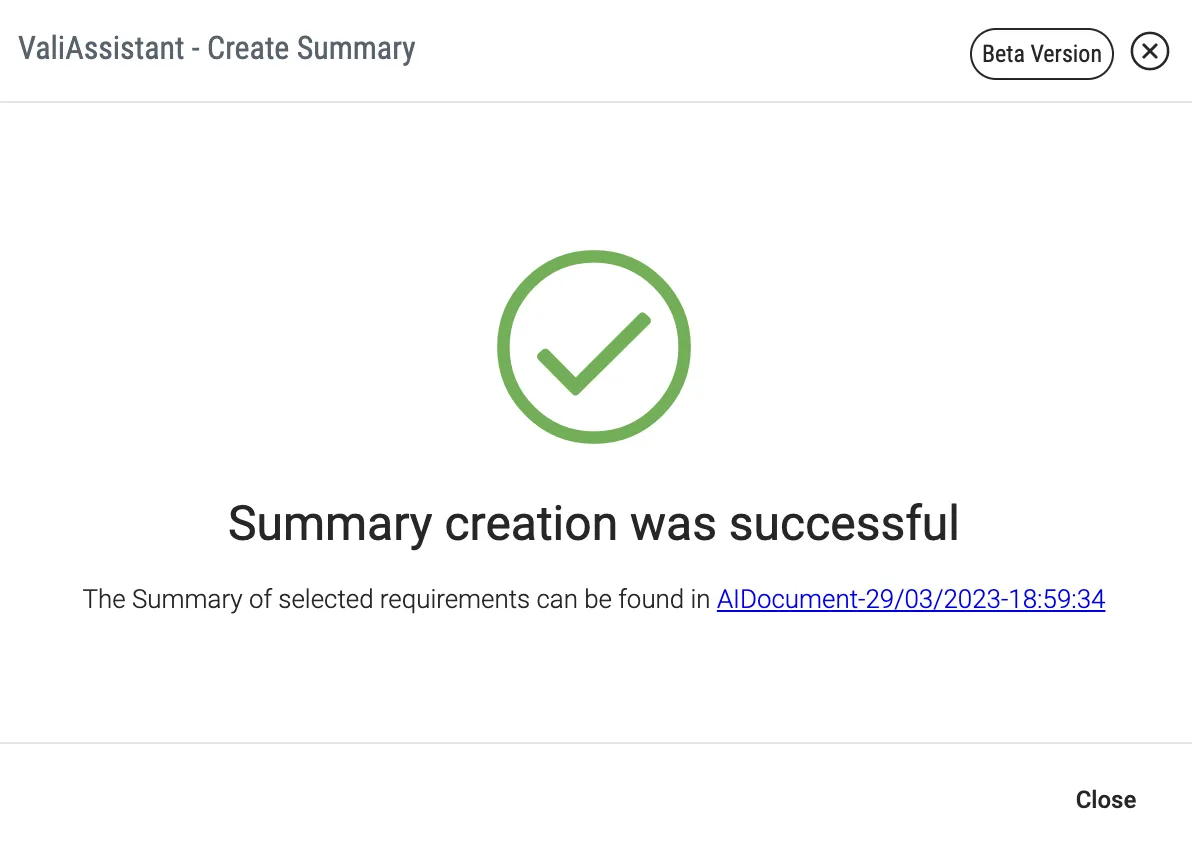
要件にエラーがなければ、サマリーが正常に作成されたことを示すこのページが表示されます。その後、提供されたリンクを使用してドキュメントに簡単にアクセスできます。
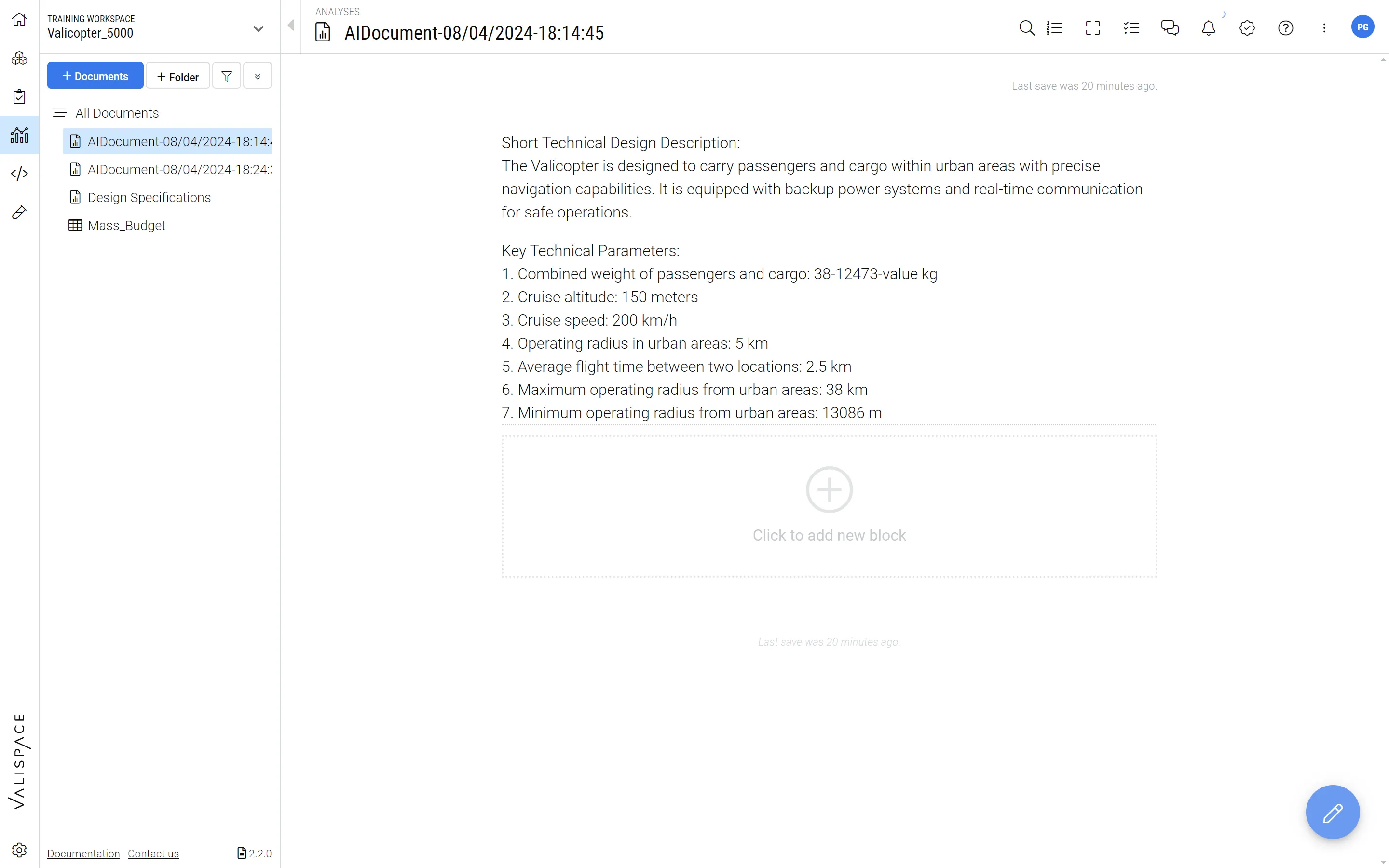 AI 要件レポート - ValiAssistant は、作成したサマリーを分析モジュールに自動的に保存し、そこから外部の利害関係者と共有できます。
 AI で翻訳