
カスタムプロンプト
概要
ValiAssistant のカスタムプロンプト機能では、管理者が Requirements & Systems Portal 内のデフォルトアクションに対する代替プロンプトを作成・管理できます。この機能により、ユーザーはデフォルトプロンプトを、それぞれのニーズに合わせたカスタムプロンプトで上書きできるため、ValiAssistant の柔軟性が向上します。
代替プロンプトページへのアクセス
ユーザーは、設定ページの「ValiAssistant Prompts」で「Custom Prompts」を作成できます。このオプションにアクセスするには、「Settings」アイコン (1) をクリックし、メニューから設定(2)を選択します。設定ページのグローバル設定内に、「ValiAssistant Prompts」(3). があります。画像を参照してください Accessing the ValiAssistant Prompts
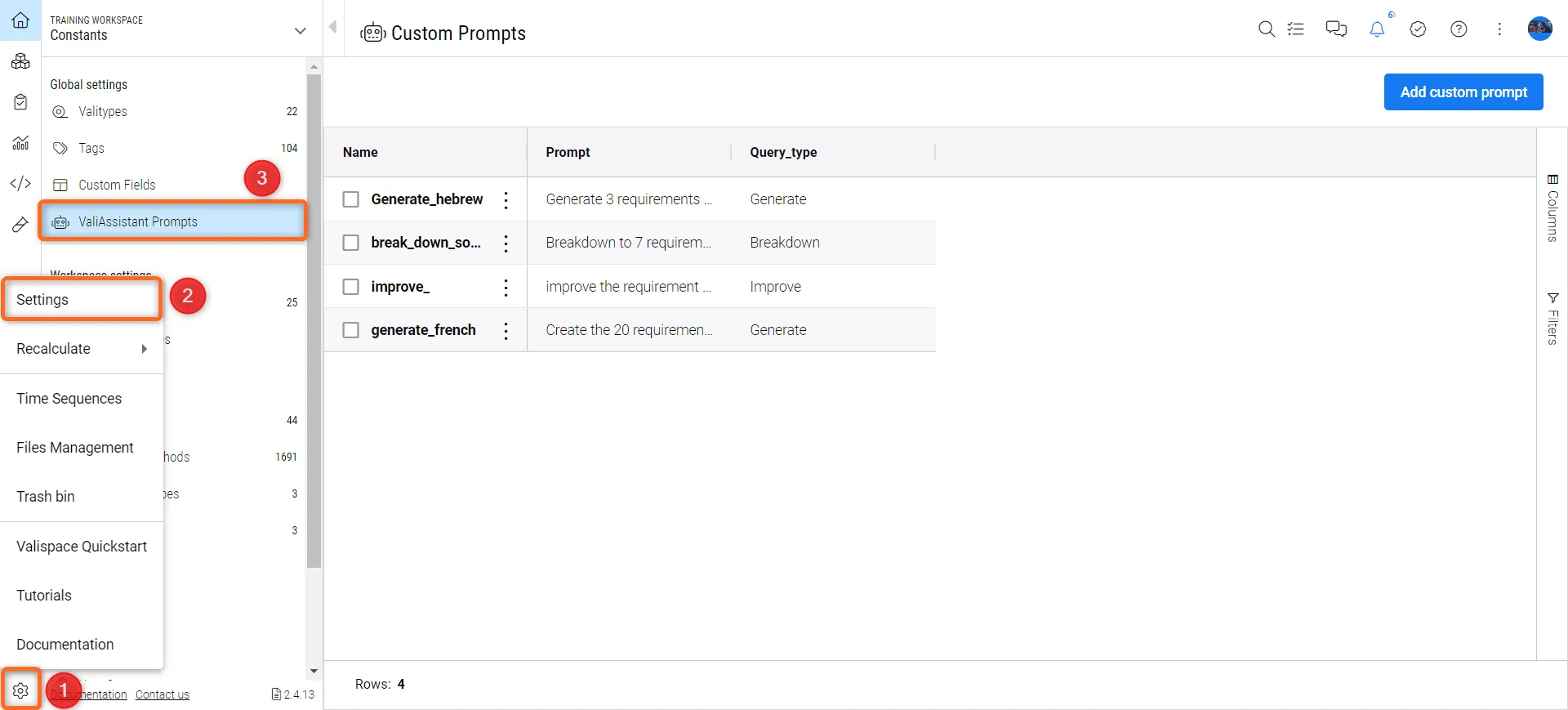 ValiAssistant Prompts へのアクセス
Viewing Existing Prompts:
-
Custom Prompts ページには、作成されたすべての代替プロンプトの一覧が表示されます。
-
一覧の各項目には、プロンプト名、プロンプト内容、および関連するクエリタイプが表示されます。
新しいカスタムプロンプトの作成
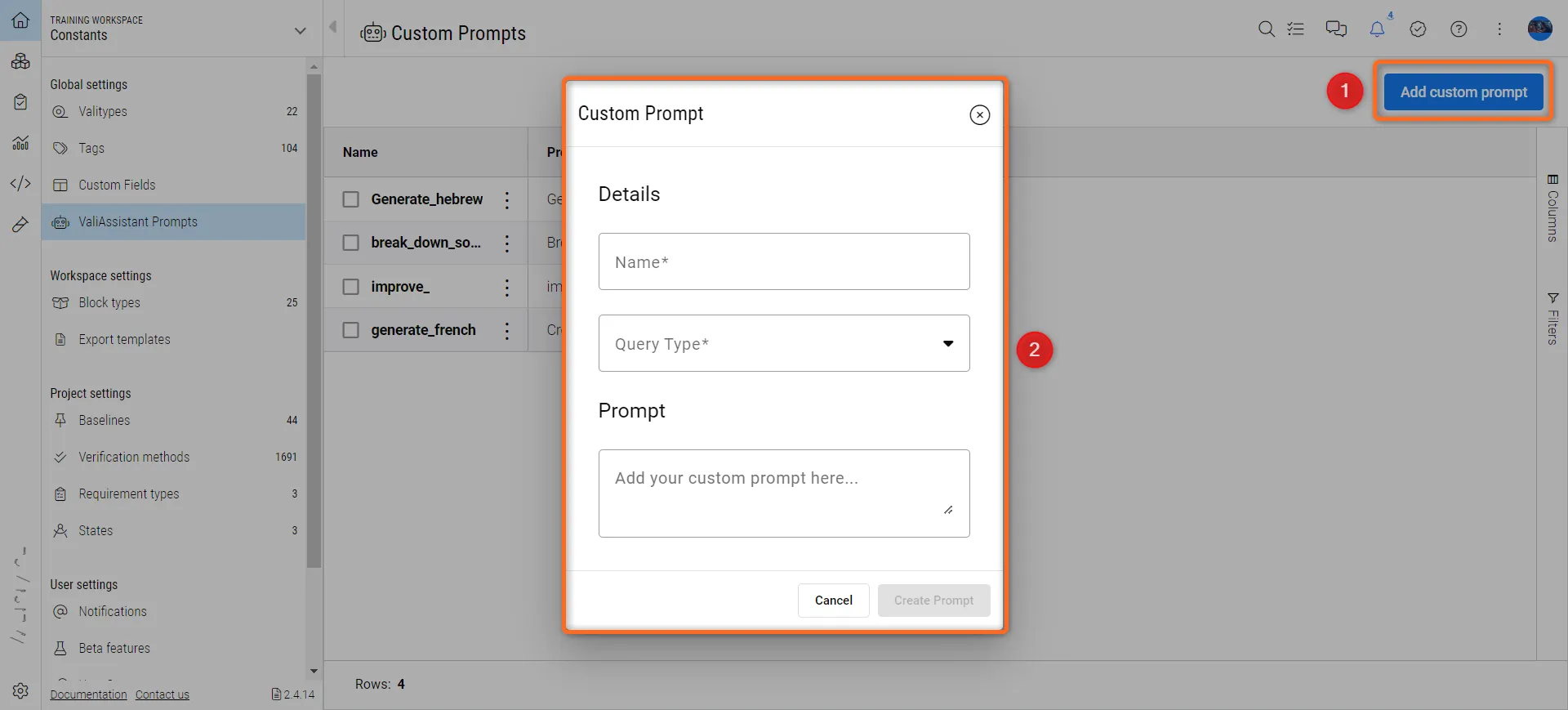
ユーザーは、Custom Prompts ページの右上にある「Add Custom Prompt」(1) をクリックできます。クリックすると、新しいダイアログボックス (2) が表示され、ユーザーは名前、クエリタイプ、プロンプトを入力して新しいカスタムプロンプトを作成できます。
-
Define Prompt Details:
-
Name:カスタムプロンプトの一意の名前を入力します。
-
Prompt Content:カスタムプロンプトのテキストを記述します。最適な結果を得るため、明確で適切に構成されたプロンプトにしてください。
-
Query Type:このプロンプトで上書きするクエリタイプを選択します。なお、カスタムプロンプトは、Parametrize を除くすべてのデフォルトアクションに対して作成できます:Breakdown、Improve、Generate、Summary、Generate a Block tree、Key parameters、Quality Assessment、Valis for Blocks、Categorize、Find Inconsistencies。
-
詳細を入力したら、“Create Prompt」をクリックしてカスタムプロンプトを一覧に追加します。
-
カスタムプロンプトの作成手順は、以下の動画で示されています。
ValiAssistant ダイアログでのカスタムプロンプトの使用
カスタムプロンプトを作成すると、ユーザーは ValiAssistant のダイアログボックス内でそのカスタムプロンプトを使用できます。
Accessing the Dialog:
-
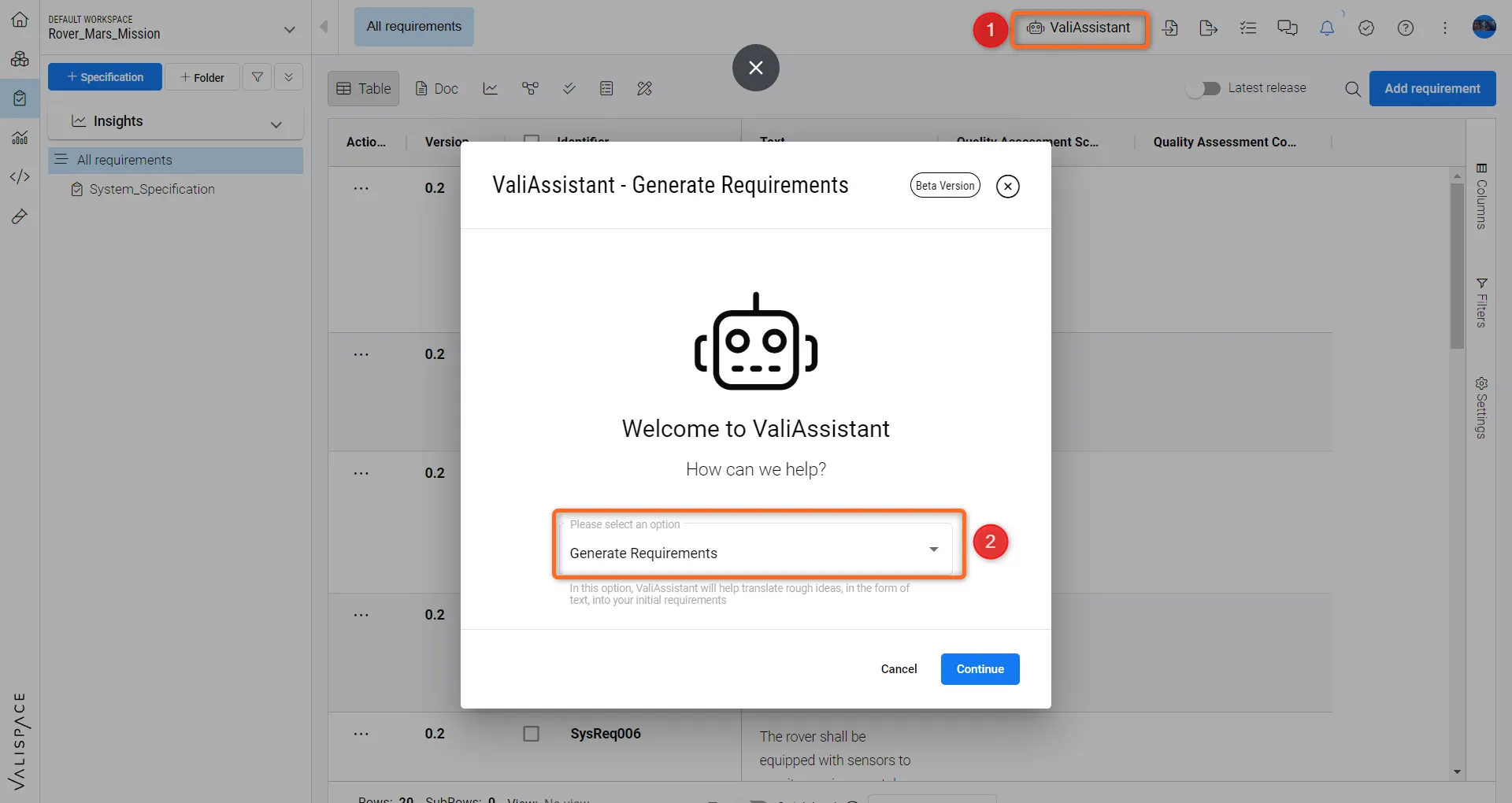
ValiAssistant アイコン Requirements がある (1) モジュールに移動します。
-
実行したいアクションの種類 (2) を選択してクエリを開始します。たとえば、Generate Requirements です。
Selecting an Alternative Prompt:
-
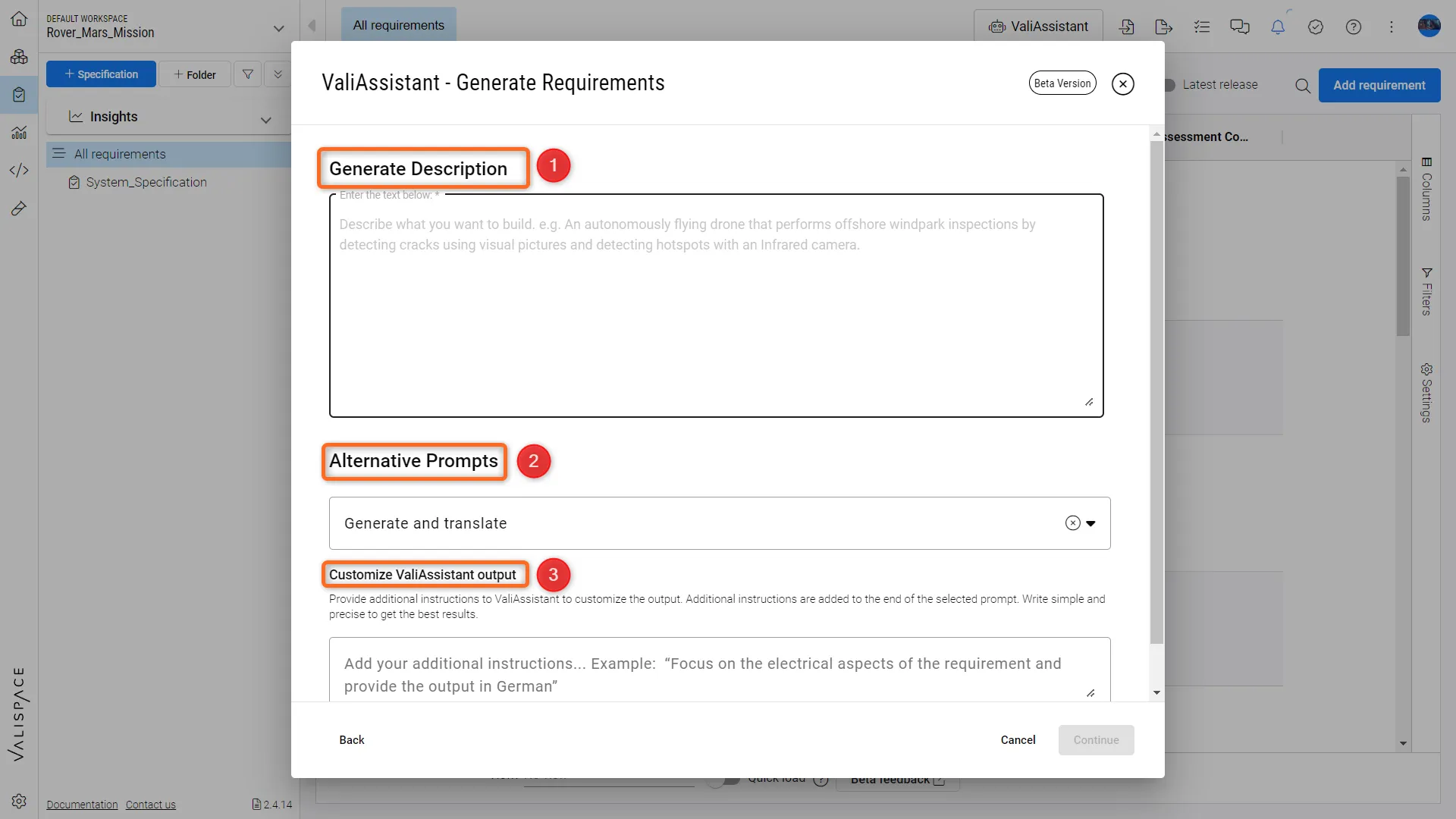
クエリタイプを選択した後、「continue」をクリックすると、ユーザーが説明 (1) を記述し、代替プロンプトを選択できるダイアログボックスが開きます。
-
このドロップダウンには、選択したクエリタイプに対応するすべての代替プロンプト (2) が表示されます。
-
ドロップダウンから希望する代替プロンプトを選択します。
Adding a Customize ValiAssistant output(3)
-
ユーザーは、「Customize ValiAssistant output」 (3) の下に追加のカスタムプロンプトを加えて、選択した代替プロンプトを補完できます。
-
このカスタムプロンプトは、選択した代替プロンプトを上書きするのではなく、追加の入力として使用されます。
-
プロンプトを選択したら、ValiAssistant ダイアログの通常のワークフローを続行します。
 AI で翻訳