
Valify Requirements
Valify 機能は、要件テキストを解析して定量化可能な特性を探し、それらを Valis に変換します。これにより、新しい Valis を自動作成して要件のパラメータ化を容易にし、それらをさまざまな用途に活用できるようにすることで、手動でのパラメータ化作業に伴う工数とエラー発生の可能性を低減することを目的としています。
表示例は次のとおりです。
Valify - テキストベースの値と単位を、Requirements & Systems Portal 全体で参照できる Measures of Performance(パラメータ)に変換します。
アクセス
現在、Valify プロセスは Requirements Module 内の次の 5 か所から開始できます。
-
上部バーの ValiAssistant アクションボタン
-
要件テーブルの各行にある ValiAssistant アクションボタン
-
接続グラフ内の ValiAssistant アクションボタン
-
の最終ステップ
-
要件作成ウィンドウ
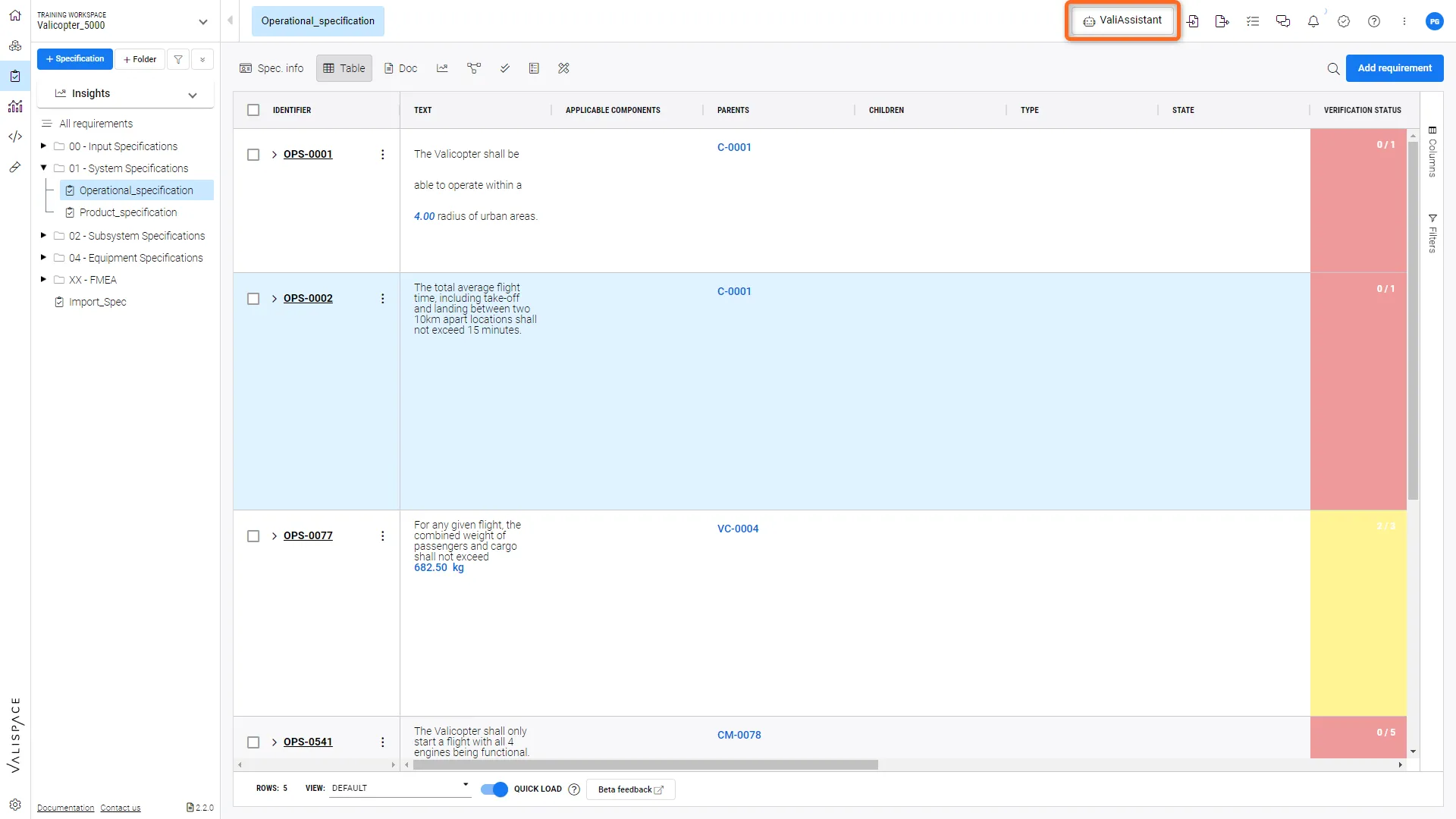 場所 1: 上部バーの ValiAssistant アクションボタン - ValiAssistant メニューを開きます
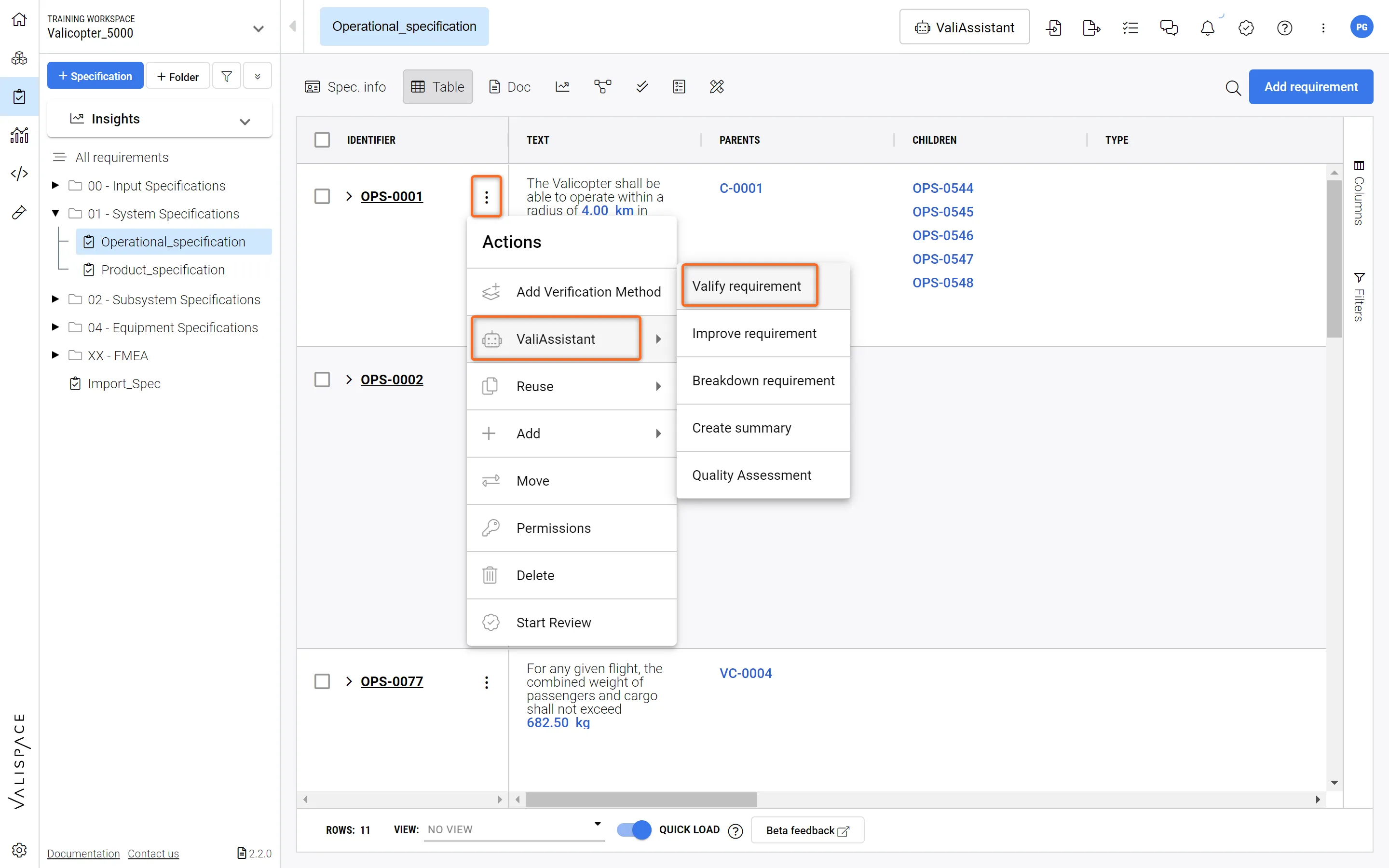 場所 2: 要件テーブル内で見つかった任意の要件の Actions 列にある ValiAssistant クイックアクションボタン - ValiAssistant オプションへのショートカットドロップダウン
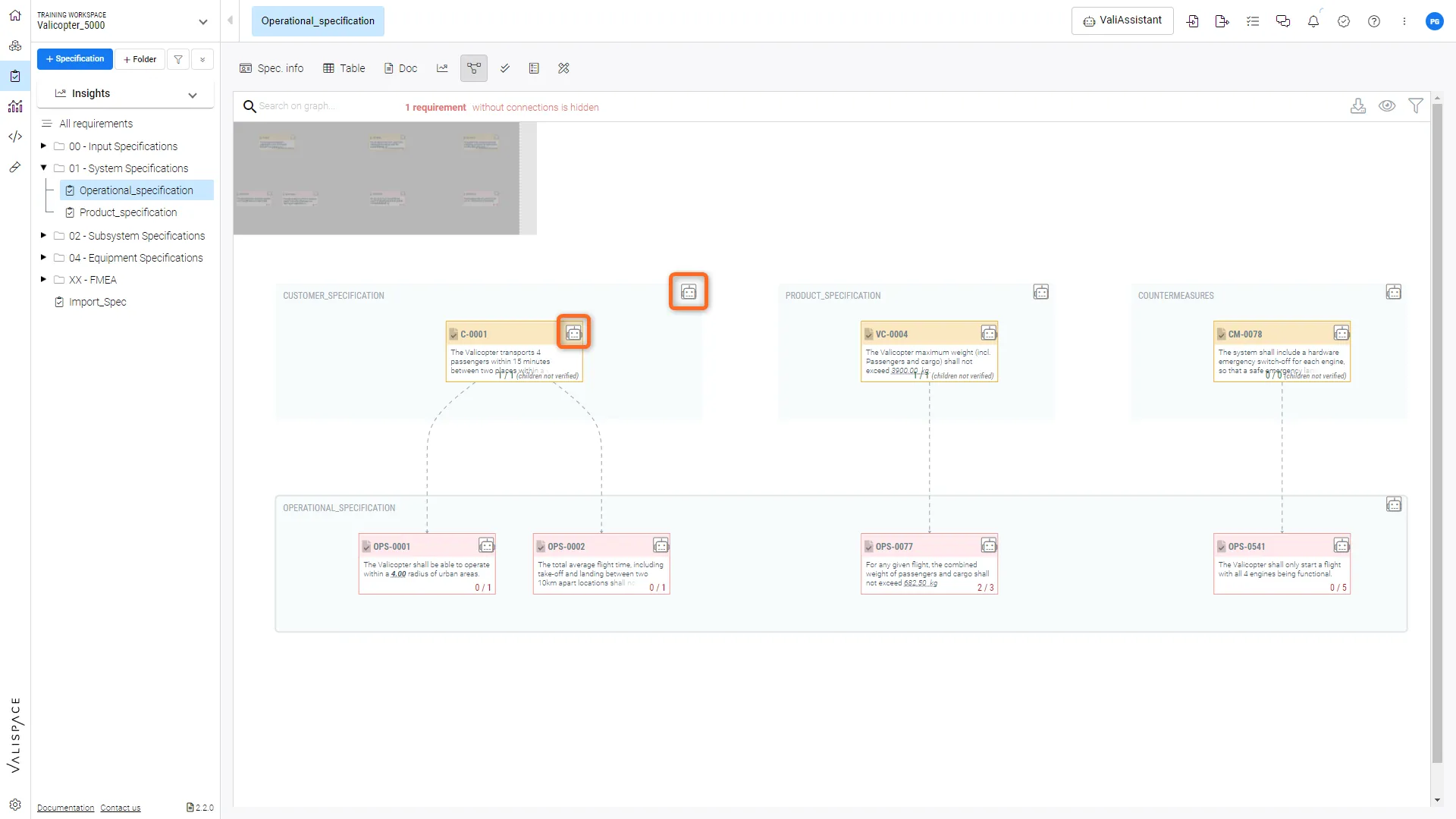 場所 3: 接続グラフ内の ValiAssistant クイックアクションボタン - ValiAssistant オプションへのショートカットドロップダウン
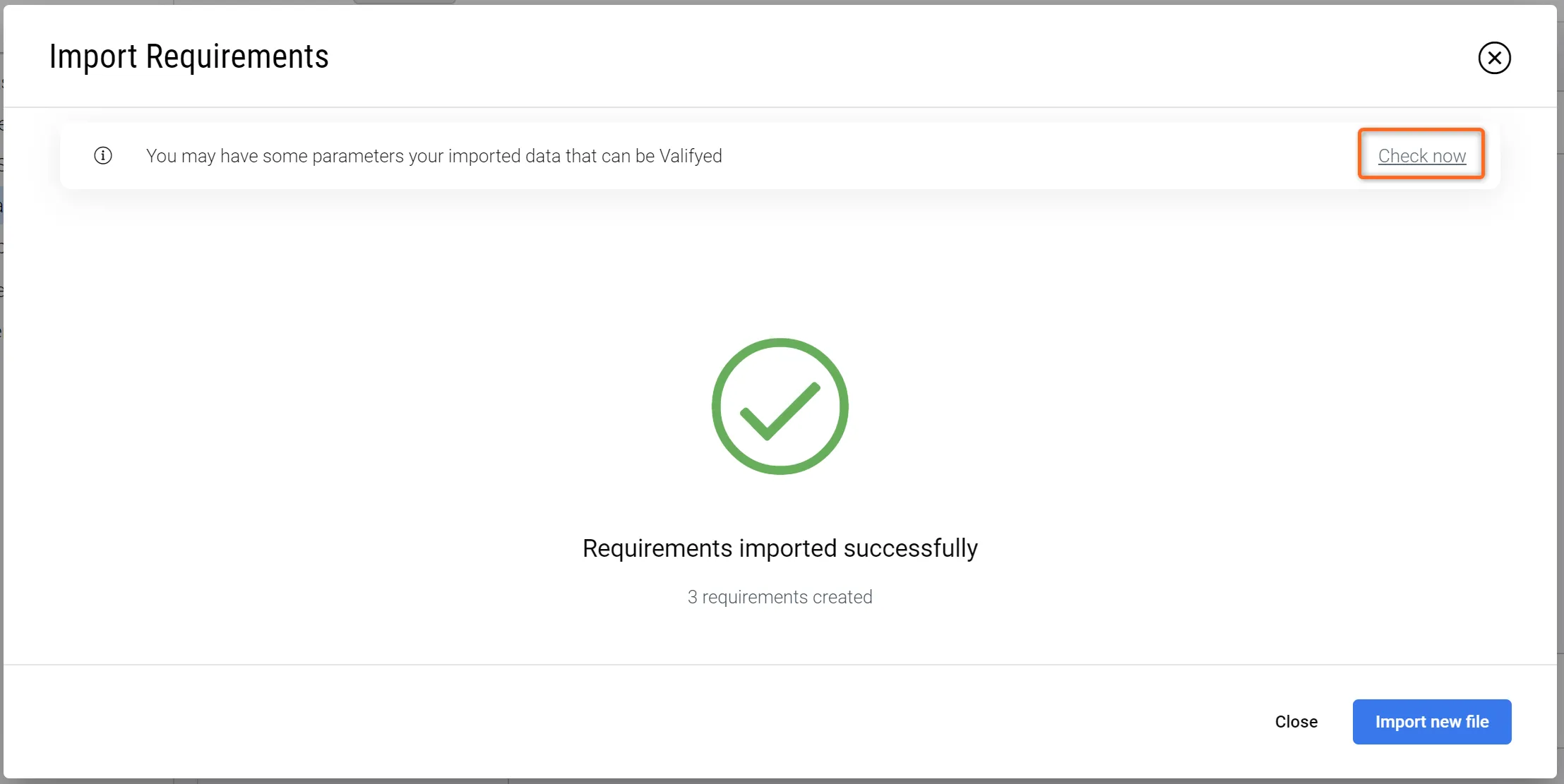 場所 4: Import Wizard 完了ページ - 要件インポートプロセスの最終ステップ。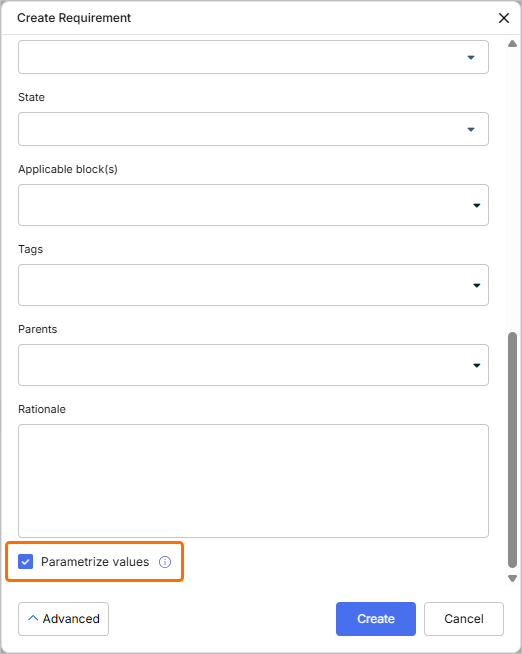
場所 5: 要件作成ウィンドウ - ウィンドウ下部の Parametrize values オプション(オプションにアクセスするには Advanced ボタンをクリックします)
 ボタンをクリックして、valify プロセスの詳細を確認できます(
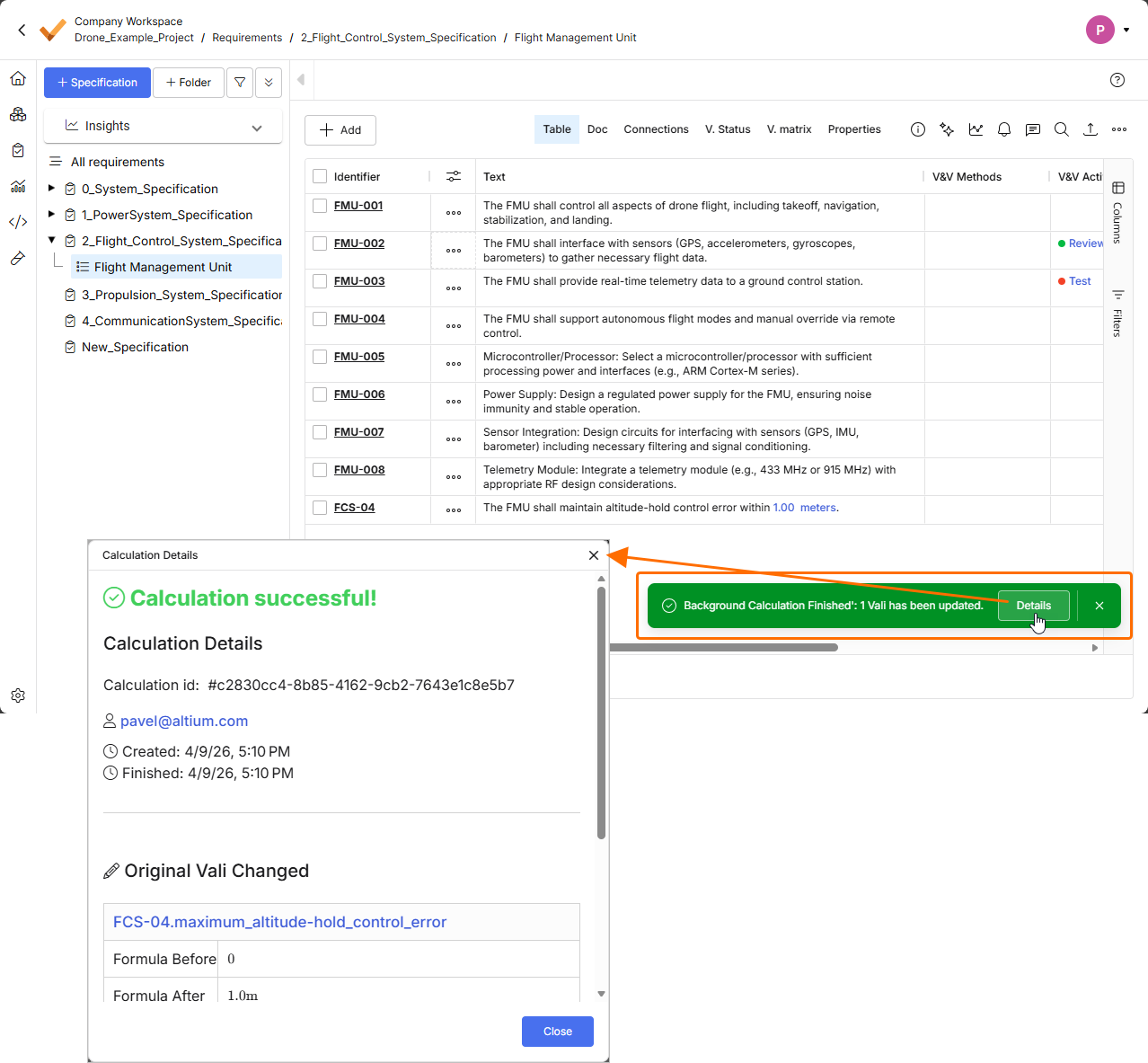 )。
)。
Valify の手順
Valify は、「Pre-loading」「Loading & Info」「Valifying」の 3 つの主要ステージで構成されています。これらのステージの詳細を以下に示します。
1 - Pre-loading
Valify を開始すると、Valify プロセスでチェックされる要件数がユーザーに正確に通知され、続行するかどうかを選択できます。
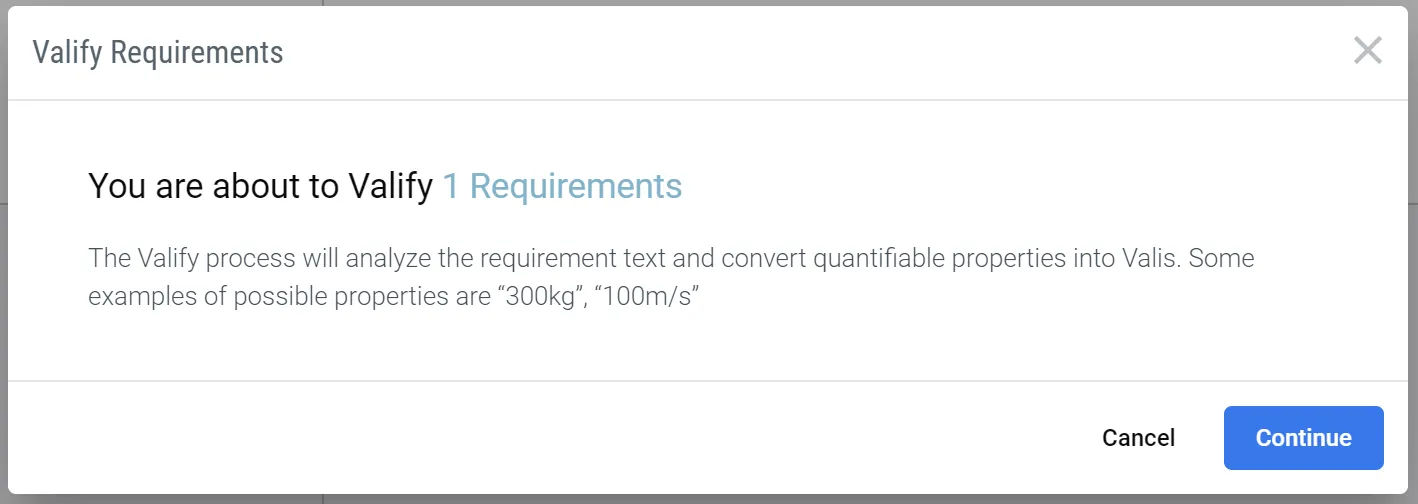 Pre-loading - Valify 対象となる要件数に関する情報
2 - Loading & Info
Valify の確認後、Requirements & Systems Portal が選択された要件から候補となる Valis を検索している間、ユーザーにはローディング画面が表示されます。
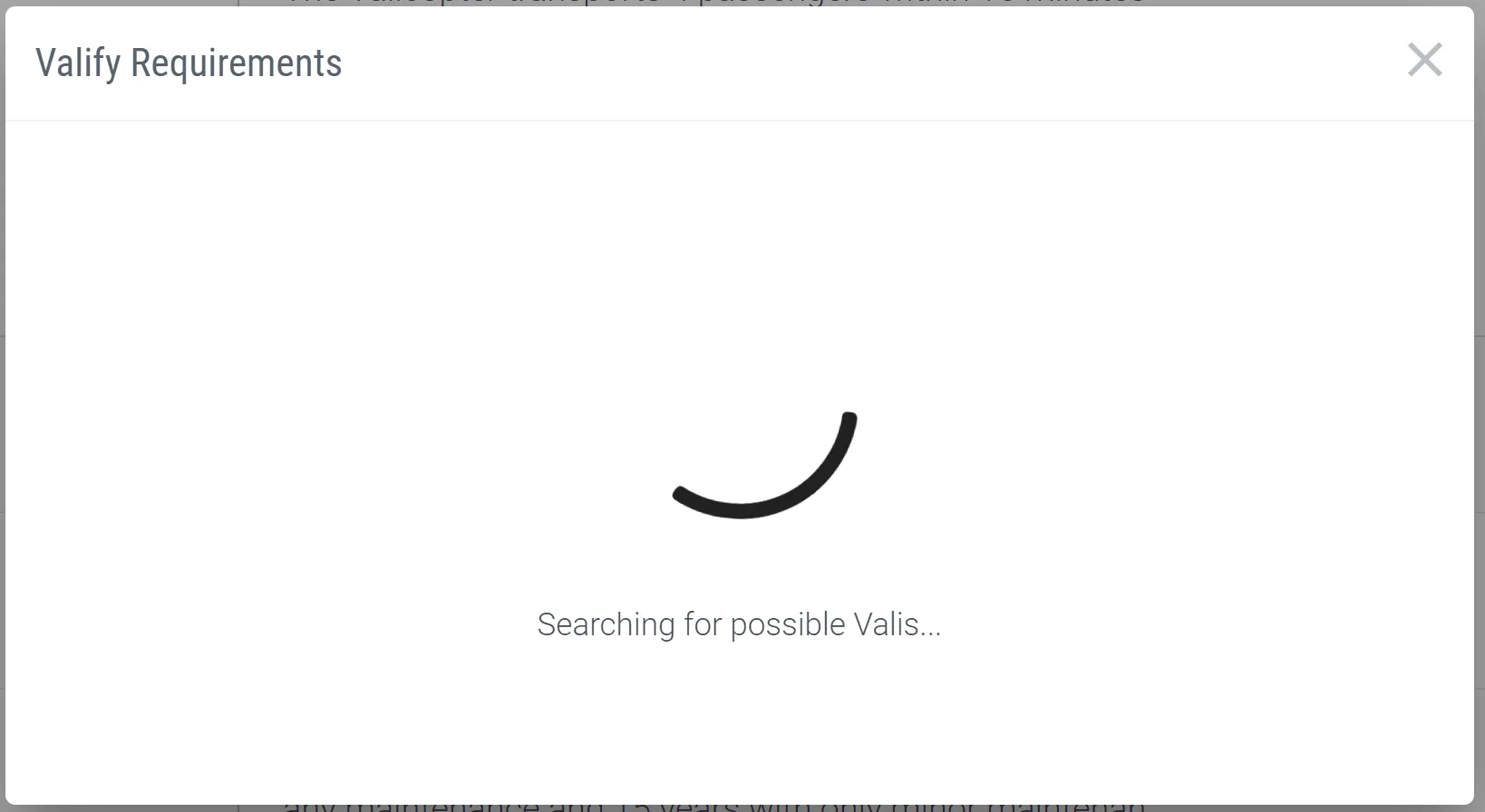
候補となる Valis が見つからなかった場合は、その結果を知らせる警告メッセージが表示され、Valify プロセスは終了します。
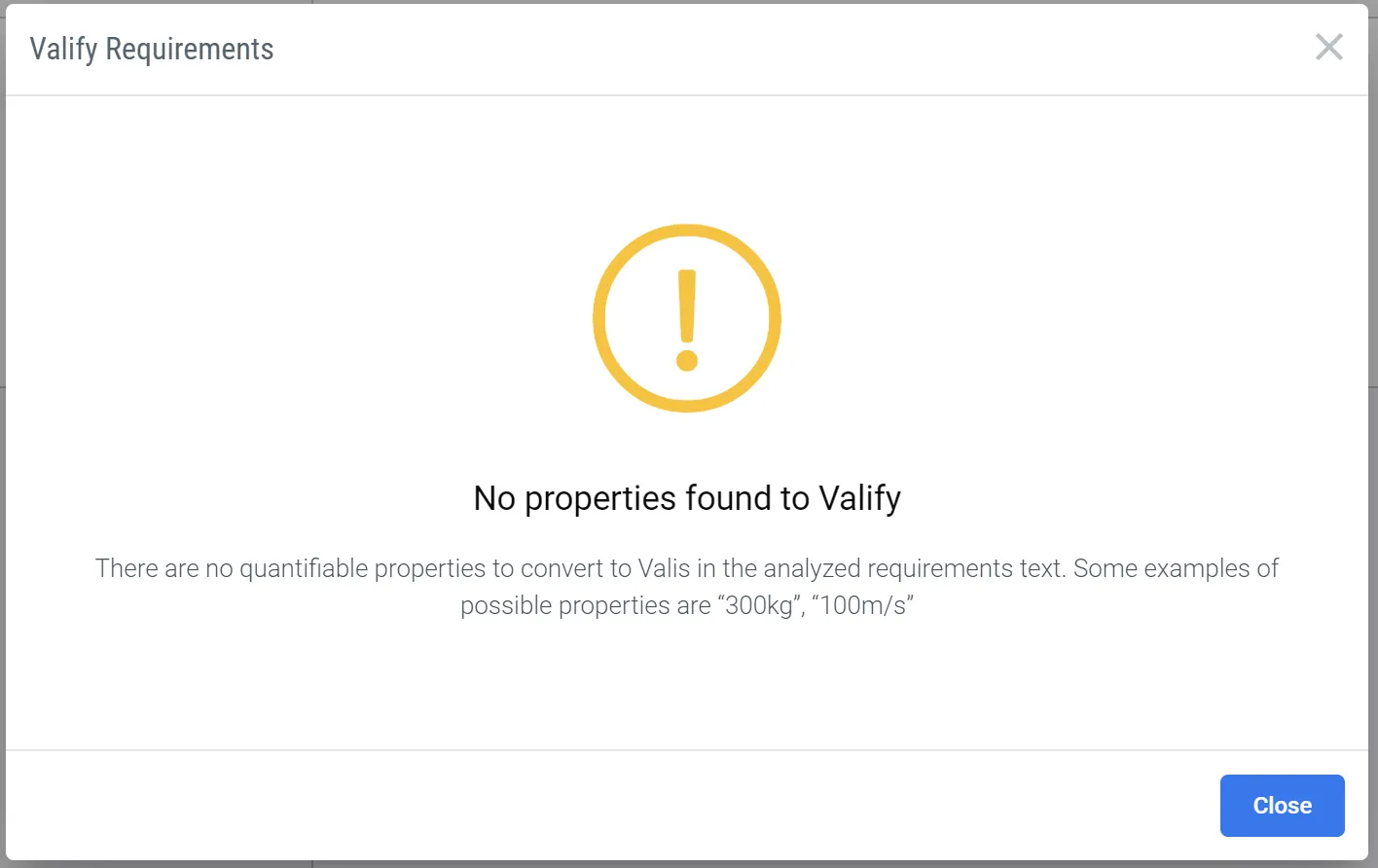 Valis が見つからなかった場合のメッセージ
候補となる Valis が見つかった場合、ユーザーには見つかった Valis の数と、それが含まれていた要件数が通知され、Valify プロセスを続行するかキャンセルするかを判断できます。
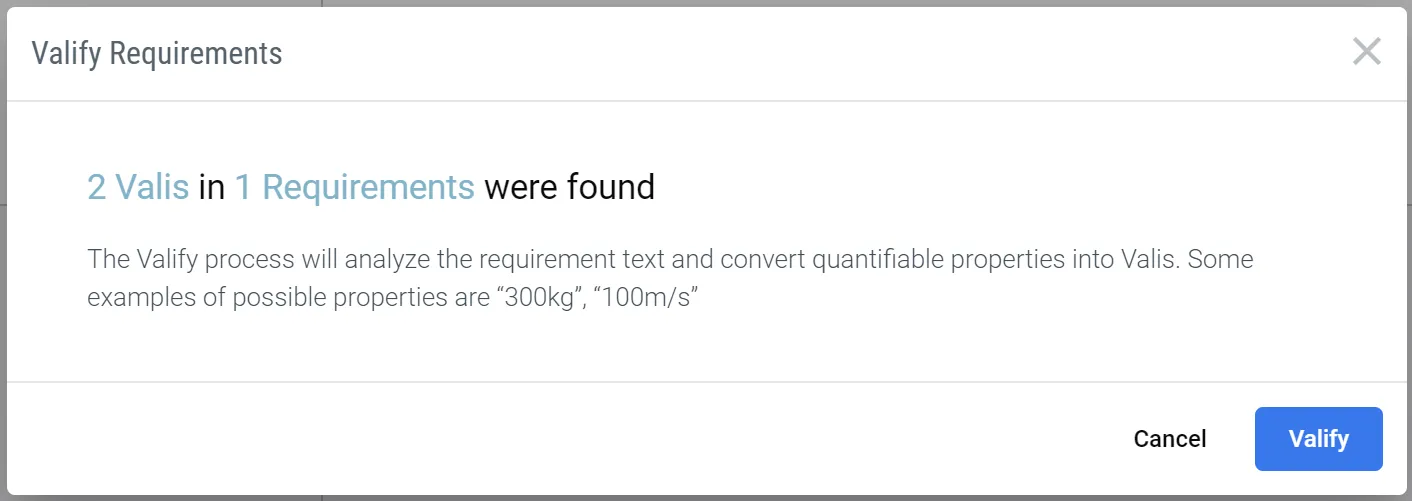 見つかった Valis の数に関する情報。
3 - Valifying
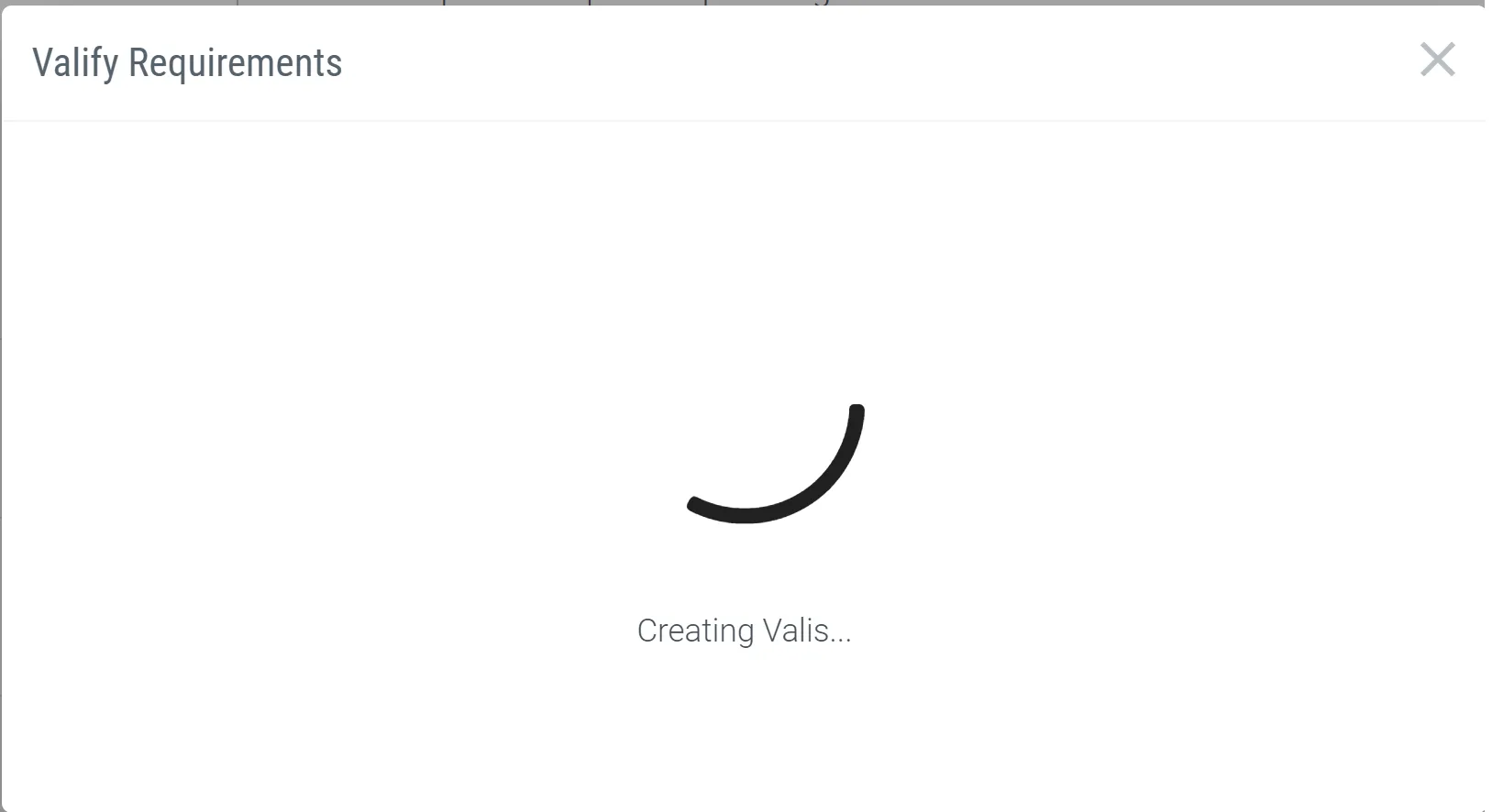
Valify を実行することを選択すると、Requirements & Systems Portal が Valis を作成して要件を更新している間、ユーザーにはローディング画面が表示されます。
Valis の作成に成功すると、Requirements & Systems Portal は作成された Valis の数と、それが反映された要件数をユーザーに通知し、Valify による自動 Vali 作成が完了します。
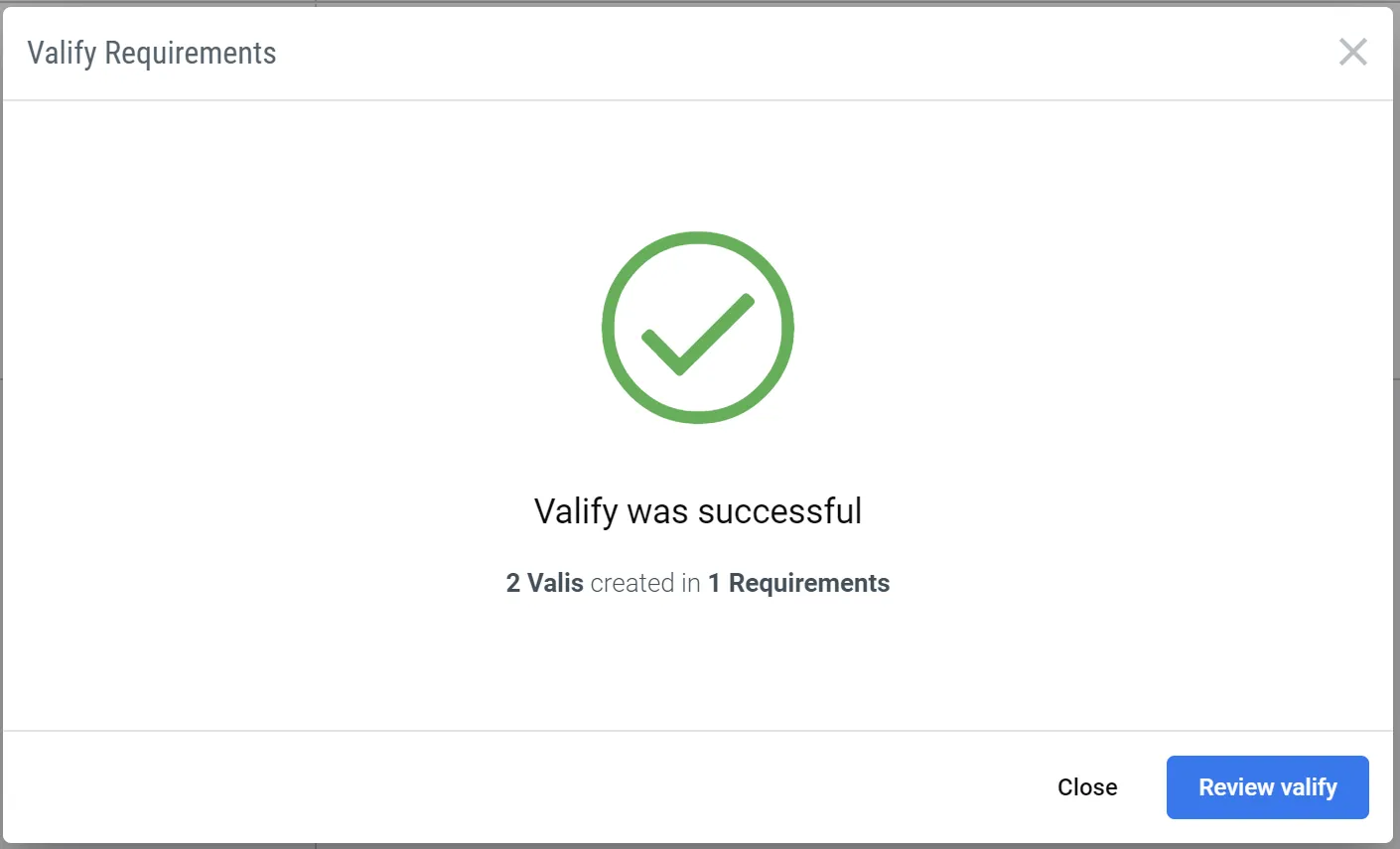 Valify 完了 - Valify の確認メッセージ
作成された Valis には、要件の Identifier に基づく命名規則が適用されます。ユーザーはいつでも Vali にカーソルを合わせて鉛筆アイコンを選択し、名前、値、表示単位、または表示する小数桁数を変更できます。後で参照しやすくするために、名前をより意味のあるものに変更することをお勧めします。
 AI で翻訳