
製造用データの観覧
Altium 365プラットフォームのGlobal Sharing サポートの一要素であるManufacturing Package Viewer 、招待された関係者が世界中のどのウェブブラウザからでも製造パッケージを見ることができます。
Viewer は独自のブラウザタブで開き、共有データの構造をブラウズする機能(必要に応じて個々のファイルをダウンロードする機能)と共に、主要な PCB データを含むデザインの概要が表示されます。このビューからフルパッケージをダウンロードすることもできます。FabricationビューアのAssembly とBill of Materials データサブページも提供されます。Fabrication とAssembly ビューはWeb Viewer インターフェースを利用し、強力なインタラクティブ体験を提供し、パッケージが共有された全てのユーザがコメントを追加できます。Fabrication ビューでは、リリースのガーバー、レイヤースタックアップ、Draftsman データビューが表示されます。

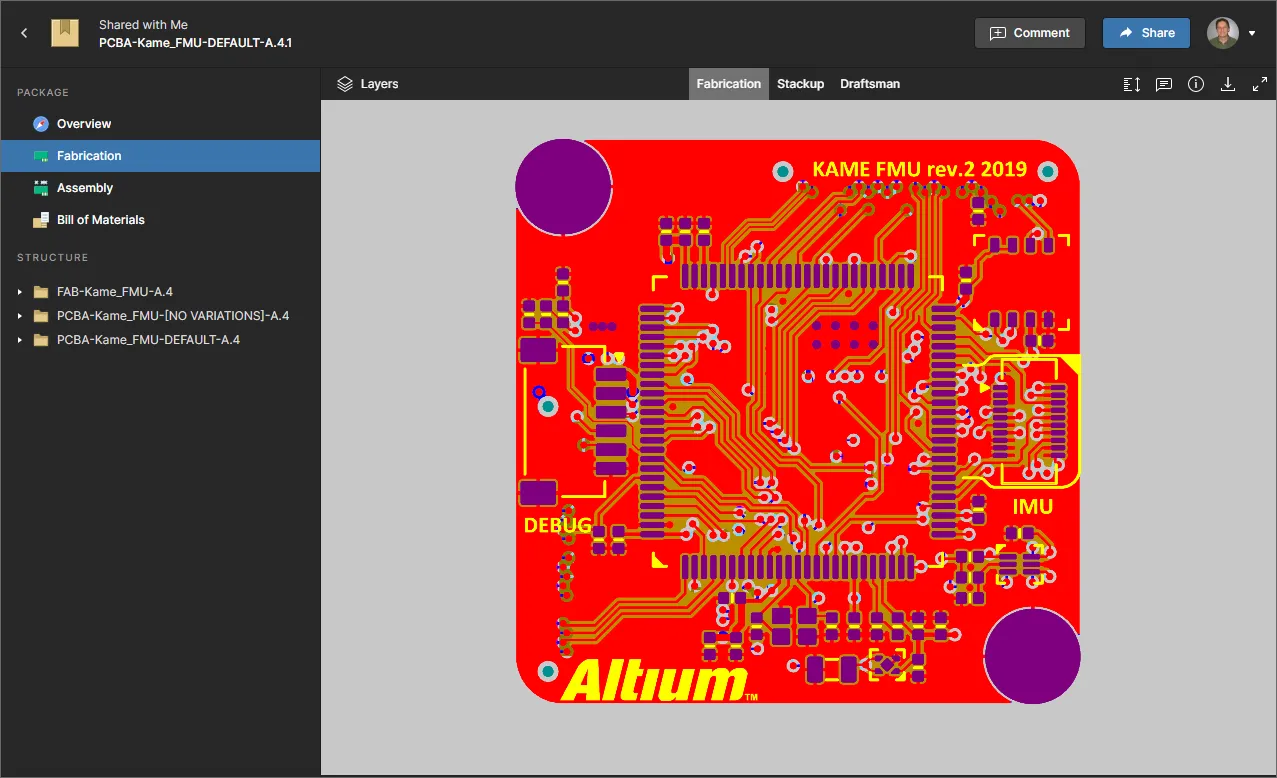
最終的に、製造担当者は、閲覧したリリースのビルド・パッケージをダウンロードすることができ、Viewerのどのページからでも、そのリビジョンのボードを物理的に実現することができます。
製造パッケージの作成 - 簡単なまとめ
Related pages: 管理されたプロジェクト、特定のプロジェクトの管理
その名前が示すように、Manufacturing Package Viewer は、Manufacturing Package を開いて表示するために使用されます。後者は基本的に、管理されたプロジェクトの指定されたリリースから作成されたBuild Package です。プロジェクトのどのリリースを送信するかを指定し、そのデータコンテンツを設定し、そのパッケージ(Manufacturing Package )を必要なメーカーに送信することができます。Manufacturing Package Viewerこのパッケージはメーカーと共有され、メーカーは Altium 365 Platform Interface(https://365.altium.com) から直接パッケージを閲覧するための招待メールを受け取ります。
Releases ワークスペースのブラウザインターフェースのProjects ページで必要なプロジェクトを選択し、プロジェクトのリストの上にある コントロールをクリックし、関連するメニューのOpen エントリを選択します。または、リスト内の必要なプロジェクトエントリを直接ダブルクリックします。このページは新しいブラウザ・タブで開きます。
 ボタンをクリックすると、プロジェクトの特定のリリースをManufacturing Package としてメーカーに送信できます。
Sending to Manufacturer ウィンドウが表示され、パッケージの内容と送信先を設定できます。
 プロジェクトの特定のリリースを直接メーカーに送る(共有する)ことができます -Manufacturing Package 。
パッケージが定義された状態で、 ボタンをクリックします。パッケージは、あなた(パッケージの作成者)、指定したメーカー、およびプロジェクトが共有されているすべてのワークスペース メンバと共有されます。パッケージは、
Name.Revision 形式で命名されたタイルとして、Releases ビューのSent 領域に表示されます。
 製造パッケージを送信すると、Releases ビューのSent 領域にエントリが表示されます。
ビューアアクセス
Manufacturing Package Viewer で製造パッケージを表示するには、以下の方法でアクセスできます:
-
パッケージを送信した製造者は、Altium 365 からパッケージにアクセスするための招待メールを受け取ります。メール内の
 ボタンをクリックすると、Altium 365 Sign In ページに移動します(プラットフォームまたはアルティウムアカウントにサインイン済みでない場合)。サインインすると、共有パッケージがロードされたManufacturing Package Viewer に移動します。
 製造者が受信した招待メールから、共有製造パッケージにアクセスします。
-
送信された製造パッケージは、Altium 365 Platform Interface のShared with Me ページから利用できます。製造パッケージは、そのタイル内の
 アイコンで示されます。Manufacturing Package Viewer でパッケージを開くには、対象のパッケージを選択し、そのタイル内の
 ボタンをクリックし、関連するメニューからOpen コマンドを選択します。または、タイルを直接ダブルクリックします(またはパッケージ名をクリックします)。
 Altium 365 Platform Interface のShared with Me ページから製造パッケージにアクセスします。
-
特定のプロジェクト用に作成し送信した製造パッケージは、そのプロジェクトの詳細管理ページにアクセスすると、Releases ビューのSent 領域に一覧表示されます。Manufacturing Package Viewer でパッケージを開くには、対象のパッケージを選択し、そのタイル内の ボタンをクリックし、関連するメニューからOpen コマンドを選択します。
 Releases ビューから製造パッケージにアクセスする。
-
製造者は、パッケージをコピーして送信した場合、ダイレクトリンクを使用してパッケージにアクセスすることもできます。
ビューア機能
Manufacturing Package Viewer インターフェースは、共有された製造パッケージに含まれるリリースデータに詳細にアクセスできる、さまざまな統合機能を提供します。以下のセクションでは、インターフェースのさまざまな構成要素について説明します。
 コントロール)をクリックすると、Altium 365 Platform Interface のShared with Me ページに戻ります。
概要
Viewer のこのページでは、主要な PCB データや、プロジェクト(サーバ側)で定義されたユーザ定義パラメータについて、デザインの概要を表示します。ボードの 2D と 3D プレビューも提供されます。 ボタンをクリックすることで、このビューからフルリリースパッケージをダウンロードできます。これは、パッケージに含まれる各データセットのフォルダを含む単一のZipアーカイブをダウンロードします。
 Overview 、設計の概要が表示されます。
ファブリケーション
Viewer のこのページでは、Web Viewerインターフェースを使用する組み込みガーバー、レイヤースタックアップ、および Draftsman ビューアを提供します。標準的なレビュー機能には、レイヤーの可視性の選択とコメントのマークアップが含まれます。


アセンブリ
このページは 'Assembly' と表示されていますが、実際には 2D と 3D の PCB データビュー(それぞれファブリケーションとアセンブリ)、Draftsman ビューを提供します。これらのデータビューはWeb Viewerインターフェースを使用し、デザインのデータやレイアウトに詳細にアクセスできる様々な機能を提供します。検索、選択、クロスプローブ、2つのサブビューにまたがるコンポーネントやネットの検査が可能で、コメントを残すこともできます。また、基板を2Dで表示する場合、指定した位置間の測定が可能です。


部品表
ビューアのこのページでは、このデザインの特定のリリースで使用される部品の簡単な部品表を表示します。メインのグリッドには、すべてのユニークな BOM パーツ ( ) が、以下の情報で表示されます:
- Item ID
- Designator
- Qty
- Name
- Description
 Viewer のBill of Materials ページには、このリリースのデザインで使用される固有の部品のリストが表示されます。
構造
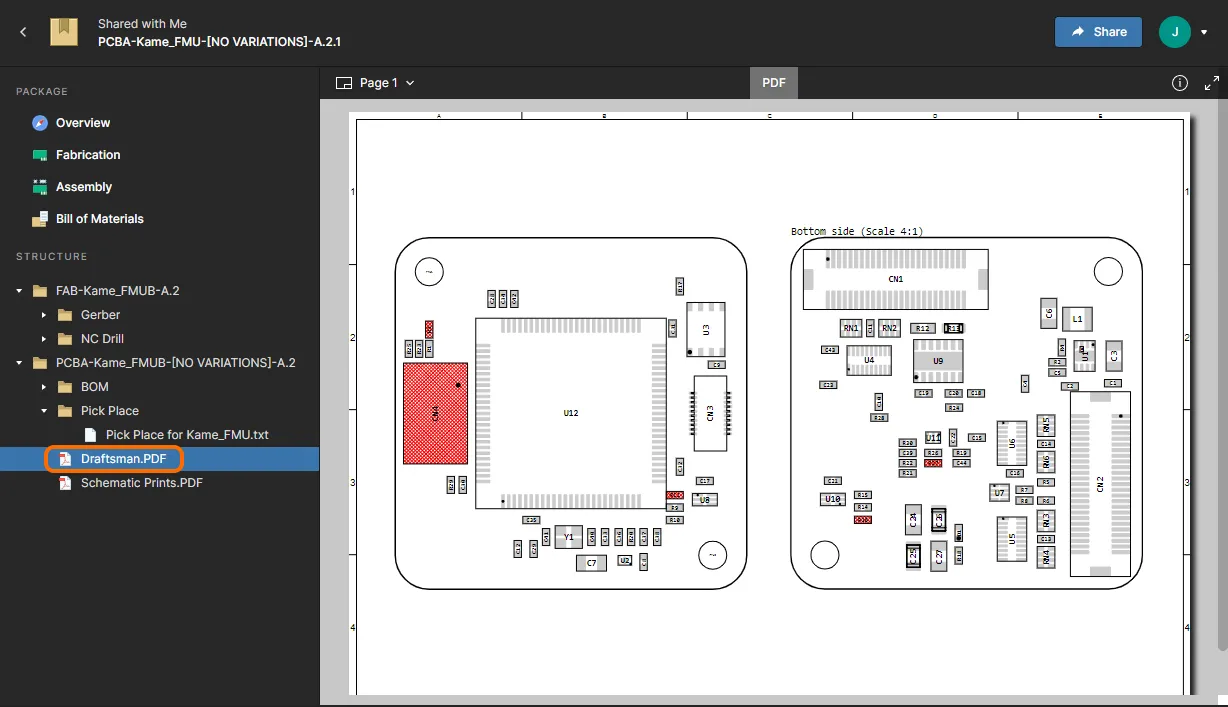
ViewerのStructure 領域には、表示中の製造パッケージに含まれるデータセットで利用可能なすべてのファイルの構造化されたリストが表示されます。これには通常、ファブリケーションとアセンブリのデータセット用に生成されたデータが含まれますが、リリースパッケージが作成されたデザインのスナップショットも含まれます(ソースがパッケージに含まれている場合)。各ファイルは個別にダウンロードすることができます。これを行うには、構造内のファイルエントリをクリックし、メイン表示領域で ボタンをクリックします。
 リリースされたデータセットに含まれるファイルの構造をブラウズし、必要に応じて個々のファイルをダウンロードする。
構造リストにあるPDFファイルをダウンロードするオプションとともに、PDFの名前エントリをクリックして、システムのPDFビューアで開くことができます。スクロールするか、Page ドロップダウンメニューを使用して、利用可能なPDFページを移動し、右側の情報パネル( )を選択して、PDFのメタデータを表示します。

製造パッケージを他者と共有する
Manufacturing Package Viewer 内のどのページでも、 ボタンをクリックすると、招待メールによってパッケージを他者と共有するためのウィンドウにアクセスできます。または、
 コントロールをクリックして、製造者と共有するための直接リンクを取得します。また、Only people specified above.. オプションを Anyone in
 現在閲覧中の製造パッケージは、必要に応じて他のユーザーと共有することができます。
ビルドパッケージのダウンロード
完全なリリースパッケージは、Manufacturing Package Viewer 内のどのページからもダウンロードできます(Structure エリアを除く、ダウンロードは「シングルファイル」です):
-
Overview ページ - 左上の
 ボタンをクリックしてください。
-
Fabrication およびAssembly ページのデータ・ビュー - 右上のコントロール・クラスターにある
 ボタンをクリックします。
-
Bill of Materials page - 右上の
 ボタンをクリックします。
これにより、パッケージに含まれる各データセットのフォルダを含む1つのZipアーカイブがダウンロードされ、これを製造に渡してボードの製造と組み立てを行うことができます。
共有製造パッケージの削除
Altium 365 Platform Interface のShared with Me ページに表示されている、共有されている製造パッケージを削除することができます。これを行うには、製造パッケージタイルを選択し、 コントロールをクリックし、Delete コマンドを選択します。パッケージが永久に削除されることを警告するウィンドウが表示されます。
 ボタンをクリックして、削除を実行します。
 あなたと共有されている製造パッケージはすべて削除することができます。他の共同作業者はそのパッケージへのアクセスを保持します。
 AI で翻訳
