スタンドアロンのGerber比較
スタンドアロンのAltium 365 Gerber Comparisonビューアは、ウェブブラウザを通してGerberファブリケーションファイル間の差異をグラフィカルに表示するフリーアクセスを提供します。これは、リリースの反復の間、またはボード製造データを製造に送信する前に、設計のファブリケーション出力をチェックするための迅速で簡単なソリューションを提供します。
アルティウムが開発・提供する無料サービスとして、Gerber Compare ビューアは、ダウンロード、ソフトウェアのインストール、または登録の必要なく、その全機能を提供します。Altium Designerや他のECADアプリケーションで生成されたガーバー出力ファイルや、ハードウェアベンダーから提供されたガーバーデータなど、一般的なガーバーファイルパッケージが幅広くサポートされています。
オンラインGerber Compareツールはwww.altium.com/gerber-compare、またはOnline Altium 365 Viewerの  ボタンからアクセスできます。
 2つのガーバーデータセットをアップロードし、ビジュアルやデータの違いを分析することができます。
ガーバーの比較
オンラインGerber Compare ビューアは、アーカイブファイル(ZIP、RARなど)またはローカルフォルダから指定されたファイルとして、標準RS-274X またはX2 フォーマットのガーバーデータを受け入れます。アーカイブされたガーバーセットをインターフェースボックス(新旧バージョン)にドラッグ&ドロップするか、 オプションを使用して、適切なガーバーファイルセットまたは単一のガーバーアーカイブをブラウズして検索します。アップロードされるとすぐに、ビューアの比較エンジンが新しい/古い(ソース/ターゲット)ガーバーセットの差分を計算します。大規模または複雑なデザインでは、この処理に時間がかかる場合があります。
あるいは、アップロードボックスの下にあるView Example Comparison オプションから呼び出されるガーバー比較の例を調べることもできます。
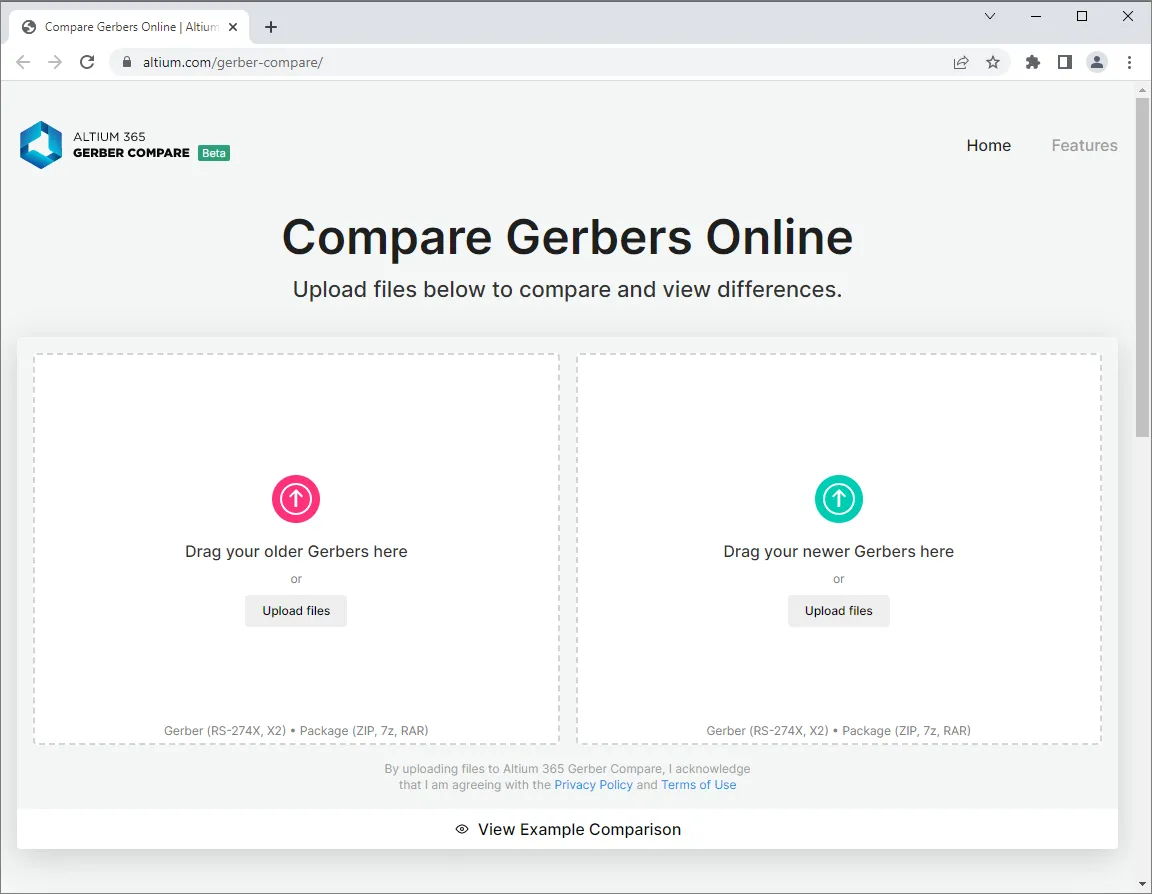 Altium 365 Gerber Compare ツールにアクセスします。
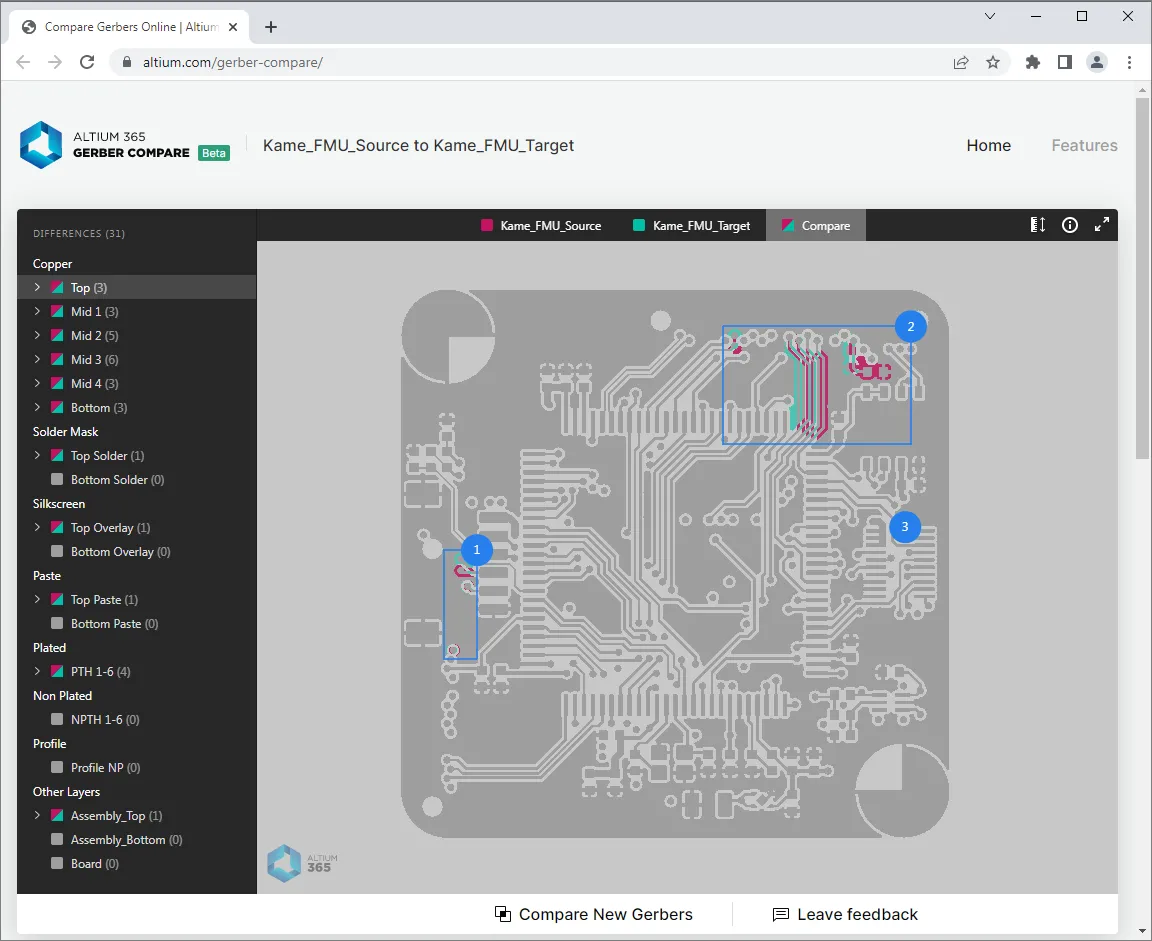
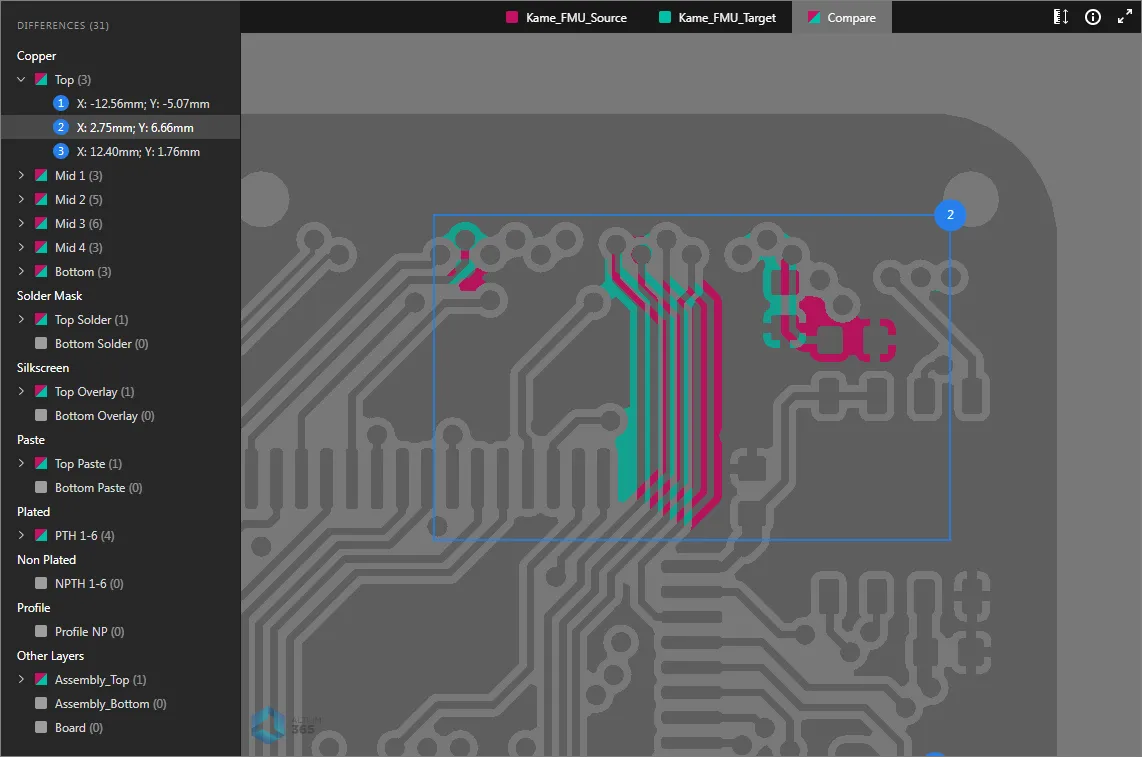
2組のガーバー・ファイルがガーバー比較ツールにアップロードされると、ブラウザー・インターフェースはガーバー・データ・セット間のグラフィカルな差異とネット・データの差異の両方を表示します。このインタラクティブなUIでは、レイヤー単位でレイアウトの相違を個別に選択してハイライトしたり、任意のボードエリアへズームやパンしたり、ソース・ガーバー・データセットを個別に表示したりすることができます。
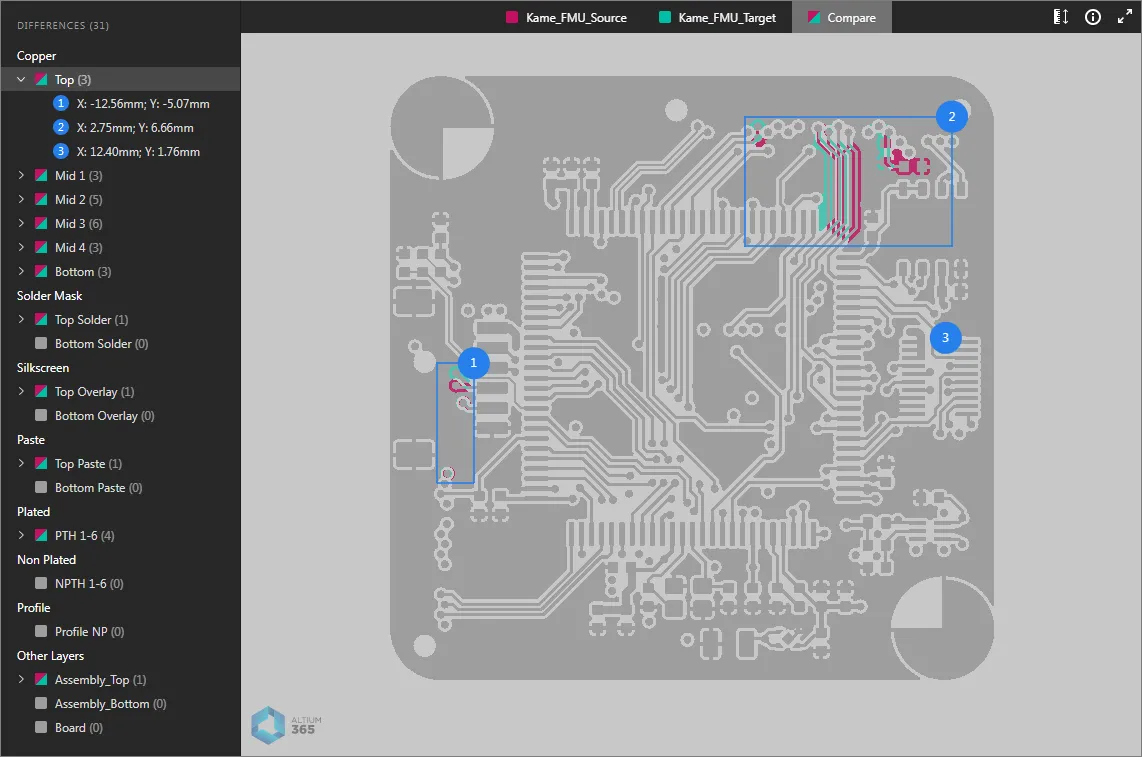
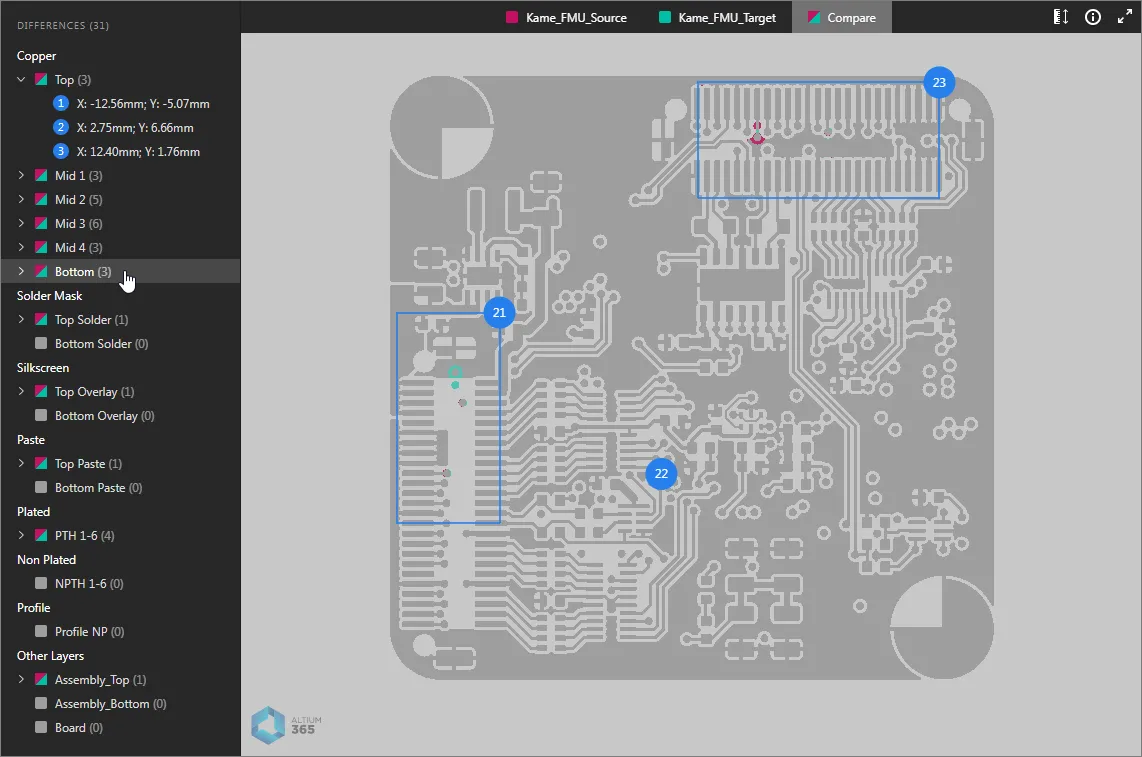
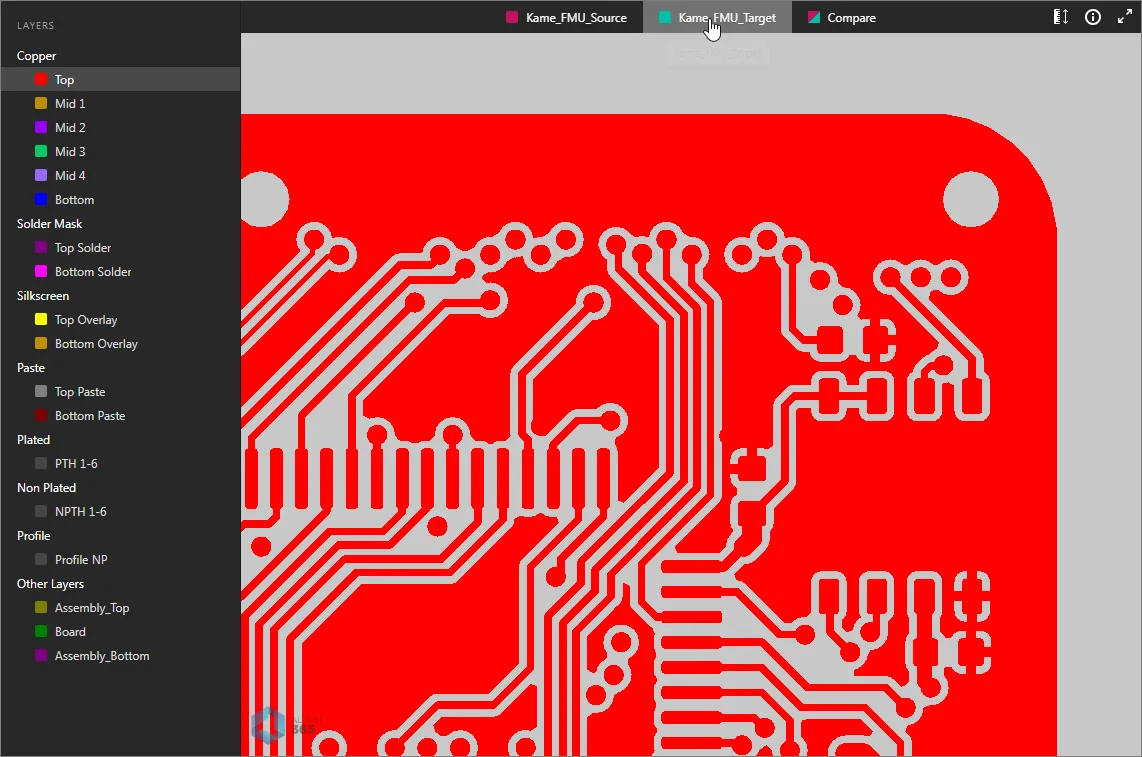
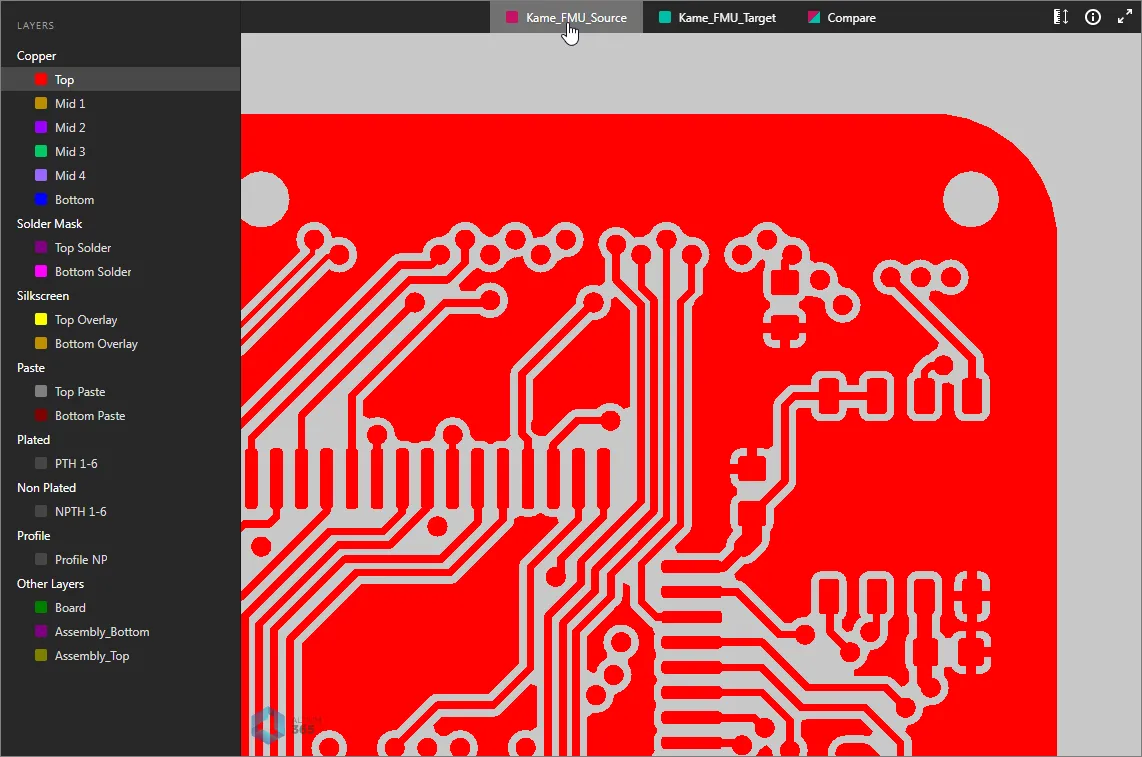
選択されたレイヤーは、そのレイヤーの差分を表す、個別に番号付けされたネットセクションを表示するために拡大することができます(デフォルトで表示されます)。ネットセクションをクリックすると、変更の詳細が拡大表示され、古いガーバーデータ(赤)と新しいガーバーデータ(緑)が色分けされて表示されます。ソースの古い/新しいセットの同等のガーバーデータを表示するには、ビューの上部にあるそれぞれの名前のタブを選択します。
相違点ペイン
左側のガーバー比較ビューのDifferences ペインは、レイヤーとレイヤーの差分情報、およびそれらのガーバー差分を通したナビゲーションを提供します。各レイヤーは、ガーバーレイヤーファイル間で検出された差分セットの番号付きサブエントリーを含んでいます。
各差分エントリーは、エントリーの青いバウンディングボックスの左下隅を示すロケーションデータを含み、ボード表示エリアのグラフィカルな同等物にクロスプローブします。このクロスプロービングは双方向なので、ボードビューで番号マーカーを選択すると、Differences ペインでそのエントリがハイライトされます。
Compare ビューで変更を分析しながら、古いガーバービューと新しいガーバービューの間でビューを直接変更することができます。
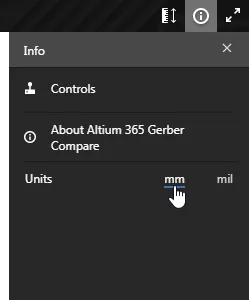
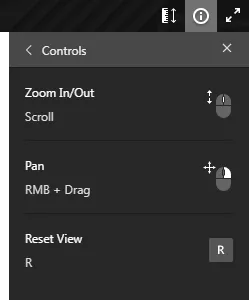
 )
)測定の実行
ソース、ターゲット、または比較ガーバービュー内の任意の正確な2点間の寸法測定を実行できます。これを行うには、 ボタンをクリックして、Measurements ペインの測定モードに入ります。
2点間の測定を実行するには
- 最初の測定ポイント(ポイント1)をクリックします。
-
移動して、2 番目の測定ポイント(ポイント 2)をクリックします。2つ目のポイントを定義する前に右クリック(または
Escを押す)すると、やり直すことができます。 - 測定された XY 距離は、ボードビューとMeasurements ペインで報告されます。このペインには、個別の X と Y の距離、Point 1 と Point 2 の XY 位置も表示されます。
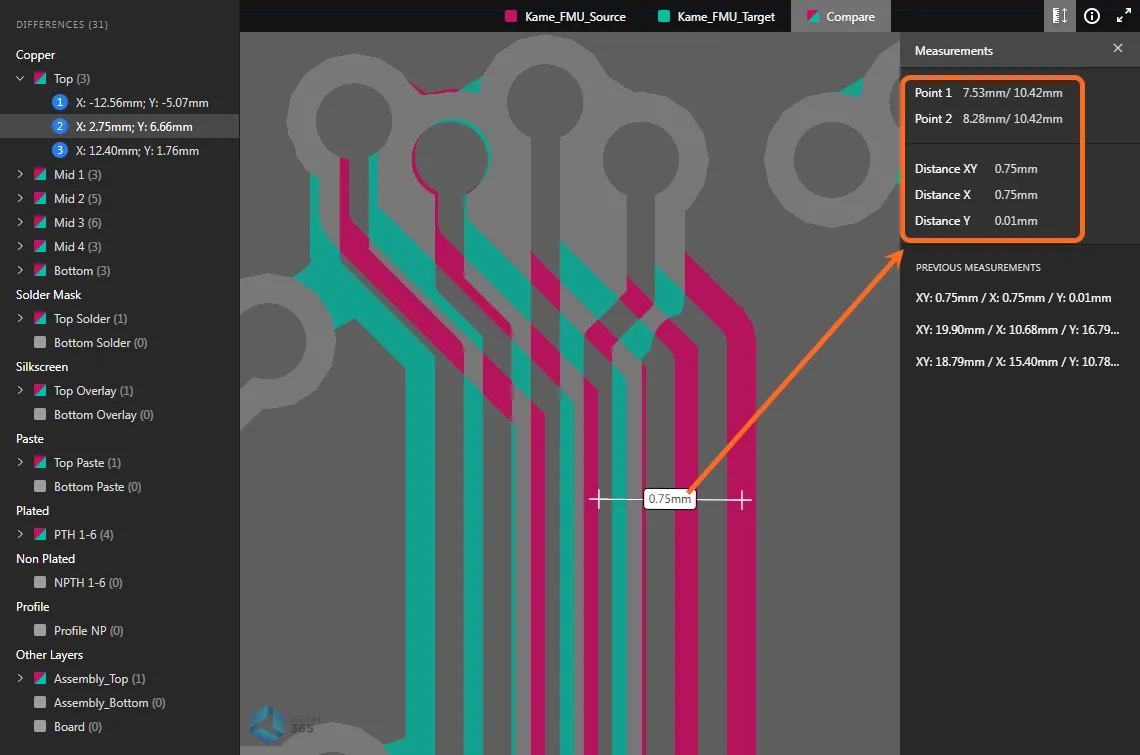 Compare ビューでの測定と、Measurements ペインでの結果データの例。
 AI で翻訳