
部品リクエスト
ライブラリ(管理対象)コンポーネントを新規作成する必要が生じる可能性がありますが、これはAltium Designer の Component Editorでサポートされており、非公式なレベルでも、正式なPart Requestを提出することでも対応できます。基本レベルでは、設計エンジニアが必要なライブラリコンポーネントを自分で作成するだけの場合があります。より高度なレベルで、専任のライブラリアンがコンポーネントを作成する場合は、設計エンジニアは新しいライブラリ部品の作成を依頼できます。この正式な Part Request のアプローチは、接続されたAltium Workspaceによって管理され、次の 2 つのレベルで利用できます。
-
Legacy Part Requests – Workspace のドキュメントベースのアプローチ。提出された Part Request には、要求された部品の詳細が含まれます。このドキュメントには、リクエストの完了と管理を行う Librarians user group が利用できる対話型オプションが含まれています。
詳細については、Legacy Parts Requestページを参照してください。
-
Part Requests – 専用の Workspace Process workflowに基づく、高度に形式化されたアプローチです。リクエストの詳細が送信されると、ワークフローとユーザー操作に基づいて一連のステップを進みます。プロセスベースの Part Request は、Workspace のTasksとしてアクセス、進行、解決されます。詳細は以下を参照してください。
プロセスベースの Part Request
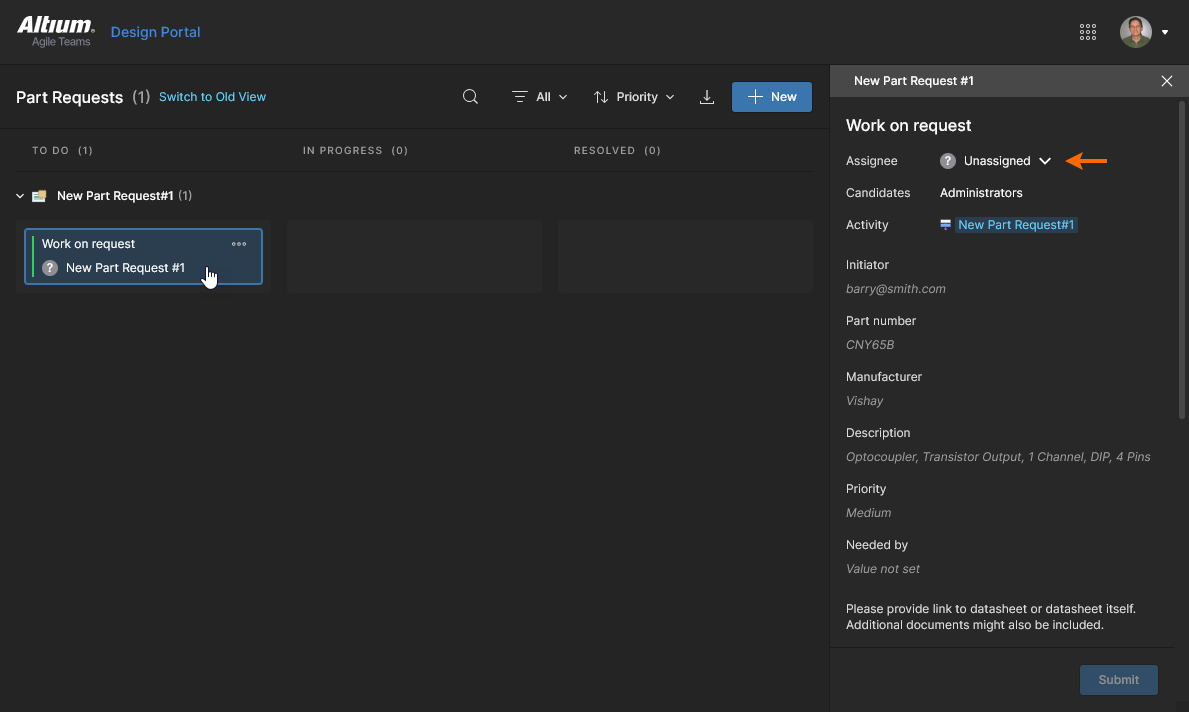
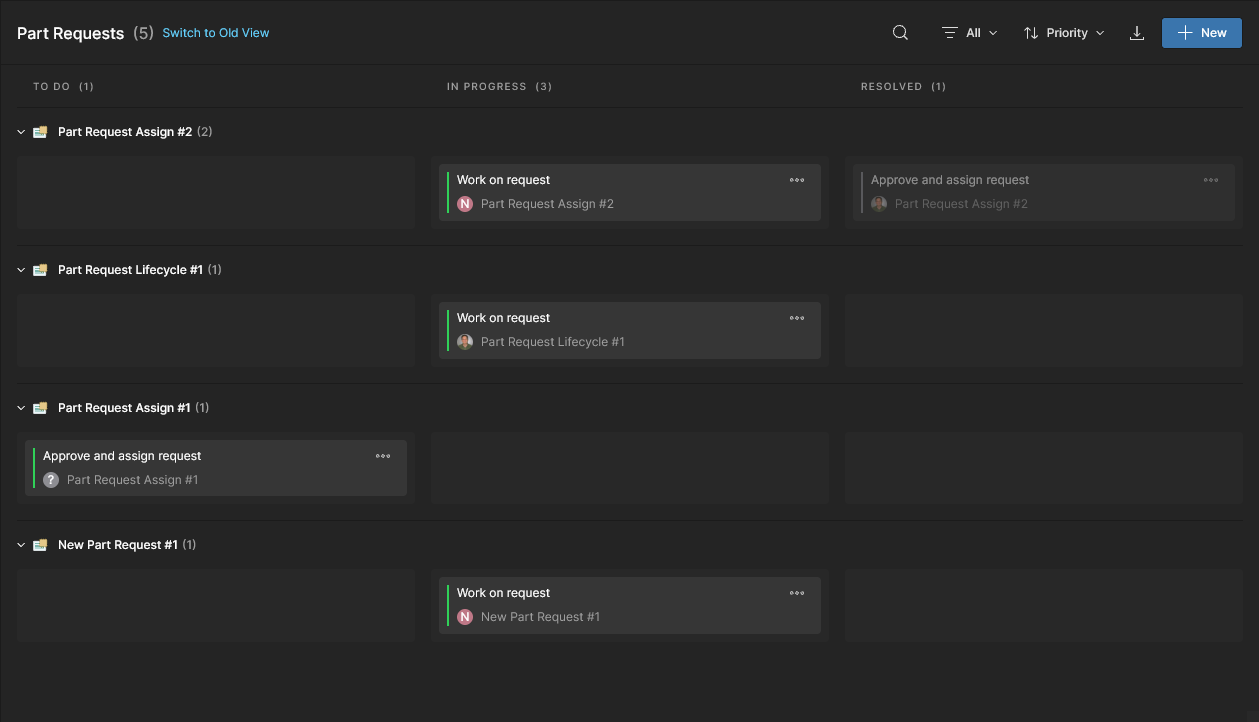
Altium Workspace のPart Requestsページは、提出済みのprocess-based part requestsへのアクセスと管理専用です。メインのナビゲーションツリーでLibrary – Part Requestsを選択して開くと、Part Requestsビューは既定でワークフロー指向のインターフェースを表示し、上部のSwitch to New Viewコマンドにより新しいタスク指向ビューへ切り替えることもできます。後者を推奨します。Part Request タスクのみに即座にアクセスできるため、従来必要だったメインのWorkspace Tasks viewで Part Request タスクを探して処理する手間を省けます。
他の Tasks ビュー(Global および Project)と同様に、詳細は右側のDetails/Activity paneで完全に確認でき、最終的にはタスクの Assignee によって進行・完了されます。代替の(旧)ワークフロー指向ビューでは、プロセスの観点から同等レベルの詳細情報(Diagram、Data、Historyタブ経由)が提供され、ワークフローとその現在の状態のグラフィカル表示も含まれます。以下を参照してください。
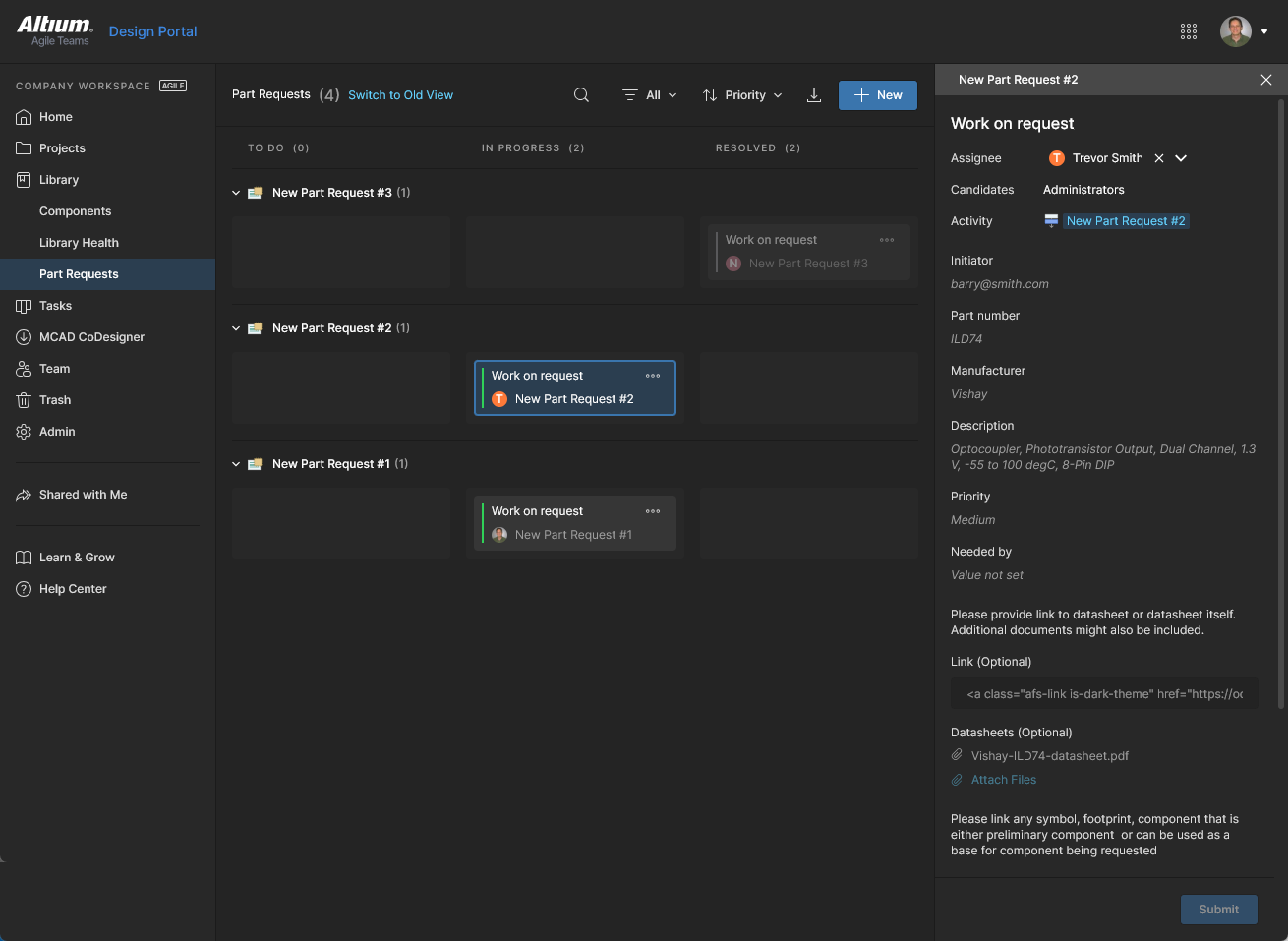
Part Requestsページのタスク重視ビューには、すべての Workspace Part Request が含まれており、Details paneを通じて詳細の確認と管理が可能です。新しい Part Request プロセスは ボタンから開始でき、Assigneeおよび/またはStatusフィルター(
 )を適用して一覧グリッドを絞り込めます。
ToDoとInProgressの両方のフィルターオプションを選択すると、Resolvedタスクが表示されなくなります。詳細は以下のTasks Filteringを参照してください。
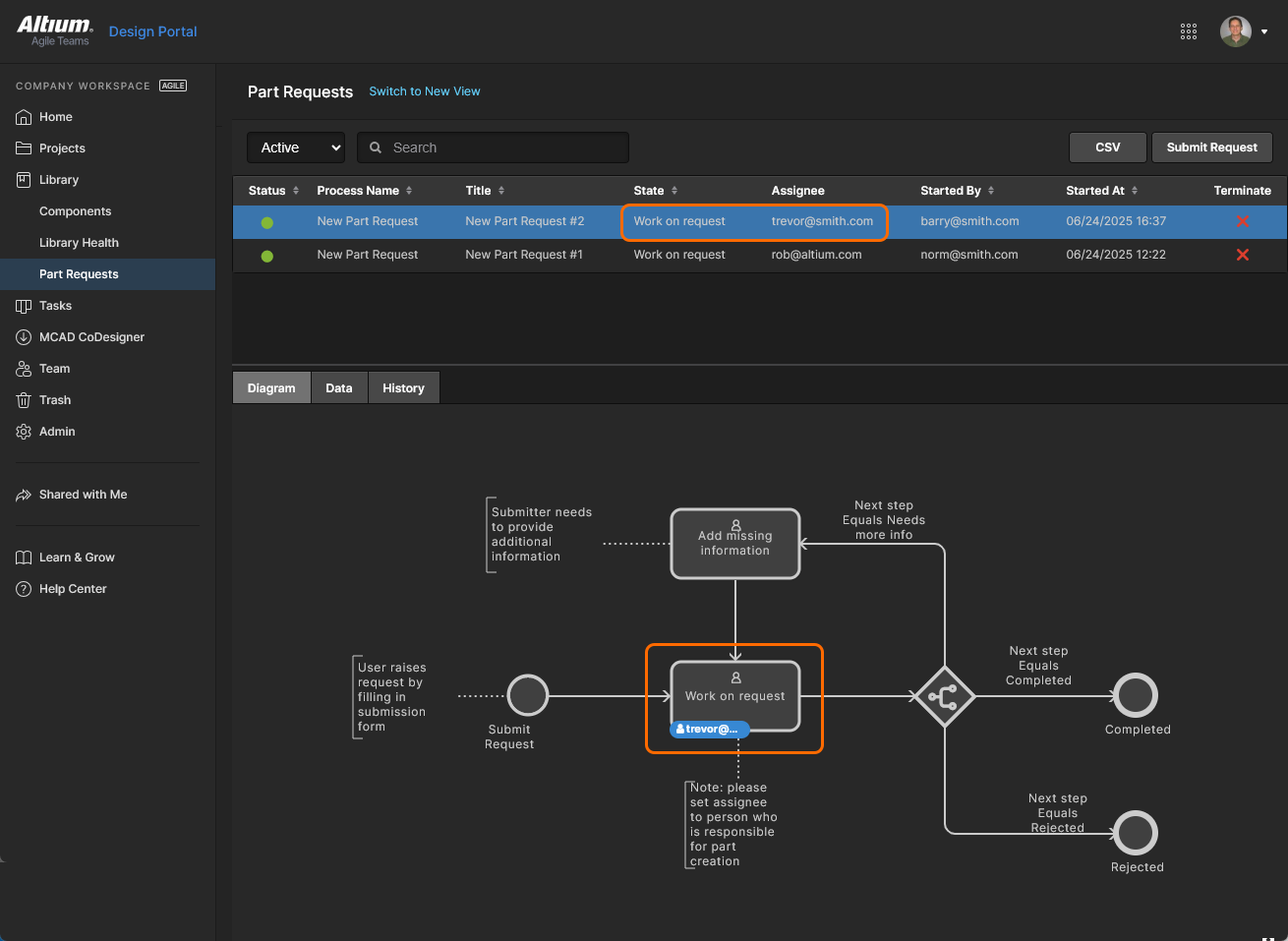
ワークフロー重視のPart Requestsページビューには、プロセスフロー状態の図式表現と、Data/History タブによる追加情報が含まれます。新しい Part Request プロセスは ボタンから開始でき、上部のActiveコントロールをClosedモードに切り替えることで、非アクティブな Part Request プロセス(Completed または Terminated のもの)を一覧に表示できます。
 )から終了できます。なお、リクエストプロセスを終了できるのは、そのプロセスの起案者または管理者のみです。
 ボタンでは、現在表示されている Part Release プロセスの詳細一覧を CSV 形式ファイルとしてダウンロードできます。同等のワークフロースタイルビューでは、
 ボタンで CSV 集計をダウンロードします。
Part Request の送信
上部のボタンから新しいPart Requestプロセスを開始すると、Part Requestウィンドウが開きます。複数のPart Request processesが有効になっている場合は、関連するドロップダウンメニューから開始します。Part Request は、プロセスが特定のメンバーまたはグループに割り当てられていない限り、すべての Workspace メンバー(Users)が利用できます。詳細は Process のAssign optionを参照してください。Part Request を開始したユーザーは、そのプロセスのInitiator.
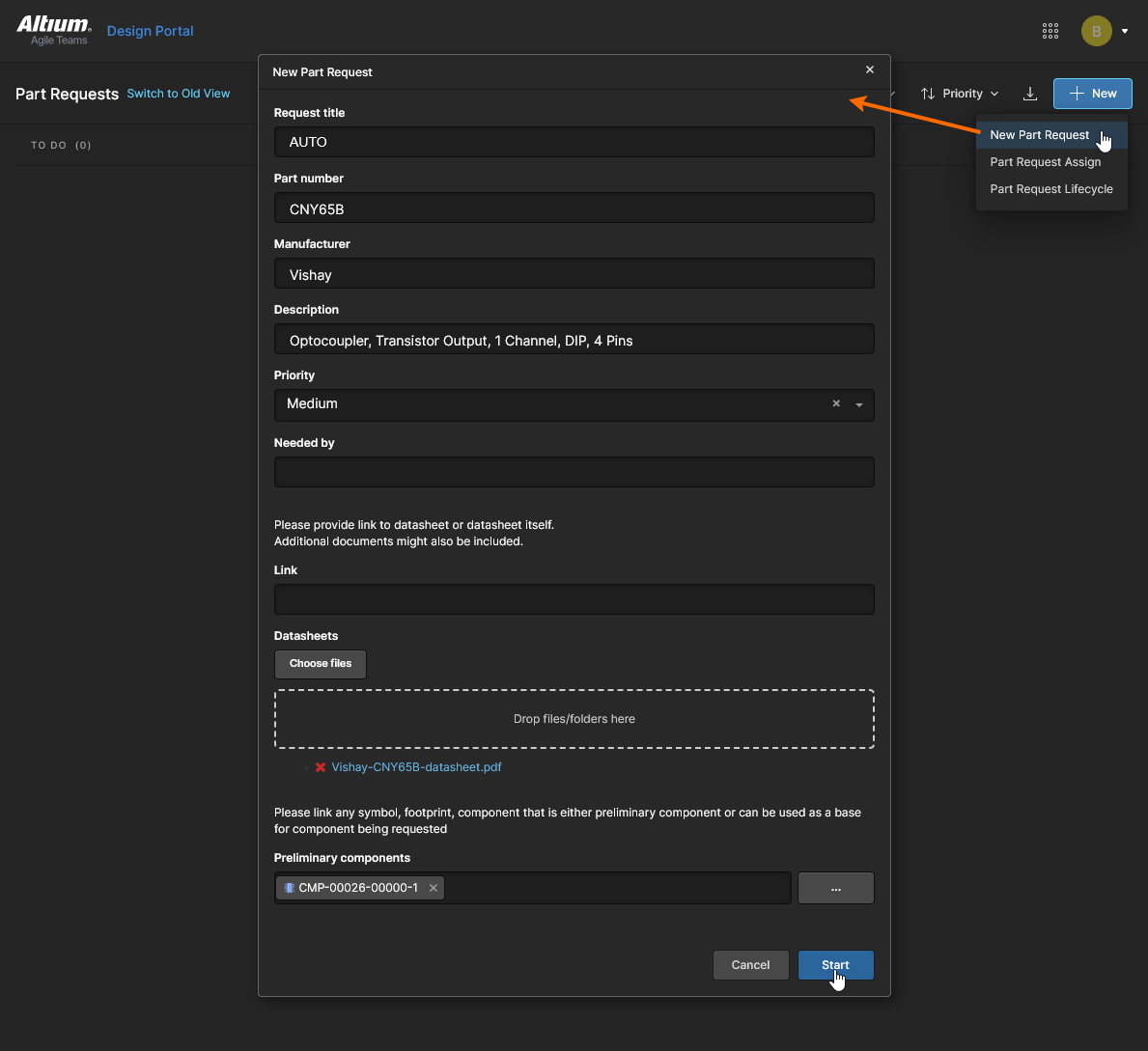
として指定されます。選択したプロセス名のPart Requestウィンドウでは、必要に応じて、要求された部品の特性やパラメータを定義するためのさまざまな情報フィールドが表示されます。最初のいくつかのフィールドのみ必須ですが、情報が多いほど、作成される部品は必要な部品により正確に一致します。入力が完了したら、 を選択してリクエストを送信します。
ここで示している例は、既定のNew Part Request process に対するものです。ほかの Part Request プロセスでは、フィールド数がこれより多い場合も少ない場合もあります。
-
Request title – Part Request およびその Task タイルに使用される識別名です。手動で入力することも、
AUTO既定値のままにすることもできます。既定値では<process name> #<incrementing number>の形式でタイトルが生成されます。例: Part Request Lifecycle #9。 -
Part number – 要求する特定部品のメーカー部品番号(複数可)です。複数の部品番号はコンマ(,)で区切る必要があります。この入力フィールドは必須です。
-
Manufacturer – 要求する部品を提供するメーカー名です。この入力フィールドは必須です。
-
Description – 要求部品のテキストによる説明で、通常は主要なパラメータ値で構成されます。
-
Priority – 部品要求の緊急度を示す設定です(
Low/Medium/High)。 -
Needed by – 部品が必要となる具体的な日付を示す、より詳細な要求入力です。フィールドをクリックすると、ポップアップの日付選択カレンダーが開きます。
-
Link – 関連する追加データや文書への URL リンクです。
-
Datasheets – 保存済みデータシートなどの関連文書です。
 ボタンから文書を参照して選択するか、案内に従ってドラッグ&ドロップします。
-
Preliminary components – 必要なコンポーネントを作成するためのベースや修正元として利用できる既存のコンポーネントデータまたはモデルです。
 ボタンを選択して、Vault Explorerウィンドウで適切な Item Revision を参照し、関連チェックボックスを使用して選択します。
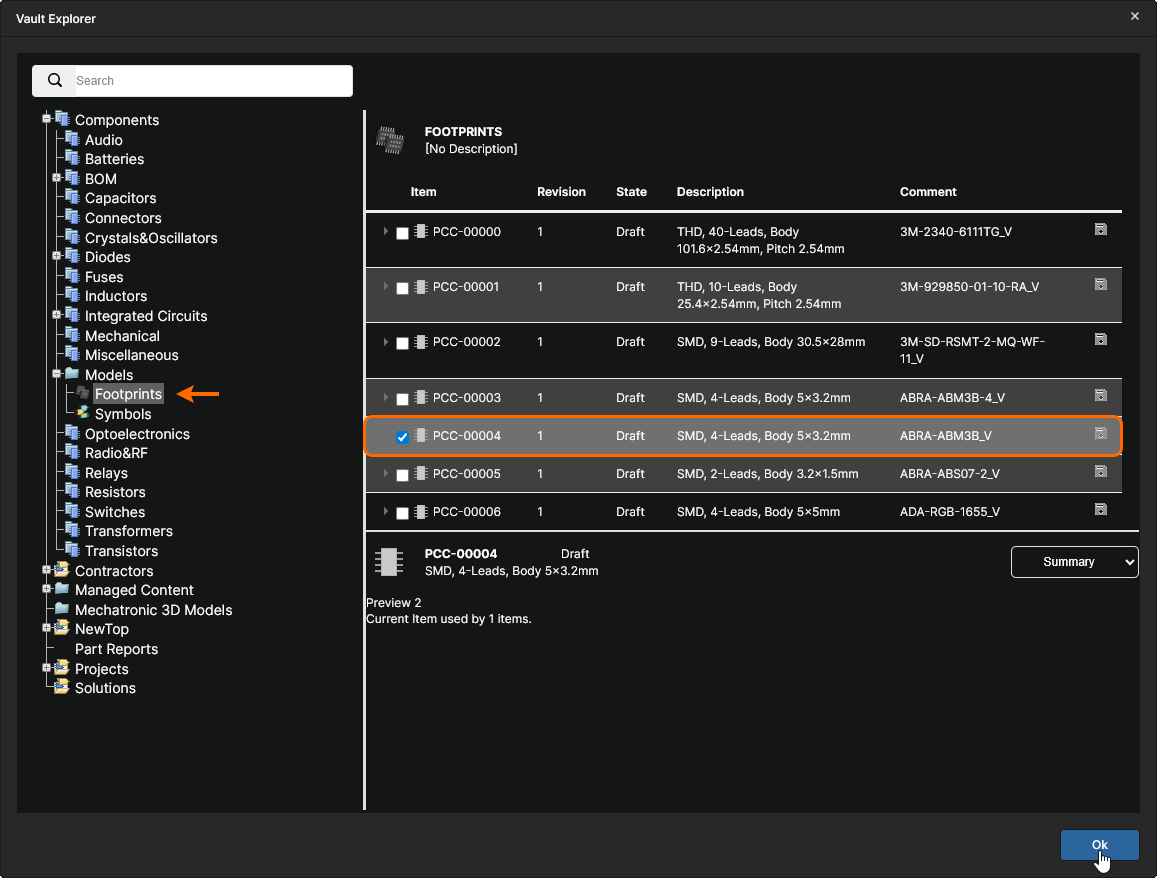 このオプションは管理者のみ利用可能です。Explorer viewへのアクセスには管理者権限が必要なためです。あるいは、入力を開始して一覧表示される Component を選択することもできます。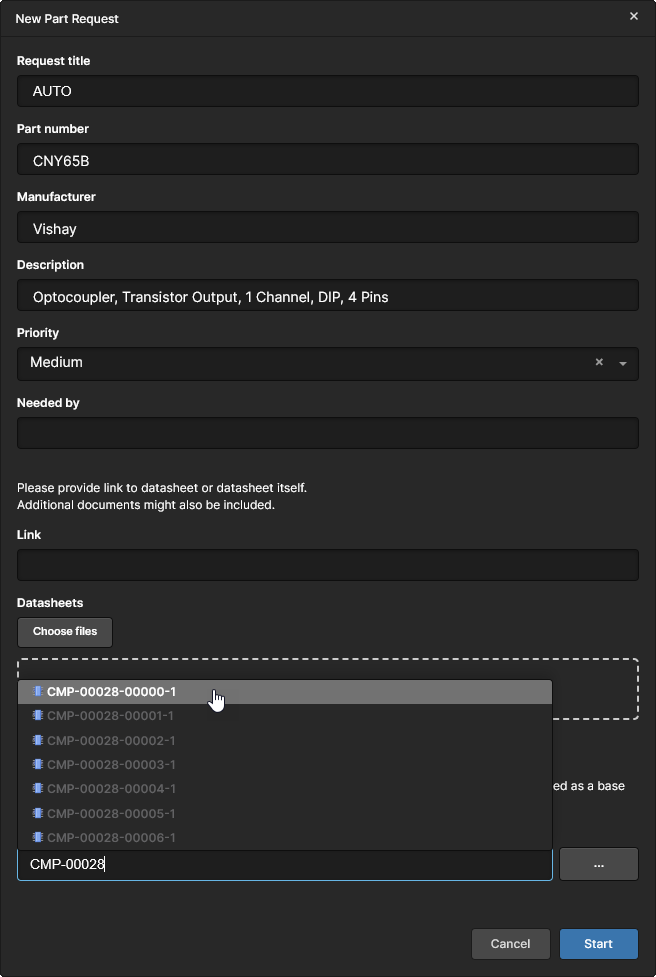
Part Request の割り当て
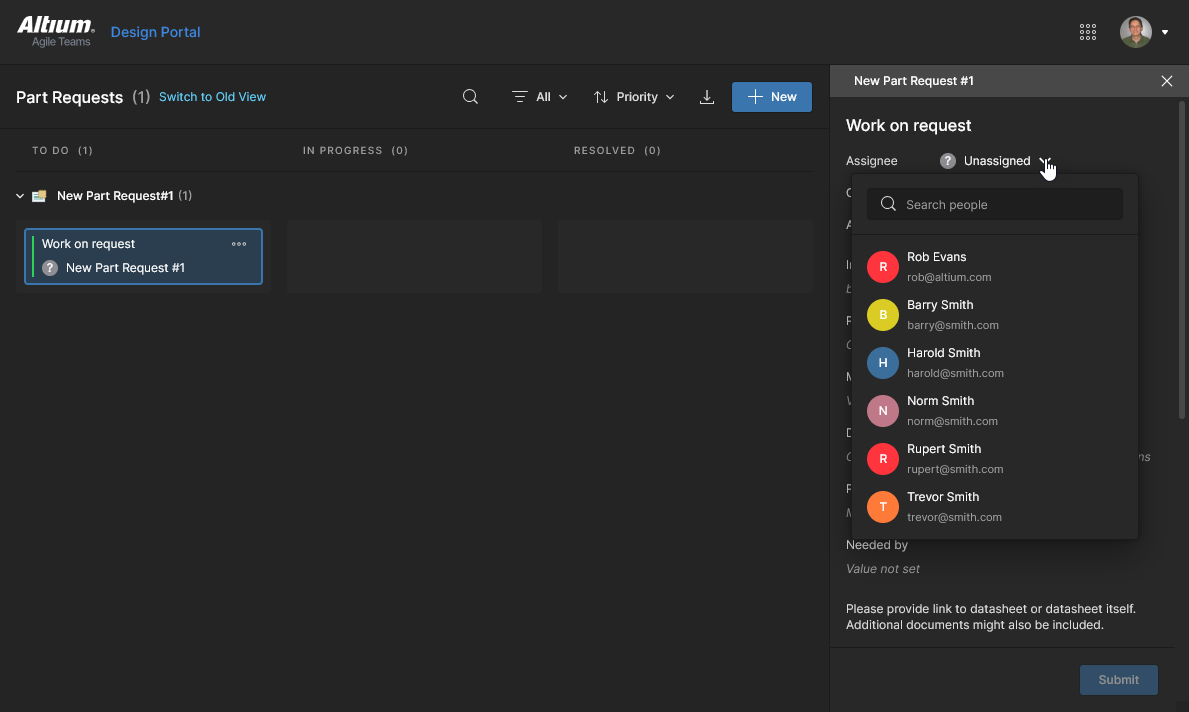
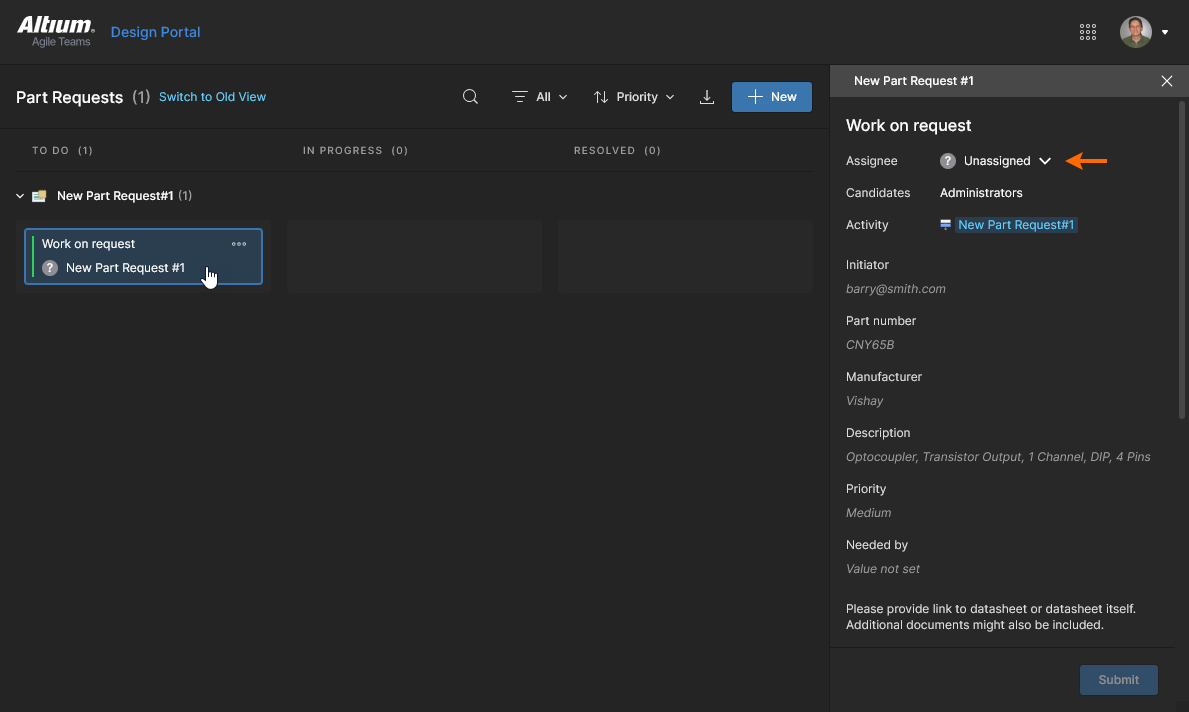
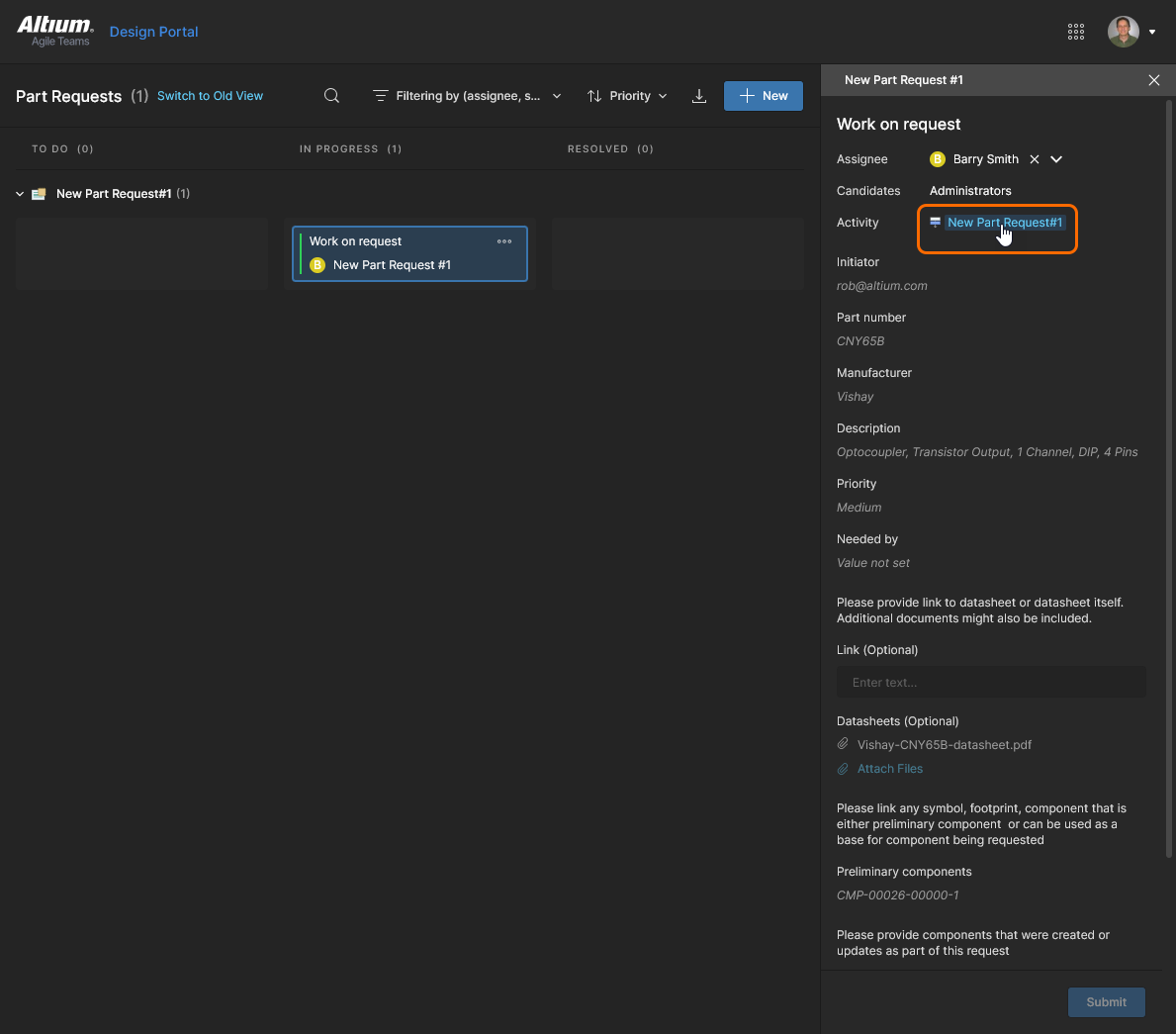
Initiatorによって提出された Part Request は、次に必要なステップを完了するための対応する Task を作成します。そのステップは、プロセスをチームメンバー(Assignee)に割り当てることです。たとえば、組織の部品ライブラリアンなどです。タスクの情報とコントロールは、右側のTasksペインからアクセスします。
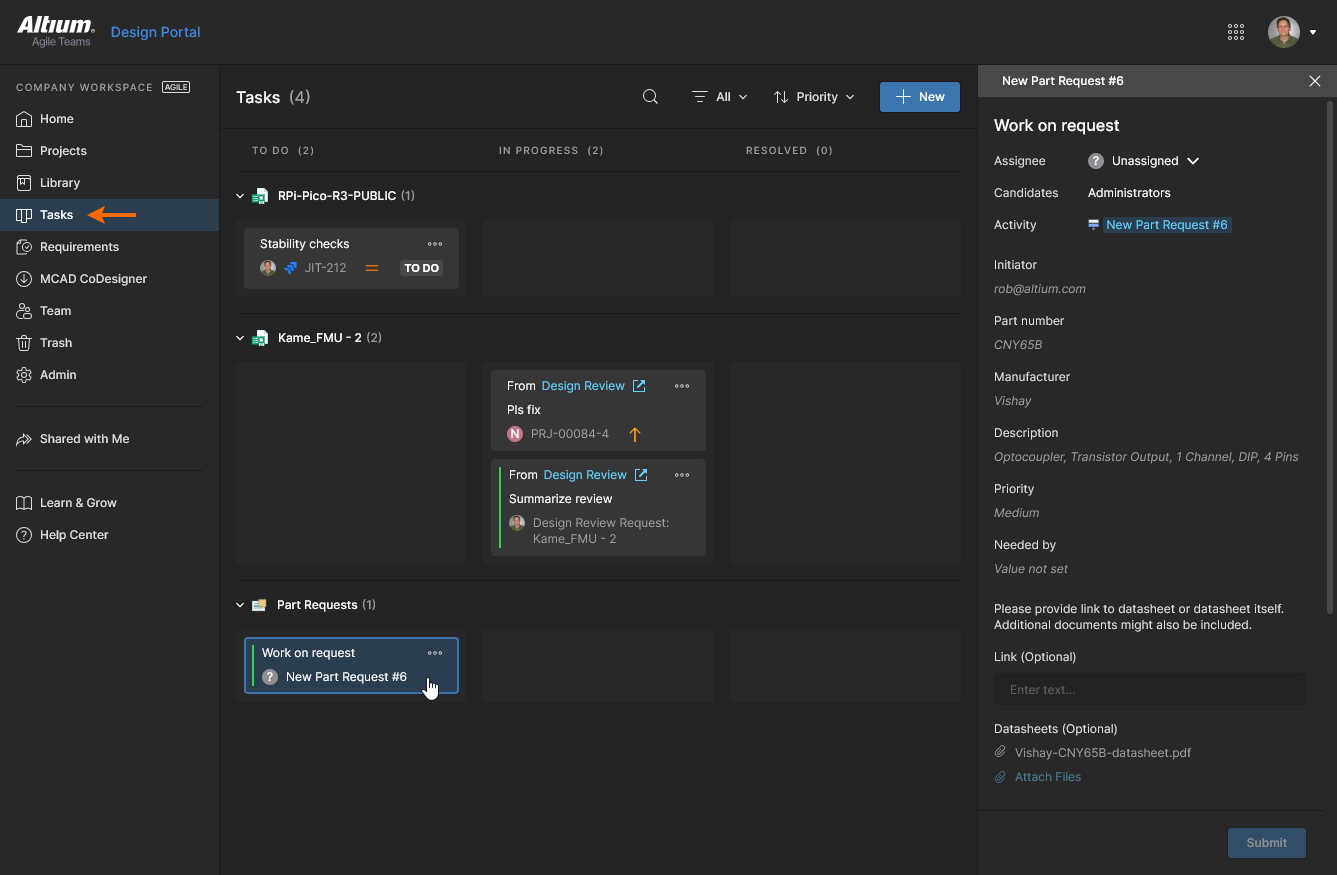
To Doステータスの割り当て Task は、指定されたプロセスCandidatesのいずれか 1 名が完了できます。既定のNew Part Requestprocess では Administrators Group ですが、プロセス自体で指定された任意のグループまたは個人にすることもできます。アクティブな Part Request プロセスで個別ユーザーが指定されている場合、そのユーザーは自動的に Task に割り当てられます。この場合、Task の割り当てステップはスキップされ、In Progressへ進みます。
関連情報については、Process Workflow Task Assignmentを参照してください。
Part Request の完了
現在In Progress状態にある Part Request プロセスは、Assigneeが完了できる状態です。他のユーザーも Part Request の詳細を確認できますが、Task に対して操作できるのは指定されたAssigneeのみです。
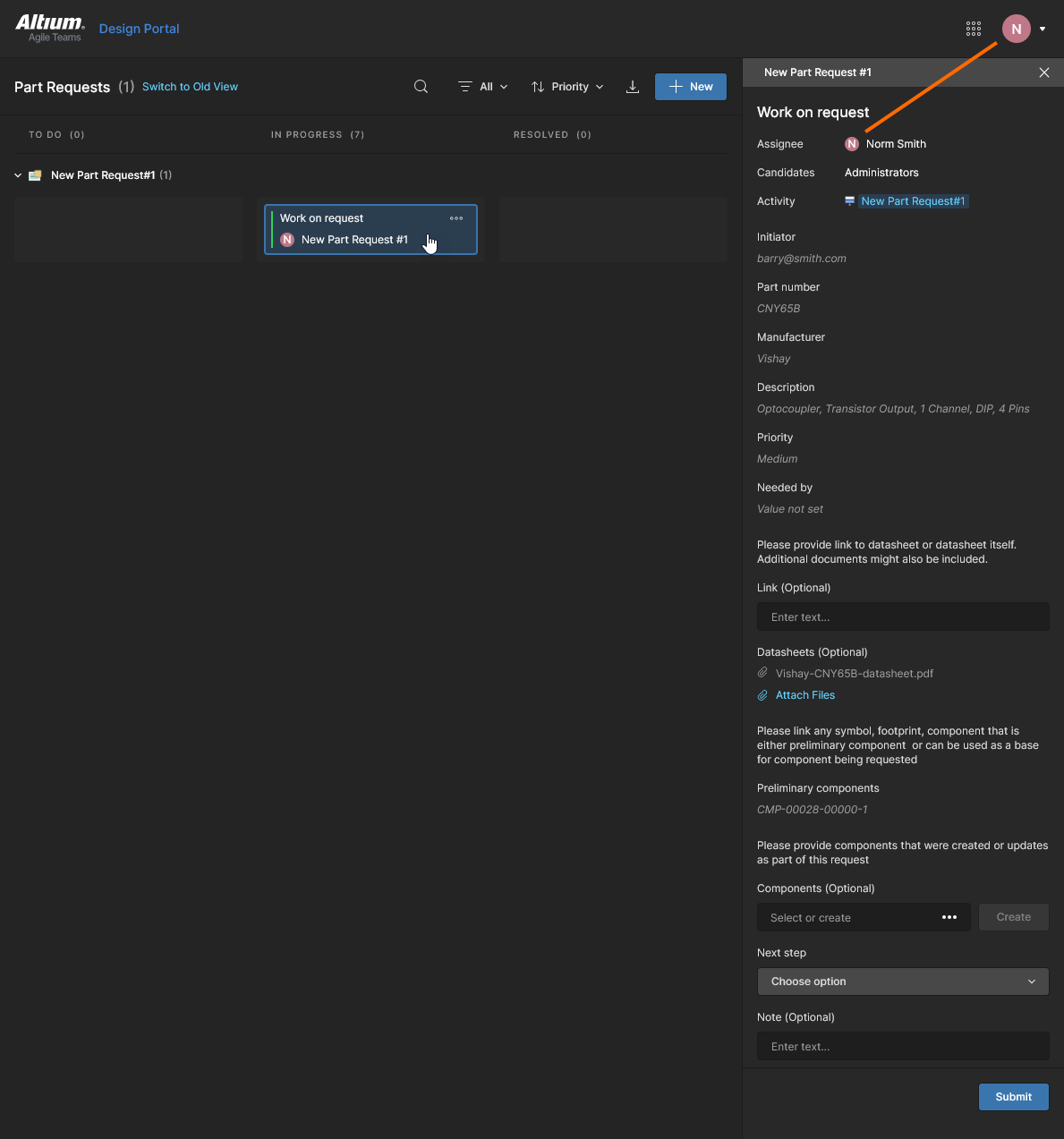
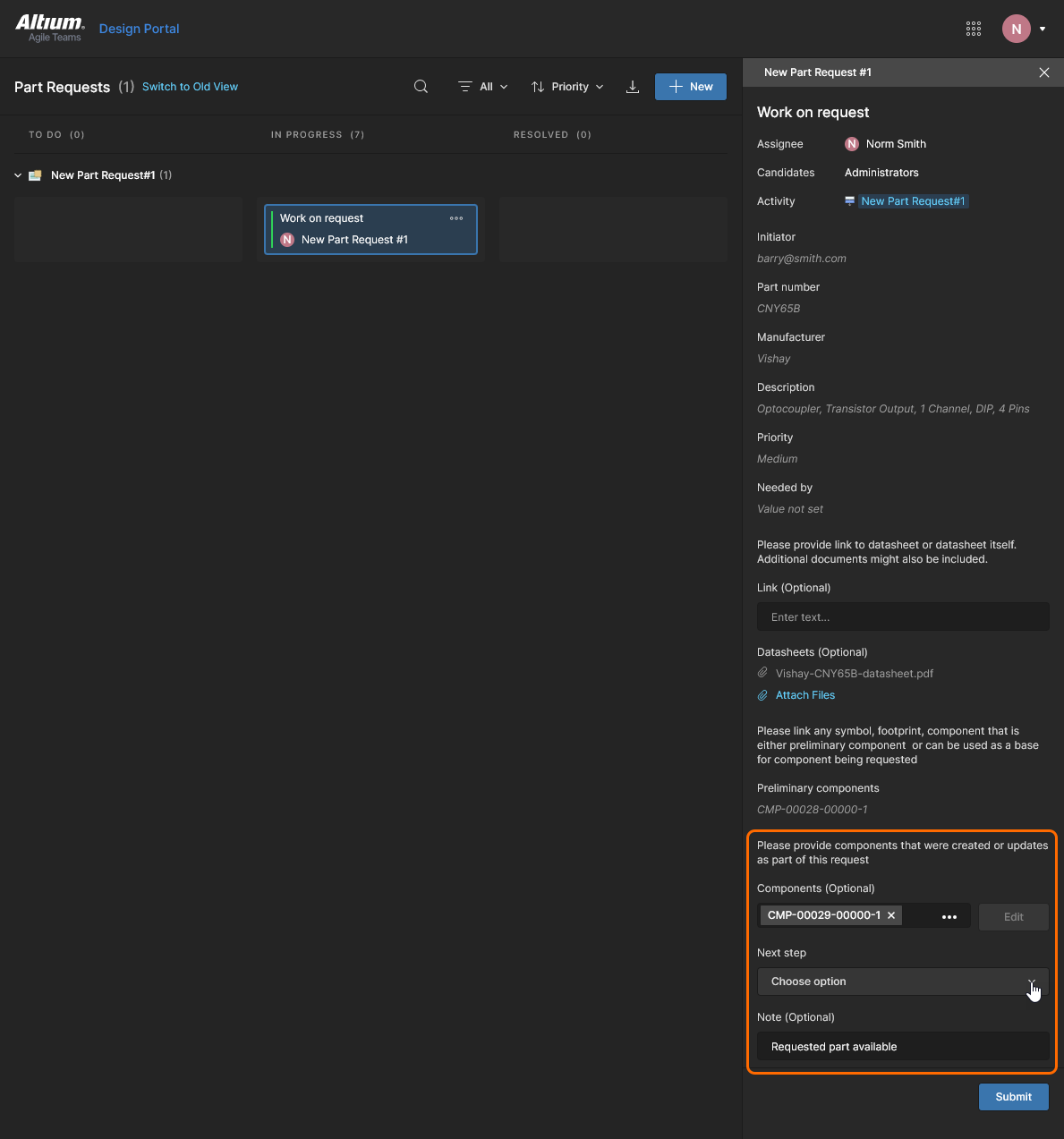
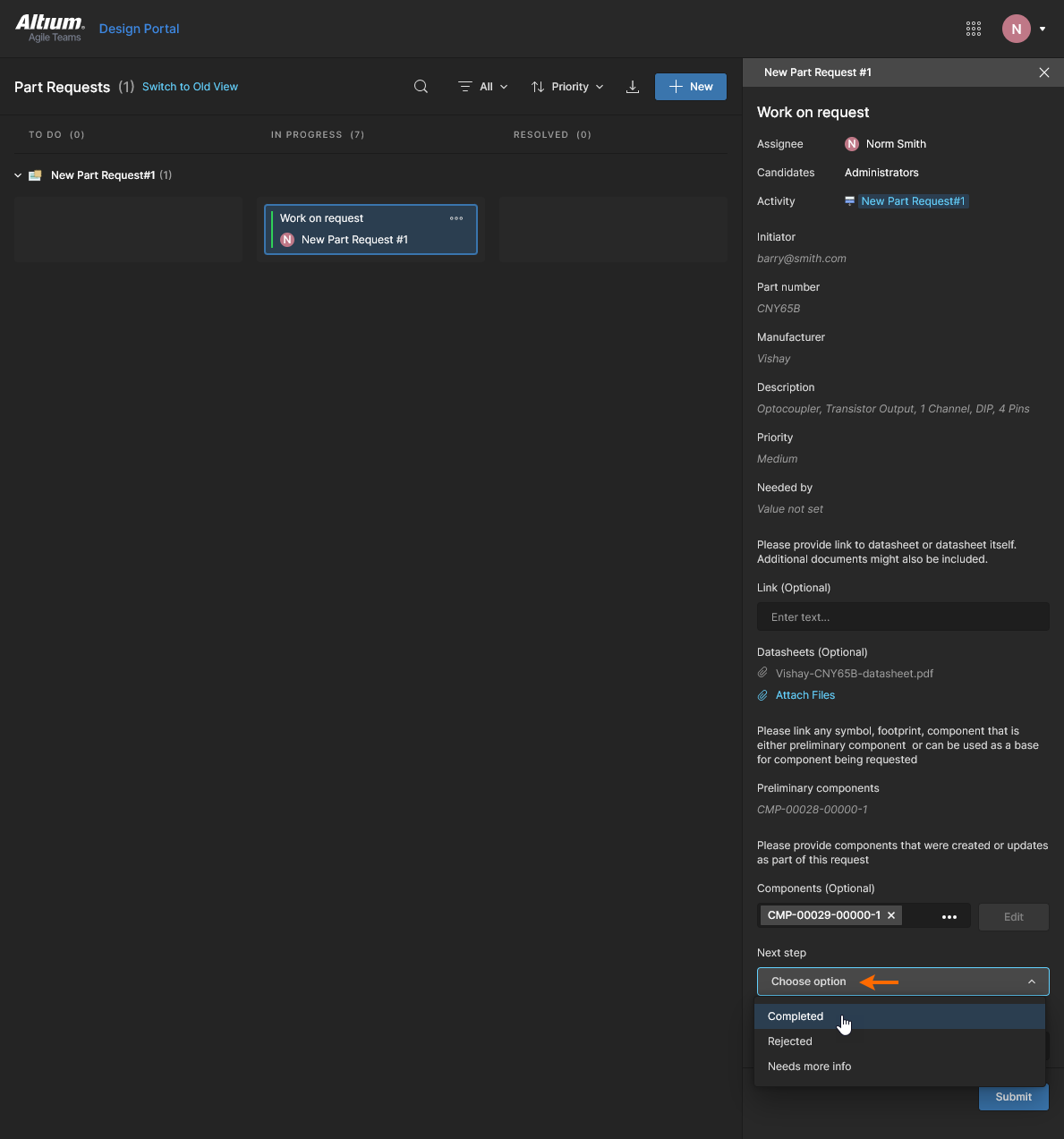
Part Request プロセスを完了(解決)するために必須なのは、Next stepメニューオプションのみです。選択したオプション(Completed、Rejected、または Needs more info)によって、解決済み Task がどのように表示されるか(Next step の下)が決まります。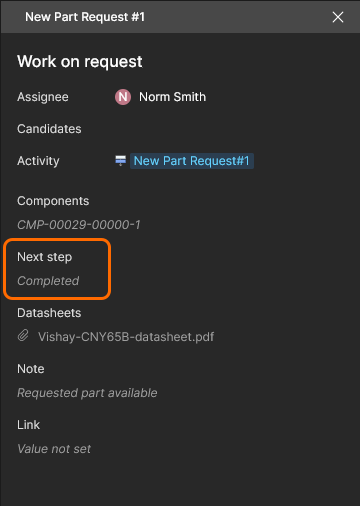
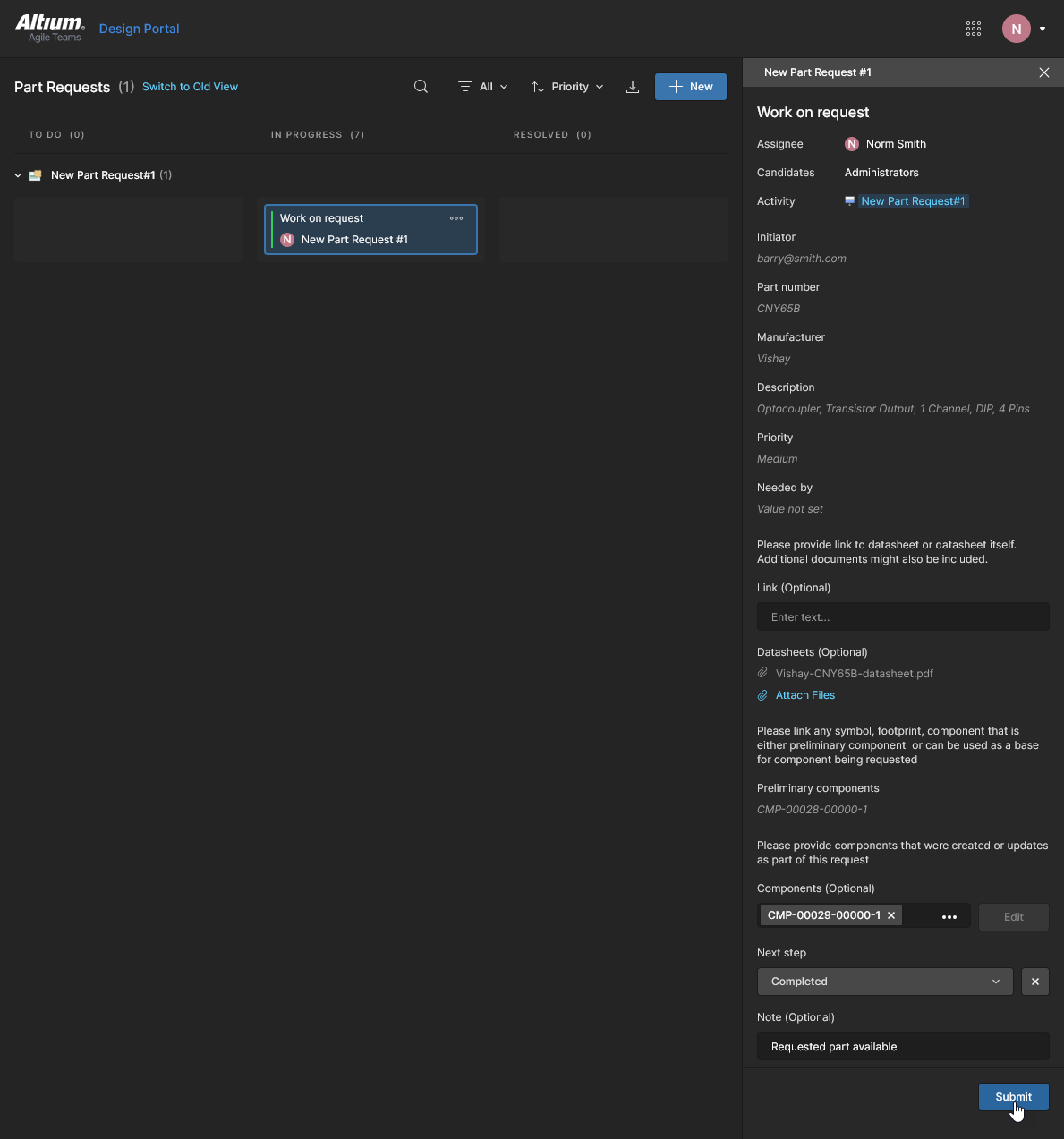
 を選択すると、Task は
Resolved状態へ進みます。解決済みタスクは読み取り専用となり、すべてのチームメンバーが確認できます。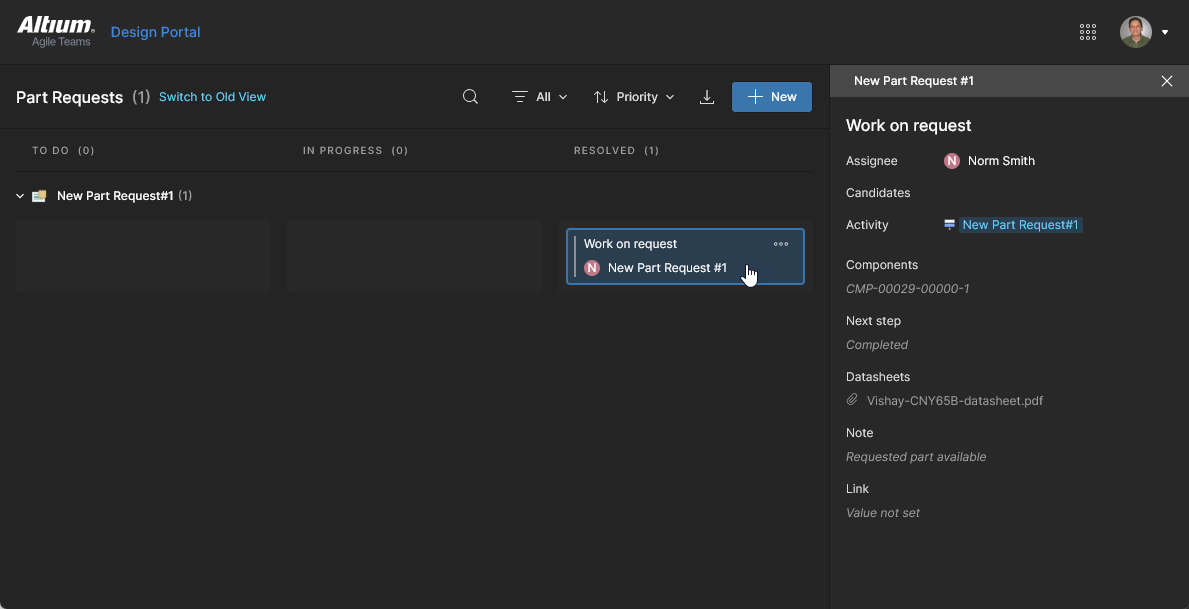
タスクアクティビティ
すべての Workspace タスクで利用できる Tasks ペインの Activity ビューでは、現在のタスクの進行状況に関する追加情報が提供されます。これには、データソースへのリンクや、タスク状態の変更、ユーザー割り当て、送信などの時系列のユーザーアクションが含まれます。これにより、進行中のタスク、特に解決済みのタスクについて、貴重な洞察が得られます。
関連情報については、Task Details Pane を参照してください。
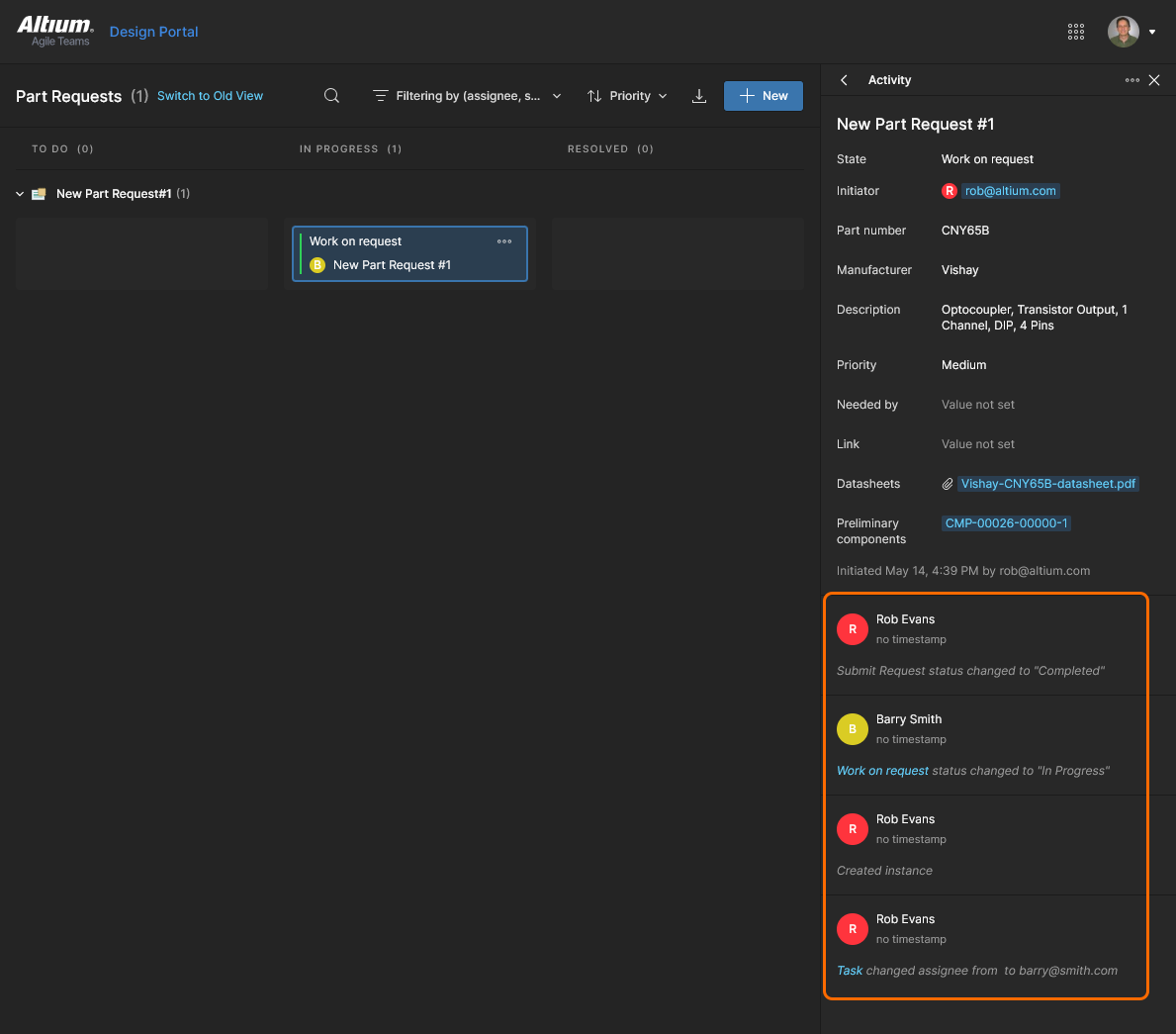
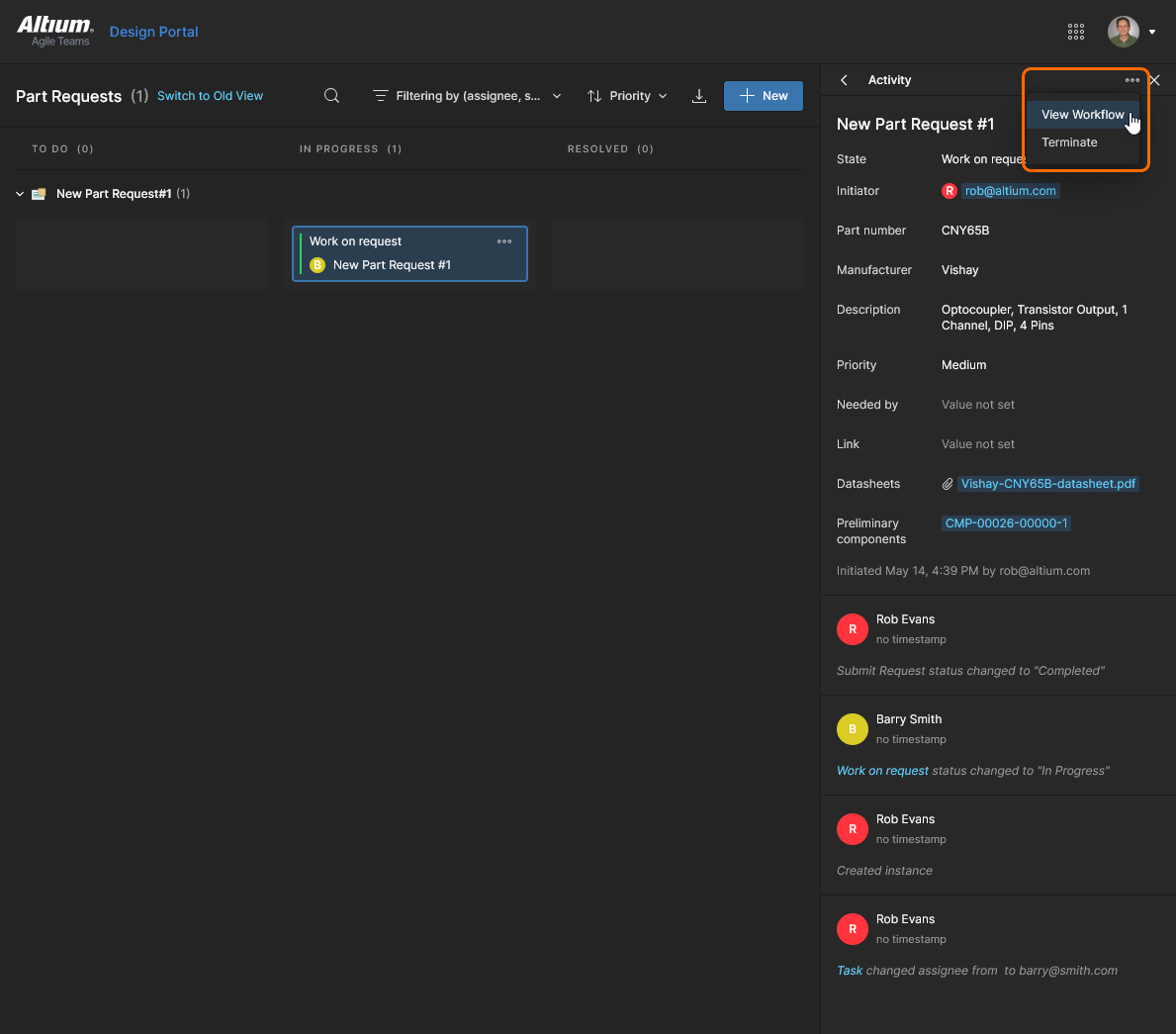
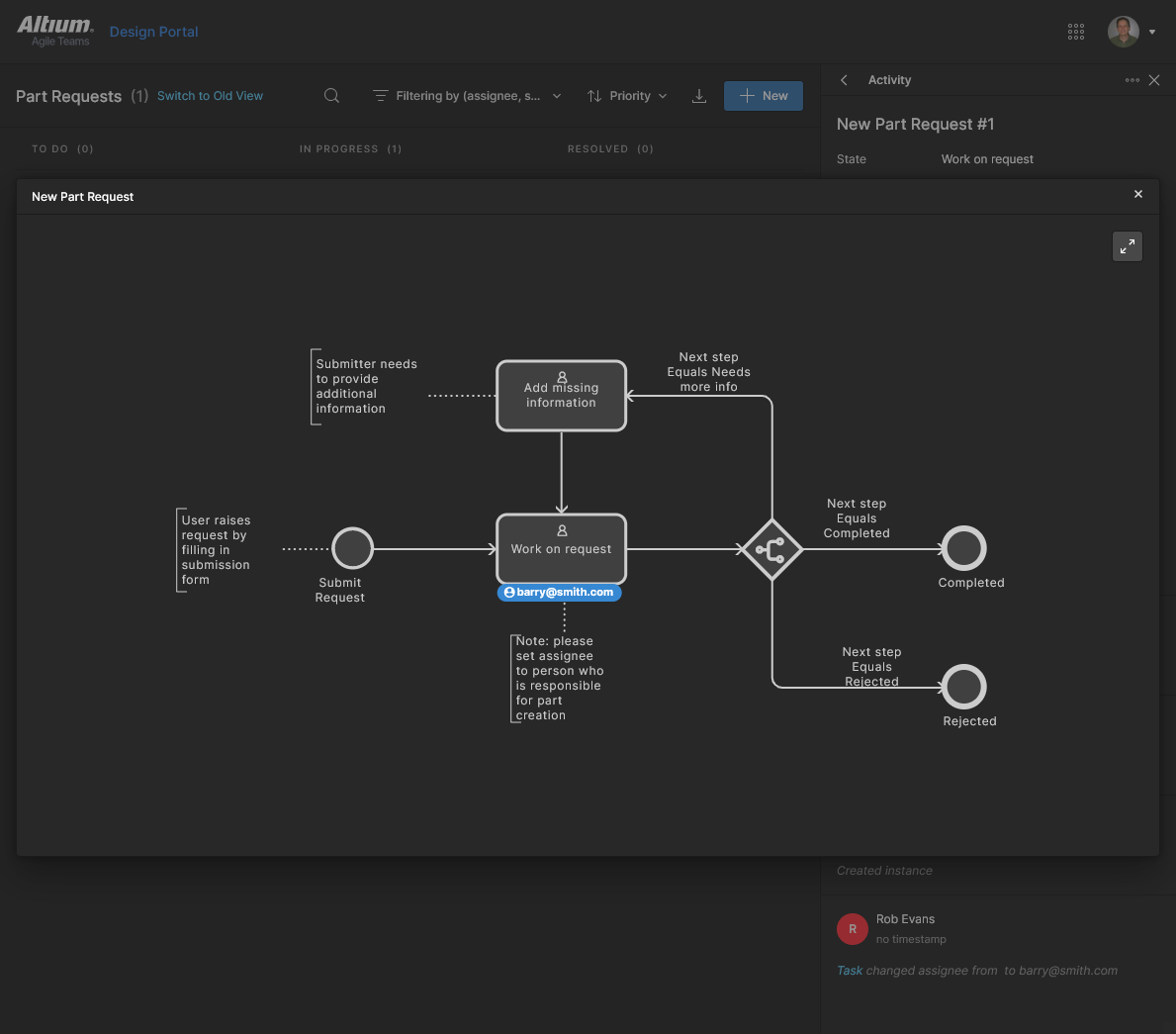
タスクワークフローの視覚的な表示は、 メニューの View Workflow オプションから利用できます。
タスクのフィルタリング
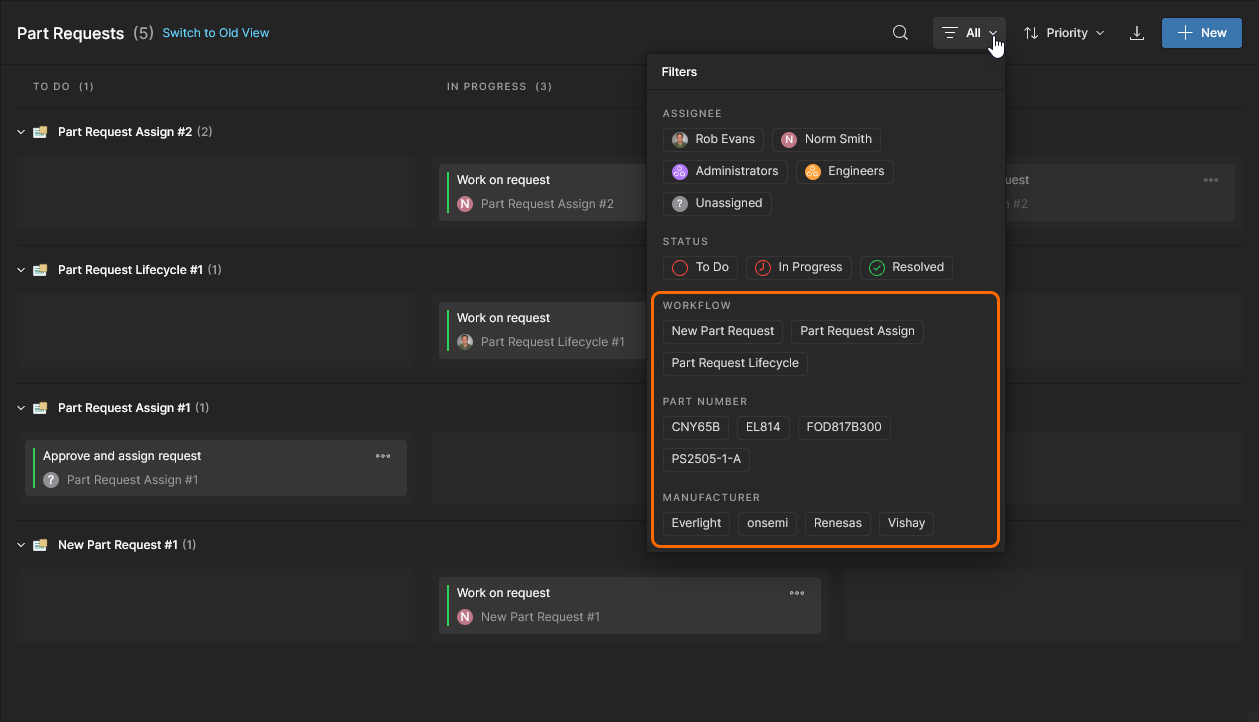
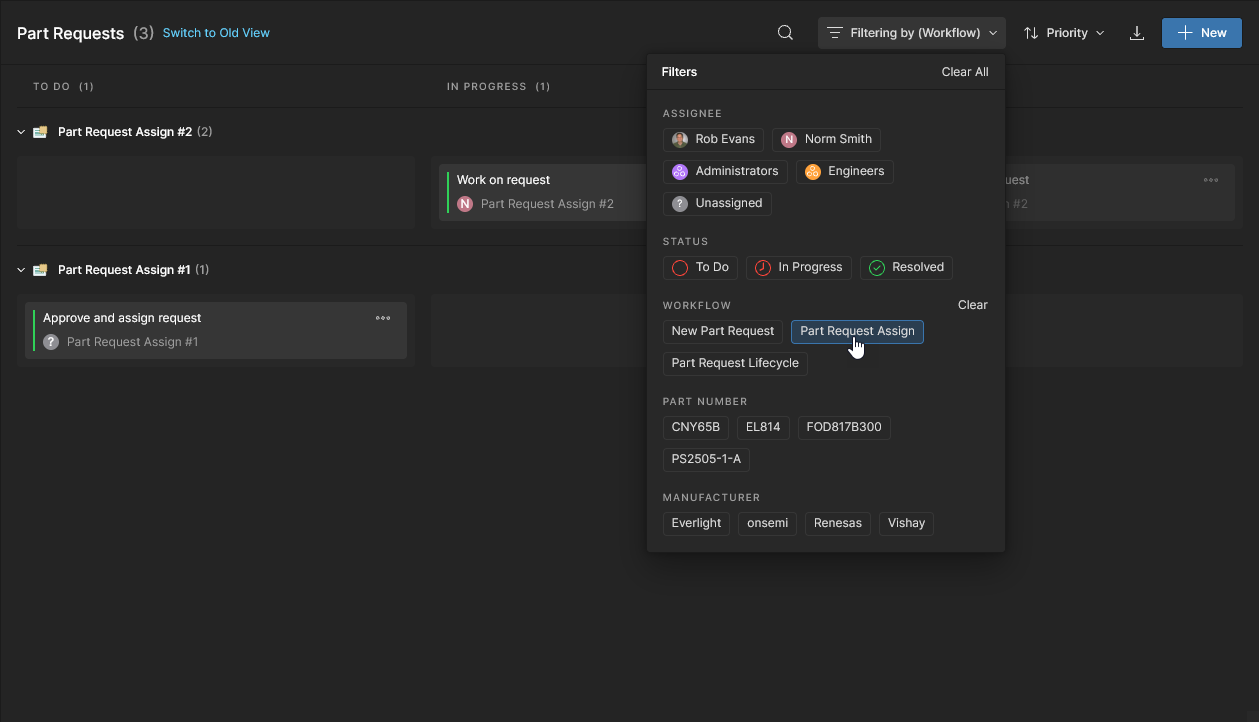
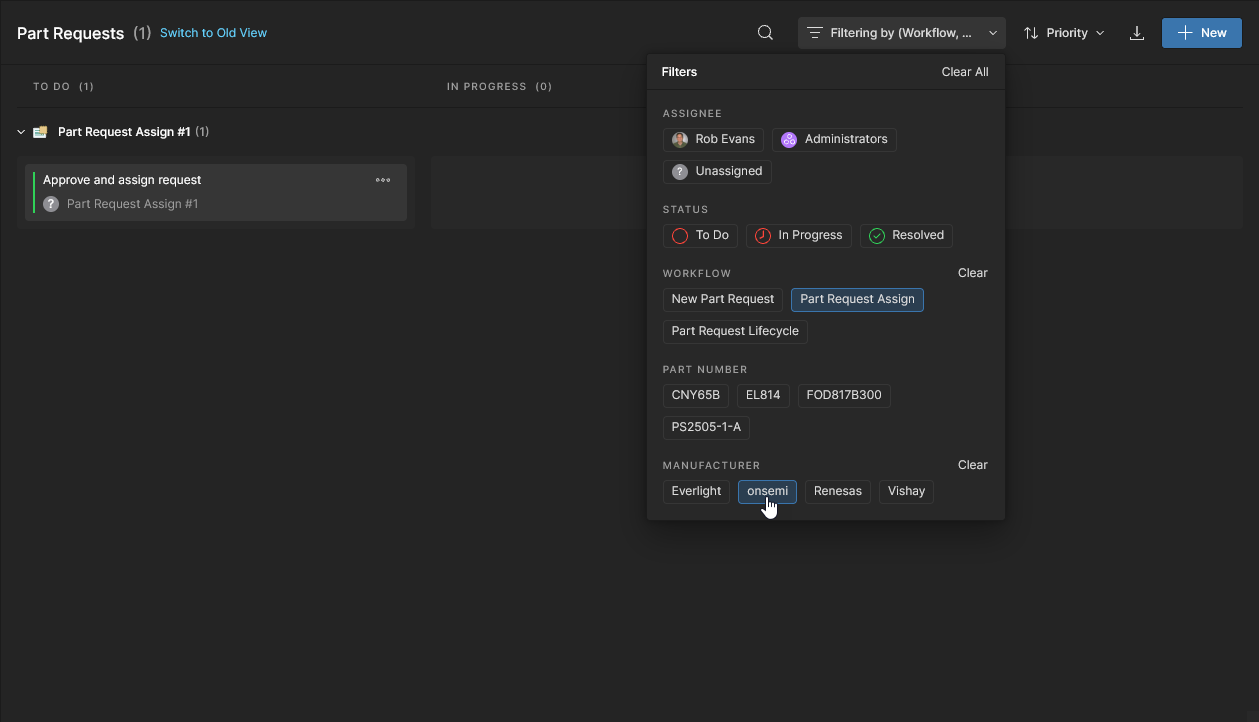
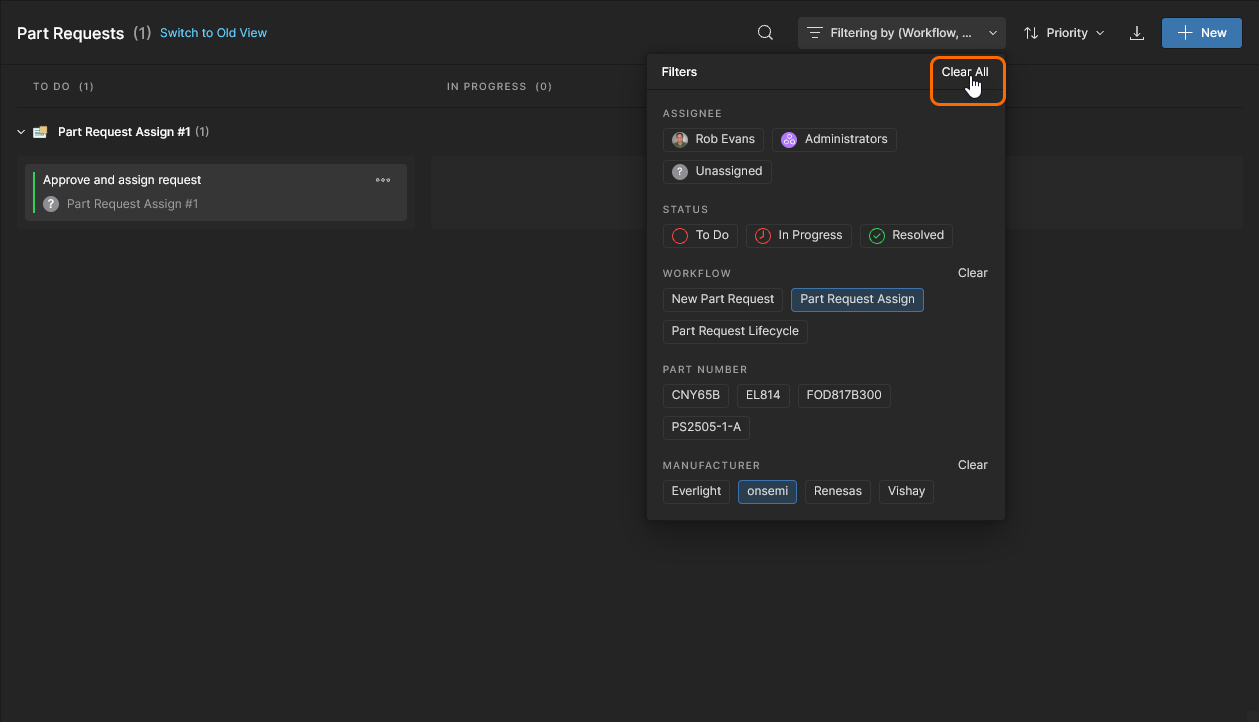
他の Workspace ビューと同様に、Parts Request ページには、追加パラメーターでタスクエントリーを絞り込める一連のフィルターオプションがあります。Part Request に固有のパラメーターである Workflow、Part Number、Manufacturer には、利用可能なすべての Part Request タスクから抽出された選択可能な値が含まれます。これにより、指定したパラメーター値とプロセスワークフロータイプに一致するエントリーのみに Tasks リストを絞り込むことができます。
タスクのフィルタリングに関する関連情報については、Tasks View Features を参照してください。
 AI で翻訳