
設定
チームメンバーの管理
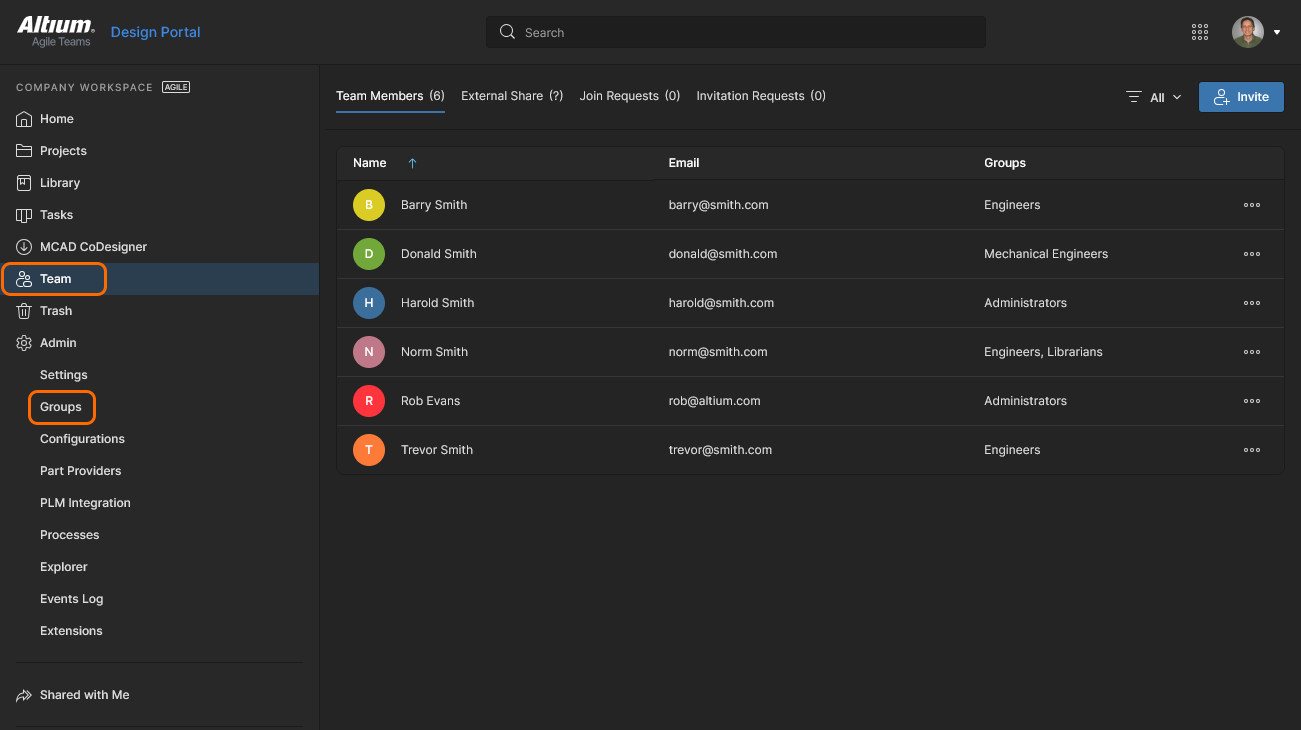
Workspace のユーザー管理は、管理者が外部ブラウザーからアクセスする、その Workspace のブラウザーインターフェース内の Team および Admin の各エリアで実行します。これにより Identity Service (IDS) へのインターフェースが提供され、Users と Groups を指定することで、適用されるサービスアクセスを定義できます。
管理機能は、次のサブページに分かれています。
-
Team – このページでは、Workspace および/または関連テクノロジーへのアクセス権を持つユーザーの一覧を作成・管理します。ユーザーは、自組織内の Altium Accounts を持つ人でも、別組織の人でもかまいません(後者の場合、Workspace のメンバーとして招待しても、その人が自組織の一員になるわけではありません)。また、Altium Account を持っていないユーザーを招待することもでき、その場合は後で登録が必要になります。
-
Admin – Groups – このページでは、グループの一覧を作成・管理します。グループを使うことで、たとえば所属する組織内の部門や参加している設計チームなどに応じて、ユーザーをさらに整理できます。また、グループにより Workspace コンテンツの共有や、その他の提供テクノロジーの設定も、より効率的に行えます。
コンテンツ構造とアクセス
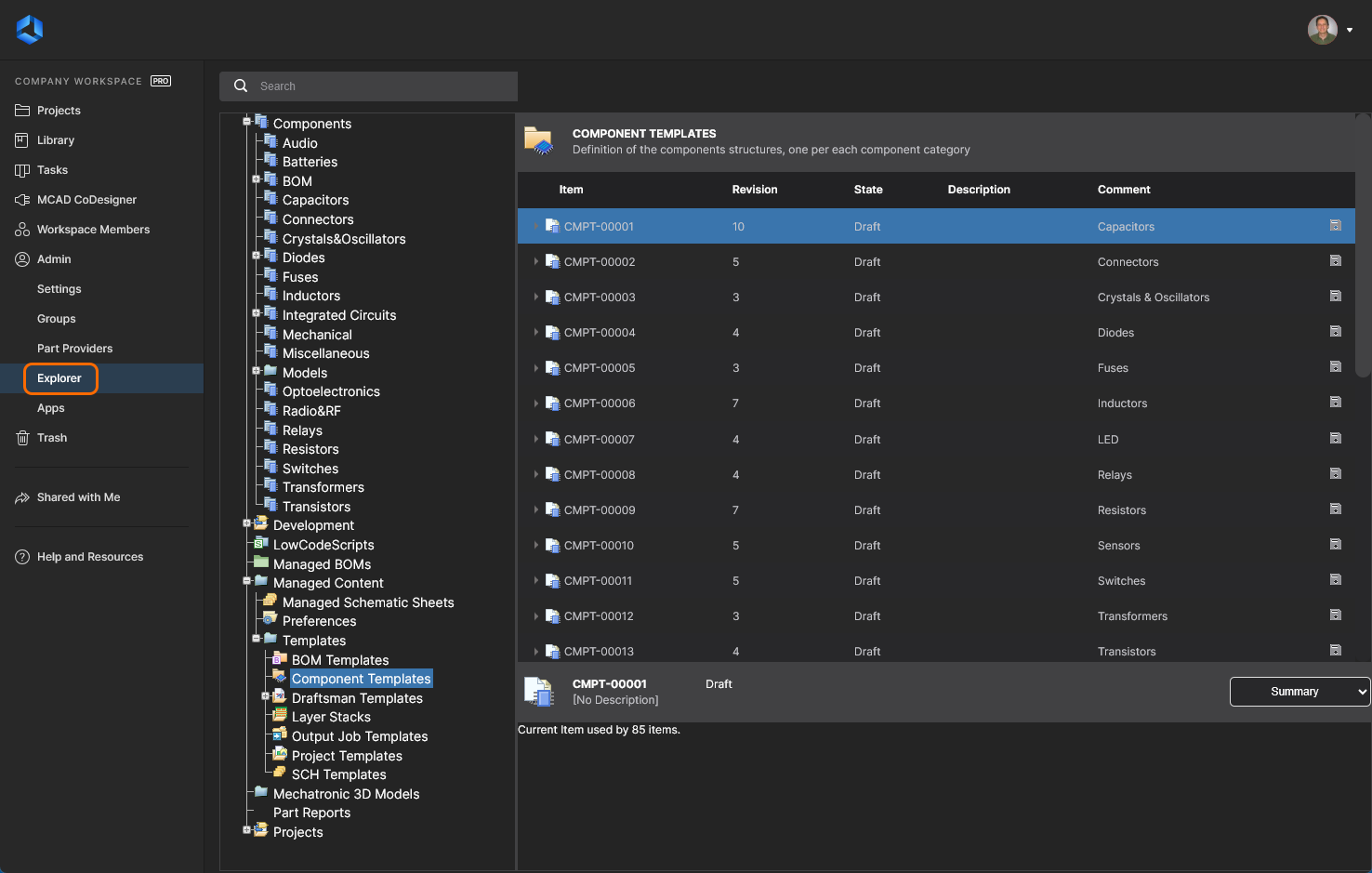
Workspace のブラウザーインターフェースにある Admin – Explorer ページでは、管理者がその Workspace のコンテンツにアクセスできます。ここから、Workspace 内のフォルダーやアイテムを参照できます。また、ブラウザーインターフェース内からアイテムを作成または編集することはできません(削除は可能です)が、Altium Designer からそのサーバーに接続していなくても、フォルダーの作成・編集を行い、Workspace の構造を構築できます。
このインターフェースから、フォルダーレベルおよびアイテムレベルの共有設定も定義できます。これにより、Workspace 内のどのコンテンツを誰が閲覧できるかを制御でき、さらにフォルダーレベルでは、他のユーザーがフォルダーとその内容を閲覧のみできるのか、それとも編集もできるのか(実質的には、その中へ設計データをリリース/コミット/アップロードできるか)を設定できます。
コンテンツは、このインターフェースから直接 Workspace からダウンロードすることもできます。
グラフィカルなライフサイクル管理
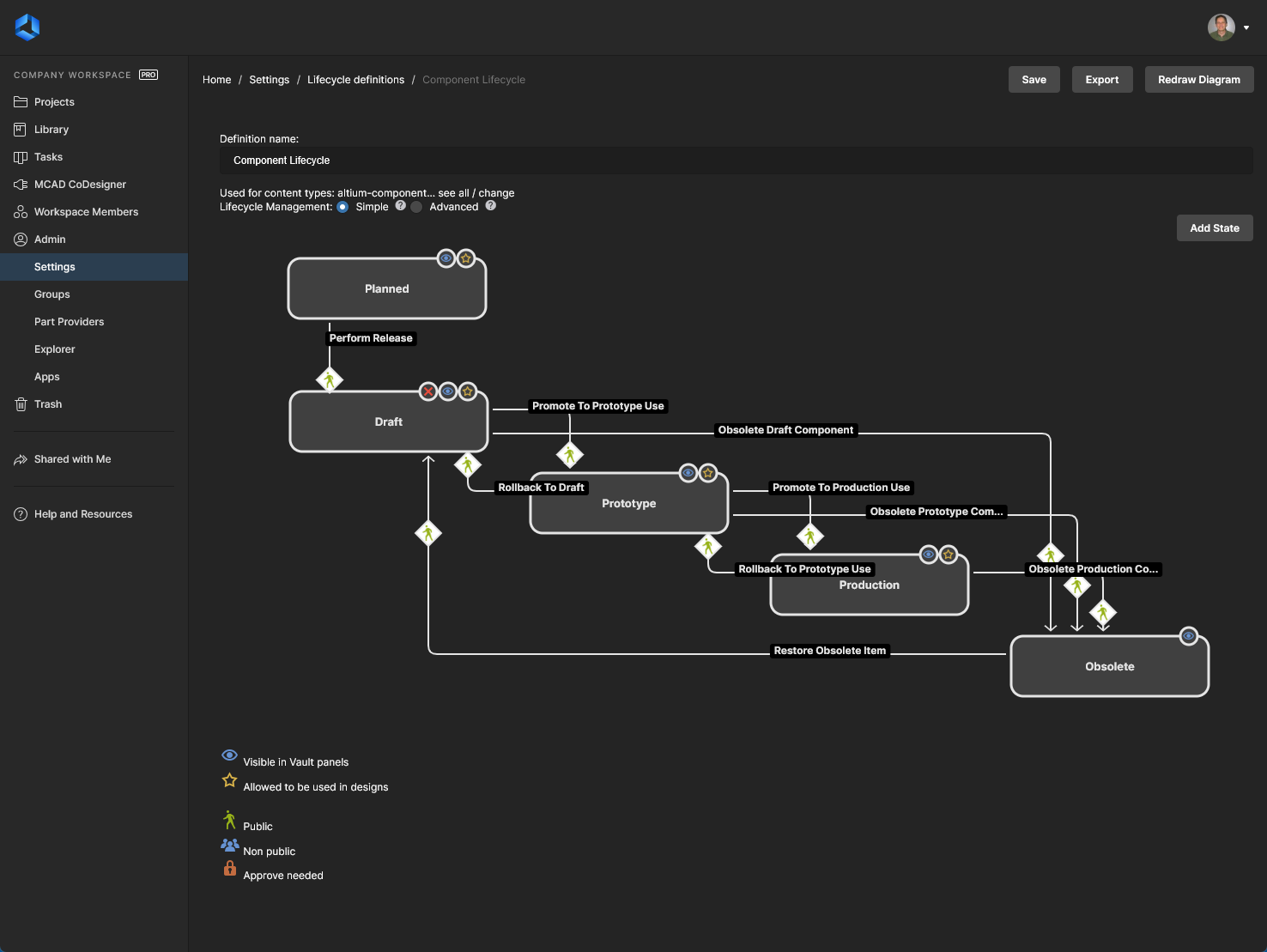
Workspace では、Altium Designer で行える機能を補完する形で、ブラウザーインターフェースからライフサイクル定義を定義および管理できます。さらに、関係する状態と遷移をより見やすく把握できるよう、各ライフサイクルはグラフィカルに構築され、関連するフローをひと目で確認できます。Altium Designer の Edit Lifecycle Definitions dialog で使い慣れた多くの管理機能が用意されていますが、はるかに直感的な環境で利用できるため、定義の作成や変更をすばやく簡単に行えます。
Workspace のライフサイクル定義にアクセスできるのは管理者(Administrators グループのメンバー)のみです。ブラウザーベースの Altium 365 Platform Interface(https://365.altium.com)から Workspace にアクセスしたら、左側のナビゲーションツリーを使用して、インターフェース内の Workspace 領域にある Admin – Settings ページへ移動してください。次に、表示されるツリーで Lifecycle Definitions エントリをクリックします。
8 つのデフォルトのライフサイクル定義が用意されています。これらのデフォルト定義はそのまま使用することも、会社(または個人)の要件に合わせて変更することもできます。必要に応じて、新しいカスタム定義を追加して設定することも可能です。
Workspace のブラウザーインターフェースでライフサイクル定義を定義・管理する作業は、非常に視覚的です。定義はフローダイアグラムのように構築され、状態や状態遷移(および Advanced の管理スタイルを使用する場合はステージ)を表すさまざまなグラフィカルオブジェクトを使います。
部品ソース設定
各 Workspace には専用の Part Catalog があります。これは、製造元部品とそれに関連するサプライヤ部品の管理および追跡専用の、管理された部品カタログデータベースです。このカタログはサービス(Part Catalog Service)としてインストールされ、Altium 365 プラットフォームを通じて提供され、当該 Workspace でのみ動作します。
Part Catalog には、実際の Manufacturer Parts を表すアイテムが格納され、それに加えて 1 つ以上の Supplier Parts を表すアイテムも格納されます。これらは、サプライヤ/ベンダーによって販売される Manufacturer Parts の実体です。各 Supplier Part は、部品データベース内のアイテムへの参照であり、そのデータベースは Altium Parts Provider の集約部品データベース(これは有効化されたサプライヤに接続し、そこから部品を収集します)またはリンクされたローカル部品データベースのいずれかです。
実際に使用するサプライヤ(Approved Suppliers の一覧)は、Workspace がブラウザーインターフェースの Admin – Part Providers ページを通じて管理します。これにより、サプライチェーン管理を一元化でき、組織全体の設計者が同じ承認済みサプライヤ一覧を使用して、設計で使用する部品のサプライチェーン情報を取得できます。
 AI で翻訳