
デザインの共有
コラボレーションの本質は、複数の人が共通の成果を達成するために協力して作業することにあるため、その共通要素へのアクセスを提供し管理できることが、コラボレーションにおける重要な要素となります。この場合の共通要素とは、設計プロジェクトとそれに関連するデータです。Workspace は、進行中の作業状態(WIP)にあるプロジェクト設計、またはその時点での固定スナップショットとしての設計を、権限に基づいて制御された共有機能によって提供します。
新しく作成されたプロジェクト、または Workspace で利用可能にされたプロジェクトは、デフォルトで次の対象と共有される点に注意してください。
- プロジェクトの所有者。通常は、そのプロジェクトを作成した設計者(または Workspace で利用可能にした設計者)であり、完全な(Read/Write)アクセス権限が付与されます。
- The Administrators role:完全な(Read/Write)アクセス権限が付与されます。
Altium Designer からは、次の共有レベルがサポートされています。
-
Sharing of a live design – 進行中の設計(WIP)そのもの。これは次のように共有できます。
- Workspace チームの他のメンバーと共有 – 編集および/または閲覧用。招待されたチームメンバーは、Altium Designer またはチームの Workspace を通じて設計を閲覧できます。編集は Altium Designer からのみ行えます。招待されたチームメンバーは AltiumLive に登録されており、有効な Altium Designer ライセンスサブスクリプションを保有している必要があります。
- Workspace チーム外のユーザーと共有 – メール招待による閲覧または編集用。この機能は、Altium 365 Workspace に接続している場合にのみ利用できます。この種類の共有では、招待された関係者は、Workspace 全体や設計データ全体へのアクセス権を得ることなく、ライブの進行中設計プロジェクトを閲覧/編集(該当する場合)できます。招待されたユーザーは AltiumLive に登録されている必要があり、Altium 365 の Personal Space(または利用可能な場合は所属組織の Workspace)から共有設計にアクセスするか、Altium Designer で開くことができます。
閲覧権限のみが付与されている場合、招待された関係者は Altium Designer 内、または Altium 365 Workspace インターフェースを通じて、設計を閲覧し、comment on the design できます。編集権限を持つユーザーが設計に変更を加えてコミットすると、その変更は外部ユーザーにも「ライブ」で表示されます。ブラウザーインターフェースを通じてどこからでも共有設計を閲覧するには、アクセス権を得るために AltiumLive への登録だけが必要です。
招待された関係者に設計の編集権限が付与されている場合、そのユーザーは Altium Designer 内で設計を開いて編集できます。外部委託先に最適です。
-
Sharing of a design 'snapshot' – 特定時点の設計の静的スナップショット。次の方法で共有できます。
-
リンクによる共有 – ブラウザーを通じて誰でも利用可能です。このレベルの共有設計アクセスでは、Altium Designer ライセンスの有効なサブスクリプションも、AltiumLive への登録も不要です。共有リンクの受信者は、Standalone Altium 365 Viewer を開いて設計を閲覧できます(コメントは不可)。閲覧に AltiumLive への登録は不要で、リンクは 48 時間有効です。
-
特定のユーザーとの共有 – メール招待により指定されたユーザーが利用可能です。このレベルの共有設計アクセスには AltiumLive への登録が必要ですが、Altium Designer ライセンスの有効なサブスクリプションは不要です。受信者は、メール招待から Altium 365 Platform Workspace インターフェースの Web Viewer を通じて設計スナップショットにアクセスします。閲覧には AltiumLive への登録が必要ですが、スナップショットは恒久的に利用可能です。設計への Commenting も利用できます。
この方法で共有される設計 Snapshot は、基本的に読み取り専用である点に注意してください。ダウンロードしたり Altium 365 Workspace で閲覧したりすることはできますが、共有された WIP 設計とは異なり、Altium Designer で閲覧/編集のために開くことはできません。
-
 )。意図的に親フォルダーからの権限継承を切り離すには、Workspace のブラウザーインターフェースでプロジェクトの Inherit permissions from parent オプションを無効にする必要があります。
共有コントロールへのアクセス
Altium Designer 内から設計を共有するためのコントロールは、Share ダイアログにあります。アクセス方法は次のとおりです。
-
アクティブなプロジェクトの場合 – メインアプリケーションウィンドウ右上の
 ボタンをクリックするか、メインメニューから Project » Share コマンドを選択します。
-
Projectsパネル でフォーカスされているプロジェクトの場合 – プロジェクトのエントリを右クリックし、コンテキストメニューから Share コマンドを選択します。
-
commenting a design document の際に、現在のプロジェクトへのアクセス権を持たないユーザーをメンションしたコメントを投稿することでもアクセスできます。
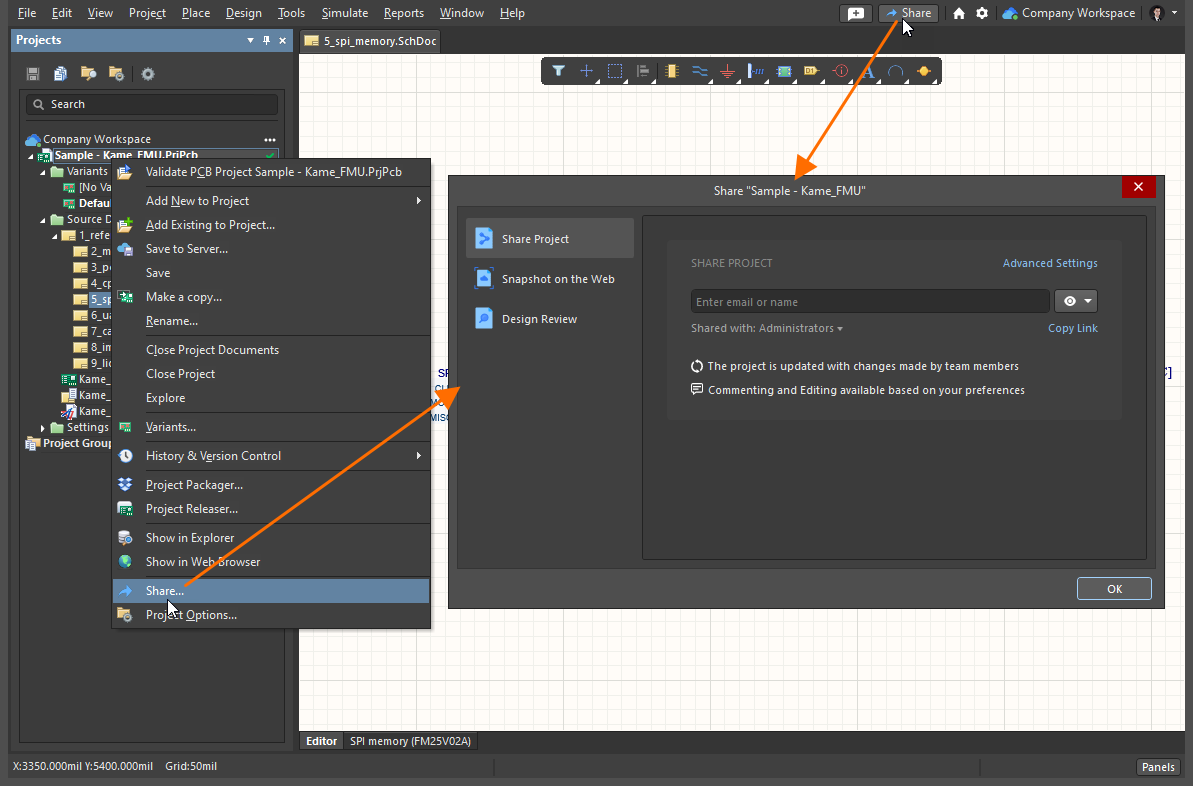
Share ダイアログへのアクセス – Altium Designer 内から設計を共有するための中枢コマンドです。
Pre-sharing Preparation
Altium 365 Workspace を通じてライブ WIP 設計を共有するには、次の条件を満たす必要があります。
- Altium アカウントにサインインしていること(AltiumLive の認証情報を使用)。
- Altium Designer ライセンスに対して有効な Altium Subscription を保有していること。
- Altium 365 Workspace に接続していること。
- 設計プロジェクトが Workspace に登録済み(利用可能化済み)であること。
- プロジェクトを共有する権限を持っていること。
Enterprise Server Workspace を通じて WIP 設計を共有するには、次の条件を満たす必要があります。
- 有効な Altium Designer ライセンスを保有していること。
- Workspace に接続していること。
- 設計プロジェクトが Workspace に登録済み(利用可能化済み)であること。
Workspace を通じて設計 Snapshot を共有するには、次の条件を満たす必要があります。
- Altium Workspace に接続していること。
- 設計プロジェクトが Workspace に登録済み(利用可能化済み)であること。
- 共有された Snapshot Link の受信者には、標準的なブラウザーのみが必要です。
-
名前を指定して共有された Snapshot の受信者は、次の条件を満たす必要があります。
- AltiumLive に登録し、サインインしていること。
- Altium 365 Personal Space に接続していること。
Share ダイアログには、選択した設計プロジェクトを適切に共有できるようにするためのガイダンスが表示されます。以下は、Altium 365 Workspace と共有する場合の例です(Enterprise Server Workspace で作業する場合も、同様に関連するアドバイスダイアログが表示されます)。
-
Altium アカウントにサインインしていない場合、ダイアログにはサインインするためのリンク(Sign In ダイアログ にアクセス)や、まだ認証情報を持っていない場合は AltiumLive に登録するためのリンクが表示されます。通常、アカウントにサインインした後、Workspace を所有していて、その Workspace がデフォルトに設定されていれば、その Workspace に接続されます。

-
Altium アカウントにサインインしていて、Workspace に登録されていない開いているプロジェクト(つまりローカルまたは VCS プロジェクト)を共有しようとしており、利用可能な Workspace がない場合、ダイアログには会社用の Workspace を有効化するためのコントロールが表示されます。

-
Altium アカウントにサインインしていて、Workspace に登録されている開いているプロジェクトを共有しようとしているが、現在その Workspace に接続していない場合、ダイアログにはその特定の Workspace に接続するためのコントロール、または現在別の Workspace に接続している場合はそこへ切り替えるためのコントロールが表示されます。

-
Altium アカウントにサインインしていて、Workspace に登録されていない開いているプロジェクト(つまりローカルまたは VCS プロジェクト)を共有しようとしており、現在 Workspace に接続していない場合、ダイアログには利用可能なすべての Workspace の一覧が表示され、どの Workspace にプロジェクトを登録するか選択するよう求められます。

-
Altium アカウントにサインインしていて、開いているプロジェクトを共有しようとしているものの、その権限がない場合、ダイアログにはその旨を示すメッセージが表示されます。これは、このプロジェクトに対する編集権限がない場合や、Workspace 管理者またはプロジェクト所有者が、Workspace 内外の編集者による再共有を制限している場合に発生することがあります。

ライブデザインの共有
Altium 365 Workspace に登録済み(利用可能な状態)の設計プロジェクトでは、その設計を他のユーザーと共有できます。共有先は、Workspace チームの他のメンバーでも、チーム外のユーザーでもかまいません。この方法で共有するには、Shareダイアログの左側にある  エントリをクリックして選択します。
 他のユーザーとライブ/WIP デザインを共有するためのコントロールにアクセスしているところです。画像は、すでに接続済みの Workspace で利用可能なプロジェクトのケースを示しています。
Copy Link コントロールを使用すると、プロジェクトへの直接リンクをコピーできます。このリンクは、すでにそのプロジェクトへのアクセス権を持っているユーザーが、Workspace の Web Viewer でプロジェクトを開くために使用できます。
新しいユーザーとの共有
準備が完了し、プロジェクトが選択され、対象の Workspace に接続されたら、次にそのプロジェクトを共有する相手を指定できます。すでに誰がそのプロジェクトにアクセスできるかを確認するには、Shared with コントロールをクリックします。領域が展開され、プロジェクトが誰と共有されているか、およびその相手が編集権限を持っているか(Can Edit)、または閲覧とコメントのみ可能か(Can View)が表示されます。

Share with フィールドをクリックすると、現在そのプロジェクトが誰と共有されているかを確認できます。結果を見るには画像にカーソルを合わせてください。
プロジェクトは誰とでも共有できます。自組織内の他の AltiumLive ユーザー、別組織の AltiumLive ユーザー、そして AltiumLive ユーザーでない人(その場合は AltiumLive アカウントの登録が必要)とも共有可能です。なお、Enterprise Server Workspace に接続している場合、WIP プロジェクトを共有できるのはその Workspace の登録ユーザーのみです。外部共有については、デザインスナップショットの共有 または Altium 365 Personal Space で利用可能な 共有アプローチ を参照してください。
エントリを追加するには、フィールドに目的の名前/メールアドレス/ロールの入力を開始します。すると動的リストから一致するユーザー/ロールを選択できます。このリストには、Workspace チーム内または組織内で絞り込まれたユーザーと、Workspace に定義済みの既存ロールのみが表示されます。複数のユーザー/ロールを選択できます。入力済みのユーザー/ロールを削除するには、そのエントリに関連付けられた  コントロールをクリックします。
追加したユーザー/ロールに対する共有アクセス権限は、関連するドロップダウンメニューから Can View( )または Can Edit (
 ) を選択して設定します。後者のオプションには、閲覧機能が含まれます。この設定は、最初はフィールドに含まれるすべてのエントリ(ユーザー/ロール)に適用されます。必要に応じてメモ欄を使用し、このプロジェクトの共有に関する情報を記載できます。
Edit 権限が適用されている共有ユーザーのみが、他のユーザーにプロジェクトを再共有できます。Edit 権限を持つ共有ユーザーは全員、プロジェクトの設計ファイルをダウンロードできます。追加の共有権限は、管理者およびプロジェクト所有者が Share ダイアログで利用できます。設計の共有先ユーザーに対する再共有権限およびダウンロード権限を指定するには、 Advanced Settings オプションを使用します。
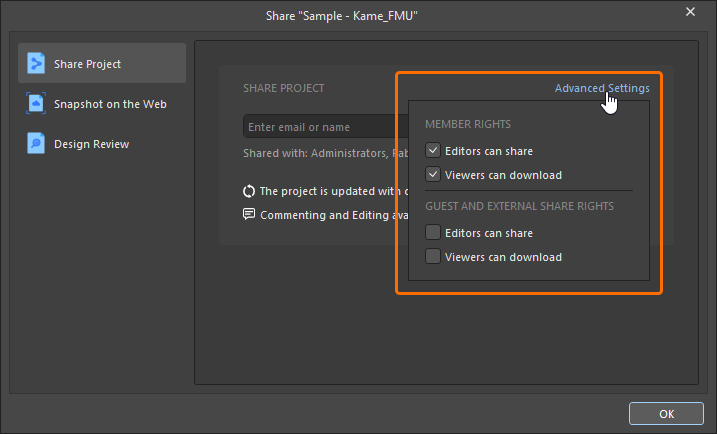
追加の共有オプションおよびダウンロードオプションは、次のようにまとめられています。
-
Member Rights – Workspace メンバー向け:
-
Editors can share – 共有された設計に対して
Edit権限を持つ Workspace メンバーが、他のユーザーに再共有できるようにします。 -
Viewers can download – 共有された設計に対して
View権限を持つ Workspace メンバーが、設計ファイルをダウンロードできるようにします。
-
-
Guest and External Share Rights – プロジェクトが共有されている外部ゲストユーザー向け:
-
Editors can share – 共有された設計に対して
Edit権限を持つ非 Workspace メンバーが、他のユーザーに再共有できるようにします。 -
Viewers can download – 共有された プロジェクトに対して
View権限を持つ非 Workspace メンバーが、設計ファイルをダウンロードできるようにします。
-
詳細設定の変更は、メインの Share ダイアログに戻って  ボタンをクリックすることで確定します。
共有先の受信者とアクセス権が定義できたら、 ボタンをクリックしてプロジェクトの共有を実行します。ダイアログには、プロジェクトが正常に共有されたことを示すメッセージが表示されます。ここから、Who has access コントロールをクリックしてプロジェクトにアクセスできるユーザー一覧に戻るか、
  ボタンをクリックしてプロジェクトへの直接リンクをコピーするか、または OK をクリックしてダイアログを閉じることができます。

チームメンバー以外との共有
Altium 365 Workspace プロジェクトをチーム外のユーザーと共有しようとすると、Confirm ダイアログが表示され、共有されるプロジェクトのソースドキュメント、追加済みコメント、およびリリースパッケージにそのユーザーがアクセスできることを警告します。OK をクリックして、プロジェクトの共有を続行します。
 プロジェクトは、Workspace チーム外の誰とでも、編集用または閲覧用として共有できます。
ローカルプロジェクトの共有
ローカルプロジェクト(外部 VCS 管理下ではない)を共有する場合、指定した相手とプロジェクトを共有した時点で、そのプロジェクトは現在接続中の Workspace で利用可能になります。実際の動作は、閲覧用で共有するか編集用で共有するかによって異なります。
- 閲覧専用で共有する場合(かつ Altium 365 Workspace に接続している場合)– プロジェクトは Simple Sync を通じて利用可能になります。このモードでは、設計プロジェクトを編集できるのは 1 人のみ(そのプロジェクトの所有者)です。Simple Sync の強みは、他の誰にも設計を編集させたくない一方で、Altium 365 の Global Sharing パラダイムを活用し、その設計を複数の他ユーザーと閲覧およびコメント用に共有したい場合にあります。この機能の詳細については、Simple Sync を使用した Workspace でのプロジェクトのミラーリング を参照してください。
- 編集用で共有する場合 – プロジェクトを Workspace の Versioned Storage Git 設計リポジトリに追加する必要があります。このモードでは、複数のユーザーに対してプロジェクトを編集用として共有できるほか、Altium 365 の Global Sharing サポートを利用して、共有された閲覧およびコメントも可能になります。その旨を通知し、実行するための Use Altium 365 VCS オプションを示すダイアログが表示されます。 Learn More をクリックして 共有ページ にアクセスすると、プロジェクト共有の手順が案内されます。
 ローカルプロジェクト(VCS 管理下ではない)をユーザーに編集用として共有する場合、そのプロジェクトは Workspace の Versioned Storage Git 設計リポジトリに追加され、バージョン管理下に置かれる必要があります。
共有結果
この後の動作は、招待するユーザーの種類によって異なります。
- すでに Workspace Team の一員であるユーザーは、プロジェクトの共有アクセスリストに直接追加され、プロジェクトが共有されたことを通知するメールを受け取ります。ユーザーは Altium Designer でプロジェクトを開くか、Workspace インターフェース(Projects ページ)からアクセスできます。
- Workspace の既存の Role を追加した場合、その Role はプロジェクトのアクセスリストに表示され、その Role のすべてのメンバーに、プロジェクトが共有されたことを通知するメールが送信されます。メンバーは Altium Designer でプロジェクトを開くか、Workspace インターフェース(Projects ページ)からアクセスできます。
-
Altium 365 Workspace を使用して Workspace チーム外の相手と共有する場合、その相手は共有リストに追加され、プロジェクトが共有されたことを通知するメールを受け取ります。相手は Altium Designer の Shared with Me option からプロジェクトを開くか、Altium 365 Platform Personal Space Interface(Shared with Me ページから)を通じてアクセスできます。受信したメールには、Altium 365 を通じて設計へ直接アクセスするためのリンクが含まれています。メール内の
 ボタンをクリックすると、Altium 365 Sign In ページに移動します(すでにプラットフォームまたは AltiumLive アカウントにサインインしている場合を除く)。サインイン後、共有された設計が読み込まれた状態で、直接 Web Viewer が開きます。
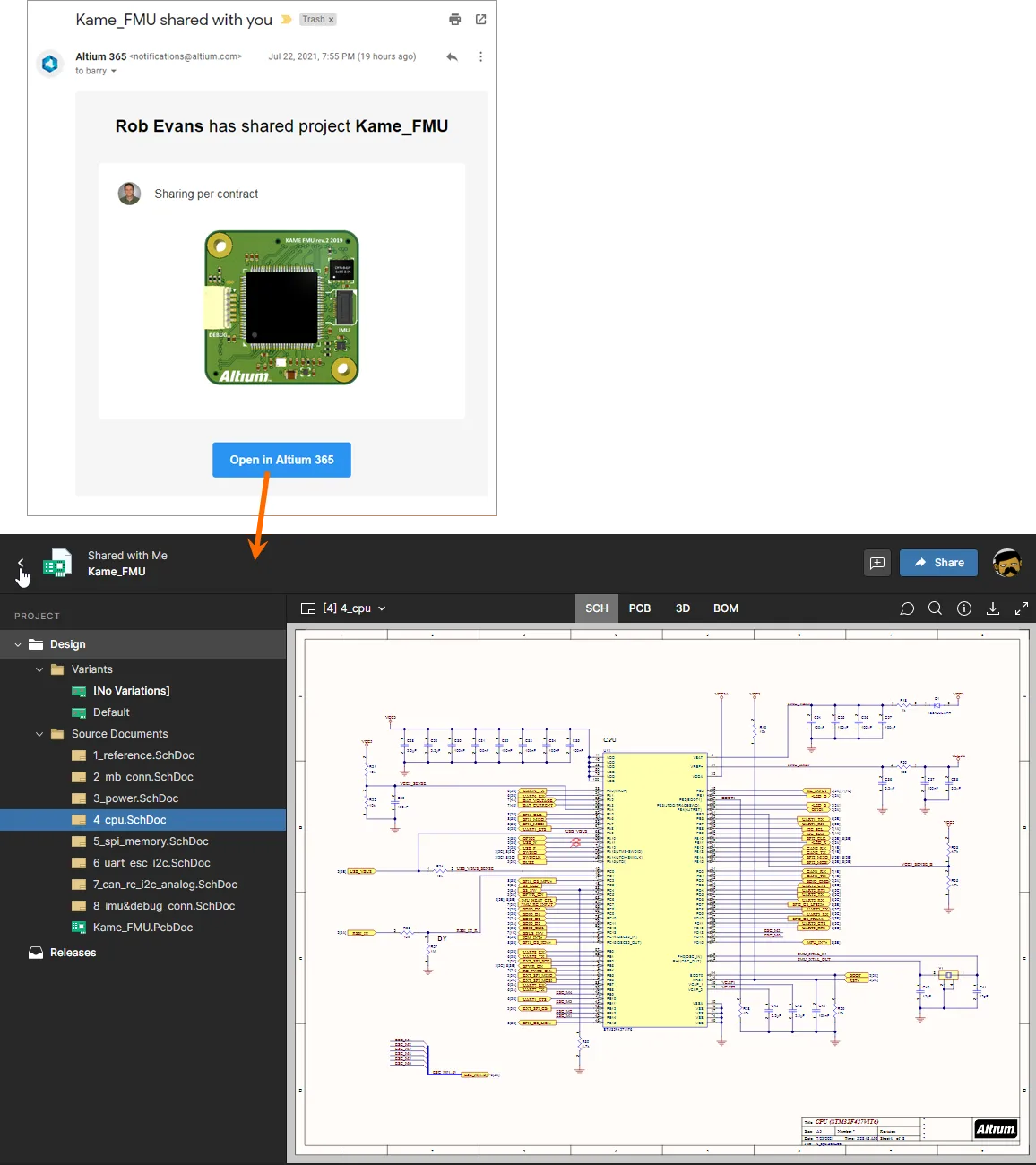
Workspace Team のメンバーではないユーザーが受信した招待メールから共有ライブ設計にアクセスする場合。
既存ユーザーのアクセス権の変更
Administrator(または編集権限を持つ Workspace チームメンバー)は、いつでもプロジェクトの既存のアクセス権限を変更できます。プロジェクトに対して現在共有されているユーザーと Role の一覧にアクセスするには、Share ダイアログ の左側にある エントリをクリックし、右側の Shared with フィールドを展開します。
 現在プロジェクトへの共有アクセス権を持つユーザーと Role の一覧にアクセスする。
注意事項:
-
権限の観点では、Can Edit オプション(
)が選択されている場合、そのユーザー/Role はプロジェクトに対する完全な編集アクセス権を持ちます。それ以外の場合は、閲覧専用アクセス()となります。
-
Owner と Administrators Role は常に完全な編集アクセス権(Can Edit)を持ちます。
-
Owner と Administrators Role を除き、含まれているすべてのユーザー/Role の権限は、個別に Can View または Can Edit に設定するか、アクセス権を完全に削除できます。また、プロジェクトの所有権を別のユーザーに移譲することもできます(以下参照)。現在の権限状態をクリックすると、コントロールにアクセスできます。

-
プロジェクトは、特定のユーザーや Role に明示的に共有することも、Workspace チームの全メンバーに共有することもできます。後者の場合は、Workspace Members エントリに必要なアクセス権を設定します。プロジェクトをチーム全体と共有しない場合は、このエントリを None に設定します。
必要に応じてアクセス権限を変更します。変更された各エンティティは、一覧内でより濃い背景色で強調表示されます。
 現在プロジェクトが共有されている既存の 2 人に対する権限変更の例。
変更を反映するには、 ボタンをクリックします。変更が適用され、その確認が ダイアログ に反映されます。更新された共有アクセス一覧を確認するには、Who has access リンクをクリックします。
 権限変更を保存した後、更新結果を Share ダイアログ から直接確認できます。
プロジェクト所有権の移譲
Administrators および Owners は、現在の権限状態のドロップダウンにある Owner オプションを使用して、別のユーザーに所有権を移譲できます。このオプションは、現在のプロジェクト所有者または Workspace Administrator が使用できます。
ユーザーに対して Owner オプションを選択すると、Transfer Ownership ダイアログ が開きます。処理するには Yes をクリックします。

現在の所有者と移譲先の権限変更が ダイアログ に反映されます。変更を続行するには Save をクリックします。

所有権の移譲先ユーザーには、通知メールが送信されます。

共有されたライブ設計へのアクセス
ユーザーと共有されたプロジェクトへのアクセス方法は、そのユーザーが Workspace チームのメンバーか、Workspace チーム外のユーザーかによって異なります。
Workspace Team メンバー
Workspace チームメンバーは、Altium Designer または Workspace インターフェースの Projects ページから共有プロジェクトにアクセスできます。なお、プロジェクトの編集は、編集権限を持っている場合でも Altium Designer からのみ可能です。
Altium Designer 内では、File » Open Project コマンド、または Projectsパネル 内の Workspace エントリに関連付けられた省略記号ボタンを使用してプロジェクトにアクセスします。Open Project ダイアログ が表示され、接続中の Workspace から開く Workspace プロジェクトを選択できます。Workspace に接続している場合、その Workspace は ダイアログ の Locations 領域に  アイコン付きで表示され、Workspace に付けられた名前で識別されます。表示されるのは、自分に共有されており、かつアクセス権限を持つ Workspace プロジェクトのみです。
開いたプロジェクトは、Projectsパネル 内の Workspace 用エントリの下に表示されます。
 現在自分に共有されているものの中から、Altium Designer 内で接続中の Workspace から開く Workspace プロジェクトを選択します。
 ドロップダウンメニューを使用してカスタムパスを指定することもできます。デフォルトのチェックアウトパスは、Preferences ダイアログ の
  ボタンをクリックしてプロジェクトを Altium Designer で開けます(Projectsパネル に追加されます)。
 ボタンを使用すると、接続された Workspaces のブラウザーインターフェースでプロジェクトを表示用に開けます。
Workspace Team 外の招待された Stakeholder
Altium 365 Workspace チーム外で、プロジェクトが共有された相手は、Altium Designer または Altium 365 Platform Interface(Shared with Meページから)を通じてそのプロジェクトにアクセスできます。プロジェクトを開くには、設計タイルを選択してプロジェクト名をクリックするか、タイルの省略記号メニューから Open オプションを選択します。あるいは、タイルを直接ダブルクリックします。なお、プロジェクトの編集は、編集権限を持っている場合でも Altium Designer からのみ可能です。
Altium Designer 内では、File » Open Project コマンドを使用してプロジェクトにアクセスします。Open Project ダイアログ が表示され、Shared With Me の場所から開く Workspace プロジェクトを選択できます。
開いたプロジェクトは、Projectsパネル 内の Shared with me エントリの下に表示されます。プロジェクトに対して何ができるかは、付与されたアクセス権によって異なります。編集権限が付与されている場合は、通常どおり設計を編集できます。これは一般に外部委託先などで想定されるケースであり、Workspace から共有されているため、設計変更は双方向で同期されます。閲覧権限のみに制限されている場合でも、WIP 設計にコメントすることは可能です。
 Altium Designer 内から、現在外部関係者として共有されている Workspace プロジェクトのうち、開くプロジェクトを選択します。なお、このようなプロジェクトには、Workspace 自体へのアクセス権がなくてもアクセスできます。
デザインスナップショットの共有
デザインの読み取り専用スナップショットを作成すると、プロジェクト開発のその時点におけるデザインを、Web を通じて他のユーザーとすばやく共有し、より広いコラボレーションを行うことができます。これは、即席のデザインレビュー、特定の設計マイルストーンの共有、あるいは文脈に沿った議論を促す場合にも役立ちます。この方法で共有するには、Share ダイアログの左側にある  エントリをクリックして選択します。
 デザインのスナップショットを共有するためのコントロールにアクセスします。
リンクによる共有
デフォルトでは、ダイアログは Share By Link に設定されています。つまり、リンクを受け取った人は誰でも、48 時間の期間限定でブラウザからデザインスナップショットを表示できます。この共有レベルでは、デザインへのコメントはできません。
デザインスナップショットへのリンクを生成するには、 ボタンをクリックします。バックグラウンドでは、プロジェクト自体が Altium Designer の Project Packager を使用して Zip アーカイブにパッケージ化されます。リンクの準備ができたら、
 ボタンをクリックしてコピーし、必要に応じて必要な相手に共有します。
 いつでもどこでも、誰とでも共有できる期間限定リンクを生成します。
リンクの受信者がブラウザでそのリンクを開くと、メインの altium.com site 上の Altium 365 Viewer のインスタンスに移動し、デザインが処理・読み込みされた状態で表示されます。
 共有リンクを使用すると、受信者はメインの altium.com サイト上で読み込まれた Altium 365 Viewer を使ってデザインスナップショットを閲覧できます。ここでは回路図が表示されています。画像にカーソルを合わせると PCB が表示されます。
特定のユーザーとの共有
Share with specific people コントロールをクリックすると、共有モード(デザインスナップショット共有用)が切り替わり、メール招待によって 1 人または複数の特定ユーザーと共有できるようになります。受信者は、ブラウザベースの Altium 365 Platform Interface を通じて、デザインスナップショットの表示、共有、またはダウンロードが可能になります。このようなデザインスナップショットはプラットフォーム上で恒久的に利用可能であり、この共有レベルではデザインへのコメントも可能です。
 モードを切り替えて、特定のユーザーとデザインスナップショットを恒久的に共有できるようにします。
スナップショットを共有したい相手の完全なメールアドレスを入力し、Enter を押します。必要に応じて、この方法で複数の相手を指定できます。また、共有するこの特定のスナップショットに関して伝えておきたい内容があれば、任意のメモを追加することもできます。
 メールによって特定の相手とデザインスナップショットを共有する例。
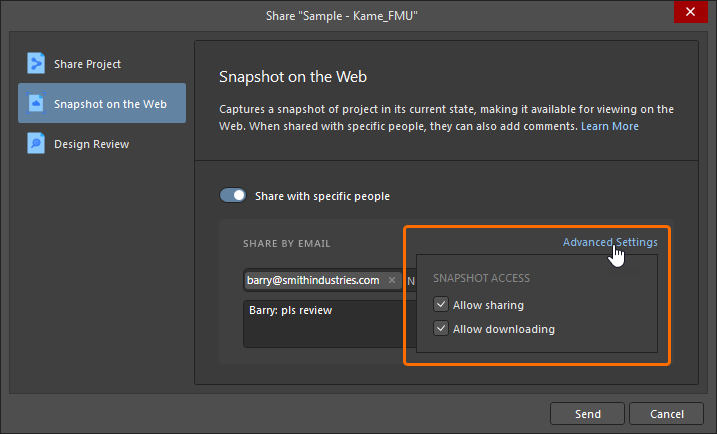 )に適用する権限を指定するには、Share ダイアログの Advanced Settings オプションを使用します。指定した相手がプロジェクトスナップショットを再共有できるようにするには Allow sharing を選択し、(zip 化された)スナップショットのダウンロードを有効にするには Allow downloading オプションを選択します。
準備ができたら、 ボタンをクリックします。プロジェクト自体は Altium Designer の Project Packager を使用して Zip アーカイブにパッケージ化され、その後 Altium 365 プラットフォームにアップロードされます。処理が完了すると、アップロード完了の確認が表示されます。
 共有スナップショットはパッケージ化された後、Altium 365 プラットフォームにアップロードされ、恒久的に利用可能になります。
アップロードされたデザインスナップショットを共有された相手には、Altium 365 を通じてそのスナップショットにアクセスするためのメール招待が送信されます。相手がメール内の ボタンをクリックすると、Altium 365 Sign In page に移動します(すでにプラットフォームまたは AltiumLive アカウントにサインインしている場合を除く)。サインインすると、共有されたデザインスナップショットが読み込まれた Web Viewer に移動します。
 スナップショットを共有されたユーザーが受信したメール招待からデザインスナップショットにアクセスします。
共有されたデザインスナップショットへのアクセス
メール招待内のリンクをたどる以外にも、恒久的なデザインスナップショットを共有された相手は、Altium 365 Platform Interface の Shared with Meページから、いつでもそのスナップショットにアクセス(開く、共有する、表示する)できます。デザインスナップショットは、そのタイル内の  アイコンで示されます。
統合 Viewer で開くには、デザインのタイルを選択してプロジェクト名をクリックするか、タイルの省略記号メニューから Open オプションを選択します。あるいは、タイルを直接ダブルクリックします。共有されたデザインスナップショットは編集できないため、Open Project ダイアログ の Shared With Me ロケーションから Altium Designer でアクセスすることはできません。ただし、その権限が有効になって共有されていればダウンロードは可能です。
 Altium 365 Platform Interface の Shared with Me page からデザインスナップショットにアクセスします。この例では、共有デザインに Comment が配置されています。
共有の無効化
共有を完全に無効にするには、Preferences ダイアログの System – Network Activityページにある Altium Cloud オプションのチェックを外します。Share ダイアログからデザインを共有しようとすると(ライブ共有でもスナップショット共有でも)、このオプションが無効になっていることを知らせる Warning ダイアログが表示されます。
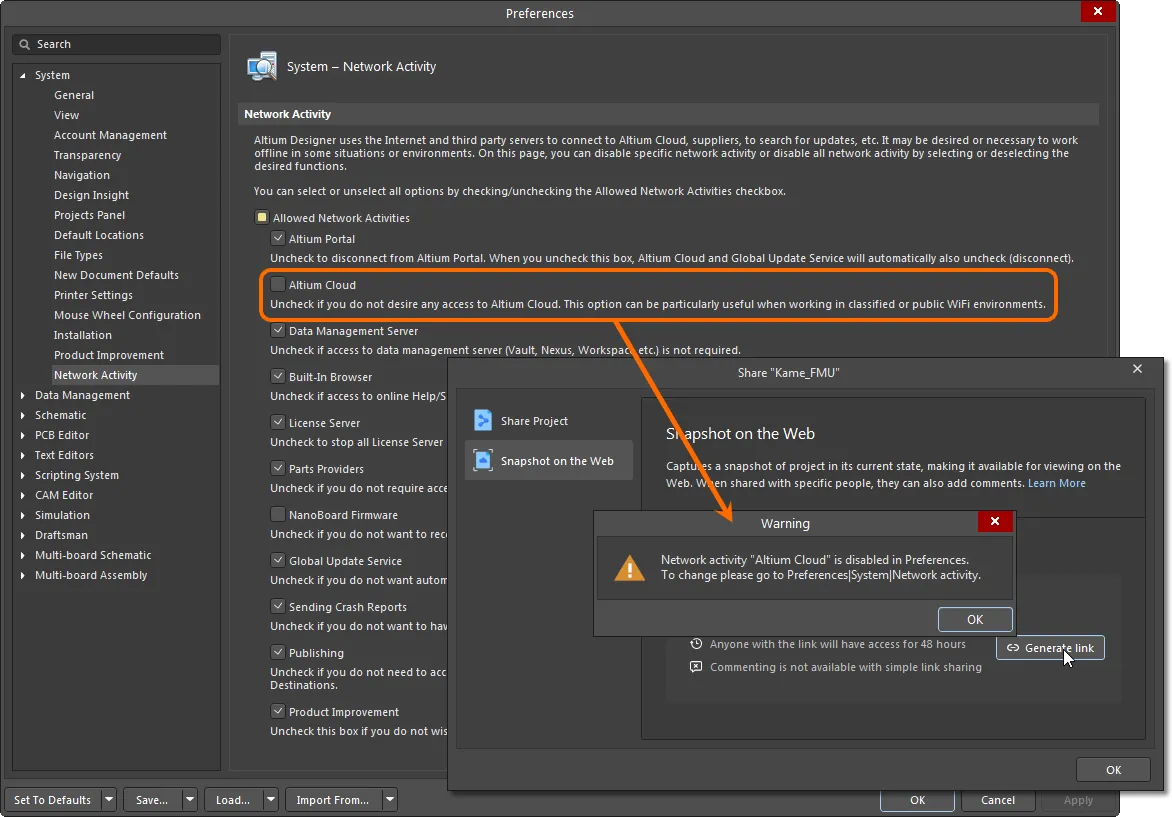
Altium Cloud への接続を無効にすると、デザインプロジェクトの共有はできなくなります。
デザインレビューのサポート
Share ダイアログでは、プロジェクトのデザインレビューインスタンスの一覧を確認できます。
Share ダイアログの左側にあるエントリを選択します。  エントリが選択されると、ダイアログ右側に、In Progress 状態にあるプロジェクトのデザインレビューインスタンスが一覧表示されます。各インスタンスには、次のデータが表示されます。
-
インスタンス名。リンクをクリックすると、Altium 365 のブラウザインターフェースでそのインスタンスが開きます。
-
説明。
-
デザインレビューインスタンスが作成されたコミット/リリースのタイムスタンプ。
-
開始者とインスタンス作成のタイムスタンプ。

プロジェクトに In Progress 状態のインスタンスがない場合、ダイアログ右下に  button が表示されます。これをクリックするとダイアログが閉じ、ブラウザで新しいデザインレビューインスタンス用のページが開きます。

 AI で翻訳