
インスペクタ
Inspector ボタンをクリックするとInspectorパネルが開きます。このパネルでは、設計エディタ内のドキュメントおよびオブジェクトのプロパティを汎用的に編集できます。パネルの内容は、現在選択されているドキュメントまたはオブジェクトに応じて動的に決定され、そのドキュメント/オブジェクトに関連する固有のプロパティや設定が表示されます。
Inspector パネルには次の方法でアクセスできます。
- 回路図エディタおよび回路図ライブラリエディタでは、リボンからView | Schematic |Inspector を選択します。

- PCBエディタおよびPCBライブラリエディタでは、リボンからView | PCB |Inspector を選択します。

- 設計スペース内のオブジェクトをダブルクリックします。
- F11 キーボードショートカットを使用します。
回路図のサポート
アクティブなドキュメントが回路図ドキュメント(*.SchDoc)で、設計スペース内で設計オブジェクトが何も選択されていない場合、InspectorパネルにはDocument Optionsが表示されます。 次のセクションでは、利用可能なオプションとコントロールについて説明します。
Document Options
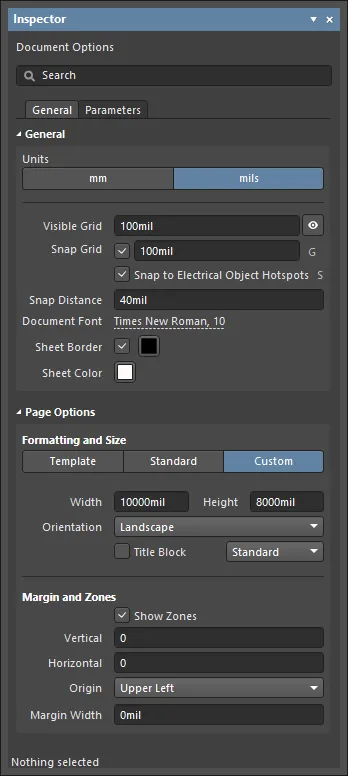
General Tab
General
- Units - 使用する単位を選択します。mm またはmilsのいずれかを選択します。
- Visible Grid - 目的のグリッドを入力します。目のアイコンを切り替えて、設計スペース内のグリッドを表示/非表示にします。
- Snap Grid - チェックボックスをオンにしてスナップグリッドを有効にします。テキストボックスに目的のグリッドを入力するか、G ショートカットで異なるグリッドを順に切り替えます。
- Snap to Electrical Object Hotspots - 有効にすると、スナップグリッドを使用してオブジェクトの電気的ホットスポットにスナップします。あるいはShift+E ショートカットを使用します。
- Snap Distance - カーソルが有効なオブジェクトのスナップポイントからこの距離以内に入ると(かつアクティブレイヤーでスナップが有効な場合)、カーソルはそのポイントにスナップします。
- Document Font - ドキュメントシート内のすべてのオブジェクトに関連付けられるテキストに使用するフォントサイズ、スタイル、および追加のフォント属性を設定します。特定のオブジェクトについては、そのオブジェクトを選択したときに有効になる対応するInspectorパネルモードで、フォント設定を上書きできます。
- Sheet Border - チェックボックスをオンにしてシート枠を有効にし、色付きボックスをクリックして枠の色を変更します。
- Sheet Color - 色付きボックスをクリックしてシートの色を変更します。
Page Options
- Formatting and Size
- Template mode – 事前定義された回路図シートテンプレートの範囲から選択して、ページサイズとフォーマットを設定します。リストには、System PreferencesのData Management - Templatesページにあるテンプレートが含まれます。
- Template – ドロップダウンメニューを使用して、Workspace(Altium 365 Workspaceへの接続が必要)およびローカルテンプレートの一覧から選択します。テンプレートを変更すると、Update Templateダイアログが開きます。このダイアログで、選択したテンプレートの適用範囲とパラメータの扱いを指定します。
- Template mode – 事前定義された回路図シートテンプレートの範囲から選択して、ページサイズとフォーマットを設定します。リストには、System PreferencesのData Management - Templatesページにあるテンプレートが含まれます。

- Width/Height – 現在のドキュメント単位で表示される、現在のページサイズの寸法(上記のGeneralセクションを参照)。
- Standard mode – シートサイズを標準ページフォーマットに設定します。
- Sheet Size – ドロップダウンメニューを使用して、標準ページ寸法の一覧から選択します。
- Width/Height – 現在のドキュメント単位での現在のページサイズの寸法。
- Orientation - ドロップダウンを使用して、目的の向きを選択します。
- Title Block - このオプションを有効にすると、回路図シート上に2種類の事前定義タイトルブロックのいずれかを表示します。関連するドロップダウンで、
StandardまたはANSIのタイトルブロックスタイルを選択します。
- Custom mode – シートサイズを指定したカスタム寸法に設定します。
- Width – 必要なシート幅を入力します。
- Height – 必要なシート高さを入力します。
- Orientation - ドロップダウンを使用して、目的の向きを選択します。
- Title Block - このオプションを有効にすると、回路図シート上に2種類の事前定義タイトルブロックのいずれかを表示します。関連するドロップダウンフィールドで、
StandardまたはANSIのタイトルブロックスタイルを選択します。
- Standard mode – シートサイズを標準ページフォーマットに設定します。
- Source - Template フィールドにおけるテンプレートのソースを指定します。
- Margin and Zones - シート枠グラフィックのサイズとゾーン分割を定義します。Show Zonesボックスのチェックを外すと、枠グラフィック内のゾーン分割を非表示にします。
- Vertical – 垂直方向のシート余白における分割数(行)を設定します。英数字のゾーンラベリング種別はOrigin設定で定義されます。
- Horizontal – 水平方向のシート余白における分割数(列)を設定します。
- Origin – 外周ゾーンの英数字インジケータを、ドキュメントシートのどの角から開始するかを設定します(ゾーン位置
A-1または1-A)。 - Margin Width – 各入力フィールドに関連付けられた矢印で示されるとおり、ページ端から4本の枠線それぞれまでの距離(現在の単位)を設定します。
Parameters Tab
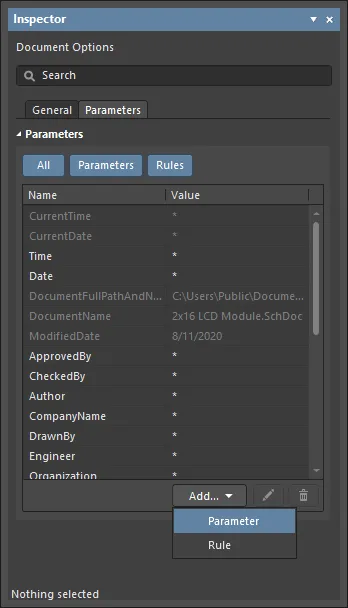
InspectorパネルのParametersタブには、現在のプロジェクトドキュメントで利用可能なすべての ParametersおよびRulesが一覧表示されます。
- All - Parametersと Rulesの両方を表示するには選択します。
- Parameters - Parametersのみを表示するには選択します。
- Rules - Rulesのみを表示するには選択します。
- Parameters
- Name and Value columns – 種別ごとにグループ化された利用可能なパラメータを一覧表示します。
- Rules
- Name and Value columns – 現在指定されているルールとその値を一覧表示します。
- Add - ドロップダウンメニューを使用して、ParameterまたはRuleを追加するよう選択します。新しいRule を追加するよう選択すると、Choose Design Rule Type dialogが開き、回路図ドメインのサポート対象設計オブジェクトまたは回路図ドキュメントに対して、パラメータをルールとして追加する際に使用するルール種別を指定します。
-
 - ルールが選択されている場合にのみアクセスできます。クリックするとEdit PCB Rule dialogが開き、選択したルールを編集します。
 -
 - クリックして、現在選択されているパラメータまたはルールを削除します。
設計オブジェクトが選択されている場合、パネルにはそのオブジェクト種別に固有のオプションが表示されます。次の表は、回路図シート上に配置可能なオブジェクト種別を示します。リンクをクリックして、そのオブジェクトの情報にアクセスしてください。
Modifying Data Strings
Using Formulas
Inspectorパネルには、回路図エディタで数式を使用してデータ文字列を変更する機能があります。数式および式を使うと、複数選択したオブジェクトの属性パラメータを変更して、位置や文字列ベースの値を変更するための便利な方法になります。これにより、選択した文字列オブジェクトに特定の式を適用できます。式には、文字列に適用可能な組み込みの算術演算子および関数(Pascalにあるもの)を含めることができます。属性の現在値を式の一部として使用したい場合は、属性の完全名を使用するか、感嘆符(現在変更している属性名の代替としてサポートされる文字)を使用して、この元の値を参照する必要があります。属性名を使用する場合、名前にスペースが含まれているときは、アンダースコア文字に置き換える必要があります。
Using the Smart Edit Feature
一部のパラメータ文字列フィールドでは、複数オブジェクトが選択されているときにSmart Editダイアログへアクセスでき、関連する ボタンで開きます。
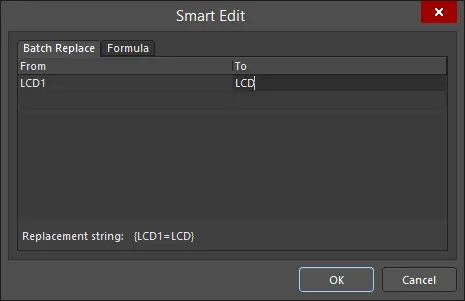
このダイアログでは、Batch ReplaceタブおよびFormulaタブからアクセスできる、文字列変更を実行するための2つの方法が提供されます。
回路図ライブラリのサポート
アクティブなドキュメントが回路図ライブラリドキュメント(*.SchLib)で、設計スペース内でオブジェクトが何も選択されていない場合、Tools | Document Options を選択してInspectorパネルをLibrary Options modeで開きます。 次の折りたたみセクションには、利用可能なオプションとコントロールに関する情報が含まれています。
Library Options

選択フィルタ
このセクションのオプションは、設計スペース内で選択可能な回路図ライブラリオブジェクトを決定します。
- All Objects button – オブジェクトフィルタリングを解除して、すべての種類のオブジェクトを選択可能にします。
- Object buttons – 各オブジェクトボタンを切り替えて、そのオブジェクト種別を選択できる/できないを有効/無効にします。
一般
- Units - 使用する単位を選択します。mm またはmilsのいずれかを選択します。
- Visible Grid - 目的のグリッドを入力します。目のアイコンを切り替えて、設計スペース内のグリッドを表示/非表示にします。
- Snap Grid - チェックボックスをオンにしてスナップグリッドを有効にします。テキストボックスに目的のグリッドを入力するか、Gショートカットキーを使用します。
- Sheet Border - チェックボックスをオンにしてシート枠を有効にし、色付きボックスをクリックして枠の色を変更します。
- Sheet Color - 色付きボックスをクリックしてシートの色を変更します。
- Show Hidden Pins - 有効にすると、設計スペース上に隠しピンを表示します。
- Show Comment/Designator - 有効にすると、設計スペース上にコメント/デジグネータを表示します。
設計オブジェクトが選択されている場合、パネルにはそのオブジェクト種別に固有のオプションが表示されます。次の表は、ライブラリ設計スペース内に配置可能なオブジェクト種別を示します。リンクをクリックして、そのオブジェクトの情報にアクセスしてください。
| Arc | 楕円 |
| グラフィック | IEEEシンボル |
| ピン | ポリゴン |
| ポリライン | 長方形 |
| 角丸長方形 | テキストフレーム |
| テキスト文字列 | ベジエ |
| 楕円弧 |
PCBサポート
アクティブなドキュメントがPCBドキュメント(*.CSPcbDoc)で、かつデザインスペース内で現在どのデザインオブジェクトも選択されていない場合、InspectorパネルにはBoard モードが表示されます。以下の折りたたみ可能なセクションには、利用可能なオプションとコントロールに関する情報が含まれています。
Board
Snap Options
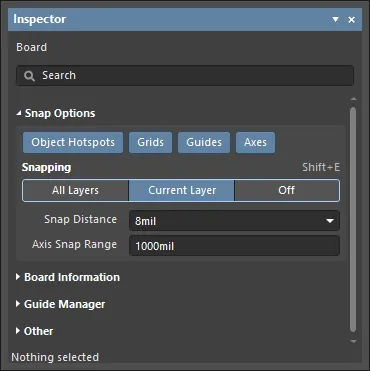
- Object Hotspots - カーソルをオブジェクトのホットスポットにスナップさせるかどうかを切り替えるために使用します。
- Grids - カーソルをアクティブなデザインスペースのグリッドにスナップさせるかどうかを切り替えるために使用します。このオプションを有効にすると、カーソルは最も近いスナップグリッド位置に引き寄せられ(スナップし)ます。アクティブなスナップグリッドはステータスバーに表示されます。
- Guides - 手動で配置した直線または点のスナップガイドにカーソルをスナップさせるかどうかを切り替えるために使用します。スナップガイドはスナップグリッドより優先されます。
- Axes - スナップ対象として有効なオブジェクトに対して、カーソルを軸方向(XまたはY方向)に整列させるかどうかを切り替えるために使用します。Axis Snap Range は、XまたはYの軸整列が発生する距離を定義します。整列が達成されると、現在のカーソル位置から軸整列したオブジェクトのスナップ点(ホットスポット)まで、動的な整列ガイドラインが表示されます。
- Snapping - 直接選択するか、Shift+E ショートカットを使用して、次のどこにあるオブジェクトへスナップするかを選択します:
- All Layers - このオプションを有効にすると、表示中の任意のレイヤー上にあるすべての電気オブジェクトにカーソルがスナップできるようになります。
Current Layer- このオプションを有効にすると、現在選択されているレイヤー上に配置されたオブジェクトのみを認識し、スナップするようになります。- Off - このオプションを有効にすると、ホットスポットへのスナップを無効にします。
- Snap Distance - カーソルが有効なオブジェクトのスナップ点からこの距離以内に入ると(かつアクティブレイヤーでスナップが有効な場合)、カーソルはその点にスナップします。
- Axis Snap Range - カーソルが軸整列しており、かつ有効なオブジェクトのスナップ点からこの距離以内にある場合(さらにAxes 機能が有効な場合)、整列が達成されたことを示す動的ガイドラインが表示されます。
Board Information

- Board Size
- 水平/垂直: 水平(X)および垂直(Y)方向のボード全長。
- 面積: ボード形状(黒い領域)で定義されるボードの面積。
- コンポーネント面積: ボード上のすべてのコンポーネントが占有する面積の合計。
- 密度: AreaボードのうちComponents Areaが占める割合(%)。
- Components/Layers/Nets/Primitives & Others - 各カテゴリについて、リストされた項目の総数などの情報を表示します。
- Reports - クリックするとBoard Reportダイアログが開き、ボードの詳細レポートを生成する際に含める内容を指定できます。
Guide Manager
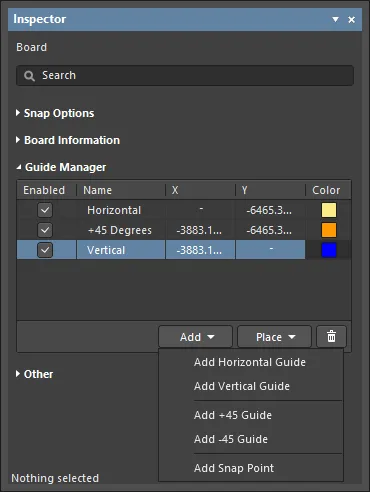
- Guide Manager - ボード用の手動スナップガイドおよびスナップポイントの範囲を定義・管理できます。
- Enabled - ガイドをデザインスペースに表示する(チェック)/表示しない(未チェック)を指定します。
- Name - ガイド名。
- X -(該当する場合)ガイドが通過する、またはポイントを配置するデザインスペース上のX座標。
- Y -(該当する場合)ガイドが通過する、またはポイントを配置するデザインスペース上のY座標。
- Color - クリックしてドロップダウンを開き、関連するガイドの色を設定/変更します。
- Add - クリックして新しいスナップガイドまたはスナップポイントを追加します。関連メニューから必要なガイドタイプに対応するコマンドを選択すると、新しいガイド/ポイントのエントリがグリッドに追加されます。利用可能なガイドタイプは次のとおりです:
Add Horizontal Guide- このコマンドを使用して、デザインスペース内の目的のY座標位置に水平ガイドラインを追加します。Add Vertical Guide- このコマンドを使用して、デザインスペース内の目的のX座標位置に垂直ガイドラインを追加します。Add +45 Guide- このコマンドを使用して、デザインスペース内の目的のX,Y座標位置を通過する45度(y=x)のガイドラインを追加します。Add -45 Guide- このコマンドを使用して、デザインスペース内の目的のX,Y座標位置を通過する-45度(y=-x)のガイドラインを追加します。Add Snap Point- このコマンドを使用して、ポイントスナップガイドを追加します。これは、デフォルトのスナップグリッドの範囲内で手動でマークするホットスポットです。オブジェクトの配置や移動などの対話的な処理中に、オブジェクトのホットスポットがポイントスナップガイドの近傍を通過すると、そのポイントスナップガイドに「スナップ」します。
- Place - クリックしてガイドを配置します。ドロップダウンからガイドタイプを選択します:
Place Horizontal Guide- このコマンドを使用して、デザインスペース内の目的のY座標位置に水平ガイドラインを配置します。Place Vertical Guide- このコマンドを使用して、デザインスペース内の目的のX座標位置に垂直ガイドラインを配置します。Place +45 Guide- このコマンドを使用して、デザインスペース内の目的のX,Y座標位置を通過する45度(y=x)のガイドラインを配置します。Place -45 Guide- このコマンドを使用して、デザインスペース内の目的のX,Y座標位置を通過する-45度(y=-x)のガイドラインを配置します。Place Snap Point- このコマンドを使用して、ポイントスナップガイドを配置します。これは、デフォルトのスナップグリッドの範囲内で手動でマークするホットスポットです。オブジェクトの配置や移動などの対話的な処理中に、オブジェクトのホットスポットがポイントスナップガイドの近傍を通過すると、そのポイントスナップガイドに「スナップ」します。
- - クリックして、現在選択されているガイドを削除します。
Other
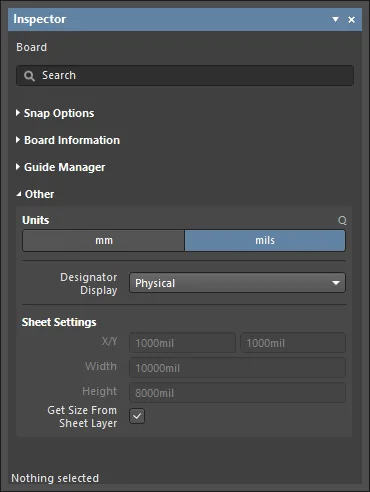
- Units - 現在のPCBドキュメントのデフォルト測定単位を選択するために使用します。デフォルト単位は、画面上またはレポート内で距離に関連する情報を表示する際に使用されます。距離に関連する情報を指定する際に単位の接尾辞(mmまたはmil)を入力しない場合、常にデフォルト単位が使用されます。
- Designator Display - このフィールドを使用して、デジグネータの表示方法を決定します。マルチチャネル設計ではデジグネータ文字列が長くなりがちで、配置が難しい場合があります。短い名前になる命名オプションを選ぶことに加え、元の論理コンポーネント指定のみを表示するという選択肢もあります。たとえば、
C30_CIN1はC30として表示されます。もちろんこの場合、各チャネルを示す別の注記(例: コンポーネントオーバーレイ上で各チャネルを囲む枠線を描くなど)をボードに追加する必要があります。利用可能なオプションは次のとおりです:Physical- 物理デジグネータを表示するよう選択します。これは、回路図ソースドキュメントのコンパイル済みタブビューに表示されるデジグネータです。マルチチャネル設計では、デジグネータ形式はDesignator Format ダイアログのMulti-Channel tabにあるProject Options フィールドによって決まります。物理デジグネータは一意です(例:R1_CH1)。Logical- 論理デジグネータを表示するよう選択します。これは、回路図ソースドキュメントのエディタタブビューに表示されるデジグネータです。論理デジグネータは一意ではありません。たとえば、R1_CH1という物理デジグネータは、単にR1になります。
- Sheet Settings - この領域を使用してPCBシートを設定します。
- X/Y - シート左下隅のXおよびY座標を入力します。この距離は絶対原点(デザインスペースの左下隅)から測定されます。距離は、デフォルト単位( Units 設定で決定)に関係なく、メートル法またはヤード・ポンド法のいずれでも定義できます。サイズ入力時に単位を指定するには、値にmmまたはmilの接尾辞を付けます。
- Width - ここにシートの幅を入力します。シートは従来の図面用紙を模した領域を提供し、寸法、注記、タイトルブロックなどの情報を配置するのに便利です。メカニカルレイヤー上に配置した情報はシートにリンクでき、シートが表示されているときにのみ表示されるようにできます。シートサイズは、デフォルト単位(Units 設定で決定)に関係なく、メートル法またはヤード・ポンド法のいずれでも定義できます。サイズ入力時に単位を指定するには、値にmmまたはmilの接尾辞を付けます。
- Height - ここにシートの高さを入力します。シートは従来の図面用紙を模した領域を提供し、寸法、注記、タイトルブロックなどの情報を配置するのに便利です。メカニカルレイヤー上に配置した情報はシートにリンクでき、シートが表示されているときにのみ表示されるようにできます。シートサイズは、デフォルト単位(Units 設定で決定)に関係なく、メートル法またはヤード・ポンド法のいずれでも定義できます。サイズ入力時に単位を指定するには、値にmmまたはmilの接尾辞を付けます。
- Get Size From Sheet Layer - このオプションを有効にすると、シートレイヤーからシートサイズを設定します。
デザインオブジェクトを選択すると、パネルにはそのオブジェクト種別に固有のオプションが表示されます。次の表は、PCBドキュメント内に配置できるオブジェクト種別を示しています。リンクをクリックすると、そのオブジェクトの情報にアクセスできます。
| 3D Body | 基準寸法 |
| 角度寸法 | 円弧 |
| 円弧キープアウト | コンポーネント |
| ドリルテーブル | データム寸法 |
| 塗りつぶし | 塗りつぶしキープアウト |
| 引出線寸法 | 直線寸法 |
| パッド | ポリゴン注入 |
| 半径寸法 | 領域 |
| 領域キープアウト | 文字列 |
| トラック | トラックキープアウト |
| ビア | パラメータ |
| 半径直径寸法 | 中心寸法 |
| 直線直径寸法 | デジグネータ |
PCBライブラリのサポート
アクティブなドキュメントがPCBライブラリドキュメント(*.PcbLib)で、かつデザインスペースで現在どのデザインオブジェクトも選択されていない場合、Inspector パネルには Library Options が表示されます。次の折りたたみセクションには、利用可能なオプションとコントロールに関する情報が含まれています。
Library Options

スナップオプション
- Object Hotspots - カーソルをオブジェクトのホットスポットにスナップさせるかどうかを切り替えます。
- Grids - アクティブなデザインスペースグリッドにカーソルをスナップさせるかどうかを切り替えます。このオプションが有効な場合、カーソルは最も近いスナップグリッド位置に引き寄せられ(スナップし)ます。アクティブなスナップグリッドはステータスバーに表示されます。
- Guides - 手動で配置した直線または点のスナップガイドにカーソルをスナップさせるかどうかを切り替えます。スナップガイドはスナップグリッドより優先されます。
- Axes - スナップ対象として有効なオブジェクトに対し、カーソルを(XまたはY方向に)軸方向整列させるかどうかを切り替えます。 Axis Snap Range は、XまたはYの軸方向整列が発生する距離を定義します。整列が達成されると、現在のカーソル位置から軸方向整列したオブジェクトのスナップ点(ホットスポット)まで、動的な整列ガイドラインが表示されます。
- Snapping - 直接選択するか、Shift+E ショートカットを使用して、次のどこにあるオブジェクトへスナップするかを選択します。
- All Layers - このオプションを有効にすると、表示中の任意レイヤー上のすべての電気オブジェクトにカーソルがスナップできるようになります。
Current Layer- このオプションを有効にすると、現在選択されているレイヤー上に配置されたオブジェクトのみを認識してスナップするようになります。- Off - ホットスポットへのスナップを無効にします。
- Snap Distance - カーソルが有効なオブジェクトのスナップ点からこの距離内に入ると(かつアクティブレイヤーでスナップが有効な場合)、カーソルはその点にスナップします。
- Axis Snap Range - カーソルが軸方向整列しており、かつ有効なオブジェクトのスナップ点からこの距離内にある場合(さらに Axes ボタンが有効な場合)、整列が達成されたことを示す動的ガイドラインが表示されます。
ガイドマネージャ
- Enabled - ガイドをデザインスペースに表示する(チェック)/表示しない(未チェック)を切り替えます。
- Name - ガイド名。
- X - ガイドが通過する(該当する場合)または点が配置されるデザインスペース上のx座標。
- Y - ガイドが通過する(該当する場合)または点が配置されるデザインスペース上のy座標。
をクリックしてから、デザインスペース上で必要な点を直接指定します。- Color - クリックしてドロップダウンを開き、関連するガイドの色を設定/変更します。
- Add - クリックして新しいスナップガイドまたはスナップ点を追加します。関連メニューから必要なガイド種別に対応するコマンドを選択すると、新しいガイド/点のエントリがグリッドに追加されます。利用可能なガイド種別は次のとおりです。
Add Horizontal Guide- このコマンドを使用して、デザインスペース内の目的のY座標位置に水平ガイドラインを追加します。Add Vertical Guide- このコマンドを使用して、デザインスペース内の目的のX座標位置に垂直ガイドラインを追加します。Add +45 Guide- このコマンドを使用して、デザインスペース内の目的のX,Y座標位置を通過する45度(y=x)のガイドラインを追加します。Add -45 Guide- このコマンドを使用して、デザインスペース内の目的のX,Y座標位置を通過する-45度(y=-x)のガイドラインを追加します。Add Snap Point- このコマンドを使用して、点スナップガイドを追加します。これは、デフォルトのスナップグリッド範囲内で手動でマークするホットスポットです。オブジェクトの配置や移動などの対話的な処理中に、オブジェクトのホットスポットが点スナップガイドの近傍を通過すると、その点に「スナップ」します。
- Place - クリックしてガイドを配置します。ドロップダウンからガイド種別を選択します。
Place Horizontal Guide- このコマンドを使用して、デザインスペース内の目的のY座標位置に水平ガイドラインを配置します。Place Vertical Guide- このコマンドを使用して、デザインスペース内の目的のX座標位置に垂直ガイドラインを配置します。Place +45 Guide- このコマンドを使用して、デザインスペース内の目的のX,Y座標位置を通過する45度(y=x)のガイドラインを配置します。Place -45 Guide- このコマンドを使用して、デザインスペース内の目的のX,Y座標位置を通過する-45度(y=-x)のガイドラインを配置します。Place Snap Point- このコマンドを使用して、点スナップガイドを配置します。これは、デフォルトのスナップグリッド範囲内で手動でマークするホットスポットです。オブジェクトの配置や移動などの対話的な処理中に、オブジェクトのホットスポットが点スナップガイドの近傍を通過すると、その点に「スナップ」します。
- - クリックして、現在選択されているガイドを削除します。
その他
- Units - 現在のPCBライブラリドキュメントのデフォルト測定単位を選択します。デフォルト単位は、画面上またはレポート内で距離に関連する情報を表示するために使用されます。距離に関連する情報を指定する際に単位のサフィックス(mmまたはmil)を入力しない場合は、常にデフォルト単位が使用されます。
- Route Tool Path - ドロップダウンを使用して、ボードのルートツールパスを定義する機械レイヤー(設計で使用可能として現在有効になっているすべてのレイヤーから)を選択します。
デザインオブジェクトを選択すると、パネルにはそのオブジェクト種別に固有のオプションが表示されます。次の表は、PCBライブラリのデザインスペース内に配置できるオブジェクト種別を示しています。リンクをクリックすると、そのオブジェクトの情報にアクセスできます。
| 3D Body | ポリゴン注入 |
| 円弧 | 円弧キープアウト |
| 塗りつぶし | 塗りつぶしキープアウト |
| パッド | 領域 |
| 領域キープアウト | テキスト |
| ライン | トラックキープアウト |
| ビア | |
インタラクティブルーティングのサポート
アクティブなドキュメントがPCBドキュメント(*.CSPcbDoc)で、現在インタラクティブルーティングツールを使用している場合、Inspector パネルにはそのツールに関連するオプションが表示されます。次のセクションには、利用可能なオプションとコントロールに関する情報が含まれています。
Interactive Routing
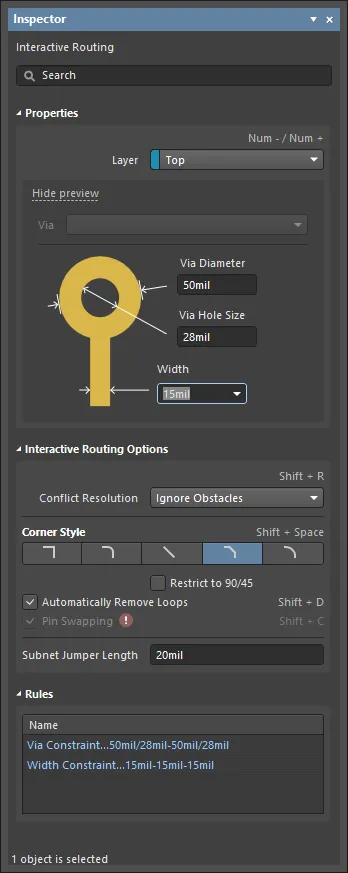
- Properties - オプションを使用してインタラクティブルーティングを設定します。
- Routing Mode - ドロップダウン、または Shift+R ショートカットを使用して、目的のルーティングモードを切り替えます。次の選択肢があります。
Ignore Obstacles- 既存オブジェクトを無視して選択します(ルーティングを自由に配置可能)。違反はハイライト表示されます。Walkaround Obstacles- インタラクティブルータが既存のトラック、パッド、ビアを回避して配線するように選択します。このモードで、違反を起こさずに障害物を回避できない場合、ルートがブロックされていることを示すインジケータが表示されます。Push Obstacles- インタラクティブルータが既存のトラックを押しのけるように選択します。このモードでは、新しい配線のためにビアを押して移動させることもできます。違反を起こさずに障害物を押せない場合、ルートがブロックされていることを示すインジケータが表示されます。HugNPush Obstacles- インタラクティブルータが既存のトラック、パッド、ビアに可能な限り近接して沿うようにし、必要に応じて障害物を押しのけてルートを継続するように選択します。違反を起こさずに障害物に沿う/押すことができない場合、ルートがブロックされていることを示すインジケータが表示されます。Stop At First Obstacle- このモードでは、配線エンジンは最初に進路を妨げる障害物で停止します。AutoRoute Current Layer- 現在のレイヤーでのみオートルーティングを有効にするには選択します。AutoRoute MultiLayer- 複数レイヤーでオートルーティングを有効にするには選択します。
- Corner Style - 目的の配線コーナースタイルを選択するか、Shift+Spacebar ショートカットを使用してコーナースタイルを切り替えます。
- Restrict to 90/45 - 配線を90度と45度のみに制限するには有効にします。
- Automatically Remove Loops - 有効にすると、手動配線中に作成された冗長なループを自動的に削除します。これにより、冗長な配線を手動で削除しなくても接続を引き直すことができます。ただし、電源ネットなどのネットを配線する場合にはループが必要になることがあります。選択したネットに対しては、Shift+D ショートカットを使用してこのオプションを切り替え、同一ネットに対するこのグローバル設定を上書きできます。
- Pin Swapping - このオプションをオンにするとピンスワップが有効になります。あるいは Shift+C ショートカットを使用します。
- Subnet Jumper Length - 希望する Subnet Jumper の長さを指定します。
- Rules region には、適用されるデザインルールで定義された制約が一覧表示されます。制約をクリックすると、該当する Edit PCB Rule dialog が開き、ルールを定義できます。
インタラクティブ差動ペア配線のサポート
アクティブなドキュメントが PCB ドキュメント(*.CSPcbDoc)で、現在インタラクティブ差動ペア配線ツールを使用している場合、Inspector パネルにはそのツールに関連するオプションが表示されます。以下の折りたたみセクションには、利用可能なオプションとコントロールに関する情報が含まれています。
Interactive Differential Pair Routing
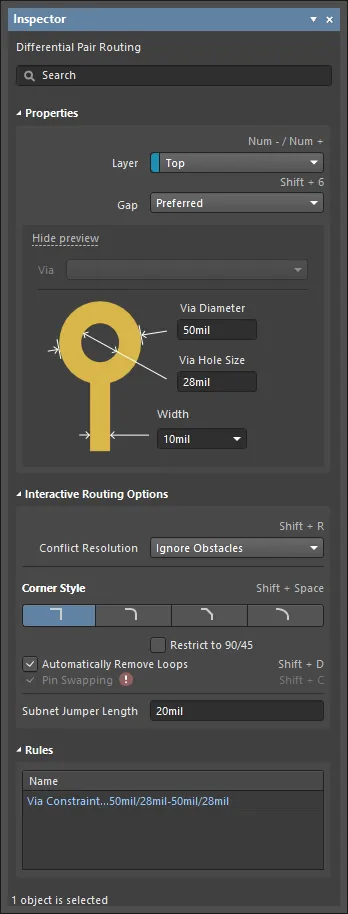
- Properties - これらのオプションを使用して配線を設定します。
- Routing Mode - ドロップダウン、または Shift+R ショートカット を使用して、目的の配線モードを切り替えます。次の選択肢があります。
Ignore Obstacles- 既存オブジェクトを無視します(配線を自由に配置可能)。違反はハイライト表示されます。Walkaround Obstacles- Interactive Router が既存の配線、パッド、ビアを回避して配線するようにします。このモードで違反を発生させずに障害物を回り込めない場合、配線がブロックされていることを示すインジケータが表示されます。Push Obstacles- Interactive Router が既存の配線を押しのけて移動するようにします。このモードでは、新しい配線のためにビアを押しのけることもできます。違反を発生させずに障害物を押しのけられない場合、配線がブロックされていることを示すインジケータが表示されます。HugNPush Obstacles- Interactive Router が既存の配線、パッド、ビアに可能な限り近接して沿うようにし、必要に応じて障害物を押しのけて配線を継続します。このモードで違反を発生させずに沿う/押すことができない場合、配線がブロックされていることを示すインジケータが表示されます。Stop At First Obstacle- このモードでは、配線エンジンは最初に進路を塞ぐ障害物で停止します。AutoRoute Current Layer- 現在のレイヤーのみで自動配線を有効にします。AutoRoute MultiLayer- 複数レイヤーで自動配線を有効にします。
- Corner Style - 目的の配線コーナースタイルを選択するか、Shift+Spacebar ショートカットを使用してコーナースタイルを切り替えます。
- Restrict to 90/45 - 配線角度を 90 度と 45 度のみに制限します。
- Automatically Remove Loops - 有効にすると、手動配線中に作成された冗長なループを自動的に削除します。これにより、冗長な配線を手動で削除しなくても接続を引き直すことができます。ただし、電源ネットなどのネットを配線する場合にはループが必要になることがあります。選択したネットに対しては、Shift+D ショートカットを使用してこのオプションを切り替え、同一ネットに対するこのグローバル設定を上書きできます。
- Pin Swapping - このオプションをオンにするとピンスワップが有効になります。あるいは Shift+C ショートカットを使用します。
- Subnet Jumper Length - 希望する Subnet Jumper の長さを指定します。
- Rules region には、適用されるデザインルールで定義された制約が一覧表示されます。制約をクリックすると、該当する Edit PCB Rule dialog が開き、ルールを定義できます。
インタラクティブ・マルチ配線のサポート
アクティブなドキュメントが PCB ドキュメント(*.CSPcbDoc)で、現在インタラクティブ・マルチ配線ツールを使用している場合、Inspector パネルにはそのツールに関連するオプションが表示されます。以下の折りたたみセクションには、利用可能なオプションとコントロールに関する情報が含まれています。
Interactive Multi-Routing
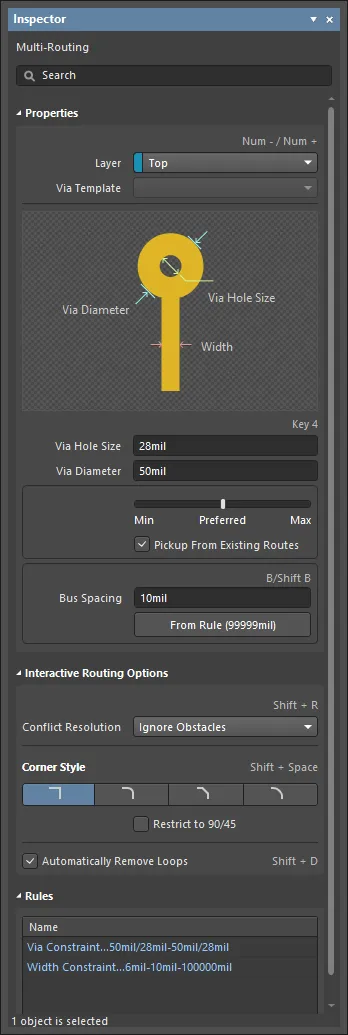
- Layer - ドロップダウンを使用して、配線が配置されるレイヤーを指定します。
- Via Template - ビアがテンプレートに関連付けられている場合、テンプレート名が表示されます。
- Via Hole Size - ビアの穴サイズを指定するか、配線中に 4 ショートカットキー を使用します。
- Via Diameter - ビア穴径を指定します。
- Width - スライダーバーを使用して幅を指定します。左側(Min)に寄せるほど、現在のネットに対してデザインルールで定義された最小幅が使用されます。Preferred は、現在のネットに対してデザインルールで定義された推奨幅が使用されることを示します。右側(Max)に寄せるほど、現在のネットに対してデザインルールで定義された最大幅が使用されます。
- Pickup From Existing Routes - 配置済みの配線から配線を開始する際に、既存の配線幅を使用します。つまり、現在の配線幅が既存配線と異なっていても、そこから配線を継続すると既存配線の幅が採用されます。
- Bus Spacing - 目的のバス配線を入力するか、Shift+B ショートカット を使用します。
- From Rule - クリックして、既存のデザインルールに基づいてバス間隔を割り当てます。
- Routing Mode - ドロップダウン、または Shift+R ショートカット を使用して、目的の配線モードを切り替えます。次の選択肢があります。
Ignore Obstacles- 既存オブジェクトを無視します(配線を自由に配置可能)。違反はハイライト表示されます。Walkaround Obstacles- Interactive Router が既存の配線、パッド、ビアを回避して配線するようにします。このモードで違反を発生させずに障害物を回り込めない場合、配線がブロックされていることを示すインジケータが表示されます。Push Obstacles- Interactive Router が既存の配線を押しのけて移動するようにします。このモードでは、新しい配線のためにビアを押しのけることもできます。違反を発生させずに障害物を押しのけられない場合、配線がブロックされていることを示すインジケータが表示されます。HugNPush Obstacles- Interactive Router が既存の配線、パッド、ビアに可能な限り近接して沿うようにし、必要に応じて障害物を押しのけて配線を継続します。このモードで違反を発生させずに沿う/押すことができない場合、配線がブロックされていることを示すインジケータが表示されます。Stop At First Obstacle- このモードでは、配線エンジンは最初に進路を塞ぐ障害物で停止します。AutoRoute Current Layer- 現在のレイヤーのみで自動配線を有効にします。AutoRoute MultiLayer- 複数レイヤーで自動配線を有効にします。
- Corner Style - 目的の配線コーナースタイルを選択するか、Shift+Spacebar ショートカットを使用してコーナースタイルを切り替えます。
- Restrict to 90/45 - 配線角度を 90 度と 45 度のみに制限します。
- Automatically Remove Loops - 有効にすると、手動配線中に作成された冗長なループを自動的に削除します。これにより、冗長な配線を手動で削除しなくても接続を引き直すことができます。ただし、電源ネットなどのネットを配線する場合にはループが必要になることがあります。選択したネットに対しては、Shift+D ショートカット を使用してこのオプションを切り替え、同一ネットに対するこのグローバル設定を上書きできます。
- Rules region には、適用されるデザインルールで定義された制約が一覧表示されます。制約をクリックすると、該当する Edit PCB Rule dialog が開き、ルールを定義できます。
レイヤースタックのサポート
アクティブなドキュメントがレイヤースタックドキュメント(*.CSPcbDoc [Stackup])の場合、Inspector パネルには、選択したタブ(レイヤースタック下部に配置)に応じて、そのレイヤースタックに関連するオプションが表示されます。タブには Stackup および Via Types が含まれます。以下の折りたたみセクションには、各タブで利用可能なオプションとコントロールに関する情報が含まれています。
Inspector ボタンは、レイヤースタックエディタの Home | Settings region からアクセスします。

Stackup Tab
Stackup タブでは、レイヤースタックのレイヤー特性を編集できます。
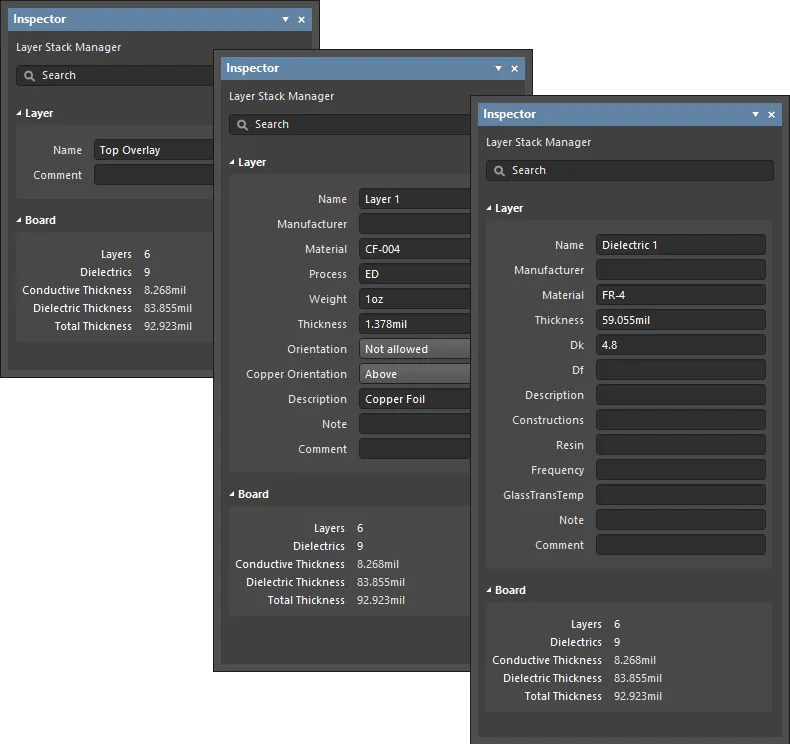
Layer Stack Manager モードの Inspector パネル:オーバーレイレイヤー(左画像)、信号レイヤー(中央画像)、誘電体レイヤー(右画像)。
- Layer
- Name - レイヤー名。
- Manufacturer - レイヤーメーカー。
- Material - レイヤー材料。
- Thickness - 信号レイヤーの厚み。
- Dk - これは誘電率(電磁気学では εr とも呼ばれます)です。これは絶縁材料の比誘電率を示し、電界中に電気エネルギーを蓄える能力を表します。絶縁目的では誘電率が低い材料の方が望ましく、RF アプリケーションでは誘電率が高い方が望ましい場合があります。また、比誘電率が低いほど材料の特性は空気に近づきます。この特性は、特定の伝送線路のインピーダンス要件に整合させるうえで重要です。
- Df- これは損失係数(Dissipation Factor)です。機械的振動、電気的振動、電気機械的振動など、特定の振動モードにおけるエネルギー損失率を示すことで、絶縁材料の効率を表します。言い換えると、伝送されたエネルギーのうちどれだけが材料に吸収されるかを示す材料特性です。損失正接(loss tangent)が大きいほど、材料へのエネルギー吸収は大きくなります。この特性は高速時の信号減衰に直接影響します。
- Process - PCBの外層信号層(Top LayerおよびBottom Layer)を構成するベース銅に適用される銅めっきプロセスを表示します。
- Weight - 単位面積あたりの銅の重量で、通常はオンス/平方フィートで表します(例: 0.5 oz/ft2)。
- Orientation - その層で部品がどちら向き(向き/オリエンテーション)になるかを定義します。トップ面とボトム面については、新規ボードでは自動的に設定されます。選択肢には Not allowed、Top、Bottom があります。
- Copper Orientation - コアに銅がラミネートされる方向を定義します。ドロップダウンで Above または Below を選択します。これにより、どの方向からエッチングされるかが決まります。
- Frequency - 材料を試験する周波数であり、Dk / Df の値が特定の周波数に対応することを示します。周波数は材料リファレンスからも取得されます。
- Description - 意味のある説明を入力します。
- Constructions - 誘電体層の場合、層の構成(コンストラクション)を表示します。数値参照は、誘電体層材料に使用される織布ガラスファブリックの構造に対応しており、PCB製造業者が使用する標準参照です。
- Resin - 層の樹脂含有率(レジン率)を表示します。
- GlassTransTemp - これはガラス転移温度(Glass Transition Temperature、TG とも呼ばれる)で、樹脂がガラス状状態から非晶質状態へ変化し、機械的挙動(例:膨張率)が変わる温度です。
- Note - 層に関する適切な注記を入力します。
- Comment - 層に必要なコメントを入力します。
- Board
- Layers - 導電層の数です。
- Dielectrics - 誘電体の数です。
- Conductive Thickness - すべての信号層およびプレーン層(すべての銅層/導電層)の厚みの合計です。
- Dielectric Thickness - 誘電体層の厚みです。
- Total Thickness - 完成基板の総板厚です。
Via Types Tab
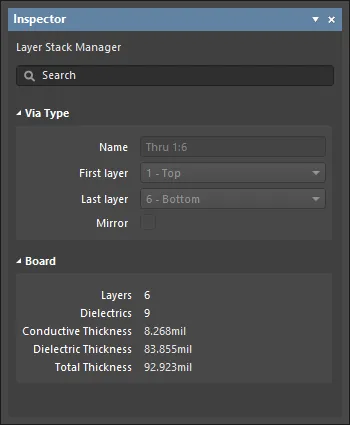
Via Types tab は、設計で使用するビアのZ方向(層間)スパン要件として許容される内容を定義するために使用します。
- Via Type
- Name - ビアの名称です。ソフトウェアは選択された層に基づいてタイプを自動検出し、それに応じてビアに名前を付けます。
- First layer - ビアがまたがる最初の層です。
- Last layer - ビアがまたがる最後の層です。
- Mirror - 有効にすると、レイヤースタック内の対称層をまたぐ現在のビアのミラーが作成されます。
- Board
- Layers - 導電層の数です。
- Dielectrics - 誘電体の数です。
- Conductive Thickness - すべての信号層およびプレーン層(すべての銅層/導電層)の厚みの合計です。
- Dielectric Thickness - 誘電体層の厚みです。
- Total Thickness - 完成基板の総板厚です。
Library Migrator Support
アクティブなドキュメントがLibrary Migratorの場合、Inspector パネルにはそのドキュメントに関連するオプションが表示されます。以下の折りたたみセクションには、利用可能なオプションとコントロールに関する情報が含まれています。Inspector panel は F11 を使用してアクセスできます。
Library Migrator
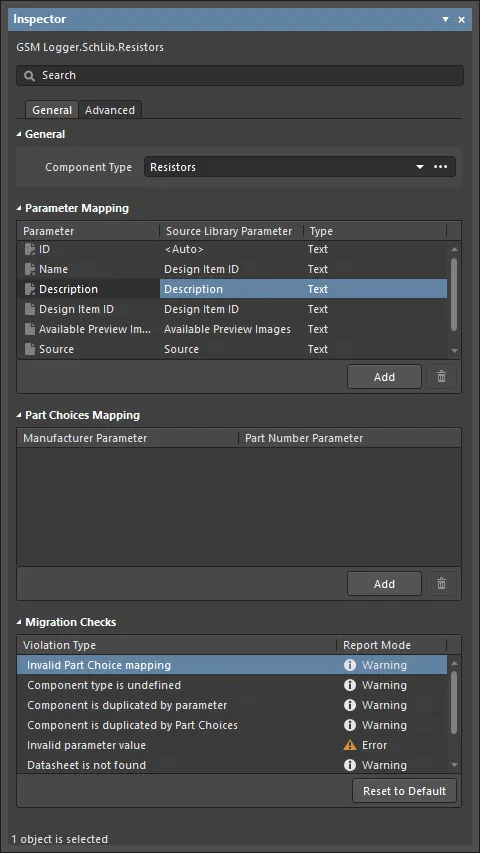
Library Migratorに関連付けられた Inspector panel の設定により、選択したライブラリ(またはサブライブラリグループ)の移行設定を高度に制御できます。パネルのオプション設定は、デフォルトのシステム設定によって定義されています。設定は編集可能で、必要に応じて移行プロセスを変更でき、パネル右下の Reset to Default ボタンで復元できます。
General Tab
General
- Component Type – 選択したライブラリに対してMigratorが検出したコンポーネントタイプです。フィールドを編集してこの設定を上書きすると、新しいコンポーネントタイプが作成されます。あるいは、ドロップダウンメニューのオプションまたは を使用して別のタイプを選択することもできます。これは、未分類コンポーネントの問題に対処する方法です。ドロップダウンから
[LibraryName]を選択すると、タイプを選択したライブラリ名に設定できます。
Parameter Mapping
この領域には、ライブラリパラメータとデフォルト設定内のパラメータとの対応付け、および各パラメータの値タイプ(Textまたは単位対応タイプ)が表示されます。Source Library Parameter 列のドロップダウンメニューを使用してマッピングを変更します。<Skip> オプションを選択すると、パラメータを含めません。パラメータ名は編集できます。ベースコンポーネントパラメータ(ID、Name、Description)は再マッピングできますが、それ以外は読み取り専用です。
Part Choices Mapping
この領域には、Migratorが認識するメーカー部品またはサプライヤーリンクのパラメータのリストが表示され、移行されたコンポーネントの Part Choice エントリを導出するために使用されます。ドロップダウンを使用してマッピングを再定義します。デフォルトでは、メーカー部品およびサプライヤーリンクのパラメータは移行プロセスに含まれず(スキップされる)点に注意してください。
Migration Checks
この領域を使用して、移行検証ルール違反に対するMigratorのエラー/警告応答を表示または設定します。Report Mode ドロップダウンメニューを使用して、Violation Type エントリの応答とアイコンを変更します。Fatal Error レポートモードが選択されている場合、この違反が検出されると移行プロセスがブロックされる点に注意してください。
Advanced Tab
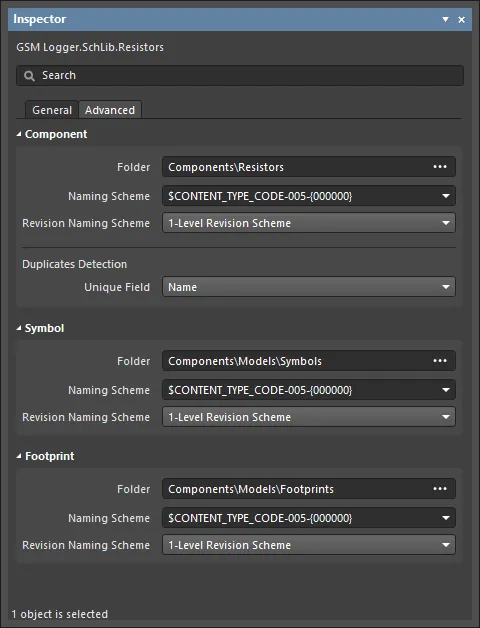
このタブでは、システムデフォルトで設定された、移行されるすべてのデータオブジェクトの設定を提供します。これには Component、Symbol、 Footprint が含まれます。各移行オブジェクトの設定には次が含まれます。
- Folder – 移行されたオブジェクトのターゲットWorkspaceフォルダで、手動で編集できます(例:新しいターゲットフォルダを作成)。
- Naming Scheme – ターゲットフォルダに設定されたスキーム(または手動入力)で定義される、オブジェクトのWorkspace命名仕様です。ドロップダウンメニューを使用して、利用可能な命名スキームから選択します。ターゲットフォルダパス(Folder)の変更には、フォルダ自体で設定される適用 Naming Scheme の変更が伴う場合がある点に注意してください。
- Revision Naming Scheme – エントリのドロップダウンメニューオプションから選択して設定する、オブジェクトのWorkspaceリビジョンに使用される命名方式です。システムで有効化されているスキームのみがオプションとして利用できます。
- Duplicates Detection - ドロップダウンを使用して、ターゲットWorkspaceで重複コンポーネントが作成されるのを回避します。このオプションは Component 領域でのみ利用可能です。
Simulation Support
アクティブなドキュメントがシミュレーションドキュメント(*.sdf)の場合、Inspector パネルにはそのドキュメントに関連するオプションが表示されます。以下の折りたたみセクションには、利用可能なオプションとコントロールに関する情報が含まれています。Inspector panel へのアクセス方法は各モードごとに説明されています。
Simulation
Inspector panel のシミュレーションエディタモード(以下で説明)では、プローブとソース電圧を設定できます。
Probe
Inspector panel の Probe mode には、次の方法でアクセスできます。
- プローブ配置モード中に Tab を押します。
- 配置済みのプローブをダブルクリックします。
- 配置済みのプローブを選択し、右クリックしてコンテキストメニューから Properties を選択します。
- 配置済みのプローブを選択してから View | Schematic | Inspector を選択します。
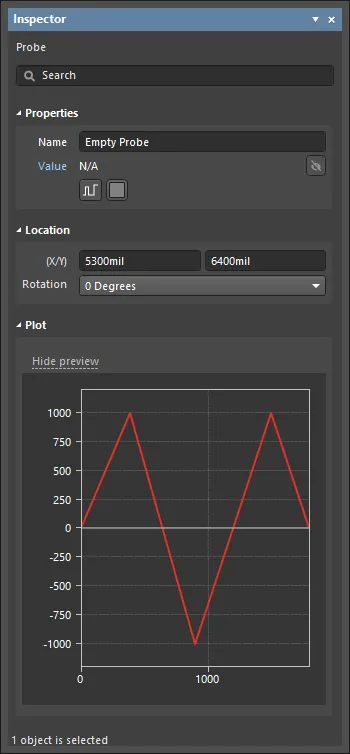
Properties
- Name - プローブ名を表示します。必要に応じて編集してください。
- Value - Value をクリックすると、回路図上のプローブ位置へ移動します。
Location
- (X/Y) - プローブのX軸およびY軸座標を表示します。
- Rotation - ドロップダウンからプローブの回転を選択します。
Plot
- Hide/Show Preview - プレビュー画像の表示/非表示を切り替えます。
電圧
Inspector パネルの Voltage モードには、次の方法でアクセスできます。
- ソース配置モード中に Tab を押します(Tools | Simulation | Sources サブメニューから電圧シンボルを選択)。
- 配置済みの電圧シンボルをダブルクリックします。
- 配置済みの電圧シンボルを選択し、右クリックしてコンテキストメニューから Properties を選択します。
- 配置済みの電圧シンボルを選択してから View | Schematic | Inspector を選択します。
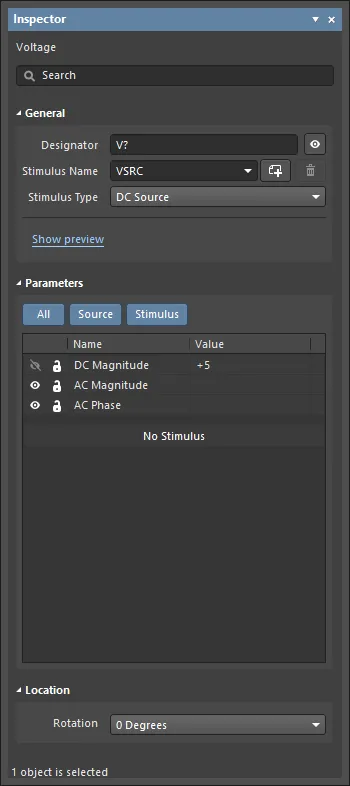
General
- Designator - デジグネータ名を表示します。Designator をクリックすると、Inspector パネルの Designator モードを開きます。
- Stimulus Name - 刺激(stimulus)の名前を表示します。ドロップダウンを使用して別の刺激を選択します。
 をクリックすると、ドロップダウンに新しい刺激を追加できます。名前は直接編集できます。
 - Stimulus Type - ドロップダウンから刺激タイプを選択します。
- Show/Hide Preview - プレビュー画像の表示/非表示を切り替えます。
Parameters
- All を有効にするとグリッド内のすべてのパラメータを表示します。Source を有効にするとソースのみを表示します。Stimulus を有効にすると刺激のみを表示します。
Location
- (X/Y) - 電圧シンボルのX軸およびY軸座標を表示します。
- Rotation - ドロップダウンから電圧シンボルの回転を選択します。
 AI で翻訳