
メッセージ
Messages ボタンは、Messages パネルを開くために使用します。このボタンは、任意のエディタからView | System | Messages を選択してアクセスします。
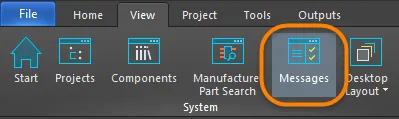
Messages パネルは、プロジェクトの検証、アクティブなPCBドキュメントに対するデザインルールチェックの実行、またはその他のメッセージ対応機能の使用などの操作によって生成される警告、エラー、ステータスメッセージを集約して表示する領域です。このパネルは、現在の操作に関連するメッセージ情報をライブストリームとして提供します。該当する場合、パネル下部のセクションに、現在選択されているメッセージに関連する問題のあるオブジェクトの詳細が表示されます。
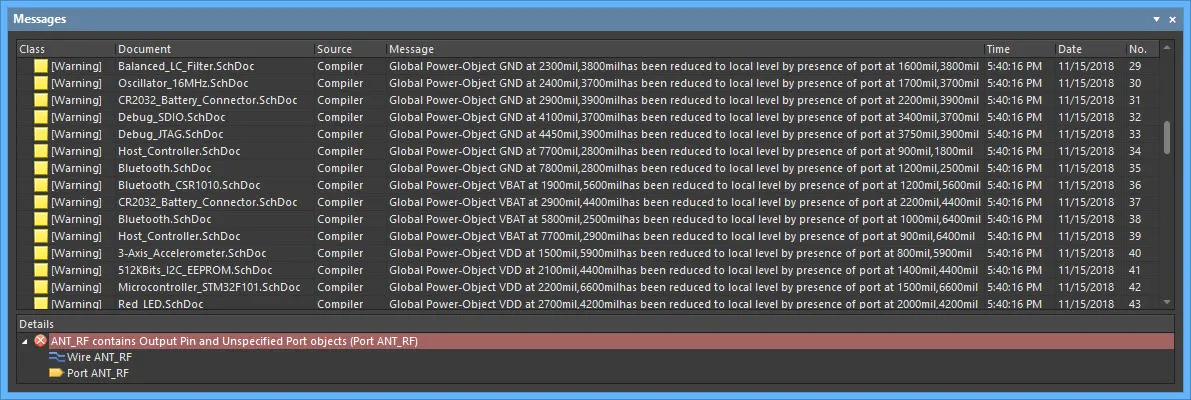
このパネルにはプロジェクト検証の結果が含まれ、設計の電気的整合性および作図上の整合性をチェックする過程で見つかった警告やエラーが一覧表示されます。
設計の接続性モデルは、動的コンパイルにより各ユーザー操作の後に段階的に更新されます。プロジェクトを手動でコンパイルする必要はなく、自動的に実行されます。設計プロジェクトにおいて、自動コンパイル処理は次の3つの機能を実行します。
- 設計階層をインスタンス化します。
- すべての設計シート間のネット接続性を確立します。
- 設計の内部Unified Data Model(UDM)を構築します。
UDMとコンパイラ設定の間で論理的・電気的・作図上のエラーをチェックするには、プロジェクトを検証する必要があります。このコマンドは、メインメニューからProject | Validate を選択するか、Projects パネル内のプロジェクトのエントリを右クリックしてコンテキストメニューからValidate <project> を選択することでアクセスできます。
コンパイラによって検出された違反は、Messages パネルに警告および/またはエラーとして一覧表示されます。 コンパイラは、ソースドキュメントの違反チェック時に、(プロジェクトタイプに応じて)Project Options ダイアログのError Reporting タブおよびConnection Matrix タブで定義されたオプションを使用します。
Messages パネルは、ソフトウェア内の他の多くの機能についても警告/エラー/ステータス情報を提供します。
メッセージに含まれる情報は、いくつかの領域に分けられます。
- Class - 基本的にはメッセージの種類、またはカテゴリです。メッセージのクラスはSourceに依存します。たとえば、検証に関するメッセージにはInfo、 Warning、Error、 およびFatal Errorクラスが含まれ、Autorouterに関するメッセージにはRouting Statusが含まれます。
- Document - 警告/エラー/違反の原因が存在するソースドキュメント。
- Source - 警告/エラー/違反が発生した際にタスクを実行したサーバーまたはエンジン。
- Message - メッセージ本文。
- Details - 選択したメッセージに関する詳細情報(例:欠落データ)を表示します。
右クリックコマンド
右クリックメニューには次のコマンドがあります。
- Group By - メッセージを並べ替える基準を選択します。
- Cross Probe Next Message -
を使用して、パネル内の次のメッセージへクロスプローブします。 - Cross Probe Previous Message -
を使用して、パネル内の前のメッセージへクロスプローブします。 - Clear All -
を使用して、現在パネルに表示されているすべてのメッセージをクリアします。 - Clear Selected -
を使用して、選択したメッセージをすべてパネルからクリアします。 - Clear Class -
を使用して、現在選択されているメッセージと同じクラスのメッセージをすべてパネルからクリアします。 - Save -
を使用して、パネル内の現在のメッセージ一覧をファイルに保存します。コマンドを起動するとSave Message List To Fileダイアログが開きます。このダイアログで、保存先の場所を参照して選択し、必要に応じてファイルに新しい名前を付けます。 - Save Selection -
を使用して、パネル内の選択したメッセージをファイルに保存します。コマンドを起動するとSave Message List To Fileダイアログが開きます。このダイアログで、保存先の場所を参照して選択し、必要に応じてファイルに新しい名前を付けます。 - Export To Report -
を使用して、一覧表示されているすべてのメッセージをレポートにエクスポートします。 - Copy -
- Copyを使用して、選択したメッセージをWindowsクリップボードにコピーします。
- Print -
を使用して、現在パネルに一覧表示されているすべてのメッセージを含むレポートをプレビューおよび印刷します。
ヒント
- すべてのメッセージがクロスプローブできるわけではありません。メッセージのDocumentフィールドに有効(存在する)な関連ドキュメントが指定されている場合にのみ、そのメッセージからクロスプローブできます。
- PCBドキュメントへクロスプローブする場合は、該当するPCBドキュメントが設計エディタウィンドウでアクティブなドキュメントになっていることを確認してください。そうでない場合、クロスプローブ自体は実行されますが、ドキュメント内の該当箇所へジャンプしません。
- 回路図ドキュメントへクロスプローブする場合:\n\t
- ドキュメントがまだアクティブでない場合は、アクティブになります。
- Messages パネルからクロスプローブする際に適用されるフィルタリングは一時的なものです。メインの設計領域内をクリックしてフィルタをクリアし、フィルタ範囲外の設計オブジェクトを選択または編集できない状態にならないようにしてください。
- データは、列ヘッダーをクリックすることで任意の列でソートできます。1回クリックすると昇順、もう1回クリックすると降順でソートされます。
- データ列の表示順序は変更できます。列を移動するには、そのヘッダーをクリックして必要な位置まで水平方向にドラッグします。有効な位置では、青い位置決め矢印が2つ表示されます。
- メッセージをクリアしても、必ずしも問題が解決したことを意味しません。最初にメッセージが生成された原因となった同じコマンドを実行すると、未解決の同一メッセージが再び一覧表示されます。メッセージのクリアは、設計内のエラー解決時に、解決したと判断したメッセージを手動で取り除けるようにする視覚的な補助です。残っている違反の最新状況を把握するには、初期コマンドを再度起動する必要があります。
- すべてのメッセージをクリアすることは、他のソースからの過去メッセージが、直前のコマンドで生成された警告やエラーと混同されるのを避けたい場合に特に有用です。場合によっては、コマンドの実行により、生成された新しいメッセージ一覧でパネルを再度埋める前に、Messages パネルが自動的にクリアされます。
- PCB/Validation/Comparator固有のメッセージについては、関連ドキュメントが閉じられると、対応するメッセージエントリはパネルから自動的にクリアされます。たとえばPCBドキュメントに対してDRCチェックを実行した場合、そのドキュメントに関するMessages パネル内の違反メッセージは、ドキュメントを閉じるとパネルからクリアされます。
- 開いているプロジェクトからファイルまたはドキュメントが削除された場合、プロジェクト変更の理由を明確にするための警告メッセージが Messagesパネルに表示されます。
 AI で翻訳