
プロジェクト
Projects ボタンをクリックすると Projects パネルが開き、現在開いているすべてのプロジェクトと、それらを構成するドキュメントが表示されます。このコマンドは、任意のエディタから View | System | Projects を選択してアクセスできます。File メニューから開いたプロジェクト/ドキュメント、または設計プロセス中に生成されたものは、このパネルから参照できます。

Project Documents Tree
既存のプロジェクトを開く、または新規プロジェクトを作成すると、そのエントリがパネルに表示されます。プロジェクトに含まれる既存ドキュメント(および追加された新規ドキュメント)は、目的や種類に応じてサブフォルダ配下に表示されます。たとえば、プロジェクト配下には次のような一般的なフォルダとドキュメント種別が表示されます。
- Source Documents – 回路図、PCB などの中核となる設計ドキュメント。
- Settings – Harness Definitions Files など、プロジェクト内で使用される各種ファイルを提供します。
- Documentation – プロジェクトに追加された追加ドキュメント(例:テキスト、PDF など)。
- Other Documents – プロジェクトに追加された追加ドキュメント。Windows がアプリケーションを認識していれば CircuitMaker で開くことができます(例:Word 文書、Excel スプレッドシートなど)。
- Generated – ERC や DRC レポートなど、出力として生成されるドキュメント。
- Components – デジグネータの先頭文字ごとに各コンポーネントをグループ化し、その文字で始まるコンポーネント数をプロジェクト内で一覧表示します。このフォルダが表示されない場合は、プロジェクトを Validate してください。
- Nets – プロジェクトで使用されている各ネットを一覧表示します。このフォルダが表示されない場合は、プロジェクトを Validate してください。
複数のドキュメントを同時に開いて編集できるだけでなく、複数のプロジェクトを同時に開くこともできます。これらは関連プロジェクトでも、無関係なプロジェクトでも構いません。
Projects パネル内のドキュメントは、Source Documents や Settings ドキュメントといった論理的なグループ(「フォルダ」)に自動的に整理されます。各フォルダグループ内のドキュメントは、既定では追加された順に表示されますが、グループ内でドラッグ&ドロップして並び順を変更できます。
新規の階層設計の場合、ドキュメント間の親子関係がパネルに表示されます。なお、シート間接続と設計階層はシートシンボルとポート定義によって定義されるため、回路図ドキュメントをドラッグ&ドロップしても接続関係は定義できません。
プロジェクトドキュメントのサブフォルダは、展開/折りたたみの状態にかかわらず共通の右クリックメニューコマンドを持ち、ドキュメントの開く/閉じる/削除/更新を行えます。
Direct Editing of Components
コミュニティコンポーネントを Projects パネルで編集中は、そのコンポーネントが My Personal Space エントリ配下に表示されます。コンポーネントを右クリックすると、次のオプションにアクセスできます。
- Save to Server – 現在編集中のコンポーネントをリリースし、そのコンポーネントの次のリビジョンとして保存します。これにより一時エディタが閉じられ、一時ファイルは破棄されます。
- Discard Local Changes – コンポーネントのダイレクト編集をキャンセルし、ローカルで行った変更を破棄します。これによりエディタが閉じられ、編集セッション開始以降に行った変更をリリースせずに一時ファイルが破棄されます。
Working with Projects in the Panel
プロジェクトは Projects パネル内で My Personal Space エントリとして一覧表示され、横に  が表示されます。

Opening a Shared Project
CircuitMaker ユーザーと共有されたプロジェクトは、Open Project dialog の Shared With Me ロケーションオプションからアクセスします。編集権限が付与されている場合、そのプロジェクトは保存してコミットし直すことができます。Web Viewer でプロジェクトを開くには、Projects パネルのプロジェクトエントリを右クリックしてコンテキストメニューから Show in Web Browser オプションを選択します。
Active Versus Focused
パネルのメインツリーでは、アクティブなプロジェクトがシステムの Windows アクティブタイトルバー色でハイライト表示されます。設計スペースでドキュメントが開かれていない場合、パネル内の現在開いている(ロードされている)プロジェクト一覧から選択すると、そのプロジェクトがアクティブになります。プロジェクトドキュメントが(エディタ/ビューアで)開かれると、そのドキュメントの親プロジェクトが自動的にアクティブプロジェクトになります。
設計スペースでアクティブなドキュメントもパネル内でハイライト表示され、下図のようにファイルオープンアイコンが付与されます。

設計スペースでプロジェクトドキュメントが開かれていない状態で追加のプロジェクトを開くと、そのプロジェクトが自動的にパネル内のアクティブプロジェクトになります。
設計スペースで多数のドキュメントが開かれている場合、エディタのドキュメントタブでアクティブドキュメントを切り替えると、Projects パネルもそれに応じて更新され、アクティブドキュメントとアクティブプロジェクトの両方が反映されます(アクティブになったドキュメントが、直前のアクティブドキュメントと同じプロジェクトに属していない場合)。逆に、すでに開いているドキュメント(かつ非アクティブプロジェクトに属するもの)のエントリをクリックすると、そのドキュメントの親プロジェクトがアクティブプロジェクトになります。
任意の時点でアクティブにできるプロジェクトとドキュメントはそれぞれ 1 つだけですが、パネルでは任意のプロジェクト/ドキュメントにフォーカスして操作できます。非アクティブのプロジェクトまたは非アクティブのドキュメントのエントリを右クリックすると、フォーカス中のプロジェクト/ドキュメントを対象としたコマンドを含むメニューが表示されます。詳細は下の Right-click Menus セクションを参照してください。
focusing のドキュメントの場合、ドキュメントが閉じているときにのみフォーカス状態になります。閉じていない場合はアクティブドキュメントになり、その親プロジェクトがアクティブプロジェクトになります。たとえば下図では、アクティブプロジェクトは GSM Logger.PrjPcb、アクティブドキュメントは [7] MG323-B.SchDoc、フォーカス中のドキュメントは [4] 2x16 LCD Module.SchDoc (パネル内で青いアウトライン枠で区別)です。

Save to Server
プロジェクトに属するファイルを変更してローカルに保存した場合、Projects パネルからそのファイルを Personal Space に保存できます。選択したファイルを保存するには、プロジェクトを右クリックして Save to Server を選択するか、プロジェクトファイル(.PrjPcb)の横にある Save to Server リンクを選択します。

リンクをクリックしてコマンドを選択すると Save to Server ダイアログが開き、保存するドキュメントを選択できます。OK をクリックすると、ドキュメントが Personal Space に保存され、Projects パネルから Save to Server リンクが消えます。
Document Display Icons
パネル内のドキュメントエントリには、開いている/変更されている状態を示すドキュメントアイコンが付随します。これにより、どのドキュメントが変更済みか、または保存済みかを素早く視覚的に把握できます。
ドキュメントアイコンと意味を以下に示します。
Open/Modified Status Icons
| [blank] | ドキュメントは閉じています。 |
 |
Open – ドキュメントは設計エディタウィンドウでタブ付きドキュメントとして開かれています。 |
 |
Open/Modified – ドキュメントは開かれており、変更されていますが未保存です。 |
Version Control Status Icons
 |
No modification | ファイルのローカルコピーは Personal Space 上のファイルと一致しており、最新です。 |
 |
Scheduled for Addition | ファイルがバージョン管理に追加されましたが、まだ Personal Space に保存されていません。 |
 |
Modified | ファイルのローカルコピーが変更され、ローカルキャッシュに保存されています。 |
 |
Out of date | ファイルのローカルコピー(ローカルキャッシュ内)が Personal Space 上の対応ファイルより古く、最新ではありません。Update Project コマンドを使用して Personal Space から最新ファイルを取得してください。 |
 |
Modified and locked by someone else (a conflict) | あなたがこのファイルの変更版を Personal Space に保存しようとする前に、同じファイルが別のユーザーによって Personal Space に保存されました。 |
 |
Scheduled for Deletion | ファイルはプロジェクトからローカルで削除されており、Personal Space へのプロジェクト保存処理中に Personal Space からも削除されます。 * Save to Server ダイアログにのみ表示されます。 |
バージョン管理機能の詳細、およびさまざまなプロジェクトファイル状況が Projects パネルにどのように反映されるかについては、以下のセクションを参照してください。
Project File Management
CircuitMaker を使用するうえで押さえておくべき重要な概念は、集中型バージョン管理システムが、ローカルキャッシュされたプロジェクトファイルと Personal Space 上の対応ファイルとの差分を継続的に監視している点です。
バージョン管理システムと交換される情報に応じて、CircuitMaker は適切なアクションを取り、差分に基づいて利用可能なオプションを変更します。ユーザーの実務的な観点では、これは CircuitMaker 上で各種アラートや Projects パネルのファイルアイコン、そして利用可能なファイル管理コマンドの変化として現れます。

Projects パネルには、変更された回路図と、プロジェクトに新規追加された回路図が表示されています。
バージョン管理機能とその応答は、次のプロジェクトファイル状況として要約できます。
A project is opened:
- プロジェクトファイルが Personal Space からチェックアウトされ、CircuitMaker で開かれることでローカルキャッシュが作成されます。
- キャッシュと Personal Space のファイルが一致しているため、Projects パネルではすべてのファイルが
Not modifiedとして表示されます( アイコン)。
A project is re-opened:
- プロジェクトファイルがすでにキャッシュに存在し、CircuitMaker によって開かれます。
- バージョン管理システムは、これらのファイルが Personal Space 内の対応するファイルと一致しているかどうかを確認します。
- キャッシュ内のファイルが Personal Space 内の同等ファイルと一致している場合、
Not modifiedとしてフラグ付けされます( アイコン)。 - キャッシュ内のファイルが Personal Space 内のファイルより新しい場合、
Modifiedとしてフラグ付けされます( アイコン)。
 - キャッシュ内のファイルが Personal Space のバージョンより古い場合、プロジェクトは
Out of dateとしてフラグ付けされます( アイコン)。
- キャッシュ内のファイルが Personal Space 内の同等ファイルと一致している場合、
A file is edited and saved:
- ローカルキャッシュは、ファイルが保存されたときに編集後のバージョンで更新されます。
- キャッシュファイルが Personal Space の同等ファイルより新しいバージョンになったため、
Modified– アイコンとしてマークされます。
A new file is added to the project:
- 新しいファイルが保存されると、ローカルキャッシュに追加されます。
- バージョン管理は、そのファイルが Personal Space に存在しないことを検出し、ファイルを
Scheduled for addition– アイコンとしてマークします。
A project is saved to Personal Space:
- ローカルキャッシュされたプロジェクトとファイルは、プロジェクトの新しいバージョンとして Personal Space に追加されます。
- プロジェクトのローカルバージョン(キャッシュ内)と、以前の Personal Space バージョンとの相違は、ファイルの更新および追加によって新しいバージョン内で解消されます。
- ローカルと Personal Space のファイルバージョンは同期され(一致し)、
Not modified– アイコンとしてマークされます。
コラボレーティブ設計管理
複数の CircuitMaker デザイナーが 1 つのプロジェクトを共同で作業する場合、各ユーザーのプロジェクトバージョンと Personal Space 内のソースバージョンとの相互関係は、やや複雑になります。幸いなことに、自動化されたバージョン管理と CircuitMaker の連携により、手動介入なしで、潜在的に致命的になり得る設計上のやり取りも円滑に進みます。
他の CircuitMaker デザイナーと共同作業する場合、バージョン管理機能とその応答は、上記に加えて次のプロジェクトファイル状況として要約できます。
Another user has updated the project:
- Personal Space 内のプロジェクトが別ユーザーによって編集され、Personal Space に保存し直されました。Personal Space のバージョンは、キャッシュ内のあなたのローカルバージョンより新しくなっています。
- あなたのローカル版プロジェクトは
Out of date– アイコンとしてマークされます。プロジェクトを Personal Space に保存しようとすると、代わりにプロジェクトを更新するよう求められます。 - Update コマンドを使用して、ローカル版プロジェクトを Personal Space の新しいバージョンに変更するか、ローカルキャッシュに保持されているバージョンを維持します。プロジェクト名を右クリックしてコンテキストメニューから Update Project を選択するか、Home | Project » Update Project を選択します。
- Update コマンドにより Merge Project ダイアログが開き、ローカルのプロジェクトバージョンを保持する(
Keep working copy version)か、Personal Space のバージョンを採用する(Keep revision version)かを選択できます。ダイアログの User Action ドロップダウンメニューから適切なオプションを選ぶか、Apply for all メニューからオプションを選択して、すべてのファイルエントリに適用します。
- Update コマンドにより Merge Project ダイアログが開き、ローカルのプロジェクトバージョンを保持する(

ローカル版プロジェクトが Personal Space のバージョンより古い場合、Merge project ダイアログを使用して一致するよう更新できます。
Another user has edited, but not saved to the Personal Space, the project:
- プロジェクトが別ユーザーによってローカルで編集・保存されましたが、そのユーザーは変更したプロジェクトを Personal Space に not 保存していません。
- このプロジェクト状態は、ユーザー間に未コミットの編集が存在するため、保留中のファイル競合状況です。この状況は集中型バージョン管理によって検出され、あなたのマシン上の CircuitMaker はプロジェクトファイルを
Modified and locked by someone else– アイコンとしてフラグ付けします。 - この状況では、プロジェクトの保存や更新はできません。バージョン管理によって「ロック」されています。別ユーザーが変更を Personal Space に保存して新しいバージョンが作成されると、そのバージョンに更新できます。これは、関連するプロジェクトアイコンがその後
Out of date– アイコンに変わることで示されます。Update Project コマンドを選択し、Merge Project ダイアログで Personal Space のリビジョンオプションを選択してください。

ここでは、ローカルビューに、回路図が別の CircuitMaker ユーザーによって編集・保存されたものの、まだ Personal Space に保存されていないことが表示されています。
注記:
- 更新時に、Personal Space の新しいバージョンを採用するのではなく、変更されたファイルの local バージョンを保持するオプションを選ぶと、ユーザー間の状況は逆転します。つまり、Personal Space のバージョンに対して変更済みで、かつ Personal Space に保存されていないファイルをあなたが持つことになるため、他ユーザー側のそのファイルのバージョンは
Modified and locked by someone else– としてマークされます。 - プロジェクトを更新する代わりに、競合中のファイル( としてマーク)を開くことを選ぶと、そのファイルが別ユーザーによって変更されたことを警告するダイアログが開きます。その後、そのファイルを編集して保存しようとすると、再度競合の警告が表示されます。続行すると、そのファイルは other ユーザーに対して
Modified and lockedステータスに変わり、相手側にも アイコンが表示されます。 - この場合、どちらのユーザーのファイルバージョンも Personal Space に保存されておらず、また Personal Space のバージョンにも対応していません。先に自分のバージョンを Personal Space に保存したユーザーが優先され、他のユーザーは Personal Space の新しいバージョンに更新するか、編集を続けて自分の新しいバージョンを作成して Personal Space に保存する必要があります。

右クリックメニュー
プロジェクトファイル
パネル内のプロジェクトファイルを右クリックすると、追加のオプションやコマンドにアクセスできます。利用可能/必要となるコマンドは、プロジェクトに追加された子ドキュメントに依存します。

右クリックで選択できる項目には次が含まれます。
- Validate PCB Project – 検証プロセスは電気的および製図上の違反を検出し、プロジェクトの有効なネットリストを生成するうえで不可欠です。
- Add New to Project – 現在のプロジェクトに、新規の空の Schematic または PCB ドキュメントを追加します。
- Add Existing to Project – 既存のローカル保存された Schematic または PCB ドキュメントを現在のプロジェクトに追加します。その他のファイルタイプ(テキストなど)もサポートされます。
- Update Project – ローカル版プロジェクトが Personal Space のものと一致しない場合に有効になります。Personal Space のプロジェクトバージョンを取得するか、ローカルバージョンを保持するかを選択できます。Learn more.
- Save Project to Server – Save to Server dialog を開き、ローカルで変更・保存したファイルを保存できます。
-
Revert Project – Revert project ダイアログを開き、現在のプロジェクトドキュメントを選択したリビジョンに戻すことができます。ダイアログ上部の Revision list でリビジョンを選択してください。選択したリビジョンで変更されたファイルの一覧は、ダイアログ下部の Modified file list に表示されます。

- Save – 現在のプロジェクトドキュメントをローカル設計キャッシュに保存します。プロジェクトを再度開くと、(利用可能な場合)ローカル保存されたドキュメントがキャッシュから取得されます。
- Clone – Clone Project dialog を開くために使用します。これを使ってプロジェクトをコピーできます。デフォルトでは、元のプロジェクト名にサフィックス「- Copy」が付いた名前が使用されます。
- Close Project Documents – フォーカスされているプロジェクトに関連する、現在開いているすべてのドキュメントを閉じるために使用します。
-
Close Project – プロジェクトおよびアクティブなプロジェクトドキュメントを閉じます。プロジェクトに、変更されているがローカルに保存されていないドキュメントが含まれる場合、保存を促すプロンプトが表示されます。プロジェクトに、変更されているドキュメントが少なくとも 2 つ含まれる場合、Confirm Save for Modified Documents ダイアログが開きます。Decision 列のドロップダウンを使用して保存するドキュメントを個別に選択するか、ダイアログ左下の Save All / Save None ボタンを使用して、一覧にあるすべてのドキュメントに対する操作を選択します。
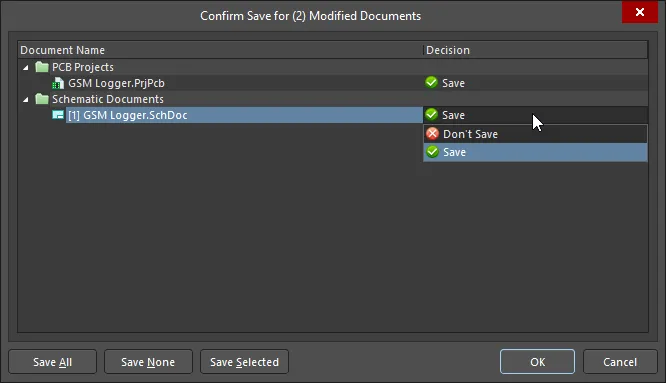
- Generate Outputs – プロジェクトの 出力を生成 し、プロジェクトを Personal Space にリリースするために使用します。
- Variants – ベース設計のバリエーションを定義できる Variants Management dialog を開きます。
- Show in Web Browser – 既定のWebブラウザで、Altium 365 の Web Viewer でプロジェクトを開くために使用します。
- Share – Share dialog を開きます。これにより、メールで特定のユーザーと設計プロジェクトを共有できます。
- Project Options – このプロジェクトの Project Options dialog を開きます。ここでは、エラーおよび差分警告、ECO 生成、ファイルパスなど、インストール既定値を上書きする各種設定を行えます。
Document File
パネル内のドキュメントファイルを右クリックすると、追加のオプションやコマンドにアクセスできます。

右クリックで選択できる項目には次が含まれます。
- Close – 閉じたドキュメントは設計エディタで開かれなくなります。ドキュメントが変更されているにもかかわらずローカルに保存されていない場合は、保存を促すメッセージが表示されます。
- Save – ドキュメントをローカルに保存します。
- Rename – ドキュメント名を変更します。
- Delete – ドキュメントを親プロジェクトから除外するために使用します。
-
Revert – Revert project dialog を開き、現在のプロジェクトドキュメントを選択したリビジョンに戻すことができます。Revision list でリビジョンを選択します。

- Page Setup / Print Preview / Print – ドキュメントの印刷を管理します。詳細は Print を参照してください。
- Show Differences – 設計構造の不整合、または2つの設計ファイル間の差分を検出して解決します。詳細は Show Differences を参照してください。
Notes
- パネル内では、クリックしてドラッグすることでドキュメントをプロジェクト間で移動できます。ドキュメントを正しいサブフォルダへドラッグする必要はありません。プロジェクト構造内の適切な場所に自動的に配置されます。
- キーボードショートカット Up Arrow、Home、End、Down Arrow を使用して、パネル内の前/最初/最後/次のエントリを表示できます。Right Arrow および Left Arrow キーを使用すると、トップレベルのエントリまたはそのサブフォルダをそれぞれ展開/折りたたみできます。
 AI で翻訳