
移動と整列
Move ツールおよびAlign ツールは、設計内のオブジェクトを適切に配置・整列するために使用します。Move ツールおよびAlign ツールには、次の方法でアクセスします:
- 回路図ライブラリエディタの Tools |Components 領域から。
- 回路図、PCB、およびPCBライブラリエディタの Tools | Arrange 領域から。
Schematic Alignment Tools
回路図の整列ツール
整列ツールを使用して、回路図および回路図ライブラリに配置したオブジェクトがきれいに整列されるようにします。
- 回路図エディタでは Tools | Arrange | Align を使用します。

- 回路図ライブラリエディタでは Tools | Components | Align を使用します。

Align to Grid コマンドを除き、整列ツールは現在のスナップグリッドを考慮しません。オブジェクトは次を基準に整列されます:
- Left、Right、Top、Bottom コマンドでは、選択したオブジェクトのいずれか1つ、または
- Distribute コマンドでは、選択したオブジェクトのうち最も外側のもの、または
- Center 系コマンドでは、選択矩形の合計の中心。
まず Align to Grid コマンドを使用して、すべてのオブジェクトを必要なグリッドに押し込み、その後に必要な Align コマンドを実行します。
Align コマンドの概要
| コマンド | 動作 |
|---|---|
| Align Left | 選択した回路図オブジェクトを左へ移動し、選択矩形の左端が同じX座標を共有するようにします。 |
| Align Right | 選択した回路図オブジェクトを右へ移動し、選択矩形の右端が同じX座標を共有するようにします。 |
| Align Horizontal Centers | 選択した回路図オブジェクトを水平方向に移動し、選択矩形の中心が整列するようにします。 |
| Distribute Horizontally | 選択した回路図オブジェクトを水平方向に移動し、最も左のオブジェクトと最も右のオブジェクトの間で等間隔に分配されるようにします。 |
| Align Top | 選択した回路図オブジェクトを上へ移動し、選択矩形の上端が同じY座標を共有するようにします。 |
| Align Bottom | 選択した回路図オブジェクトを下へ移動し、選択矩形の右端が同じY座標を共有するようにします。 |
| Align Vertical Centers | 選択した回路図オブジェクトを垂直方向に移動し、選択矩形の中心が整列するようにします。 |
| Distribute Vertically | 選択した回路図オブジェクトを垂直方向に移動し、最上部と最下部のオブジェクトの間で等間隔に分配されるようにします。 |
| Align to Grid | 選択したすべてのオブジェクトを、現在のスナップグリッド(ステータスバーに表示)上の最も近いグリッド点へ移動します。 |
Schematic Movement Tools
回路図の移動ツール
移動ツールを使用して、回路図および回路図ライブラリに配置したオブジェクトが正しく位置決めされるようにします。
- 回路図エディタでは Tools | Arrange | Move を使用します。

- 回路図ライブラリエディタでは Tools | Components | Move を使用します。

オブジェクト移動中のインタラクティブ動作
1つ以上のオブジェクトを移動している間、次のコマンドを使用できます:
- Tab を押して、オブジェクトの Inspector パネルを開きます(移動しているオブジェクトが1つのみの場合)。
- Spacebar を押すと、移動基準点を中心にオブジェクトを反時計回りに回転します。時計回りに回転するには Shift+Spacebar を押します。デフォルトの回転増分は90度です。
- X または Y キーを押すと、それぞれX軸またはY軸に沿ってオブジェクトを反転します。
- 移動しているオブジェクトがコンポーネントの場合、L を押して基板の反対面へ反転します。X または Y を使ってコンポーネントを反転しないでください。コンポーネント内のプリミティブオブジェクトが適切なボトム側レイヤーへ切り替わらないためです。
- Esc を押すと、現在の移動操作を中止します。
移動コマンドの概要
| コマンド | 動作 |
|---|---|
| Drag | 選択したオブジェクトを移動し、接続されているオブジェクトも一緒にドラッグします。コマンド起動後、ステータスバーに Choose object to drag と表示されます。クリックしてオブジェクトを選択し、必要な位置へ移動します。接続されたワイヤセグメントは接続されたままです。移動するオブジェクト側の端点はオブジェクトと一緒に移動し、セグメントのもう一方の端点は元の位置に残ります。 |
| Move Selection | 選択したオブジェクトを移動します。コマンド起動後、ステータスバーに Choose move selection reference location と表示されます。クリックしてオブジェクトを選択し、必要な位置へ移動します。このコマンドはオブジェクトの選択状態を考慮せず、単に選択したオブジェクトを移動する点に注意してください。 |
| Move Selection by X, Y | 選択したオブジェクトを、ユーザー定義のオフセット量だけ移動します。このコマンドを起動すると Move Selection by X /Y ダイアログが開きます。必要なオフセット値を入力し、OK をクリックして選択セットをその量だけ移動します。 |
| Drag Selection | 選択したオブジェクトを移動し、接続されているオブジェクトも一緒にドラッグします。コマンド起動後、ステータスバーに Choose drag selection reference location と表示されます。オブジェクトを必要な位置へ移動します。接続されたワイヤセグメントは接続されたままです。移動するオブジェクト側の端点はオブジェクトと一緒に移動し、セグメントのもう一方の端点は元の位置に残ります。 |
| Move To Front |
移動したい設計内オブジェクトの上にカーソルを置き、クリックするか Enter を押します。オブジェクトがカーソルに追従して浮いた状態になります。必要な位置へ移動し、クリックするか Enter を押して配置を確定します。オブジェクトはスタックの最上位となり、重なっている他のすべてのオブジェクトより前面に表示されます。 |
| Rotate Selection | 選択したオブジェクトを反時計回りに90°回転します。 |
| Rotate Selection Clockwise | 選択したオブジェクトを時計回りに90°回転します。 |
| Bring To Front | 移動したいオブジェクトの上にカーソルを置き、クリックするか Enter を押します。x座標・y座標を変更せずに、オブジェクトをスタックの最上位へ移動し、重なっている他のすべてのオブジェクトより前面に表示します。 |
| Send To Back | 移動したいオブジェクトの上にカーソルを置き、クリックするか Enter を押します。x座標・y座標を変更せずに、オブジェクトをスタックの最下位へ移動し、重なっている他のすべてのオブジェクトの背面に配置します。 |
| Bring To Front Of | 移動したいオブジェクトの上にカーソルを置き、クリックするか Enter を押します。次に、最初のオブジェクトをその前面へ移動したいオブジェクトを選択するよう促されます。この「ターゲット」オブジェクトの上にカーソルを置き、クリックするか Enter を押します。最初のオブジェクトは、x座標・y座標を変更せずに、このターゲットオブジェクトの前面へ移動します。 |
| Send To Back Of | 移動したいオブジェクトの上にカーソルを置き、クリックするか Enter を押します。次に、最初のオブジェクトをその背面へ移動したいオブジェクトを選択するよう促されます。この「ターゲット」オブジェクトの上にカーソルを置き、クリックするか Enter を押します。最初のオブジェクトは、x座標・y座標を変更せずに、このターゲットオブジェクトの背面へ移動します。 |
Tips
- マウスボタンをクリックして押したままにすると、単一オブジェクトを移動できます。オブジェクトは、その参照点、または単一の参照点オブジェクトによって保持されます。
- 単一オブジェクトは現在のスナップグリッド上で移動します。複数オブジェクトの場合、選択セットを保持している位置が現在のスナップグリッド上になります。
- クリックして押したままにする操作では、マウスボタンを押し続ける必要があります。Move メニューコマンドを使用する場合は、マウスボタンを押し続ける必要はありません。Move コマンドを使用する利点は、矢印キーでグリッド1刻みずつ正確にオブジェクトを移動できることです。さらに Shift を押しながら操作すると、グリッド10刻みで移動できます。
- 選択したオブジェクトのセットも、選択セット内のどの種類のオブジェクトをクリックしたかに応じて、クリックして押したままの手法で移動できます。複数オブジェクトをクリックして押したままで移動する場合、カーソルは最も近いグリッド点へジャンプしてから選択セットの移動を開始します。この保持点はオブジェクトの参照点でない場合がある点に注意してください。位置決めが重要な場合は Move Selection コマンドを使用する方が適しています。カーソルを動かしてオブジェクト参照点にスナップさせ、その点がオブジェクトセットを保持する点になるためです。
- 複数オブジェクトを移動する場合、互いの相対位置は維持されます。
PCB Alignment Tools
PCBの整列ツール
コンポーネントは、接続要件や信号品質要件によって定義される電気的要件を満たすだけでなく、組立工程で実装でき、試験や修理の際に容易に特定できるようにPCB上へ配置する必要があります。これらすべての要件を満たすためには、可能な限り、コンポーネントを妥当な配置グリッド上に置き、適切な間隔を確保し、整列させて配置することに価値があります。コンポーネントに加えて、リファレンスデザインatorやその他のテキスト文字列など、他のオブジェクトを整列することも重要になる場合があります。これらの目標を達成するために、あらゆる種類の設計オブジェクトに使用できる位置決め・整列ツールが多数用意されています。
整列ツールを使用して、PCBおよびPCBライブラリに配置したオブジェクトがきれいに整列されるようにします。
- PCBエディタでは Tools | Arrange | Alignを使用します。

- PCBライブラリエディタでは Tools | Arrange | Alignを使用します。

特に注記がない限り、整列コマンドでは次のことを行います。
- Apply to Selected Objects - 必要な整列コマンドを選択する前に、オブジェクトを選択します。
- Move Objects on the Current Grid - 整列コマンドのいずれかを適用する前に、グリッドを適切な値に設定します。グリッドは、PCBエディタのHome | Grids and Units | Snap Grid にあるドロップダウンで値を入力または選択して設定します。
整列コマンドの概要
| コマンド | 動作 |
|---|---|
| Align | Align Objectsダイアログを開き、5つのHorizontal およびVertical の整列オプションから選択できます。Horizontal(水平)とVertical(垂直)の両方のオプションを同時に有効にすると、選択したオブジェクトが互いに重なって積み重なるなど、競合が発生する場合がある点に注意してください。 |
| Position Component Text | Component Text Positionダイアログを開き、現在選択されているコンポーネントのDesignator および/またはComment 文字列に対して、自動配置(autoposition)の位置を選択して適用できます。選択した自動配置オプションは、文字列を手動で再配置するか、Inspector パネルのString またはComponent モードでAutopositionオプションを変更するまで、これらのコンポーネントに適用されたままになる点に注意してください。 |
|
Align To Grid |
選択した各オブジェクトの参照点を、現在のスナップグリッド上に移動します。多くのコンポーネントは参照点が幾何学中心に設計されているため、パッドがグリッドから外れる場合がある点に注意してください。このコマンド実行後も、パッドはグリッド外のままになります。 |
|
Move All Components Origin To Grid |
すべてのコンポーネントの参照点を、現在のスナップグリッド上に移動します。現在パッドがグリッド外にあるコンポーネントは移動されない点に注意してください。 |
| Align Left | 選択したオブジェクトを、最も左側にあるプリミティブの外側エッジが同じX位置になるように整列します。最も左側のプリミティブを持つオブジェクトが基準として使用されます。 |
| Align Right | 選択したオブジェクトを、最も右側にあるプリミティブの外側エッジが同じX位置になるように整列します。最も右側のプリミティブを持つオブジェクトが基準として使用されます。 |
| Align Left (maintain spacing) | 選択したオブジェクトを、最も左側にあるプリミティブの外側エッジが同じX位置になるように整列します。適用される設計ルールに違反する位置へは移動しません。最も左側のプリミティブを持つオブジェクトが基準として使用されます。 |
| Align Right (maintain spacing) | 選択したオブジェクトを、最も右側にあるプリミティブの外側エッジが同じX位置になるように整列します。適用される設計ルールに違反する位置へは移動しません。最も右側のプリミティブを持つオブジェクトが基準として使用されます。 |
| Align Horizontal Centers | オブジェクトを水平方向に移動し、中心が揃うように整列します。コマンドを選択すると、基準オブジェクトを選ぶためにクリックするよう促されます。 |
| Distribute Horizontally | 選択したオブジェクトを、水平方向において最も左のオブジェクトと最も右のオブジェクト(これらは移動しません)の間で等間隔に配置します。これにより、移動するオブジェクトがグリッド外になる場合がある点に注意してください。 |
|
Increase Horizontal Spacing |
最も左のオブジェクトを除く各オブジェクトを右へ移動し、最も近い次のオブジェクトとの間隔がグリッド間隔1つ分だけ広くなるようにします。 |
| Decrease Horizontal Spacing | 最も左のオブジェクトを除く各オブジェクトを左へ移動し、最も近い次のオブジェクトとの間隔がグリッド間隔1つ分だけ狭くなるようにします。 |
| Align Top | 選択したオブジェクトを、最も上側にあるプリミティブの外側エッジが同じY位置になるように整列します。最も上側のプリミティブを持つオブジェクトが基準として使用されます。 |
| Align Bottom | 選択したオブジェクトを、最も下側にあるプリミティブの外側エッジが同じY位置になるように整列します。最も下側のプリミティブを持つオブジェクトが基準として使用されます。 |
| Align Top (maintain spacing) | 選択したオブジェクトを、最も上側にあるプリミティブの外側エッジが同じY位置になるように整列します。適用される設計ルールに違反する位置へは移動しません。最も上側のプリミティブを持つオブジェクトが基準として使用されます。 |
| Align Bottom (maintain spacing) | 選択したオブジェクトを、最も下側にあるプリミティブの外側エッジが同じY位置になるように整列します。適用される設計ルールに違反する位置へは移動しません。最も下側のプリミティブを持つオブジェクトが基準として使用されます。 |
| Align Vertical Centers | オブジェクトを垂直方向に移動し、中心が揃うように整列します。コマンドを選択すると、基準オブジェクトを選ぶためにクリックするよう促されます。 |
| Distribute Vertically | 選択したオブジェクトを、垂直方向において最も上のオブジェクトと最も下のオブジェクト(これらは移動しません)の間で等間隔に配置します。これにより、移動するオブジェクトがグリッド外になる場合がある点に注意してください。 |
| Increase Vertical Spacing | 最も下のオブジェクトを除く各オブジェクトを上へ移動し、最も近い次のオブジェクトとの間隔がグリッド間隔1つ分だけ広くなるようにします。 |
| Decrease Vertical Spacing | 最も下のオブジェクトを除く各オブジェクトを下へ移動し、最も近い次のオブジェクトとの間隔がグリッド間隔1つ分だけ狭くなるようにします。 |
PCB Movement Tools
PCB移動ツール
PCBボード設計は、非常に詳細で精密なプロセスです。オブジェクトは、機械的要件および電気的要件を満たすよう慎重に配置されます。これを支援するため、PCBエディタおよびPCBライブラリエディタには、さまざまな移動コマンドと動作が用意されています。ロックされていない限り、どのオブジェクトもクリック&ドラッグで移動できます。複数のオブジェクトを移動するには、ソフトウェアが移動対象を把握できるよう、事前にそれらを選択しておく必要があります。
移動ツールを使用して、PCBおよびPCBライブラリ上に配置したオブジェクトが正しく位置決めされていることを確認してください。
- PCBエディタでは Tools | Arrange | Moveを使用します。

- PCBライブラリエディタでは Tools | Arrange | Moveを使用します。

オブジェクト移動中のインタラクティブ動作
1つ以上のオブジェクトを移動している間、次のコマンドが使用できます。
- Tabを押すと、オブジェクトのInspector パネルを開きます(移動しているオブジェクトが1つだけの場合)。
- Spacebarを押すと移動参照点を中心に反時計回りに回転し、時計回りに回転するにはShift+Spacebarを押します。既定の回転増分は90度です。Rotation Stepサイズは、System PreferencesのPCB Editor - Generalページで変更できます。
- XキーまたはYキーを押すと、それぞれX軸またはY軸に沿ってオブジェクトを反転します。
- 移動しているオブジェクトがコンポーネントの場合、Lを押して基板の反対面へ反転します。XまたはYでコンポーネントを反転しないでください。コンポーネント内のプリミティブオブジェクトが適切なボトム側レイヤへ切り替わらないためです。
- Escを押すと、現在の移動操作を中止します。
移動コマンドの概要
| コマンド | 動作 |
|---|---|
| Move Object | 選択したオブジェクトを移動します。コマンドを起動すると、ステータスバーにMove any Objectと表示されます。クリックしてオブジェクトを選択し、必要な位置へ移動します。このコマンドはオブジェクトの選択状態を考慮せず、単に選択したオブジェクトを移動する点に注意してください。 |
| Drag | 選択したオブジェクトを移動し、接続されているオブジェクトも一緒にドラッグします。コマンドを起動すると、ステータスバーにMove any Objectと表示されます。クリックしてオブジェクトを選択し、必要な位置へ移動します。接続された配線(トラック)セグメントは接続を維持します。移動するオブジェクト側の端点はオブジェクトとともに移動し、セグメントのもう一方の端は元の位置に残ります。コンポーネントに接続されたトラックがドラッグされるのは、Comp DragオプションがConnected Tracksに設定されている場合のみである点に注意してください(System PreferencesのPCB Editor - Generalページ)。このオプションについては、後述で詳しく説明します。 |
| Component | 選択したコンポーネントを移動します。コマンドを起動すると、ステータスバーにMoving Componentと表示されます。クリックしてChoose Componentダイアログを開き、ジャンプ先のコンポーネントを選択できます。接続されたトラックの動作は、System PreferencesのPCB Editor - GeneralページにあるComp Dragオプションの設定に依存します。これについては後述で詳しく説明します。 |
| Re-Route | 選択したトラックセグメントを再配線します。コマンドを起動すると、ステータスバーに Choose a Trackするよう促す表示が出ます。トラックセグメントをクリックすると、そのセグメントは実質的に2つに分割されます。カーソルを移動して、これら2つのセグメントが接続される新しい頂点の位置を決めます。頂点を配置した後は、さらに別の頂点を配置して次の2つのセグメントの端点を確定し…という操作を繰り返します。右クリック(またはEsc)でこのルートの再配線を停止します。もう一度同じ操作を行うと、コマンドを終了します。 |
| Break Track | 既存のセグメントを2つのセグメントに分割します。このコマンドの動作はRe-route コマンドと同じですが、繰り返し実行されません。コマンドを起動すると、ステータスバーにChoose a Trackするよう表示されます。トラックセグメントをクリックすると、クリック位置に頂点が追加されます。マウスを動かして頂点の位置を決めてください。これらのセグメントは解放され、クロスヘアカーソルはそのまま残るため、Break Trackモードが継続していることが分かります。ほかのトラックも続けて分割するか、右クリック(またはEsc)してコマンドを終了します。なお、この動作はコマンドを起動しなくても、デザインスペース上でトラックセグメントを1回クリックして選択し、次に中央の頂点をクリックして押し続けることでトラックを分割する、という操作でも対話的に実行できます。必要に応じて位置を調整してください。 |
| Drag Track End | 既存の頂点(トラック端)を新しい位置へ移動します。コマンドを起動すると、ステータスバーにMove any Objectするよう表示されます。トラックセグメント上の任意の場所をクリックすると、カーソルがそのセグメントの最も近い端点へジャンプし、その端点がカーソルに追従して移動します。目的の位置にカーソルを合わせ、クリックして配置します。 |
| Move / Resize Tracks | トラックセグメントの端点を自由に移動します。コマンドを起動すると、ステータスバーに Choose Track End Pointするよう表示されます。トラックセグメント上の任意の場所をクリックすると、カーソルがそのセグメントの最も近い端点へジャンプし、端点がカーソルに結び付けられます。カーソルを動かしてその端点を移動し、クリックして配置します。この「単一のトラックセグメントの端を自由に動かせる」動作は、セグメントを1回クリックして選択し、次に端の頂点をクリックして押し続けて自由に移動することでも実現できます。 |
| Move Selection | 選択したオブジェクトを移動します。このコマンドを起動すると、ステータスバーにMove Selectionするよう表示されます。デザインスペース内の任意の場所をクリックして、その点で選択セットを保持し、マウスを動かして選択セットを新しい位置へ移動します。なお、選択セットの保持点を定義するクリックは、パッド中心などのオブジェクトのホットスポット(参照点)にスナップするようにマウスをホバーしていない限り、自動的にグリッド上になります。 |
| Move Selection by X, Y | 選択したオブジェクトを、ユーザー定義のオフセット量で移動します。このコマンドを起動すると、Get X /Y Offsetsダイアログが開きます。必要なオフセット値を入力し、OKをクリックすると、その量だけ選択セットが移動します。 |
| Rotate Selection | 選択したオブジェクトを、ユーザー定義の回転角で回転します。このコマンドを起動すると、Rotation Angleダイアログが開きます。必要な回転角(度)を入力し、OKをクリックします。ステータスバーにSelect Reference Pointするよう表示され、クリックした点を中心に選択セットが回転します。 |
| Flip Selection | 選択セットを、基板の現在の面から反対側の面へ反転します。選択セットはX軸に沿って反転され、セット全体の外接矩形はワークスペース内の同じX, Y位置に保たれたまま、単一オブジェクトであるかのように扱われます。論理ペアを持つレイヤー上の各オブジェクトは反転され、対応するペアレイヤーへ移動します。たとえば、Top LayerのオブジェクトはBottom Layerへ、Top SolderはBottom Solderへ反転します。レイヤーペアとして定義されたメカニカルレイヤーも同様です。 |
| Move Polygon Vertices | ポリゴンの頂点を対話的に移動します。コマンドを起動すると、ステータスバーは最初にChoose a Polygonするよう表示します。ポリゴンをクリックして選択すると、次にステータスバーはHandle (頂点)またはEdgeを選択するためにクリックするよう表示します。なお、この編集状態はポリゴンを1回クリックして選択することでも実現できます。ポリゴン形状オブジェクトの編集については、下に詳細があります。 |
| Region Vertices | ソリッドリージョンの頂点を対話的に移動します。コマンドを起動すると、ステータスバーは最初にChoose a Regionするよう表示します。リージョンをクリックして選択すると、次にステータスバーはHandle (頂点)またはEdgeを選択するためにクリックするよう表示します。なお、この編集状態はリージョンを1回クリックして選択することでも実現できます。ポリゴン形状オブジェクトの編集については、下に詳細があります。 |
Tips
- マウスボタンをクリックして押し続けると、単一オブジェクトを移動できます。オブジェクトは次のいずれかで保持されます。
- パッド、ビア、コンポーネントなど、参照点が1つのオブジェクトの場合はその参照点、または
- トラックやポリゴン形状オブジェクトの場合は頂点。
- 単一オブジェクトは現在のスナップグリッド上で移動します。複数オブジェクトの場合、選択セットを保持する位置は現在のスナップグリッド上になります。
- クリックして押し続ける操作では、マウスボタンを押し続ける必要があります。Moveメニューコマンドを使用する場合は、マウスボタンを押し続ける必要はありません。Moveコマンドを使用する利点は、矢印キーでグリッド1目盛り単位で正確にオブジェクトを移動できることです。さらにShiftを押し続けると、グリッドの10倍刻みで移動できます。
- 選択したオブジェクトのセットも、選択セット内のどの種類のオブジェクトをクリックするかによって、クリックして押し続ける手法で移動できます。複数オブジェクトをクリック&ホールドで移動する場合、カーソルは最も近いグリッド点へジャンプしてから選択セットの移動を開始します。なお、この保持点はオブジェクトの参照点でない場合があります。位置決めが重要な場合は、下で説明するMove Selectionコマンドを使用する方が適しています。パッド中心などのオブジェクト参照点にスナップするまでカーソルを動かせ、その点がオブジェクトセットを保持する点になるためです。実際、選択オブジェクトセットを正確に再配置するために、一時的なパッドやビアを配置すると役立つことがあります。
- 選択したトラックのセットは、クリック&ホールド手法では移動できません。この場合は(選択セット内にクリック&ホールドできる非トラックオブジェクトが含まれていない限り)Move Selectionコマンドを使用する必要があります。
- 複数オブジェクトを移動する場合、それらの相対位置関係は維持されます。
コンポーネントの移動
他のオブジェクトと同様に、コンポーネントはクリックして押し続けることで移動できます。あるいは、MoveメニューからComponentコマンドを使用します。
コンポーネントの保持方法
コンポーネントフットプリントは通常、原点(参照点)がコンポーネントの幾何学中心、またはパッド1の中心に設計されています。基板設計の部品配置フェーズでは、パッド1、あるいは別のパッドを基準にコンポーネントを位置決めしたい場合があります。この動作を有効にするには、 System PreferencesのPCB Editor - GeneralページでSmart Component Snapオプションを有効にします。このオプションが有効な場合、参照点へジャンプする代わりに、ソフトウェアはパッド中心も保持点候補に含め、クリック&ホールドしたときに最も近い点(参照点またはパッド中心)へジャンプします。保持したいパッドの近くにカーソルを合わせてから、クリックして押し続けてください。
接続されたトラックの挙動
コンポーネントに接続されたトラックの既定の動作は、コンポーネントを移動してもトラック端は移動しない、というものです。PCB Editor - Generalページ( System Preferences内)でComp DragオプションをConnected Tracksに設定すると、移動するコンポーネントに合わせてトラック端をドラッグできます。移動時の既定動作はドラッグではないため、接続されたトラック端をandドラッグしながらコンポーネントを移動するには、MoveメニューからDragまたはComponentコマンドを使用する必要があります。
なお、ソフトウェアは、コンポーネントを移動してトラックをドラッグしている間、トラックオブジェクトの90/45度配置を維持したり、設計ルール違反の可能性を防いだりしようとはしません。PCBエディタには優れたトラックスライディング機能があります。これを使用して、乱れたトラックセグメントを整えるか、ドラッグせずにコンポーネントを移動し、移動後に同じスライディング機能でトラックセグメントを修正してください。
 ドラッグされたトラックを整えるには、セグメントを1回クリックして選択し、次にそのセグメントをクリックして押し続けてスライドします。ソフトウェアがトラックの90/45度配置を復元します。
トラック/ラインセグメントの移動
配線は従来、すべてのトラックセグメントが垂直・水平、または45度になるように配置されます。これは基板上のスペースを最も効率よく使うためです。PCB Editorには、配線の配置を維持しながら基板上のトラックセグメントを移動するための高度なアルゴリズムが搭載されています。
このトラックセグメントのスライドは、対話的に呼び出せます。具体的には、まずクリックしてトラックセグメントを選択し、特別なカーソルが表示されたらクリック&ホールドしてセグメントをスライドする(下のアニメーション参照)方法、またはトラックセグメントをクリック&ホールドしてそのままスライドする方法です。このスライド動作は、System Preferences. のPCB Editor - Interactive RoutingページにあるDraggingオプションで設定できます。これらのオプションにより、トラックに対してMoveアクションを割り当てることができ、個々のトラックセグメントを自由に動かせるようにしたい場合に便利です。
個別ネット内のセグメント移動をサポートするだけでなく、内蔵のプッシュ&ショブアルゴリズムにより、下のアニメーションのように複数の配線を1回の操作で整然と移動できます。Shift+Rショートカットを押して、対話的スライドモードを切り替えます:Push Obstacles、HugNPush Obstacles、 およびIgnore Obstacles。現在のモードはスライド中にステータスバーへ表示されます。
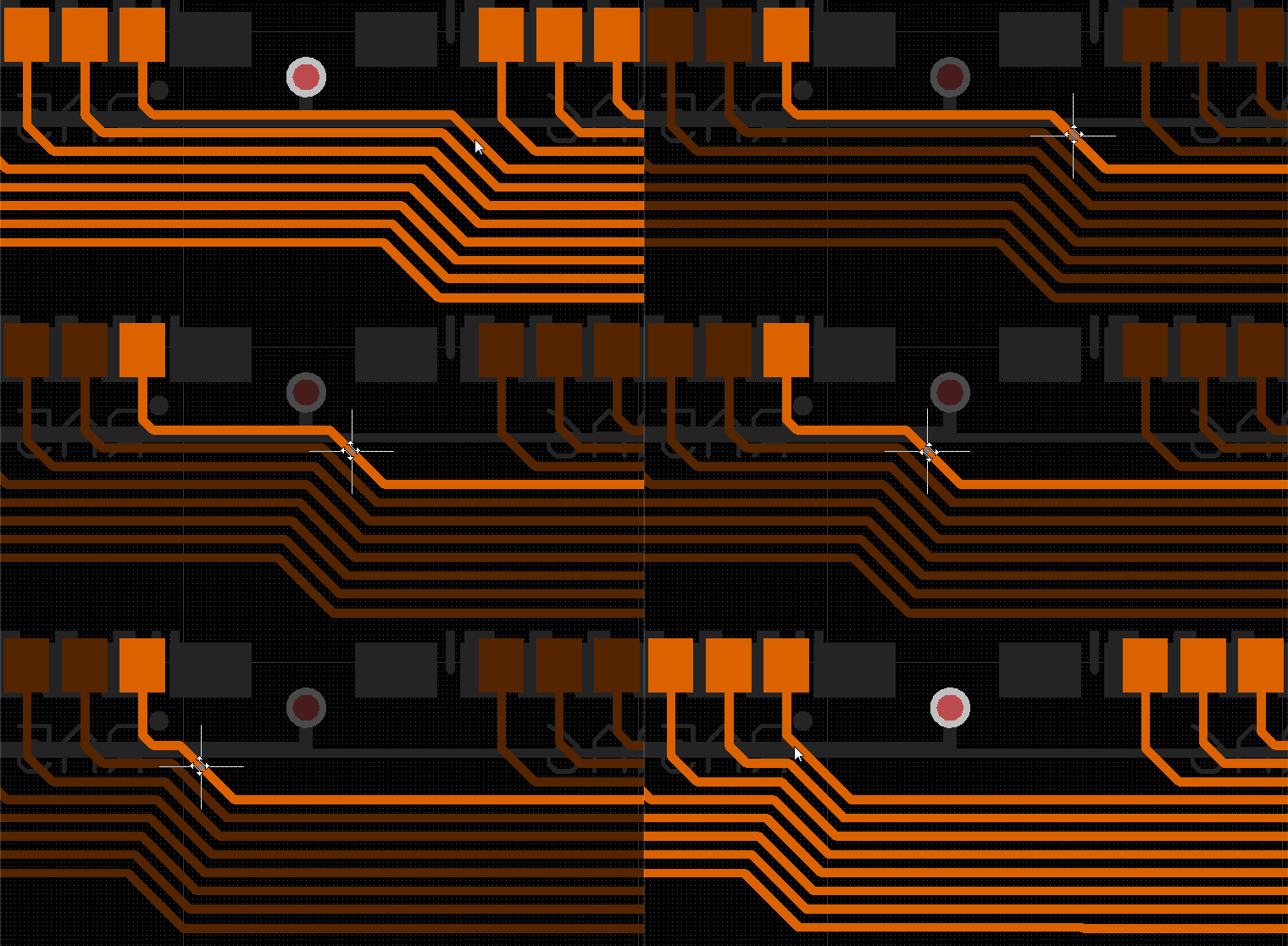
既存トラックセグメントの形状変更
セグメントのスライド機能と連携して、セグメントを分割、より正確には reshape既存のセグメントを分割 することもできます。これを行うには、セグメントを1回クリックして選択し、次に中央の頂点にマウスカーソルを合わせます。特殊なカーソルが表示され、このセグメントが形状変更できることを示します。クリックしたまま保持し、マウスを動かすと、ソフトウェアが自動的に新しい形状変更用セグメントを追加します。これは以下の画像に示すとおりです。
 中央の頂点にマウスを合わせて形状変更カーソルを表示する、
 クリックしたままドラッグしてセグメントを形状変更する、
 離して形状変更プロセスを完了する。
ポリゴンオブジェクトの頂点を移動する
ポリゴン系オブジェクトにはいくつかの違いがあります。ポリゴン系オブジェクトの形状変更についての詳細は、Polygonオブジェクトを参照してください。
 AI で翻訳