
3Dボディ

実装された物理コンポーネントを表現するために 3D Bodies を配置します。
3D Body は、アセンブリされた PCB に実装される物理的なコンポーネントの 3 次元形状を表現するために、一般的な STEP フォーマットの 3D モデルをインポートできるコンテナとして使用されるプリミティブデザインオブジェクトです。
ジェネリック 3D モデルを配置することは、PCB 上で正確で詳細なコンポーネントの表現を提供するため、3D Body オブジェクトを使用する推奨方法ですが、3D Body オブジェクトは、PCB エディタまたは PCB ライブラリのコンポーネントのフットプリントに押し出しポリゴン、円柱、球形の 3D Body 形状を配置するためにも使用できます。
実際の 3D 形状は、PCB エディタや PCB Library エディタを 3D 表示モードに切り替えると表示されます。 View |Switch to 3Dをクリックするか 3ショートカット)。
以下の3Dオブジェクトが使用できます:
-
Generic models - 3Dモデルは、多くの部品メーカーやコミュニティのウェブサイトから入手できます。ファイル形式
*.Stpおよび*.Stepがサポートされています。 - Extruded, Spherical, and Cylindrical 3D Body Objects - 必要なコンポーネント形状を構築するために、これらの複数のインスタンスを配置します。
3D Bodyオブジェクト
3D Bodies は、以下の方法で PCB や PCB ライブラリエディタに配置できます:
-
PCB エディタで:
-
メインメニューから Home | Place | 3D Bodyを選択。

-
-
PCB Library エディタで
-
メインメニューから Home | Place | 3D Bodyを選択します。

- デザインスペースで右クリックし Place»3D Body または Extruded3D Body を選択します。
-
3D Body オブジェクトを配置する:
-
配置コマンドを実行すると、カーソルが十字に変わり、デフォルトの配置モードになります。
-
この状態で Tabを押して配置を一時停止し Inspectorパネルを 3D Bodyモードで表示します。デザインスペースに一時停止ボタンのオーバーレイ (
 ) が表示され、Inspector パネルのフィールドにアクセスできることを示します。
-
インスペクタ・パネルの Identifierフィールドに 3D Body の名前を入力します。これはオプションです。Identifier は、複数の 3D Body を配置する場合に役立ちます。また、必要に応じて、デザインルールでこの 3D Body をターゲットにするために使用することもできます。
-
必要なものを選択してください。 Board Side通常は
Top.PCB ライブラリエディタでは、フットプリントはボードの上側に作成されます。 -
必要であれば 3D Model Type領域で Inspectorパネルの領域で Genericボタンをクリックします。
-
ボタンをクリックします。 Chooseボタンをクリックしてモデル・ファイルを読み込みます。
-
表示されるWindows標準の Openダイアログが表示されるので、必要なモデル・ファイルを探して Openカーソルが十字に変わり、その上に選択した3Dモデルが浮かびます。
-
パネルに戻ります。 Inspectorパネルに戻り、モデルのパスとファイル名が Pathフィールドに表示されます。
-
必要に応じて、デフォルトのモデルの色を上書きすることができます。パネルの Displayセクションで Override Colorチェックボックスを有効にし Colorと Opacityを設定します。
-
パネルでの編集が完了したら、一時停止ボタンのオーバーレイをクリックしてデザインスペースに戻ります。
-
モデルはカーソルの上に浮いているので、位置を決めてからクリックして配置します。
-
ジェネリック・モデルの向きを変える必要があるかもしれません。メニューの Tools | 3D Body | 3D Body Placementメニューのコマンドを使用するか、パネルのX、Y、Zプロパティを編集します。 Inspectorパネルで編集します。
グラフィカル編集
この編集方法では、配置された3Dボディオブジェクトをデザインスペースで直接選択し、グラフィカルにサイズ、形状、位置を変更することができます。
3Dボディをクリックし、ドラッグして位置を変更します。ドラッグ中に、3Dボディを回転させたり、ミラーリングすることもできます:
- を押して Spacebarを押すと、3Dボディを反時計回りに回転させることができます。 Shift+Spacebarを押すと時計回りに回転します。サイズ Rotation Stepサイズはシステム環境設定の PCB Editor – Generalページで定義されます。
- システム環境設定の Xまたは Yキーを押して、3DボディをX軸またはY軸に沿ってミラーリングします。
非グラフィカル編集
この編集方法では、関連するInspector パネルモードを使用して 3D Body オブジェクトのプロパティを変更します。
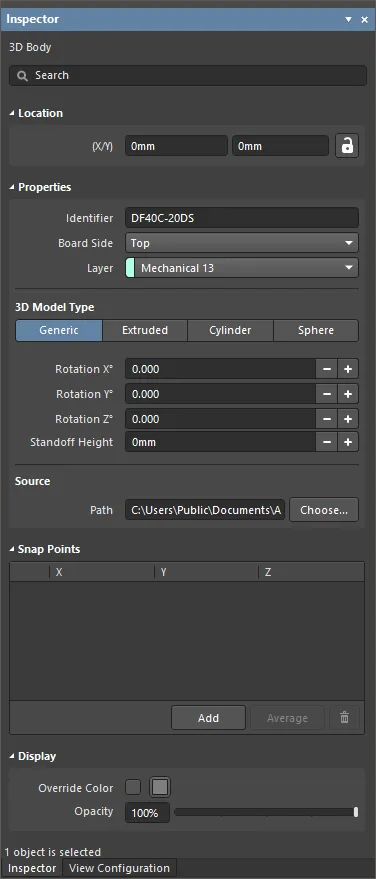
配置中に Inspectorパネルの3D Bodyモードは Tabキーを押すことでアクセスできます。3D Body が配置されると、すべてのオプションが表示されます。
配置後、パネルの 3D Body モード Inspectorパネルの 3D Body モードには、以下の方法でアクセスできます:
- 配置した 3D Body オブジェクトをダブルクリックする。
- 3D Body オブジェクトの上にカーソルを置き、右クリックして、コンテキストメニューから Propertiesを選ぶ。
複数のオブジェクトの編集
インスペクタパネルは複数のオブジェクトの編集をサポートしており、現在選択されているすべてのオブジェクトで同じプロパティ設定を変更できます。同じオブジェクトタイプの複数のオブジェクトが手動で選択されている場合 Inspectorパネルフィールドの項目で、アスタリスク (*)で表示されていないパネルフィールド項目は、選択されたすべてのオブジェクトに対して編集することができます。
その他の3Dボディ編集機能
コンポーネントクリアランスの維持
コンポーネントのクリアランス設計ルールを追加して、X、Y、Z平面で3Dボディ・オブジェクトを含むコンポーネント間の衝突をチェックできます。これにより、別のコンポーネントの上にあるコンポーネントのクリアランスをチェックできます。異なるクリアランス要件に対応するために、複数のルールを定義できます。デザインルールチェックは、3Dボディオブジェクトが基板を通過しているかどうかをテストしないことに注意してください。
メカニカルレイヤーとディスプレイレイヤーの設定
3D Bodyオブジェクトは通常、Mechanicalレイヤーに配置されます。3D Body オブジェクトがコンポーネントを表す場合、3D Body オブジェクトは PCB ライブラリエディタでコンポーネントのフットプリントに追加する必要があります。
3D Body オブジェクトを配置するには、どのメカニカルレイヤーでも使用できます。通常、レイヤが選択され、名前が付けられ、そのレイヤは 3D Body オブジェクトだけに使用されます。PCB コンポーネントは完成した PCB のどちらの表面にも実装できるため、ソフトウェアはメカニカルレイヤーのペアをサポートします。ペアになった上下のシルクスクリーンレイヤーと全く同じように動作し、コンポーネントが上面から下面に反転された時、ペアになったメカニカルレイヤー上のオブジェクトは自動的にペアになったメカニカルレイヤーに反転されます。
レイヤーペアは、モデルの3Dレンダリングには必要ありません。ソフトウェアは、Board Sideプロパティを使用して、オブジェクトがどちらの表面にあり、3Dボディをレンダリングする方向を決定します。レイヤーペアは、ボードの片面にコンポーネントを含むサイドオブボードアセンブリのプリントアウトを生成する必要がある場合に重要です。
参照ポイントとスナップポイント
Reference PointとSnap Pointは、配置中に3D Bodyオブジェクトを保持する方法を提供します。もし Snap to Centerオプションが PCB Editor - Generalのページでオプションが有効になっている場合、クリックしたままオブジェクトを動かすと、カーソルは自動的に最も近い頂点/参照点/スナップポイントにスナップします。
スナップポイントの定義
Snap Pointはユーザが定義した位置で、オブジェクトをデザインスペース内で移動する際にその位置に保持することができます。スナップ・ポイントは通常、オブジェクトのエッジやコーナー、またはピンや取り付けペグの中心などの中心位置に割り当てられます。
スナップ・ポイントは、X、Y、Zの各位置を Snap Pointsパネルの Inspectorパネルに追加できます。
押し出した球形または円筒形の3D Bodyオブジェクトの配置と編集
押し出し、球形、円筒形の3D Bodyオブジェクトを配置する:
-
コマンドを起動すると、カーソルが十字に変わり、デフォルトの配置モードになり、押し出し3D Bodyオブジェクトが配置されます。
-
配置を一時停止するには Tabを押して配置を一時停止し、Inspector パネルを 3D Bodyモードになります。一時停止ボタンのオーバーレイ (
) がデザインスペースに表示され、Inspector パネルのフィールドにアクセスできることを示します。
-
インスペクタ・パネルの Identifierフィールドに 3D Body の名前を入力します。これはオプションです。Identifier は、複数の 3D Body を配置する場合に役立ちます。また、必要に応じて、デザインルールでこの 3D Body をターゲットにするために使用することもできます。
-
必須を選択します。 Board Side通常は
TopPCB ライブラリエディタでは、フットプリントはボードの上側に作成されます。 -
3D Body を配置するメカニカル Layerを選択します。コンポーネントタイプのメカニカルレイヤーは、コンポーネントがボードの上側から下側に反転された場合、3D Body のようなメカニカルディティールがペアになっているメカニカルレイヤーに移動するように、2番目のメカニカルレイヤーとペアになっている必要があります。メカニカルレイヤーは Layers and Colorsタブでペアリングされます。詳細はパネルのページを参照してください。
-
を選択します。 3D Model Typeを選択します: Extruded, Cylinderまたは Sphere.
-
各シェイプは、配置する前にサイズが定義されている必要があります。選択された図形が
- Extruded- であれば Overall Height.
- Cylinder- を定義する。 Heightそして Radius.
- Sphere- を定義する。 Radius.
-
パネルの Displayパネルの領域で Colorボタンをクリックして色を設定し Opacityを調整します。
-
編集が完了したら、一時停止ボタンのオーバーレイをクリックしてデザインスペースに戻ります。
-
形状が Cylinderまたは Sphere:
- カーソルは長方形が付いた状態でデザインスペース内を移動しますので、クリックして 3D Body を配置します。
- 右クリックするか Escを押して、3D Bodyオブジェクトの配置を終了します。
-
形状が Extrudedの場合、カーソルが表示され、押し出された3D Bodyのポリゴンベース形状を定義する準備ができます:
-
クリックして最初の頂点を定義します。
-
カーソルを動かして2つ目の頂点を配置する準備をします。デフォルトの動作は、クリックするたびに2つの辺を配置し、その間にユーザーが定義したコーナー形状を配置します。詳しくは Extruded 3D Body Placement Modesセクションを参照してください。
-
マウスを動かし続け、さらに頂点を配置するためにクリックします。
-
最後の頂点を配置したら、右クリックするか Escを押して閉じ、3Dボディの配置を完了します。3D Bodyを手動で閉じる必要はありません。ソフトウェアが自動的に開始点と配置した最終点を結んで形状を完成させるからです。
-
-
形状が Cylinderまたは Sphere:
押し出し3Dボディの配置モード
3Dボディを配置する際、5つのコーナーモードがあり、そのうちの4つにはコーナー方向のサブモードもあります。配置中に
- 配置中に Shift+Spacebarを押して、利用可能な5つのコーナーモードを切り替えます(デザインスペースの下部に表示されます)。
- 配置中に Spacebarを押して、2つのコーナー方向サブモードを切り替えます。
- 円弧コーナーモードでは Shift+または Shift+> キーを使って円弧を縮小または拡大します。キーを押しながら Shiftキーを押し続けると、円弧のサイズ変更が加速されます。
- を押します。 1ショートカットキーを押して、1回のクリックで2つのエッジを配置するか、1回のクリックで1つのエッジを配置するかを切り替えます。この2番目のモードでは、破線のエッジはルックアヘッドセグメントと呼ばれます(下のセットの最後の画像に示されています)。
- 最後の頂点を削除するには Backspaceキーを押して最後の頂点を削除する。


グラフィカル編集
この編集方法では、配置された3Dボディ・オブジェクトをデザイン空間で直接選択し、グラフィカルにサイズ、形状、位置を変更することができます。
押し出された3Dボディの場合、オブジェクトを一度クリックして選択し、編集モードにします。3Dボディオブジェクトの外形は、一連のエッジによって定義され、各エッジは両端の頂点と、白い四角の実線で示された中央の頂点によって表されます。それぞれの端の頂点は、2つのエッジが交わる位置を表します。
 選択された押し出し3Dボディ
-
クリックしてドラッグ Aをクリックして、該当する端の頂点を移動します。
-
クリックしてドラッグ Bをクリックすると、該当する中心頂点が移動し、効果的に新しい端点が作成され、元のエッジが2つに分割されます。
-
編集ハンドルから離れたエッジに沿って任意の場所をクリックし、ドラッグしてそのエッジをスライドさせます。
-
Ctrl+編集ハンドルから離れたエッジのどこかをクリックすると、新しい端点が挿入されます。
-
端の頂点を削除するには、その頂点をクリックしたまま Delete キーを押します。
-
編集ハンドルから離れた3Dボディの任意の場所をクリックし、ドラッグして位置を変えます。ドラッグしている間、3Dボディは回転またはミラーリングできます:
-
Spacebarを押すと、3Dボディを反時計回りに回転させることができます。 Shift+Spacebarを押すと時計回りに回転します。3Dボディの Rotation Stepサイズはシステム環境設定の PCB Editor - Generalページで定義されます。
-
システム環境設定の Xまたは Yキーを押して、3DボディをそれぞれX軸またはY軸に沿ってミラーリングする。
-
非グラフィカル編集
この編集方法では、関連するInspectorパネルを使って3D Bodyオブジェクトのプロパティを変更します。

配置中に Inspectorパネルの3D Bodyモードは Tabキーを押すことでアクセスできます。3D Body が配置されると、すべてのオプションが表示されます。
配置後、パネルの 3D Body モードに Inspectorパネルの 3D Body モードには、以下の方法でアクセスできます:
- 配置した 3D Body オブジェクトをダブルクリックする。
- 3D Body オブジェクトの上にカーソルを置き、右クリックして、コンテキストメニューから Propertiesを選ぶ。
複数のオブジェクトの編集
インスペクタパネルは複数のオブジェクトの編集をサポートしており、現在選択されているすべてのオブジェクトで同じプロパティ設定を変更できます。同じオブジェクトタイプの複数のオブジェクトが手動で選択されている場合 Inspectorパネルフィールドの項目で、アスタリスク (*)で表示されていないパネルフィールド項目は、選択されたすべてのオブジェクトに対して編集することができます。
その他の3Dボディ編集機能
基準点
押し出し、円柱、球の3Dボディには基準点または原点があります。
-
円柱や球の場合、X-Y平面上のオブジェクトの円形の中心点が基準となります。
-
押し出しオブジェクトの場合、リファレンスは上から見たときのX-長さ/ 2、Y-長さ /2の位置に設定されます。


参照点を表示するには 3D Body Reference Point と Custom Snap Pointsオプションを有効にします。 System Colorオプションを有効にします。 Layers & Colorsパネルの View Configurationパネルで有効にし、必要に応じて色を設定します。
押し出し3Dボディにテクスチャを含める
押し出しオブジェクトは、上面に画像を重ねることもできます。テクスチャ Texture Fileが追加されると、下の画像のように、3Dボディの上面全体を覆うように自動的に引き伸ばされます。これは Centerの位置 Size,と Rotation の 設定を変更することで調整できます。テクスチャファイルはライブラリまたはボードファイルに埋め込まれていることに注意してください。

テクスチャやロゴは、押し出された 3D Body オブジェクトに追加できます。
3D Bodyプロパティ
すべての 3D Body オブジェクトのプロパティは、デザインスペースで配置された 3D Body が選択されると、Inspector パネルで編集できます。
位置
-
(X/Y)
- X(最初のフィールド) - 3D Bodyの基準点の現在のX(水平)座標で、現在のデザイン空間の原点からの相対座標です。編集して3DボディのX位置を変更します。値はメートル法でもインペリアル法でも入力でき、単位が現在のデフォルトでない値を入力するときは単位を含めてください。
- Y(2番目のフィールド) - 3D Bodyの基準点の現在のY(垂直)座標で、現在の原点からの相対座標。3DボディのY位置を変更するには編集します。単位が現在のデフォルトでない値を入力するときは、単位を含めてください。
プロパティ
-
Identifier - 3D Bodyオブジェクトを識別するための、人間が読める名前を入力します。識別子はPCB パネルで3D Body を選択するのに便利です。
-
Board Side - ドロップダウンを使用して、3D Body がボードのどちら側から投影するかを選択します。3D Body オブジェクトがコンポーネントフリップの一部としてボードの反対側にフリップされた場合、この設定は自動的に変更されます。
-
Layer - ドロップダウンを使用して、3D Body がどのレイヤーに存在するかを選択します。現在有効になっているレイヤーだけが使用可能です。選択されたレイヤーがペアになっている場合、ボディがコンポーネントの一部としてボードの反対側に反転されると、ペアになっているレイヤーに移動します。
3Dモデルタイプ
3Dボディオブジェクトのモデルタイプを利用可能なオプションから選択します: Generic, Extruded, Cylinderまたは Sphere.オプションはタイプごとに異なり、3Dデザイン空間でのサイズ設定や位置決めに必要なコントロールを提供します。
-
Generic- この このオプションを選択すると、3D Bodyオブジェクトがコンテナとして機能し、選択したモデルを囲むように自動的にサイズが変更されます。
-
Rotation X° - X軸を中心とした3Dモデルの回転角度(度)。
-
Rotation Y° - 3DモデルのY軸周りの回転角度(度単位
-
Rotation Z° - Z軸周りの3Dモデルの角度回転(度単位)。
-
Standoff Height - 基板表面から3Dモデルの下面までの距離。PCB を通過しなければならないモデルには、負の値を使用します。
-
Source
- Path - をクリックして Choose をクリックして、STEP モデルのパスを検索して選択します (*.step, *.stp).
-
-
Extruded
- Overall Height - ボード表面から押し出しボディの上面までの距離。
- Standoff Height - 基板表面から押し出しボディの下面までの距離。PCB を通過しなければならない押し出しボディには負の値を使用します。
-
Texture
-
Texture File - 押し出しボディの上面に表示する画像を定義します。
 をクリックしてダイアログを開き、必要なファイルを検索して選択します。
-
Center - テクスチャ画像の中心が押し出しボディの上面の中心に対して持つ X および Y オフセット。例えば、100mil, 0milの値は、押し出しボディの上面の中心点からX方向に100milずらした位置にイメージの中心点を置きます。
-
Size - テクスチャ画像の幅(X方向)と高さ(Y方向)を指定します。デフォルトでは、テクスチャ画像は押し出しボディの上面の境界に合わせて一様にスケーリングされます。
-
Rotation - 押し出しボディの回転。
-
-
Cylinder
- Height - 円筒体の高さ。
- Radius - 円筒体の半径。
- Rotation X° - 円筒体のX軸周りの回転角度(度単位)。
- Rotation Y° - 円筒体のY軸まわりの回転角度(度単位
- Rotation Z° - 円筒体のZ軸まわりの回転角度(度単位)。
- Standoff Height - 基板表面から円筒体の下面までの距離。PCBを通過しなければならない円筒体には負の値を使用する。
-
Sphere
- Radius - 球体の半径。
- Standoff Height - 基板表面から球体の最下端までの距離。PCBを通過しなければならない球体には負の値を使用する。(+/-) ボタンを使用して、スタンドオフの高さを 1 mil ずつ増減できます。
スナップポイント
- Grid region - を表示します。 X, Yと Zが表示されます。
- Add - をクリックして、新しいスナップ・ポイントを追加します。
- Average - をクリックすると、選択したすべてのスナップ点の平均を1つのスナップ点に使用します。このオプションは、グリッドで2つ以上のスナップ点が選択されている場合にのみ使用できます。
-
 - をクリックして、選択したスナップ点を削除します。
表示
- Override Color - オブジェクトの色を指定するオプションにアクセスするには、カラーボックスをクリックします。
- Opacity - スライダーバーを使用するか、パーセンテージを直接入力して、3Dボディの透明度を不可視(左端)から完全不透明(右端)まで指定します。
この設定はこのオブジェクトの永久的な設定ですが、オブジェクトの不透明度を調整することも可能です。 temporarily パネルで PCBパネルで調整することも可能です。 3D Modelsモードで調整することも可能です。
Component Body Managerダイアログ
この Component Body Managerダイアログは、コンポーネントの3Dボディをインタラクティブに管理するためのコントロールを提供します。3D Body 属性を素早く変更する中央コンソールを提供します。
ダイアログは、以下の方法で PCB や PCB ライブラリエディタからアクセスできます。
- PCB エディタから、PCB デザインスペースのコンポーネントを右クリック。 Component Actions » Manage 3D Bodies.
- PCB ライブラリエディタから Tools | 3D Body | Manage 3D Bodies.

ダイアログの一番上の領域に、アクティブなライブラリ内の各コンポーネントのフットプリントが表示されます。実際のデザインでは、これはボード上の全てのコンポーネントのリストになります。
- Existing and Potential Component Bodies - は、コンポーネントに使用されている、または使用される可能性のある全ての既存のコンポーネントボディ(3D Bodies)を一覧表示します。
-
Component bodies in:
- コンポーネントの 2D フットプリントを、オーバーレイされた 3D Bodies とともに表示します。 Body State現在 In Component .ボディが含まれたり除外されたりすると、プレビューが変化します。 - Selected Body - は、上のリストで現在選択されているボディを表示します。ウィンドウのタイトルエリアには、ボディの説明も表示されます。
3D Body Placementコマンド
これらの 3D Body Placement コマンドは、フットプリントに合わせて 3D Body オブジェクトを変更する様々な手段を提供します。
これらのコマンドは、PCB ライブラリエディタから以下をクリックしてアクセスできます。 Tools | 3D Body | 3D Body Placement.
-
Add Snap Points From Vertices -選択した 3D Body の頂点に Snap Point を追加します。Snap Points は、3D オブジェクトの参照マーカーとして使用され、PCB(または PCB 2D フットプリント)のプリミティブや他のスナップポイントで 3D Body の方向や位置合わせをする時に便利です。コマンドを起動すると、カーソルが十字に変わり、スナップポイントを追加したい 3D モデルを選択するよう促されます。
-
Remove Snap Points - 選択した 3D Body の頂点からスナップポイントを削除します。コマンドを起動すると、カーソルが十字に変わり、スナップポイントを削除したい3Dモデルを選択するように指示されます。
-
Orient And Position 3D Body - 3D で現在のボード/フットプリントを表示する時、PCB(例えば、メカニカルハウジング/エンクロージャ)、または 2D フットプリントと 3D Body を整列するために使用します。機能を実行するために6点を使用します。3D モデル上で選択した3点と、ボード/フットプリント上で選択した対応する3点です。コマンドを起動した後、カーソルはクロスヘアに変わり、位置決めしたい3Dモデルを選択するようプロンプトが表示されます。
-
Position 3D Body - 現在のボード/フットプリントを 3D で表示している時、PCB(例えば、メカニカルハウジング/エンクロージャ)、または 2D フットプリントと 3D Body の位置合わせに使用します。機能を実行するために 2 つのポイントを使用します; 1 つは 3D モデル上で選択し、1 つはボード/フットプリント上で対応するポイントを選択します。コマンドを起動した後、カーソルはクロスヘアに変わり、配置したい3Dモデルを選択するプロンプトが表示されます。
-
Set Body Height - ボード/2Dフットプリントの上面に対する選択した3Dボディの高さを調整するために使用します。コマンドを起動すると、カーソルが十字に変わり、配置したい3Dモデルを選択するプロンプトが表示されます。
-
Measure Distances - 同じ選択された3Dボディ上の2点間、または2つの異なる3Dボディ間の点間の距離を測定するために使用します。コマンドを起動すると、カーソルが十字に変わり、計測を開始したい3Dモデルを選択するプロンプトが表示されます。
-
Align Face With Board - 選択した3Dボディを、その選択した面がボード/2Dフットプリントの表面と整列するように配置するために使用します。コマンドを起動すると、カーソルが十字に変わり、整列させたい3Dモデルを選択するようにプロンプトが表示されます。
-
Move Texture Location - 選択した押し出し3Dモデルに関連するテクスチャオブジェクトの位置を修正するために使用します。テクスチャファイルは押し出された3Dモデルのみ押し出された3Dモデルに関連付けることができ、そのモデルの上面にイメージを表示することを可能にします。コマンドを起動すると、カーソルが青い円錐(3D選択モードを意味する)に変わり、テクスチャが関連付けられた押し出し3Dボディを選択するように促されます。
 AI で翻訳

