
Altiumドキュメントの使い方
概略
- Altiumのドキュメントへのアクセス方法、メインポータルの構成、製品別のリソース間をより効率的に移動する方法を学びます。
- ページ内検索、QuickLinks、パンくずナビゲーション、別のアクセス方法、F1ヘルプショートカットなど、必要な答えをすばやく見つけるための実用的な方法を紹介します。
- 機能の提供状況や旧バージョンのドキュメントに関する注記を含め、ドキュメントのインターフェース構成を理解し、表示されている情報をより的確に読み取れるようにします。
Altiumが提供する各種設計ソリューションには、充実した技術ドキュメントが用意されています。このドキュメントでは、必要な情報をドキュメントから見つけるための便利な「ヒントとコツ」を紹介するとともに、まだご存じないかもしれないドキュメントのさまざまな機能や側面について詳しく説明します。
技術ドキュメントへのアクセス
技術ドキュメントへの主な入口、いわば「玄関口」は、https://www.altium.com/documentation/です。
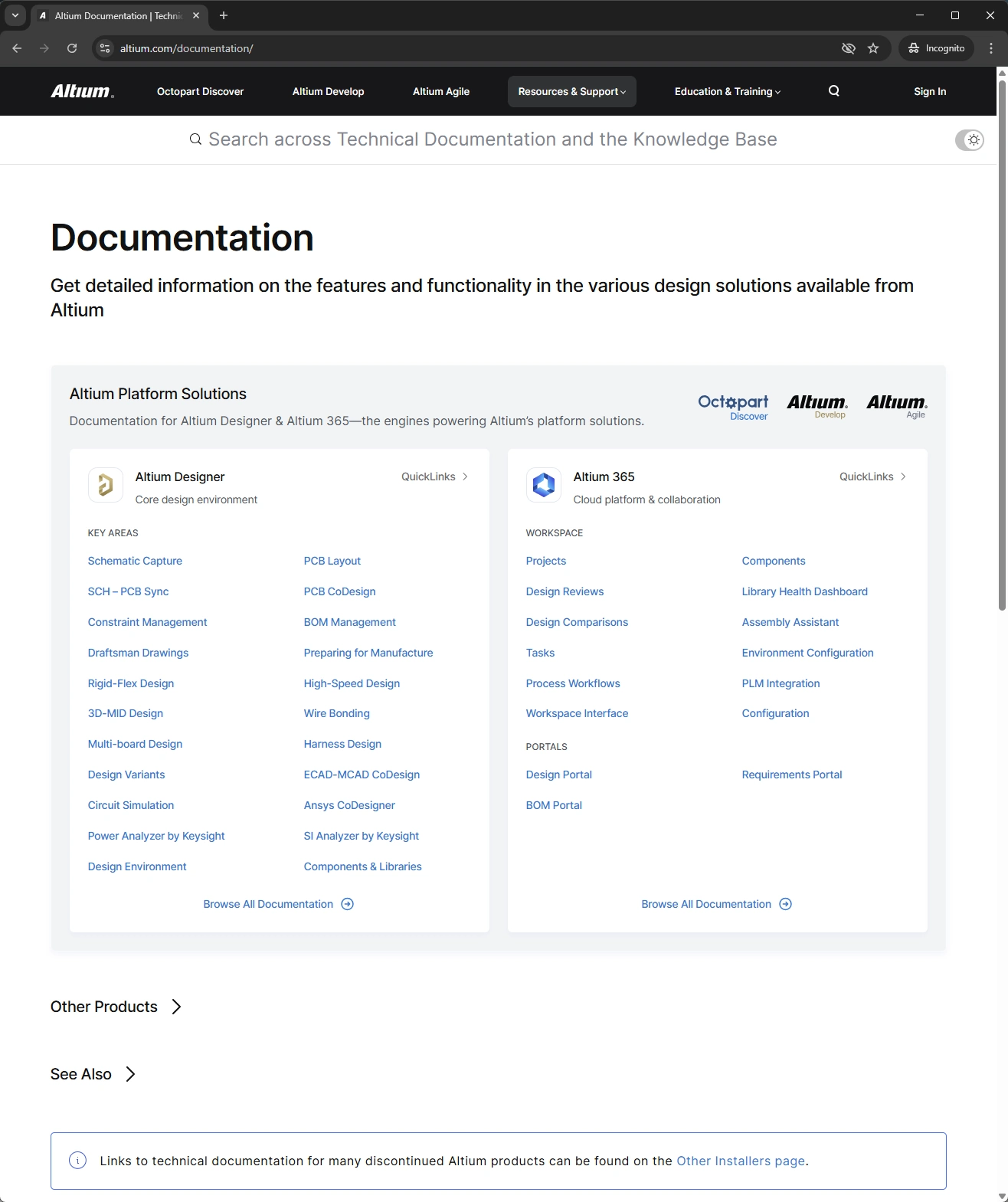
このページの中心となるのは、次の2つのドキュメントセットです。
-
Altium Designer – デスクトップ設計ソフトウェア。ソリューションに応じて、次の名称が使用されます。
-
Altium Designer Develop – Altium Developソリューションの一部として提供される場合。
-
Altium Designer Agile – Altium Agile TeamsまたはAltium Agile Enterpriseソリューションの一部として提供される場合。
-
Altium Designer – プラットフォームソリューションの一部ではなく、有効な期間ライセンスで引き続き使用している場合。
-
-
Altium 365 – クラウドプラットフォーム。その中核となるWorkspaceには、次の名称が使用されます。
-
Altium Develop Workspace - Altium Developソリューションの一部として作成された場合。
-
Altium Agile Teams Workspace - Altium Agile Teamsソリューションの一部として作成された場合。
-
Altium Agile Enterprise Workspace - Altium Agile Enterpriseソリューションの一部として作成された場合。
-
Altium 365 Workspace – プラットフォームソリューションの一部ではなく、有効な期間ライセンスのAltium Designerとともに引き続き使用している場合。
-
どちらの場合も、単一のドキュメントセットですべてのソリューションをサポートしています。Altium Designerドキュメントでは、通常、ソフトウェアを指す際に「Altium Designer」という略称を使用しています。Altium 365ドキュメントでは、プラットフォームを指す際に「Altium Platform」(または「Altium 365」)を使用し、プラットフォーム上でホストされるWorkspaceを指す際には「Altium Workspace」(または「Altium 365 Workspace」、あるいは単に「Workspace」)を使用しています。
ページの使い方:
-
タイルのメイン見出しをクリックすると、該当する設計ソリューションのドキュメントのホームページにアクセスできます。
-
Altium DesignerまたはAltium 365のタイル内のリンクをクリックすると、その分野の情報にアクセスできます。
-
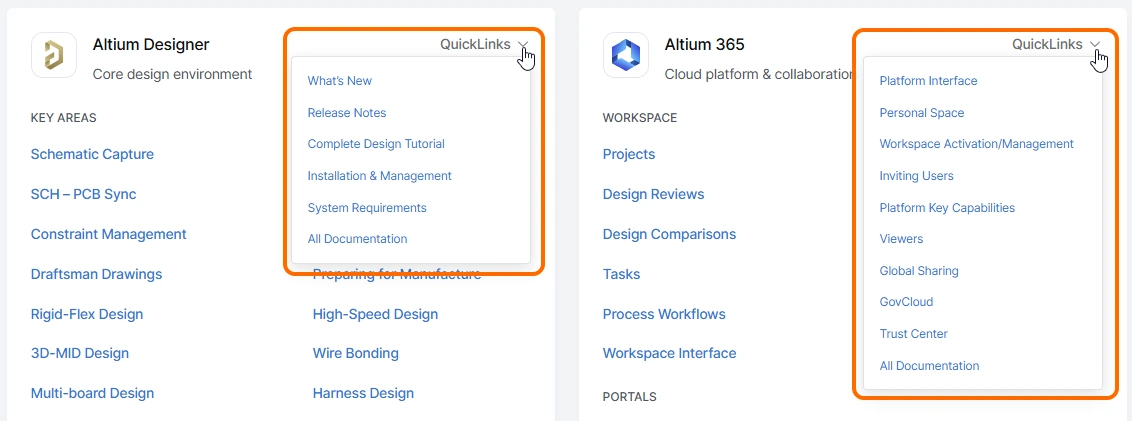
用意されているQuickLinksメニューを使用すると、その他の主要ページにアクセスできます。Altium DesignerおよびAltium 365のドキュメントタイルの例を以下に示します。
-
ページ上部のSearch フィールドを使用すると、すべての設計ソリューション(該当する場合は各バージョンを含む)の全ドキュメントとナレッジベースをすばやく検索できます。検索機能の詳細については、ドキュメント検索機能を参照してください。
-
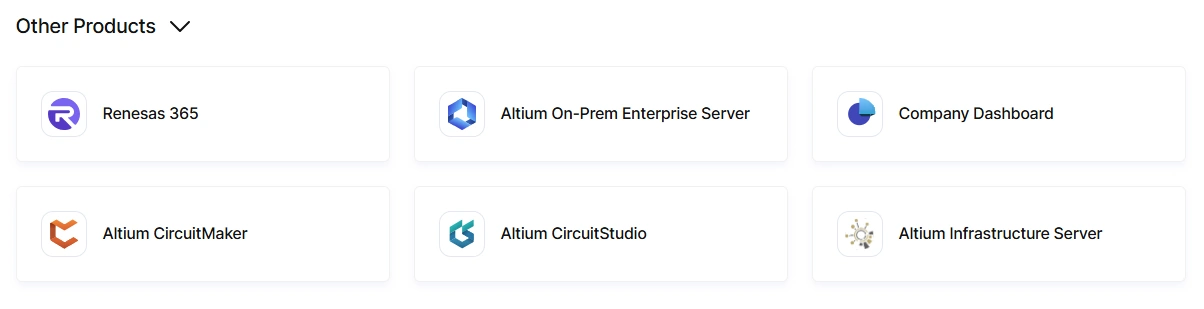
Other Products項目をクリックするとページが展開され、他のソリューションや分野のドキュメントにアクセスできます:Renesas 365、Altium Developer Center、Altium On-Prem Enterprise Server、Company Dashboard、Altium CircuitMaker、Altium CircuitStudio、Altium Infrastructure Server。
-
See Also項目をクリックするとページが展開され、Altiumが提供するその他の便利なリソースにアクセスできます。これには、ナレッジベース、ラーニングハブ(業界の専門家が執筆したものをはじめ、興味深く、テーマを絞った記事を多数掲載)、Altium Professional Training、Altiumフォーラム(同じ分野のユーザーから直接情報を得られる、貴重な学習リソース)などがあります。

「F1」で直接アクセス
Altium Designerを含む設計ソフトウェアでは、F1キーボードショートカットを覚えておくと非常に便利です。ソフトウェア環境内のさまざまな要素(メニューコマンド、ダイアログ、パネル、設計オブジェクト、クエリ言語のキーワードなど)にマウスポインターを合わせ、F1を押すと、その要素のドキュメントにアクセスできます。ソフトウェアの各要素と技術ドキュメントを結び付けるのがマッピングファイル(*.HelpID)で、インストール先のメインディレクトリにある\Program Files\Altium\AD<Solution>\Helpフォルダーに格納されています。
次の画像は、この機能の使用例です。ここでは、Layer Stack ManagerでPCBのレイヤースタックを編集する際に使用できるMaterial Libraryコマンドのドキュメントに、F1キーボードショートカットでアクセスしています。

F1の更新
サポート対象の設計ソフトウェアでは、インストール先のメインの\HelpフォルダーにあるHelpIDマッピングファイルは、ソフトウェアの新しいリリースごとに更新されます。ただし、技術ドキュメントチームがリリースの合間にマッピングファイルを更新することもあります。ソフトウェアの次のリリースを待たずに、最新のF1の変更をユーザーに届けるため、PreferencesダイアログのSystem - InstallationページにあるCheck frequency設定を利用した随時更新方式を採用しています。

確認間隔が経過していれば、次にF1機能を使用したときに、新しいバージョンのマッピングファイルが\ProgramData\Altium\Altium Designer <Solution> <GUID>\Helpにダウンロードされます。 フォルダー。この新しいバージョンのHelpIDファイルは、メインインストールの\Helpフォルダーにあるデフォルトのファイルよりも優先されます。
その他のアクセス方法
技術ドキュメントには、次のようなさまざまな方法でもアクセスできます。
-
Webブラウザーの検索エンジン(Googleなど)を使用して外部から検索する方法。検索対象をAltiumのドキュメントに絞るには、
site:altium.com/documentation <Search String>の形式でサイトを接頭辞として入力します(例:site:altium.com/documentation PCB Layout Replication)。 -
Altiumの公式フォーラム投稿に記載されたリンクをたどる方法。
-
メインのaltium.com Webサイトの他のエリア(Learning Hubエリアや、専用の「新機能」ページ、個別の機能ページなど)にあるリンクをたどる方法。
-
ソフトウェア内の専用リンクをたどる方法。たとえば、Help メニューから、または「Learn More」(もしくは同様の表現)のリンクを使用してアクセスできます。
ドキュメントのインターフェース
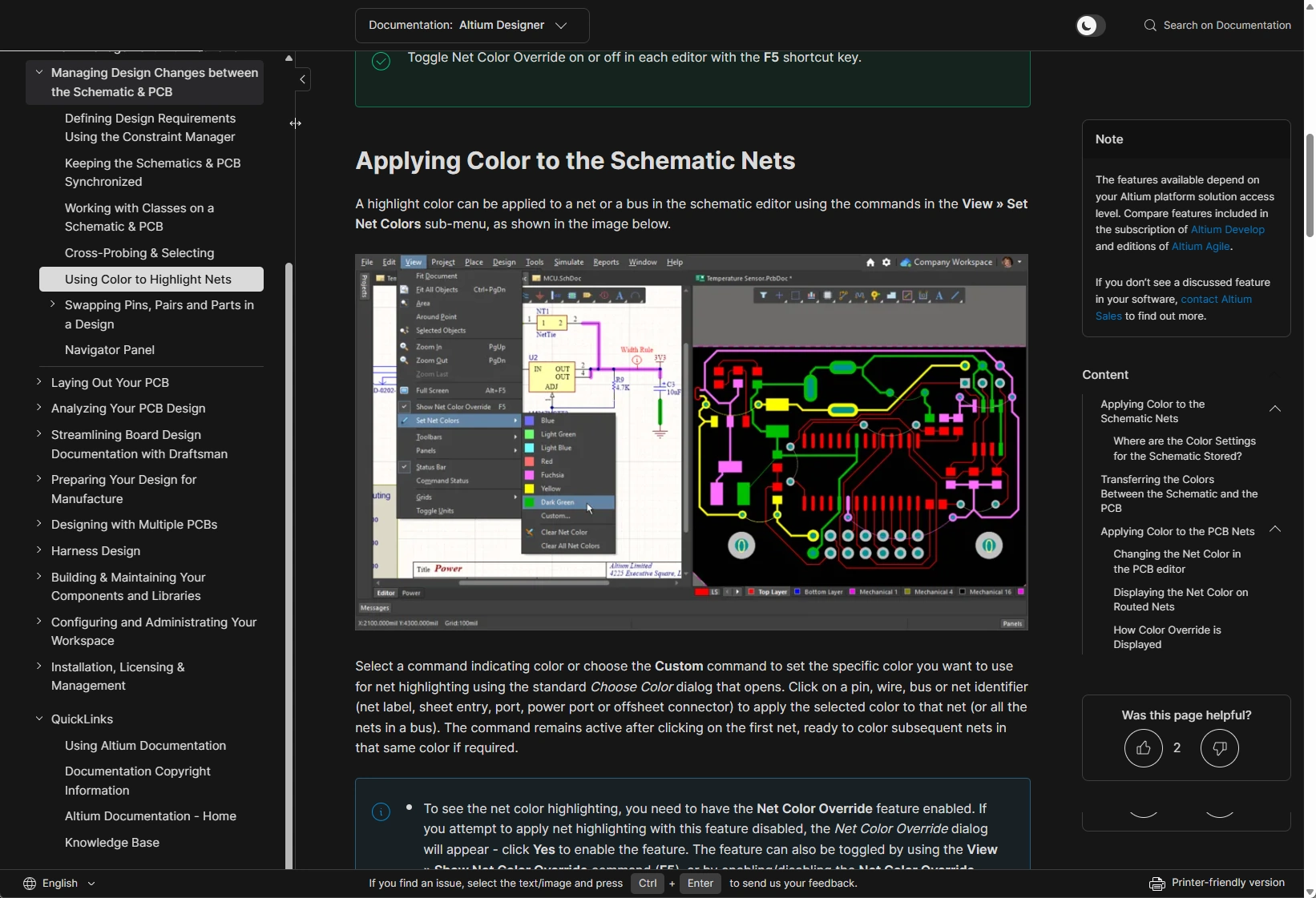
ドキュメントのインターフェースは、通常、最大14の領域で構成されています。次の画像に各領域を示し、その後で詳しく説明します。

-
Product Documentation Selector – このコントロールを使用して、利用可能な専用ドキュメントセットを切り替えます。
-
Theme Selector – このコントロールを使用して、次の例に示すように、ライト(
 )とダーク(
 )の表示モードを切り替えます。

-
Search – このフィールドに検索文字列を入力して、現在表示している製品ドキュメント内の情報を検索します。その後、関連する検索フィルターで検索範囲を調整できます。詳細については、ドキュメントの検索機能を参照してください。
-
Nav Tree Pane – 表示している製品ドキュメントを構成するすべてのページが、論理的に整理されて表示されます。項目をクリックすると、そのページが表示されます。ペインの右上にあるコントロールで、サイズの変更や表示/非表示の切り替えができます。
-
QuickLinks – Nav Treeペイン内の専用の固定領域で、表示している製品ドキュメントに関係なく常に表示されます。このページ、著作権情報、ドキュメントのメインゲートウェイに簡単にアクセスできるほか、ナレッジベースにもすばやくアクセスできます。
-
Breadcrumbs – 現在読んでいるページから、階層上位の親ページへ移動するための補助的なナビゲーション手段です。パンくずリストのパスに多数のページが含まれる場合は、表示が煩雑にならないように省略記号のコントロールが使用されます。これをクリックすると、パス内の省略されたすべての中間ページを含むポップアップが表示され、各項目のリンクから対応するページに移動できます。

-
Main Page Content – インターフェースのメイン領域で、Nav Tree ペインで選択したページが表示されます。ページの内容のさまざまな要素や、各種機能の使い方のヒントについては、技術ドキュメントの閲覧を参照してください。
-
Feature Availability Note – 特定のドキュメントセット内のすべてのページに表示されます。技術ドキュメントでは、製品またはソリューション全体の構成要素に含まれるすべての機能を説明しています。Altium DesignerとAltium 365の場合、ページで紹介されている機能を利用できるかどうかは、お使いのAltiumソリューション(Altium Develop、 Altium Agile Teams、Altium Agile Enterprise、または有効な利用期間中のAltium Designer)によって異なります。ドキュメントに記載されている機能が実際のソフトウェアに見当たらない場合は、Altiumの営業担当にお問い合わせください。
-
Legacy Documentation Note – Altium Designerドキュメント内のすべてのページに表示されます。旧バージョンのソフトウェアに関するドキュメントを参照できる、その他のインストーラーページの旧バージョンのドキュメントセクションにすばやくアクセスできます。
-
Table of Contents – 右側ペインのContent 領域には、該当する場合、現在のページの構成が見出し単位で表示されます(レベル1はページタイトルのため、レベル2~4が表示されます)。項目をクリックすると、ページ内の該当箇所に移動します。また、ページをスクロールすると、Content 領域が更新され、ドキュメント内の現在位置を示します。
-
Like/Dislike – 現在は削除されています。上の画像からも削除するよう、後日このページを更新する予定です。
-
Language Selector – 公式にサポートされている各言語のドキュメント表示に、すばやく切り替えられます。
-
Documentation Feedback (Altiumアカウントにサインインしている場合に表示)– ページに関するフィードバックを技術ドキュメントチームにすばやく送信できる機能です。主に、誤字、誤った情報や古い情報、情報の不足を報告するためのものです。ページ上のテキストや画像を選択し、
Ctrl+Enterキーボードショートカットを使用するだけで、この機能にアクセスできます。詳細については、ドキュメントのフィードバック機能を参照してください。 -
Printer-friendly version – 印刷しやすいようにコンテンツを整えたページを、その場で生成できます(PDFとして保存する場合など)。
構造化用のページ
インターフェースのNav Treeペインには、クリックしてもドキュメントのページが表示されない項目があります。これは意図された動作です。共通の「親」の下にページをまとめる必要がある一方で、親ページ自体に情報を記載する必要がない場合に、ツリーの構造を整理するために使用されます。この種類のページ(Structureページ)は、まさにその役割だけを果たします。このような項目にカーソルを合わせても、実際のドキュメントページの項目とは異なり、下線は表示されません。クリックすると、ツリーの該当セクションが展開されるだけです。もう一度クリックすると折りたたまれます。

技術ドキュメントの閲覧
以降のセクションでは、ページの内容を構成するさまざまな要素について説明します。
ドキュメントの表記規則
| Bold | 本文で参照されるメニューコマンド、ダイアログのコントロール、ボタン、またはツールバーを強調するために使用します。 例:
|
| Italic | 本文で参照されるパネルまたはダイアログを強調するために使用します。 例:
また、重要なポイントを強調するために、必要に応じて斜体も使用します。 |
Monospace |
本文中で参照されるハードドライブ上の場所、 ファイル名、 ファイル拡張子、オプションリストの項目(フィールドのドロップダウンメニュー内)、 クエリ言語の式、または言語のキーワードを強調するために使用します。 例:
|
Bold + Monospace |
本文中で参照されるキーボードショートカットを強調するために使用します。 例:
|
| Menu » Menu Item | Altium Designerのドキュメントでは、メインメニューを参照する際に、区切り文字として「»」を使用します。最初の項目はメニュー自体を示し、その後にメニュー内のコマンドが続きます。サブメニューからコマンドにアクセスする場合は、さらに「»」を追加して示します。 例:
|
| Tab | Group | Button | Altium CircuitStudioおよびAltium CircuitMakerのドキュメントでは、メインメニューを参照する際に、区切り文字として「|」を使用します。最初の項目はリボンメニューの特定のタブを示し、続いてタブ内のグループ(または領域)、最後にそのグループ内のボタンを示します。ボタンに関連付けられたメニューからコマンドにアクセスする場合は、「»」を使用して示します。 例:
|
Key1+Key2 |
ショートカットの表記では、プラス記号(+)は、指定された順序でキーボードの複数のキーを押したままにすることを意味します。 例:
|
Key1, Key2 |
アクセラレーターキーの操作順序の表記では、カンマ(,)は、各キーを順番に押すことを意味します。 例:
|
| リンク | 次のようなリンク先への通常のハイパーリンクです。
|
ページ内で説明している特定のトピックに関する、重要な補足情報を強調するために使用します。 例: |
|
知っておくと役立つ特定の機能や、その使い方のヒントを強調するために使用します。 例: |
|
注意すべき重要な事項や、実行すべき事項を強調するために使用します。 例: |
 )を見つけて使用します。
わかりやすいビジュアル
ドキュメント全体を通して、情報をよりわかりやすく伝えるために、さまざまな視覚的要素を使用しています。以降のセクションでは、これらの要素がページ上でどのように表示され、どのように使われるかを説明します。
静止画像
シンプルな静止画像はドキュメントの重要な構成要素であり、周囲のテキストと組み合わせて、ソフトウェアの重要な側面について詳しく、正確に伝えるために使用します。
ドキュメントの表示と読みやすさを適切に保つため、ページの幅は固定されています。そのため、通常、画像は初期状態では原寸大で表示できません。画像の上にカーソルを置くと、ポインターアイコン( )が虫眼鏡アイコン(
 )に変わります。これは、画像をクリックすると、フローティングウィンドウに原寸大の画像が表示されることを示しています(対応している場合に限り、現在のブラウザーウィンドウのサイズに応じて表示されます)。次の画像は、ドキュメント内の静止画像でこの動作を示したものです(少し皮肉ですが、原寸大で見るには、この画像をクリックする必要があります)。

スライドショー
スライドショーには複数の画像(および動画)を含めることができ、キャプションとともに、より多くの視覚情報をすっきりと表示できます。この要素は、ソフトウェアの特定の機能を使用する際の進行状況や、一連の操作手順を示す場合に特に役立ちます。
次の画像は、ドキュメント内のスライドショーの例を示しており、その後で説明する主な箇所を強調しています。

-
これらのコントロールを使用すると、スライドショーをそれぞれ次へ、前へと切り替えられます。各領域にカーソルを合わせると、色が濃くなります。矢印アイコン自体だけでなく、「矢印の枠内」のどこをクリックしても操作できます。
-
これらの「丸印」は、スライドショーに含まれるスライドの数と、現在表示しているスライドの位置(色の濃い丸印)を示します。丸印をクリックすると、該当するスライドにすばやく移動できます。
-
スライドショーには、スライドごとに1つのキャプションを付けることができます。キャプションは、クリックしてスライドを切り替えると更新されます。
アニメーションGIF
アニメーションGIFは、ソフトウェアの操作手順や動作を動画のように示す必要があるものの、内容が短く、動画を使用するほどではない場合に使用されます。ドキュメント内のアニメーションGIFは、次の画像に示すように、中央に目立つ「再生」ボタンがあることで見分けられます。ボタンをクリックするとGIFが最後まで再生されて停止し、再生ボタンが再び表示されます。
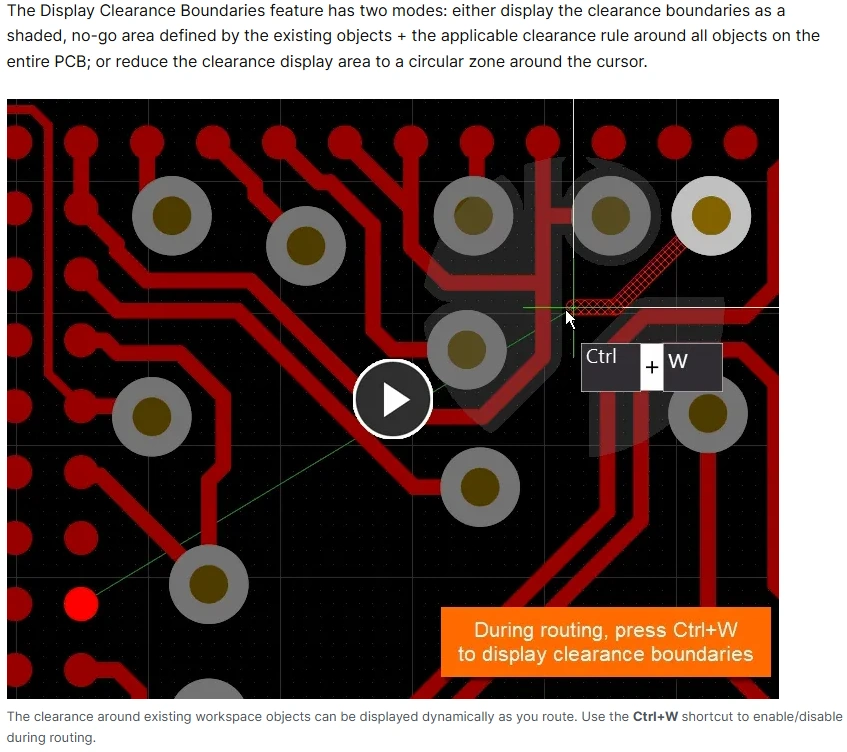
動画(MP4)
動画はGIFと同様に、ソフトウェアの操作手順や動作を視覚的に示す必要があり、その内容がGIFに適した長さよりも長い場合に使用されます。ドキュメント内の動画は、次の画像に示すように、下部にコントロールパネルがあることで見分けられます。動画内のどこかをクリックすると再生が始まります(左下の再生矢印をクリックする必要はありません)。もう一度、動画内のどこかをクリックすると一時停止します。動画コントロールを使用すると、たとえば、全画面表示への切り替えと解除、タイムライン上での早送りや巻き戻し、再生速度の変更などができます。
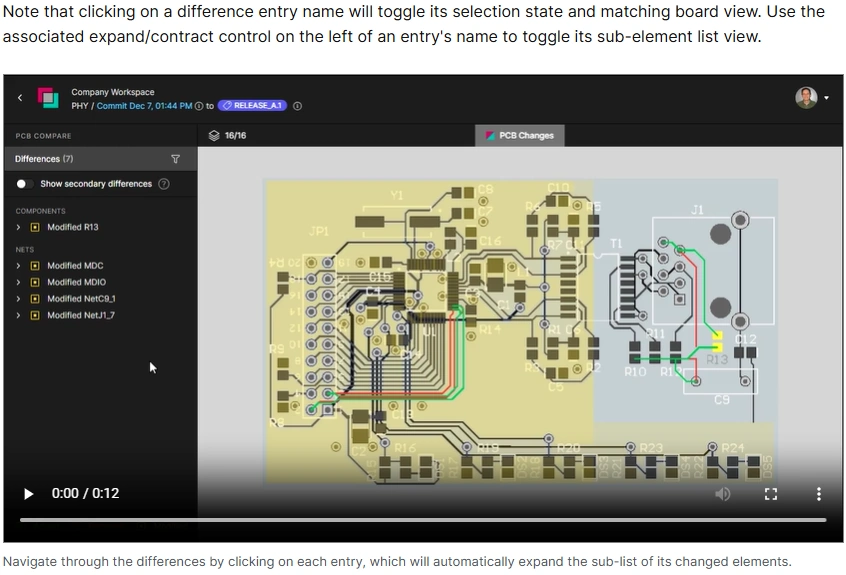
ホバー画像
ホバー画像は、ソフトウェアの機能に関する「変更前と変更後」の状態や、何らかの比較を示すために使用されます。2枚の画像のみで構成されます。ページ上では通常の静止画像と同じように表示され、初期状態では1枚目の画像が表示されます。その上にカーソルを合わせると、2枚目の画像が表示されます。
以下は、ドキュメントで使用されているホバー画像の実例です。この例では、シールドビア(初期表示の1枚目の画像)とスティッチングビア(カーソルを合わせると表示される2枚目の画像)を示しています。

ポップアップ画像
ポップアップ画像は、画像をコンテンツの流れに直接組み込まずに、周囲の文章に関連する内容を示すために使用されます。この意味では、本文中のコメントや記述を補強する「補足」や例と考えることができます。この要素は、 (ポップアップ画像)または
  (ポップアップのアニメーションGIFまたは動画)のいずれかのアイコンで表示されます。次の画像は、ポップアップ要素をクリックしたときの様子を示しています。この例は「画像」タイプのポップアップで、原寸大の画像が表示されます。

ホバーテキスト(ツールチップ)
ホバーテキスト(ツールチップ)は、ページ上の特定の項目に関連する、役立つ補足情報を提供するために使用されます。たとえば、項目に関する注釈や、使用されている用語についての用語集のような説明などです。ツールチップは、次のいずれかの形式で表示されます。
-
 アイコン。アイコンにカーソルを合わせると、ツールチップが表示されます。
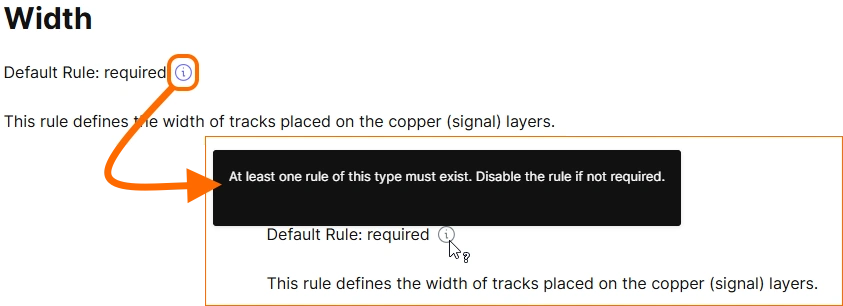
-
点線の下線が付いたテキスト。テキストにカーソルを合わせると、ツールチップが表示されます。
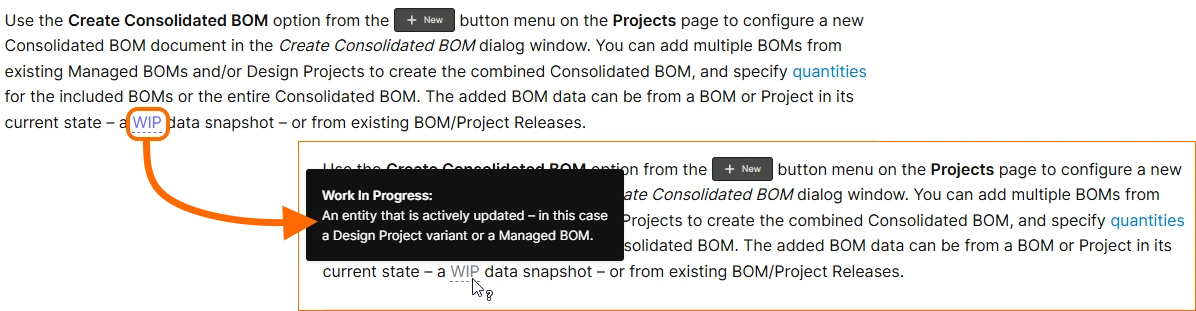
折りたたみ可能なセクション
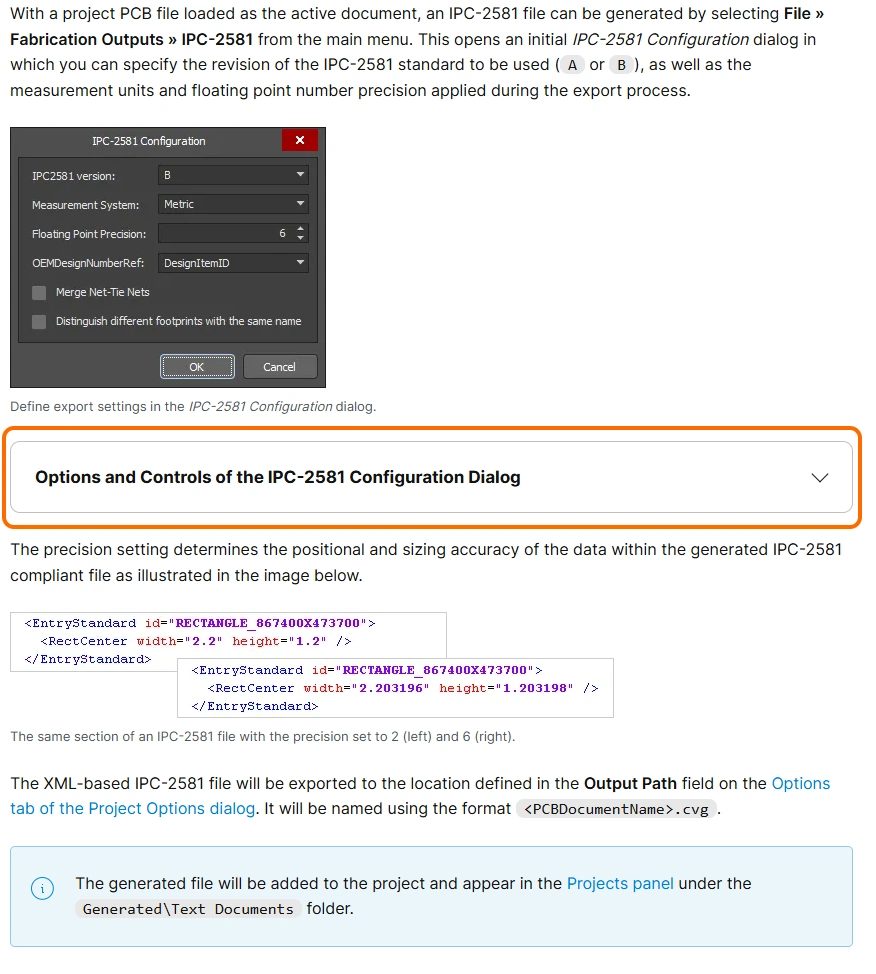
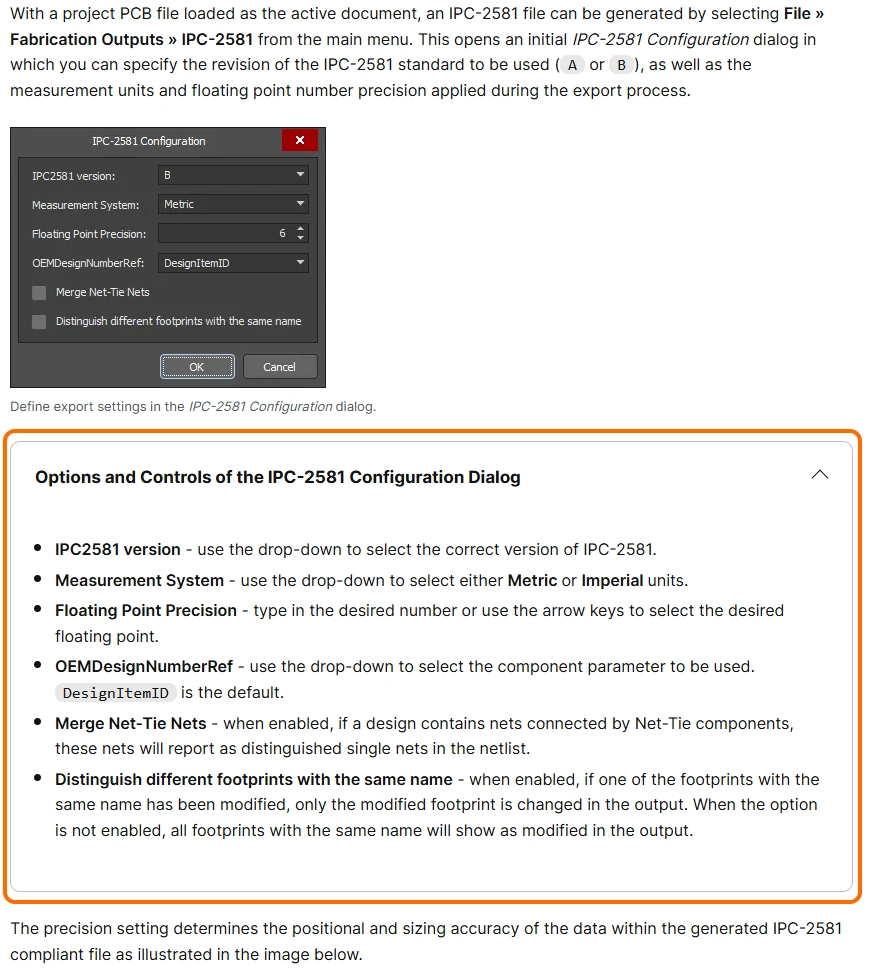
ページの内容を整理し、情報量が多すぎて読みづらくならないようにするため、折りたたみ可能なセクションを使用しています。通常、こうしたセクションには、より詳しい情報のうち、ページの通常の流れに沿って内容を理解するうえでは必須ではないもの(したがって、常時表示する必要のないもの)が含まれます。たとえば、ダイアログやパネルで使用できるオプションや、本文で説明している機能の特定の側面に関する注意事項などです。セクションのヘッダー内のどこかをクリックすると、セクションを展開または折りたたむことができます。
ページまたは特定のセクションへのリンクの取得
ページをほかの人と共有するには、そのURLをすばやく取得できる必要があります。URLは、次のいずれかの方法で取得(Windowsのクリップボードにコピー)できます。

-
ページを最初に開いたときに、ブラウザーのアドレスバーから取得します。
-
左側のナビゲーションツリーで該当ページの項目を右クリックし、コンテキストメニューの Copy link address コマンドを使用します。
さらに、次の方法で、現在読んでいるページの特定のセクションへのURLを取得することもできます。

-
右側のペインにあるページの目次から目的のセクションに移動し、ブラウザーのアドレスバーからURLをコピーします。
-
ページを下にスクロールして、目的のセクションに移動します。スクロールすると、現在表示しているセクションに合わせてブラウザーのアドレスバーが更新されます。
-
ページの目次(右側のペイン)で目的のセクションの項目を右クリックし、コンテキストメニューの Copy link address コマンドを使用します。
次の場所からも、すばやくリンクを取得できます。
-
Main Section Header - メインセクションのヘッダーの左側にある「リンクをコピー」コントロールをクリックします。

-
Collapsible Section - 折りたたみ可能なセクションのタイトルの右側にある「リンクをコピー」コントロールをクリックします。

バージョン別ドキュメント
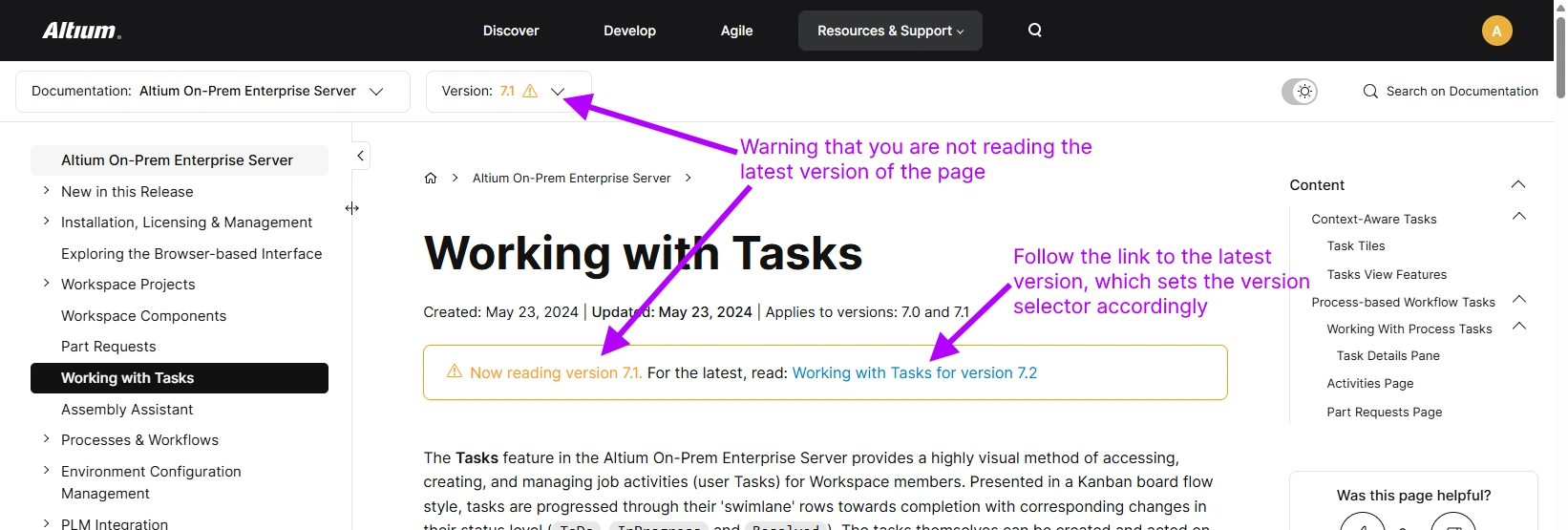
Altium On-Prem Enterprise Serverの関連ドキュメントは、バージョン別に管理されています。これにより、使用しているソフトウェアのバージョンに対応するドキュメントを選択できます。バージョンは、ドキュメントのメインポータル(製品タイルの QuickLinks メニュー)から選択できます。また、ドキュメントの閲覧中も、以下に示す上部のバナー領域にあるバージョンセレクターを使用して、いつでも選択できます。

バージョン管理システムは、閲覧中のページが最新版でない場合、次の2つの方法で通知します。
- ドロップダウンのバージョンセレクターで、バージョン番号が通常と異なる色で表示され、警告マークが付加されます。
- ページの上部に、最新版へのリンクを含む警告が表示されます。このリンクをクリックすると、バージョンセレクターの選択が、利用可能な最新バージョンに自動的に切り替わります。
対象バージョン
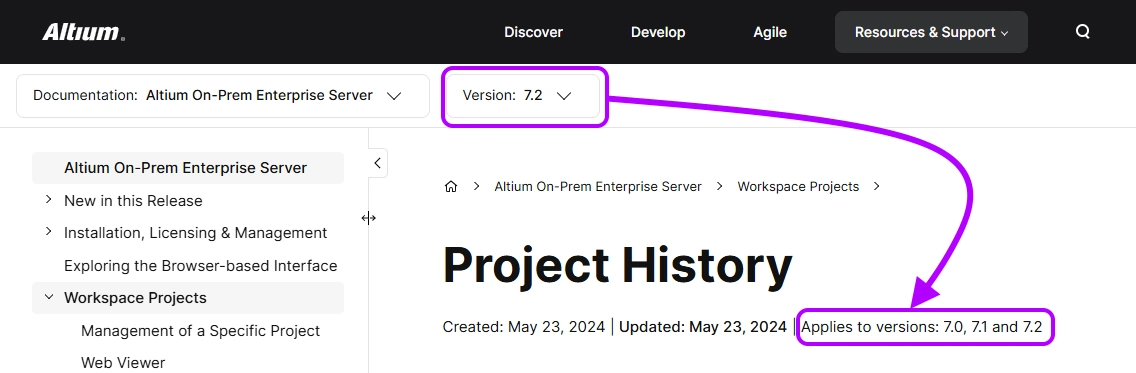
ソフトウェアはバージョンを重ねるごとに進化し、新機能や機能強化が追加されますが、Altium On-Prem Enterprise Serverのバージョン別ドキュメントで影響を受けるのは、一部の領域だけの場合があります。多くのページはソフトウェアの次のバージョンでも影響を受けないため、それまで適用されていた内容が、その後のバージョンにもそのまま適用されます。そのため、各ページには、その内容がどのソフトウェアバージョンに適用されるかが示されています。
次の画像は、この表示の例です。ここでは、プロジェクト履歴機能を説明するページのバージョン8.0が開かれています。この内容は、ソフトウェアのバージョン7.0、7.1、7.2にも同様に適用されます。つまり、ドキュメントのバージョンセレクターを7.0、7.1、7.2、8.0のいずれに設定しても、ページの内容に違いはありません。
ドキュメント検索機能
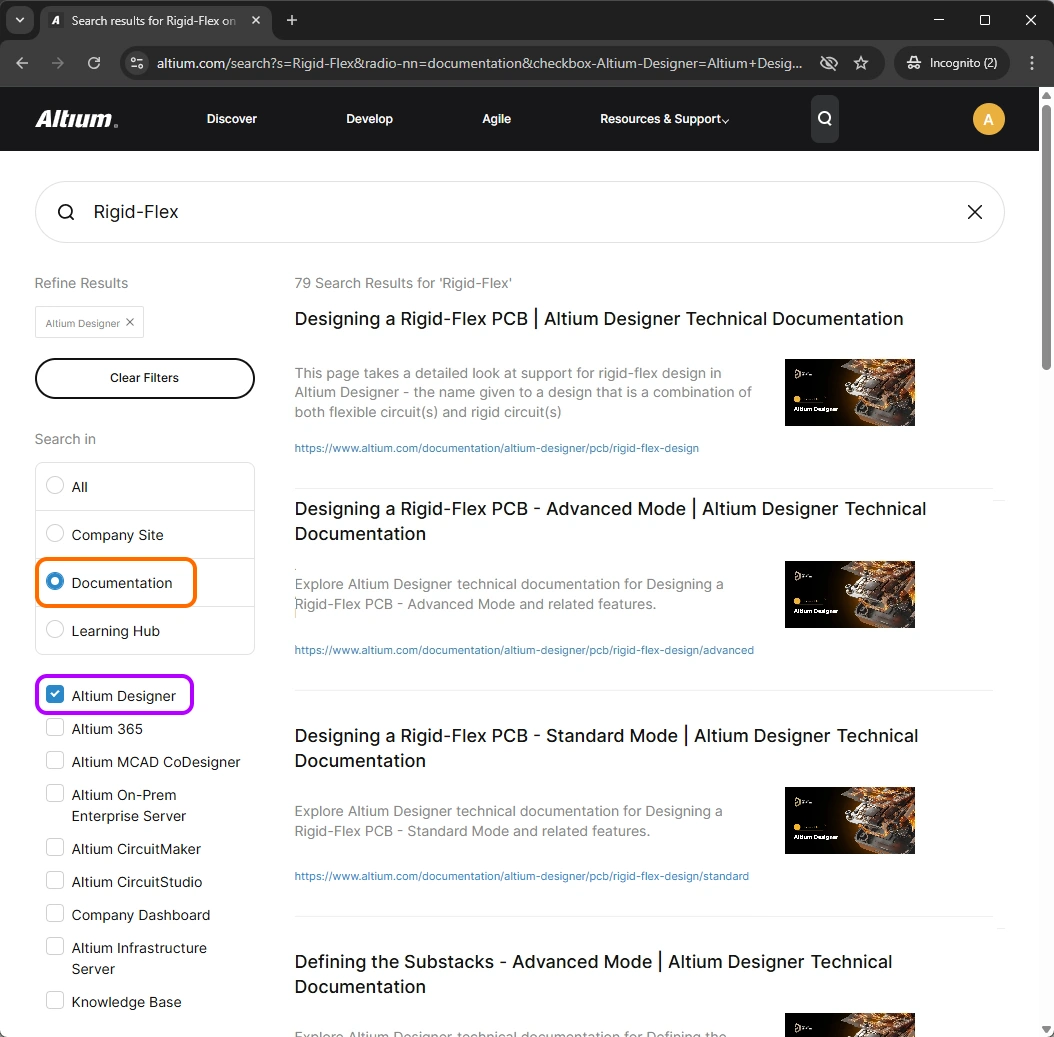
Altiumの設計ソリューションの技術ドキュメント内で情報を見つけやすくするため、強力なSearch 機能が用意されています。Googleを利用したこの検索機能は、実際にはaltium.comサイト全体で共通のものです。検索にアクセスする方法と場所によって、初期の検索結果に適用される「絞り込み」の範囲が決まります。
-
サイト最上部のバナーから — 次のスライドショーに示す方法でアクセスして使用します。サイト全体を対象に検索が実行され、結果は別のブラウザータブに表示されます。


-
技術ドキュメントのトップページ(altium.com/documentation)から — 次のスライドショーに示す方法でアクセスして使用します。Altiumの各種設計ソリューションで利用可能なすべてのドキュメントセットと、ナレッジベースを対象に検索が実行されます。結果は同じブラウザータブに表示されます。


-
技術ドキュメント内のページから — 次のスライドショーに示す方法でアクセスして使用します。現在閲覧しているドキュメントセット内のみを対象に検索が実行されます。結果は同じブラウザータブに表示されます。


QuickNavページ(Altium Designerドキュメント)
Altium Designerの設計オブジェクトやパネルに関する情報は、Altium Designerドキュメントセット内の多数のページに分散しています。こうした情報へ簡単にアクセスできるように、QuickNavページという仕組みが採用されています。ショッピングセンターの「フロアガイド」のように、QuickNavページでは、特定の設計分野で利用可能な設計要素のクイックリファレンス情報を提供し、それぞれの詳細情報へすばやく移動できます。
通常、QuickNavページの情報は、次の3つのセクションに分かれています。
- Graphical Overview - たとえば、よく使用するオブジェクトを図でまとめて示します。
- Slideshow - 日常的によく使用する要素の一部について、より詳しい概要情報を示します。
- A-Z Listing - 便利なアルファベット順の一覧です。余分な装飾や手間はなく、特定の要素の詳細に直接アクセスできるリンクだけが並んでいます。

次の項目でQuickNavページを利用できます。
QuickStartページ(Altium Designerドキュメント)
Altium Designerドキュメントセット(Altiumが提供するプラットフォームソリューションの基盤を支え、それらに対応するドキュメント)には、まとめて参照することで役立つ「QuickStart」情報となる、重要な上位ページがあります。これらのページは、特定の設計分野について、深く掘り下げすぎずに、理解して作業を始めるために必要な情報を適切な詳しさで案内します。該当するページは次のとおりです。
ドキュメントのフィードバック機能
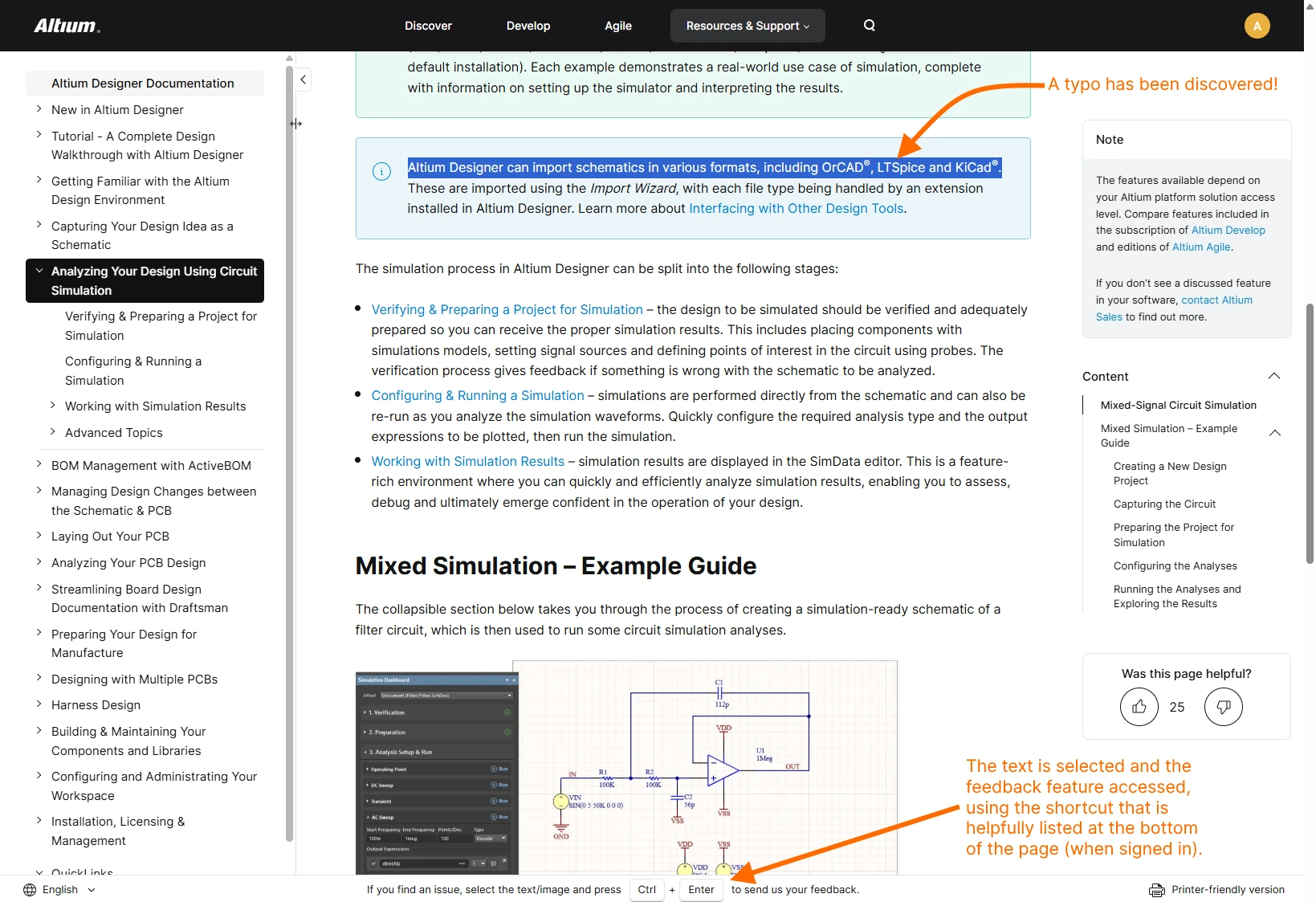
ドキュメントを読んでいると、誤字、アクセスの問題、誤った情報やわかりにくい情報、古い情報などの問題に気付くことがあります。人間に間違いはつきものです。こうした問題を修正するため、読者の皆様のご協力をお願いしています。そのため、技術ドキュメントには、どのページからでも利用でき、技術ドキュメントチームに直接レポートを送信するフィードバック機能が組み込まれています。
このフィードバック機能には、Ctrl+Enterキーボードショートカットでアクセスできます。特定のテキストや画像について報告する場合は、Ctrl+Enterを押す前に、該当する部分を選択してください(最大200文字)。
この機能にアクセスすると、Report Document Issueウィンドウが表示され、選択したテキストや画像がある場合は追加されます。Issue フィールド(最大500文字)に、できるだけ詳しい情報を入力してください。詳細な情報は、問題の調査と迅速な解決に大いに役立ちます。入力が完了したら、Send Feedbackボタンをクリックして送信します。レポートが正常に送信され、受け付けられると、お礼の確認メッセージが表示されます。皆様からのフィードバックは私たちにとって非常に重要であり、心より感謝しています。


あらゆるデバイスでの閲覧に対応
すべての設計者が、1280×1024のモニター1台を備えたデスクトップコンピューターの前に座っていた時代は、もう過去のものです。現在のデスクトップPCには、さまざまなサイズや解像度のモニターが複数接続されています。また、現場や顧客のオフィスでは、ノートPCで作業できる必要もあります。さらに、知識欲旺盛な私たちは、飛行機の待ち時間や通勤バスの中でも、タブレットやスマートフォンを使って情報を吸収したいと考えています。
このように多様なデバイスでコンテンツを適切に表示するため、技術ドキュメントは、親サイトであるaltium.comの一部として、responsive web designを採用しています。レスポンシブWebサイトは、閲覧に使用するデバイスとやり取りし、そのデバイス、画面解像度、ブラウザーのサイズに合わせてコンテンツのレイアウトとサイズを調整します。ブラウザーのサイズを変更すると、その動作を確認できます。幅を狭くするにつれて、ページの要素が再配置され、フォントや画像も小さくなります。5インチの画面でもサイトの機能を利用でき、たとえばタブレットやスマートフォンでは、ナビゲーションツリーをドロップダウン形式で引き続き使用できます。

印刷用ドキュメント
技術ドキュメントを印刷したい場合はどうすればよいでしょうか。このドキュメントはオンラインでの利用を重視し、情報を伝えるためにさまざまな視覚効果も使用しているため、まずページを印刷(またはPDFとして保存)に適した状態にする必要があります。下部のバナー領域の右側には、そのためのコントロールがあり、ページの印刷用バージョンを表示できます。

多言語ドキュメント
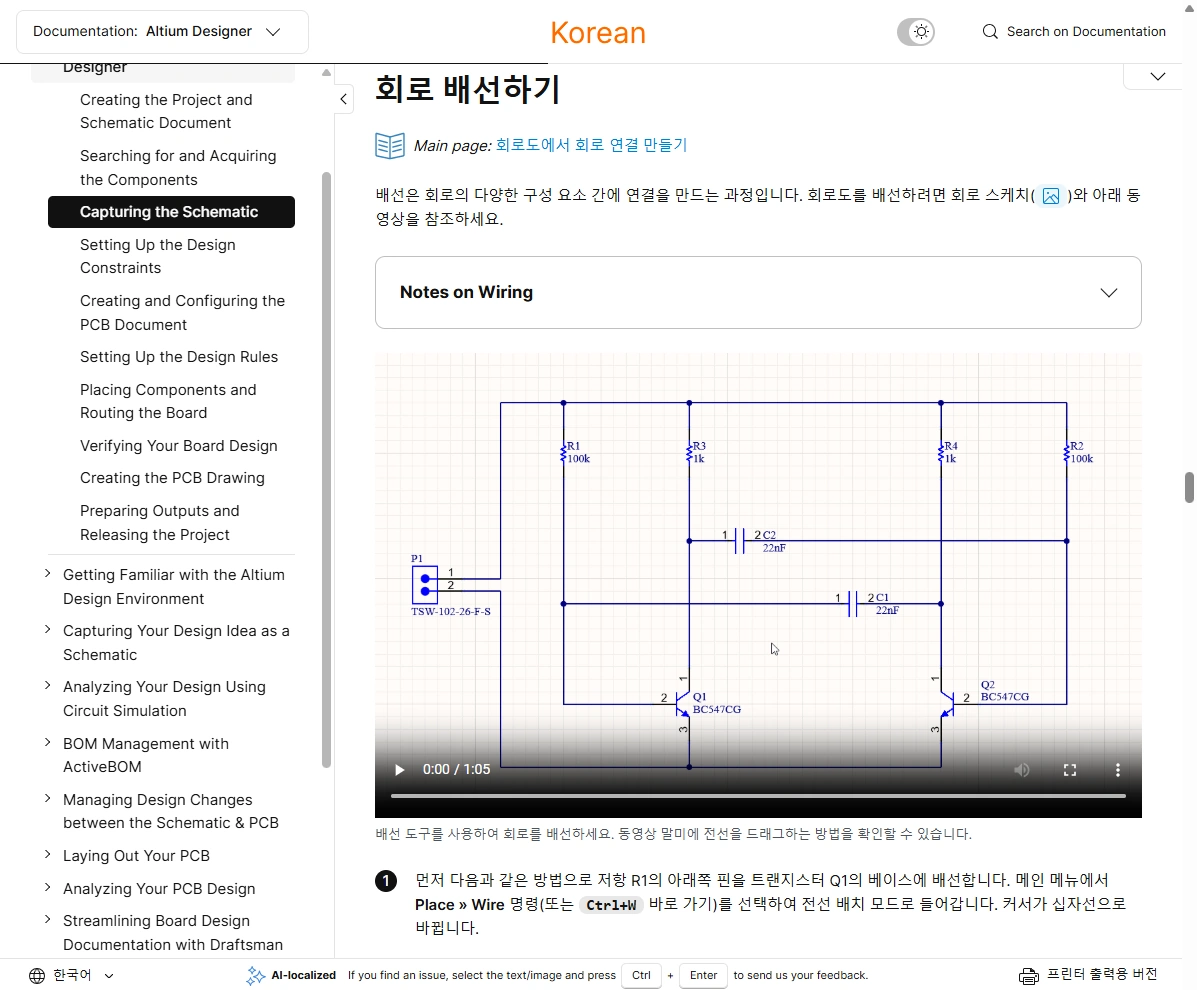
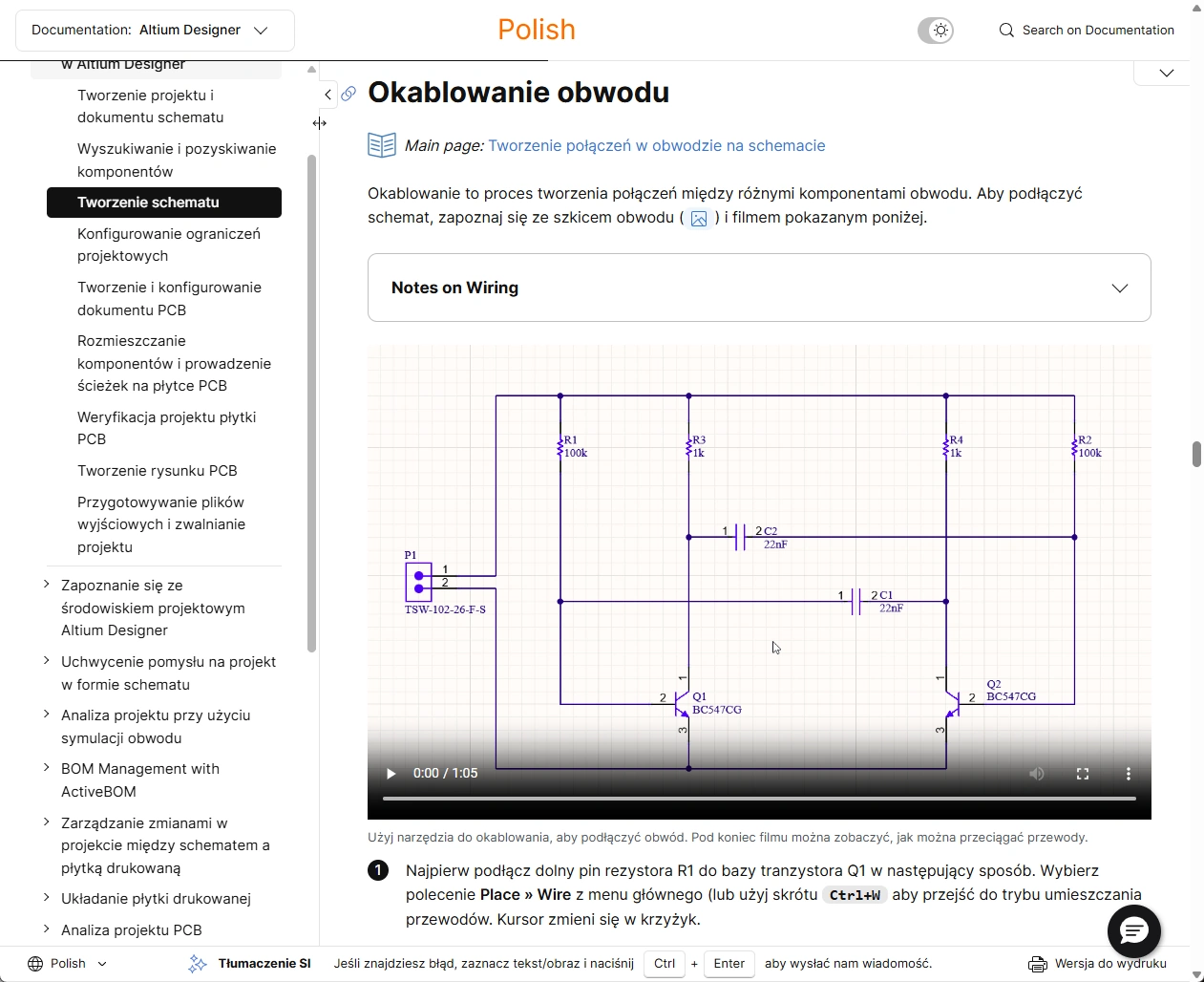
一部のコンテンツは、英語以外の言語でも提供されています。下部のバナー領域の左側にある言語セレクターを使用して、現在サポートされている言語から希望の言語を選択してください。

該当するページのバージョンに選択した言語のコンテンツがある場合は、自動的にその言語で表示されます。ない場合は、英語のコンテンツが表示されます。次のスライドショーでは、元の英語のコンテンツと、利用可能な言語の一部(日本語、中国語、韓国語、ポーランド語)を並べて、ページの多言語表示の例を紹介しています。


 アイコンが表示され、そのことが示されます(たとえば、韓国語のページを表示している場合は
 )。このラベルは、翻訳内容の品質が社内で確認された段階で削除されます。翻訳されたコンテンツに問題を見つけた場合は、通常のフィードバック機能を使用してお気軽にお知らせください。ページ上のテキストや画像を選択し、
ブラウザーによる翻訳(非公式)
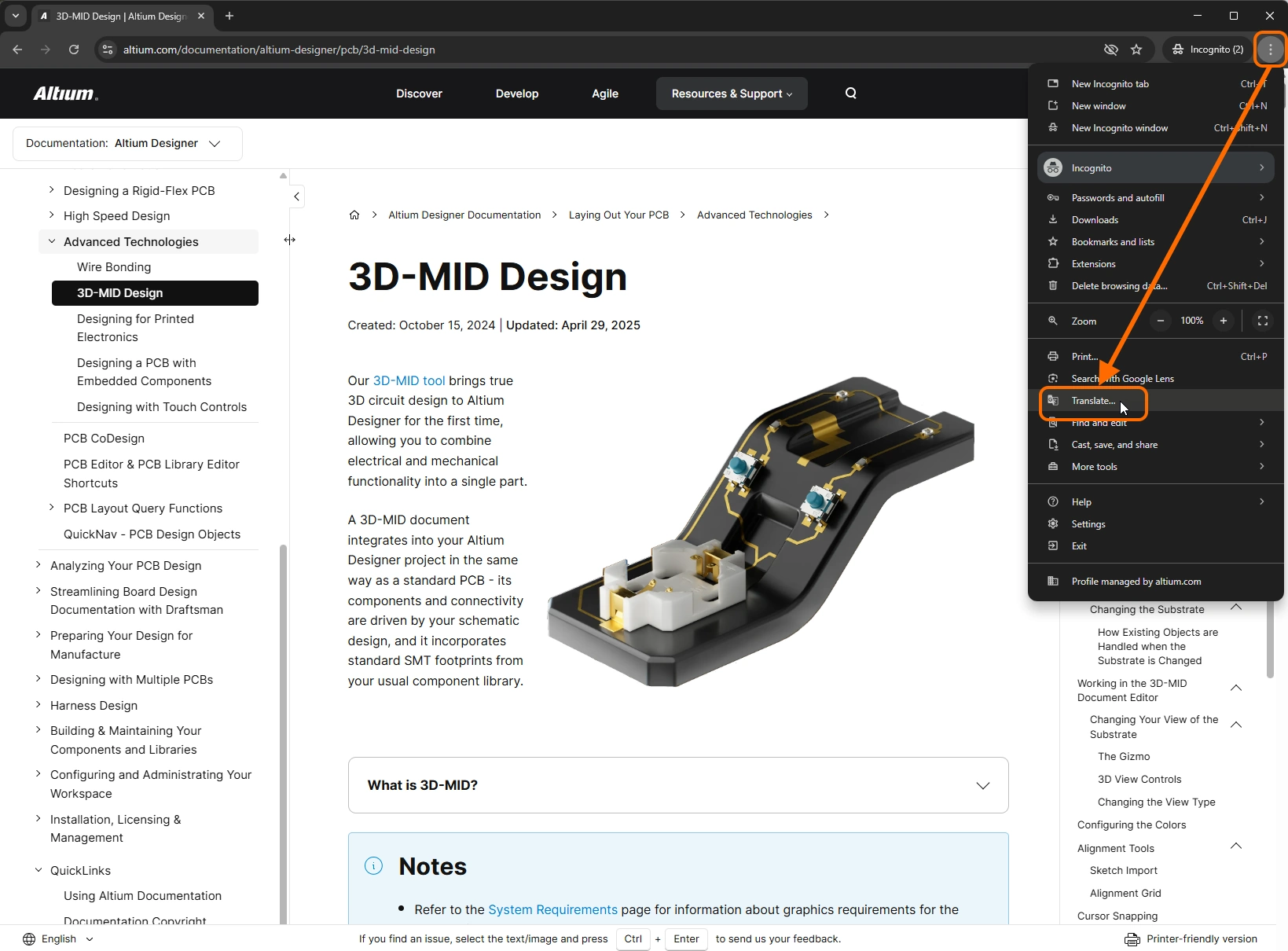
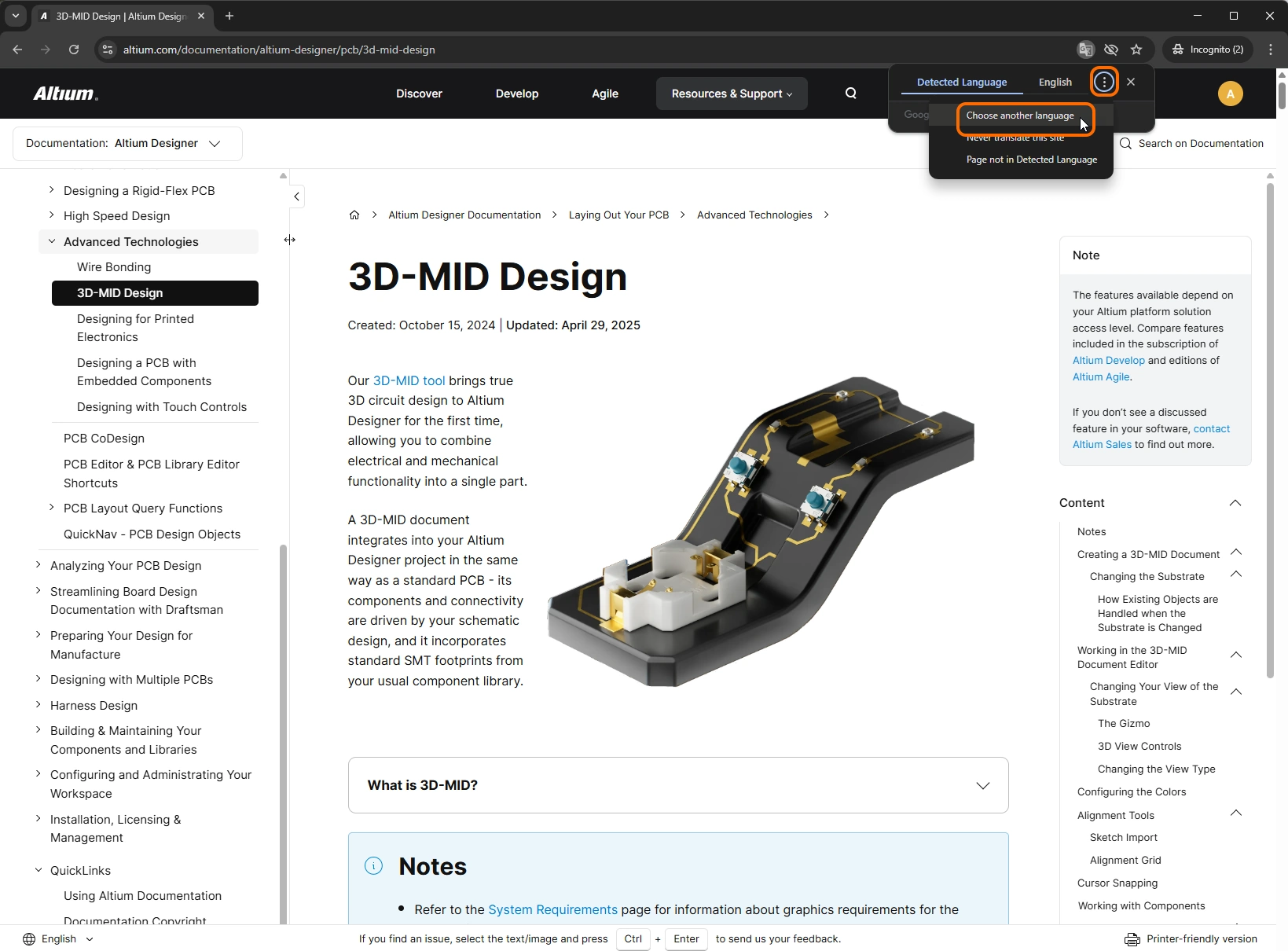
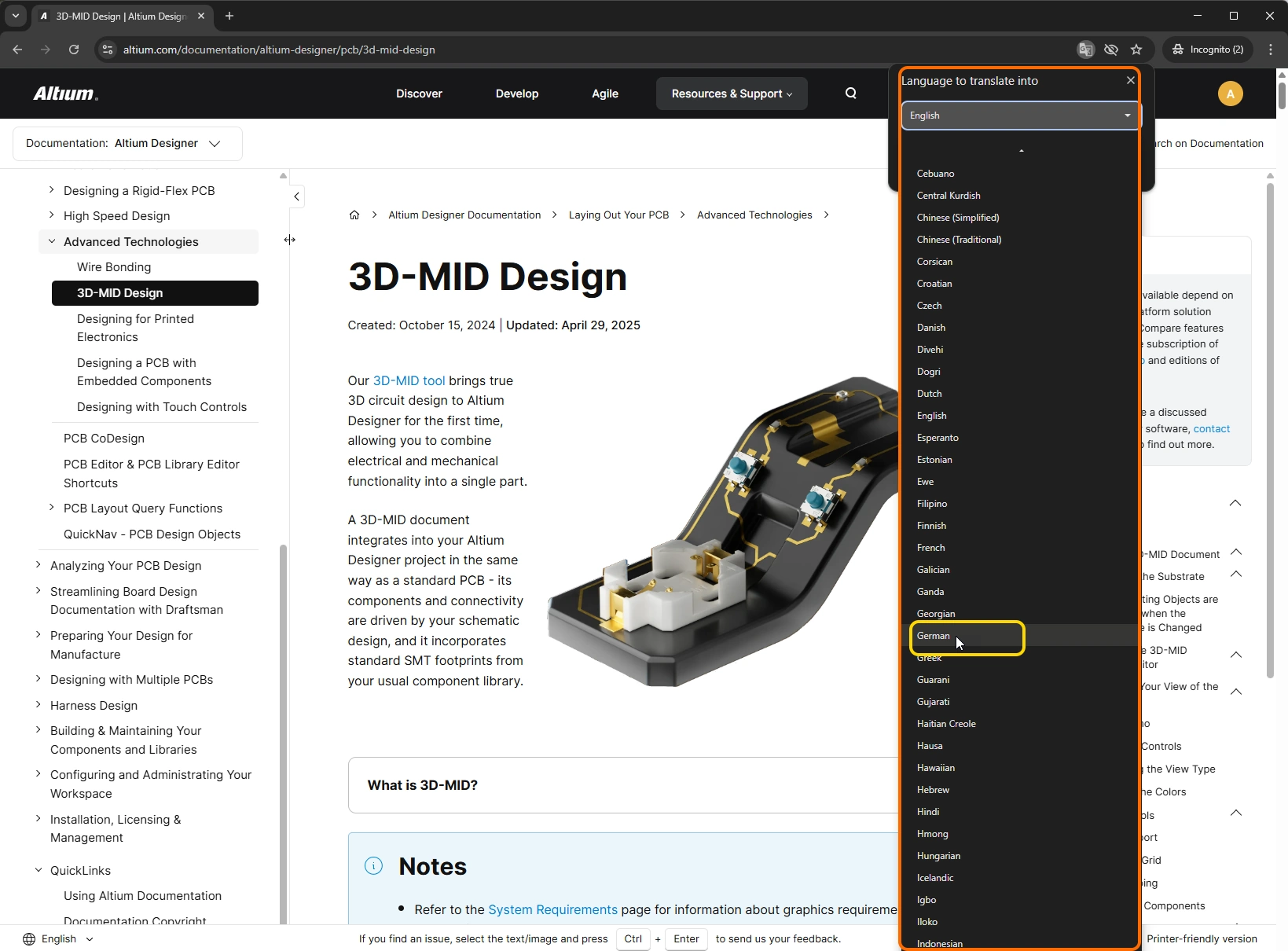
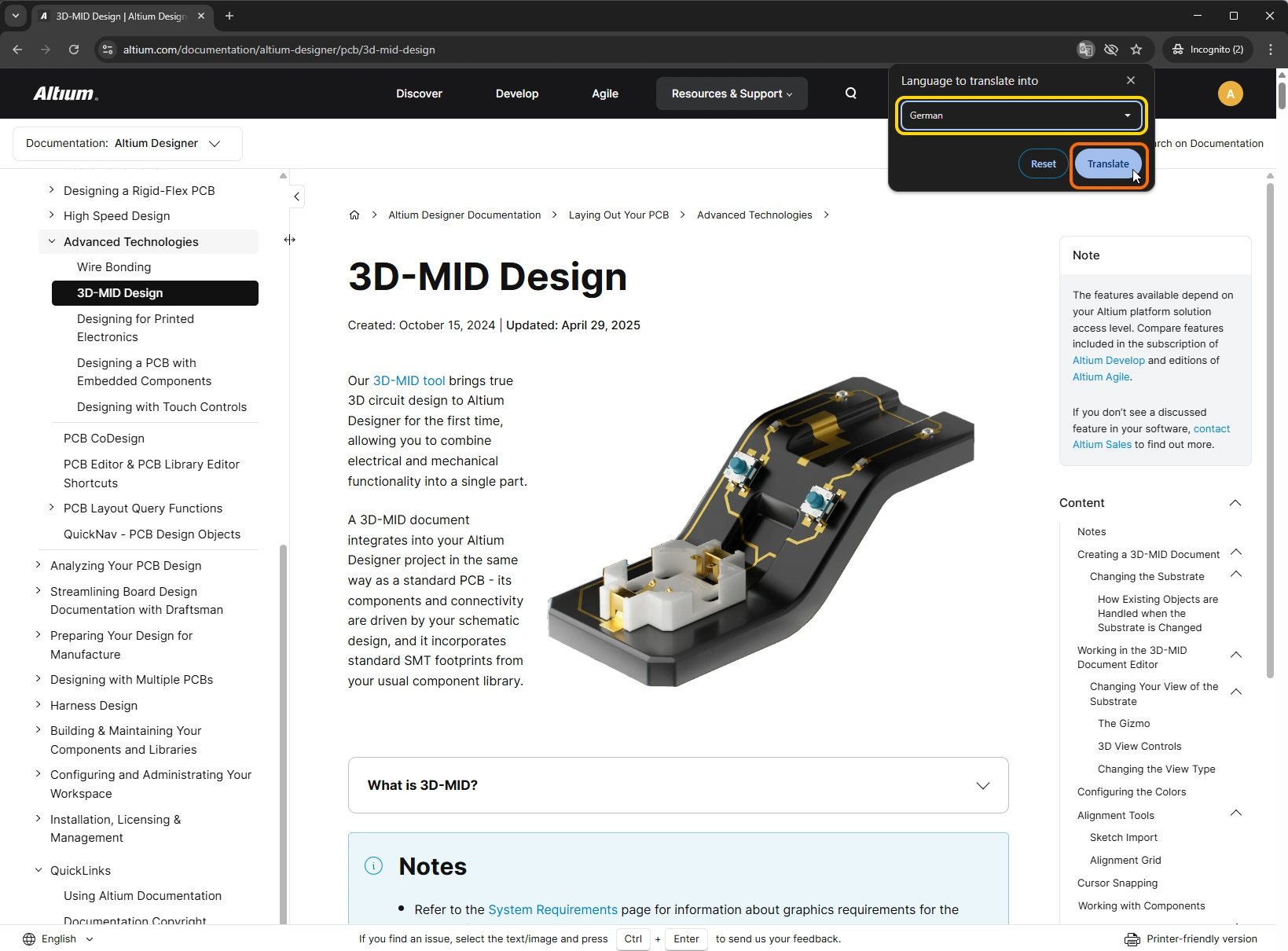
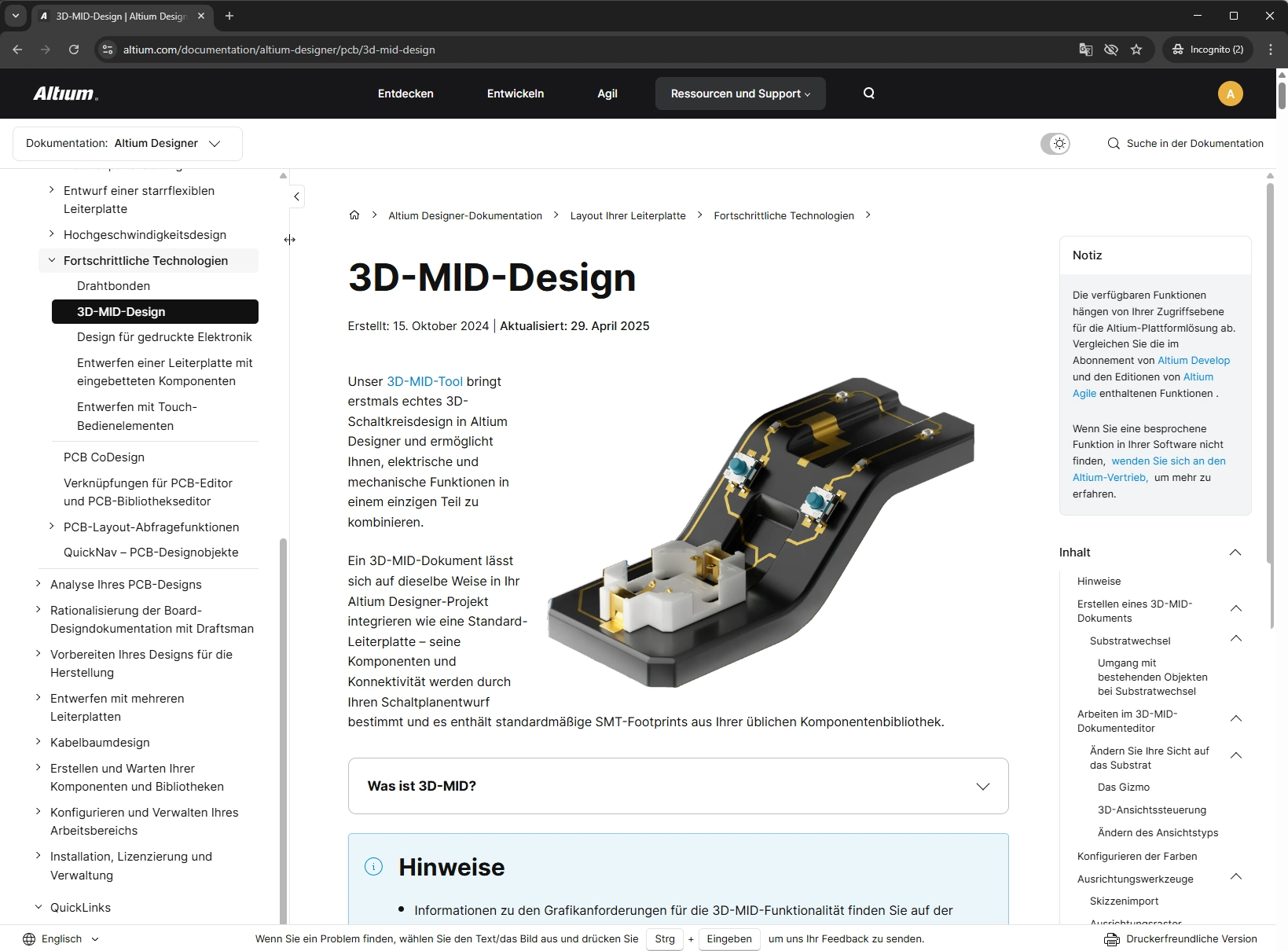
お使いのWebブラウザーによっては、現在閲覧しているページをその場で一時的に翻訳できる場合があります。次のスライドショーでは、Google Chromeの翻訳機能を使用して、サポートされている多数の言語の1つ(この例ではドイツ語)でページをすばやく表示する方法を紹介しています。翻訳は一時的なものであることに注意してください。別のページに移動してから戻るか、ページを再読み込みすると、元の表示言語に戻ります。
ナレッジベース
Altiumのナレッジベースにアクセスし、それが技術ドキュメントのすべてだと思われる方も少なくありません。実際には、ナレッジベースは独立したリソースです。ナレッジベースと技術ドキュメントは相互にリンクし、補完し合うことで、必要な情報を見つけられるようになっています。
ナレッジベースは、ユーザー自身で問題を解決する際に頼れる情報源です。そのコンテンツは、Altiumソリューションに関する専門知識を持つAltiumサポート部門のメンバーが厳選・整備しています。内容は、他のユーザーが実際に遭遇した問題を直接もとにしています。その結果、さまざまなトピックや特殊なケースに対して的確な回答や解決策を提供する記事が蓄積され、成長し続けています。 要点を絞った短い記事で、作業をすばやく再開できるよう支援します。
ナレッジベースのインターフェースは、とてもシンプルです。すべての記事を検索することも、対応する設計ソリューションのカテゴリーを選んで記事を絞り込むこともできます。あとは検索文字列を入力するだけで、入力に応じてフィルターが適用されます。気になる記事が見つかったら、その項目をクリックして記事を開いてください。

ドキュメントの著作権
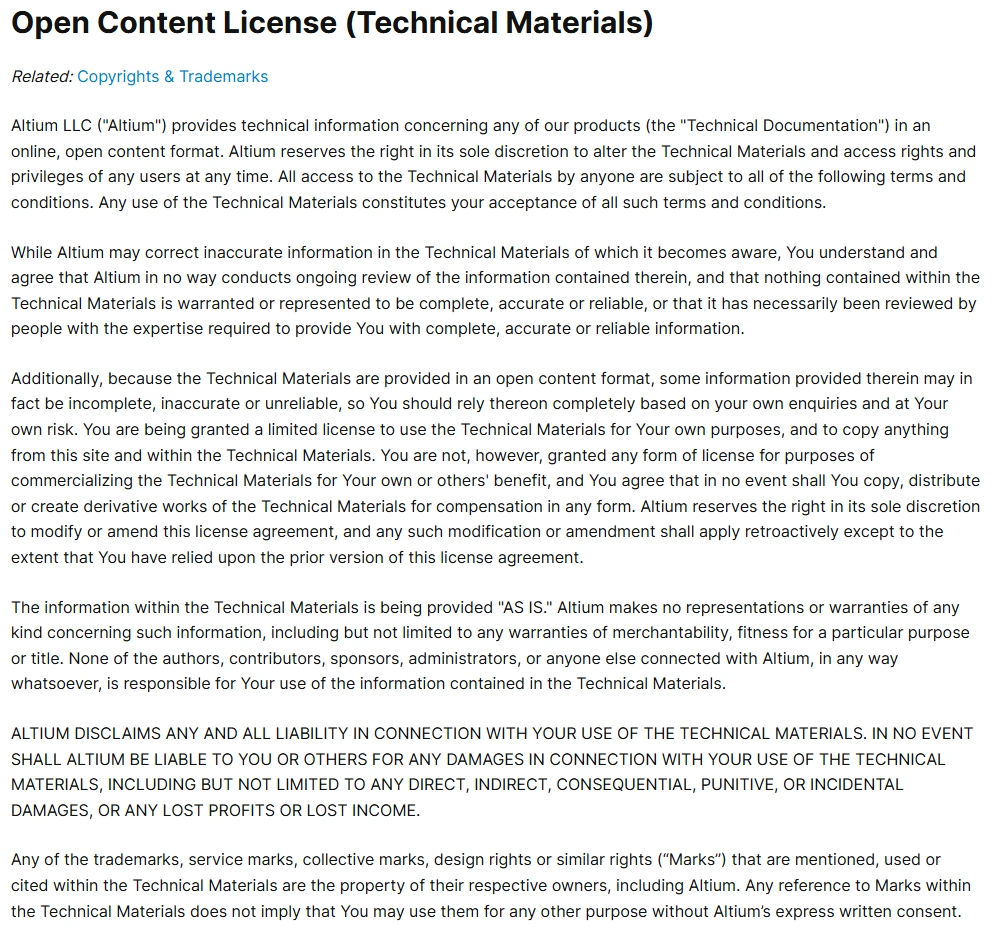
技術ドキュメントに適用される著作権情報は、下の画像にわかりやすく示されています。また、技術ドキュメントのどのページからでも利用できるナビゲーションツリーペインのクイックリンクセクション(ドキュメントの著作権情報)からも参照できます。 このページには、altium.comのメインWebサイトにある著作権と商標ページへのリンクが含まれています。
最後に、一言…
これはまさに、技術ドキュメントチームが指針とし、実現に努めている考え方です。今後も、特に使いやすさの観点から技術ドキュメントを進化させていきます。結局のところ、豊富な情報も、ユーザーが見つけられてこそ役に立つものです。新たな開発成果、改善、機能が利用可能になるたびに、このページを更新して追加要素を紹介するとともに、必要な情報を得るための最適な活用方法をお伝えします。
 AI で翻訳