
円弧と完全な円

配置された2つのアーク:左はフルサークル(完全な円)アーク、右は編集のために選択されたアーク
アークはプリミティブな設計オブジェクトです。基本的には、任意のレイヤーに配置できる円弧状の配線セグメントです。アークはPCBレイアウトでさまざまな用途に使用できます。たとえば、オーバーレイレイヤー上で部品外形を定義する際や、メカニカルレイヤー上で基板外形、切り欠きのエッジなどを示す際に使用できます。また、インタラクティブルーティング中に曲線パスを作成するためにも使用できます。アークは開いた形にも閉じた形にもでき、閉じることで円(しばしばフルサークルと呼ばれます)を作成できます。
Arc Object
アークおよびフルサークルは、PCBエディタとPCBライブラリエディタの両方で配置できます。
- PCBエディタでは:
- メインメニューから Home | Place | Arc を選択し、サブメニューから必要な配置モードを選択します。

- メインメニューから Home | Place | Full Circle を選択して、フルサークルを配置します。

- PCBライブラリエディタでは:
- メインメニューから Home | Place | Arc を選択し、サブメニューから必要なアークモード、または Full Circle を選択します。
-
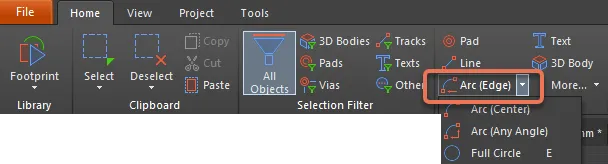
デザインスペースで右クリックし、Place » Arc (Center)、Arc (Edge)、Arc (Any Angle)、または Full Circle を選択します。
アークの配置方法は、呼び出した配置方法によって異なります。アークの配置方法は次の4種類がサポートされています:
- Arc (Center) – この方法では、アークの中心を開始点としてアークオブジェクトを配置できます。
- Arc (Edge) – この方法では、アークの端(エッジ)を開始点としてアークオブジェクトを配置できます。アーク角度は90°に固定されます。
- Arc (Any Angle) – この方法では、アークの端(エッジ)を開始点としてアークオブジェクトを配置できます。アーク角度は任意の値にできます。
- Full Circle – この方法では、360°(フルサークル)のアークを配置できます。
中心から開始するアークの配置
コマンドを起動すると、カーソルが十字に変わり、アーク配置モードに入ります。配置は次の手順で行います:
- クリックするか Enter を押して、アークの中心点を固定します。
- カーソルを移動してアークの半径を調整し、クリックするか Enter を押して確定します。
- カーソルを移動してアークの開始点を調整し、クリックするか Enter を押して固定します。
- カーソルを移動してアークの終点位置を変更し、クリックするか Enter を押して固定し、アークの配置を完了します。
- 続けてアークを配置するか、右クリックするか Esc を押して配置モードを終了します。
エッジから開始するアークの配置
コマンドを起動すると、カーソルが十字に変わり、アーク配置モードに入ります。配置は次の手順で行います:
- クリックするか Enter を押して、アークの開始点を固定します。
- カーソルを移動してアークの終点位置を変更し、クリックするか Enter を押して固定し、アークの配置を完了します。
- 続けてアークを配置するか、右クリックするか Esc を押して配置モードを終了します。
エッジから開始するアークの配置(任意角度)
コマンドを起動すると、カーソルが十字に変わり、アーク配置モードに入ります。配置は次の手順で行います:
- クリックするか Enter を押して、アークの開始点を固定します。
- カーソルを移動してアークの半径を調整し、クリックするか Enter を押して中心点を固定します。
- カーソルを移動してアークの終点位置を変更し、クリックするか Enter を押して固定し、アークの配置を完了します。
- 続けてアークを配置するか、右クリックするか Esc を押して配置モードを終了します。
フルサークルの配置
コマンドを起動すると、カーソルが十字に変わり、アーク配置モードに入ります。配置は次の手順で行います:
- クリックするか Enter を押して、円の中心点を固定します。
カーソルを移動して円の半径を調整し、クリックするか Enter を押して確定し、円の配置を完了します。 - 続けて円を配置するか、右クリックするか Esc を押して配置モードを終了します。
配置中に行える追加操作
配置中に実行できる追加操作は次のとおりです:
- すべての方法(フルサークルを除く)で、アークの終点を定義する前に Spacebar を押すと、アークを反対方向に描画します。
- L キーを押すと、アークを基板の反対面に反転します。これは、アークの開始点/中心点を固定する前にのみ可能です。
- テンキーの + および - キー、または Shift+Ctrl+Wheelroll ショートカットを使用して、設計内で表示されているすべてのレイヤーを前後に切り替え、配置レイヤーを素早く変更できます。
- Tab キーを押すと、Inspector パネルの Arc モードが開き、アークのプロパティをその場で変更できます。これを行うとインタラクティブ編集は一時停止し、パネルを使用できるようになります。デザインスペース中央に表示される一時停止ボタン(
 )をクリックしてインタラクティブなアーク配置モードに戻るか、Esc を押します。
グラフィカル編集
この編集方法では、配置済みのアーク/フルサークルオブジェクトをデザインスペース上で直接選択し、サイズ、形状、位置をグラフィカルに変更できます。
アーク/フルサークルオブジェクトを選択すると、次の編集ハンドルが使用できます:
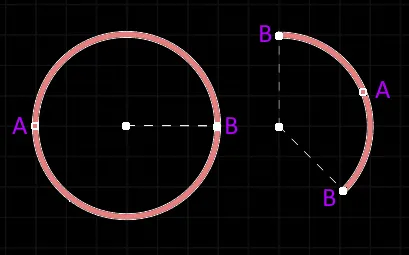
- A をクリックしてドラッグし、半径を調整します。
B をクリックしてドラッグし、端点(開始角度と終了角度)を調整します。 - 編集ハンドルから離れたアーク/フルサークル上の任意の場所をクリックしてドラッグすると、再配置できます。あるいは、アーク/フルサークルの中心点をクリックしてドラッグします。ドラッグ中に、アーク/フルサークルは回転またはミラーできます:
- Spacebar を押すと反時計回りに回転し、Shift+Spacebar を押すと時計回りに回転します。回転は Rotation Step の値に従い、これは System Preferences の PCB Editor – Generalページで定義されます。
- X または Y キーを押すと、X軸またはY軸に沿ってアークをミラーします。
非グラフィカル編集
この編集方法では、Inspector パネルを使用してアークオブジェクトのプロパティを変更します。
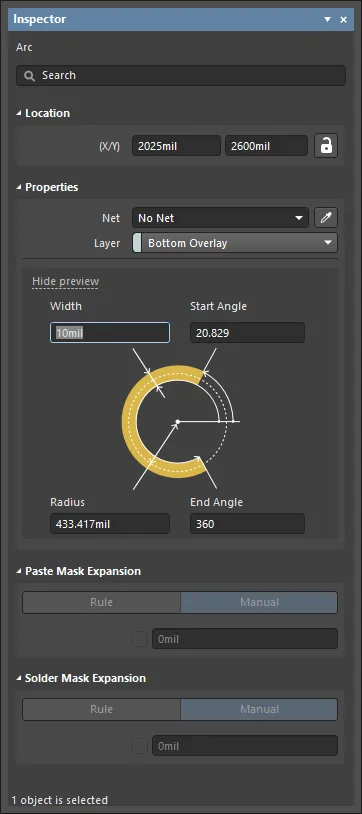
配置中は、Inspector パネルの Arc モードに Tab キーでアクセスできます。アークを配置すると、すべてのオプションが表示されます。
配置後は、次のいずれかの方法で Inspector パネルの Arc モードにアクセスできます:
- Inspector パネルがすでに開いている場合は、アークオブジェクトを選択します。
アークを選択した状態で、メインメニューから View | PCB | Inspector を選択します。
Arc Properties
PCBエディタのオブジェクトプロパティは、配置されたオブジェクトの表示スタイル、内容、動作を指定する定義可能なオプションです。
位置
 (ロック解除)として表示されている必要があります。ロック/ロック解除アイコンを切り替えて、ロック状態を変更します。
- (X/Y)
- X (第1フィールド)- このフィールドには、現在の原点に対する円弧中心の現在のX位置が表示されます。フィールド内の値を編集して、現在の原点に対する円弧の位置を変更します。値はメートル法/ヤード・ポンド法のどちらでも入力できます。現在のデフォルトと異なる単位で値を入力する場合は、単位を付けて入力してください。デフォルト単位(メートル法またはヤード・ポンド法)は、Units の設定により、Other のInspector パネルのBoard モード(デザインスペースで何も選択されていないときにアクセス)内のOther 領域で決定され、単位が指定されていない場合に使用されます。
- Y (第2フィールド)- このフィールドには、現在の原点に対する円弧中心の現在のY位置が表示されます。フィールド内の値を編集して、現在の原点に対する円弧の位置を変更します。値はメートル法/ヤード・ポンド法のどちらでも入力できます。現在のデフォルトと異なる単位で値を入力する場合は、単位を付けて入力してください。デフォルト単位(メートル法またはヤード・ポンド法)は、Units の設定により、Other のInspector パネルのBoard モード(デザインスペースで何も選択されていないときにアクセス)内のOther 領域で決定され、単位が指定されていない場合に使用されます。
Properties
- Net - ドロップダウンを使用するか、
 をクリックして、この円弧が属するネットを選択します。アクティブな基板設計のすべてのネットがドロップダウンリストに表示されます。なお、すでにネットに接続されている既存オブジェクトと同じ位置からオブジェクト配置を開始した場合、新しいオブジェクトのNet プロパティは自動的にそのネットに割り当てられます。No Net を選択すると、この円弧がどのネットにも接続されていないことを指定します。プリミティブのNet プロパティは、PCBオブジェクトが適正に配置されているかどうかをDesign Rule Checkerが判断するために使用されます。別の方法として、 をクリックしてデザインスペース上で特定のネットを選択することもできます。
 - Layer - 円弧が現在割り当てられているレイヤーを表示します。円弧は利用可能な任意のレイヤーに割り当てられます。割り当てレイヤーを変更するには、フィールドをクリックしてからドロップダウンからレイヤーを選択します。
- Width - 円弧線の幅を表示します。必要に応じて幅に別の値を入力します。
- Radius - 中心点から円弧線の中心までを測った円弧の半径を表示します。必要に応じて半径に別の値を入力します。
- Start Angle - 第1象限(平面幾何)におけるX軸から測定した円弧の開始角度を表示します。必要に応じて開始角度に別の値を入力します。
- End Angle - 円弧の終了角度を表示します。必要に応じて終了角度に別の値を入力します。
- Propagation Delay - その配線ルートに沿って信号が伝搬するのに要する時間を表示します。
Paste Mask Expansion
- Rule - 適用されるPaste Mask Expansionデザインルールで定義された値に従って、この円弧のペーストマスク拡張を行う場合に選択します。このオプションを選ぶと、関連する拡張値は無効になります。
- Manual - 適用されるデザインルールを上書きし、下のフィールドでこの円弧のペーストマスク拡張値を指定する場合に選択します。
Solder Mask Expansion
- Rule - 適用されるSolder Mask Expansionデザインルールで定義された値に従って、この円弧のソルダーマスク拡張を行う場合はチェックボックスを選択します。このオプションを選ぶと、関連する拡張値は無効になります。
- Manual - 適用されるデザインルールを上書きし、下のフィールドでこの円弧のソルダーマスク拡張値を指定する場合はチェックボックスを選択します。
 AI で翻訳