
ライン
 配置済みトラック
PCBでは、line(ライン)とtrack(トラック)は同義で使われます。したがって、ラインを配置することはトラックを配置することでもあります。ラインを配置する際には、Track Inspector パネルのモードが使用されます。非電気レイヤーに配置されたトラックはラインと呼ばれ、 部品外形、指示情報、キープアウト境界などを作成するための汎用描画要素として使用されます。
トラックセグメントはプリミティブな設計オブジェクトで、定義された幅を持つ直線です。トラックを使用して、PCB設計空間内に直線を定義できます。トラックは信号レイヤー上に配置され、コンポーネント パッド間の電気的接続(配線、ルーティング)を形成します。トラックは、寸法や座標などのグループ設計オブジェクトでも使用されます。
Line Object
ラインは、PCBエディターでメインメニューから Home | Place | Line を選択して配置できます。

コマンドを起動するとカーソルが十字に変わり、トラック配置モードに入ります。配置は次の手順で行います。
- クリックするか Enter を押して、最初のトラックセグメントの開始点を固定します。ルーティング系の配置コマンドを実行中に既存オブジェクト上をクリックして配置を開始した場合、トラックはその オブジェクトのネット名を引き継ぎます。
- カーソルを移動してトラックセグメントを定義し、クリックするか Enter を押して、この最初のセグメントの終点(次の接続セグメントの開始点でもある)を固定します。
- 同様にカーソルを位置決めし、クリックするか Enter を押して、接続されたトラックセグメント列を定義する頂点点を順に固定します。
- 右クリックするか Esc を押して、現在の接続トラックセグメント列を終了します。
配置中に実行できる追加操作として、Tab キーを押して配置を一時停止し、Track
Inspector パネルのモードにアクセスして、その場でプロパティを変更できます。配置を再開するには、デザインスペースの一時停止ボタンのオーバーレイ( )をクリックします。
配置モード
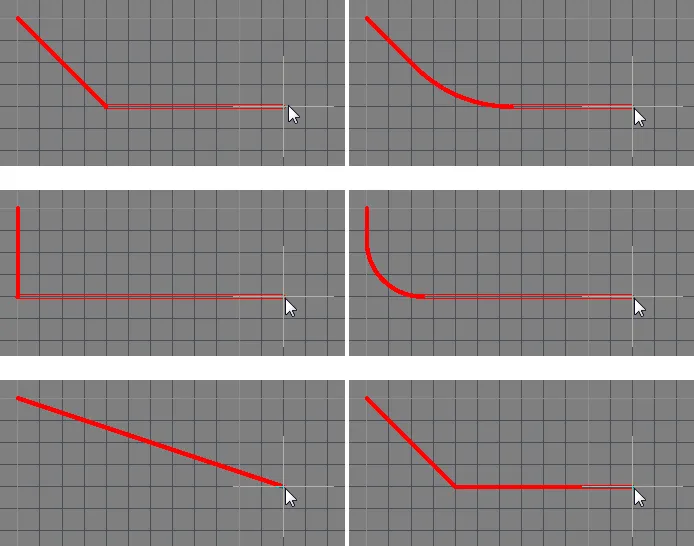
トラックセグメントの配置中には、5種類のコーナーモードが利用でき、そのうち4種類にはコーナー方向のサブモードもあります。配置中は次の操作が可能です。
- Shift+Spacebar を押して、利用可能な5つのコーナーモードを切り替えます。
- Spacebar を押して、2つのコーナー方向サブモードを切り替えます。
- いずれかのアーク(円弧)コーナーモードでは、「," 」または「." 」キーを押し続けてアークを縮小/拡大できます。Shift キーを押しながら操作すると、アークのリサイズが加速されます。
- 1 ショートカットキーを押して、クリック1回あたり1セグメント配置(下の最初の5枚の画像)と、クリック1回あたり2セグメント配置(下の最後の画像)を切り替えます。前者のモードでは、中空表示のトラックセグメントは 先読み(look-ahead)セグメントと呼ばれます。
- Backspace キーを押して、最後の頂点を削除します。
インタラクティブルーティングと適用される設計ルール
インタラクティブルーティング中、デフォルトの動作では、ソフトウェアが適用される電気およびルーティング設計ルールに従ってトラックセグメントが配置されるようにします。つまり、別ネットに属する既存トラックセグメントに違反する新しいトラックセグメント の配置は許可されず、代わりに設計ルールを満たすようにトラックセグメントがクリップされます。このインタラクティブルーティングの動作は Routing Conflict Resolution モードと呼ばれます。デフォルトモードは Stop at First Obstacle です(現在のモードはステータスバーに表示されます)。Shift+R を押して利用可能なモードを切り替えます。
applicable design rules という用語は、配置中のオブジェクトに適用されるすべてのルールを意味します。設計ルールエンジンは、各ルールをどのオブジェクトに適用するかを正確にスコープ指定する仕組みで動作します。配置中は、現在の配置状況で適用される最優先ルールを決定するために、 設計ルールエンジンが照会されます。
ルーティング幅の決定方法
ルールエンジンが無効化されていない限り、ソフトウェアの基本動作は、ルーティング幅が適用される Routing Width 設計ルールで許可された範囲内に常に収まるようにすることです。一般的な方法として、ネットに対して幅の範囲 を許可し、当該ネットの電流容量要件を満たしつつ、配線を収める柔軟性を確保します。これを支えるため、Routing Width 設計ルールには Min、Preferred、 、Max の設定があり、PCB Rules and Constraints Editor で幅の範囲を許可するように設定することも、同一値にして特定の幅を必須にすることもできます。幅は インピーダンスとして設定することもでき、信号レイヤーごとに異なる範囲を指定することも可能です。
ルーティング開始時に最適なルーティング幅を選択するのに役立つオプションは、PCB Editor — Interactive RoutingSystem Preferences の ページで設定します。
また、ルーティング中に Shift+W ショートカットを使用して別の幅を選択できるダイアログにアクセスすることも、Tab を押して Inspector パネルを開き、新しい Width 値を入力することもできます。 選択または入力した値は、適用ルールで定義された Min と Max の間でなければなりません。範囲外の場合は、自動的に最も近い値にクリップされます。
インタラクティブルーティングのショートカット
ルーティング中に利用できるショートカットが多数あります。たとえば、Shift+R を押して利用可能な競合解決モードを切り替えたり、Backspace を押して最後に配置した 頂点(コーナー)を削除したりできます。ルーティング中にショートカット一覧を表示するには Shift+F1 を押します。利用可能なインタラクティブショートカットのメニューが表示されるので、必要なショートカットを選択するか、Esc を押して メニューを閉じ、ショートカットキーシーケンスを使用します。
グラフィカル編集
この編集方法では、デザインスペース上で配置済みのラインオブジェクトを直接選択し、サイズ、形状、位置をグラフィカルに変更できます。
ラインオブジェクトを選択すると、次の編集ハンドルが利用できます。
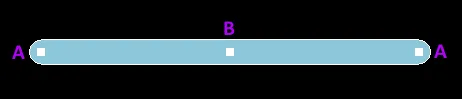
選択されたトラック
- A をクリックしてドラッグし、トラックの端点を再配置します。
- B をクリックしてドラッグし、トラックの形状を変更します。
PCBエディターには、配線の配置を維持しながら基板上のトラックセグメントを移動するための高度なアルゴリズムが含まれています。このトラックセグメントのスライドは、まずクリックして トラックセグメントを選択し、特殊カーソルが表示されたらクリックしたまま保持してセグメントをスライドする方法、またはトラックセグメント上でクリックしたまま保持してスライドする方法のいずれでも、インタラクティブに実行できます。
非グラフィカル編集
この編集方法では、Inspector パネルモードを使用して、ラインオブジェクトのプロパティを変更します。

配置中は、Track Inspector パネルのモードに Tab キーを押してアクセスできます。ラインを配置すると、すべてのオプションが表示されます。
配置後は、次のいずれかの方法で Track Inspector パネルのモードにアクセスできます。
- Inspector パネルがすでに開いている場合は、トラックオブジェクトを選択します。
- 選択したトラックを右クリックし、メニューから Properties を選択します。
- PCBエディターで、トラックが選択されている状態でメインリボンから View | PCB | Inspector を選択します。
- PCBライブラリエディターで、トラックが選択されている状態でメインリボンから View | PCB Library | Inspector を選択します。
Line Properties
デザインスペースでラインをドラッグしている間、トラックのプロパティは Inspector パネルで編集できます。

- Line Width - この領域を使用して、ラインの希望する幅を決定します。
- Current Layer - ドロップダウンを使用して、ラインを配置するレイヤーを選択します。
デザインスペースで配置済みラインを選択すると、トラックオブジェクトのすべてのプロパティを Inspector パネルで編集できます。
位置
- (X/Y)
- X (第1フィールド)- 現在のデザインスペース原点に対する、トラック参照点の現在のX(水平)座標です。編集してトラックのX位置を変更します。値は メートル法/ヤード・ポンド法のいずれでも入力できます。現在のデフォルトと異なる単位で値を入力する場合は、単位を付けて入力してください。
- Y (第2フィールド)- 現在の原点に対する、トラック参照点の現在のY(垂直)座標です。編集してトラックのY位置を変更します。値は メートル法/ヤード・ポンド法のいずれでも入力できます。現在のデフォルトと異なる単位で値を入力する場合は、単位を付けて入力してください。
Properties
- Net - ドロップダウンを使用して、このトラックが属するネットを選択します。アクティブな基板設計のすべてのネットがドロップダウンリストに表示されます。ネットがない場合は、
 をクリックして、ネット名を指定するか、表示されるクロスヘアを使ってネットを手動でクリックし、デザインスペース内の特定のネットへジャンプします。Net リンクを選択して
Net Inspector パネルのモードを開き、プロパティを設定します。
をクリックして、ネット名を指定するか、表示されるクロスヘアを使ってネットを手動でクリックし、デザインスペース内の特定のネットへジャンプします。Net リンクを選択して
Net Inspector パネルのモードを開き、プロパティを設定します。

Nodes リンクをNet modeでクリックするとEdit Net ダイアログが開き、ネットの編集、指定ネットの物理ピンの追加/削除、ネットのトラック長の指定ができます。

Edit Netダイアログの主要オプションを以下に示します。
- Pins in Other Nets - PCB上のすべてのピンを一覧表示します。現在ネットに割り当てられているピンには、括弧内にネット名が表示されます。編集中のネットに追加したいピンを選択します。コントロールボタンを使用して選択した ピンを現在のリストへ移動するか、右クリックしてコンテキストメニューから選択ピンをリストから削除します。このリストからピンをPins in This Netリストへ移動した後、ピンを右クリックして Remove One を選択すると、ピンをPins in Other Netsリストへ戻せます。
-
Pins in This Net - このネット内のすべてのピンを一覧表示します。このネットから削除したいピンを選択します。コントロールボタンを使用して選択ピンを現在のリストから移動するか、右クリックしてコンテキストメニューから 選択ピンを削除します。
- Current Interactive Routing Settings - この領域には、インタラクティブルーティングの現在の設定が一覧表示されます。
- Layer - ドロップダウンを使用して、トラックが配置されているレイヤーを選択します。
- Start (X/Y) - 現在の原点に対する、トラック開始点の現在のX/Y座標を表示します。
- Width - トラックの現在の幅を表示します。このフィールドを編集して、0.001mil~10000milの範囲でトラック幅を変更します。
-
Length - トラックの現在の長さを表示します。このフィールドを編集して、0.001mil~10000milの範囲でトラック長を変更します。
- End (X/Y) - 現在の原点に対する、トラック終端点の現在のX/Y座標を表示します。
Paste Mask Expansion
- Rule/Manual - 目的のペーストマスク拡張設定を選択します。Rule を選択すると、トラックのペーストマスク拡張は、適用される Paste Mask Expansion デザインルールで定義された値に従います。 Manual を選択すると、適用されるデザインルールを上書きし、トラックのペーストマスク拡張値を指定します。その後、有効化して希望の寸法を入力できます。
Solder Mask Expansion
- Rule/Manual - 目的のソルダーマスク拡張設定を選択します。Rule を選択すると、トラックのソルダーマスク拡張は、適用される Solder Mask Expansion デザイン ルールで定義された値に従います。Manual を選択すると、適用されるデザインルールを上書きし、トラックのソルダーマスク拡張値を指定します。その後、有効化して希望の寸法を入力できます。
 AI で翻訳