
ソリッド領域

さまざまな種類のリージョンオブジェクト配置例
ソリッドリージョン(リージョンとも呼ばれます)は、多角形の形状を持つプリミティブオブジェクトで、任意のレイヤーに配置できます。リージョンは任意の数の辺や頂点(コーナー)を持つことができ、信号層に配置してシールドや大電流を流すためのソリッド銅エリアを定義することができます。ポジティブリージョンはトラックやアークセグメントと組み合わせてネットに接続することができます。PCBライブラリエディタでは、リージョンを使用して銅層上のカスタムパッド形状や、はんだマスク・ペーストマスク上の特殊なマスク形状を作成できます。非電気的レイヤーでは、ロゴなどの用途でカスタム形状を定義するためにリージョンを使用できます。
ソリッドリージョンは、たとえば銅リージョンとして配置するポジティブや、ポリゴンポアカットアウトとして配置するネガティブなど、設定を変更できます。マルチレイヤー上にネガティブとして配置することで、基板のカットアウトとしても利用できます。ネガティブとして配置された場合、リージョンはポリゴンポア内にカットアウト(空洞)を作成します。このモードでは、ポリゴンを流し込んだ際にリージョン内は銅で埋められません。基板カットアウト用のネガティブリージョンとして(マルチレイヤー上に配置することで)使用する場合、完成基板に穴が開く領域を定義します。基板カットアウトリージョンは、製造用のGerberやODB++ファイルに専用のRoutレイヤーを通じて転送されます。
Solid Region Object
リージョンは、PCBエディタおよびPCBライブラリエディタで以下の方法で配置できます。
- PCB Editorで、メインメニューからHome | Place | Solid Regionを選択します。

-
PCB Library Editorでは:
- メインメニューからHome | Place | More» Solid Regionを選択します。
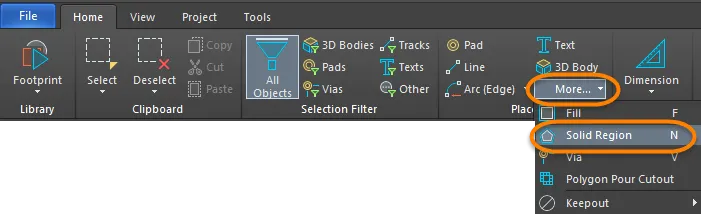
- デザインスペース内で右クリックし、Place » Solid Regionを選択します。
コマンドを起動すると、カーソルが十字線に変わり、リージョン配置モードに入ります。配置は以下の手順で行います:
- カーソルを位置決めし、リージョンの開始頂点をクリックして固定します。
- カーソルを動かして2番目の頂点の位置を決めます。デフォルトでは、クリックごとに2つの辺が配置され、その間にユーザー定義のコーナー形状が作成されます。コーナーモードの変更については、下記のGraphical Editingセクションを参照してください。
- マウスを動かし、さらに頂点をクリックして配置します。
- 最後の頂点を配置したら、右クリックまたはEscを押してリージョンの配置を完了します。リージョンは自動的に始点と終点が接続されて閉じられるため、手動で閉じる必要はありません。
- さらにリージョンを配置するか、右クリックまたはEscを押して配置モードを終了します。
配置中に実行できる追加操作:
-
Tabキーを押すと配置が一時停止し、Inspector パネルのリージョンモードにアクセスしてプロパティをその場で変更できます。デザインスペースの一時停止ボタンオーバーレイ(
 )をクリックすると配置を再開します。
- テンキーの+および-キーを押すと、現在デザインで表示されているすべてのレイヤーを順送り・逆送りで切り替えられます。
- *キーを押すと、表示中の信号層を順に切り替えます。
グラフィカル編集
リージョン頂点の移動
リージョンには、形状を編集するための2種類のポイント(ハンドル)があります。
- Full Handles - リージョンのコーナーに配置されるフルハンドル。
- Empty Handles - フルハンドルで作成されたセグメントの中央に配置されるエンプティハンドル。
既存のリージョンは、各コーナーや各辺の中央にあるこれらのハンドル(頂点)を移動することで再形成できます。
リージョン形状を変更するには:
-
をクリックしてリージョンを選択すると、頂点がハイライトされ、カーソルが十字線に変わります。
- Clickフルハンドル上でドラッグしてそのコーナーを移動します。
- Click辺上でドラッグして辺全体を移動します。
- Clickエンプティハンドル上でドラッグして辺全体(トラックやアークの場合)を移動します。
- Ctrl+Click エンプティハンドル上でドラッグしてその辺を2つの辺に分割します。Ctrlは移動開始時のみ押し続ける必要があります。Shift+Spacebarその後、モード切り替え(Mitering to arc、Moving vertex、Mitering to segment)に使用でき、メインエディタスペース下部に表示されます。

- 任意角度配置モードで不要な頂点ができた場合や、余分な頂点を削除したい場合は、Ctrl をクリックして中央のフルハンドルをドラッグします。ハンドル上にXアイコンが表示され、辺をドラッグするとその辺の頂点が1つに減ります。

リージョン境界の修正
頂点編集に加え、Modify Region Border コマンドを使って多角形の形状を簡単に変更できます。このコマンドは、目的の多角形を右クリックしてPolygon Actions » Modify Polygon Borderを選択することで 実行されます。コマンドを起動するとカーソルが十字線に変わります。クリックするたびに新しい頂点が追加されます。リージョン配置時と同様に、Shift+Spacebarショートカットでコーナー形状を変更できます。

非グラフィカル編集
この編集方法では、Inspector パネルモードを使用してリージョンオブジェクトのプロパティを変更します。

配置中に、Region モードのInspectorパネルにはTabキーでアクセスできます。リージョンが配置されると、すべてのオプションが表示されます。
配置後は、Inspectorパネルに以下の方法でアクセスできます:
- 配置済みリージョンオブジェクトをダブルクリックする。
- リージョンオブジェクト上にカーソルを置き、右クリックしてコンテキストメニューからPropertiesを選択する。
配置後、すでにInspectorパネルが開いている場合は、リージョンオブジェクトを選択することでRegion モードのInspectorパネルにアクセスできます。
Solid Region Properties
配置されたソリッドリージョンをデザインスペースで選択すると、Inspectorパネルですべてのソリッドリージョンのプロパティを編集できます。
プロパティ
- Net - リージョンに割り当てるネットを選択します。アクティブな基板設計のすべてのネットがドロップダウンリストに表示されます。このフィールドはPCBLIBドキュメントでは利用できません。
- Layer- このフィールドは、Kind がCopper、 Polygon Cutout、またはCavityに設定されている場合のみ利用できます。ここでは、リージョンが配置されるレイヤーを指定します。CopperおよびPolygon Cutoutの場合、アクティブな基板設計で定義されていて有効になっているすべてのレイヤーがドロップダウンリストに表示されます。Cavityの場合は、有効になっているメカニカルレイヤーのみが表示されます。
-
Kind - ドロップダウンからリージョンの機能を選択します:
- Copper - 任意の設計レイヤー(例:信号(銅)レイヤー)に配置できるソリッドな正極エリアです。
- Polygon Cutout - ポリゴンカットアウトとして機能し、ポリゴン内の負極または銅なしエリアを定義します。カットアウトを配置した後はポリゴンを再注入してください。
- Board Cutout - ボードカットアウトとして機能し、基板形状内の負極エリアまたは穴を定義します。
- Cavity - 組み込みキャビティを定義するために使用され、部品が「基板内部」に配置されます。この種類のリージョンは適切なメカニカルレイヤーにのみ配置でき、部品の3Dボディを十分なクリアランスを持って完全に囲む必要があります。必要なクリアランスについては製造業者にご確認ください。
- Arc Approximation - 完全な円弧からの最大偏差を入力します。
- Area - はリージョンオブジェクトの面積を表示します。
- (X/Y) - リージョンオブジェクトのX軸およびY軸を表示します。
- Locked icon - トグルでリージョンのグラフィック編集の保護/解除を切り替えます。
アウトライン頂点
このリージョンは、現在選択されているリージョンオブジェクトの個々の頂点を編集するために使用します。既存の頂点の位置を変更したり、新しい頂点を追加・削除したりできます。頂点間の円弧接続も定義でき、頂点情報のCSVファイルへのエクスポートやインポートもサポートされています。また、全頂点に対してΔX/ΔY値を一括適用してリージョンオブジェクトの位置を調整することも可能です。
-
Vertices Grid - 現在リージョンに定義されているすべての頂点を以下の内容でリスト表示します:
- Index - 頂点に割り当てられたインデックス(編集不可)。
- X - 頂点のX(水平)座標。クリックして編集可能。
- Y - 頂点のY(垂直)座標。クリックして編集可能。
- Arc Angle (Neg = CW) - この頂点から次の頂点へ接続する円弧の角度。デフォルトでは直線エッジで、このフィールドは空白のままです。クリックして編集し、必要な円弧角度を入力してください。正の値を入力すると反時計回りの円弧が描かれます。時計回りの円弧を描くには負の値を入力してください。
-
Add - 新しい頂点を追加するにはクリックします。新しい頂点は、現在フォーカスされている頂点エントリの下に追加され、初期状態ではフォーカスされているエントリと同じX およびY座標を持ちます。現在選択されている頂点を削除するには
 をクリックしてください。
ペーストマスク拡張
- Rule/Manual - 希望するペーストマスク拡張設定を選択します。Manual が選択されている場合、拡張を有効にして希望する寸法を入力できます。
はんだマスク拡張
- Rule/Manual - 希望するはんだマスク拡張設定を選択します。Manual が選択されている場合、拡張を有効にして希望する寸法を入力できます。
 AI で翻訳