
テキスト
 配置されたテキストオブジェクト
Text は非電気的な描画プリミティブです。PCB ドキュメント上に配置できる、1 行の自由入力テキストです。用途としては、セクション見出し、改版履歴、タイミング情報、その他の説明文や指示文などが挙げられます。表示するテキストは Inspector panel から入力します。
Text Object
Text は、PCB エディタおよび PCB ライブラリエディタの両方で、次の方法で配置できます。
- PCB エディタからは、Home | Place | Text を選択します。

- PCB ライブラリエディタからは:
- Home | Place | Text を選択します。

- デザイン領域で右クリックし、Place » String を選択します。
コマンドを起動すると、カーソルが十字(クロスヘア)に変わり、テキストオブジェクトの配置モードに入ります。配置は、カーソルを目的の位置へ移動してから左クリックするか、Enter を押して確定します。
テキストがカーソルに追従して浮いている間(左端が固定される前)に実行できる追加操作は次のとおりです。
- Tab キーを押すと配置を一時停止し、Inspector panel の Text モードにアクセスして、プロパティをその場で変更できます。配置を再開するには、デザイン領域の一時停止ボタンのオーバーレイ(
 )をクリックします。
 - Spacebar を押すと反時計回りに回転、Shift+Spacebar を押すと時計回りに回転します。回転は 90° 刻みです。
- X を押すと、X 軸に沿ってテキストをミラーします。
グラフィカル編集
この編集方法では、デザイン領域に配置済みのテキストオブジェクトを選択し、長さ・高さ・位置をグラフィカルに変更できます。
テキストオブジェクトを選択したら、編集ハンドルをクリックしてドラッグし、テキストのサイズを変更します。
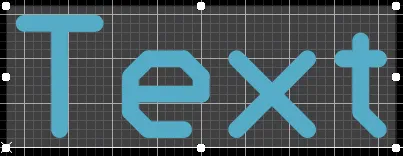
選択された Text オブジェクト
編集ハンドル以外のテキスト上をクリックし、そのままドラッグして再配置します。ドラッグ中に、テキストを回転(Spacebar/Shift+Spacebar)またはミラー(X で X 軸方向にミラー)できます。
非グラフィカル編集
この編集方法では、Inspector panel モードを使用してテキストオブジェクトのプロパティを変更します。

配置中は、Inspector panel の Text モードに、Tab キーを押してアクセスできます。テキストを配置すると、すべてのオプションが表示されます。
配置後は、Inspector panel の Text モードに、次のいずれかの方法でアクセスできます。
- 配置されたハイパーリンクオブジェクトをダブルクリックします。
- Inspector panel がすでにアクティブな場合は、テキストオブジェクトを選択し、右クリックしてコンテキストメニューから Properties を選択します。
- テキストを選択した状態で、メインリボンから View | PCB | Inspector をクリックします。
Text の操作
配置済みのテキストオブジェクト上で右クリックすると、コンテキストに応じたメニューが開き、配置済みテキストオブジェクトをロックできます。
Text Properties
配置済みの Text をデザイン領域で選択すると、Text オブジェクトのすべてのプロパティを Inspector panel で編集できます。
- Text - デザイン領域に反映したいテキストを入力します。
- Layer - ドロップダウンで目的のレイヤーを選択します。必要に応じて Mirror を有効にします。
- Text Height - このフィールドで、目的のテキスト高さを入力します。
- Font Type
- TrueType - PC にインストールされているフォント(\Windows\Fonts フォルダ内)を使用するように選択します。TrueType フォントは Unicode を完全にサポートします。既定では、ソフトウェアは使用中の TrueType フォントにリンクします(PCB ファイル内には保存されません)。そのため、設計を別のコンピュータへ移動する場合、同じフォントが各コンピュータに存在している必要があります。
- Justification - 境界矩形内でのデジグネータの位置を設定します。
- Font - ドロップダウンで目的の TrueType フォントを選択します。必要に応じて、B (bold) および/または I (italic) オプションを使用してテキストを強調できます。
- Inverted - use to have the text displayed as inverted with control over the size of the border around the text. You can use the following options to further configure the text:
- Size (Width/Height) -
- Width - 境界矩形の幅。
- Height - 境界矩形の高さ。
- Size (Width/Height) -
- Inverted - use to have the text displayed as inverted with control over the size of the border around the text. You can use the following options to further configure the text:
- Stroke
- Justification - 境界矩形内でのデジグネータの位置を設定します。
- Font - ドロップダウンで目的の Stroke フォントを選択します。選択肢は次のとおりです。
- Stroke Width - ストローク幅を表示します。
- TrueType - PC にインストールされているフォント(\Windows\Fonts フォルダ内)を使用するように選択します。TrueType フォントは Unicode を完全にサポートします。既定では、ソフトウェアは使用中の TrueType フォントにリンクします(PCB ファイル内には保存されません)。そのため、設計を別のコンピュータへ移動する場合、同じフォントが各コンピュータに存在している必要があります。
- Border Mode
- Margin - このボタンをクリックすると、Margin Border オプションの編集が有効になります。
- Text Offset - デジグネータが揃え(ジャスティファイ)されている辺/角のエッジから、どれだけ内側へオフセットするかを指定します。Center の整列モードを選択している場合、このオプションは効果がありません。このオプションは Margin では使用できません。
- Offset - このボタンをクリックすると、Text Offset オプションの編集が有効になります。
- Margin Border - デジグネータの周囲にあるマージン境界のサイズを指定します。 このオプションは Offset では使用できません。
- Margin - このボタンをクリックすると、Margin Border オプションの編集が有効になります。
 AI で翻訳