
ハーネス
ハーネスコネクタ

ハーネスコネクタ(Harness Connector)オブジェクトは、電気図面のプリミティブです。これは本質的に、複数の信号をまとめてグループ化し、バスやワイヤを含むシグナルハーネス(Signal Harness)を形成するためのコンテナです。ハーネスコネクタはハーネスタイプ(Harness Type)によって定義されます。
Harness Connector Object
ハーネスコネクタは、回路図エディタでのみ、次のいずれかの方法で配置できます。
- メインメニューから Home | Circuit Elements | Harnesses » Harness Connector を選択します。

- デザインスペースで右クリックし、コンテキストメニューから Place » Harness » Harness Connector を選択します。
コマンドを起動すると、カーソルが十字に変わり、ハーネスコネクタ配置モードに入ります。配置は次の手順で行います。
- クリックするか Enter を押して、ハーネスコネクタの先端を固定します。
- カーソルを動かしてハーネスコネクタのサイズを調整し、クリックするか Enter を押して角を固定し、配置を完了します。
- 続けて他のハーネスコネクタを配置するか、右クリックするか Esc を押して配置モードを終了します。
ハーネスコネクタがカーソルに追従して浮いている間(先端を固定する前)に実行できる追加操作は次のとおりです。
- Tab キーを押して Inspector パネルを開き、ハーネスコネクタのプロパティをその場で変更します。
- Alt キーを押して、移動方向を(初期の移動方向に応じて)水平または垂直軸に制限します。
Spacebar を押して反時計回りに回転、または Shift+Spacebar を押して時計回りに回転します。回転は 90° 刻みです。 - X または Y キーを押して、ハーネスコネクタをそれぞれ X 軸または Y 軸に沿ってミラーします。
グラフィカル編集
この編集方法では、配置済みのハーネスコネクタオブジェクトをデザインスペース上で直接選択し、サイズ、形状、位置をグラフィカルに変更できます。
ハーネスコネクタオブジェクトを選択すると、次の編集ハンドルが使用できます。

- A をクリックしてドラッグし、垂直・水平方向を同時にリサイズします。
B をクリックしてドラッグし、垂直方向と水平方向を個別にリサイズします。 - +クリックして C を垂直にドラッグし、ハーネスコネクタ先端の位置を変更します。
- Ctrl+クリックして C を水平にドラッグし、水平方向のサイズを変更します。
- Ctrl編集ハンドル以外のハーネスコネクタ上をクリックしてドラッグすると、再配置できます。ドラッグ中に、ハーネスコネクタは回転(Spacebar/Shift+Spacebar)またはミラー(X または Y キーで、それぞれ X 軸または Y 軸に沿ってミラー)できます。
- ハーネスコネクタオブジェクトの Harness Connector Type テキストは in-place により編集できます。
- テキストをシングルクリックして選択します。
- もう一度シングルクリック(または Enter キーを押す)して、その場編集モードに入ります。ソフトウェアが 2 回のシングルクリックを 1 回のダブルクリック(ハーネスコネクタタイプのプロパティダイアログを開く)として解釈しないよう、各クリックの間に十分な時間を空けてください。
- その場編集を終了するには Enter キーを押すか、マウスでテキスト以外の場所をクリックします。
オブジェクトの選択を解除(または非選択)するには Esc キーを使用します。 非グラフィカル編集
この編集方法では、Inspector パネルモードを使用してオブジェクトのプロパティを変更します。
配置中は、Inspector パネルの Harness Connector モードに Tab キーを押してアクセスできます。オブジェクトを配置すると、すべてのオプションが表示されます。 
配置後は、Inspector パネルの Harness Connector モードに、次のいずれかの方法でアクセスできます。
- Inspector パネルがすでに開いている場合は、オブジェクトを選択し、右クリックしてコンテキストメニューから Properties を選択します。
オブジェクトを選択した状態で、メインリボンから View | Schematic | Inspector を選択します。 - 複数オブジェクトの編集
Inspector パネルは複数オブジェクト編集に対応しており、現在選択されているすべてのオブジェクトで同一のプロパティ設定を変更できます。同じオブジェクトタイプを複数手動選択した場合、アスタリスク(
*)として表示されていない Inspector パネルのフィールド項目は、選択中のすべてのオブジェクトに対して編集できます。ヒント
- Inspector パネルの Harness Type オプションは、ハーネスコネクタのタイプを定義します。プロジェクト内でハーネスタイプを使用すると、そのハーネスタイプに対応するハーネス定義(Harness Definition)が参照されます。
デフォルトでは、新規に配置したハーネスコネクタにはハーネスタイプ Harness が割り当てられます。 - ハーネスタイプは、表示から非表示にしたり、デザイン内のスペースを節約するために移動したりできます。パネル内の Harness Type オプションに関連付けられた目のアイコンを切り替えてください。あるいは、ハーネスタイプのテキスト(ハーネスコネクタに関連付けられたテキスト)をダブルクリックし、Inspector パネルの Parameter モードにある Value オプションに関連付けられた目のアイコンを切り替えます。
- Inspector パネルがすでに開いている場合は、オブジェクトを選択し、右クリックしてコンテキストメニューから Properties を選択します。
Harness Connector Properties
配置済みのハーネスコネクタをデザインスペースで選択すると、ハーネスコネクタのすべてのプロパティを Inspector パネルで編集できます。
Location
- (X/Y)
- X (第1フィールド)- 現在のワークスペース原点に対する、オブジェクト参照点の現在の X(水平)座標です。編集してオブジェクトの X 位置を変更します。値はメートル法/ヤード・ポンド法のどちらでも入力でき、現在のデフォルトと異なる単位で入力する場合は単位を含めてください。
- Y (第2フィールド)- 現在の原点に対する、オブジェクト参照点の現在の Y(垂直)座標です。編集してオブジェクトの Y 位置を変更します。値はメートル法/ヤード・ポンド法のどちらでも入力でき、現在のデフォルトと異なる単位で入力する場合は単位を含めてください。
- Rotation - ドロップダウンから回転を選択します。
Properties
- Harness Type - ハーネス名を入力します。目のアイコンをクリックしてハーネスタイプを表示/非表示にします。Harness Type をクリックして Inspector パネルを Parameter モードで開き、ハーネスコネクタタイプを設定します。
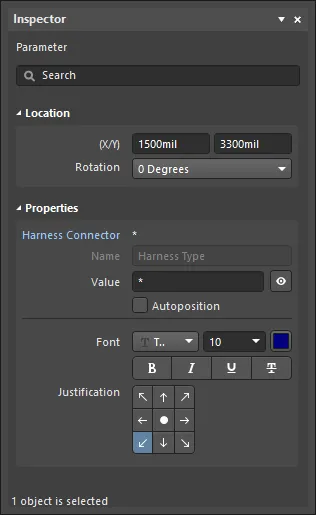
- Bus Text Style - ドロップダウンからスタイルを選択します: Full または Prefix。
- Width - 幅(編集可能)です。
- Height - 高さ(編集可能)です。
- Primary Position - 主位置(primary position、編集可能)です。
- Border - ドロップダウンから、利用可能な選択肢(Smallest、Small、Medium、Large)の中からデフォルトを選択します。選択肢の右側にある色付きボックスをクリックすると、ドロップダウンが開き、デフォルト色を選択できます。
- Fill - 色付きボックスをクリックすると、ドロップダウンが開き、デフォルト色を選択できます。
Entries
この領域を使用して、コネクタに関連付けられたハーネスエントリを管理します。
- Harness Entries Grid - グリッドには、ハーネスコネクタに現在定義されているすべてのハーネスエントリが一覧表示されます。
- Add - クリックして、ハーネスコネクタに新しいハーネスエントリを追加します。新しいエントリはリストの末尾に追加され、デフォルト名 0 が付与されます。
 をクリックすると、現在選択されているエントリをグリッドから削除します。
 - Font - 表示されているフォントをクリックして、フォントスタイルをさまざまな方法で変更します。このオプションは、グリッドに少なくとも 1 つのエントリがある場合にのみ使用できます。
ハーネスエントリ

ハーネスエントリ(Harness Entry)は、ハーネスコネクタ内に配置される電気設計プリミティブです。ハーネスエントリは、ワイヤ、バス、他のシグナルハーネスを介して信号を結合し、より上位のシグナルハーネスを形成するための接続ポイントです。シグナルハーネスにより、異なる信号を論理的にグループ化でき、柔軟性の向上と設計の効率化が可能になります。
Harness Entry Object
ハーネスエントリは、回路図エディタで次のいずれかの方法で配置できます。
- メインメニューから Home | Circuit Elements | Harnesses » Harness Entry を選択します。

- デザインスペースで右クリックし、コンテキストメニューから Place » Harness » Harness Entry を選択します。
ハーネスエントリは、次のような非グラフィカルな方法でも管理できます。
- Harness Connector モードの Inspector panel におけるハーネスコネクタ定義の一部として、追加/編集/削除します。
- ハーネス定義ファイル(*.Harness)を介したテキスト形式のハーネスコネクタ定義の一部として、追加/編集/削除します。このように定義されたハーネスコネクタは、回路図エディタの右クリックコンテキストメニューから利用できる Place » Harness » Predefined Harness Connector コマンドを使用してのみ、デザインに配置できます。
コマンドを起動すると、カーソルが十字に変わり、ハーネスエントリ配置モードに入ります。配置は次の手順で行います。
- カーソルに追従しているハーネスエントリを、シート上に配置済みのハーネスコネクタの上へ移動します。
- コネクタ先端の反対側にあるハーネスコネクタのエッジに対して、ハーネスエントリの位置を調整し、クリックするか Enter を押してハーネスエントリを固定し、配置を完了します。
- 続けて別のハーネスエントリを配置するか、右クリックまたは Esc を押して配置モードを終了します。
ハーネスエントリがカーソルに追従している状態で、かつハーネスコネクタの範囲内にある間に Tab キーを押すと、Inspector panel の Parameter モードが開き、ハーネスエントリのプロパティをその場で変更できます。
グラフィカル編集
この編集方法では、デザインスペース上に配置済みのハーネスエントリオブジェクトを直接選択し、位置をグラフィカルに変更できます。

選択された Harness Entry
- 必要に応じてクリック&ドラッグし、親ハーネスコネクタのエッジに沿ってハーネスエントリを垂直方向に再配置します。
- Ctrl を押しながらハーネスエントリをクリック&ドラッグすると、現在のハーネスコネクタからシート上の別のハーネスコネクタへ移動できます。ハーネスエントリが移動元ハーネスコネクタの境界を越えたら、Ctrl キーは離して構いません。
- シートエントリをシートシンボル境界の外へクリック&ドラッグすると、シートシンボルはエントリの新しい位置に合わせて自動的にリサイズされます。
- ハーネスエントリオブジェクトの名前テキストは in-place 次の方法で編集できます。
- ハーネスエントリをシングルクリックして選択します。
- もう一度シングルクリック(または Enter キーを押す)して、その場編集モードに入ります。ソフトウェアが2回のシングルクリックを1回のダブルクリック(ハーネスエントリのプロパティダイアログが開く)と解釈しないよう、各クリックの間は十分に時間を空けてください。
- その場編集を終了するには Enter キーを押すか、マウスでハーネスエントリ以外の場所をクリックします。
非グラフィカル編集
この編集方法では、Inspector panel モードを使用してオブジェクトのプロパティを変更します。
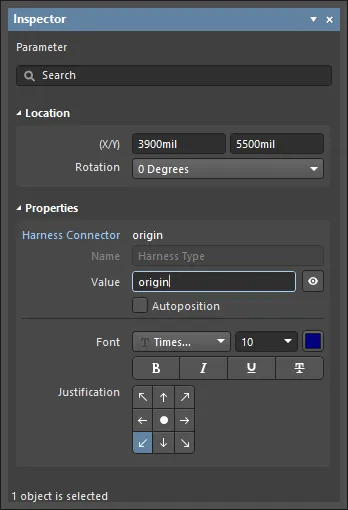
配置中は、Parameter mode の Inspector panel を Tab キーで開けます。オブジェクトを配置すると、すべてのオプションが表示されます。
配置後は、次のいずれかの方法で Parameter mode の Inspector panel にアクセスできます。
- Inspector panel がすでに開いている場合は、オブジェクトを選択して右クリックし、コンテキストメニューから Properties を選択します。
- オブジェクトを選択した状態で、メインリボンから View | Schematic | Inspector を選択します。
複数オブジェクトの編集
Inspector panel は複数オブジェクト編集に対応しており、現在選択されているすべてのオブジェクトで同一のプロパティ設定を変更できます。同一タイプのオブジェクトを手動で複数選択した場合、アスタリスク(*)表示になっていない Inspector panel のフィールドは、選択中のすべてのオブジェクトに対して編集できます。
ヒント
- Harness Entry は、ワイヤ、バス、または信号ハーネスに直接接続できます。信号ハーネスをネストする場合は、Inspector panel の Harness Type フィールドを使用します。このフィールドは、接続された信号ハーネスの Harness Type で自動的に入力されます。
- ハーネスエントリ名を否定(上にバーを付ける)したい場合は、名前中の各文字の後にバックスラッシュ文字を入れることで実現できます(例:E\N\A\B\L\E\)。
Harness Entry Properties
回路図エディタのオブジェクトプロパティは、配置されたオブジェクトの見た目のスタイル、内容、動作を指定するための定義可能なオプションです。
配置済みオブジェクトをデザインスペースで選択すると、すべてのオブジェクトプロパティを Inspector panel で編集できます。
位置
(X/Y)
- X (第1フィールド)- 現在のデザインスペース原点に対する、オブジェクト参照点の現在の X(水平)座標です。クリックしてオブジェクトの X 位置を変更します。値はメートル法/ヤード・ポンド法のいずれでも入力でき、現在のデフォルトと異なる単位で入力する場合は単位を付けてください。
- Y (第2フィールド)- 現在の原点に対する、オブジェクト参照点の現在の Y(垂直)座標です。クリックしてオブジェクトの Y 位置を変更します。値はメートル法/ヤード・ポンド法のいずれでも入力でき、現在のデフォルトと異なる単位で入力する場合は単位を付けてください。
- Rotation - ドロップダウンで回転を選択します。選択肢は 0 Degrees、90 Degrees、180 Degrees、および 270 Degrees です。
プロパティ
- Harness Connector - ハーネスコネクタの名前。
- Name - パラメータ名(すなわち Harness Type)。
- Value - ハーネスコネクタの名前。必要に応じて編集します。
- Autoposition - 有効にすると、ハーネスコネクタを移動または回転しても、選択した位置にテキストを保持します。
- Font - コントロールを使用してフォント、フォントサイズ、フォント色を選択し、太字、斜体、下線など必要な特殊属性をフォントに追加します。
- Justification - 対応する矢印をクリックして希望の配置(justification)を選択するか、円をクリックして中央揃えにします。
信号ハーネス

信号ハーネスは電気設計プリミティブです。バス、ワイヤ、他の信号ハーネスなど異なる信号を論理的にグルーピングできる抽象的な接続であり、柔軟性の向上と設計の効率化を実現します。信号ハーネスにより、PCBプロジェクト内のサブ回路間で、より高レベルな抽象接続を作成・操作できます。同一の回路図デザインスペース内でより複雑な設計を可能にし、設計の可読性を高め、再利用の可能性を広げます。
Signal Harness Object
信号ハーネスは、回路図エディタで次のいずれかの方法でのみ配置できます。
- メインメニューから Home | Circuit Elements | Harnesses » Signal Harness を選択します。

- デザインスペースで右クリックし、コンテキストメニューから Place » Harness » Signal Harness を選択します。
コマンドを起動すると、カーソルが十字に変わり、信号ハーネス配置モードに入ります。配置は次の手順で行います。
- クリックするか Enter を押して、信号ハーネスの開始点を固定します。
カーソルを移動し、クリックするか Enter を押して、信号ハーネスの形状を定義する頂点を順に固定します。 - 最後の頂点を配置したら、右クリックまたは Esc を押して信号ハーネスの配置を完了します。
- 続けて別の信号ハーネスオブジェクトを配置するか、右クリックまたは Esc を押して配置モードを終了します。
- 最後に配置したハーネスセグメントを削除するには、Backspace または Delete キーを使用します。
信号ハーネスの配置には3つの「手動」配置モードがあり、そのうち2つには Start と End のサブモードがあります。モードは、信号ハーネス配置時にコーナーをどのように作成するか、また信号ハーネスを配置できる角度を指定します。配置中は次の操作を行います。
- Shift+Spacebar を押して、90 Degree、45 Degree、Any Angle の各モードを切り替えます。
- 90 Degree または 45 Degree モード(真の直交モードとして知られています)で、Spacebar を押すと、Start サブモードと End サブモードを切り替えられます。
- 配置中は、現在の配置モードがステータスバーに表示されます。信号ハーネスの配置中はいつでもモードを変更できます。
- Any Angle 以外のモードでは、カーソルに接続されている線分は look-ahead セグメントです。実際に配置されるセグメントは、この先読みセグメントの手前にあります。
 45 度モード
 90 度モード
 任意角度モード
Shift+Spacebar を押して、さまざまな配置モードを順に切り替えます。
信号ハーネスのガイド配線
回路図には定義可能な電気グリッドがあり、オブジェクト間の電気的接続を簡単に定義できます。Signal Harness を配置しているとき、Signal Harness が別の電気オブジェクトの電気グリッド範囲内に入ると、カーソルが固定オブジェクトにスナップし、ホットスポット(青い十字)が表示されます。
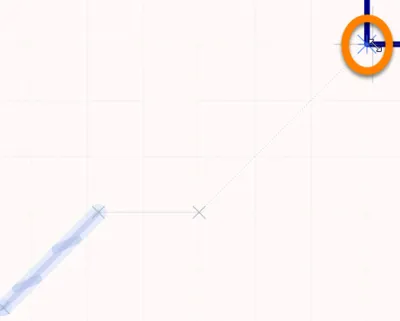
ホットスポット(青い十字)
ホットスポットは、有効な接続を作成できる位置へ誘導し、カーソルを電気的接続点に自動的にスナップさせます。
電気グリッドは、Document Options モード(Project | Content | Document Options)の Inspector パネル内にある General タブで定義できます。電気グリッドは現在のスナップグリッドよりわずかに小さく設定することを推奨します。そうしないと、電気オブジェクトをスナップグリッド 1 つ分の間隔で配置するのが難しくなります。
グラフィカル編集
この編集方法では、配置済みの信号ハーネスオブジェクトをデザインスペース上で直接選択し、サイズや形状をグラフィカルに変更できます。
信号ハーネスオブジェクトを選択すると、次の編集ハンドルが使用できます。

グラフィカル編集の準備ができた選択済み Signal Harness
- A をクリックしてドラッグし、信号ハーネスの端点を再配置します。
B をクリックしてドラッグし、信号ハーネスの頂点を移動します。端点は固定されたままです。 - セグメント上をクリックしてドラッグし、そのセグメントを grab して再配置します。端点および他の頂点は固定されたままです。
- Ctrl+click 頂点ポイントを右クリックし、Edit Signal Harness Vertex n コマンドを選択すると、Inspector パネルの Signal Harness モードにある Vertices 領域が開き、
nth頂点のエントリが選択された状態で編集できます。 - セグメント上でクリックして押したままにし、その後キーボードで Insert を押すと、その位置に頂点を追加します。
- Ctrl+click頂点上でクリックして押したままにし、その後キーボードで Delete を押すと、その頂点を削除します。
- 信号ハーネス全体を移動するには、未選択の信号ハーネスをクリックして押したままにする(または、選択済み信号ハーネスの頂点から離れた場所をクリックして押したままにする)→新しい位置へ移動します。
この編集方法では、Inspector パネルモードを使用してオブジェクトのプロパティを変更します。
配置中は、Tab キーを押すことで Inspector パネルの Signal Harness モードにアクセスできます。オブジェクトを配置すると、すべてのオプションが表示されます。
配置後は、Inspector パネルの Signal Harness モードに、次のいずれかの方法でアクセスできます。
- Inspector パネルがすでに開いている場合は、オブジェクトを選択し、右クリックしてコンテキストメニューから Properties を選択します。
ポートを選択した状態で、メインリボンから View | Schematic | Inspector を選択します。 - 複数オブジェクトの編集
Inspector パネルは複数オブジェクト編集に対応しており、現在選択されているすべてのオブジェクトで同一のプロパティ設定を変更できます。同じオブジェクトタイプを手動で複数選択した場合、アスタリスク(*)として表示されていない Inspector パネルのフィールド項目は、選択中のすべてのオブジェクトに対して編集できます。
Signal Harness Properties
回路図エディタのオブジェクトプロパティは、配置されたオブジェクトの表示スタイル、内容、動作を指定するための定義可能なオプションです。
配置済みオブジェクトをデザインスペースで選択すると、すべてのオブジェクトプロパティを Inspector パネルで編集できます。
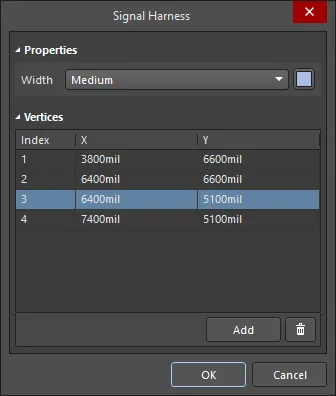
プロパティ
- Width - ドロップダウンを使用して、利用可能な選択肢(Smallest、Small、Medium、Large)からデフォルト幅を選択します。色ボックスをクリックするとドロップダウンが表示され、デフォルト色を選択できます。
頂点
- Grid - 現在オブジェクトに定義されているすべての頂点ポイントを、次の内容で一覧表示します。
- Index - 頂点に割り当てられたインデックス(編集不可)。
- X - 頂点の X(水平)座標。クリックして編集します。
- Y - 頂点の Y(垂直)座標。クリックして編集します。
- Add - クリックして新しい頂点ポイントを追加します。新しい頂点は、現在フォーカスされている頂点エントリの下に追加され、初期状態ではフォーカス中のエントリと同じ X、Y 座標になります。
 をクリックすると、現在選択されている頂点を削除します。
 AI で翻訳