
ワイヤ、ネットラベル、ワイヤの分割、ネットカラーの設定
ワイヤ

ワイヤは、回路図上のポイント間で電気的接続を形成するために使用されるポリライン型の電気設計プリミティブです。物理的なワイヤに相当します。
ワイヤオブジェクト
ワイヤは、回路図エディタでのみ、メインメニューからHome | Circuit Elements | Wire をクリックして配置できます。

コマンドを起動すると、カーソルが十字線に変わり、ワイヤ配置モードに入ります。配置は以下の手順で行います:
- ワイヤの開始点をアンカーするには、クリックまたはEnterを押します。
- カーソルを移動し、クリックまたはEnterを押して、ワイヤの形状を定義する頂点を連続してアンカーします。
- 最後の頂点を配置した後、右クリックまたはEscを押してワイヤの配置を完了します。
- さらにワイヤオブジェクトの配置を続けるか、右クリックまたはEscを押して配置モードを終了します。
- BackspaceまたはDeleteキーを使用して、最後に配置したワイヤセグメントを削除できます。
配置モード
ワイヤを配置する際、3つの配置モードがあり、そのうち2つには開始と終了のサブモードがあります。モードは、ワイヤ配置時のコーナーの作成方法や配置できる角度を指定します。配置中:
- Shift+Spacebarを押すと、90 Degree、45 Degree、Any Angleモードを順に切り替えられます。
- 90 Degreeまたは45 Degreeモード(真の直交モード)では、Spacebarを押すことで開始と終了のサブモードを切り替えられます。
- 配置中、現在の配置モードはステータスバーに表示されます。ワイヤ配置中はいつでもモードを変更できます。
- Any Angle以外のモードでは、カーソルに付随する線分はlook aheadセグメントです。実際に配置しているセグメントは、この先読みセグメントの前にあります。
 45度モード
 90度モード
 任意角度モード
ガイド付き配線
回路図には定義可能な電気グリッドがあり、オブジェクト間の電気的接続を簡単に定義できます。ワイヤを配置しているとき、壁が他の電気オブジェクトの電気グリッド範囲内に入ると、カーソルが固定オブジェクトにスナップし、ホットスポット(赤い十字)が表示されます。

ホットスポット(赤い十字)
ホットスポットは有効な接続ができる場所を示し、カーソルを自動的に電気的接続ポイントにスナップさせます。
電気グリッドは、Inspector パネルの一般タブ(Document Options モード、Project | Content | Document Options)で定義できます。電気グリッドは現在のスナップグリッドよりやや小さく設定することを推奨します。そうしないと、電気オブジェクトを1スナップグリッド分離して配置するのが難しくなります。
グラフィカル編集
この編集方法では、配置済みのワイヤオブジェクトを設計空間で直接選択し、サイズや形状をグラフィカルに変更できます。
ワイヤオブジェクトを選択すると、以下の編集ハンドルが利用できます:
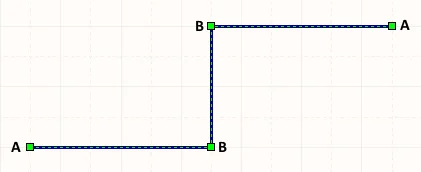
- Aをクリック&ドラッグしてワイヤの端点を再配置します。
- Bをクリック&ドラッグしてワイヤの頂点を移動します。端点は固定されたままです。
- Ctrl+ワイヤセグメントをクリック&ドラッグすると、そのセグメントのみをgrabして再配置できます。端点や他の頂点は固定されたままです。
- Ctrl+ワイヤセグメントをクリック&ホールドし、キーボードでInsertを押すと、その位置に頂点を追加できます。
- 頂点をクリック&ホールドし、キーボードでDeleteを押すと、その頂点を削除できます。
非グラフィカル編集
この編集方法では、Inspector パネルを使用してワイヤオブジェクトのプロパティを変更します。
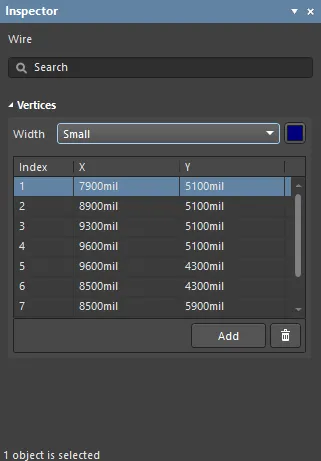
配置中に、Inspector パネルのWire モードはTabキーを押すことでアクセスできます。ワイヤを配置すると、すべてのオプションが表示されます。
配置後は、Inspector パネルのWire モードに以下のいずれかの方法でアクセスできます:
- Inspector パネルがすでに開いている場合、ワイヤオブジェクトを選択し、右クリックしてコンテキストメニューからProperties を選択します。
- ワイヤを選択した状態で、メインメニューからView | Schematic | Inspectorを選択します。
ワイヤプロパティ
配置済みのワイヤが設計空間で選択されている場合、Inspector パネルですべてのワイヤオブジェクトのプロパティを編集できます。
- Width - ドロップダウンから希望の幅を選択します。
-
Vertices Grid- 現在オブジェクトに定義されているすべての頂点を以下の内容でリスト表示します:
- Index - 頂点の割り当てインデックス(編集不可)。
- X- 頂点のX(水平)座標。クリックして編集可能。
- Y- 頂点のY(垂直)座標。クリックして編集可能。
-
Add - クリックして新しい頂点を追加します。新しい頂点は現在フォーカスされている頂点の下に追加され、初期値はその頂点と同じX,Y座標になります。
 をクリックすると、現在選択されている頂点を削除します。
ネットラベル

ネットラベルは、回路図内の異なるポイントを識別し、電気的に接続します。
回路図コンポーネントのピン間の電気的接続は、それらのピン間にワイヤを配置することで作成できます。これは物理的接続と呼ばれ、ピンがphysicallyワイヤで接続されていることを意味します。接続は、ネットラベルなどの適切なネット識別子を使用することで論理的にも作成できます。ネットラベルはネットの人間に分かりやすい識別子を提供するだけでなく、実際に物理的に配線しなくても回路上のポイントを接続できます。
ネットラベルオブジェクト
ネットラベルは、回路図エディタでのみ、メインメニューからHome | Circuit Elements | Net Label をクリックして配置できます。

コマンドを起動すると、カーソルが十字線に変わり、ネットラベルがカーソル上に浮いた状態でネットラベル配置モードに入ります:
-
Tabを押すとInspectorパネルが開きます。Net Labelプロパティは、既存のテキストが選択された状態で編集できます。
-
ネットラベルの回転が必要な場合は、Spacebarを押すと90°ずつ回転します。XまたはYキーを押すと、それぞれX軸またはY軸方向にネットラベルを反転できます。
-
ネットラベルの左下隅が、割り当てたいオブジェクトに接するように位置決めし、クリックまたはEnterを押してネットラベルを配置します。
-
さらにネットラベルの配置を続けるか、右クリックまたはEscを押して配置モードを終了します。
ネットラベルは、いわゆるin-place編集を使ってグラフィカルに編集できます。ネットラベルの文字列をその場で編集するには、まず一度クリックして選択し、少し待ってからもう一度クリックすると編集モードに入ります。
 一度クリックして文字列を選択します。
 少し待ってから、もう一度クリックしてその場で編集モードに入ります。
 ここでは文字列が選択されており、新しい文字列を入力する準備ができています。
編集が完了したら、Enterを押すか、文字列以外の場所をクリックしてその場での編集モードを終了します。
非グラフィカル編集
この編集方法では、Inspectorパネルを使用してネットラベルオブジェクトのプロパティを変更します。
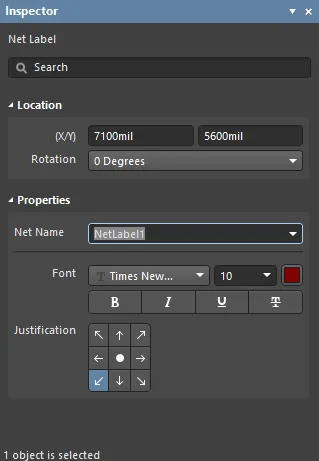
配置中に、Net Label モードのInspector パネルにはTabキーを押すことでアクセスできます。ネットラベルを配置すると、すべてのオプションが表示されます。
配置後は、Net Label モードのInspector パネルに次のいずれかの方法でアクセスできます。
- すでにInspector パネルが開いている場合は、ネットラベルオブジェクトを選択し、右クリックしてコンテキストメニューからProperties を選択します。
- ネットラベルが選択されている状態で、メインメニューからView | Schematic | Inspectorを選択します。
ヒント
- ネットラベルは、単一の回路図シート内で論理的な接続を作成しますが、回路図シート間の接続は作成しません。これを行うには、Portsを使用する必要があります。
- ネットラベルを否定(上にバーを付ける)するには、ネット名の各文字の後にバックスラッシュを入れてください(例:E\N\A\B\L\E)。
- 個々のネットがバスを形成する場合、命名方法に特定の要件があります。詳細はBusページを参照してください。
- 異なる種類のネット識別子は、同じ名前であっても自動的には接続されません。たとえば、AGND という名前のネットラベルは、AGNDという名前のパワーポートとは自動的に接続されません。接続するにはワイヤを配置する必要があります。
ネットレベルプロパティ
すべてのNet Labelオブジェクトのプロパティは、デザインスペースで配置済みのNet Labelを選択した際にInspectorパネルで編集できます。
-
(X/Y)-
- X(最初のフィールド)- オブジェクトの基準点の現在のX(水平)座標。現在のデザインスペースの原点からの相対位置です。編集してオブジェクトのX位置を変更できます。値はメートル法またはヤード・ポンド法で入力可能です。現在のデフォルト単位でない場合は単位を付けて入力してください。
- Y(2番目のフィールド)- オブジェクトの基準点の現在のY(垂直)座標。現在の原点からの相対位置です。編集してオブジェクトのY位置を変更できます。値はメートル法またはヤード・ポンド法で入力可能です。現在のデフォルト単位でない場合は単位を付けて入力してください。
- Rotation - ドロップダウンから回転角度を選択します。
- Net Name - ドロップダウンからネット名を選択するか、直接名前を入力します。
- Font - 必要に応じて、フォント、フォントサイズ、色、太字やイタリックなどの属性をコントロールで選択します。
- Justification - 希望する配置に対応する矢印、または中央揃えの場合は円をクリックして配置を選択します。
ワイヤの分割
Break Wires コマンドは、ポリラインオブジェクト(ワイヤ、バス、シグナルハーネス)のセグメントを、回路図シート上の指定した位置で2つに分割するために使用します。Break Wiresコマンドは、回路図エディタから次の方法でアクセスできます。
- メインメニューから Tools | Convert | Break Wires を選択します。

- ポリラインオブジェクトのセグメント上で右クリックし、コンテキストメニューからBreak Wireを選択します。
コマンドを起動すると、カーソルがCutter Box (点線の長方形ボックス)として表示されます。.
分割したいワイヤ、バス、またはシグナルハーネスのセグメント上にカーソルを合わせてクリックするか、Enterを押します。指定した長さのセグメントが削除され、そのセグメントが2つに分割されます。
さらにポリラインオブジェクトを分割する場合は続けて操作し、終了するには右クリックまたはEscを押します。
ワイヤ分割モード中は、以下の追加操作が可能です。
-
Spacebar を押すことで、次のカット長モードを切り替えられます。
- Snap To Segment - このモードでは、カッターが自動的にサイズ調整され、ポリラインセグメント全体にスナップします。
- Snap Grid Size Multiple - このモードでは、カッターが現在のスナップグリッドの定義された倍数の長さに設定されます。
- Fixed Length - このモードでは、カッターが定義された固定長に設定されます。
Tips
- Snap To Segment以外のカッターサイズの場合でも、カッターは小さいワイヤセグメント全体に合わせて縮小されます。これは、 Snap To Segment が選択されているかのように動作します。
- また、選択したワイヤセグメント(バスやシグナルハーネスオブジェクトのセグメントは不可)をDelete キーで削除することもできます。この場合、自動ジャンクションも考慮され、ワイヤのセグメントをそのジャンクションまで(他に2つのワイヤセグメントしか接続されていない場合はそのジャンクションも含めて)削除できます。特定のワイヤセグメントを選択するには、間に一時停止を挟んで2回クリックします。選択されると、エンドポイントの編集ハンドルが赤くなります。複数のワイヤにまたがるセグメントを削除したい場合は、それぞれを選択してください(Shift+各セグメントを2回クリックして全体の選択に含めます)。
ネットカラーの設定
ネットカラーコマンドは、回路図エディタのメインメニューからTools | Net Colors | Set Net Colors を選択してアクセスします。
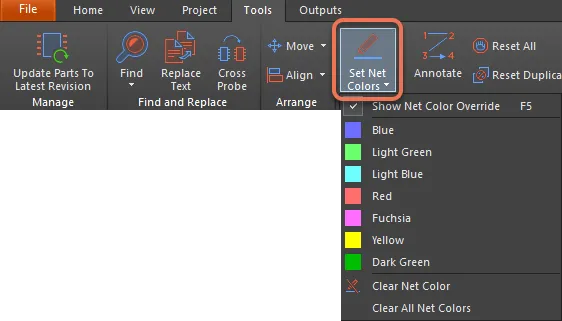
設計が進むにつれて、配線が増え、回路図や基板が複雑で密集した状態になります。視認性や明確さを高めるために、設計者は回路図の配線、PCBの接続ライン、配線に色を適用できます。
特定のネットの色を選択的に上書きする機能はNet Color Overrideと呼ばれます。色は回路図ネットに適用でき、その色設定をPCBに転送することも、PCBエディタのPCBパネルから直接色設定を適用することもできます。
回路図ネットへの色の適用
ピン、ワイヤ、バス、またはネット識別子(ネットラベル、シートエントリ、ポート、パワーポート、オフシートコネクタ)をクリックすると、選択した色がそのネット(またはバス内のすべてのネット)に適用されます。コマンドは最初のネットをクリックした後もアクティブなままで、必要に応じて同じ色で他のネットにも色を付けることができます。
ネットやバスに色が適用されると、以前の色設定は上書きされます。ネットの色設定は元に戻すことができないため、色設定を削除するには Clear Net Color コマンドまたは Clear All Net Colors コマンドを使用してください。
色はプロジェクト内のすべての回路図シート上の、そのネットのすべてのセクションに自動的に適用されます。これは、バックグラウンドコンパイラが各シートの接続性を更新する際に自動的に行われます。
 AI で翻訳