
サーバーアクション
この Server Actions リージョンは、設計の保存、設計プロジェクトの共有、プロジェクトのクローン作成、Webブラウザーインターフェースでのプロジェクトのオープンに使用します。

このリージョンは、メインリボンから Project | Server Actions を選択することで、どのエディターからでもアクセスできます。
Share
CircuitMakerは、ソフトウェア内から直接、世界中の特定の相手と設計プロジェクトを共有できる機能をサポートしています。これは、ブラウザベースのAltium 365プラットフォーム自体から設計を共有する機能を補完するものです。
ライブ(またはWIP)の設計は、メール招待により、CircuitMaker Communityの任意のユーザーに対して閲覧および/または編集のために共有できます。招待されたユーザーは、CircuitMaker、またはAltium 365 Personal Space Interfaceを通じて設計を閲覧できます。編集はCircuitMakerからのみ行えます。
その他のアクセス方法
Server Actionsリージョン以外にも、CircuitMaker内から設計を共有するためのコントロールは次の方法で見つけられます。
- アクティブなプロジェクトについては、メインアプリケーションウィンドウ右上の
 ボタンをクリックします。
 - Projects panel でフォーカスされているプロジェクトについては、プロジェクトのエントリを右クリックし、コンテキストメニューから Share コマンドを選択します。
 CircuitMaker内から特定の相手と設計を共有するための中枢となる Share ダイアログにアクセスします。
Sharing a Design
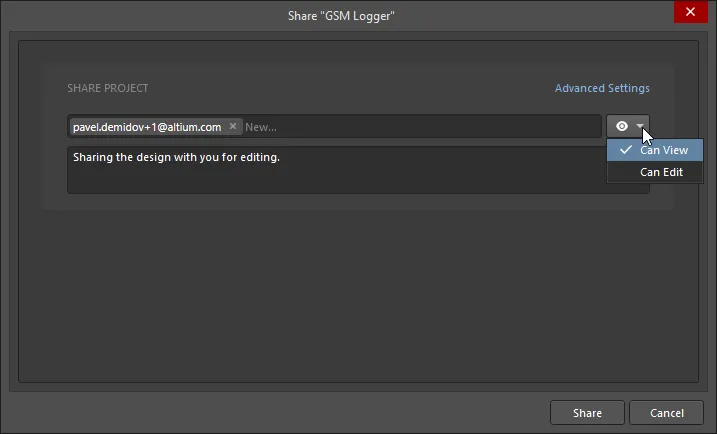
Share ダイアログでは、プロジェクトを共有する相手(1人または複数人)を指定できます。エントリを追加するには、用意されたテキストフィールドにメールアドレスを完全な形で入力し、Enter を押します。複数のメールアドレスを指定できます。入力済みのメールアドレスを削除するには、該当エントリに関連付けられた  コントロールをクリックします。
追加した相手の共有アクセス権限は、関連するドロップダウンメニューから Can View( )または Can Edit (
 )を選択して設定します。後者のオプションには閲覧権限が内包されています。この設定は、最初はフィールドに含まれるすべてのエントリに適用されます。任意のメモ欄を使用して、このプロジェクトの共有取り決めに関する情報を記載できます。
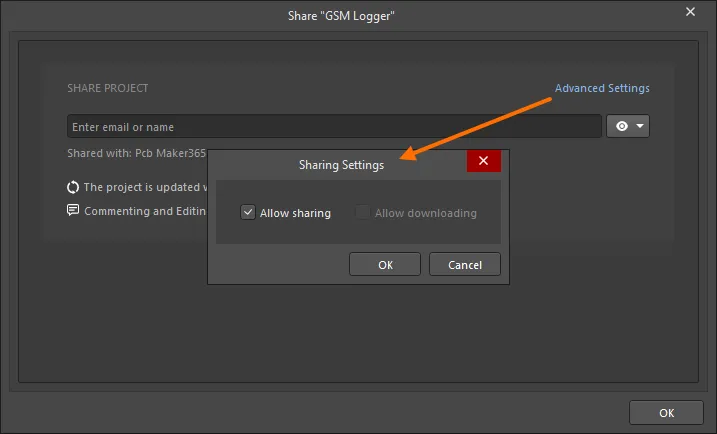
Advanced Settings コントロール(プロジェクト所有者のみ使用可能)を使用して、設計を共有するユーザーの再共有権限を指定するための Sharing Settings ダイアログを開きます。
対象の受信者とアクセス権限を指定したら、  ボタンをクリックしてプロジェクトの共有を実行します。プロジェクトは指定した相手(複数可)に共有され、相手にはプロジェクトが共有されたことを通知するメールが送信されます。相手はCircuitMakerでプロジェクトを開くか、Altium 365 Personal Space(Shared with Me ページから)を通じてアクセスできます。メールには、Altium 365経由で設計へ直接アクセスするためのリンクが含まれます。メール内の
  をクリックすると、(すでにプラットフォームまたはAltiumLiveアカウントにサインインしていない限り)Altium 365 Sign In ページに移動します。サインイン後、共有された設計が読み込まれた Viewer に移動します。
 共有された設計の相手ユーザーが受け取ったメール招待から設計にアクセスする。
Modifying Access Rights for Existing People
プロジェクト所有者はいつでも(または、Allow Sharing が Sharing Settings ダイアログで有効になっている場合は、編集権限でプロジェクトを共有されているユーザーも)、プロジェクトの既存アクセス権限を変更できます。すでに誰がプロジェクトにアクセスできるかを確認するには、 Shared with コントロールをクリックします。リージョンが展開され、プロジェクトが誰と共有されているか、そして編集権限(Can Edit)があるのか、または閲覧とコメントのみ(Can View)なのかが表示されます。
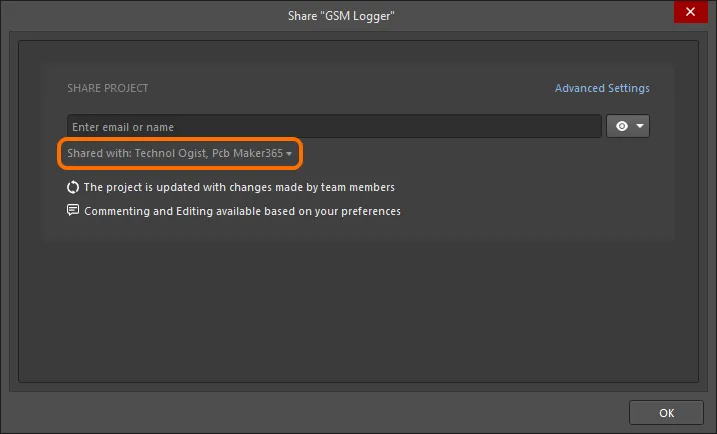
Share with コントロールをクリックして、現在プロジェクトが誰と共有されているかを確認します。画像にカーソルを合わせると結果が表示されます。
Owner を除き、含まれるすべての相手の権限は、個別に Can View または Can Edit に設定するか、アクセス権限を完全に削除できます。現在の権限状態をクリックしてコントロールにアクセスします。
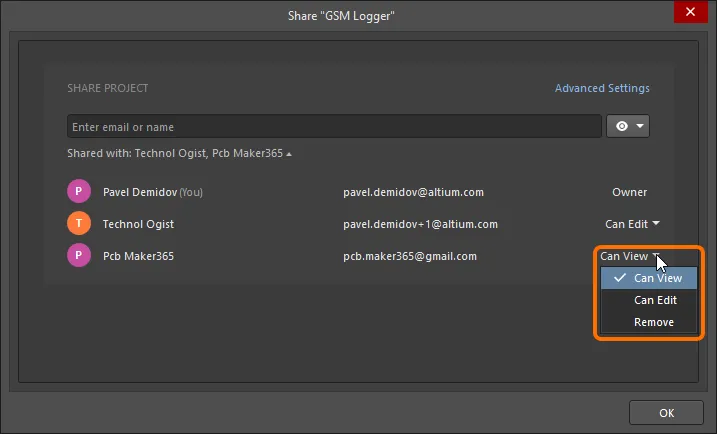
必要に応じてアクセス権限を変更します。変更された各項目は、リスト内で薄い背景色でハイライト表示されます。
 現在プロジェクトが共有されている既存ユーザーに対する権限変更の例。
変更を反映するには  をクリックします。変更が適用され、ダイアログ上で確認できます。共有アクセスの更新後リストを表示するには、Who has access リンクをクリックします。
 権限変更を保存した後、Share ダイアログから更新結果を直接確認できます。
Accessing a Shared Design at Any Stage
ユーザーは、CircuitMakerまたはAltium 365 Personal Space(Personal Spaceインターフェースの Shared with Me ページ)から共有プロジェクトにアクセスできます。なお、(編集権限がある場合でも)プロジェクトの編集はCircuitMakerからのみ可能です。
CircuitMaker内では、File » Open Project コマンドを使用してプロジェクトにアクセスします。Open Project dialog が開き、Shared With Me ロケーションから開くプロジェクトを選択できます。
開くと、プロジェクトは Projects panel に表示されます。プロジェクトに対して実行できる内容は、付与されているアクセス権限によって異なります。編集権限が付与されている場合は通常どおり設計を編集できます。閲覧権限のみの場合は、設計にコメントできます。
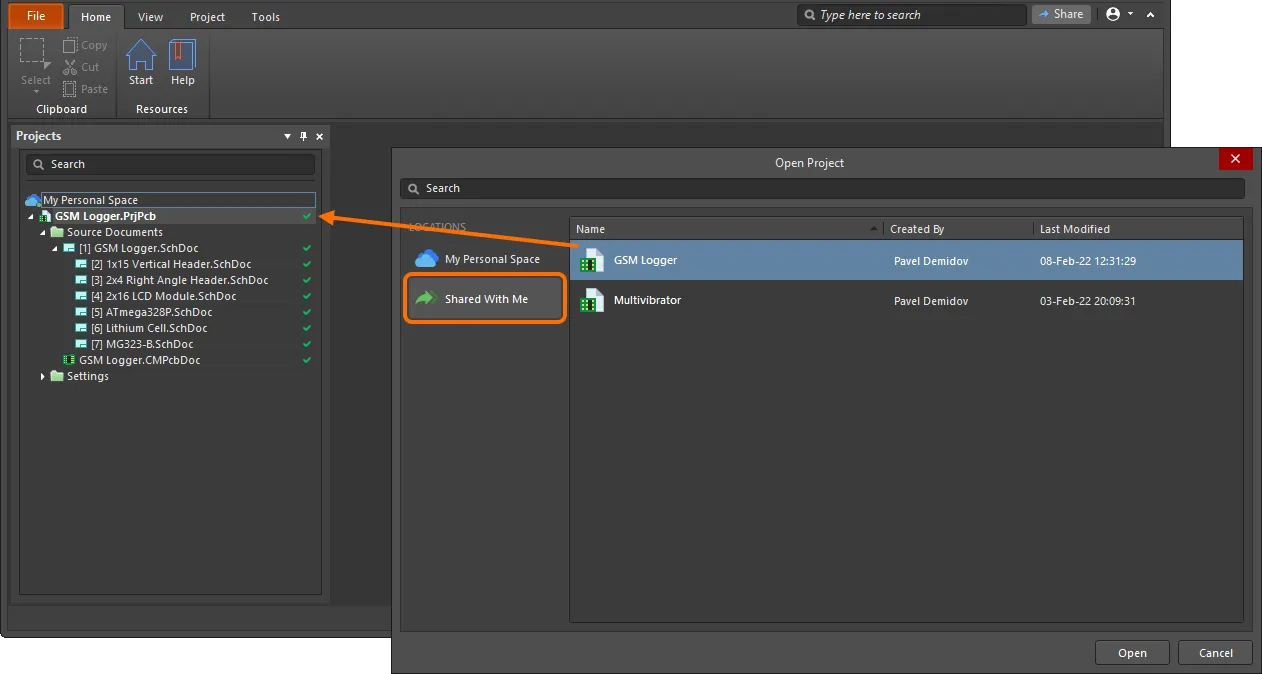
CircuitMaker内で、現在自分に共有されているプロジェクトの中から開くプロジェクトを選択します。
Clone Project
Clone Project ダイアログは、プロジェクトをコピーするために使用します。デフォルトでは、元のプロジェクト名にサフィックス「 - Copy」が付いた名前が使用されます。必要に応じて説明を入力できます。
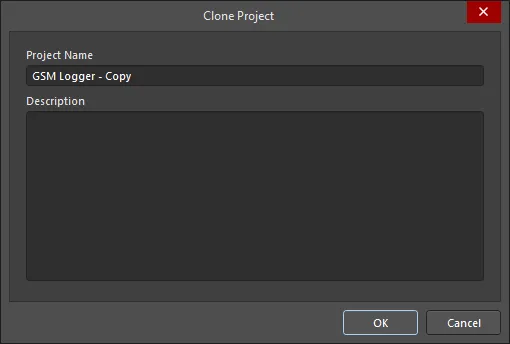
Show in Browser
このコマンドは、アクティブなプロジェクトの詳細なCAD中心の管理Webページを開くために使用します。このページは、既定のWebブラウザーで新しいタブとして表示されます。
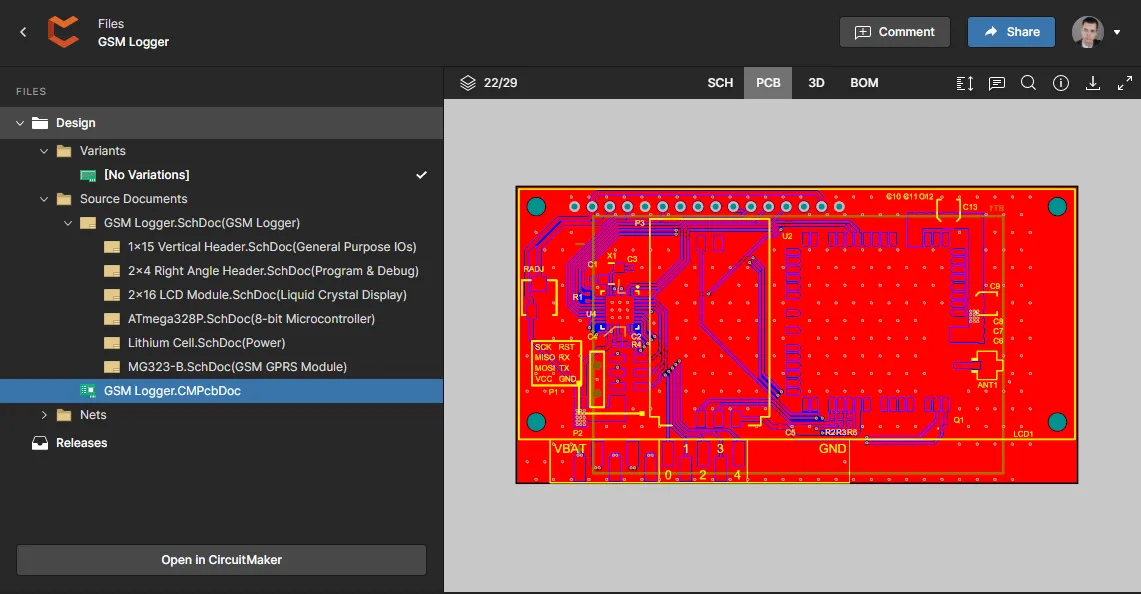
コマンドを起動すると、Webブラウザーインターフェースが開きます。サインイン後、アクセス時に選択したWorkspaceプロジェクトを表示するページがブラウザーで開きます。
Quick Access Controls
アプリケーションウィンドウ左上には Quick Access バーがあります。このバーにより、現在フォーカスされているドキュメントの保存や、適切なボタンを使用した既存ドキュメントのオープンなど、よく使うコマンドへ素早くアクセスできます。
 |
このコマンドは、既存プロジェクトを開くための Open Project ダイアログを開くために使用します。 |
 |
このコマンドは、変更されたアクティブなドキュメントを保存するために使用します。 |
 |
このコマンドは、変更されたすべてのドキュメントを保存するために使用します。 |
 |
このコマンドは、現在のドキュメントで行った直前の操作を取り消すために使用します。 |
 |
このコマンドは、Undo機能で取り消した変更を復元するために使用します。複数段階のやり直し(Redo)に対応しています。 |
 AI で翻訳