
新しいフットプリントを追加
 ボタンをメインリボンから選択した場合や、コンポーネントエディターの
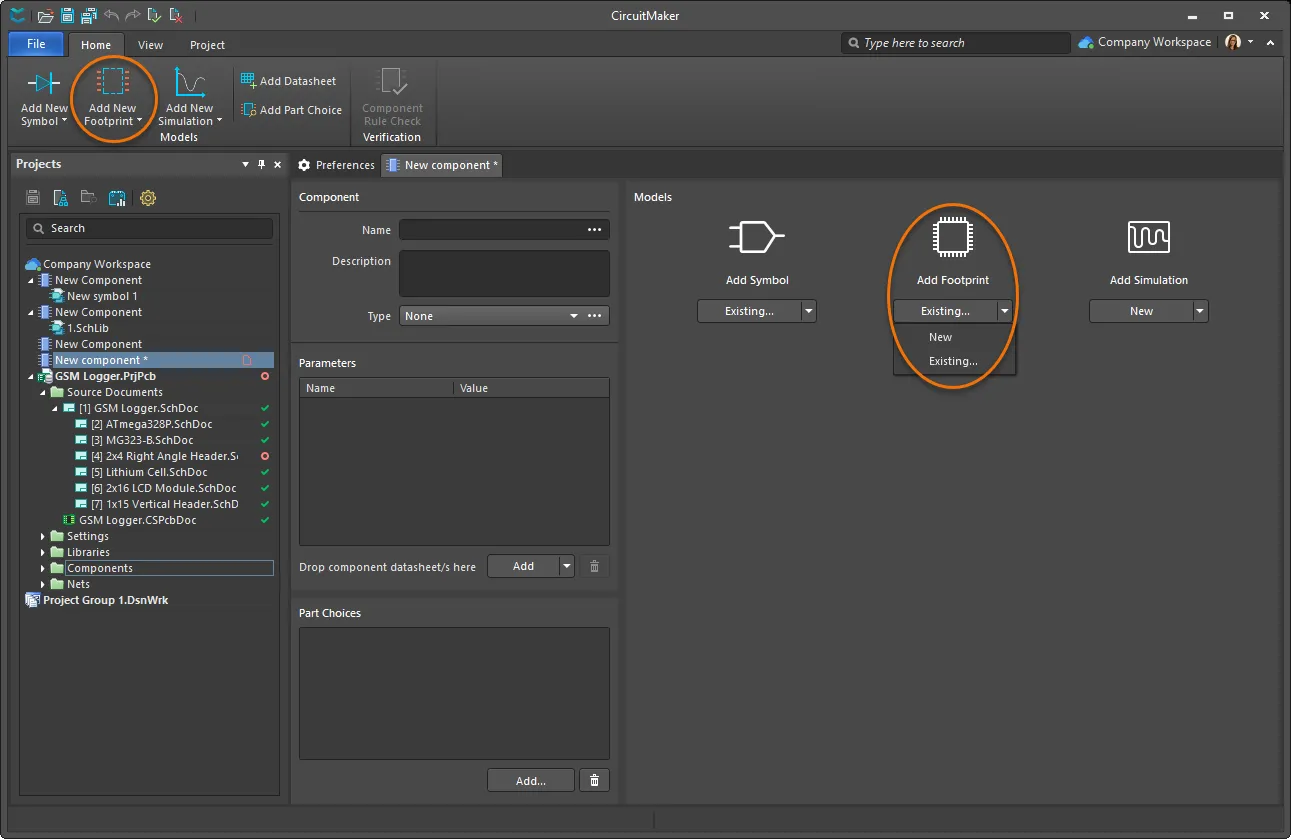
新しいフットプリントが追加されると、CircuitMakerのPCBライブラリエディターが開き、メインリボンメニューの
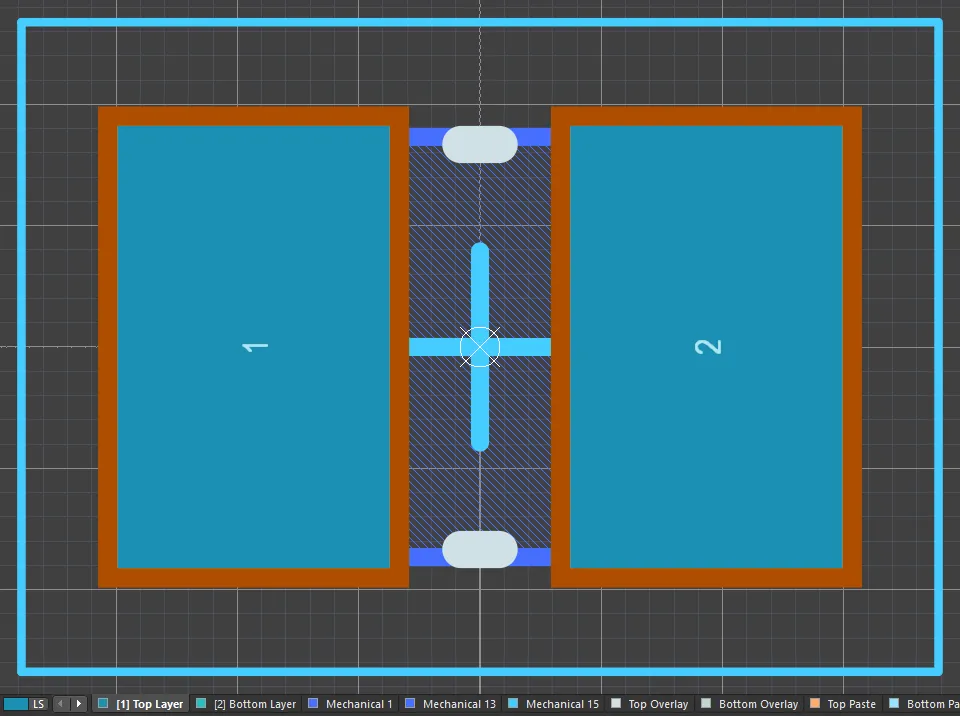 PCBライブラリエディター
既存のフットプリントの追加
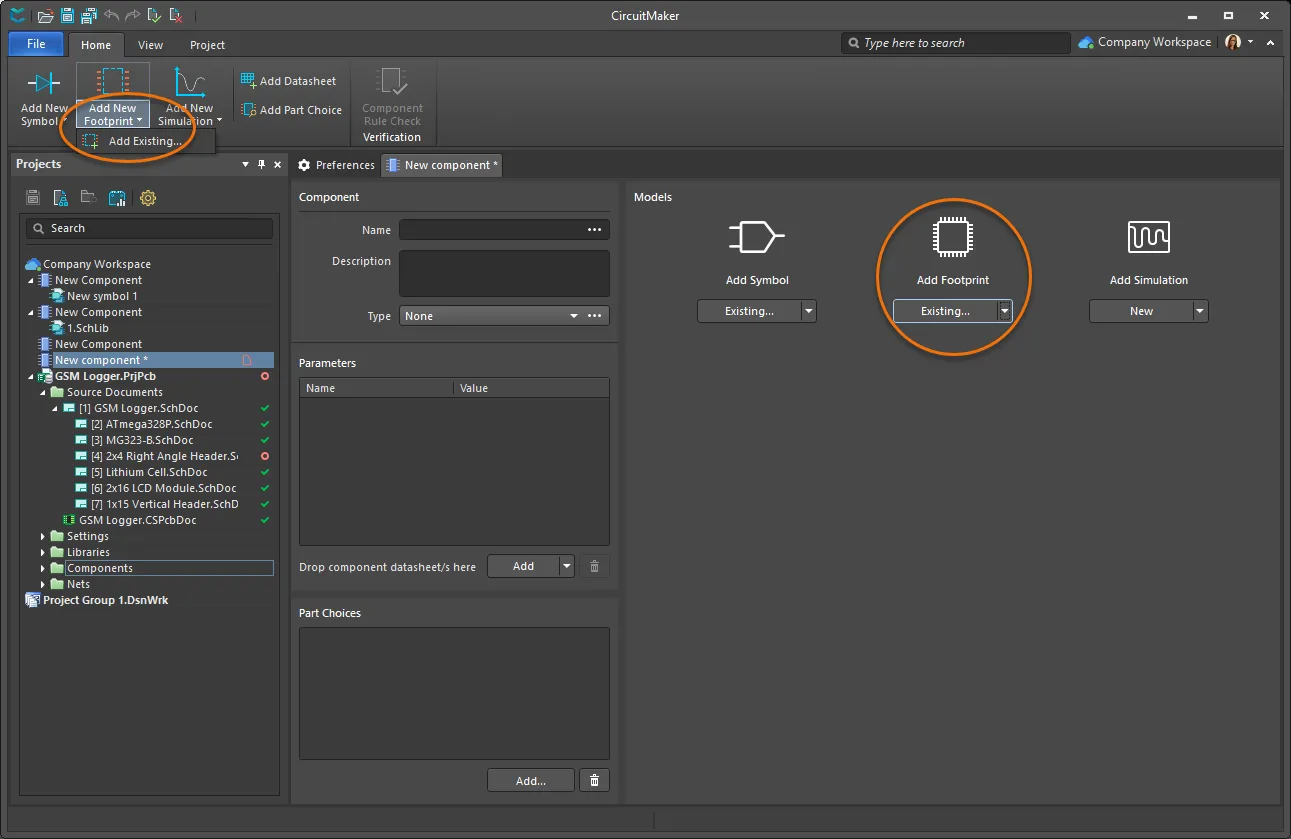
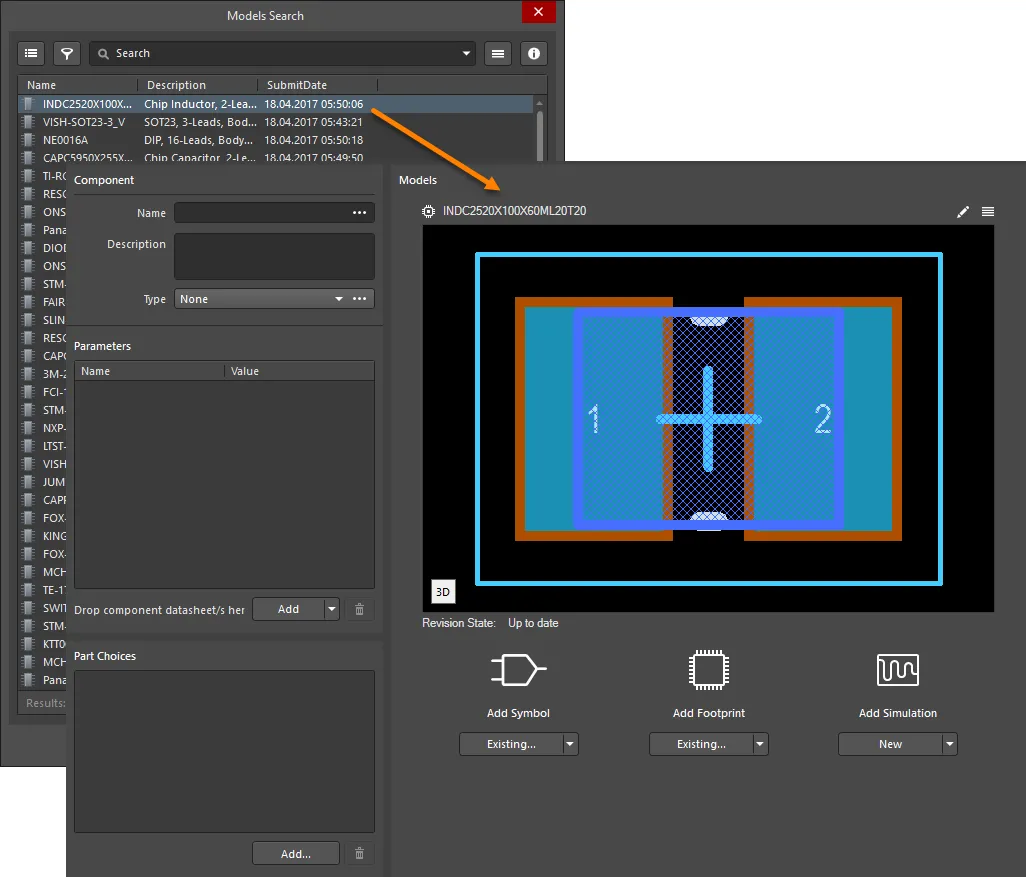
-
 - クリックするとカテゴリペインの表示/非表示を切り替えます。ここでフットプリントのカテゴリを指定します。
-
 - クリックすると
Filters ペインの表示/非表示を切り替えます。 -
Name - フットプリントの名称を表示します。 -
Description - フットプリントの説明を表示します。 -
SubmitDate - このフットプリントが作成された日時を表示します。 -
 - このボタンをクリックすると、さまざまなライブラリベースの設定を開くことができます:
-
File-based Library Preferences -Available Filed-based Libraries ダイアログを開くために使用します。Installed タブには、現在このインストールで利用可能なすべてのライブラリが一覧表示されます。新しいライブラリのインストール、ライブラリの削除、ライブラリの有効化/無効化も可能です。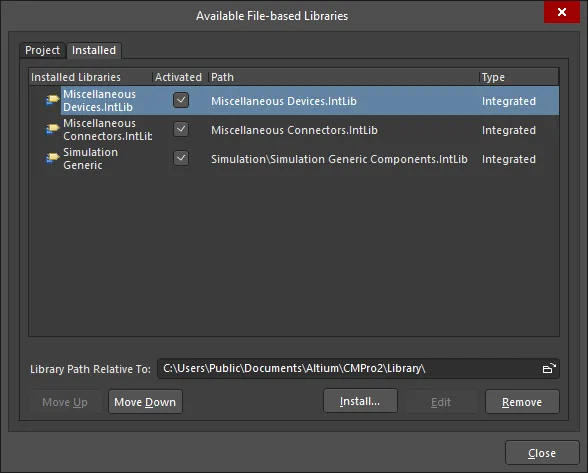
-
Refresh - ダイアログの内容を更新する際に使用します。 -
Footprints & Symbols - このオプションを有効にすると、コンポーネントに紐づくフットプリントやシンボルを表示できます。
-
-
 - クリックすると
Details ペインが開き、フットプリントの名称、説明、モデルに関する情報が表示されます。
選択したフットプリントの操作
コンポーネントエディターの ボタンを選択してPCBライブラリエディターでフットプリントを編集するか、
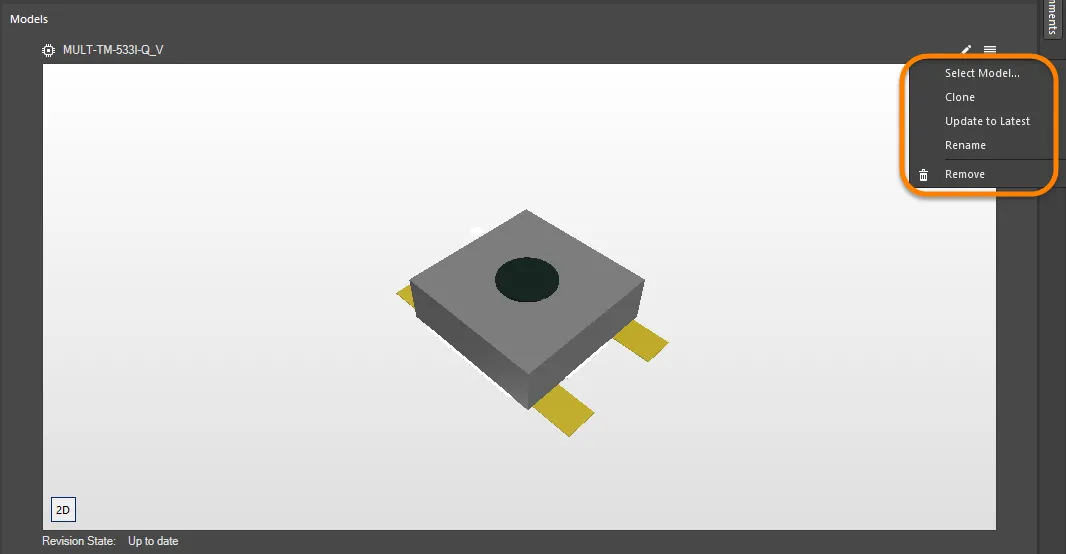
 ボタンを選択して以下のオプションから選択します:
-
Select Model - Model Search ダイアログを開き、リストから任意のフットプリントに既存のものを置き換えることができます。 -
Clone - シンボルを複製する際に使用します。複製後はPCBライブラリエディターに表示され、必要に応じて保存や編集が可能です。 -
Update to Latest - フットプリントに変更があった場合は更新に使用します。これはフットプリント下部に表示されるRevision State エントリで示されます。 -
Rename - クリックするとRename <footprint> ダイアログが開き、フットプリントの名称を変更できます。 -
Remove - フットプリントを削除する際に使用します。
 AI で翻訳