
CoDesignerによるECAD-MCAD間のダイレクト設計連携
概略
- ECADとMCADの間で設計変更をプッシュ、プル、レビューし、選択的に適用する方法を学びます。
- サポートされているWorkspaceの選択肢と、CoDesignerで転送されるデータについて理解を深めます。
- 基板外形、穴、部品、その他のオブジェクトが設計環境間でどのように変換されるかを、転送時の重要な制限事項とともに確認します。
CoDesignとは?
電子設計と機械設計の領域をまたぐ作業には、特有の課題があります。ECADツールとMCADツールは設計の目的が異なり、それぞれ別の道をたどって進化してきました。データの保存方法や管理方法も異なります。
しかし、今日の設計では、この課題を解決する必要があります。複数の不規則な形状のプリント基板を収容する、小型で複雑な製品筐体などを適切に設計するには、設計者がECADとMCADの領域間で設計変更をやり取りしながら連携できなければなりません。
異なる設計ソフトウェア間で複雑かつ詳細な設計変更を受け渡すには、単に別の形式でデータを保存できるだけでは不十分です。電子設計チームと機械設計チームは独立して作業しており、設計プロセスのどの時点でも変更を転送できる必要があります。どちらのチームの日常的な設計作業にも影響を与えずに、チーム間で双方向に行われる変更のやり取りをどのように管理すればよいでしょうか。両チームが作業を進めるために、一方のチームが最新の変更を受け入れるまで、もう一方のチームが作業を中断しなければならないような状況は、避けなければなりません。
この共同設計の課題を解決するのが、ECADとMCADの設計領域間でプリント基板設計を転送するためのインターフェース、CoDesignerです。
仕組み
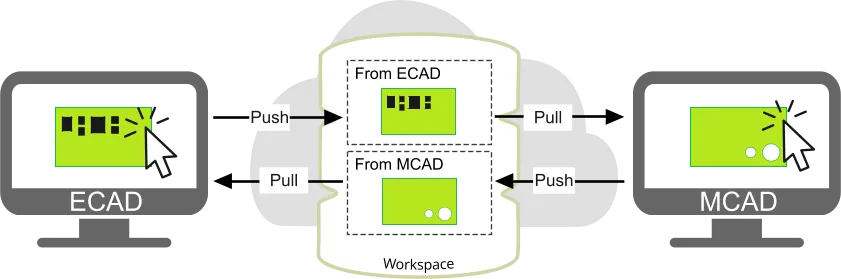
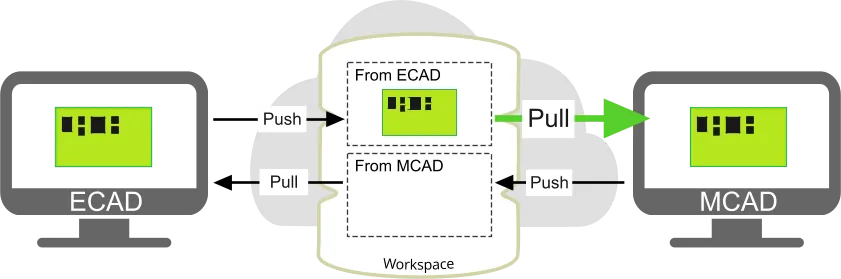
ECADソフトウェアとMCADソフトウェアにCoDesignerプラグインを追加すると、Altium Workspaceを介して設計変更を双方向にやり取りできるようになります。以下に示すように、WorkspaceはECAD領域とMCAD領域をつなぐ橋渡しの役割を果たします。

Workspaceを介して設計変更をやり取りする利点は、更新プロセスがstatelessになることです。つまり、各チームは独立して作業を続けることができ、相手のチームの設計プロセスがどこまで進んでいるかを気にする必要はありません。
たとえば、MCAD設計者が基板形状を定義したら、アセンブリをWorkspaceにPushできます。ECAD設計者には、保留中の変更があることが自動的に通知されます。ECAD設計者がPullをクリックすると、手元の基板とWorkspace内のMCAD基板定義が比較され、手元の基板をWorkspaceのバージョンと同期するために必要な変更のリストが生成されます。ECAD設計者は、必要な変更を有効にして、基板にApplyできます。その後、ECAD設計者は、レイヤースタックに必要な各種の銅箔層やその他の製造用レイヤーを設定し、基板の厚さを定義して、更新した基板をMCAD設計者にPushできます。これで、配置位置が重要なメカトロニクス部品を配置する準備が整います。
Workspaceとは?
Altium Workspaceは、すべての設計コンテンツをホストして管理するための専用サーバーで、設計ソフトウェアに直接接続されます。Altiumの設計ソフトウェアはWorkspaceとシームレスに連携し、完全性を保護しながら設計データを扱うという課題に、洗練された解決策を提供します。
Altiumの設計ソフトウェアは、次のWorkspaceに接続できます。
- Altium 365 Workspace - Altium 365クラウドベースのインフラストラクチャプラットフォーム上でホストされるWorkspaceです。Workspaceは、設計、製造、サプライの各領域をシームレスにつなぎ、領域間でデータを移動する仕組みを提供します。クラウドベースのAltium 365プラットフォームでのみ利用できる、さまざまなグローバル共有機能や共同作業機能を活用できるため、クラウドベースのWorkspaceをお勧めします。
- Altium On-Prem Enterprise Server Workspace - 設計チームがクラウドでホストされるWorkspaceを使用できない場合に備え、Altiumは、社内にインストールして自社のIT部門で管理するオンプレミスのEnterprise Serverもサポートしています。
Personal Spaceとは?
Altium Liveに登録したすべての設計者は、自分専用のAltium 365 Personal Spaceも利用できます。Personal Spaceは無料で、Workspaceで利用できる共同作業機能の一部を提供します。また、Personal Spaceは、Altium CircuitMakerとAutodesk Fusionを併用する設計者向けのECAD-MCAD転送インターフェースとしても使用されます。
Altium 365 Personal Spaceの詳細はこちら
Altium CircuitMakerとAutodesk Fusion間の共同作業の詳細はこちら
設計データの転送
Workspaceの役割
MCAD CoDesignerは、Altium Workspaceを介して設計変更をプッシュおよびプルすることで、ECADとMCAD間で設計を転送します。ECADからプッシュするとき、Altium WorkspaceにプッシュされるのはPCBファイルではなく、専用のECAD-MCAD間データパッケージです。このパッケージには、基板データ、レイヤーのジオメトリ、Parasolid形式のコンポーネント3Dモデル(MCADでの3Dモデルの命名方法について詳しくはこちら)、および有効になっている場合は銅箔ジオメトリが含まれます。
ECADまたはMCADでプッシュを実行すると、CoDesignerはまずローカルのサブフォルダー<DesignName>-EDM内にデータパッケージを準備します。MCAD側では、EDMフォルダーはMCADデータの保存にも使用されます。その後、このデータパッケージはAltium Workspace内のMechatronic 3D Modelsという専用フォルダーに転送されます。このフォルダーは、MCAD CoDesignerがECAD-MCAD間データを保存するためだけに使用します。MCAD CoDesignerを使用している場合は、このフォルダーを削除または移動したり、電気設計者や機械設計者のアクセスを制限したりしないでください。
ECAD-MCAD間のオブジェクト変換
基板設計をECADとMCAD間で相互に転送する際は、一方の設計空間のオブジェクトを、もう一方の設計空間の対応するオブジェクトに変換する必要があります。 一部のオブジェクトの変換は単純です。たとえば、ECADの取り付け穴はMCADの穴になり、MCADの基板パーツはECADの基板形状になります。
それ以外のオブジェクトでは、変換はそれほど単純ではありません。たとえば、ECADコンポーネントには、シルクスクリーンやパッド(銅箔やソルダーマスクなどのレイヤー固有の詳細、および穴を含む)など、製造された基板の一部となるフットプリント要素と、PCB実装時にそのフットプリント上に搭載されるコンポーネントの3Dモデルが含まれます。MCADでは、ECADコンポーネント内の基板に関連するすべての要素がMCADの基板パーツの一部となり、3DモデルはMCADコンポーネントになります。
このようなオブジェクトの変換は、最初は混乱を招くことがあります。たとえば、MCADでコンポーネントを移動しても、コンポーネントのパッドとその穴は元の位置に残ります。基板をECADにプッシュして戻し、その後MCADに再びプルすると、これらのパッドの位置が更新され、コンポーネントの新しい位置に一致します。
理解しやすいように、以下の折りたたみセクションに、各方向でオブジェクトがどのように変換されるかをまとめています。
ECAD基板(*.PrjPcb)からMCAD基板アセンブリへ
| ECAD Object | becomes MCAD Object | Notes | |
|---|---|---|---|
| 基板 | 形状 - リジッド基板領域 | 基板形状の押し出しスケッチを持つパーツ | |
| 形状 - フレックス基板領域 | フレックス領域に対応するスケッチと、ECADの各ベンドに対応するスケッチベンドを持つ板金パーツ | ||
| カットアウト | 押し出しカットフィーチャー | ||
パッド穴 |
丸穴 | 基板パーツの穴 |
|
| 皿座ぐり/座ぐり付きの丸穴 | 基板パーツの皿座ぐり/座ぐり付きの穴 | MCADの回転フィーチャーを使用 | |
| 長穴 | 基板パーツの押し出しカットフィーチャー | ||
| 角穴 | 基板パーツの押し出しカットフィーチャー | ||
| 3Dオブジェクト | 実際の3Dモデルと押し出し3Dボディオブジェクトの両方 | 転送されません | 3Dオブジェクトは機械筐体の一部であり、MCADにすでに存在するものと見なされます。ECADから機械要素を転送するには、ECADコンポーネントとして含めてください。 |
| ルーム | テキスト注記ルームの押し出しサーフェス | ECADでルームオブジェクトとして配置および形状を作成し、配置デザインルールとして設定 | |
| キープアウト領域 | キープアウト領域の押し出しサーフェス | すべてのレイヤーに適用することも(ECADのKeep-outレイヤーで定義)、特定のレイヤーに適用することも可能(ECADの信号レイヤーで定義) | |
| ルーターツールパス | 押し出しカット | ||
| コンポーネント | 3Dモデル | MCADパーツモデル | Parasolidパーツとして転送されます。ただし、MCADパーツ参照が有効で、適切なパラメーターが検出された場合は、PDMからMCADパーツが配置されます。 (詳細) |
| コンポーネントパラメーター | MCADパーツのプロパティ | ||
| MCADパーツ参照(オプション) | PDMからのMCADパーツ | WorkspaceでMCADパーツ参照が設定され、コンポーネントにMCADパーツ参照が含まれ、MCAD PDM内でMCADパーツが見つかった場合。 (詳細) |
|
| With Copper Geometry options disabled (詳細) | |||
| コンポーネント | コンポーネントの銅箔(パッドおよびユーザー定義の銅箔領域) (フリーパッドの銅箔も含む) |
表面層の銅箔は表面デカールの一部になります | 詳細 |
| シルクスクリーン/ソルダーマスク | 表面デカール | 詳細 | |
| ビア | 銅箔 | 表面デカール | 詳細 |
| 穴 | 無視されます | ||
| バレル | 無視されます | ||
| その他の銅箔、ソルダーマスク、シルクスクリーンのオブジェクト | 基板の各面の表面層デカール | 各デカールには、シルクスクリーン、ソルダーマスク、表面層の銅箔が組み合わされます(詳細) |
|
With Copper geometry options enabled (詳細) |
|||
| 銅箔およびソルダーマスクのレイヤー | <LayerName_ID>アセンブリ内の押し出しスケッチ |
「Build 3D Copper Geometry」オプションが有効な場合、各銅箔レイヤーとソルダーマスクレイヤーは、そのレイヤー上のオブジェクトの押し出しスケッチを持つMCADアセンブリになります | |
| パッド(コンポーネントパッドおよびフリーパッド) | 銅箔 | <LayerName_ID>アセンブリ内の押し出しスケッチ |
「Build 3D Copper Geometry」オプションが有効な場合 |
| バレル | 押し出しスケッチを持つINTERLAYER<ID>パーツ |
「Build 3D Copper Geometry」オプションが有効な場合(パーツはINTERLAYER<ID>アセンブリの子) | |
| ビア | 銅箔 | 押し出しスケッチを持つ<LayerName_ID>アセンブリ |
「Build Vias」オプションが有効な場合 |
| 穴 | 基板パーツの穴 | 「Build Vias」オプションが有効な場合 | |
| バレル | 押し出しスケッチを持つCOPPER_LAYER_VIA<ID>パーツ |
「Build Vias」オプションが有効な場合(パーツはINTERLAYER<ID>アセンブリの子) |
|
MCAD基板アセンブリからECAD基板(*.PrjPcb)へ
| MCAD Object | becomes ECAD Object | Notes | |
|---|---|---|---|
| 基板 | 基板の外形に基づく押し出し | 基板形状 | 一定半径の円弧フィレットと、対称な距離-距離形式の面取りがサポートされています。 (詳細) |
| 押し出しカット | 基板カットアウト | ||
| 基板外形スケッチ内の内部輪郭 | 基板カットアウト | SOLIDWORKSのみ | |
| 穴 | フリーパッド | ||
| 基板カットアウト | SOLIDWORKSのみ。CoDesigner SettingsダイアログでTransfer board sketch holesオプションが有効になっている場合。(詳細はこちら) |
||
| 部品モデル | コンポーネントのリンクが有効 | ECADコンポーネント | MCAD-ECADモデルのリンクが設定され、参照先のECADコンポーネントがAltium Workspaceで見つかった場合。(詳細はこちら) |
| コンポーネントのリンクが無効 | 3Dボディオブジェクト | MCAD部品はECADの3Dボディオブジェクトとして配置されます(ECADへのプル時にはFreebodyオブジェクトと呼ばれます)。 ECADでFreebodyオブジェクトに加えた変更(位置、向きなど)は、MCADには戻されないことに注意してください。(詳細はこちら) |
|
| アセンブリ/部品 | PCBアセンブリの外部にあり、CoDesignerで筐体の一部として定義されている、またはPCBアセンブリの内部にある | 3Dボディオブジェクト | ECADで加えた位置の変更はMCADには戻されません。(詳細はこちら) |
| MCADで筐体の一部として定義されていない | 転送されません | ||
| 拘束 | 基板外形 | ECADで基板形状を編集しない限り変更されません。編集した場合、MCADで基板が再描画されます(エッジIDが更新されます)。これらのエッジに適用されている拘束は失われます。 | MCAD内の基板の位置は維持されます。必要に応じて拘束を復元できます。(詳細はこちら) |
| コンポーネント | ECADコンポーネントはロックされます | 詳細はこちら | |
| サポートされていない変更 | 詳細はこちら | ||
サーバーへの保存時にCoDesignerで自動プッシュ
ECADでSaveを実行すると、設計ファイルがプロジェクトの作業フォルダーにローカル保存されます。Save to Serverを実行すると、ファイルがローカルに保存された後、プロジェクトのWorkspaceフォルダーにも保存されます。
これらの操作は、MCAD CoDesignerでのPushの実行とは独立しています。MCADへのプッシュとサーバーへの保存が別々になっているため、混乱が生じることがあります。たとえば、電気設計者が一日の終わりにサーバーへ保存すれば、その設計データにアクセスする必要があるほかの全員も、最新のデータですぐに作業できるようになると考えてしまう場合があります。
ファイルを簡単に同期できるように、プロジェクトをMCADに一度でもプルすると、それ以降はECADでそのプロジェクトに対してSave to Serverを実行するたびに、Workspaceが自動的にプッシュを実行します。
 プロジェクトをサーバーに保存すると、MCADへのプッシュが自動的に実行されます。
MCAD設計者がプルを実行すると、以下のスライドに示すように、前回のMCADへのプッシュが自動で行われたことが通知されます。


 )。
MCAD CoDesignerの動作状況のログ保存先
MCAD CoDesignerは、ECADおよびMCADの操作のあらゆる側面に関する詳細情報をログファイルに記録します。ログファイルは次の場所に保存されます。
C:\Users\<>\AppData\Local\Altium\Altium CoDesigner\
この場所では:
-
ECADイベントの記録先:
AltiumDesignerExtension.log -
MCADイベントの記録先:
<McadName>Addin.log
共同設計インターフェース
AltiumソフトウェアとMCADソフトウェアは、それぞれのソフトウェア内のパネル(タブ)を通じて相互に連携します。AltiumソフトウェアではMCAD CoDesignerパネル、MCADソフトウェアではAltium CoDesigner パネルまたはタブと呼ばれます。
MCAD CoDesigner / Altium CoDesignerパネル


-
Altium設計ソフトウェアでは、MCAD CoDesignerパネルを使用して設計変更を双方向にプッシュおよびプルし、メッセージを表示します。
-
MCADソフトウェアでは、Altium CoDesignerパネルを使用して次の操作を行います。
-
新しい共同作業プロジェクトの作成
-
既存の共同作業プロジェクトを開く
-
共同作業オプションの設定
-
設計変更の双方向のプッシュおよびプル
-
メッセージの表示
-
CoDesignerパネルでの作業
CoDesignerパネルで利用できる機能は、ECADとMCADのどちらでも基本的に同じです。パネルには、ECADで行われた最後の変更とMCADで行われた最後の変更が常に表示されます。
 共同設計のすべての操作は、CoDesignerパネルを通じて行います。
ECADからの最新情報/MCADからの最新情報
-
これら2つのセクションには、ECADで行われた最後の変更とMCADで行われた最後の変更が表示されます。
-
三角形のアイコンをクリックするとパネルが展開され、最後の変更の詳細が表示されます
 。
-
もう一方の設計環境から新しい変更がプッシュされると、以下に示すように
 バナーが自動的に表示されます。
パネルには、次の詳細が表示されます。-
プッシュを実行した設計者のサインイン名
-
プッシュ時に任意で入力したコメント
-
 変更がプッシュされると、新しい変更を通知するバナーが表示されます。
- Pullボタンをクリックすると、CoDesignerは現在開いている設計と、もう一方の設計ドメインからWorkspaceに最後にプッシュされたバージョンを比較します。検出された各差分は、以下に示すように、パネルのChangesリストに表示されます。リストで変更を選択すると、可能な場合は、その変更の影響が紫色でハイライト表示されます。
 リスト内の変更をクリックすると、その変更の影響がハイライト表示されます。
- 適用しない変更のチェックボックスをオフにします。
- 適用できない変更がある場合もあります。その場合、その変更とチェックボックスはグレー表示されます。この差分は変更を適用した後も残るため、その変更をプッシュしたエンジニアと相談してください。
- 準備ができたら、Applyボタンをクリックして、有効になっているすべての変更を現在開いている設計に適用します。
変更履歴と却下コメントのサポート
すべての変更の完全な履歴が保持されます。履歴を確認するには、以下に示すように、Latest from the ECAD/MCADドロップダウンの右側にある履歴リンクをクリックします。
 変更履歴により、双方のエンジニアは、加えた変更に対する相手の対応を簡単に把握できます。
各変更セットには、次の情報が記録されます。
-
このプッシュ(
 )または プル(
 )を実行したユーザーと、実行元の設計ドメイン(
 ECAD、または
 MCAD)
-
これらの操作が行われた日時。
-
もう一方のドメインから変更をプッシュした際に任意で入力された概要。
-
個々の変更の詳細リスト。承認された変更にはチェックマーク、却下された変更には×印が表示されます。
-
特定の変更を却下した理由を詳しく説明する任意のコメント。

-
パネルのHistoryモードにある
 ボタンをクリックすると、Latest Changesモードに戻ります。
-
View Project in Browserボタンをクリックすると、Workspaceでプロジェクトを表示できます。
-
ブラウザーで左側のHistoryリンクをクリックすると、下図のようにプロジェクト履歴が表示されます。CoDesignerのプッシュに対応する各履歴イベントタイルには、
MCAD Changes Suggestedというタイトルが付き、プッシュを実行したユーザー名、日時、および入力されている場合はメッセージが表示されます。この情報を使用して、CoDesignerパネルと履歴ビューを照合できます。プロジェクト履歴の詳細については、Altium 365 WorkspaceまたはEnterprise Server Workspaceを参照してください。
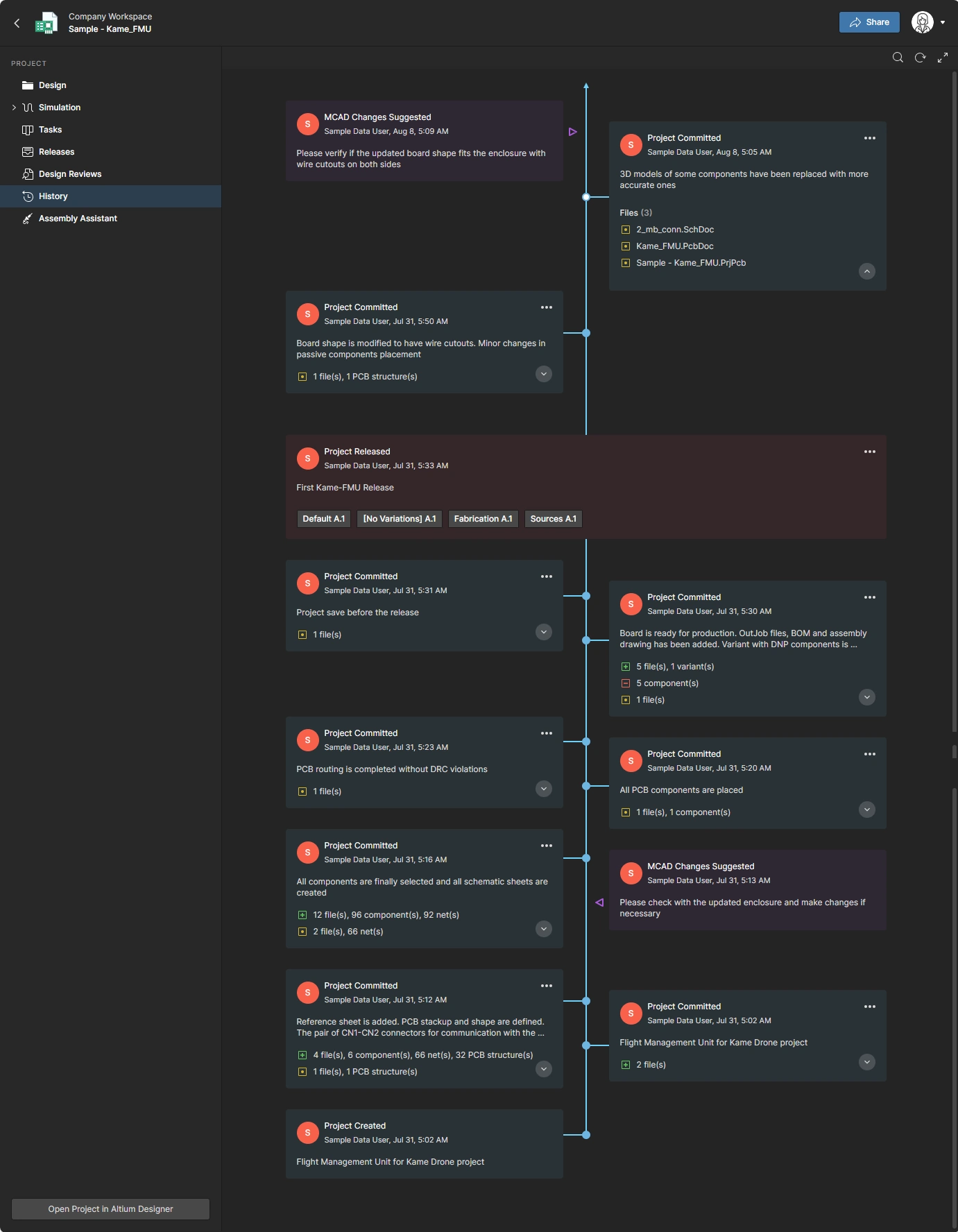 変更履歴はWorkspaceでも確認できます。
PCBの定義 - 基板領域
設計によっては、基板上に特別な配慮が必要な領域があり、MCADエンジニアがその領域を定義してECADエンジニアに渡す必要があります。たとえば、製品の組み立て時に筐体の導電性部分が基板表面に接触するため、基板表面の特定の領域に銅箔を配置しないようにする必要がある場合です。これに対応するため、MCADエンジニアはAltium CoDesignerリボンのボタンを使用して、Keep Out AreasとText Note Roomsを定義できます。
MCADでこれらのオブジェクトのいずれかが基板上に配置されている場合、CoDesignerパネルのPCB DefinitionsセクションにあるBoard Areasリストに表示されます。
-
Keep Out Area - MCADで定義されたKeep Out Areaは、ECADではPCBキープアウトになります。PCBキープアウトとは、特定のECADオブジェクトの配置を制限するように設定された基板上の領域です。キープアウトは基板の片面に定義することも、すべてのPCBレイヤーに適用することもできます。ECADのPCBでこの領域から除外するオブジェクトは、MCADのAltium CoDesignerパネルにあるKeepout Restrictionプロパティで選択します。必要に応じて設定してください。MCADでのKeep Out Areaの配置の詳細をご確認ください。
-
Text Note Room - MCADで定義されたText Note Roomは、ECADではPCBルームになります。PCBルームは、特定のコンポーネントを配置する、または配置から除外する領域を定義するためのデザインルールです。このルールの一般的な用途は、ルームが覆う基板領域にコンポーネントの高さ制限を定義することです。通常、ルームルールは個々のコンポーネントまたはコンポーネントクラスに適用されます。MCADのAltium CoDesignerパネルでText Note Roomの定義をクリックして選択し、ECADエンジニア向けの指示や情報を入力します。このテキストは、ECAD PCBエディターでそのルームのCommentフィールドに設定されます。MCADでのText Note Roomの配置の詳細をご確認ください。


PCBの定義 - 基板の筐体
CoDesignerは、MCADでのデバイスアセンブリレベルの作業と、MCADからECADへの基板と筐体の転送をサポートしています。
 CoDesignerは、基板と筐体がデバイスアセンブリに追加されたことを認識します。
デバイスアセンブリでの作業と、MCADからECADへの筐体のプッシュの詳細をご確認ください。
CoDesignerのMCAD設定メニュー
 CoDesigner設定メニューは、MCADソフトウェアでCoDesignerを設定するために使用します。
Altium CoDesignerパネルの右上にある下向き矢印をクリックして、メニューを開きます。
メニューのオプションを使用すると、次の操作を行えます。
- 現在サインインしているサーバー/Workspaceを確認します。
- 現在サインインしているサーバー/Workspaceからサインアウトします。
- CoDesigner Settingsダイアログを開きます。このダイアログでは、モデルを保存する一元的な場所を設定し、実際の銅箔形状のサポートを有効にできます。
- カスタムサーバーにアクセスします。Use Custom Serverオプションをクリックすると、現在のWorkspaceからサインアウトし、Altium CoDesignerパネルのサインインモードに戻ります。
CoDesignerのMCADリボン
MCADソフトウェアにCoDesignerアドインをインストールすると、インターフェースにAltium CoDesignerリボンが追加されます。Altium CoDesignerタブをクリックするとリボンが表示され、ECAD-MCAD CoDesignプロセスで必要となる、PCB固有の一般的な設計オブジェクトに簡単にアクセスできます。これらのボタンを使用することで、互換性のあるECADオブジェクトの作成に適したMCADオブジェクトタイプを確実に使用できます。
 CoDesignerリボンを使用して、ECADで利用できる形式でPCB上のオブジェクトを定義します。
推奨されるコラボレーションワークフロー
ECAD-MCAD CoDesignは柔軟なプロセスであり、必ず従わなければならない決まった手順はありません。基板外形はMCADで設計するのが一般的ですが、基板の厚さはECADで定義するmust。これは、PCBの各層の材料の選択と設定をECADで行うためです。この要件に基づき、以下の設計フローを推奨します。
ECADでコラボレーションプロセスを開始する
In ECAD:
-
プロジェクトを作成します。
-
PCBを追加します。
-
レイヤースタックを定義して、基板の厚さを設定します。
-
MCAD CoDesignerパネルを開きます(設計スペースの右下にあるPanels ボタンをクリックしてパネル名を選択するか、View » Panelsサブメニューを使用します)。
-
PushMCAD CoDesignerパネルのボタンを使用して、基板をプッシュします。これにより、ECAD-MCAD交換データがWorkspaceにプッシュされるとともに、プロジェクトと基板ファイルもWorkspaceに保存されます。保存されたプロジェクトと基板は、ECAD設計者の作業用ファイルになります。
ECADで設計を開始する手順の詳細
プロジェクトの作成
MCAD設計者とPCBを共有するには、PCBがプロジェクトに含まれている必要があります。


新しい管理対象プロジェクトを作成するには:
- File » New » Projectを選択して、Create Projectダイアログを開きます。
- Locations列でWorkspaceを選択します。
-
Project Typeを次のように設定します:
PCB <Default> -
ダイアログの残りのオプションを次のように設定します。
- Project Name - ECAD PCBプロジェクトの名前
- Description - プロジェクトの説明(任意)
- Folder - Workspace内のプロジェクト保存先フォルダー
- Local Storage - プロジェクトの作業コピーを保存するハードディスク上の親フォルダー(プロジェクトと同じ名前のプロジェクトフォルダーが自動的に作成されます)
プロジェクトへのPCBの追加
プロジェクトをどこで最初に作成したかにかかわらず、PCBはECADでプロジェクトに追加する必要があります。
 PCBは必ずECADでプロジェクトに追加する必要があります。
新しいPCBを追加するには:
-
File » New » PCBを選択すると、新しい空のPCBがプロジェクトに追加され、PCBエディターで開きます。
-
PCBに適切な名前を付けて保存します(File » Save)。
PCBレイヤースタックの定義
CoDesign基板のレイヤースタック(Z平面のプロパティ)は、PCBエディターのLayer Stack Managerで定義します。
 レイヤースタックによって基板の厚さが決まります。
レイヤースタックを定義するには:
- Design » Layer Stack Managerを選択すると、上図のようにLayer Stack Managerエディターが別のドキュメントタブで開きます。
- 右クリックメニューを使用して、必要な新しいレイヤーをレイヤースタックに追加します。
-
各レイヤーについて、Material列の省略記号ボタン(
 )をクリックし、マテリアルライブラリから適切なレイヤー材料を選択します。
- レイヤースタックを保存して、変更内容をPCBに反映します。レイヤースタックの定義について詳しくは、こちらをクリックしてください。
- PCBファイルとプロジェクトを保存します(File » Save All)。これにより、プロジェクトファイルの作業コピーが保存されます。
- 最後に、プロジェクトファイルをWorkspaceに保存します。Projectsパネルでプロジェクト名を右クリックし、コンテキストメニューからSave to Serverを選択します。Commit to Version Controlダイアログが表示され、コミットが必要な変更済みファイルが示されます。必要に応じてコメントを入力し、Commit and Pushボタンをクリックします。
MCAD設計者への基板のプッシュ
基板のX-Y形状をMCADソフトウェアで定義する場合、これで基板をWorkspaceにプッシュする準備が整いました。
 ECADで厚さを定義したので、基板をMCADにプッシュして外形を定義できます。
基板をMCADソフトウェアにプッシュするには:
-
MCAD CoDesignerパネルが開いていない場合は、ソフトウェアの右下にある
 ボタンをクリックし、メニューからMCAD CoDesignerを選択します。
- パネルのPushボタンをクリックします。
- メッセージウィンドウが表示されます。プッシュする内容を説明するメッセージをMCAD設計者に向けて入力します。
- Sendをクリックしてプッシュ処理を完了します。処理の状況を知らせるメッセージダイアログが表示されます。
- プッシュが完了すると、下図のように、パネルのLatest from ECADセクションにアクティビティスレッドが表示されます。
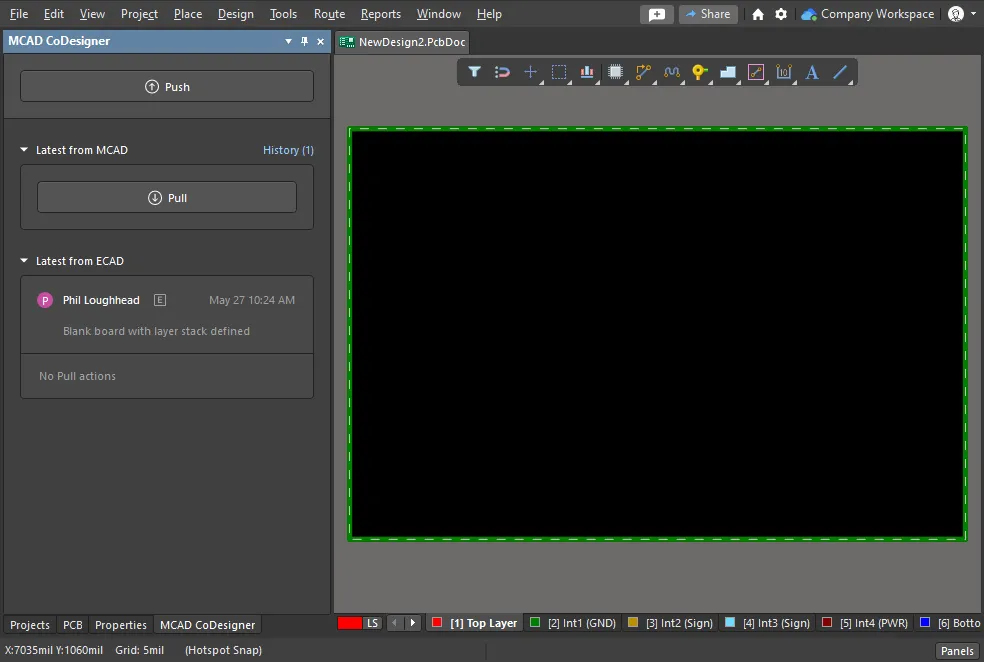 「Latest from ECAD」セクションには、基板がWorkspaceにプッシュされたことが表示されます。また、パネルには、まだNo Pull actionsであることも表示されます。
In MCAD:
-
Altium CoDesignerパネルを開きます。パネルを開く手順は、使用しているMCADソフトウェアによって異なります。詳細は、該当するMCADソフトウェアへのCoDesignerのインストールのリンクを参照してください。
-
PullAltium CoDesignerパネルの基板 - これにより、Workspace内の基板定義に基づいてMCAD基板アセンブリが作成されます。
基板をMCADにプルする手順の詳細
プロジェクトと基板がすでにECADで作成されていて、MCADソフトウェアではまだ開かれていない場合は、Workspaceからプロジェクトをプルする必要があります。手順は次のとおりです。
-
MCADソフトウェアを開きます。
-
Altium CoDesignerパネルを表示します。Workspaceにサインインしていない場合は、サインインします。パネルの表示方法がわからない場合は、Altium MCAD CoDesignerのインストールと設定を参照してください。
-
現在開いているアセンブリがないため、パネルにはPull、Create、Recognize Designsボタンが表示されます。Pullボタンをクリックします。
-
Select Projectダイアログが開きます。目的のプロジェクトを選択し、OKをクリックします。

-
SOLIDWORKSおよびAutodesk Inventorでは、WindowsのSave Asダイアログが表示されます。MCADアセンブリを適切な場所に保存してください。
PTC Creoでは、CreoがWindchillに接続されている場合、Checkout Projectダイアログが表示されます。ここで、必要に応じてMCADプロジェクトアセンブリの名前を変更できます。また、現在の作業ディレクトリとモデルライブラリフォルダーの場所も表示されます。Checkoutをクリックして、MCADアセンブリを作成します。
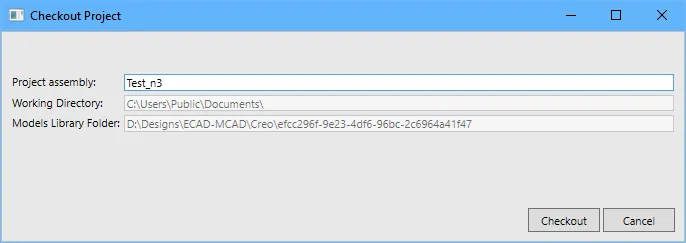
- 基板アセンブリがMCADエディターに表示され、作業できる状態になります。MCADでの設計変更をMCADアセンブリとして保存します。

- 必要に応じて、Altium CoDesignerパネルのPushボタンをクリックすることで、設計変更をECAD環境に渡すことができます。
-
 ボタンをクリックすると、表示モードが切り替わります。
 警告アイコンは、このプロジェクトがすでにMCADにプルされていることを示します。通常は既存のMCADアセンブリを開き直し、必要な場合にのみプロジェクトの新しいコピーをプルします。
- 基板をデバイスアセンブリに挿入します。
- 筐体に合わせて基板形状を設定します。
- 取り付け穴を定義します。
- 配置位置が重要なメカトロニクス部品を配置します。
- 必要なキープアウトゾーンまたはテキスト注記ルームを定義します。
-
MCADアセンブリを保存します。
Pushing from MCAD back to ECAD:
- MCAD CoDesignerパネルのボタンを使用して、基板をWorkspaceにPushします。これにより、基板定義、穴、および配置済み部品の詳細がMCAD-ECAD交換データとして保存されます。
Pulling into ECAD:
- 基板を開いてPullを実行し、更新された基板定義と部品の詳細をWorkspaceから読み込みます。
In MCAD or ECAD:
-
アセンブリまたはPCBファイルを開き直して、設計作業を続けます。
既存の基板を開き直す
既存の基板設計(ECADまたはMCAD)の作業を続けるには、作業用コピーのアセンブリ(MCAD)、またはプロジェクトと基板ファイル(ECAD)を開き直します。未適用の更新がある場合、CoDesignerパネルにNew changes have been detectedという警告が表示されます。新しい変更を知らせるメッセージが自動的に表示されない場合は、Pullボタンをクリックして、CoDesignerに変更を確認させます。
 機械アセンブリがすでに存在する場合は、それを開き直して設計作業を続けます。
MCADでコラボレーションプロセスを開始する
- PCB設計プロセスをMCADで開始することは可能ですが、推奨されません。手順は、サポートされているすべてのMCAD環境で共通です。
MCADソフトウェアで設計を開始する
MCADソフトウェアでは、Altium CoDesignerパネルのCreateボタンをクリックして設計プロセスを開始します。ただし、ECAD側でも、MCADの基板定義をプルするためのPCBファイルをエンジニアが作成する必要があるため、このフローは直感的とはいえません。

- Altium MCAD CoDesignerのインストールと設定セクションの該当ページに記載されている手順に従って、CoDesignerにサインインします。
- Altium CoDesignerパネル(一部のMCADツールではtabとも呼ばれます)のCreateボタンをクリックします。
- Select Projectダイアログが開きます。上図のように、ダイアログ内のNew Projectボタンをクリックします。
- Create New Server Projectダイアログが開きます。ダイアログでプロジェクトに適切な名前と、必要に応じて説明を入力し、OKをクリックします。WindowsのSave Asダイアログが開きます。
- MCADソフトウェアでデフォルトの基板アセンブリが作成されるので、適切な場所に保存する必要があります。WindowsのSave Asダイアログで名前を入力し、アセンブリの保存先を選択して、Saveをクリックします。MCADエディターに、新しいデフォルトの基板形状が表示されます。この手順の一環として、WorkspaceにもECAD PCBプロジェクトが作成されます。
- 新しい基板形状の情報は、まだWorkspaceに存在しません。追加するには、Altium CoDesignerパネルのPushボタンをクリックします。Altium CoDesignerパネルにコメントウィンドウが表示されます。このコメントはECADソフトウェアに表示されます。
- コメントウィンドウに簡単な説明を入力し、Sendボタンをクリックします。基板形状に加えた変更がWorkspaceに保存されている間、メッセージダイアログが表示されます。処理が完了すると、Altium CoDesignerパネルにプッシュメッセージが表示されます。
プッシュと共有による機械設計エンジニアの招待(Altium 365でホストされているWorkspace)
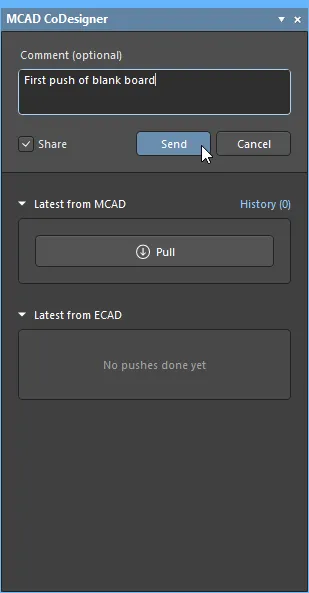
ECADのMCAD CoDesignerパネルでPushをクリックすると、MCAD CoDesignerパネルでプロジェクトを他のエンジニアとShareすることもできます。
CoDesignerは、専用のECAD-MCAD間データパッケージをAltium Workspace経由でやり取りすることで、基板設計をプッシュおよびプルします。Shareチェックボックスを有効にすると、招待されたエンジニアが専用のECAD-MCADデータパッケージを含むプロジェクトにアクセスできるよう、Workspaceへのアクセス権とプロジェクトの権限を設定する処理が開始されます。招待されたエンジニアは、MCADソフトウェアのAltium CoDesignerパネルにあるプッシュ/プル機能を通じてアクセスできます。また、Altiumアカウントをすでに持っている場合や、招待プロセスの一環として作成する場合は、Webブラウザーからもアクセスできます。
プロジェクトは、相手がすでにプロジェクトのWorkspaceのメンバーであるかどうか、またAltiumアカウントを持っているかどうかにかかわらず、誰とでも共有できます。次の表は、共有を実行した時点で招待対象者が持っていた権限の状態に応じて、プロジェクトへのアクセスがどのようになるかをまとめたものです。
| Existing Altium Account Status | Existing Workspace Status | Permissions Assigned During Share | Notes |
|---|---|---|---|
| 有効なAltiumアカウントなし | プロジェクトのWorkspaceのメンバーではない | 編集権限付きでプロジェクトへのゲストアクセスを付与 | 招待対象者には、Altiumアカウントを作成するためのリンクを含むメールが届きます。アカウントを作成すると、ゲストは自身のパーソナルスペースの自分と共有セクションから、ブラウザーでもプロジェクトにアクセスできるようになります。 なお、招待対象者はMCADソフトウェアからプロジェクトにアクセスすることはできません。これを解決するには、そのユーザーをWorkspaceのメンバーとして追加し、編集権限を割り当てます。 |
| 有効なAltiumアカウントあり | プロジェクトのWorkspaceのメンバーではない | プロジェクトのWorkspaceのメンバーとなり、Mechanical Engineerロールが割り当てられ、プロジェクトは閲覧権限で共有される | 新しいWorkspaceメンバーには、Mechanical Engineerロールが割り当てられます。MEロールが割り当てられたWorkspaceメンバーが存在するようになるため、共有チェックボックスは自動的に有効にならなくなります。 なお、機械設計エンジニアがMCADからプッシュを実行できるようにするには、プロジェクトの権限を編集に引き上げる必要があります。 |
| 有効なAltiumアカウントあり | すでにプロジェクトのWorkspaceのメンバーである | プロジェクトは編集権限で共有される |
共有の手順
Shareチェックボックスが有効になっている場合、MCAD CoDesignerパネルのSendボタンをクリックすると、Share with a Mechanical Engineerダイアログが開きます。
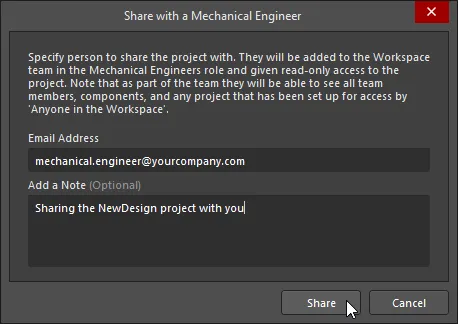
プロジェクトを共有する相手のEmail Address(必要に応じてNoteも)を入力し、ダイアログのShareボタンをクリックします。招待対象者がまだWorkspaceのメンバーでない場合は、Share with a Mechanical Engineer通知ダイアログが表示され、招待したユーザーが組織外のユーザーである可能性があることを警告します。
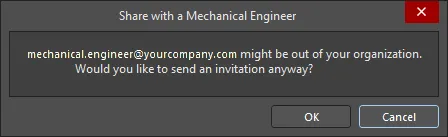
このダイアログでOKをクリックした場合、または招待対象者がすでにWorkspaceのメンバーである場合、通知メールが作成され、招待対象者に送信されます。
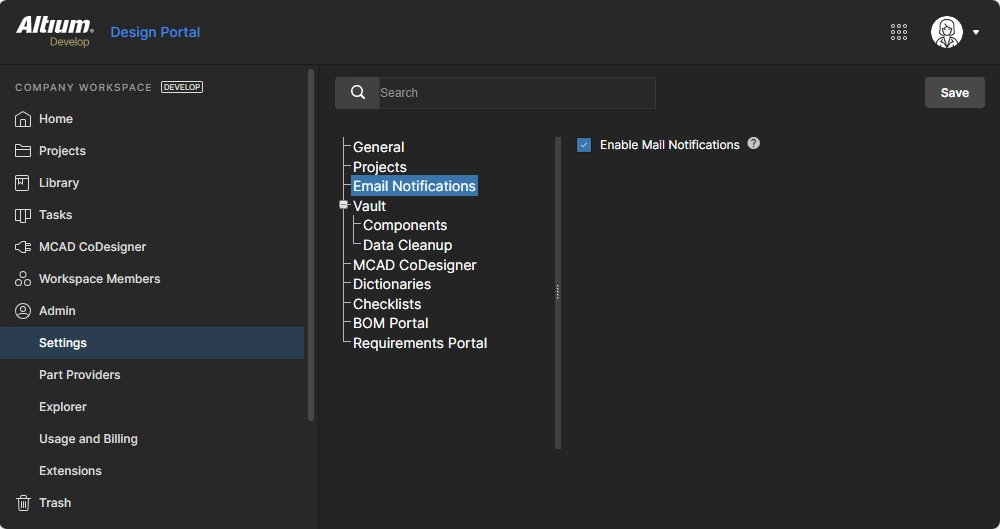 )。
しばらくすると、成功を知らせるダイアログが表示されます。
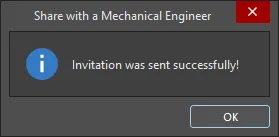
これで、プロジェクトが機械設計エンジニアと共有されました。
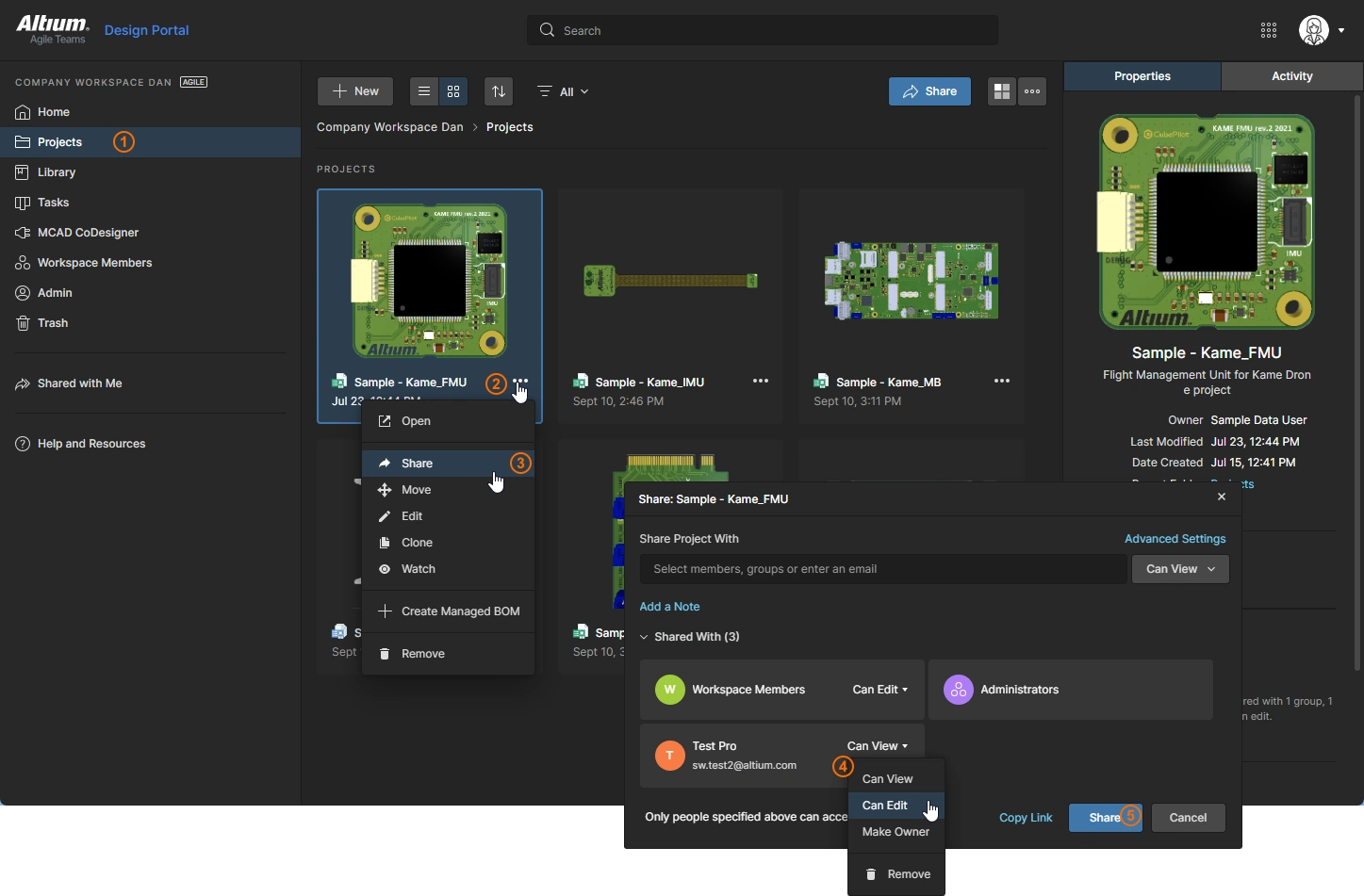 )で、招待した機械設計エンジニアにEdit permissionsが割り当てられていることを確認してください。機械設計エンジニアは閲覧権限だけでも基板をプルできますが、the projectが編集権限で共有されていない場合、基板設計の変更をプッシュすることはできません。ECAD-MCAD CoDesignはツールに依存しない中間ファイルを介して行われ、機械設計エンジニアには実際のPCB設計ファイルへの読み取り専用アクセスしか付与されないため、共有に伴うリスクは低く抑えられます。
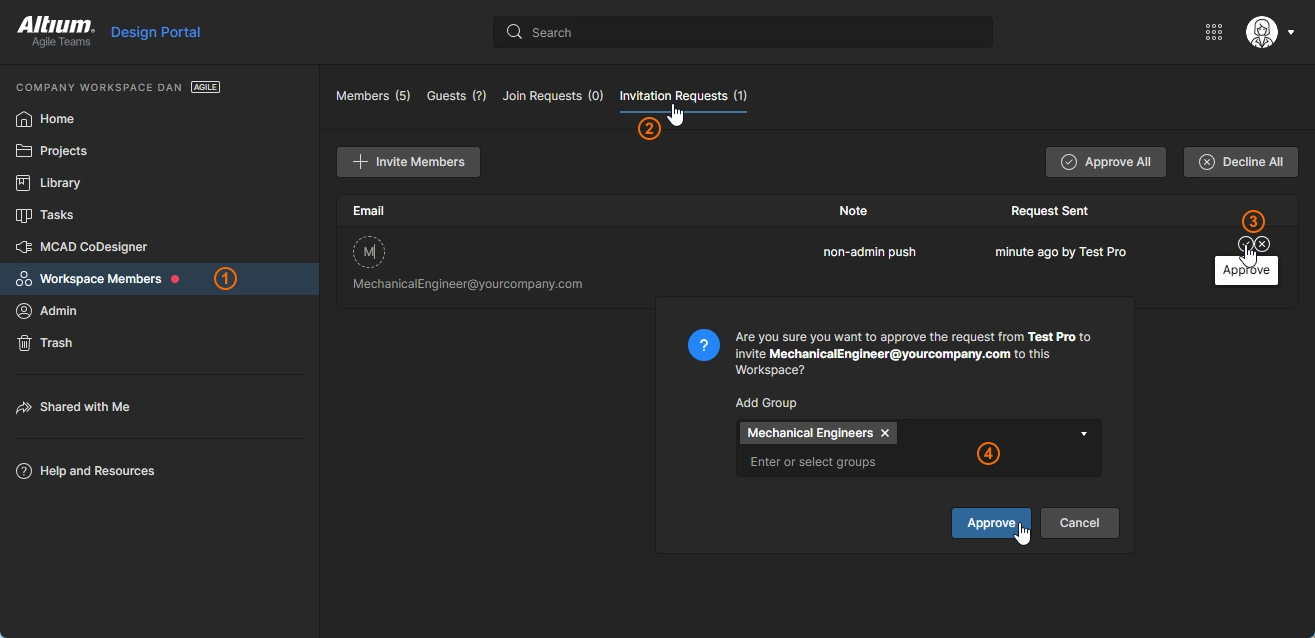 )を承認すると、上記のとおりに招待が処理され、最初に招待を行ったユーザーにもメールで通知されます。詳しくは、
MCADとECAD間での作業
設計プロセスのどの段階でも、CoDesignerパネルを使用して、MCADツールとECADツールの間で変更を転送できます。

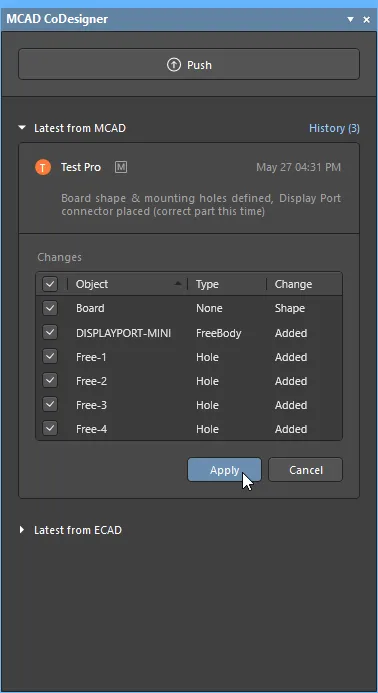 変更は、CoDesignerパネルを通じてMCADツールとECADツールの間でプッシュおよびプルされます。
- 設計変更を転送するには、対応するパネルのPushボタンをクリックします。
- Pushボタンをクリックすると、送信元エディターのパネル上部に編集ウィンドウが表示されます。設計変更に関するメッセージを入力し、Sendをクリックします。
-
送信をクリックすると、次の処理が行われます。
- 変更したPCBファイルの作業コピーが未保存の場合、自動的に保存されます。
- 変更がWorkspaceに書き込まれます。
- 投稿したメッセージが、送信元エディターのCoDesignerパネルのメッセージスレッドに表示されます。
- 受信先で次に設計ファイルの作業コピーを開くと、受信先エディターのパネルに保留中の変更があることを知らせるメッセージが表示されます。
- 受信先エディターのパネルでPullをクリックすると、設計を再同期するために必要な各変更の詳細を示すリストが表示されます。
変更リストの操作
Pullボタンをクリックすると、以下に示すように、作業ファイルをWorkspace上のスナップショットと同期させるために必要な変更がそれぞれ一覧表示されます。

- 現在の設計とWorkspaceに保存されているスナップショットの間で検出された各差分は、変更リストに変更項目として詳しく表示されます。
- 変更は必ずしも受け入れる必要はありません。変更を無視すると、次回同じ方向で更新を実行したときに、変更リストに再び表示されます。ただし、取り付け穴の移動などの変更を無視した後で、設計変更をプッシュすると、無視した変更が上書きされる場合があるので注意してください。これは、ご自身のバージョンでは取り付け穴が元の位置にあるためです。MCAD設計者は、この取り付け穴の移動を受け入れないことで、自分の変更が失われるのを防ぐことができます。
- 部品の位置変更など、1つの設計変更が変更リストでは複数の変更項目になる場合があります。PCB部品を移動すると、MCAD側では、部品の位置、部品オーバーレイ上の部品の形状、および上面と下面の銅箔レイヤー上の部品の形状が変更されます。関連する変更はすべてまとめて適用してください。
- リストには、転送先の環境では適用できない変更が含まれる場合があります。この場合、変更は表示されますが、チェックボックスは使用できず、その差分を解消できないことを示します。
- 変更リストで変更項目をクリックすると、可能な場合は、選択した変更が設計スペースでハイライト表示されます。
- Applyをクリックすると、チェックを付けた変更が適用されます。
PCB原点とMCAD座標グリッド
ECADのPCBエディターには、100 x 100インチの 設計スペースの左下にある絶対原点と、設計スペース内の現在位置を特定するために使用する、ユーザー定義可能な相対原点の2つの原点があります。ステータスバーに表示される位置座標と、PCBドキュメントに配置されたオブジェクトの座標は、相対原点を基準に定義されます。詳しくは、基板原点の設定を参照してください。
MCAD原点がデフォルトのECAD原点(絶対原点)と異なる場合、CoDesignerはECADへのプル時に、MCAD原点エンティティを含む新しいMCAD Coordinatesグリッドも作成します。 これにより、電気設計者と機械設計者は、基板上のさまざまなエンティティの配置について情報を共有しやすくなります。なお、MCAD CoordinatesグリッドはECADでカスタマイズできます。Propertiesパネル内の項目をダブルクリックして、Grid Editorダイアログを開いてください。詳しくは、PCBグリッドシステムを参照してください。
 MCADで定義された座標グリッドは、ECADでもカスタマイズできます。
基板をECADからMCADへプッシュする際、CoDesignerはECADの絶対原点を基準として使用します。すべてのオブジェクトがECADの設計スペース内に収まるように、MCAD原点は常にECADの絶対原点よりも正の方向になければなりません。CoDesignerでは、MCAD原点が絶対原点から右方向および上方向にそれぞれ少なくとも400mil(10.16mm)離れている必要があります。この条件を満たしていない場合、CoDesignerはMCADからのプル時に、条件を満たすように基板外形を移動します。ECAD-MCAD間のデータ交換時のPCB原点に関する動画をご覧ください。
部品配置用のMCAD平面
CoDesigner 2.2.0以降では、MCADでの部品配置を簡単にするため、基板のプル時に上面および下面の部品配置用平面がMCADに作成されます。ECADからプッシュされた部品は、ソルダーマスク層の厚さを無視してMCADに配置されます。

CoDesignerでの銅箔、マスク、オーバーレイレイヤーの取り扱い
CoDesignerは、基板外形と部品に加えて、上面と下面の銅箔、ソルダーマスク、部品オーバーレイの各レイヤーもECADからMCADへ転送します。
デカールとしてのECADレイヤー
デフォルトでは、これらのレイヤーは個別のSVG画像としてECADからWorkspaceへプッシュされます。基板アセンブリをMCADにプルすると、CoDesignerはSVG画像をPNG画像に変換します。続いて、これらのPNG画像のうち、上面の画像一式を1つの上面デカールに、下面の画像一式を1つの下面デカールに結合します。この2つのデカールは、MCADへのプル時に、基板の上面と下面にそれぞれ適用されます。

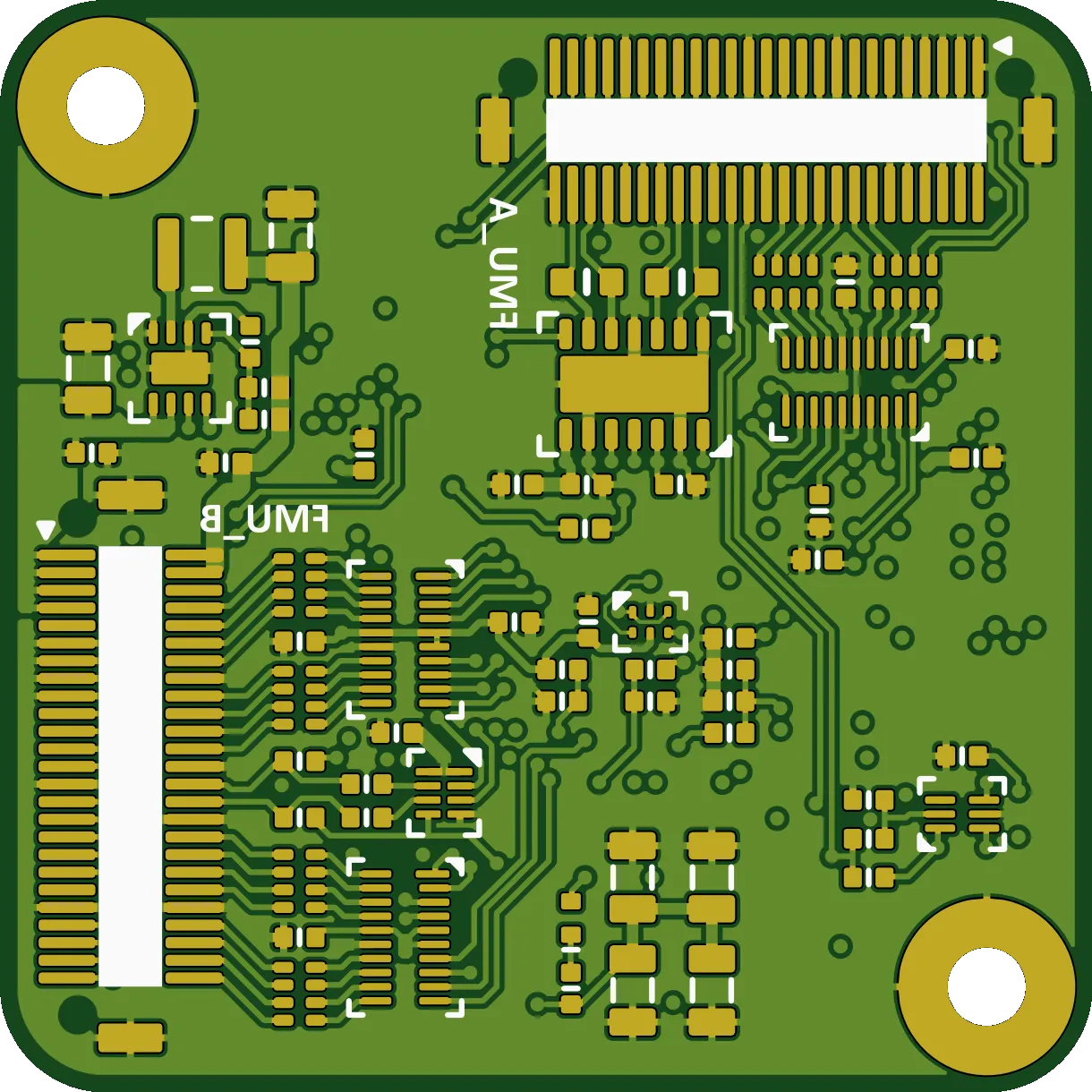 MCADでは、上面と下面のデカールが基板の各面に適用されます。
Autodesk Fusion - スケッチプロファイルとしてのECADレイヤー
ECADからAutodesk Fusionへの上面/下面の銅箔および部品オーバーレイレイヤーの転送には、別の方法が使用されます。Autodesk Fusionでは、これらのレイヤーはBoardオブジェクト上に描画されたスケッチプロファイルとしてインポートされます。Autodesk Fusionでは、Altium CoDesignerリボンのAdvanced Geometry(  )ボタンをクリックして、このレイヤー一式の表示/非表示を切り替えることができます。また、Autodesk Fusionの表示アイコンを使用して、これらのレイヤーを個別に非表示/表示にすることもできます。
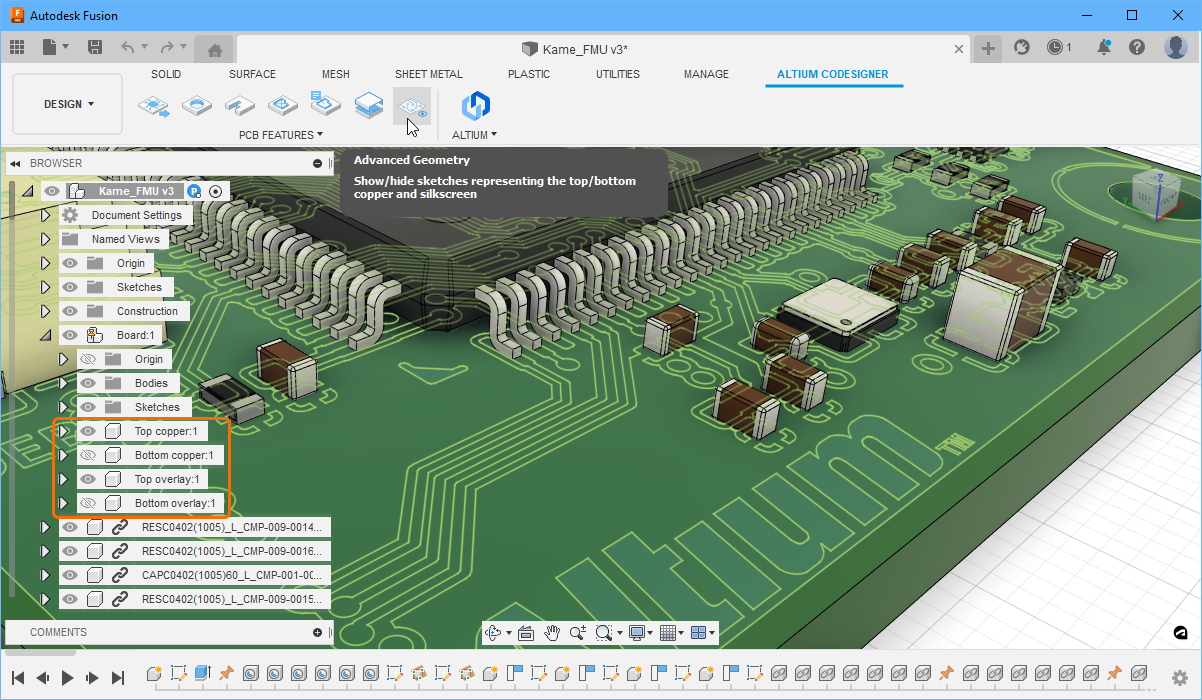 Autodesk Fusionでは、部品オーバーレイおよび表面銅箔レイヤーがスケッチプロファイルとして作成されます。
MCADでの高度な銅箔ジオメトリ
MCADで銅箔、マスク、オーバーレイレイヤーのデカール(画像)を表示する代わりに、CoDesignerでは実際の銅箔ジオメトリ(Advanced Copper Geometryと呼ばれます)と3DマスクレイヤーをMCADに転送することもできます。この機能は現在、PTC Creo、Autodesk Inventor、SOLIDWORKS、Siemens NXでサポートされています。CoDesigner 2.7以降では、部品オーバーレイ(シルクスクリーン)のデカールが、押し出されたソルダーマスクの面に適用されます。
 必要に応じて、銅箔レイヤーをMCADに転送できます。上の画像では、上面銅箔レイヤーを除き、部品とレイヤーが非表示になっています。
高度な銅箔ジオメトリを含めるには、Altium CoDesigner SettingsダイアログでBuild 3D geometry for Copper and Solder Maskオプションを有効にします(必要に応じてBuild Viasオプションも有効にします)。Settingsダイアログには、Altium CoDesignerパネルのCoDesignerメニュー( )からアクセスできます。
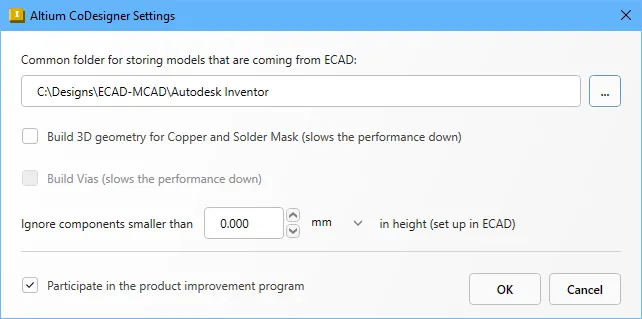 これらのレイヤーをMCADアセンブリに含めるには、「銅箔とソルダーマスクの3Dジオメトリを作成」オプションを有効にします(Autodesk Inventorのダイアログ)。
銅箔ジオメトリと3Dマスクレイヤーを扱う際の注意事項:
- 銅箔レイヤーとマスクレイヤーは、MCADのサブアセンブリとして含まれます。
- レイヤースタックに存在するすべてのPCB銅箔層が含まれます。銅箔層の厚さには、表面処理などのめっき層のデータは含まれない点に注意してください。これは今後のアップデートで追加される予定です。
- Build 3D geometry for Copper and Solder Maskオプションが有効な場合、スルーホールパッドのバレルが含まれます。
- Build 3D geometry for Copper and Solder Maskオプションが有効な場合、ビアの表面形状も含まれます。ビアの銅バレルを含めるには、Build Viasオプションを有効にしてください。
- Build 3D geometry for Copper and Solder Maskオプションが有効な場合、部品オーバーレイ(シルクスクリーン)のデカールがソルダーマスクの押し出し形状の面に適用されます。
- 設計の複雑さによっては、銅箔形状とビアを含めることで、ファイルサイズと設計をMCADにプルする時間がsignificantly increaseする場合があります。
- 銅箔とマスクのデータは、常にECADからプッシュされます。MCADでBuild 3D geometry for Copper and Solder MaskオプションとBuild Viasオプションを有効にした場合、ECADから再度プッシュする必要はありません。基板を閉じて、Workspaceから再度プルするだけで済みます。
ソルダーマスクの正確な表現
アップデート2.5で導入された機能により、Build 3D Copperオプションを有効にすると、CoDesignerはパッドの開口部を含むソルダーマスクの精密なモデルを、MCAD内に独立したエンティティとして作成します。マスクは銅箔間のエッチングされた領域を埋めるため、MCADでのマスク層の厚さは、ECADで定義された上面銅箔層の厚さとソルダーマスク層の厚さの合計になります。
 ソルダーマスクは配線、パッド、ビアの間のエッチングされた領域を埋めるため、MCADでの合計厚さは、ECADで定義された銅箔層の厚さとソルダーマスクの厚さの合計になります。
キープアウトとルームのサポート
Altium CoDesignerリボンから、キープアウトやルームなど、PCB固有の一般的な設計オブジェクトにMCADで簡単にアクセスできます。これらのボタンを使用することで、互換性のあるECADオブジェクトの作成に適切なMCADオブジェクトタイプが使用されます。

キープアウトのサポート
PCBのキープアウトとは、特定のECADオブジェクトの配置を制限するように設定された基板上の領域です。キープアウトは、基板のどちらか一方の面に定義することも、すべてのPCBレイヤーに適用することもできます。この領域への配置を禁止するオブジェクトは、キープアウト制限プロパティで選択します。
MCADでのキープアウトの定義:
- Altium CoDesignerリボンのKeep Out Areaボタンをクリックします。
- 面、サーフェス、または平面を選択するように求められます。キープアウトが必要な基板の面をクリックしてください。キープアウトをすべてのレイヤーに適用する場合は、どちらの面に描画してもかまいません。
- 長方形などの適切なMCADスケッチツールをクリックして、キープアウトを定義します。スケッチに含めることができる輪郭は1つだけです。 内部輪郭はサポートされていません。
- キープアウトに必要な形状を描画します。
- Sketchモードを終了します。
- これでフィーチャーのプロパティを編集できます。キープアウトは、その領域を囲むフェンスと考えることができます。Depthを、たとえば1mmなどの小さい値に変更してください。
- このキープアウトは、MCADで描画したレイヤーに対応する、ECADのレイヤー固有のキープアウトになります。全レイヤーのキープアウトを定義するには、MCADでキープアウトが両方向に押し出されるように設定し、2つ目の方向のDepthを、基板を貫通するのに十分な大きさの値に設定します。
-
MCADの承認ボタン
 をクリックして、フィーチャーの定義を完了します。必要に応じて、フィーチャーツリーでフィーチャーの名前を変更できます。
- Altium CoDesignerパネルでPCB Definitionタブを選択し、必要に応じてキープアウト制限を設定します。これでキープアウトをECADにプッシュでき、キープアウト領域として追加されます。MCADでの設定に応じて、Top Layerのキープアウト、Bottom Layerのキープアウト、またはKeepout Layerのキープアウトになります。必要に応じて、ECADでキープアウトの形状を調整し、MCADにプッシュして戻すこともできます。
ルームのサポート
PCBのルームとは、特定の部品を配置する必要がある領域、または配置を禁止する領域を定義する設計ルールです。このルールの一般的な用途は、ルームが覆う基板領域で部品の高さを制限することです。通常、ルームのルールは個別の部品または部品クラスに適用されます。
MCADでのルームの定義:
-
Altium CoDesignerリボンのText Note Roomボタンをクリックします。
-
面、サーフェス、または平面を選択するように求められます。ルームが必要な基板の面をクリックしてください。
-
長方形などの適切なMCADスケッチツールをクリックして、ルームを定義します。スケッチに含めることができる輪郭は1つだけです。 内部輪郭はサポートされていません。
-
ルームに必要な形状を描画します。
-
Sketchモードを終了します。
-
MCADの承認ボタン
をクリックして、フィーチャーの定義を完了します。必要に応じて、フィーチャーツリーでフィーチャーの名前を変更できます。
-
Altium CoDesignerパネルでPCB Definitionタブを選択し、ECADエンジニアにルームの目的を説明するコメントを入力します。これでルームをECADにプッシュでき、MCADで描画したレイヤー上にPlacement Room設計ルールとして追加されます。MCADとECADの間で転送できるプロパティはCommentのみで、これはPlacement Room設計ルールのコメントになります。
-
これで、ECADで必要に応じてPlacement Room設計ルールを設定できます。
 キープアウト領域とルームは、MCADで定義してECADにプッシュできます。
MCADにプルするコンポーネント数の制御
多数のコンポーネントを含む基板での作業パフォーマンスを向上させるため、CoDesignerでは、ECADからのプル時にユーザー定義の高さ未満のコンポーネントを除外できます。高さのしきい値との比較には、ECADのコンポーネントプロパティで定義された高さが使用されます。これはPCBコンポーネントのHeightプロパティであり、コンポーネントのフットプリントに追加された3Dモデルの高さ( )ではないことに注意してください。
CoDesignerが判定に使用する高さのしきい値は、下図のようにAltium CoDesigner Settingsダイアログで定義します。このダイアログには、MCADのAltium CoDesignerパネルからアクセスします。パネルのメニューでSettingsを選択して開いてください。下図はAutodesk Fusionでの設定を示していますが、サポートされている各MCADでも同じ設定を利用できます。
 [Ignore components smaller than]で高さのしきい値を設定すると、MCADへのプル時に小さなコンポーネントを除外できます。
ECADでのコンポーネントの高さの設定
以下の動画では、Heightが未定義(デフォルト値はゼロ)のPCBコンポーネントを見つけ、複数のコンポーネントの高さの値をすばやく更新する方法を紹介します。続いて、MCADでのIgnore components setting smaller thanの設定方法と、ECADからのプル時にMCAD CoDesignerがこの設定をどのように処理するかを説明します。
コンポーネントの高さの値に誤りがあれば、ECADですばやく検出して修正できます。
MCADでのスマートなスケッチ変更
ECAD設計者が基板外形を変更する必要があり、その外形にMCADで寸法と拘束が適用されている状況を考えてみましょう。以前は、基板をMCADに再びプルすると、MCADのスケッチの寸法と拘束が失われていました。現在は、プル時にCoDesignerがECADで変更されたスケッチ要素のみを再描画するため、変更されていない要素に関連する寸法と拘束はそのまま保持されます。
複雑な機械的拘束がある場合など、状況によっては、この動作によってジオメトリに予期しない変更が生じることがあります。そのような場合は、この新しいスマートスケッチ対応機能を無効にして再度プルし、寸法と拘束を作成し直す方が効率的なことがあります(以前のバージョンのCoDesignerで必要だった手順と同様です)。この機能は、MCADのAltium CoDesigner SettingsダイアログでSmart Sketch Changeオプションを無効にすることで無効化できます。
設計変更の影響を受けないスマート寸法は、ECADからのプル時に保持されます。
MCADでのPCBルーター加工パスの管理
基板設計では、基板外形の外周に沿ってミリングパスを定義するのが一般的です。このパスには、「マウスバイト」と呼ばれる小さな穴の列が複数含まれることがよくあります。穴の周囲に残る材料によって、製造パネル内に基板を保持できます。PCBの実装が完了したら、周囲の不要部分から基板を折り取ることができます。
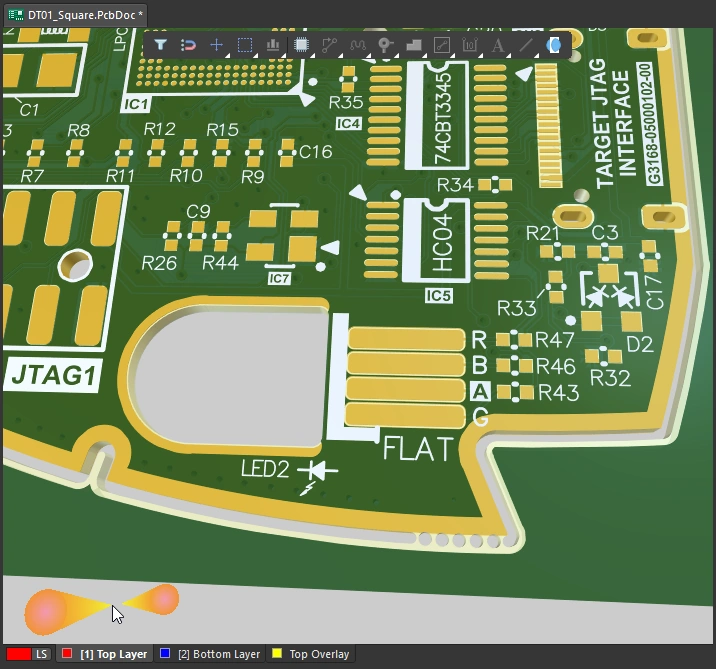
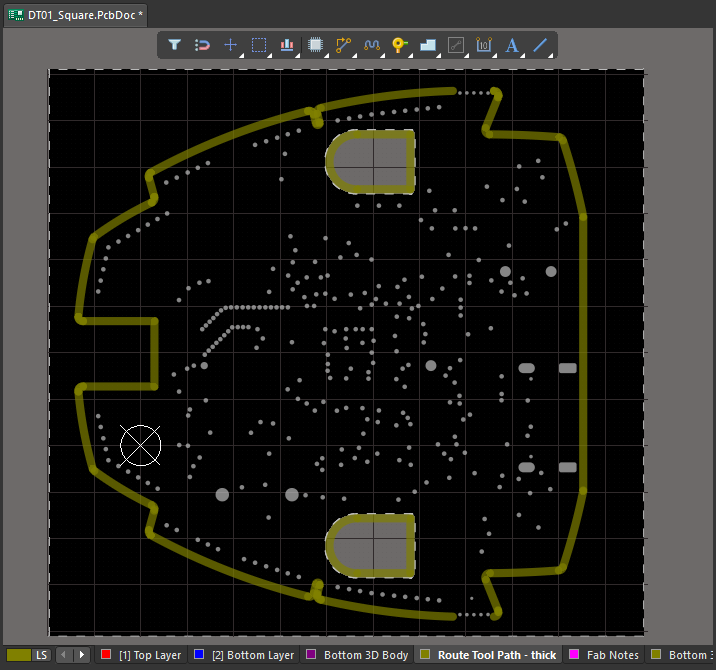
ルーター加工パスは製造には不可欠ですが、機械設計者が基板を製品筐体に収めることに集中するMCAD設計時には、多くの場合不要です。 MCAD CoDesigner 3.13のアップデートでは、 Altium CoDesigner Settingsダイアログに Build Route Tool Pathオプションが導入され、機械設計者がルーター加工パスをMCADにプルするかどうかを制御できるようになりました(パスは常にECADからプッシュされます)。
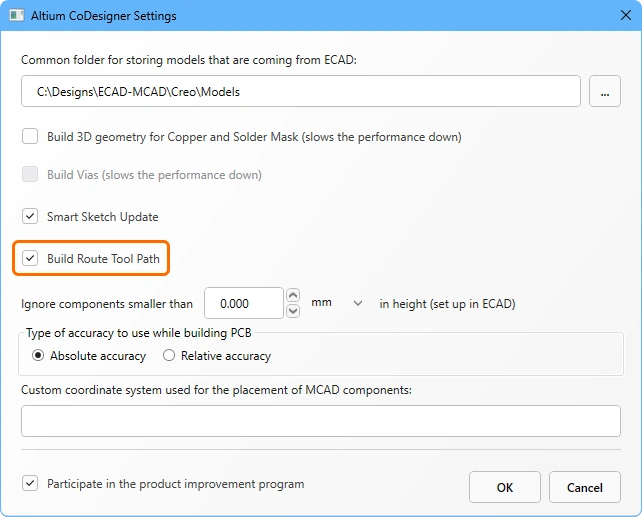 MCADへのプルにルーター加工パスを含めるかどうかを選択します。
バリアントを含むPCBの協調設計
Altium Designerでは、電子設計者が設計中の製品のバリエーションを作成できます。サポートされるバリエーションには、コンポーネントを未実装として指定すること、基板上にシルク印刷されるコンポーネント値を含むコンポーネントのパラメーターを変更すること、コンポーネントを代替コンポーネントに置き換えること(異なるフットプリントを使用する場合もあります)が含まれます。
Altium Designerでは、基板設計は1つだけです。代替コンポーネントの詳細などのバリアント情報はプロジェクトファイルに保存され、Projectsパネルでバリアントを選択すると基板に適用されます。基板の[No Variations]バージョンがPcbDocとして保存されます。
 Altium Designerでは基板設計のバリエーションを作成できます。Projectsパネルでバリアントを選択し、CoDesignerパネルでMCADにプッシュします。
PCBバリアントの操作
ECADからのバリアントのプッシュ
ECADから基板をプッシュすると、すべてのバリアントがプッシュされます。必要なバリアントは、MCADへのプル時に選択します。
 Projectsパネルでダブルクリックして、プッシュするバリアントを選択します。
MCADへのバリアントのプル
PCBバリアントは、バリアントのないPCBと同様に、Altium CoDesignerパネルのPullボタンをクリックしてMCADにプルします。プロジェクトにバリアントが含まれている場合は、下図のようにSelect Projectダイアログに一覧表示されます。必要なバリアントを選択し、OKをクリックします。
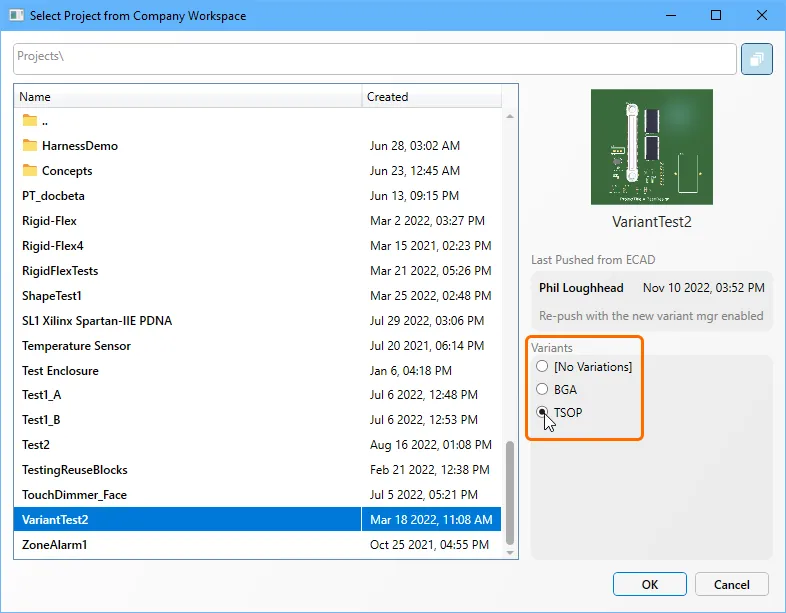
基板がバリアントの場合は、下図のように、バリアント名を示す追加情報がAltium CoDesignerパネルの上部に表示されます。

バリアントに関する注意事項:
-
変更のないコンポーネントと変更されたコンポーネントを含むすべてのコンポーネントは、現在のコンポーネントモデル命名規則に従って識別されます。
-
各バリアントの基板パーツは、次のように識別されます:
<DesignName>_<VariantName>_BOARD -
MCADアセンブリ名の一部にバリアント名を含めることをお勧めします。


MCADからのバリアントのプッシュ
MCADでは、コンポーネントがベース設計[No Variations]の一部か、特定のバリアントに属しているかをCoDesignerが認識します。ベース設計[No Variations]のコンポーネントに加えた変更は、ECADの基板のすべてのバリアントに影響します。一方、特定のバリアントで加えた変更は、ECADのそのバリアントにのみ適用されます。
バリアントに加えた変更は、通常どおり、Altium CoDesignerパネルでPushをクリックしてMCADからECADにプッシュします。
ECADへのバリアントのプル
ECAD PCBエディターでPullを実行しようとした際に、誤ったバリアントがアクティブになっていると、次のエラーメッセージが表示されます。エラーダイアログに該当するバリアント名が表示されるので、そのバリアントに切り替えて、再度Pullを実行してください。
 ECAD PCBエディターで誤ったバリアントがアクティブになっているため、Pullを完了できません。
基本設計のコンポーネントに変更が加えられている場合、その変更はECADのどのバリアントでも適用できます。適用した変更は、ECADのすべてのバリアントに反映されます。
メカ設計者向けの推奨事項
このセクションでは、CoDesignerを使用する際にメカ設計者が把握しておくべき機能と動作について詳しく説明します。
MCADでのECADリファレンスデジグネーターの表示
Altium MCAD CoDesignerでは、各MCADツールでリファレンスデジグネーターを表示する方法が異なります。
-
Autodesk Fusion – ECAD Propertiesパネルを表示すると、現在選択されている部品のプロパティが表示されます(
 )。
-
Autodesk Inventor – リファレンスデジグネーターは、デフォルトでモデルツリーに表示されます(
 )。
-
PTC Creo – パネルのModel Treeモードで、Tree ColumnsボタンをクリックしてModel Tree Columnsダイアログを開きます。Not Displayed Typeを
ECAD Paramsに設定し、ECAD_REF_DESパラメーターを見つけて、Add Columnボタンをクリックします( )。
-
SOLIDWORKS – リファレンスデジグネーターは、デフォルトでモデルツリーに表示されます(
 )。
-
Siemens NX – アセンブリナビゲーターで、列名が表示されている場所をright-clickしてコンテキストメニューを開き、Columns » Component Nameを選択してコンポーネント名の列を表示します(
 )。
メカ設計者間での変更の同期
-
CoDesignerは、Altium 365 WorkspaceなどのAltium Workspaceを介して、メカニカルPCBアセンブリをECADに転送します。Workspaceを介してPush/Pullされる変更には方向性があります。MCADからPushされる(ECADにPullされる)PCBアセンブリは、ECADからPushされる(MCADにPullされる)PCBアセンブリとは別にWorkspace内に保存されます。つまり、あるメカ設計者が変更した基板をWorkspaceにPushした直後に、別のメカ設計者がその基板をPullすることはできません。代わりに、最後にPushされたECADデータがPullされます。なお、MCADの拘束は、それが作成されたMCADアセンブリ内にのみ存在します。基板をMCADからECADにPushすると、拘束によって決まったコンポーネントの位置はPushされますが、拘束自体はPushされません。そのため、新しいMCADアセンブリに基板をPullしても、以前のMCAD設計者が作成した拘束は一切含まれません。
 ECADとMCADの変更は、Workspace内に別々に保存されます。
他のメカ設計者が変更内容を確認できるようにするには、他のアセンブリと同じ方法で、双方がアクセスできる共有ストレージにPCBアセンブリを保存してください。この方法では、MCADの拘束も保持されます。または、ECAD設計者にデータをECADにPullして保存してもらい、更新した設計をMCADに向けて再度Pushしてもらうこともできます。ただし、前述のとおり、この方法ではMCADの拘束は一切含まれません。
- もう1つの重要な点は、複数のメカ設計者が同じPCBアセンブリに加えた変更は、Push時にマージされないことです。いずれかのメカ設計者が最後にPushした変更によって、他のメカ設計者がそれ以前にPushした変更が上書きされます。
同期プロセスの図解
ECADとMCADは、それぞれの変更をWorkspace内の異なる保存先にPushします。つまり、各設計者がPullできるのは、相手の設計者がPushした変更だけです。自分の変更がそこに含まれるのは、相手の設計者がPushする前に、その変更を承認していた場合に限られます。
たとえば、ECADで基板を作成し、WorkspaceにPushしてからMCADにPullすると、次のようになります。

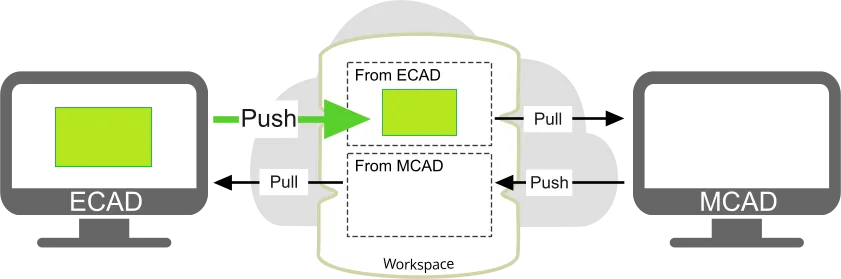
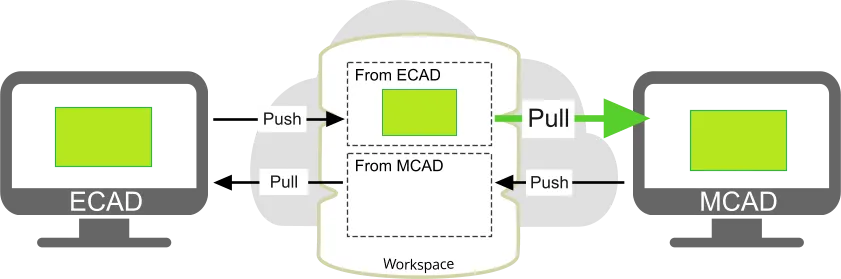
その後、ECAD設計者がコンポーネントを追加し、ANDMCAD設計者が穴を追加した場合、ANDそれぞれが自分の基板をPushしてから相手の基板をPullすると、CoDesignerはMCAD設計者の基板から穴を削除し、ECAD設計者の基板からコンポーネントを削除しようとします。
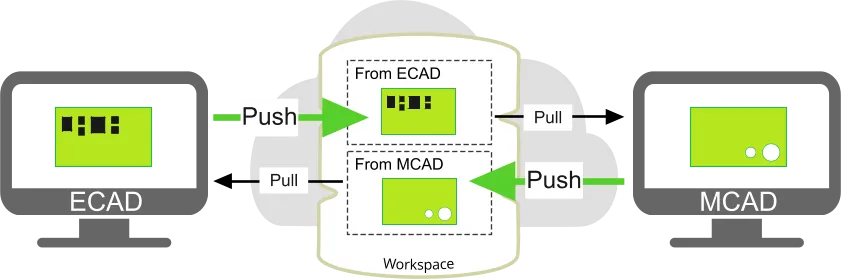
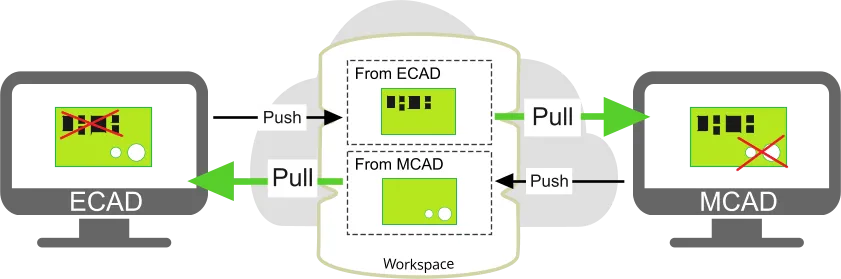
各設計者は、提示された変更のうち特定の変更を却下することもできます。たとえば、ECAD設計者は穴の追加を承認しつつ、コンポーネントの削除を却下できます。ただし、複雑な基板や変更では、この方法での管理が難しくなる場合があります。また、デカールに対するすべての変更はCoDesignerによって単一の変更として認識されるため、個別に承認または却下することはできず、全体をまとめて承認または却下する必要があります。
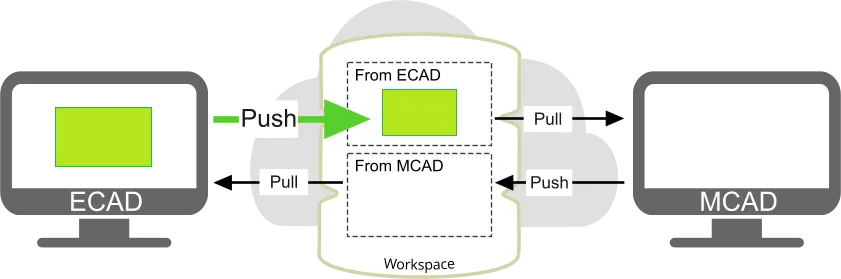
より適切な方法は、以下に示すように、一方の設計者が変更を加えて基板をPushし、もう一方の設計者がその基板をPullしてから自分の変更を加えることです。





MCADの基板形状にフィレットと面取りを含める
メカ設計者は一般的に、面取りやフィレットを適用して基板の角を成形します。これらがMCADで3Dエンティティとして定義されている場合、CoDesignerはECADに転送できません。ECAD PCBエディターでは、基板形状が厚みを持つ2Dオブジェクトとして定義されるためです。この問題に対処するため、CoDesignerはこのような3Dエンティティを検出すると、2Dエンティティに変換して基板スケッチに埋め込むことを提案します。
 Z軸方向のエッジに適用されたMCADの3Dフィレットと面取りは、CoDesignerで2Dに変換し、ECADにPushできます。
フィレットと面取りのサポート:
-
半径が一定の通常の円形フィレットがサポートされています(
 )。
-
エッジからの距離が等しくなるように定義された面取り(対称の距離–距離)がサポートされています(
 )。
- 角度と距離(
 )、または非対称の距離と距離で定義された面取りはサポートされていません。
- 直線ではない側面エッジ上、および他のフィレットや面取り上に定義されたフィレットと面取りはサポートされていません。
- リジッドフレックス設計に定義されたフィレットと面取りはサポートされていません。
フィレットと面取りの変換プロセス
-
Altium CoDesignerパネルでPush to ECADをクリックした際に3Dエンティティが検出されると、次のダイアログが表示されます。

-
Yesをクリックすると、3Dエンティティが2Dエンティティに変換され、基板スケッチに適用されます。 この時点では、CoDesignerはまだプッシュを実行していません。 次のダイアログが表示され、設計をECADに転送するために再度プッシュするよう指示されます。変換が正しく行われたことを目視で確認してから、Altium CoDesignerパネルでPush to ECADをクリックして、協調設計プロセスを続行します。

-
Noをクリックすると、3Dエンティティは変換されず、 ECADに転送されないすべての3Dエンティティを一覧表示する次のダイアログが表示されます。このダイアログは、CoDesignerで2Dに変換できない3Dエンティティがある場合にも表示されます。
-

ECADで基板輪郭の問題を解決する
ECADから基板をプッシュすると、CoDesignerは基板輪郭をチェックし、微小セグメントに問題がある場合や、自己交差する輪郭が見つかった場合にユーザーに警告します。基板をMCADにプルすると、CoDesignerはこれらの問題の解決を試みます。解決できない場合は、ECADで解決する必要があります。
微小セグメントの自動除去
CoDesigner 2.4では、基板外形の微小セグメントを検出して解消する自動機能が導入されました。微小セグメントが検出されると、以下に示すように、問題の解決を提案するダイアログが表示されます。Yesをクリックすると、検出された問題が自動的に解決されます。Noをクリックしてダイアログを閉じると、問題の位置を詳しく示すエラーダイアログが表示されます。この場合、以下で説明するように手動で解決する必要があります。

微小セグメントと自己交差の手動除去
自動で解消されなかった微小セグメントや自己交差、または基板カットアウトで検出された微小セグメントや自己交差は、手動で解消する必要があります。
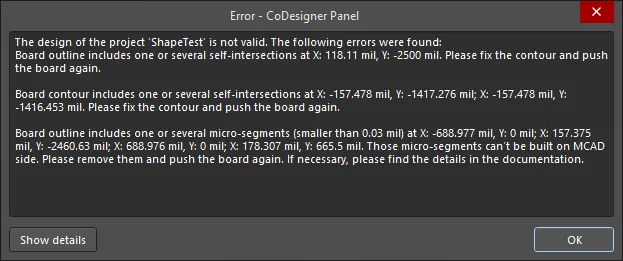
ECADで問題を修正するには:
-
問題の座標を参照できるように、ダイアログからエラー情報をテキストエディターにコピーします。
-
頂点の位置を微調整できるように、スナップグリッド(ショートカット:Gtrl+G)を小さい値(例:0.001 mil)に設定します。
-
View » Board Planning Modeに切り替えます。
-
問題の位置を拡大表示します。または、Jump Locationコマンド(Edit » Jump » New Location、またはショートカット:J、L)を使用し、Jump to Locationダイアログに座標を入力します。現在の基板の単位と異なる場合は、値に単位(
mmまたはmil)を含めることができます。問題の原因が円弧である場合、問題の位置として円弧の中心点が示されることがあります。この場合は、基板外形に短く浅い円弧がないか目視で確認してください。 -
Design » Edit Board Shapeコマンド(ショートカット:D、D)を実行します。基板外形の各エッジの両端と中央に頂点が表示されます。非常に近接した複数の頂点や、非常に浅い円弧がないか確認します。次のヒントを参考にして問題を解決してください。
- エッジまたは頂点をクリックしてドラッグすると、形状を変更できます。編集中は、エッジの分割、エッジの移動(スライド)、エッジの湾曲(曲げ)の3つの形状変更モードを使用できます。編集中にShift+Spaceを押すと、モードが順に切り替わります。現在のモードはステータスバーに表示されます。
- 短いエッジの端にある頂点を少し移動し、マウスボタンを離します。多くの場合、これだけでソフトウェアが短いエッジを解消して除去できます。
- 短く浅い円弧は、湾曲モードで中央の頂点をドラッグして円弧を平らにすることで、直線エッジに変換できます(マウスボタンを離すと直線エッジに置き換えられます)。
- 移動中のエッジまたは円弧の弦が既存のエッジと揃うと、緑色の位置合わせガイドが表示されます。
- 頂点をクリックしたままDeleteを押すと、その頂点が削除されます。頂点を追加するには、Ctrlを押しながらエッジをクリックし、カーソルの位置を決めてからマウスボタンを離します。
-
基板を再度プッシュします。
基板をMCADにプッシュするには、基板輪郭の自己交差と微小セグメントを解消する必要があります。
PCBの以前のリビジョンをMCADにプルする
ECADの基板を空のMCADアセンブリにプルするには、Altium CoDesignerパネルのPullボタンをクリックして、Select Project from Company Workspaceダイアログを開きます。デフォルトでは、最後にプッシュされた基板が選択されます。PCB設計の以前のリリースまたはリビジョンを開く必要がある場合は、ダイアログのECAD Push to Openセクションで 変更をクリックし、Select Pushダイアログを開きます。
このダイアログには過去のすべてのプッシュが一覧表示されます。必要なものを選択し、OKをクリックします。 ECADのコミットにタグが付けられている場合は、Select PushダイアログでOnly show tagged commitsオプションを有効にすると、リストをすばやく絞り込めます。
 Select Pushダイアログを使用して、ECADでプッシュされたすべてのリビジョンから以前のリビジョンを選択します。
ECAD側で行われた変更の表示
MCADソフトウェアでは、PCBアセンブリの組み込み先となる親デバイス/アセンブリではなく、PCBアセンブリ自体を開くことが重要です。PCBアセンブリを開いている場合、ECAD側で行われてプッシュされた変更の詳細がAltium CoDesignerパネルに表示されます。親デバイス/アセンブリを開いている場合、変更の詳細はパネルに表示されません。
ECADからPCBアセンブリへの変更を取得する
- MCADでPCBアセンブリを別ファイルとして(ルートアセンブリとして)開きます。
- Altium CoDesignerパネルを開きます。
- Pullをクリックします。
- 表内の変更を確認し、適用する変更を有効にして、Applyボタンをクリックします。
MCADでPCBアセンブリを初めて開いたとき
- PCBアセンブリをデバイスのアセンブリに追加します。
- 適切な合致/拘束を適用して固定します。
If a contour of the PCB does not correspond to the shape of your enclosure:
- 基板パーツの編集を開始します。
- 基板の押し出しスケッチを編集し、筐体に合わせて形状を調整します。
MCADでのPCB設計の変更
以下に、MCADで使用する設計形状やオブジェクトが、基板をECADにプッシュした際に確実にサポートされるようにするためのヒントを示します。
基板外形の編集
- 基板パーツの編集を開始します。
- 基板の押し出しスケッチを編集します。
MCADの基板原点の変更
- 必要に応じて、メカ設計者は基板定義の初期段階で、ベアボードのMCAD原点を変更できます。これを行うには、基板パーツ内で基板外形のsketch全体を移動するか、描き直すだけです。なお、基板パーツは基板アセンブリ内で「固定」として拘束され、その原点はアセンブリの原点と一致しています(したがって、「MCAD原点」は基板パーツの原点と基板アセンブリの原点の両方を指します)。
取り付け穴の作成/編集
- 基板パーツの編集を開始します。
- 基板パーツの上面または下面にHoleフィーチャを作成/編集します。
切り抜きの作成/編集
- 基板パーツの編集を開始します。
- 基板パーツの上面または下面を基準に、Extruded Cutフィーチャを作成/編集します。
部品配置の編集
- 基板アセンブリの編集を開始します。
- 部品を移動/回転/反転するか、合致/拘束を適用します。
MCADの固定または拘束とECADのロックの同期
MCADで部品が固定または拘束されている場合、その部品はECADでロックされます(その拘束がPCBアセンブリ内での移動を許容するかどうかは問いません)。ECADで部品がロックされている場合、MCADですでに拘束されていない限り、その部品はMCADで固定されます。ロック/固定状態の変更は、MCADとECAD間で同期されます。
ECAD部品パラメータのMCADへの転送
ECADのPCB部品パラメータは、MCADで作成された対応するモデルに転送されます。ただし、最初にMCADで配置された部品は対象に含まれません。
MCADでの拘束と寸法の操作
基板外形に適用された拘束
- メカ設計者は、基板外形の要素から、別の基板外形要素、データム/参照フィーチャ、上位アセンブリ内のパーツ、または部品に対して拘束を適用できます。CoDesignerはこれらの拘束を変更しません。ただし、ECAD側で基板外形を変更すると、MCADで基板パーツのスケッチが再描画され、すべてのエッジIDが変更されます。ECADで基板外形のどの部分を変更しても、MCADでは基板全体が再描画され、すべての基板エッジIDが変更される点に注意してください。それらのエッジや、それらから派生した面に拘束が適用されていた場合、その拘束は失われます。MCADで基板の位置は維持され、必要に応じて拘束を手動で復元できます。
部品に適用された拘束
- 機械設計エンジニアは、部品から基板、筐体、または別の部品に対して拘束を適用できます。これらの拘束は、その部品のモデルがローカルで見つかる場合(PCBアセンブリを別のフォルダーで一から構築しない場合、またはモデルを保存する共通フォルダーを設定している場合)、正常に維持されます。ただし、ECAD側で部品を移動すると、MCAD側の配置変更がその移動に対応しない場合があるため、手動で確認する必要があります(この状況ではCoDesignerから通知されます)。ECADフットプリントを持つ部品の場合、部品のスタンドオフ(基板表面に対するZ方向の位置)は、常にフットプリント内のSTEPモデルの位置によって定義されます。CoDesignerは、MCADへのプル時に、競合するMCAD拘束を常に上書きしようとします。
MCADからECADに転送されない変更
-
ベアボードの厚さ - ECADのレイヤースタックで定義されます。
- 一定の半径で定義された3Dフィレット と、エッジからの等距離で定義された3D面取り (Z軸方向に定義) がサポートされており、基板のZ軸方向の穴や押し出しカットもサポートされています。距離と角度で定義された面取りなど、基板パーツに適用されたその他の3D形状フィーチャーは無視されます。詳しくは、フィレットと面取りの操作をご覧ください。
- 基板のZ軸方向の穴と押し出しカットを除き、基板パーツに適用されたその他の形状フィーチャー(3D面取りやフィレットなど)。
- 基板アセンブリのコンテキストで作成された追加の形状フィーチャー(アセンブリのコンテキストで作成された穴など)。ただし、これらのフィーチャーがパーツに反映される場合を除きます。
- 部品とは別に移動された部品穴の位置。
- 部品穴のサイズ。
- フィーチャーパターン。
- 複数の輪郭を持つ切り抜きのスケッチ(PTC CreoおよびAutodesk Inventor)。
- 押し出された銅箔への変更。
- シルクスクリーンへの変更。
- 部品の削除。部品の位置変更はECADに転送されるため、MCADエンジニアは部品を 基板領域の外側に移動することで 削除を指示できます(部品の削除がサポートされていない理由をご覧ください)。
デバイスアセンブリのコンテキストでの作業
CoDesigner 2.2.0では、MCADのデバイスアセンブリレベルで作業し、筐体を基板とともにECADへ転送する機能が追加されました。以下の動画では、基板アセンブリをデバイスの筐体に組み込み、筐体をECADへ転送する手順を紹介します。
デバイスアセンブリのコンテキストでの作業の概要。
筐体を扱う際のヒント:
-
基板アセンブリを筐体に配置したら、Altium CoDesignerパネルのRecognizeボタンをクリックします。CoDesignerは基板と筐体の関係を検出し、デバイスの筐体に追加されたすべての基板アセンブリの名前をパネル上部に表示します。
-
関係が検出されたら、最後に筐体を基板に追加します。次の手順で行います。
- モデルツリーで筐体を選択します。
- Altium CoDesignerリボンを表示します。
- リボンのEnclosureボタンをクリックします。
- Altium CoDesignerパネルを開くか表示し、Altium CoDesignerパネルのBoard Enclosureセクションで、筐体が基板に関連付けられていることを確認します。
-
これで、筐体を基板とともにECADへプッシュできます。
変更を加えたPCBアセンブリをECADへ送信する
- MCADでPCBアセンブリが個別のドキュメントとして(ルートアセンブリとして)開かれていることを確認します。
- Altium CoDesignerパネルに移動します。
- Pushをクリックします。
MCADデータ管理システムの利用
CoDesignerは、PCBをECADからプッシュしてMCADにプルする際に、ネイティブMCAD部品を配置する機能をサポートしています。この処理では、CoDesignerがMCADソフトウェアに対して、MCADのデータ管理システムから部品モデルを(モデル名で)取得するよう要求し、ECADから送られてきたモデルの代わりに、その部品をMCADのPCBアセンブリに配置します。
現在、ECADからMCADへのネイティブ部品リンクは、以下でサポートされています。
- PTC Windchill®サーバーに接続された、CoDesigner Addinバージョン2.6.0以降を使用するPTC Creo Parametric。Windchillへの接続方法については、Creoのドキュメントを参照してください。詳しくは、PTC Creoの設定をご覧ください。
- SOLIDWORKS® PDM Professionalに接続された、CoDesigner Addinバージョン2.6.0以降を使用するSOLIDWORKS。SOLIDWORKS PDMへの接続方法については、SOLIDWORKSのドキュメントを参照してください。詳しくは、ネイティブMCAD部品を使用するためのSOLIDWORKSの設定をご覧ください。
- Siemens Teamcenter PLMに接続された、CoDesigner Addinバージョン3.4.0以降を使用するSiemens® NX™。Teamcenter PLMへの接続方法については、Siemens NXのドキュメントを参照してください。詳しくは、ネイティブMCAD部品を使用するためのSiemens NXの設定をご覧ください。
SOLIDWORKS PDMの利用
SOLIDWORKS PDMからのネイティブMCAD部品の配置
基板設計をECADからSOLIDWORKS MCADに転送する際、CoDesignerは、ECAD部品をSOLIDWORKS PDMシステム内の対応するネイティブMCAD部品に置き換える機能をサポートしています。これを行うには、以下で設定を行う必要があります。
- MCAD - こちらの説明に従って、PDM設定とCoDesignerのモデルストレージを設定し、同期の要件を確認します。
-
ECAD - 正しい構文を使用して、ECADコンポーネントからMCADモデルを参照します。MCADコンポーネントへの参照は、ECADコンポーネント内でパラメーターとして定義し、パラメーター値を次の形式にする必要があります。
<vault>:folder\folder\component.sldprt。ここで、<vault>はSOLIDWORKS PDMボルトの名前です。 - Workspace - WorkspaceのオプションでネイティブMCADコンポーネントの使用を指定し、対応するMCADコンポーネントの参照に使用するECADコンポーネントのパラメーターを定義します。詳細については、ECADコンポーネントからMCADコンポーネントへのリンクを参照してください。
既存のPCBアセンブリに変更をプルする前に
- モデル保存用の共通フォルダーにあるコンポーネントフォルダーのローカルコピーをサーバーと同期します(SOLIDWORKS PDMのGet latest versionコマンドを使用)。
-
次のファイルをチェックアウトします。
- 基板アセンブリ
- 基板部品
- リジッドフレックス2.0アセンブリの場合 - すべての基板部品とサブアセンブリ
- 3D銅箔を作成している場合 - 3D銅箔とソルダーマスクに関連するアセンブリと部品
- デカールのPNGファイル(PDMに保存されている場合)
Note: 通常、コンポーネントモデルをPDMからチェックアウトする必要はありません。
ECADからMCADに変更をプルする際の注意点
- CoDesignerが適用しようとするコンポーネントプロパティの変更に注意してください。該当する行は、SOLIDWORKSのAltium CoDesignerパネルにある変更一覧の表で黄色にハイライトされます。
変更が生じる一般的な理由は、MCADでコンポーネントモデルを作成する際に、CoDesignerがECADのコンポーネントライブラリに保存されているコンポーネントプロパティをMCADモデルのプロパティに書き込むことです。ただし、DescriptionやMaterialなど、一部のプロパティは、その後MCADまたはPDMによって自動的に変更される場合があります。そのため、プロパティ値の相違が検出されると、CoDesignerはそれらの変更を提案します。
ただし、これらの変更を適用しようとすると、MCADでは、影響を受ける各モデルをPDMからチェックアウトするか、別の名前で保存する必要があります。これを避けるには、Altium CoDesignerパネルでコンポーネントプロパティの変更に関連する項目のチェックを外します。なお、コンポーネントプロパティが異なる理由を明らかにし、MCAD側とECAD側で同期させることを強くお勧めします。
変更の適用後
- 新しく作成されたコンポーネント、基板アセンブリ、サブアセンブリ、部品をPDMにチェックインします。
MCAD PCBのクローン作成
既存のMCAD PCBアセンブリの機械的な寸法や参照を維持したまま、クローンを作成して新しいPCBプロジェクトで再利用したい場合は、クローンしたMCADアセンブリの2つのプロパティを編集することで実現できます。
MCAD PCBアセンブリは、ManagedProjectGUIDとManagedProjectNameという2つのプロパティによってECADプロジェクトに関連付けられています。これらは、MCAD PCBアセンブリのPropertiesダイアログで表示および編集できます。下の画像は、SOLIDWORKSのPropertiesダイアログを示しています。
 2つのプロパティによって、MCADアセンブリがECADプロジェクトにリンクされます。
- 既存のMCAD PCBアセンブリを新しいECADプロジェクトに関連付けるには、MCADアセンブリ内のこれらのプロパティを、新しいECADプロジェクトに合わせて更新する必要があります。
-
ManagedProjectName- ECAD PCBプロジェクトのファイル名:<ManagedProjectName>.PrjPcb -
ManagedProjectGUID- GUIDは、次のいずれかからコピーできます。-
Workspaceのブラウザーのアドレスバー – プロジェクトが保存されているAltium Workspaceを開き、プロジェクトをダブルクリックして別のブラウザータブで開きます。ブラウザーのアドレスバーに表示されるURLには、
ManagedProjectGUID( )が含まれています。または、
-
ECADプロジェクトファイル – プロジェクトファイル(拡張子は
.PrjPcb)をテキストエディターで開きます。ManagedProjectGUIDは、ファイルの先頭にある[Design]セクション( )にあります。
ManagedProjectGUIDをコピーします。ただし、テキストエディターではファイルをdo not modify or save.PrjPcb。
-
-
MCADソフトウェアでMCAD PCBアセンブリを開き、これら2つのプロパティのValueを編集してから、MCADアセンブリを保存して閉じます。
-
クローンしたMCADアセンブリを再度開き、Altium CoDesignerパネルの上部を確認します。手順1でクローンファイルに入力した
ManagedProjectNameプロパティが表示されていれば、クローン作成は成功です。これで、MCADソフトウェアからWorkspaceに基板定義をPushedできます。
ManagedProjectNameおよびManagedProjectGUIDプロパティを編集すると、更新されたプロジェクト名がCoDesignerパネルに反映されます。
 AI で翻訳
