
マルチボードアセンブリの同期
概略
- 対応する設計ソフトウェア、CoDesignerのバージョン、Workspaceの要件を確認します。
- PCBの識別、ECADとMCADのアセンブリのリンク、アセンブリ更新のプッシュとプルの方法を学びます。
- 個々のPCBの変更を、アセンブリレベルの変更とは別に同期する必要がある理由を理解します。
概要
機械設計では、複数のサブアセンブリを組み合わせて機器を構築するのが、製品開発の標準的なアプローチです。Altiumの電子設計ソフトウェアも同様の概念をサポートしており、複数のPCBを組み合わせてPCBのアセンブリを作成できます。ECADでは、これをMulti-Board Assemblyと呼びます。このアセンブリには、筐体やその他の機械要素も含めることができます。
 AltiumのECADマルチボードアセンブリエディターで開いたマルチボードアセンブリ。
プリント基板を筐体に組み込む作業は、MCADで行うのが最適です。ただし、ECADエンジニアも、部品間や部品と筐体間のクリアランスなどの電気・機械的なチェックに加え、インジケーターやディスプレイ、ボタン、コネクターなどのヒューマンインターフェース要素へのアクセス性やラベル表示を確認する必要がある場合があります。
そのためには、機械設計エンジニアと電気設計エンジニアが、MCADとECADの間でアセンブリを相互に受け渡しできる必要があります。これは、Altium MCAD CoDesignerを使用することで実現できます。MCADとECADの間で基板のアセンブリを同期することには、機械設計チームと電子設計チームの双方が、組み立てた機器の現在の状態をすばやく検証できるなど、多くの利点があります。
ワークフロー
以下のスライドは、MCADとECADの間でマルチボードアセンブリを同期する手順の概要を示しています。手順の順序は固定ではありません。たとえば、スライドでは、個々のPCBをECADからプルしてMCADの筐体に組み込んだ後、アセンブリ全体をECADに転送する流れを示しています。


以下の番号付き手順では、同じ処理を異なる順序で示します。ここでは、まずMCADの機器筐体をECADマルチボードアセンブリにリンクし、その後でPCBを機器筐体に追加します。
1. 各PCBをECADからMCADに転送する
アセンブリをECADからMCADに転送するには、まず各PCBを個別にプッシュしてからMCADにプルし、それぞれを機械アセンブリとして保存します。

| Push from ECAD | 上図のように、MCAD CoDesignerパネルを使用して、各基板をECADからWorkspaceにプッシュします。 |
| Pull into MCAD | Altium CoDesignerパネルを使用して各基板をWorkspaceからプルし、それぞれをMCADアセンブリとして保存します。基板レベルの同期は、その基板が含まれるアセンブリの同期とは独立して維持する必要がある点に注意してください。 |
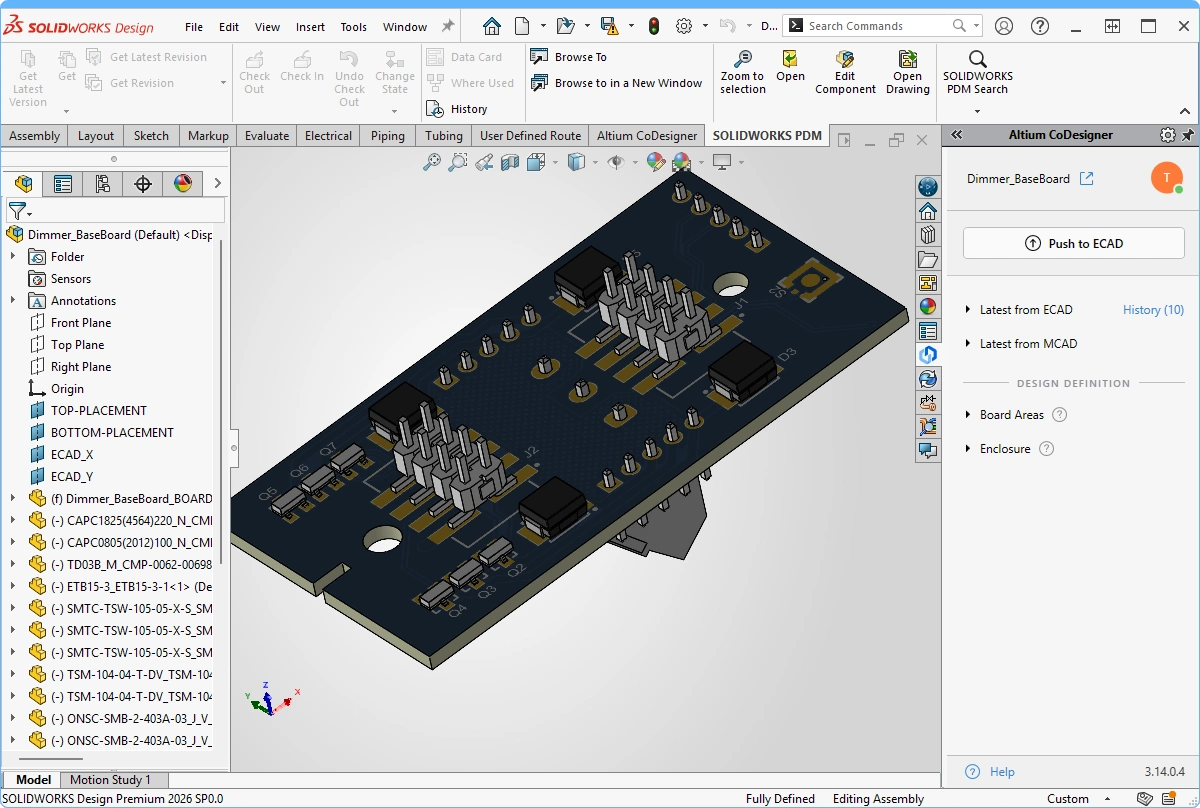 )。別の基板をMCADにプルするには、新しい空のアセンブリを作成します。すると、Altium CoDesignerパネルにPullボタンが表示されます(
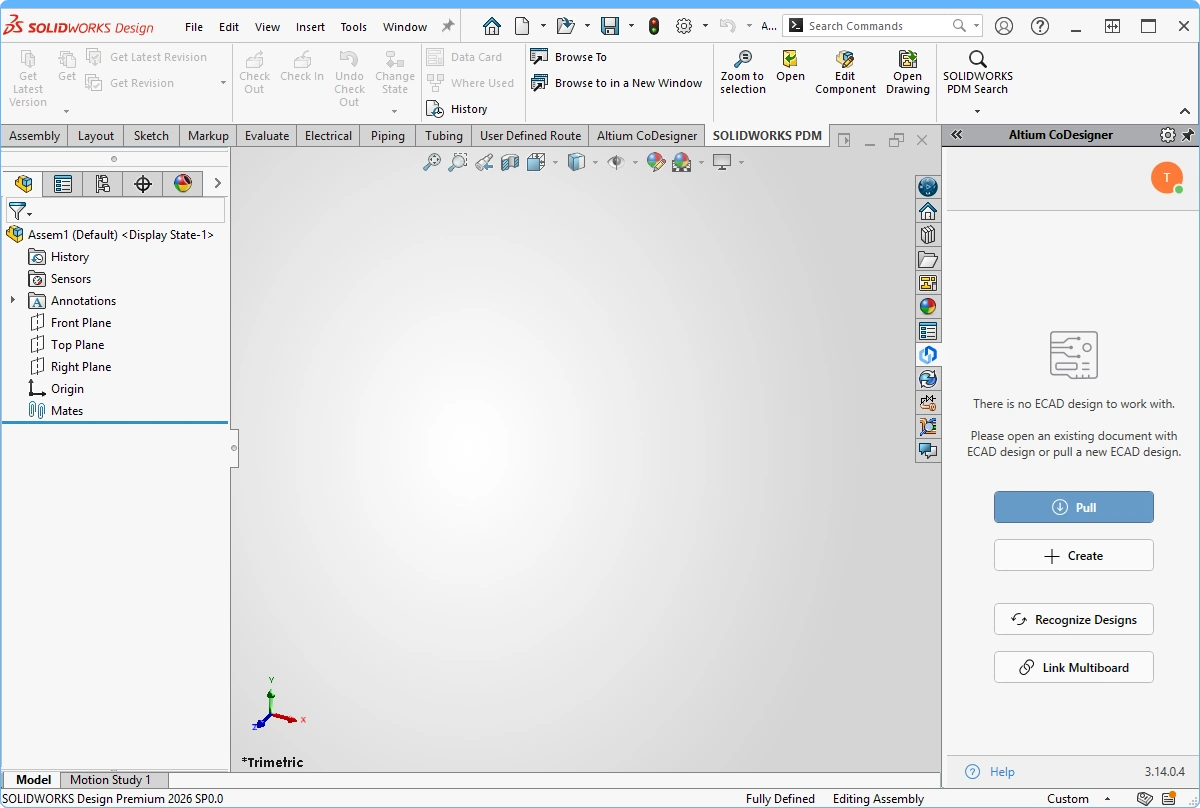 )。
2. ECADマルチボードアセンブリをECADからプッシュする
ECADマルチボードアセンブリはマルチボードプロジェクトとして定義し、そこに各PCBプロジェクトを追加します。

| Define the assembly in ECAD | ECADでは、マルチボード回路図に各基板のモジュールを配置し、それらの基板をマルチボードアセンブリドキュメントにインポートすることで、マルチボードアセンブリに基板を追加します。 詳しくは、ECADでのマルチボード設計を参照してください。 |
| Mating the boards | 合致は、ECADマルチボードアセンブリ内ではなく、MCADデバイスアセンブリ内で定義することをお勧めします。 |
| Push the assembly from ECAD | PCBをECADマルチボードアセンブリドキュメントに追加すると、ECADアセンブリをMCADにプッシュする準備が整います。MCADで基板の位置と向きを調整した後、その位置と向きの情報をECADに戻すことができます。 |
3. MCADでデバイスアセンブリを作成し、ECADマルチボードアセンブリをリンクする
MCADデバイスアセンブリは、Altium CoDesignerパネルからECADマルチボードアセンブリにリンクします。リンクは、空のMCADアセンブリファイルの状態でも、筐体を追加した後でも、1枚以上の基板を追加した後でも、どの段階でも行えます。この例では、筐体は追加されていますが、基板はまだ追加されていません。

| Create the MCAD assembly | MCADで新しいデバイスアセンブリを作成します。 |
| Include the enclosure | 必要に応じてデバイスアセンブリに筐体を追加し、アセンブリを保存します。 |
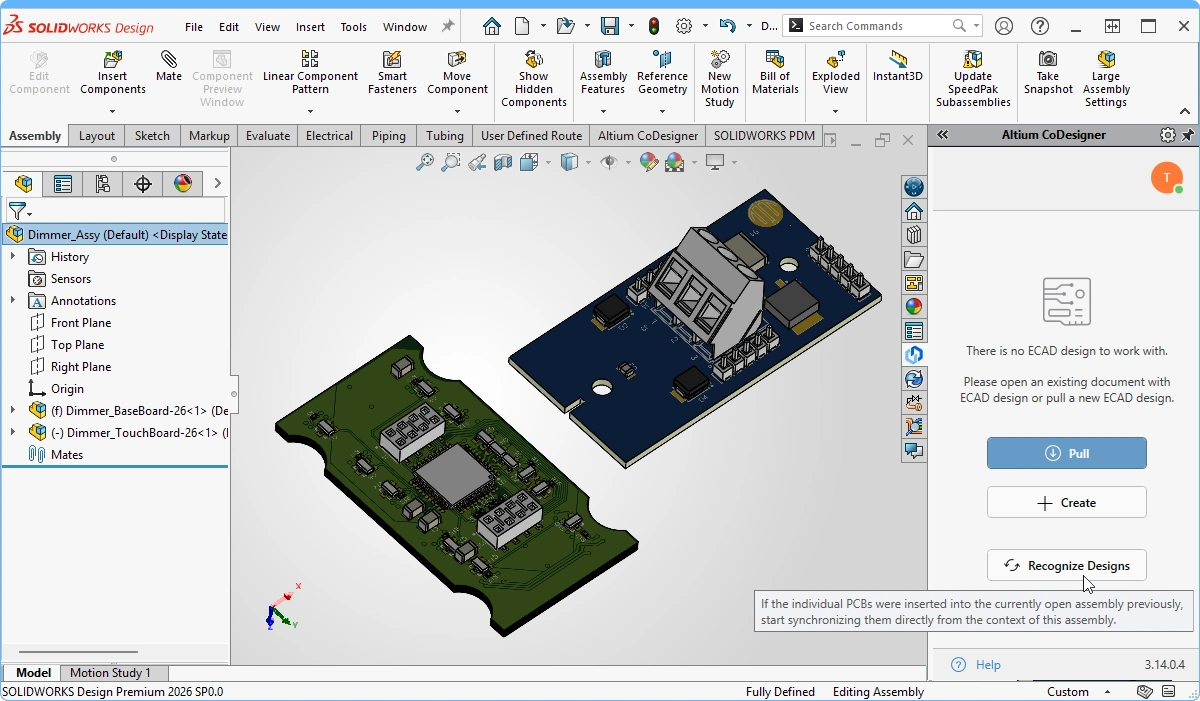
| Recognize Designs button | Altium CoDesignerパネルには、Recognize Designsというラベルのボタンがあります( |
| Link the MCAD assembly to the ECAD assembly | 上の画像に示すように、Altium CoDesignerパネルのLink Multiboardボタンをクリックして、MCADアセンブリとECADアセンブリをリンクします。CoDesignerが、マルチボードアセンブリのプッシュ先と同じWorkspaceに接続されている場合、Select Project from Company Workspaceダイアログ( |
 )。このボタンをクリックすると、このアセンブリがマルチボードアセンブリであることがMCAD CoDesignerに通知されます。MCAD CoDesignerはアセンブリ内のすべての基板を識別し、いずれかの基板のCoDesigner同期状態が表示されるようにパネルの内容を更新します。また、パネル上部にはドロップダウンメニュー(
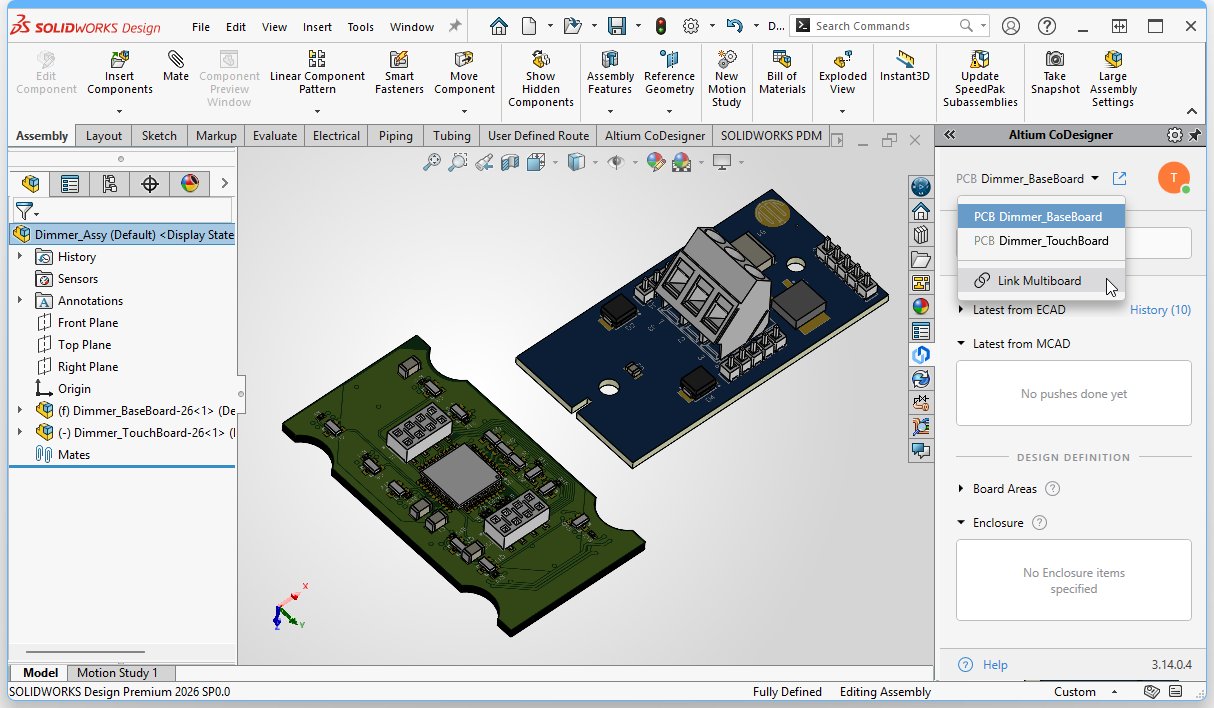 )があり、MCAD CoDesignerで現在アクティブにするオブジェクトを選択できます。この例では基板がまだ追加されていないため、このボタンは使用しません。この操作の流れの例については、このボタンを使用している
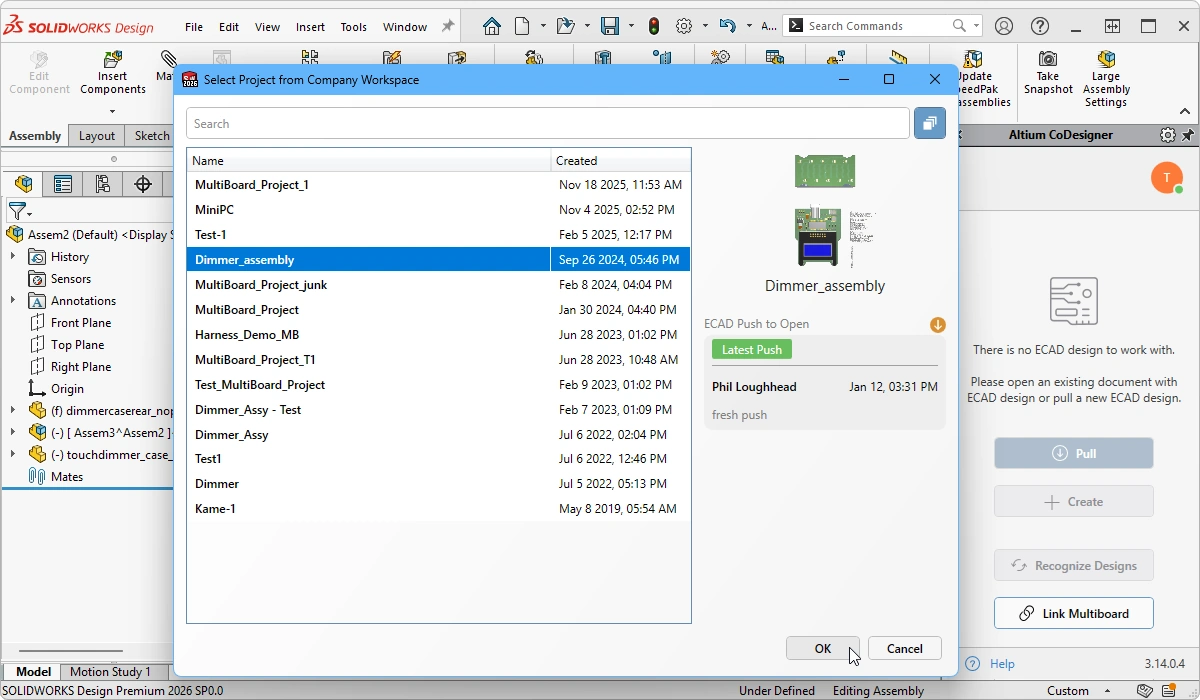 )にECAD MBAが表示されます。MBAを選択し、OKをクリックしてリンクを確立します。このボタンをクリックすると、MCADアセンブリにすでに追加されているすべてのPCBも認識されます。
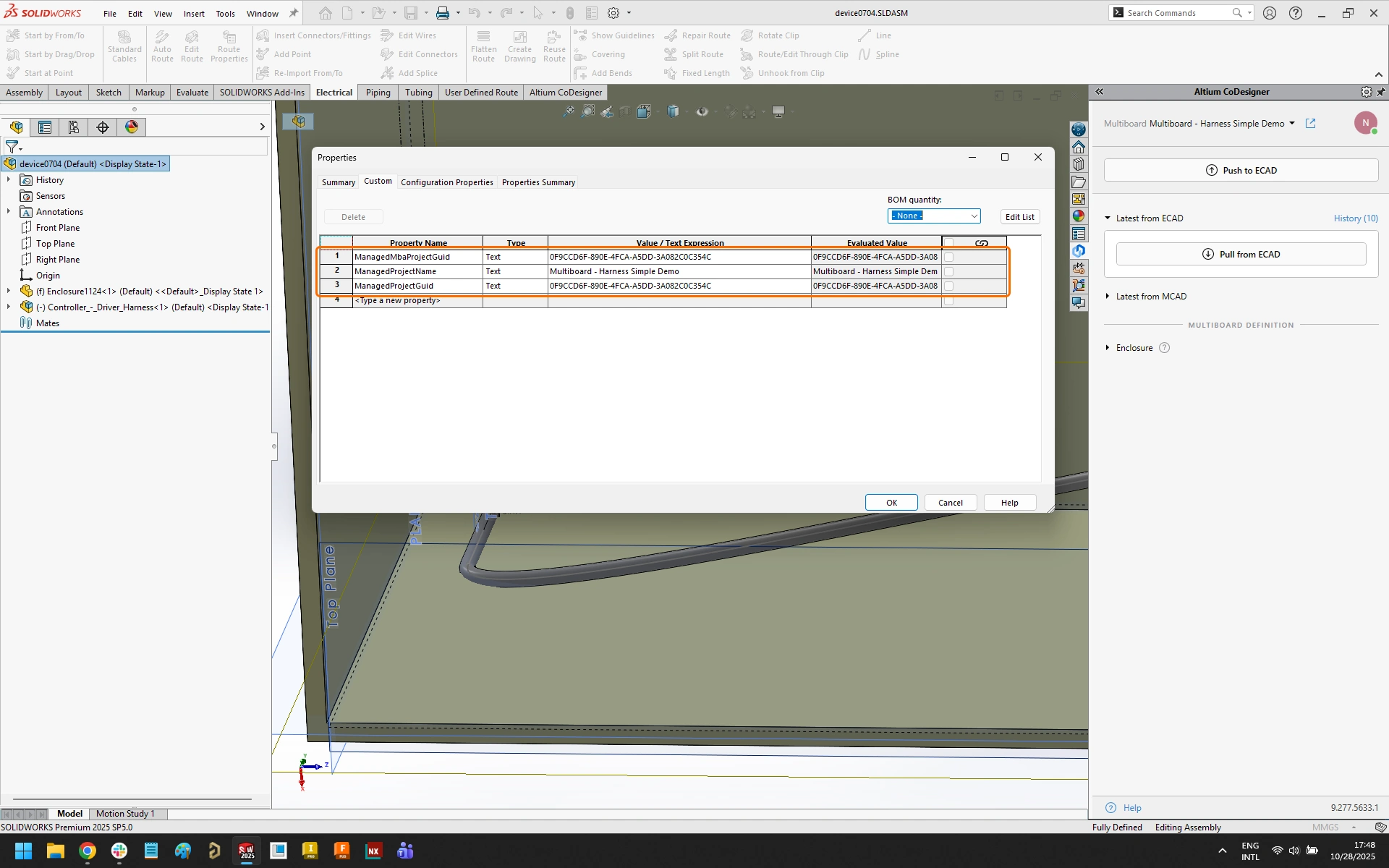 )。
4. マルチボードアセンブリをMCADにプルする
MCADアセンブリとECADアセンブリがリンクされたので、MCADでプルを実行して同期状態を確認できます。

| Check for differences | アセンブリレベルのリンクを確立すると、Altium CoDesignerパネルでPullをクリックすることで、CoDesignerがMCADアセンブリとECAD MBAの差分を確認できます( |
| Changes highlighted in yellow | PCBはECADアセンブリには存在しますが、MCADアセンブリには存在しないため、MCADアセンブリに追加する必要があります。黄色で強調表示された変更は、CoDesignerだけではその変更を完了できないことを示します。上の画像に示すように、変更項目にカーソルを合わせると、問題の解決方法に関する情報がツールチップに表示されます。 |
| Adding the boards in MCAD | 初めてアセンブリをプルするときは、CoDesignerはMCAD版のPCBの取得元を把握していません。各基板の場所をCoDesignerに指定するには、Locationの省略記号ボタン( |
| Changes highlighted in red | 変更が赤色で強調表示されている場合は、その変更を適用できず、CoDesignerも解決を支援できないことを示します。たとえば、アセンブリ内のPCBがまだECADからプッシュされていない場合が該当します。 |
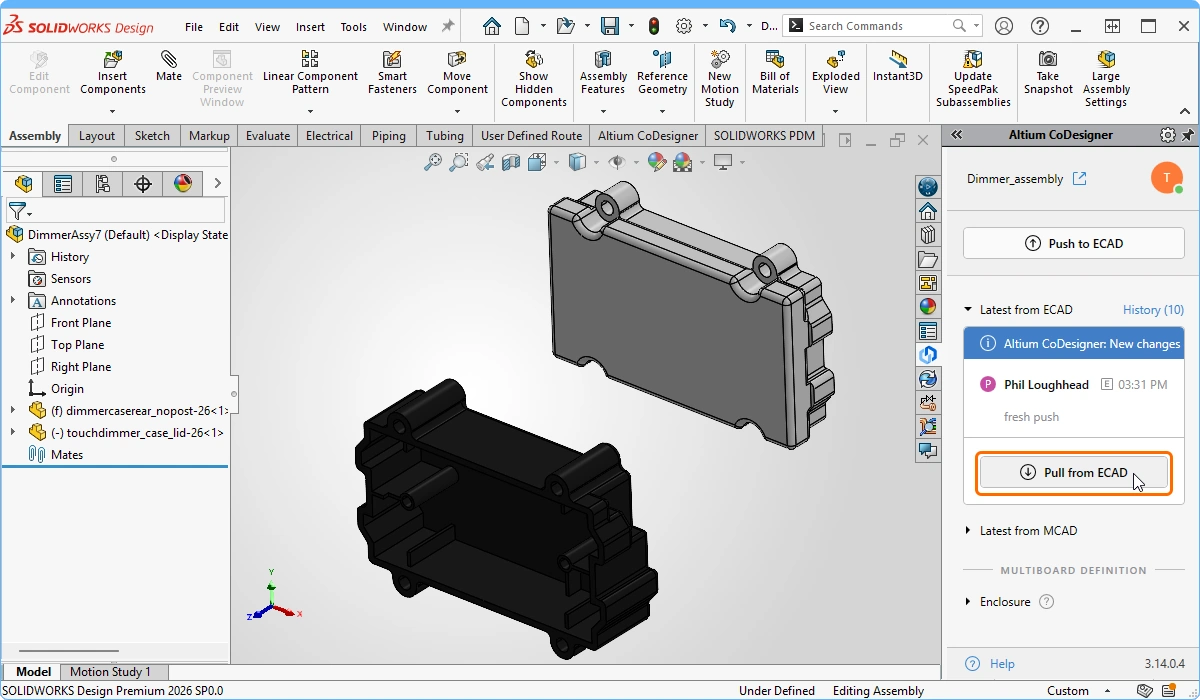 )。検出された差分は、上の画像に示すようにAltium CoDesignerパネルに一覧表示されます。
 )をクリックしてOpenダイアログを開き、見つからない各基板の場所を指定します。ここで検索するのは各PCBのMCAD版であるため、
5. MCADデバイスアセンブリでの作業
MCADアセンブリには、各PCBやアセンブリ全体など、MCADとECADの間で同期できる複数の項目が含まれています。筐体オブジェクトの定義、アセンブリ内の特定の基板に加えた変更の同期、アセンブリ内の基板位置の変更の同期など、CoDesign機能を実行するには、現在作業しているPCBまたはアセンブリをMCAD CoDesignerに指定する必要があります。
これを行うには、下の画像に示すように、Altium CoDesignerパネル上部のドロップダウンメニューでPCBまたはアセンブリを選択します。

| What is being synchronized | 上の画像に示すように、Altium CoDesignerパネル上部のドロップダウンで、CoDesignerがECADと同期する対象を選択します。 たとえば、いずれかのPCBを編集する必要がある場合は、ドロップダウンでそのPCBを選択して編集し、通常の手順で基板の変更をECAD PCBにプッシュします( |
 )。
6. MCADで筐体を定義する
MCAD CoDesignerでは、任意の数のMCADオブジェクトを筐体の一部として定義できます。

| 1. Select the objects | MCADモデルツリーで筐体オブジェクトを選択します。 |
| 2. Define as enclosure | Altium CoDesignerリボンのEnclosureボタンをクリックします。これにより、選択したオブジェクトが筐体の一部であることがCoDesignerに通知されます。 |
| 3. CoDesignerによる確認 | MCAD CoDesignerは、これらのオブジェクトがアクティブなPCBまたはアセンブリの筐体の一部として識別されたことを確認します。 |
| 4. Enclosure objects | MCAD CoDesignerが筐体の一部として認識しているメカニカルオブジェクトです。これらのオブジェクトは、設計をECADにプッシュすると、ECADの基板またはアセンブリに転送されます。必要に応じて、リスト内のオブジェクトを選択して削除できます。 |
7. デバイスアセンブリを準備し、ECADにプッシュする
標準的な手法を使用して、MCADで筐体と基板オブジェクトの向きと位置を調整します。この作業のどの段階でも、アセンブリをECADにプッシュできます。

| 1. Prepare the MCAD assembly | 筐体内にPCBを配置し、合致を設定します。 |
| 2. Select what is being synchronized | Altium CoDesignerパネル上部のドロップダウンで、マルチボードアセンブリがアクティブな項目として選択されていることを確認します。 |
| 3. Push the assembly to ECAD | MCADからアセンブリ全体をWorkspaceにプッシュし、ECADにプルできる状態にします。 |
8. アセンブリをECADにプルする
MCADアセンブリで行った変更は、ECADで同期できます。Altium Designerでマルチボードアセンブリプロジェクトを開き、MCAD CoDesignerパネルを有効にします。

| Check for changes in ECAD | MCAD CoDesignerパネルに通知が表示され、変更が検出されたことを知らせます( |
| Review the list of Changes | 変更には、PCBの位置の更新に加え、MCADで筐体が追加されている場合は筐体の位置の更新も含まれます。対応している変更の種類は、PCBの位置と向き、および筐体要素の追加または削除です。 |
| Apply the Changes | 変更は選択して適用できます。今回適用しない変更はオフにしてください。 |
| Modify a child PCB | アセンブリ内の子PCBに対してMCAD設計の変更が行われた場合は、まずその更新を(ECADのPCBファイル内から)子PCBプロジェクトにプルする必要があります。 その後、ECADのマルチボードアセンブリでPCBを更新する必要があります( |
| MCADでのPCBの追加 | MCADでアセンブリに基板を追加した場合、MCADからプッシュしようとするとCoDesignerのメッセージダイアログが表示され、追加したPCBがECADのマルチボードアセンブリに含まれていないことを警告します(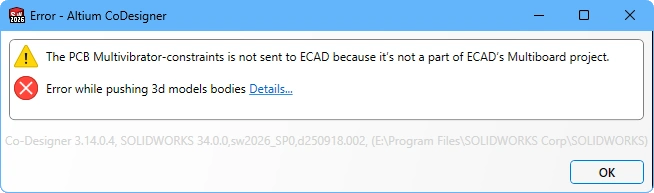 )。この場合は、ECADでその基板をマルチボードアセンブリに追加してから、ECADからWorkspaceにプロジェクトをプッシュする必要があります。この更新をMCADにプルする必要はありません。MCADからアセンブリをもう一度プッシュするだけで、追加した基板の位置と向きの情報がWorkspaceに送信され、ECADにプルできるようになります。 |
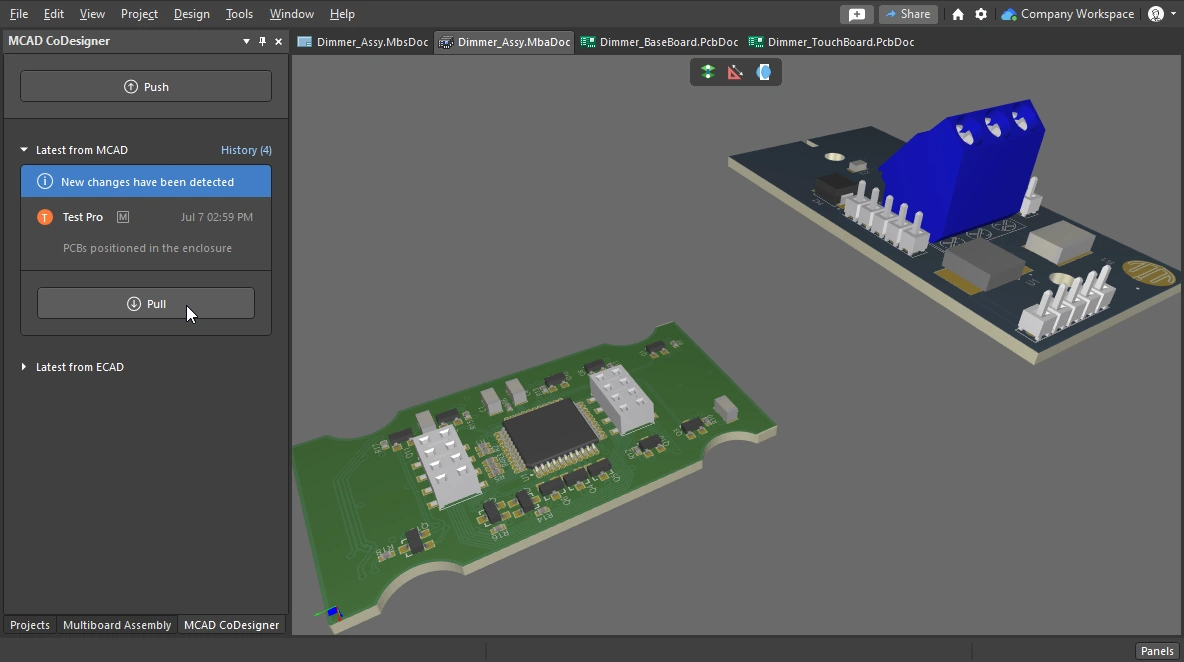 )。通知が自動的に表示されない場合は、Pullボタンをクリックして確認を開始します。
 )。MCAD CoDesignerは、ECAD内部の更新を管理しません。
9. ECADエンジニアが作業できる状態になったアセンブリ
これで、クリアランスチェックやPCBの収まり具合の目視確認など、必要なECAD作業を実行できます。下の画像は、ECADでのマルチボードアセンブリの断面図です。

 AI で翻訳
