
CoDesign に向けた Autodesk Fusion の準備
Altium CoDesigner は、ECAD と MCAD の設計領域間でプリント基板設計を転送するためのインターフェースです。MCAD ソフトウェアに CoDesigner アドインを追加すると、CoDesigner によって設計変更を双方向に受け渡しできるようになります。設計変更は Altium Workspace を介して受け渡され、これが ECAD と MCAD の領域間の橋渡しとして機能します。
►MCAD ソフトウェアと CoDesigner のバージョン互換性を確認してください
Autodesk Fusion® での CoDesigner のインストールと設定
Autodesk Fusion と連携するには、Altium CoDesigner for Autodesk Fusion Add-In をインストールする必要があります。
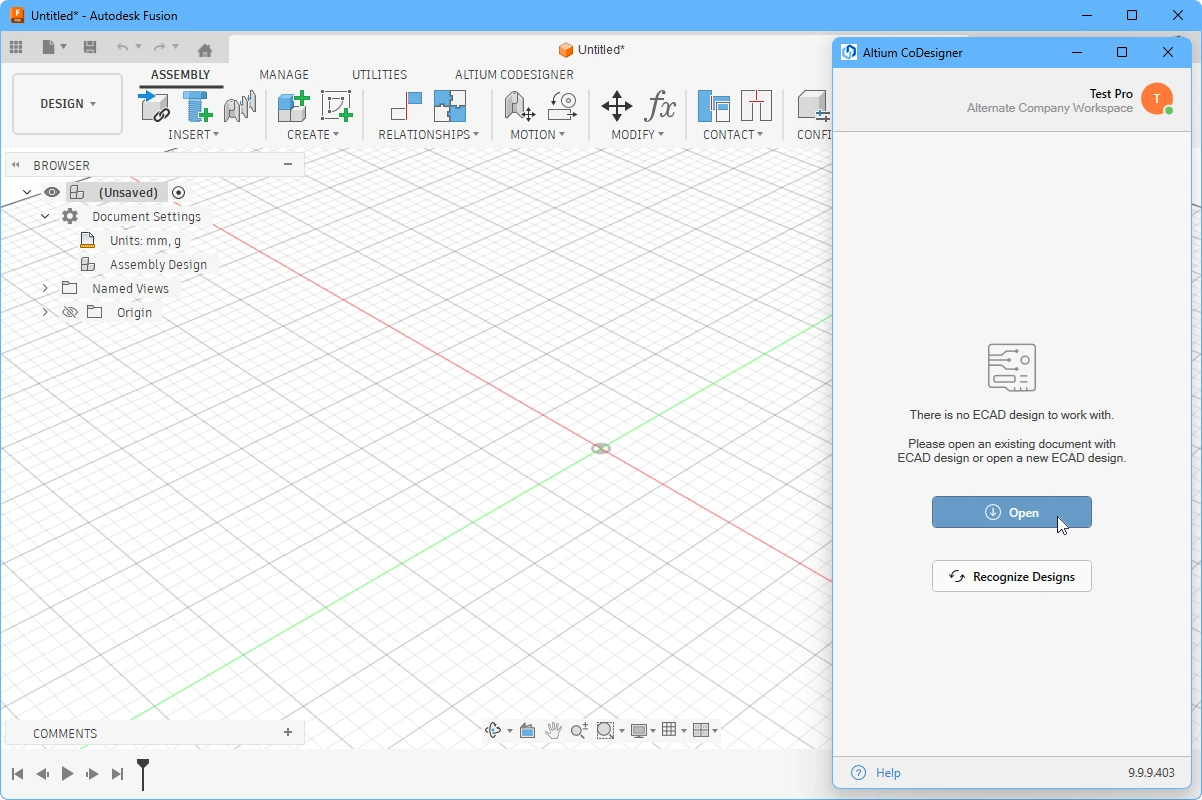 MCAD ソフトウェアで CoDesigner にアクセスするには、Add-In をインストールして有効にしてください。
Add-In をインストールするには、次の手順に従います。
-
インストール前に Autodesk Fusion を閉じてください。
-
Autodesk Fusion Add-In(AltiumCoDesignerFusion_<VersionNo>.exe)をダウンロードしてインストールします。
-
Autodesk Fusion を起動し、Add-In がインストールされ利用可能であることを確認します。利用可能であれば、以下に示すようにリボン上に Altium CoDesigner タブが表示されます。
-
CoDesigner Add-In は Autodesk Fusion に Altium CoDesigner パネルを追加します。すべてのコラボレーション操作はこのパネルを通じて実行されます。
Autodesk Fusion での MCAD CoDesigner の使用
Autodesk Fusion では、パーツ、アセンブリ、図面、各種電子ドキュメントなど、さまざまなドキュメントを扱えます。ECAD から取り込むプリント基板設計はアセンブリであり、MCAD CoDesigner では pull 実行時に Fusion Assembly Design ドキュメントがアクティブドキュメントである必要があります。
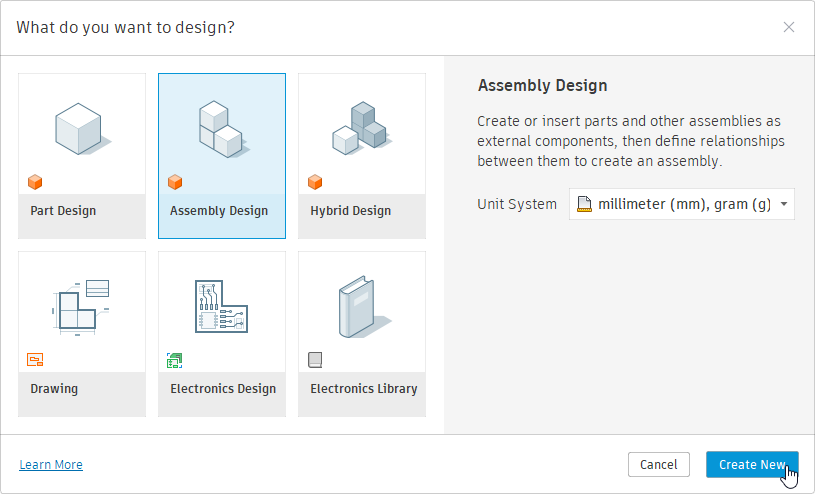 PCB を Fusion に取り込むために新規ドキュメントを作成する際は、Assembly Design を選択してください。
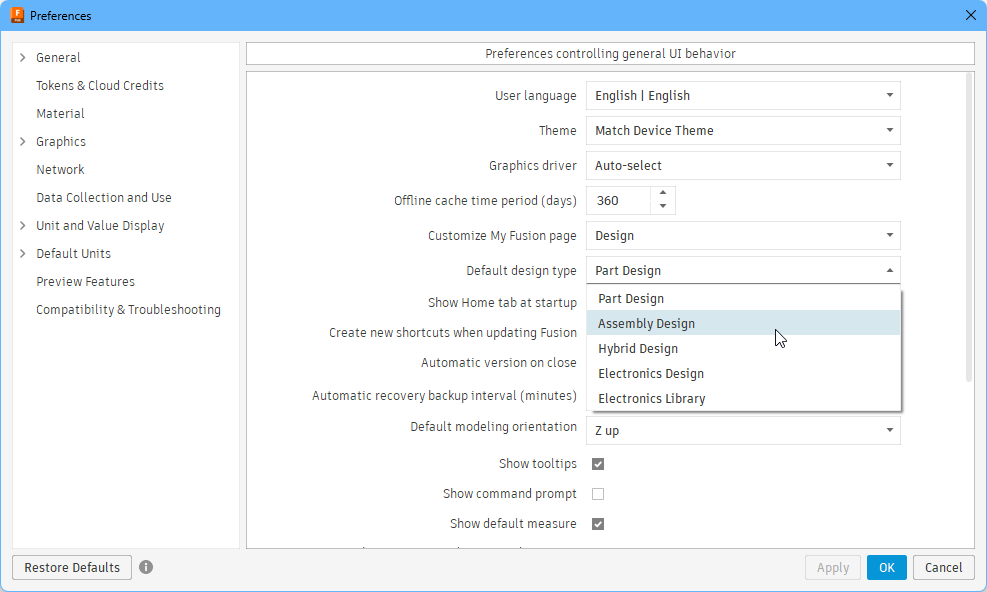 )の General ページで、使用するドキュメントタイプを事前選択できます。
CoDesigner パネルの表示
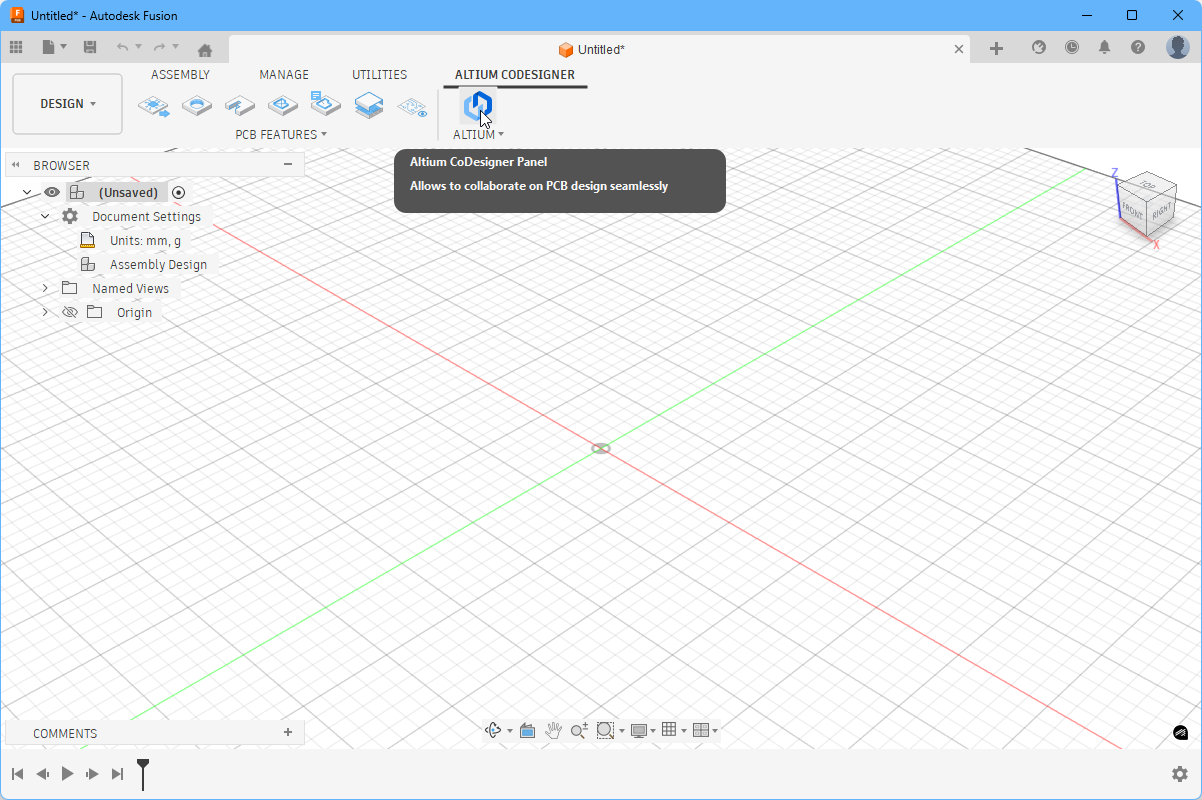 CoDesigner は Autodesk Fusion のパネルからアクセスします。
Autodesk Fusion では、上記のように Altium CoDesigner メニュー項目またはボタンをクリックすると、Altium CoDesigner パネルを有効にできます。
Autodesk Fusion から Workspace へ接続する
Autodesk Fusion は Workspace を介して Altium 設計ソフトウェアと連携するため、Workspace にサインインする必要があります。
サインインしていない場合、Altium CoDesigner タブには以下のようにサインイン欄が表示されます。サインインモードは 2 種類あり、1 つは Altium 365 Workspace へのサインイン用、もう 1 つは On-Prem Enterprise Server 上の Workspace へのサインイン用です。
Altium 365 Workspace への接続
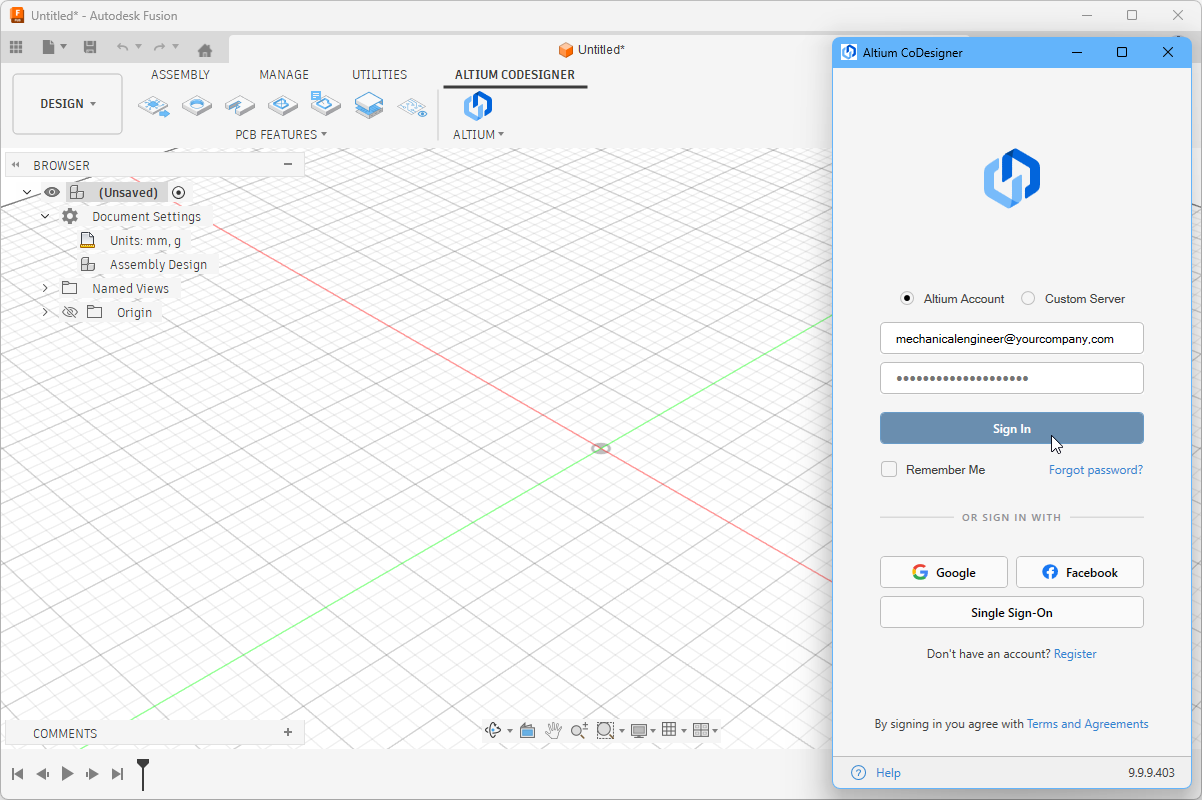 Altium 365 Workspace へのサインイン。
- Altium CoDesigner パネルで Altium Account オプションを選択します。
- Email として、Altium Live へのサインインに使用するメールアドレスを入力し、Altium Live の Password を入力します。
- Remember Me オプションを有効にすると、詳細情報(パスワードを含む)が保持され、Autodesk Fusion の起動時に毎回自動的に Workspace(Altium 365 プラットフォーム経由)へ接続されます。
- Sign In ボタンをクリックして接続します。
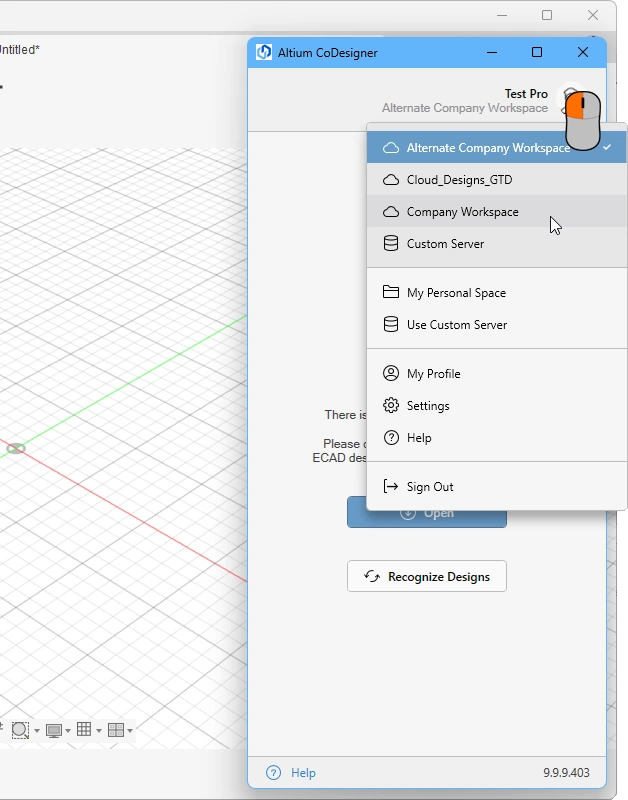
Altium Enterprise Server Workspace への接続
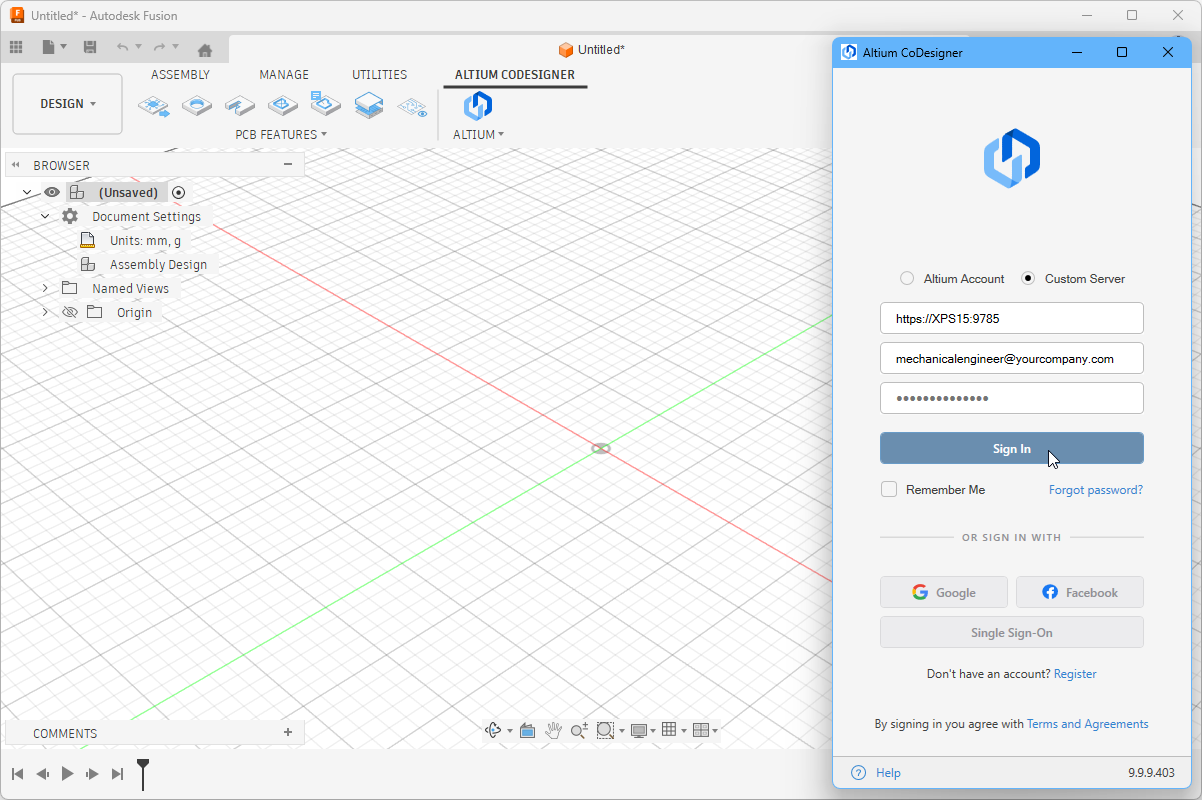 On-Prem Enterprise Server Workspace へのサインイン。
- Altium CoDesigner パネルで Custom Server オプションを選択します。
- 初回サインイン時には、On-Prem Enterprise Server Workspace に接続するための Server Address(URL)を指定する必要があります。このアドレスはシステム管理者から提供されます。
- User Name と Password を入力します。これらもシステム管理者から提供されます。
- Sign in Automatically オプションを有効にすると、詳細情報(パスワードを含む)が保持され、Autodesk Fusion の起動時に毎回自動的に Workspace へ接続されます。
サインインが完了すると、Altium CoDesigner を通じたコラボレーションを開始する準備が整います。
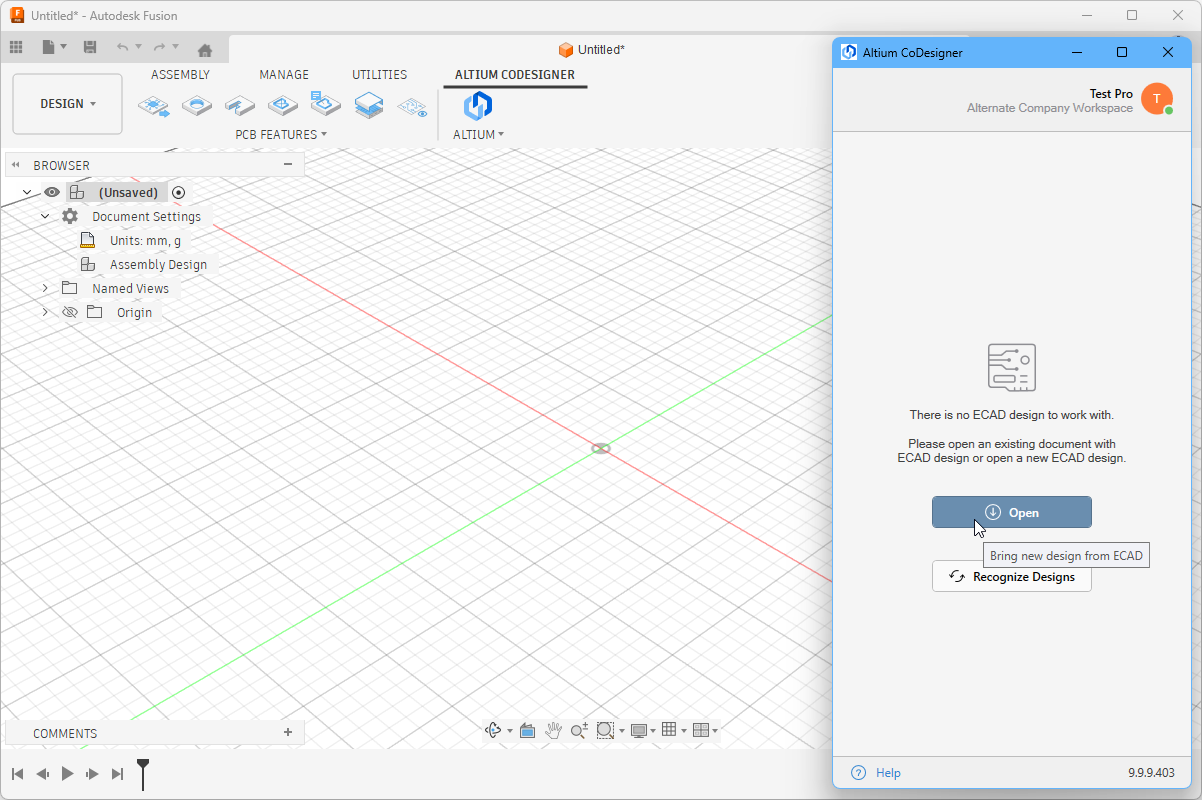 CoDesigner はインストールされ、使用可能な状態です。
Autodesk Fusion のコラボレーション設定の構成
サインイン後、CoDesigner の設定は Altium CoDesigner Settings ダイアログで構成できます。このダイアログは CoDesigner メニューの Settings メニュー項目( )から開きます。
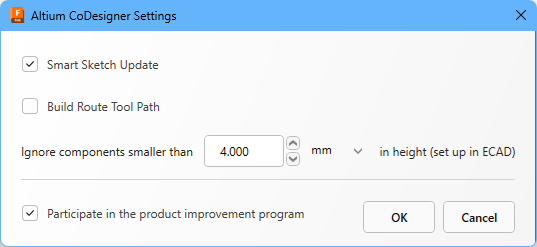 Altium CoDesigner Settings ダイアログを使用して CoDesigner オプションを設定します。
-
Smart Sketch Update - 有効にすると、Pull の実行時に MCAD CoDesigner は ECAD で変更されたスケッチ要素のみを再描画し、変更されていない要素に関連する寸法や拘束はそのまま維持します。望ましくない結果が生じる場合は、このオプションを無効にしてください。Smart Sketch Change support の詳細をご覧ください。
-
Build Route Tool Path – Route Tool Path は、基板が製造されるパネルから基板を切り出すための加工輪郭です。MCAD でこのパスが不要な場合は、このオプションを無効にしてください。 ECAD Route Tool Path の詳細をご覧ください。
-
Ignore components smaller than
<Value><Units>in height - Autodesk Fusion のパフォーマンスは、PCB 上の部品数の影響を受けます。これに対応するため、小型部品を同期プロセスから除外できます。このオプションを設定すると、Pull 実行時に<Value><Units>未満の部品を除外できます。部品の高さは ECAD では部品(フットプリント)のプロパティとして定義されており、フットプリント上に配置された 3D モデルの高さではない点に注意してください。configuring CoDesigner to ignore smaller components の詳細をご覧ください。 -
Participate in the product improvement program - このオプションを有効にすると、CoDesigner の使用状況に関する技術情報が Altium に自動的に共有されます。 product improvement program の詳細をご覧ください。
Device Assembly の操作
CoDesigner 3.0 リリースでは、Autodesk Fusion が Device Assembly のコンテキストで動作できるようサポートが追加されました。Autodesk Fusion 内の CoDesigner は PCB とエンクロージャを認識し、MCAD と ECAD 間でエンクロージャをやり取りできるようにします。Pushing the enclosure from MCAD to ECAD の詳細をご覧ください。
 モデル ツリーでエンクロージャを選択し、Altium CoDesigner ボタンの Enclosure ボタンをクリックします。パネルを確認して、正しく認識されていることを確認してください。
Autodesk Fusion での銅箔およびシルクスクリーンの表示
Autodesk Fusion では、表面の銅箔およびシルクスクリーン(部品オーバーレイ)は、Board オブジェクト上に描画される Sketch Profiles として作成されます。 Autodesk Fusion で銅箔層およびシルクスクリーン層の表示/非表示を簡単に切り替えるために、Altium CoDesigner リボンには Advanced Geometry (  ) ボタンが含まれています。このボタンをクリックすると、上面銅箔、上面シルクスクリーン(部品オーバーレイ)、下面銅箔、下面シルクスクリーンの各スケッチ レイヤーが表示されます。もう一度クリックすると、それらのレイヤーは非表示になります。これらのレイヤーは、Autodesk Fusion のオブジェクト Browser でも個別に表示/非表示を切り替えられます。
 Altium CoDesigner リボンの Advanced Geometry ボタンを使用すると、上面/下面の銅箔/シルクスクリーン層をすばやく表示または非表示にできます。
Autodesk Fusion での部品の Grounding
Autodesk Fusion は、部品とその親との間に剛体関係を定義するという概念をサポートしており、これは Ground to Parent (Autodesk help info) として知られています。 この機能を有効にすると、部品の位置は親に対して固定されたままとなり、ECAD からの Pull による部品位置の変更があってもそれを上書きします。
ECAD からの Pull 後に部品の位置が正しく更新されない場合は、その部品を右クリックして grounded されているか確認してください。grounded されている場合は、Unground From Parent を選択します(下図参照)。部品は直ちに、最後の Pull で定義された新しい位置へ移動します。
 個々の部品は親に対して grounded にできます。ground を解除するには右クリックします。
部品を親に対して手動で grounded にできるほか、Fusion は以下の部品を自動的に grounded にします。
- 設計内で最初に作成された部品
- 任意の部品の最初の子部品
- Copy / Paste または Paste New で配置された部品
この自動 grounding 動作を無効にするには、Fusion の Preferences ダイアログ内の General – Design – Assemblies ページで First component grounded to parent オプションのチェックを外します。
 このオプションのチェックを外すと、Fusion が部品を自動的に grounded にしないようにできます。
Autodesk Fusion と Altium CircuitMaker の連携
メイカー コミュニティ向けに開発された Altium CircuitMaker は、回路図作成と PCB レイアウトを誰でも利用できるようにします。CircuitMaker は Altium CoDesigner を介して Autodesk Fusion に接続することもできます。
Altium CircuitMaker と Autodesk Fusion の連携方法は、他の対応 ECAD ツールと Autodesk Fusion の組み合わせとは異なります。
主な違いは次のとおりです。
-
Altium CircuitMaker と Autodesk Fusion は、Altium 365 Personal Space を介して設計変更を相互に受け渡しします。 Altium 365 Personal Space は無料で利用でき、データ保存用の完全な Altium 365 Workspace を必要とせずに、Altium 365 のクラウドベースのコラボレーション機能を体験したい方に最適です。
-
Altium CircuitMaker と Autodesk Fusion 間の設計変更は、Push や Pull 操作ではなく、Save や Open タイプの操作によって受け渡されます。たとえば、Autodesk Fusion の Altium CoDesigner リボンにある Open ボタンをクリックすると、ECAD から設計を読み込めます (
 )。また、設計が ECAD で保存されると自動的に通知され、ワンクリックでその変更を Autodesk Fusion に取り込めます。以下を参照してください。
►Collaborating with an MCAD Designer through the Autodesk Fusion CoDesigner Panel in Altium CircuitMaker の詳細をご覧ください。
 Autodesk Fusion と Altium CircuitMaker 間での設計変更の転送が、さらに簡単になりました。
次のステップ
CoDesigner を MCAD ソフトウェアにインストールし、Workspace に接続したら、次のステップは関連する Workspace 設定を構成することです。
►Configuring your Workspace Settings
の詳細をご覧ください。
 AI で翻訳