
CoDesign向けにAutodesk Inventorを準備する
Altium CoDesigner は、ECAD 設計領域と MCAD 設計領域の間でプリント基板設計を受け渡しするためのインターフェースです。お使いの MCAD ソフトウェアに CoDesigner アドインを追加すると、CoDesigner によって設計変更を双方向に受け渡しできるようになります。設計変更は Altium Workspace を介して受け渡され、これが ECAD 領域と MCAD 領域の橋渡しとして機能します。
Autodesk Inventor での CoDesigner のインストールと設定
Autodesk® Inventor® との双方向インターフェースを行うには、MCAD CoDesigner for Autodesk Inventor Add-In をインストールする必要があります。
 Autodesk Inventor で CoDesigner にアクセスするには、Add-In をインストールして有効にしてください。なお、MCAD CoDesigner の以前のバージョンでは、この Add-in は Altium CoDesigner と呼ばれていました。
Add-In をインストールするには、次の手順に従います。
-
インストールの前に Autodesk Inventor を終了してください。
-
をダウンロードし、Autodesk Inventor Add-In をインストールします (詳細は以下の Download を参照)。
-
MCAD CoDesigner インストーラーを実行します。
-
Autodesk Inventor を起動し、上図のように Add-In Manager ダイアログで Add-In がインストールされ、読み込みが有効になっていることを確認します。
-
Add-In を有効にすると、以下で説明するように、リボンの Altium CoDesigner タブから Altium CoDesigner パネルにアクセスできるようになります。 共同作業に関するすべての操作はこのパネルから行います。
CoDesigner パネルの表示
Autodesk Inventor では、以下に示すように、リボンの Altium CoDesigner タブに切り替えてからパネル ボタンをクリックすることで、Altium CoDesigner パネルを有効にできます。
 CoDesigner には Autodesk Inventor のパネルからアクセスします。
Autodesk Inventor で Altium CoDesigner パネルが自動的に表示されない場合は、次の手順を行ってください。
- 上図のように、リボン上の Altium CoDesigner タブを選択します。
- Show CoDesigner panel ボタンをクリックして、パネルを表示します。
Autodesk Inventor で Workspace に接続する
Autodesk Inventor は、Altium Designer と Workspace を介して連携します。初回使用時には、その Workspace にサインインする必要があります。
サインインしていない場合、Altium CoDesigner タブには以下に示すようにサインイン フィールドが表示されます。サインイン モードは 2 種類あり、1 つは Altium 365 Workspace にサインインするモード、もう 1 つはオンプレミスの Enterprise Server 上の Workspace にサインインするモードです。
Altium 365 Workspace への接続
 Altium 365 Workspace へのサインイン。
- Altium Account オプションを Altium CoDesigner パネルで選択します。
- Email として Altium Live へのサインインに使用するメールアドレスを入力し、Altium Live の Password を入力します。
- Remember Me オプションを有効にすると、詳細情報(パスワードを含む)が保存され、Autodesk Inventor の起動時に毎回、自動的に Workspace(Altium 365 プラットフォーム経由)へ接続されます。
- Sign In ボタンをクリックして接続します。

Altium Enterprise Server Workspace への接続
 オンプレミスの Enterprise Server Workspace へのサインイン。
- Custom Server オプションを Altium CoDesigner パネルで選択します。
- 初めてサインインする際には、オンプレミスの Enterprise Server Workspace に接続するための Server address(URL)を指定する必要があります。アドレスはシステム管理者から提供されます。
- User Name と Password を入力します。これらもシステム管理者から提供されます。
- Sign in Automatically オプションを有効にすると、詳細情報(パスワードを含む)が保存され、Autodesk Inventor の起動時に毎回、自動的に Workspace に接続されます。
サインインが完了すると、Altium CoDesigner を介した共同作業を開始できます。
 CoDesigner はインストールされ、使用する準備が整いました。
Autodesk Inventor の共同作業設定の構成
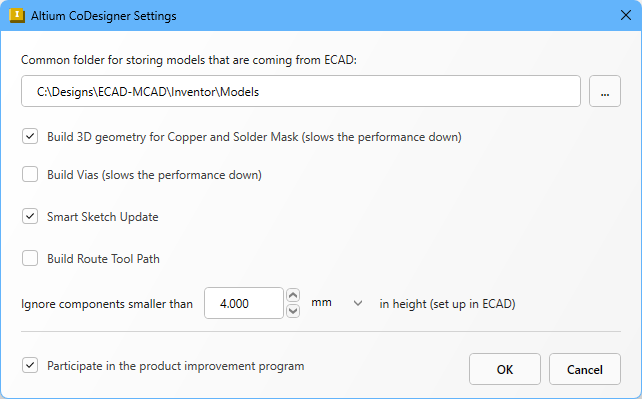
サインイン後、CoDesigner の設定は Altium CoDesigner Settings ダイアログで構成できます。このダイアログは、上図のように CoDesigner メニューの Settings メニュー項目から開きます。
-
Common folder for storing models that are coming from ECAD- CoDesigner によって作成されたすべてのコンポーネントモデルは、所属するプロジェクトに関係なく、この場所に保存されます(なお、基板パーツおよび基板アセンブリは、Autodesk Inventor への初回 Pull 時に指定したプロジェクトフォルダ内に CoDesigner が作成します)。保存場所を指定しない場合、すべてのコンポーネントモデルはプロジェクトフォルダ内に作成され、他のプロジェクトで再利用できません。
-
Build 3D geometry for Copper - トップおよびボトムの銅箔レイヤーは、常に基板パーツ表面上のデカールとして表現されます。このオプションを有効にすると、CoDesigner はすべての銅箔レイヤーとスルーホールパッドを表現するための押し出しフィーチャーも作成します。なお、このオプションを有効にすると大量のデータが生成され、パフォーマンスに大きく影響する可能性があります。
-
Build Vias - このオプションを有効にすると、ビアのバレルも含まれます。 なお、このオプションを有効にすると大量のデータが生成され、パフォーマンスに大きく影響する可能性があります。
-
Smart Sketch Update - 有効にすると、Pull MCAD CoDesigner 実行時に、ECAD 側で変更されたスケッチ要素のみを再描画し、変更されていない要素に関連する寸法や拘束はそのまま維持されます。望ましくない結果が生じる場合は、このオプションを無効にしてください。Smart Sketch Change support の詳細をご覧ください。
-
Build Route Tool Path – Route Tool Path は、基板が製造されるパネルから基板を切り出すために定義された輪郭です。MCAD でこのパスが不要な場合は、このオプションを無効にしてください。 ECAD Route Tool Path の詳細をご覧ください。
-
Ignore components smaller than
<Value><Units>in height - 小型コンポーネントは同期プロセスから除外できます。Pull 実行時に<Value><Units>未満のコンポーネントを除外するよう、このオプションを設定してください。コンポーネントの高さは ECAD でコンポーネント(フットプリント)のプロパティとして定義されるものであり、フットプリント上に配置された 3D モデルの高さではありません。 configuring CoDesigner to ignore smaller components の詳細をご覧ください。 -
Participate in the product improvement program - このオプションを有効にすると、CoDesigner の使用状況に関する技術情報が自動的に Altium と共有されます。product improvement program の詳細をご覧ください。
次は何をすべきですか?
CoDesigner を MCAD ソフトウェアにインストールし、Workspace に接続したので、次のステップは関連する Workspace 設定を構成することです。
► Configuring your Workspace Settings
の詳細をご覧ください
 AI で翻訳