
CoDesign のための PTC Creo の準備
Altium CoDesigner は、ECAD と MCAD の設計領域間でプリント基板設計を受け渡しするためのインターフェースです。CoDesigner アドインをお使いの MCAD ソフトウェアに追加すると、CoDesigner により、その MCAD ソフトウェアと Altium ECAD ソフトウェアの間で設計変更を双方向に受け渡しできるようになります。設計変更は Altium Workspace を介して受け渡され、これが ECAD と MCAD の領域間の橋渡しとして機能します。
► お使いの MCAD ソフトウェアと CoDesigner のバージョン互換性
PTC Creo への CoDesigner のインストールと設定
PTC Creo® から interface を Altium Designer に行うには、Altium CoDesigner for PTC Creo Add-In をインストールする必要があります。
 MCAD ソフトウェアで CoDesigner にアクセスするには、Add-In をインストールして有効化してください。
Add-In をインストールするには、次の手順を実行します。
- インストール前に PTC Creo を終了します。
- PTC Creo Add-In(AltiumCoDesignerPtcCreo_<VersionNo>.exe)をダウンロードしてインストールします。
- PTC Creo を起動すると、アプリケーションのリボンに Altium セクションが追加され、その中に CoDesigner ボタンが表示されます。このボタンをクリックすると、Altium CoDesigner パネルの表示/非表示を切り替えられます。すべてのコラボレーション操作はこのパネルから実行します。
Altium CoDesigner パネルの表示
CoDesigner は、PTC Creo のパネルから利用します。
PTC Creo に Altium CoDesigner パネルが表示されない場合は、次の手順を実行します。
- 上図のように、リボンの Altium セクションにある CoDesigner ボタンをクリックします。
- Altium CoDesigner パネルが表示されます。パネルを非表示にするには、もう一度ボタンをクリックします。
PTC Creo から Workspace に接続する
PTC Creo は Workspace を介して Altium Designer と連携します。初回使用時には、その Workspace にサインインする必要があります。
サインインしていない場合、Altium CoDesigner パネルには以下のようにサインイン用の入力欄が表示されます。サインイン モードは 2 種類あり、1 つは Altium 365 Workspace にサインインするためのもの、もう 1 つはオンプレミスの Enterprise Server 上の Workspace にサインインするためのものです。
Altium 365 Workspace への接続
 Altium 365 Workspace にサインインします。
-
Altium Account オプションを Altium CoDesigner パネルで選択します。
-
Email には、Altium Live へのサインインに使用するメール アドレスを入力し、Altium Live の Password を入力します。
-
Remember Me オプションを有効にすると、詳細情報(パスワードを含む)が保持され、PTC Creo の起動時に毎回 Altium 365 Workspace へ自動接続されます。
-
Sign In ボタンをクリックして接続します。

Altium Enterprise Server Workspace への接続
 オンプレミス Enterprise Server Workspace にサインインします。
- Use Custom Server オプションを Altium CoDesigner パネルで選択します。
- 初回サインイン時には、オンプレミス Enterprise Server Workspace に接続するための Server address(URL)を指定する必要があります。このアドレスはシステム管理者から提供されます。
- User Name と Password を入力します。これらもシステム管理者から提供されます。
- Remember Me オプションを有効にすると、詳細情報(パスワードを含む)が保持され、PTC Creo の起動時に毎回 Workspace へ自動接続されます。
サインインが完了したら、Altium CoDesigner を介したコラボレーションを開始できます。
 CoDesigner のインストールが完了し、使用する準備が整いました。
PTC Creo のコラボレーション設定を構成する
サインイン後、CoDesigner の設定は Altium CoDesigner Settings ダイアログで構成できます。このダイアログは、CoDesigner メニュー( )内の Settings メニュー項目から開きます。
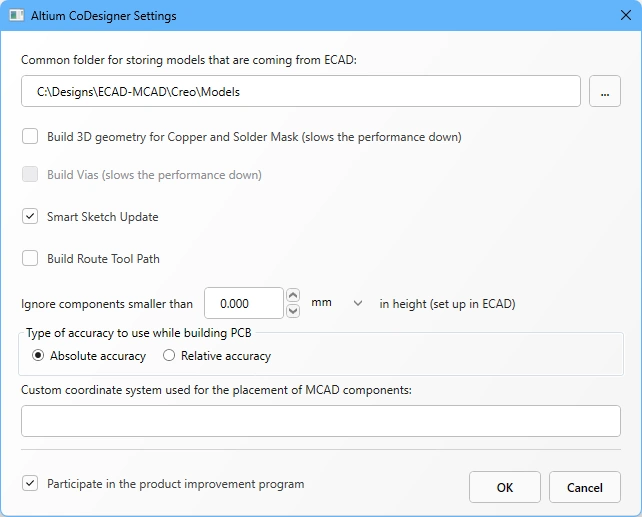 Altium CoDesigner Settings ダイアログを使用して、CoDesigner オプションを設定します。
-
Common folder for storing models that are coming from ECAD – CoDesigner で作成されるすべてのコンポーネント モデルは、所属するプロジェクトに関係なく、この場所に保存されます(なお、基板パーツと基板アセンブリは、PTC Creo への初回取得時に指定したプロジェクト フォルダー内に CoDesigner により作成されます)。場所を指定しない場合、すべてのコンポーネント モデルはプロジェクト フォルダー内に作成され、他のプロジェクトで再利用できません。
-
Build 3D geometry for Copper – 上面および下面の銅層は、常に基板パーツの表面上のデカールとして表現されます。このオプションを有効にすると、CoDesigner はすべての銅層とスルーホール パッドを表現する押し出しフィーチャーも作成します。このオプションを有効にすると、大量のデータが生成され、パフォーマンスに大きく影響する可能性がある点に注意してください。
-
Build Vias – このオプションを有効にすると、ビア バレルも含まれます。 このオプションを有効にすると、大量のデータが生成され、パフォーマンスに大きく影響する可能性がある点に注意してください。
-
Smart Sketch Update – 有効にすると、Pull 実行中に MCAD CoDesigner は ECAD で変更されたスケッチ要素のみを再描画し、変更されていない要素に関連する寸法と拘束はそのまま維持します。望ましくない結果が生じる場合は、このオプションを無効にしてください。Smart Sketch Change サポートの詳細をご覧ください。
-
Build Route Tool Path – Route Tool Path は、基板を製造パネルから切り出すための輪郭として定義されるものです。MCAD でこのパスが不要な場合は、このオプションを無効にしてください。 ECAD Route Tool Pathの詳細をご覧ください。
-
Ignore components smaller than
<Value><Units>in height – 小型コンポーネントは同期プロセスから除外できます。このオプションを設定すると、Pull 実行時に<Value><Units>未満のコンポーネントが除外されます。コンポーネントの高さは ECAD ではコンポーネント(フットプリント)のプロパティとして定義されており、フットプリント上に配置された 3D モデルの高さではない点に注意してください。小型コンポーネントを無視するよう CoDesigner を設定する方法 -
Type of accuracy to use while building PCB の詳細 - Creo は Absolute と Relative の 2 種類の精度をサポートしています。必要に応じて精度を選択してください。PTC Creo の部品精度 の詳細はこちら。
-
Custom coordinate system used for the placement of MCAD components - Creo コンポーネントでカスタム座標系を使用している場合は、その名前をここに入力します。ECAD 側では、対応するコンポーネントのフットプリントで使用されるモデルも、同じ座標系(原点と向き)で作成されている必要がある点に注意してください。Creo から ECAD で使用するモデルを書き出す場合は、エクスポート時に Customize Export オプションを有効にし、正しい Coordinate system を選択してください。(
 )
)
-
Participate in the product improvement program - このオプションを有効にすると、CoDesigner の利用状況に関する技術情報が自動的に Altium と共有されます。製品改善プログラム の詳細はこちら。
PTC Creo での作業
このセクションでは、Altium MCAD CoDesigner を使用する際に重要となる Creo 固有の設定について説明します。
Creo テンプレートの使用
CoDesigner は、Creo の設定ファイル config.pro で定義されたデフォルトの Creo テンプレートを使用します。
設定ファイルから、CoDesigner は次を使用します:
-
template_solidpart- ベアボードおよびコンポーネントの作成用、 -
template_sheetmetalpart- フレックス部品の作成用、および -
template_designasm- PCB アセンブリおよびフレックスボード用 comp assemblies の作成用。
カスタムテンプレートの使用
あるいは、レジストリでテンプレートを定義することにより、カスタムテンプレートを使用することもできます。
レジストリ キー: HKEY_CURRENT_USER\SOFTWARE\Altium\CoDesigner
このキーに次の String Values を追加します:
| 値の名前 | 値のデータ |
|---|---|
CreoAssemblyTemplate |
<TemplateName(including path)> |
CreoModelTemplate |
<TemplateName(including path)> |
CreoSheetmetalTemplate |
<TemplateName(including path)> |
デフォルト Creo テンプレートにおけるデータム平面の定義
MCAD CoDesigner では、Creo テンプレート内のデータム平面の定義について特定の要件があります:
-
CoDesigner では、Part (および Sheetmetal Part)テンプレートと、Assembly テンプレートの平面にデフォルト名が使用されている必要があります。

 Part/Sheetmetal Part の平面(左図)と Assembly の平面(右図)では、デフォルト名を使用する必要があります。
- FRONT 平面は Z 軸に対して垂直でなければならない点に注意してください。別の言い方をすると、CoDesigner は FRONT 平面が XY 平面上にあることを前提としています。
- MCAD CoDesigner 3.8.x 以降では、テンプレート内で平面が正しく定義されていない場合に エラーダイアログを表示 します。古いバージョンでは PCB アセンブリが正しく作成されません。
- 座標系が必要なのは Part テンプレートのみです。座標系の名前に要件はありませんが、デフォルト名(上記のとおり)の使用を推奨します。

Creo に CoDesigner パネルが表示されない場合
Creo で CoDesigner パネルの表示/非表示に使用するボタンが表示されないことがあります。これを解決するには、次の手順を実行してください。
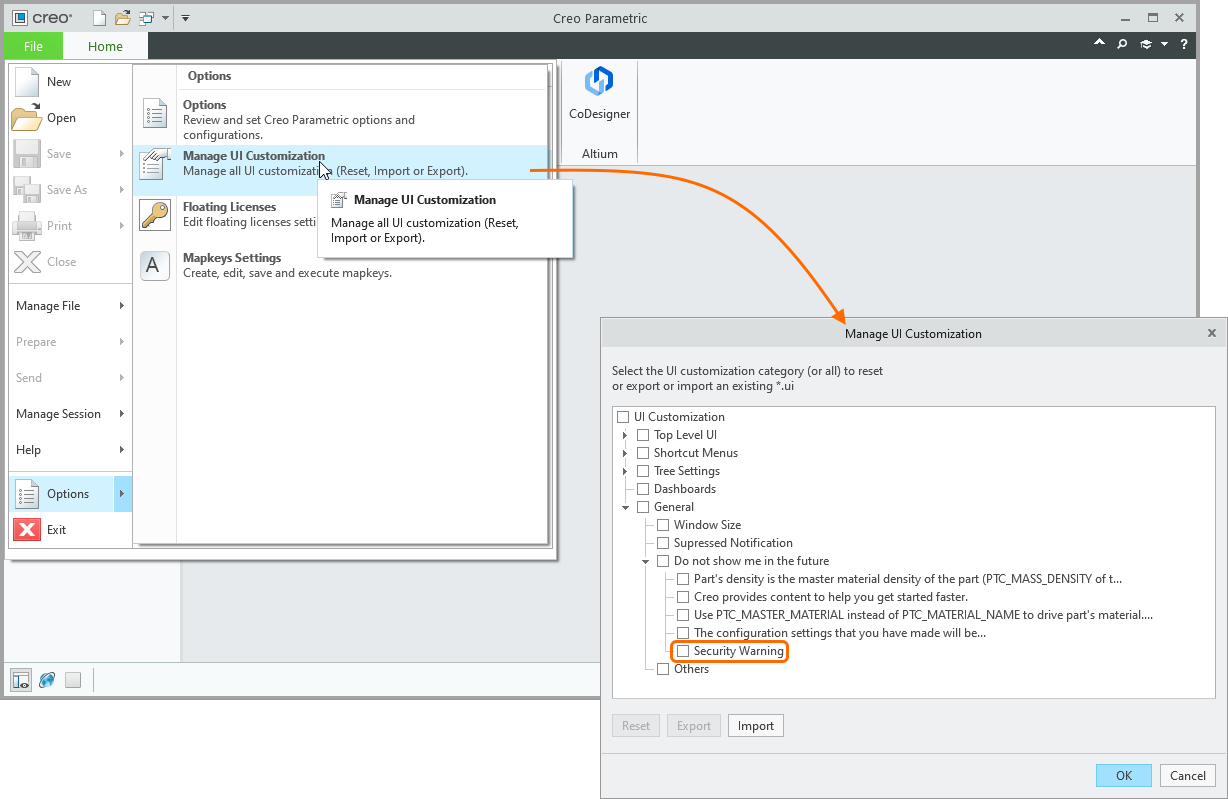 )。
)。
CoDesigner パネル表示ボタンが非表示になっていないか確認する
CoDesigner パネルを表示するためにクリックするボタンの表示/非表示は、Creo Parametric Options ダイアログで設定されます。このダイアログは、Creo のリボンを右クリックし、コンテキストメニューから Customize the Ribbon コマンドを選択すると開けます。
-
以下に示すように、Altium (Custom) オプションが有効になっていることを確認してください。
 Altium (Custom) オプションが有効になっていることを確認します。
- Altium (Custom) オプションが有効になっているにもかかわらず、Creo リボンに CoDesigner ボタンが表示されない場合は、ダイアログ内の Reset ボタンをクリックして、上図のように Reset only selected Ribbon tab コマンドを実行してください。
Add-In の初期化に失敗した
CoDesigner Add-In が Creo Parametric Options ダイアログに表示されない場合、初期化に失敗している可能性があります。これを解決する最善の方法は Add-In を再インストールすることです。
Add-In の読み込みに失敗した
前述の手順を完了しても Add-In が表示されない場合、Creo への登録が正しく行われていない可能性があります。この場合は次の操作を行います:
- 以下に示すように、Auxilary Applications ダイアログを開きます。
 CoDesigner は Auxiliary Application としてインストールされるため、正しく読み込まれていない可能性があります。
- ダイアログ内の Info ボタンをクリックして情報ウィンドウを表示します。正常に読み込まれていれば、そこに Altium CoDesigner が含まれます。
 Altium CoDesigner が正常に読み込まれているか確認します。
- Altium CoDesigner が一覧にない場合は、情報ダイアログを閉じて Auxilary Applications ダイアログ内の Register ボタンをクリックします。
- Register Auxiliary Applications ダイアログが表示されるので、お使いの Creo バージョン用 Add-In インストールファイルの場所に移動します。以下の画像は Creo 5.0 の例です。
 CoDesigner は Altium.dat ファイルを通じて登録されます。
-
Altium.datファイルを選択し、Open をクリックします。Add-In がすでに正常に登録されている場合は、次のダイアログが表示されます:
 CoDesigner が正常に登録されたかどうかを知らせるメッセージが表示されます。
Creo がカスタムの場所にインストールされている場合
前述の手順が Altium.dat ファイルが存在しないために失敗した場合、CoDesigner インストーラーが検出できなかったカスタムの場所に Creo がインストールされている可能性があります。この場合は次の操作を行います:
- PTC Creo を終了します。
-
実行ファイル
Altium.Designer.PtcCreo.InstallUI.exeを実行します。このファイルのデフォルトの場所はC:\Program Files (x86)\Altium CoDesigner PTC Creo Plugin\register\です。

CoDesigner が PTC Creo のインストール場所を認識できるように、インストーラーを手動で実行します。
上図のように Altium CoDesigner PTC Creo Plugin Installer が開きます。使用中の Creo インストールが Select Creo Installations リストに表示されない場合は、Add ボタンをクリックして手動で場所を指定してください。Add Creo Installation ダイアログが開きます。

-
Altium CoDesigner PTC Creo Plugin Installer では Creo ファイル
config.proへのアクセスが必要です。Add Creo Installation ダイアログで参照ボタン( )をクリックし、そのファイルが保存されているフォルダーを指定してください。PTC Creo 8.0.4.0 のデフォルトの場所を上図に示しています。
- Creo Plugin Installer に戻ったら、Install ボタンをクリックしてインストール処理を完了します。
- PTC Creo を再起動します。
デカール表示の制御
Creo で CoDesigner の Build 3D Geometry for Copper and Solder Mask オプションが無効になっている場合、CoDesigner は代わりにこれらのレイヤー用の上面デカールと下面デカールを読み込みます(上面デカールにはトップ銅箔、トップソルダーマスク、トップオーバーレイが結合され、下面デカールにはボトム銅箔、ボトムソルダーマスク、ボトムオーバーレイが結合されます)。
Creo には、デカール、テクスチャ、およびバンプマップの表示を制御するグローバル設定があります。Creo Parametric Options ダイアログの Model Display ページで Show textures on shaded model オプションを切り替えて、これらのデカールを非表示/表示にします。
 上面および下面の copper+soldermask+silkscreen デカールの表示は、Options ダイアログで切り替えられます。
次のステップ
CoDesigner が MCAD ソフトウェアにインストールされ、Workspace に接続されたので、次のステップは関連する Workspace 設定を構成することです。
の詳細はこちら
 AI で翻訳