
CoDesign 用に PTC Creo を準備する
Altium CoDesigner は、プリント基板設計を ECAD と MCAD の設計ドメイン間で転送するためのインターフェースです。MCAD ソフトウェアに CoDesigner アドインを追加すると、CoDesigner は MCAD ソフトウェアと Altium ECAD ソフトウェアの間で設計変更を相互に受け渡しできるようになります。設計変更は Altium Workspace を介して渡され、これが ECAD ドメインと MCAD ドメインの橋渡しとして機能します。
► MCAD software と CoDesigner のバージョン互換性を確認する
PTC Creo への CoDesigner のインストールと設定
PTC Creo® から Altium Designer
 MCAD ソフトウェアで CoDesigner にアクセスするには、アドインをインストールして有効化します。
アドインをインストールするには:
- インストール前に PTC Creo を閉じます。
- PTC Creo アドイン (AltiumCoDesignerPtcCreo_<VersionNo>.exe) をダウンロードしてインストールします。
-
PTC Creo を起動すると、アプリケーションのリボンに
Altium セクションが追加され、その中にCoDesigner ボタンが表示されます。このボタンをクリックしてAltium CoDesigner パネルを表示/非表示に切り替えます。すべてのコラボレーション操作はこのパネルを通して行います。
Altium CoDesigner パネルの表示
CoDesigner には、PTC Creo 内のパネルからアクセスします。
PTC Creo に
-
上図のように、リボンの Altium セクションにある
CoDesigner ボタンをクリックします。 -
Altium CoDesigner パネルが表示されます。パネルを非表示にするには、もう一度ボタンをクリックします。
PTC Creo から Workspace への接続
PTC Creo は Workspace を介して Altium Designer と連携します。初回使用時には Workspace にサインインする必要があります。
サインインしていない場合、
Altium 365 Workspace への接続
 Altium 365 Workspace へのサインイン。
-
Altium Account オプションをAltium CoDesigner パネルで選択します。 -
Altium Live にサインインするときに使用するメールアドレスを
Email として入力し、Altium Live のPassword を入力します。 -
Remember Me オプションを有効にすると、情報(パスワードを含む)が保持され、PTC Creo 起動時に自動的に Altium 365 Workspace に接続されます。 -
Sign In ボタンをクリックして接続します。

Altium Enterprise Server Workspace への接続
 オンプレミス Enterprise Server Workspace へのサインイン。
-
Use Custom Server オプションをAltium CoDesigner パネルで選択します。 -
初回サインイン時には、オンプレミス Enterprise Server Workspace に接続するための
Server address (URL)を指定する必要があります。このアドレスはシステム管理者から提供されます。 -
User Name とPassword を入力します。これらもシステム管理者から提供されます。 -
Remember Me オプションを有効にすると、情報(パスワードを含む)が保持され、PTC Creo 起動時に自動的に Workspace に接続されます。
サインインが完了すると、Altium CoDesigner を介したコラボレーションを開始する準備が整います。
 CoDesigner はインストールされ、使用可能な状態です。
PTC Creo のコラボレーション設定の構成
サインイン後、CoDesigner の設定は CoDesigner メニューの  )から開く
)から開く
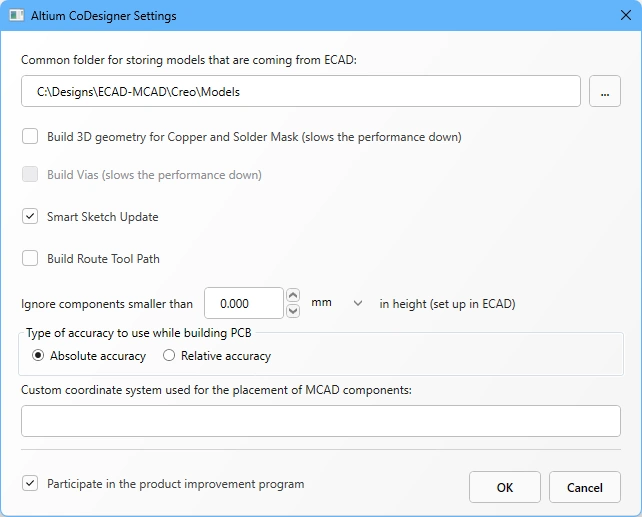 Altium CoDesigner Settings ダイアログを使用して、CoDesigner の各種オプションを設定します。
-
Common folder for storing models that are coming from ECAD – CoDesigner によって作成されるすべてのコンポーネントモデルは、所属プロジェクトに関係なくこの場所に保存されます(ボード部品とボードアセンブリは、PTC Creo への最初の Pull 時に指定したプロジェクトフォルダ内に CoDesigner によって作成される点に注意してください)。場所を指定しない場合、すべてのコンポーネントモデルはプロジェクトフォルダ内に作成され、他のプロジェクトで再利用できなくなります。 -
Build 3D geometry for Copper – トップ層およびボトム層の銅層は、常にボード部品表面上のデカールとして表現されます。このオプションを有効にすると、CoDesigner はすべての銅層およびスルーホールパッドを表す押し出しフィーチャも作成します。このオプションを有効にすると、データ量が大幅に増加し、パフォーマンスに大きな影響を与える可能性がある点に注意してください。 -
Build Vias – このオプションを有効にすると、ビアバレルも含めることができます。 このオプションを有効にすると、データ量が大幅に増加し、パフォーマンスに大きな影響を与える可能性がある点に注意してください。 -
Smart Sketch Update – 有効にすると、Pull 実行時に MCAD CoDesigner は ECAD で変更されたスケッチ要素のみを再描画し、変更されていない要素に関連する寸法や拘束はそのまま保持します。このオプションによって望ましくない結果が生じる場合は無効にしてください。Smart Sketch Change support について詳しく学ぶことができます。 -
Build Route Tool Path – Route Tool Path は、製造時にパネルからボードを切り出すためのミリング用外形です。MCAD でこのパスが不要な場合は、このオプションを無効にします。 ECAD Route Tool Path について詳しく学ぶことができます。 -
Ignore components smaller than – 小型コンポーネントは同期処理から除外できます。このオプションを設定して、Pull 実行時に<Value><Units>in height<Value><Units> -
Type of accuracy to use while building PCB - Creo は Absolute と Relative の 2 種類の精度をサポートしています。必要に応じて精度を選択します。 part accuracy in PTC Creo について詳しく学ぶことができます。 -
Custom coordinate system used for the placement of MCAD components - Creo コンポーネントがカスタム座標系を使用している場合は、その名前をここに入力します。ECAD 側では、対応するコンポーネントのフットプリントで使用されるモデルが同じ座標系(原点と方向)に基づいて作成されている必要があります。Creo からモデルをエクスポートして ECAD で使用する場合は、エクスポート時にCustomize Export オプションを有効にし、正しいCoordinate system を選択します。( )
)
-
Participate in the product improvement program - このオプションを有効にすると、CoDesigner の使用状況に関する技術情報が自動的に Altium と共有されます。 product improvement program について詳しく学ぶことができます。
PTC Creo での作業
このセクションでは、Altium MCAD CoDesigner を使用する際に重要となる Creo 固有の設定について説明します。
Creo テンプレートの使用
CoDesigner は、Creo 設定ファイル config.pro
設定ファイルから、CoDesigner は次を使用します:
-
template_solidpart -
template_sheetmetalpart -
template_designasm
カスタムテンプレートの使用
代わりに、レジストリでテンプレートを定義することでカスタムテンプレートを使用することもできます。
レジストリキー: HKEY_CURRENT_USER\SOFTWARE\Altium\CoDesigner
このキーに次の
| Value Name | Value Data |
|---|---|
CreoAssemblyTemplate |
<TemplateName(including path)> |
CreoModelTemplate |
<TemplateName(including path)> |
CreoSheetmetalTemplate |
<TemplateName(including path)> |
デフォルト Creo テンプレートにおける基準平面の定義
MCAD CoDesigner には、Creo テンプレート内の基準平面の定義に関して特定の要件があります:
-
CoDesigner では、Part (および Sheetmetal Part)テンプレートと Assembly テンプレート内の平面がデフォルト名を使用している必要があります。

 Part/Sheetmetal Part の平面(左図)と Assembly の平面(右図)は、デフォルト名を使用していなければなりません。
- FRONT 平面は Z 軸に対して垂直である必要がある点に注意してください。言い換えると、CoDesigner は FRONT 平面が XY 平面上にあることを前提としています。
- MCAD CoDesigner 3.8.x 以降では、テンプレート内の平面が正しく定義されていない場合、エラーダイアログを表示 します。旧バージョンでは PCB アセンブリが正しく構築されません。
- 座標系が必要なのは Part テンプレートのみです。座標系名に関する要件はありませんが、上図に示すデフォルト名の使用を推奨します。

Creo に CoDesigner パネルが表示されない場合
Creo で
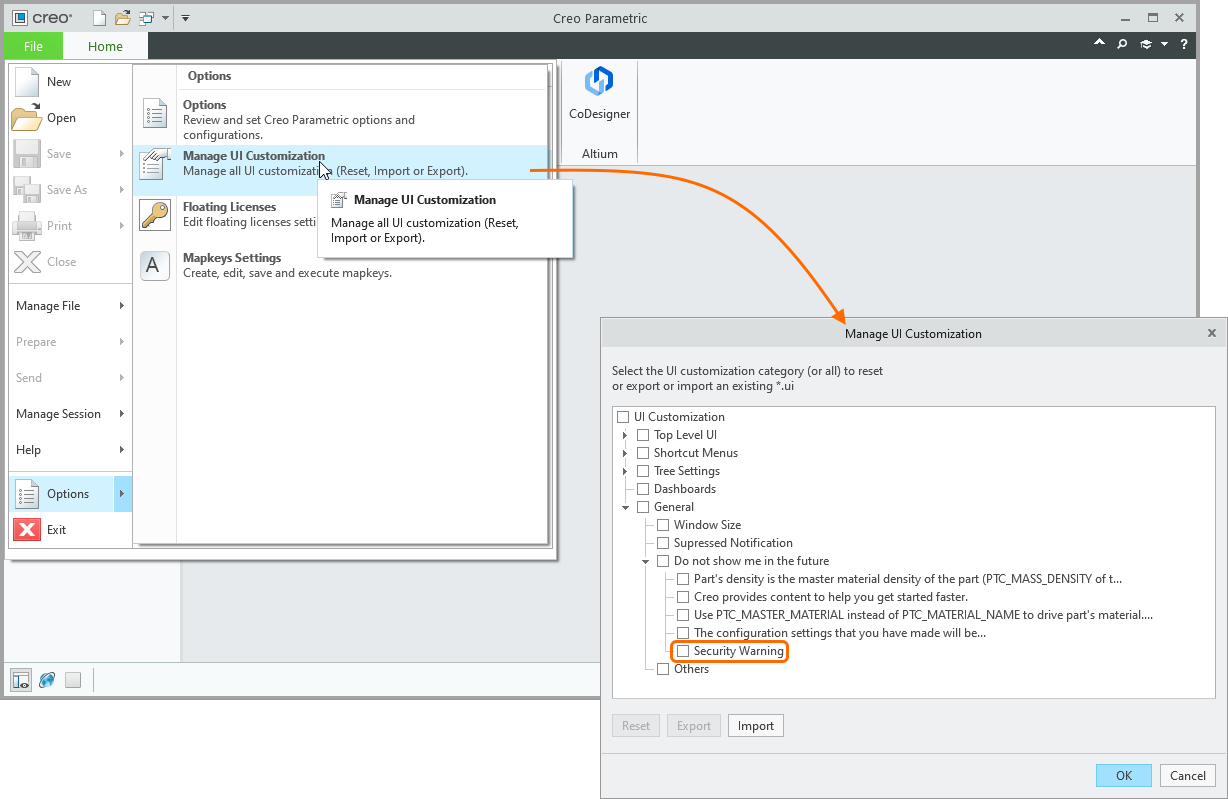 )。
)。
CoDesigner パネルの表示ボタンが非表示になっていないか確認する
-
以下のように、
Altium (Custom) オプションが有効になっていることを確認します。
 Altium (Custom) オプションが有効になっていることを確認します。
-
Altium (Custom) オプションが有効になっているにもかかわらず、Creo のリボンに
CoDesigner ボタンが表示されない場合は、ダイアログ内のReset ボタンをクリックし、上図のようにReset only selected Ribbon tab コマンドを実行します。
Add-In の初期化に失敗した場合
Add-In の読み込みに失敗した場合
上記の手順を完了しても Add-In が表示されない場合、Creo への登録が正しく行われていない可能性があります。この場合は、次の操作を行います。
-
以下のように、
Auxilary Applications ダイアログを開きます。
 CoDesigner は Auxiliary Application としてインストールされるため、正しく読み込まれていない可能性があります。
-
ダイアログ内の
Info ボタンをクリックして情報ウィンドウを表示します。正常に読み込まれていれば、このウィンドウに Altium CoDesigner が含まれます。
 Altium CoDesigner が正常に読み込まれているか確認します。
-
Altium CoDesigner が一覧にない場合は、情報ダイアログを閉じ、
Auxilary Applications ダイアログ内のRegister ボタンをクリックします。 -
Register Auxiliary Applications ダイアログが表示されるので、使用しているバージョンの Creo 用 Add-In インストールファイルが保存されている場所に移動します。下図は Creo 5.0 の例です。
 CoDesigner は Altium.dat ファイルを通して登録されます。
-
Altium.datOpen をクリックします。Add-In がすでに正常に登録されている場合は、次のダイアログが表示されます。
 CoDesigner が正常に登録されたかどうかを知らせるメッセージが表示されます。
Creo がカスタム場所にインストールされている場合
前述の手順を実行しても Altium.dat
- PTC Creo を終了します。
-
実行ファイル
Altium.Designer.PtcCreo.InstallUI.exeC:\Program Files (x86)\Altium CoDesigner PTC Creo Plugin\register\

インストーラーを手動で実行して、CoDesigner に PTC Creo のインストール場所を認識させます。

-
Altium CoDesigner PTC Creo Plugin Installer は Creo ファイルconfig.proAdd Creo Installation ダイアログ内の参照ボタン ( ) をクリックして、そのファイルが保存されているフォルダを指定します。PTC Creo 8.0.4.0 のデフォルトの場所は上図のとおりです。
-
Creo Plugin Installer に戻ったら、Install ボタンをクリックしてインストールプロセスを完了します。 - PTC Creo を再起動します。
デカール表示の制御
Creo で CoDesigner の
Creo には、デカール、テクスチャ、バンプマップの表示を制御するグローバル設定があります。
 トップ側およびボトム側の copper+soldermask+silkscreen デカールの表示は、Options ダイアログで切り替えることができます。
次のステップ
CoDesigner が MCAD ソフトウェアにインストールされ、Workspace に接続されたので、次のステップは関連する Workspace 設定を構成することです。
 AI で翻訳