
CoDesign用にSiemens NXを準備する
Altium CoDesigner は、ECAD と MCAD の設計領域間でプリント基板設計を転送するためのインターフェースです。CoDesigner アドインを MCAD ソフトウェアに追加すると、CoDesigner によって設計変更を双方向に受け渡しできます。設計変更は Altium Workspace を介して受け渡され、これが ECAD と MCAD の各領域をつなぐブリッジとして機能します。
►MCAD ソフトウェアと CoDesigner のバージョン互換性を確認してください
Siemens NX への CoDesigner のインストールと設定
Siemens® NX™ との連携には、Altium CoDesigner for Siemens NX Add-In をインストールする必要があります。
 MCAD ソフトウェアで CoDesigner にアクセスするには、Add-In をインストールして有効化してください。
Add-In をインストールするには:
-
インストール前に Siemens NX を終了してください。
-
MCAD CoDesigner Siemens NX Add-In をダウンロードしてください(以下のダウンロード詳細 を参照)。
-
MCAD CoDesigner インストーラーを実行します。
-
Siemens NX を起動し、以下に示すように、Add-In がインストールされ Altium CoDesigner リボンで使用可能になっていることを確認します。
-
CoDesigner Add-In は Siemens NX に CoDesigner パネルを追加します。すべてのコラボレーション操作はこのパネルを通じて実行されます。
-
CoDesigner Add-In を別の場所にインストールするには:
-
CoDesigner がすでにインストールされている場合は、
AltiumCoDesignerNX<BuildNumber>をアンインストールしてください。これが完了すると、フォルダーC:\Program Files\Siemens\NX<BuildNumber>\ALTIUM_CODESIGNERは削除されます。 -
コマンドラインオプション
/DIR="x:\dirname"( )を付けて CoDesigner インストーラーを実行します。Add-In の場所は Siemens ファイル
 C:\Program Files\Siemens\NX<BuildNumber>\UGII\menus\ug_custom_dirs.dat( )に登録されます。
-
 )。
)。
CoDesigner パネルの表示
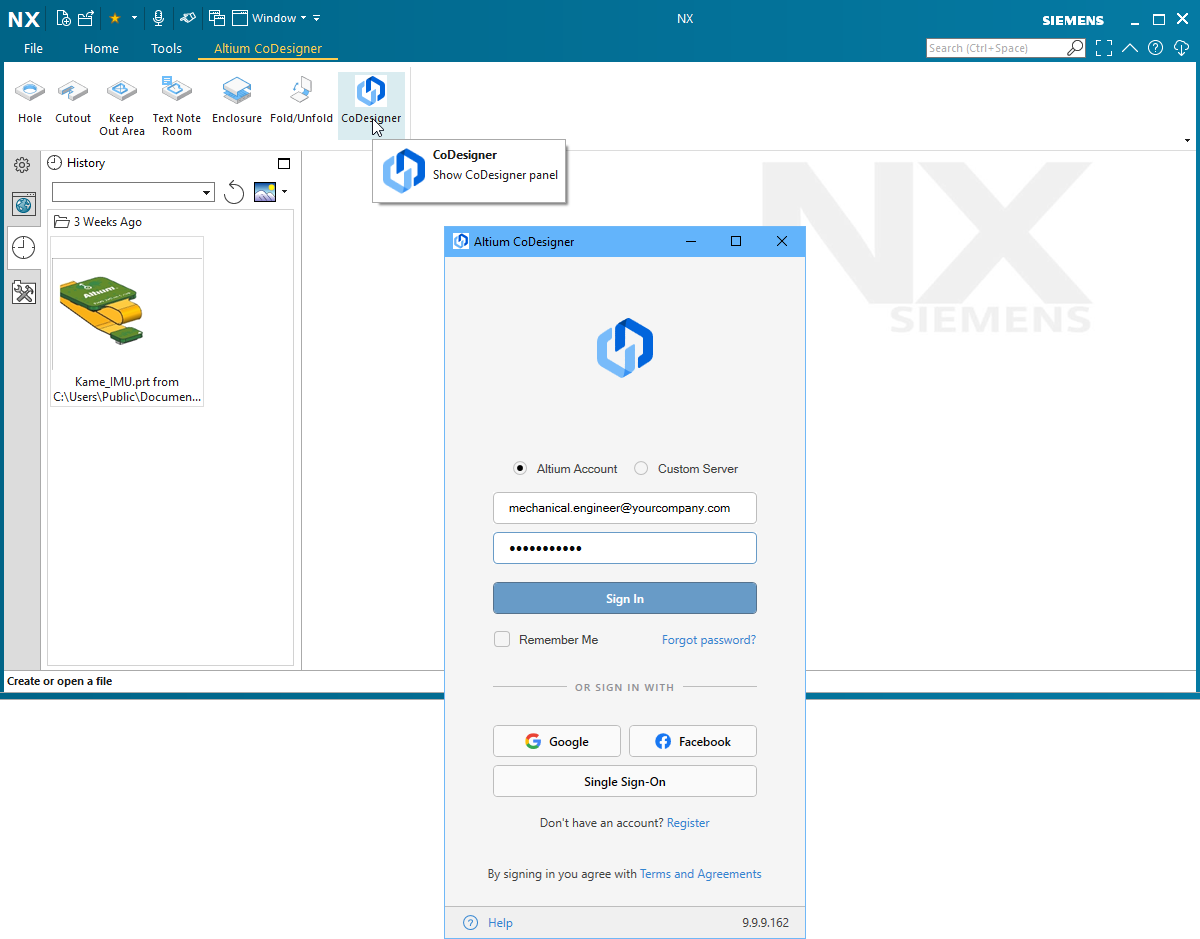 CoDesigner は Siemens NX のパネルからアクセスします。
Siemens NX では、上記のように CoDesigner ボタンをクリックすることで Altium CoDesigner パネルを有効化できます。
Siemens NX から Workspace に接続する
Siemens NX は Workspace を介して Altium 設計ソフトウェアと連携するため、Workspace にサインインする必要があります。 サインインしていない場合、Altium CoDesigner タブには以下に示すようにサインイン欄が表示されます。
サインインモードは 2 種類あり、1 つは Altium 365 Workspace にサインインするためのもの、もう 1 つはオンプレミスの Enterprise Server 上の Workspace にサインインするためのものです。詳細は以下のとおりです。
Siemens NX 用 Altium MCAD CoDesigner のライセンス
Siemens NX から Altium Workspace に正常にサインインするには、適切なライセンスが Altium Workspace に追加されている必要があります。なお、Siemens NX は Altium Enterprise Solution をご利用の設計者のみが利用可能です。
有効なライセンスがない状態でサインインしようとすると、The usage of Altium CoDesigner for Siemens NX is not allowed by your license, というメッセージが Altium CoDesigner パネルに表示されます。
ライセンスの追加方法は、使用している Workspace の種類によって異なります:
| Workspace の種類 | ライセンス名 | Siemens NX 用 CoDesigner のライセンス方法 |
|---|---|---|
| Enterprise Altium 365(クラウド Workspace) | Altium 365 MCAD Siemens NX Addon | 担当の Altium Enterprise Account Manager にお問い合わせください。 |
| オンプレミス Enterprise Server Workspace | Enterprise Server MCAD Siemens NX Addon | Web ブラウザーで Enterprise Server Workspace にサインインした状態で、Admin - Licenses を選択します。 オンプレミス Enterprise License のインストール の詳細をご覧ください。 |
Siemens NX ライセンスが Workspace に追加されると、以下で説明するように、Siemens NX の Altium CoDesigner パネルから Altium MCAD CoDesigner に Sign In できるようになります。
Altium 365 Workspace への接続
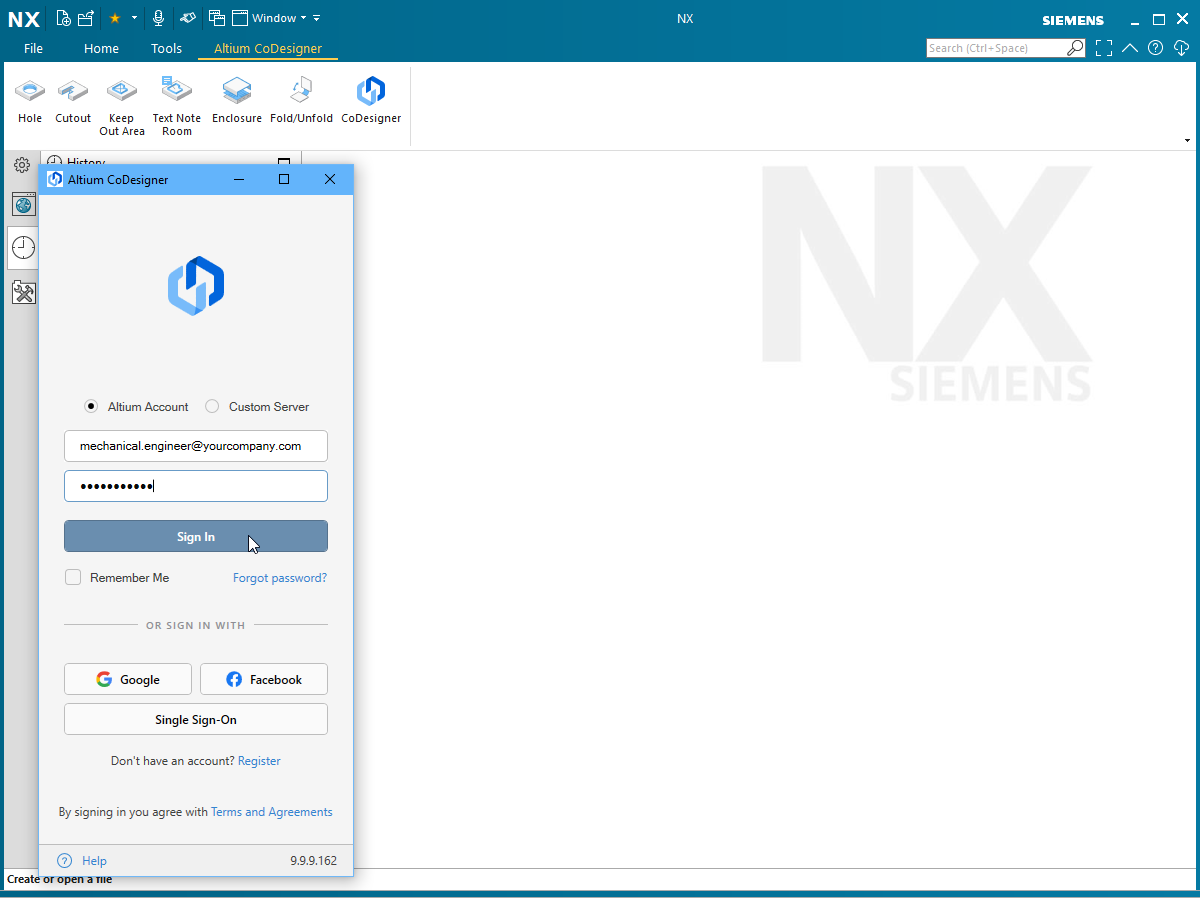 Altium 365 Workspace にサインインします。
-
Altium CoDesigner パネルで Altium Account オプションを選択します。
-
Email として、Altium Live へのサインインに使用しているメールアドレスを入力し、Altium Live の Password を入力します。
-
Remember Me オプションを有効にすると、詳細情報(パスワードを含む)が保持され、Siemens NX の起動時に毎回自動的に Workspace(Altium 365 プラットフォーム経由)へ接続されます。
-
Sign In ボタンをクリックして接続します。
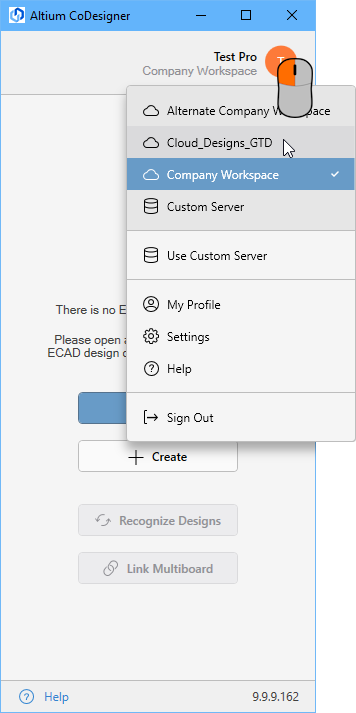
Altium Enterprise Server Workspace への接続
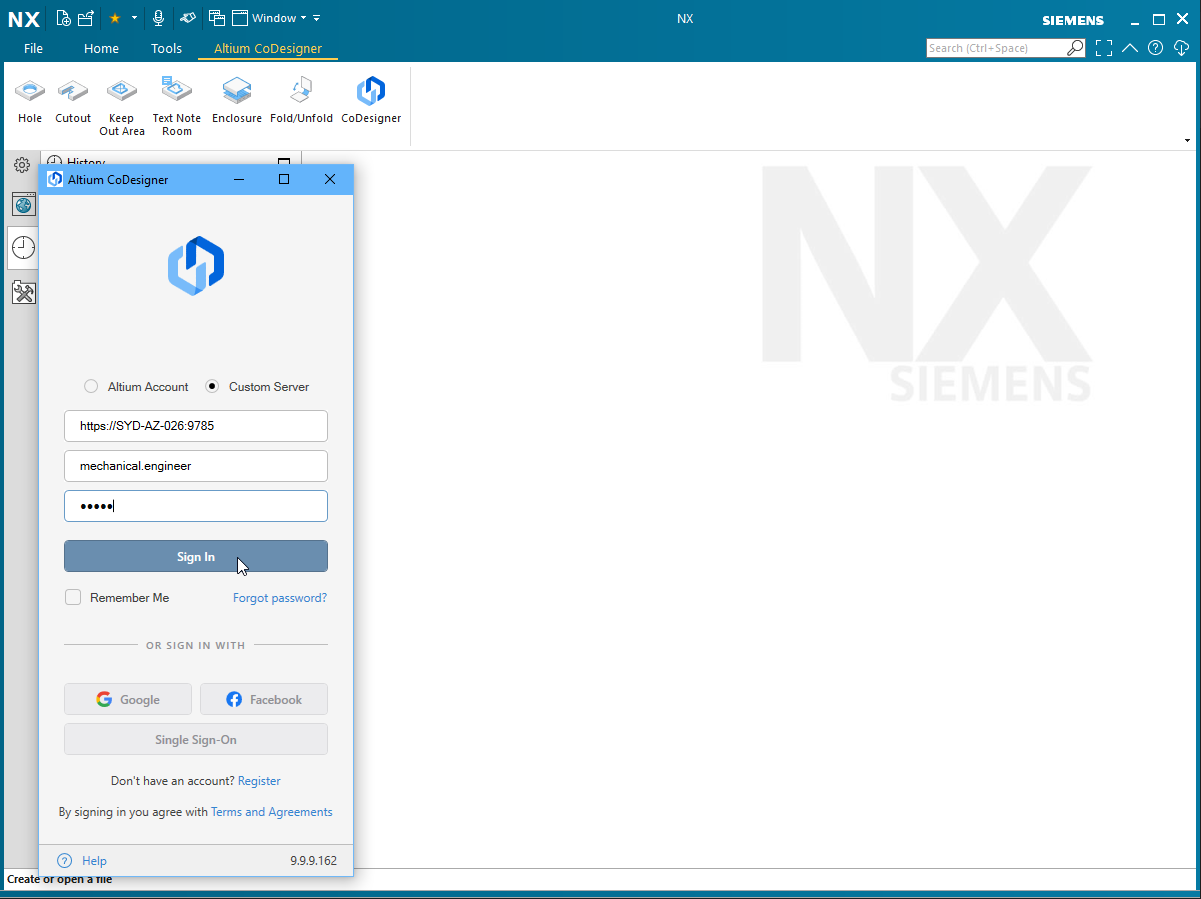 オンプレミス Enterprise Server Workspace にサインインします。
-
Altium CoDesigner パネルで Custom Server オプションを選択します。
-
初回サインイン時には、オンプレミス Enterprise Server Workspace に接続するための Server address(URL)を指定する必要があります。このアドレスはシステム管理者から提供されます。
-
User Name と Password を入力します。これらもシステム管理者から提供されます。
-
Remember Me オプションを有効にすると、詳細情報(パスワードを含む)が保持され、Siemens NX の起動時に毎回自動的に Workspace に接続されます。
サインインが完了すると、Altium CoDesigner を通じたコラボレーションを開始する準備が整います。
 CoDesigner のインストールが完了し、使用する準備が整いました。
Siemens NX のコラボレーション設定の構成
サインイン後、CoDesigner の設定は Altium CoDesigner Settings ダイアログで構成できます。このダイアログは CoDesigner メニューの Settings メニュー項目( )から開きます。
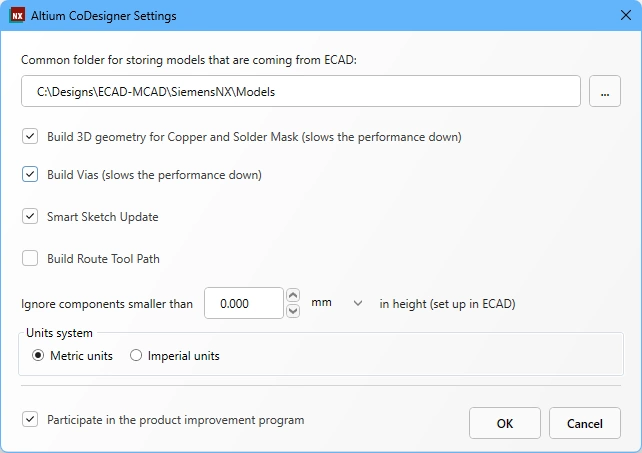 Altium CoDesigner Settings ダイアログを使用して CoDesigner オプションを設定します。
-
Common folder for storing models that are coming from ECAD - このフィールドでは、ECAD から取得したモデルの保存場所を機械設計者が制御できます。このフィールドの設定方法は、Teamcenter を使用しているかどうかによって異なります。各種オプションの詳細については、以下の Model Storage セクションを参照してください。
-
Build 3D geometry for Copper - 上面および下面の銅箔レイヤーは、常に基板パーツの表面上のデカールとして表現されます。このオプションを有効にすると、CoDesigner はすべての銅箔レイヤーとスルーホールパッドを表現する押し出しフィーチャーも作成します。このオプションを有効にすると、大量のデータが生成され、パフォーマンスに大きく影響する可能性がある点に注意してください。
-
Build Vias - このオプションを有効にすると、ビアバレルも含まれます。 このオプションを有効にすると、大量のデータが生成され、パフォーマンスに大きく影響する可能性がある点に注意してください。
-
Smart Sketch Update - 有効にすると、Pull の実行中に MCAD CoDesigner は ECAD で変更されたスケッチ要素のみを再描画し、変更されていない要素に関連する寸法や拘束はそのまま保持します。望ましくない結果になる場合は、このオプションを無効にしてください。Smart Sketch Change サポートの詳細をご覧ください。
-
Build Route Tool Path – Route Tool Path は、基板が製造されるパネルから基板を切り出すために定義される輪郭です。MCAD でこのパスが不要な場合は、このオプションを無効にしてください。ECAD Route Tool Pathの詳細をご覧ください。
-
Ignore components smaller than
<Value><Units>in height - 小型のコンポーネントは同期プロセスから除外できます。Pull 実行時に<Value><Units>未満のコンポーネントを除外するよう、このオプションを設定してください。なお、コンポーネントの高さは ECAD でコンポーネント(フットプリント)のプロパティとして定義されるものであり、フットプリント上に配置された 3D モデルの高さではありません。 小型コンポーネントを無視するよう Siemens NX を設定する方法の詳細をご覧ください。 -
Units System - ECAD から取得する基板に使用する単位です。この設定は、基板が Push された際に ECAD で使用されていた単位を上書きします。
-
Participate in the product improvement program - このオプションを有効にすると、CoDesigner の使用状況に関する技術情報が自動的に Altium に共有されます。 製品改善プログラムの詳細をご覧ください。
Teamcenter PLM の使用
Siemens Teamcenter PLM は機械エンジニアを結び付け、部品や設計を世界中で共有できるようにします。CoDesigner は、Siemens NX において PCB Assembly、PCB Part、および Components を扱う操作で Teamcenter PLM をサポートします。以下に示すように、PCB アセンブリは Teamcenter インターフェースから Siemens NX に直接保存およびオープンできます。
モデル保存場所
ECAD から取得した 3D PCB コンポーネントモデルを CoDesigner が保存する場所は、Teamcenter を使用しているかどうか、および CoDesigner の Common folder for storing models that are coming from ECAD オプションがどのように設定されているかによって異なります。
| Common Folder for Storing Models | Not using Teamcenter | Using Teamcenter |
|---|---|---|
| 値が入力されていない場合 | モデルはプロジェクトフォルダーに保存されます | モデルは、CoDesigner によって作成されたデフォルトの Teamcenter フォルダー ( |
| ローカルパスとフォルダーが入力されている場合 | モデルは指定されたローカルフォルダーに保存されます | モデルは指定されたローカルフォルダーに保存され、Teamcenter には登録されません。 なお、PCB Assembly と PCB Part は引き続き Teamcenter に保存されます。 # |
Teamcenter パスが入力されている場合(:root_TC_folder:subfolder1:subfolder12:) |
該当なし | モデルは指定された Teamcenter フォルダーに保存されます。 |
 CoDesigner は Siemens Teamcenter PLM をサポートします。
► Linking Native ECAD and MCAD Design Components の詳細をご覧ください。
Teamcenter テンプレートの使用
Siemens Teamcenter のテンプレートサポートは、新しい part または assembly item で使用するパラメーターを柔軟に定義する方法を提供し、次のパラメーターをサポートします。
-
Item Type -
Units -
TemplateName -
TemplatePresentationName -
TemplateFileName -
Additional template parameters
CoDesigner 3.7 では、XML 設定ファイルを使用して、part または assembly の作成時にこれらのパラメーターを定義する機能が導入されました。
Configuration XML の場所
Configuration XML ファイルは、NX インストールフォルダーから配置・使用されます。
C:\Program Files\Siemens\<NxVersionNumber>\ALTIUM_CODESIGNER\template_parameters_mapping.xml
この XML ファイルには、使用するテンプレートと、サポートされる part および assembly に対して設定するパラメーターが記述されています。
Configuration XML ファイル
以下は Configuration XML のサンプルです。 このファイルには 7 つのセクションがある点に注意してください:
<?xml version="1.0" encoding="UTF-8"?>
<Mapping>
<BoardAssembly ItemType="Item" TemplateName="AssemblyTemplate" TemplatePresentationName="Assembly">
<!--<TemplateFileName>@DB/assembly-mm-template/A</TemplateFileName>-->
<AttributesTemplate>
<!--
<Param Name="DB_PART_NAME" Category="Item" Type="String" Value="{ProjectName}"/>
<Param Name="Param2" Category="Item" Type="String" Value="{ProjectParam_Param1}"/>
<Param Name="Param3" Category="Item" Type="String" Value="{VariantParam_Param1}"/>
<Param Name="Param4" Category="Item" Type="String" Value="{VariantName}"/>
<Param Name="Param5" Category="Item" Type="Number" Value="0.23"/>
<Param Name="Param6" Category="Item" Type="Integer" Value="12"/>
<Param Name="Param7" Category="Item" Type="Boolean" Value="False"/>
<Param Name="Param8" Category="Item" Type="Date" Value="08/18/2018 07:22:16 PM"/>
<Param Name="Param9" Category="Item" Type="Date" Value="08/18/2018 07:22:16"/>
<Param Name="Param10" Category="Item" Type="Date" Value="2019-01-23 07:22:00"/>
-->
</AttributesTemplate>
</BoardAssembly>
<BoardPart ItemType="Item" TemplateName="ModelTemplate" TemplatePresentationName="Model">
<!--<TemplateFileName>@DB/model-plain-1-mm-template/A</TemplateFileName>-->
<AttributesTemplate>
<!--
<Param Name="DB_PART_NAME" Category="Item" Type="String" Value="{ProjectName}"/>
<Param Name="Param2" Category="Item" Type="String" Value="{ProjectParam_Param1}"/>
<Param Name="Param3" Category="Item" Type="String" Value="{VariantParam_Param1}"/>
<Param Name="Param4" Category="Item" Type="Number" Value="0.2"/>
<Param Name="Param5" Category="Item" Type="Integer" Value="123"/>
<Param Name="Param6" Category="Item" Type="Boolean" Value="True"/>
<Param Name="Param7" Category="Item" Type="Date" Value="2019-01-23 07:22:00"/>
-->
</AttributesTemplate>
</BoardPart>
<CopperPart ItemType="Item" TemplateName="ModelTemplate" TemplatePresentationName="Model">
<!--<TemplateFileName>@DB/model-plain-1-mm-template/A</TemplateFileName>-->
<AttributesTemplate>
<!--
<Param Name="DB_PART_NAME" Category="Item" Type="String" Value="{ProjectName}"/>
<Param Name="Param2" Category="Item" Type="String" Value="{ProjectParam_Param1}"/>
<Param Name="Param3" Category="Item" Type="String" Value="{VariantParam_Param1}"/>
<Param Name="Param4" Category="Item" Type="String" Value="{SubType}"/>
-->
</AttributesTemplate>
</CopperPart>
<ComponentPart ItemType="Item" TemplateName="ModelTemplate" TemplatePresentationName="Model">
<!--<TemplateFileName>@DB/model-plain-1-mm-template/A</TemplateFileName>-->
<AttributesTemplate>
<!--
<Param Name="Param1" Category="Item" Value="{ComponentParam_Param1}"/>
<Param Name="Param2" Category="Item" Value="{ComponentParam_Param2}"/>
-->
</AttributesTemplate>
</ComponentPart>
<FlexPart ItemType="Item" TemplateName="NXSheetMetalTemplate" TemplatePresentationName="Sheet Metal">
<!--<TemplateFileName>@DB/sheet-metal-mm-template/A</TemplateFileName>-->
<AttributesTemplate>
<!--
<Param Name="DB_PART_NAME" Category="Item" Type="String" Value="{ProjectName}"/>
<Param Name="Param2" Category="Item" Type="String" Value="{ProjectParam_Param1}"/>
<Param Name="Param3" Category="Item" Type="String" Value="{VariantParam_Param1}"/>
<Param Name="Param4" Category="Item" Type="Number" Value="0.2"/>
<Param Name="Param5" Category="Item" Type="Integer" Value="123"/>
<Param Name="Param6" Category="Item" Type="Boolean" Value="True"/>
<Param Name="Param7" Category="Item" Type="Date" Value="2019-01-23 07:22:00"/>
-->
</AttributesTemplate>
</FlexPart>
<RigidAssembly ItemType="Item" TemplateName="AssemblyTemplate" TemplatePresentationName="Assembly">
<!--<TemplateFileName>@DB/assembly-mm-template/A</TemplateFileName>-->
<AttributesTemplate>
<!--
<Param Name="DB_PART_NAME" Category="Item" Type="String" Value="{ProjectName}"/>
<Param Name="Param2" Category="Item" Type="String" Value="{ProjectParam_Param1}"/>
<Param Name="Param3" Category="Item" Type="String" Value="{VariantParam_Param1}"/>
<Param Name="Param4" Category="Item" Type="Number" Value="0.2"/>
<Param Name="Param5" Category="Item" Type="Integer" Value="123"/>
<Param Name="Param6" Category="Item" Type="Boolean" Value="True"/>
<Param Name="Param7" Category="Item" Type="Date" Value="2019-01-23 07:22:00"/>
-->
</AttributesTemplate>
</RigidAssembly>
<RigidPart ItemType="Item" TemplateName="ModelTemplate" TemplatePresentationName="Model">
<!--<TemplateFileName>@DB/model-plain-1-mm-template/A</TemplateFileName>-->
<AttributesTemplate>
<!--
<Param Name="DB_PART_NAME" Category="Item" Type="String" Value="{ProjectName}"/>
<Param Name="Param2" Category="Item" Type="String" Value="{ProjectParam_Param1}"/>
<Param Name="Param3" Category="Item" Type="String" Value="{VariantParam_Param1}"/>
<Param Name="Param4" Category="Item" Type="Number" Value="0.2"/>
<Param Name="Param5" Category="Item" Type="Integer" Value="123"/>
<Param Name="Param6" Category="Item" Type="Boolean" Value="True"/>
<Param Name="Param7" Category="Item" Type="Date" Value="2019-01-23 07:22:00"/>
-->
</AttributesTemplate>
</RigidPart>
</Mapping>
XML には 7 つのセクションが含まれます: BoardAssembly, BoardPart, CopperPart , ComponentPart, FlexPart, RigidAssembly および RigidPart。
各セクションでは、対応する設計モデルタイプの作成パラメーターを定義します。
定義する属性は次のとおりです:
-
ItemType- Teamcenter Item Type -
TemplateName- Model, Assembly, Other…(PAXファイルレコードのObjectDataで指定されたクラスに対応している必要があります) -
TemplatePresentationName -
TemplateFileName- Teamcenter にロードされるテンプレート item revision に関連します。これが定義されていない場合は、他の属性(Unitsを含む)に基づいて最初に見つかった一致が使用されます。
属性値は、Teamcenter 内でテンプレートを識別できるように、PAX ファイル内にある同様の属性値にマッピングする必要があります。 さらに、AttributesTemplate セクションを使用して、part 作成時に設定する属性を指定できます。
ガイドとして、以下の構文例を使用してください:
<AttributesTemplate>
    <Param Name="DB_PART_NAME" Category="Item" Type="String" Value="{ProjectName}"/>
    <Param Name="Param2" Category="Item" Type="String" Value="{ProjectParam_Param1}"/>
    <Param Name="Param3" Category="Item" Type="String" Value="{VariantParam_Param1}"/>
     ……
     ……
</AttributesTemplate>
各 Param 項目は 1 つの属性セットに対応します。定義が必要な各プロパティには次のものがあります:
-
Name- 設定するパラメーターの名前 -
Category- 属性のカテゴリ(多くの場合、これはその属性の ItemType 名です) -
Type- 属性のデータ型。使用可能な値は次のとおりです: String, Number, Integer, Boolean, Date -
Value- 属性値の生成に使用する値テンプレート。これは定数、またはコンテキストメタデータ参照を含む式にできます。
Valueテンプレートは、{}で囲まれた式で構成されます。
たとえば、式{ProjectName}は実際のプロジェクト名に置き換えられます。テンプレートにこの式が含まれている場合、異なるプロジェクトのコンテキストで適用され、結果の値は指定された置換によって生成されます。
複数の式と定数値を値テンプレート内で組み合わせることができます。使用可能な式は次のとおりです:
-
ProjectName- プロジェクト名に置き換えられます -
ProjectParam_Param1- プロジェクトの Param1 に置き換えられます(Param1 は ECAD のプロジェクトパラメーター名です) -
VariantParam_Param1- 現在のプロジェクトバリアントの Param1 に置き換えられます(Param1 は ECAD のプロジェクトパラメーター名です) -
SubType- 銅部品のサブタイプ名に置き換えられます。CopperPart でのみ使用してください。 -
ComponentParam_Param2- コンポーネントパラメーター Param2 の値に置き換えられます。これは ComponentPart でのみ使用できます。
たとえば、ProjectName が MyProject で、Area プロジェクトパラメーターが PSU の場合、要素は次のようになります:
<Param Name="Description" Category="MyItem" Type="String" Value="{ProjectName}-{ProjectParam_Area}"/>
この例では、文字列値 MyProject-PSU が MyItem カテゴリの Description 属性に設定されます。
MCAD から ECAD - Teamcenter から ECAD フットプリントを参照する
MCAD モデルと ECAD フットプリントのリンクは、MCAD モデルプロパティを Altium Workspace 内の ECAD コンポーネントパラメーターにマッピングすることで定義されます。 Teamcenter モデルから ECAD コンポーネントフットプリントへのリンクを定義する仕組みは、CoDesigner 3.7 で改善されました。これにより、次の構文を使用して、Workspace の MCAD model property used for mapping and recognition フィールド内で Teamcenter の Category と Property の両方を定義できるようになりました:
<CategoryName>::<PropertyName>
 リンクする Teamcenter の Category と Property は、Workspace 設定で <CategoryName>::<PropertyName> という構文を使用してマッピングされます。
ECAD から MCAD - Teamcenter で MCAD モデルを特定する
ECAD コンポーネントフットプリントと MCAD モデルのリンクは、MCAD モデルを含む ECAD コンポーネントパラメーターを指定することで定義されます。これは Altium Workspace 内の MCAD CoDesigner 設定で構成します。 MCAD への pull の際、CoDesigner はその名前の MCAD モデルを MCAD データ管理システム内で検索します。
Siemens NX でネイティブな ECAD-to-MCAD コンポーネントリンクを使用する場合、ECAD コンポーネントパラメーターで MCAD コンポーネント参照を定義し、その中に Teamcenter パスを含める必要があります。パラメーター値の形式は次のとおりです:
:root_TC_folder:subfolder1:subfolder12:model_name
Teamcenter で利用できないモデルを無視する
基板上に Teamcenter でモデルとして利用できないコンポーネントが存在する場合に、より適切に対処できるよう、CoDesigner の 3.9 アップデートでは、MCAD への Pull 実行時に取得できないコンポーネントを無視する設定が追加されました。
この設定を有効にするには、次のファイルを編集します。
\Program Files\Siemens\NXXXX\ALTIUM_CODESIGNER\template_parameters_mapping.xml.
ComponentPart セクションで、次のように設定します。
IgnoreComponentsMissingInDMS を 1(または yes、true)に設定します。以下の例を参照してください。
 Teamcenter で利用できないコンポーネントを無視するように、NX のパラメーター マッピング ファイルを編集します。
次のステップ
CoDesigner を MCAD ソフトウェアにインストールし、Workspace に接続したら、次のステップは関連する Workspace 設定を構成することです。
 AI で翻訳
