
グループの管理
メインの「会社ダッシュボード」ページにある
グループとは、単に企業アカウントのユーザーを集めたものであり、グループの設定はその構成メンバーに適用されます。 ユーザーグループを使用すると、例えば、ユーザーが所属する組織内の特定の部門や、所属する設計チームなどに応じて、ユーザーを整理することができます。組織で利用可能な Altium ライセンスをグループに割り当てることで、グループのユーザーが適切なソフトウェアライセンスにアクセスできるようになります。
グループ一覧
このページ
-
All Account Members – このグループには、会社アカウント内のすべてのユーザーが自動的に含まれます。このグループにライセンスが割り当てられると、会社アカウント内のどのユーザーもそのライセンスを使用できるようになります。 -
Group Administrators – このグループは、グループのメンバーに管理者権限を付与します。このグループのメンバーであるユーザーは、ダッシュボード内で変更を行うことができます。
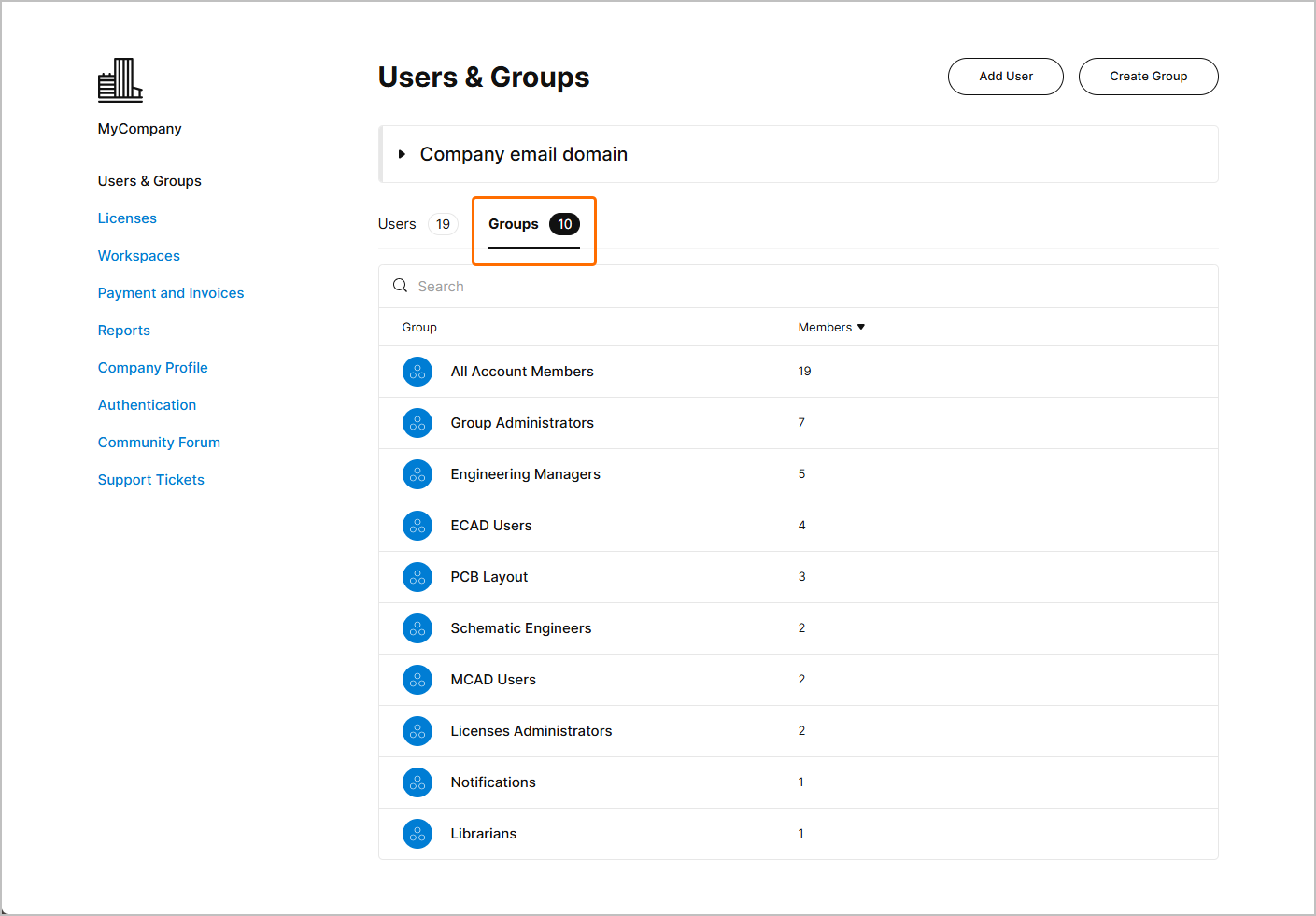 ダッシュボードの
なお、システムによって追加される可能性のある別の
 特別な
特別な
この
グループ管理者の就任
ユーザーが
-
会社アカウント向けに新しいライセンスが購入されると、そのライセンスの「通知先連絡先」が自動的にこのグループに追加されます。
-
「グループ」のメンバーに追加されるには、次の2つの方法があります:「Company Account」の別の管理者によって、ユーザーが手動でグループに追加される場合。つまり、
Group Administrators グループのメンバーは、他のユーザーをこのグループのメンバーにするだけで、そのユーザーに管理者権限を付与することができます。

新しいグループの作成
会社アカウント用の新しいグループを作成するには、メインのグループ一覧ビューにある
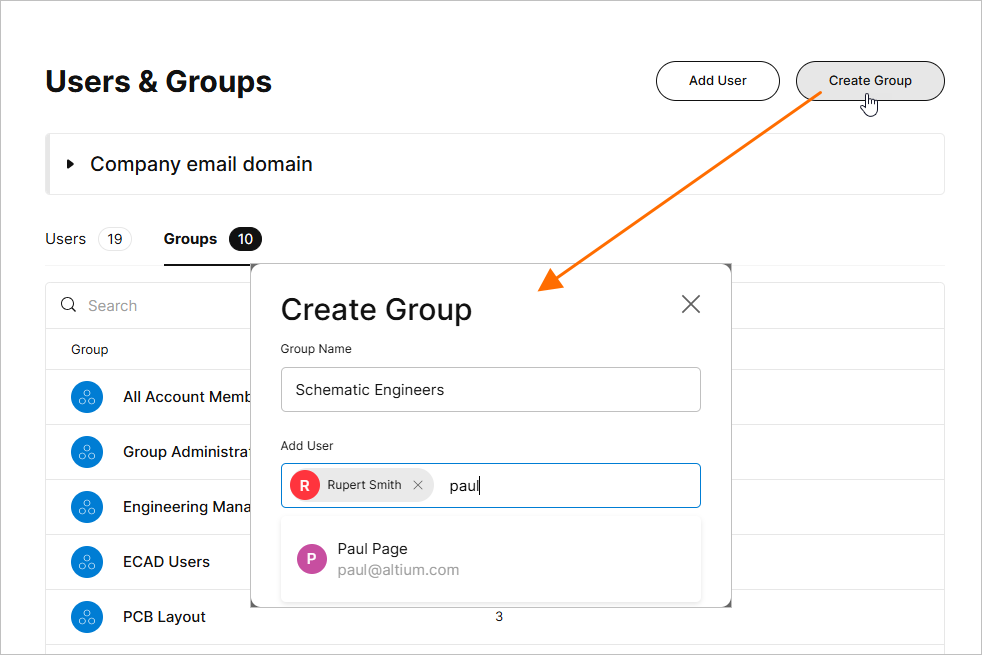 グループには、AltiumLiveに登録済みのユーザーを追加することで構成されます。
グループ名とそのメンバーを指定したら、ウィンドウの
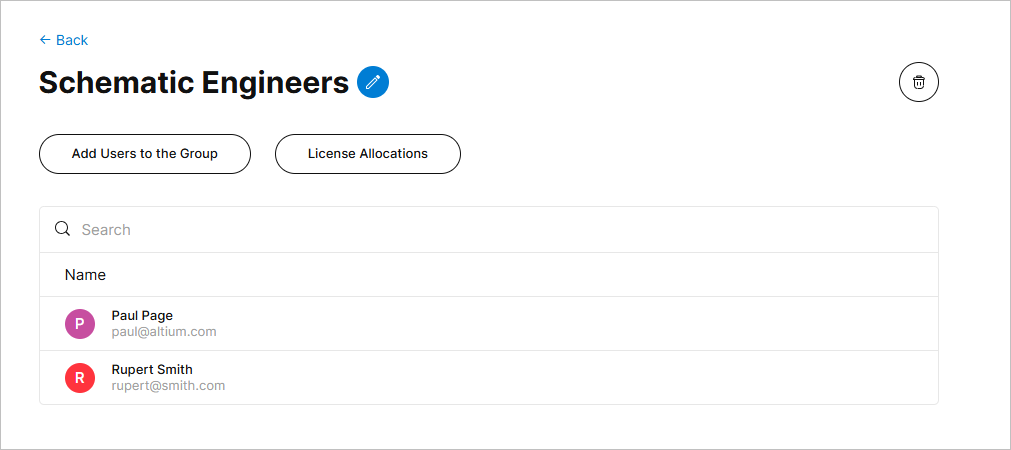
グループのページビューからは、いくつかの管理オプションを利用できます。
-
ユーザーエントリに関連付けられた [
 ] ボタンを使用して、グループからユーザーを削除します。エントリにカーソルを合わせると、このボタンが表示されます。
-
上部にある「
」ボタンを使用して、グループ自体を削除します(システムグループでは利用できません)。
-
前述のように、
Add Users to the Group ボタンを使用して、グループにユーザーを追加できます(前述の通り)。 -
グループ名の右側にある「
 」ボタンを使用して、グループ名を変更します。
ライセンスの割り当て
Altium ソフトウェアのライセンスへのユーザーアクセスは、ダッシュボードの「サブスクリプションとライセンス」ページで、ユーザーグループに 1 つ以上のライセンスを割り当てることで管理されます。
►ユーザーグループへのライセンス枠の割り当てについては、「ライセンスの割り当て」を参照してください。
 AI で翻訳