
ユーザー管理
メインのCompany Dashboard pageでUsers メニューオプションを選択すると、company account viewのUsers and Groupsページが開きます。Company Account 内のユーザーを管理するには、このページ内のUsersタブを選択します。
Users とは、組織の Company Account のメンバーとして登録されている個人を指します。ユーザーは、利用可能な Altium の設計サービスおよびソフトウェアライセンスシートへのアクセス権を付与できる人物です。ユーザーはAltium Community内のさまざまな機能や機能性にアクセスできますが、その範囲は親組織との関係によって決まります。
Users Listing
Usersタブのページでは、最初に Company Account 内のすべてのアクティブユーザーの最上位リストが表示されます。リスト内の各ユーザーには、次の情報が表示されます。
- ユーザー名とメールアドレス
-
ユーザーグループの所属情報。ユーザーが 3 つ以上のグループに所属している場合、該当するグループ列の項目には
+1サフィックスが含まれます。 - 代表アバターのアイコンまたは画像。ユーザーはMy Profile pageで個別の画像をアップロードできます。

Users and Groupsページには、Dashboard のUsersまたはGroupsメニューオプションから直接アクセスできます。
また、組織の Company Account に関連付けられたドメイン名を管理するためのCompany email domain折りたたみ可能エリアも含まれています。ここに一覧表示されるドメイン名は、アカウント作成時に組織への参加もリクエストした新規ユーザーが Altium Account を登録する際のメールアドレスと照合されます( show example)。これらの条件が一致すると、Group Administrators に参加リクエストメールが送信され、既存のユーザー一覧の上に一致するPending RequestsエントリがUsers and Groupsページに追加されます。
 show example
 show example
別のドメインを追加して受け付け可能なユーザーメールアドレスの範囲を広げる(Add email domain)ことも、含まれているドメインを削除して(X)参加リクエスト機能を無効にすることもできます。
 メインのユーザー一覧には、保留中のユーザー参加リクエストと、メールアドレスドメインの自動検出を指定する機能が含まれています。
List Filtering
ページオプションを使用して、ユーザー一覧をフィルタリングできます。
- ユーザー名でフィルタリング – Search フィールドに特定または部分一致のキーワードを入力します。
- 有効なユーザーステータスでフィルタリング – Show active users / Show inactive usersドロップダウンオプションを切り替えます。詳細は、以下のMember Profileセクションを参照してください。
 Users リストは、名前キーワードまたはユーザーのアクティブ/非アクティブ状態でフィルタリングできます。
Add a User
Add User ボタンを選択して新しい Company Account ユーザーを追加すると、Add Userサブページが開き、そこでユーザー詳細の追加、グループ所属の指定、必要に応じたサインイン認証の変更を行えます。
少なくとも必須のユーザー詳細フィールド(アスタリスク付き)を入力し、必要に応じてユーザーを所属させるグループを指定します。Groupsフィールドをクリックすると利用可能なカテゴリが表示され、入力を始めると一覧を絞り込めます。なお、ユーザーを Group Administrators グループに追加すると、そのユーザーに Dashboard およびユーザー Altium Account への完全な制御権が付与されます。ユーザーグループの詳細については、Managing Groupsページを参照してください。
 新規ユーザーの詳細とオプションはAdd Userページで入力します。この情報は、ユーザーのMy Profileページの詳細に同期されます。
ユーザーアカウントで利用可能なサインイン方法は、Dashboard のAuthentication pageで指定されたグローバルな Authentication 設定によって決まりますが、個々のユーザープロファイルごとに上書きすることもできます。これを行うには、ユーザー追加時にOverride authentication methodsオプションを選択するか、既存ユーザーのMember ProfileページでEditオプションを使用します。このオプションを使うと、現在の(デフォルトの)Authentication 設定が表示され、それぞれ有効/無効を切り替えられます。
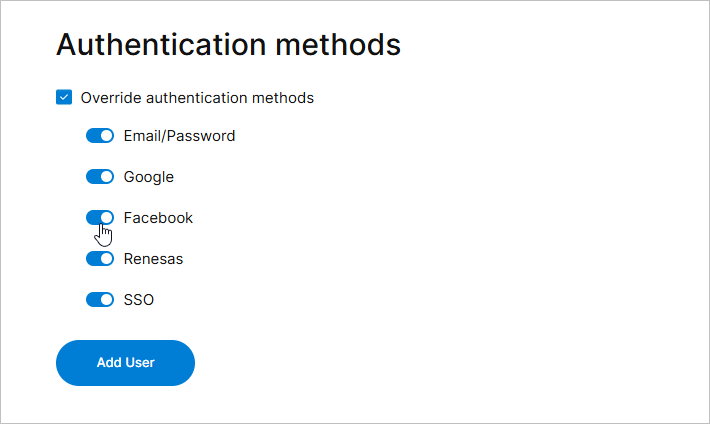 Authentication 設定は、Dashboard のAuthenticationページで定義されたデフォルト構成を上書きします。
Add User ボタンを使って新規ユーザー追加のプロセスを完了すると、ユーザーの Altium Account が自動的に作成されます。新しいユーザーはUsers listingに追加され、生成されたサインイン用パスワードを含む Altium Account メールも受信します( )。このパスワードは、ユーザーが自身のMy Profile pageで更新するか、管理者が Dashboard のMember Profileページでリセットできます。詳細は以下を参照してください。

Manage Member Profiles
Users list内のユーザーエントリを選択すると、Member Profileサブページでそのユーザーの Altium Account を表示および管理できます。このページでは、ユーザー詳細の更新や、組織の Altium サービスへのアクセス制御を行えます。デフォルトでは、新規ユーザーまたは再アクティブ化されたユーザーはいずれのUser Groupにも所属していません。
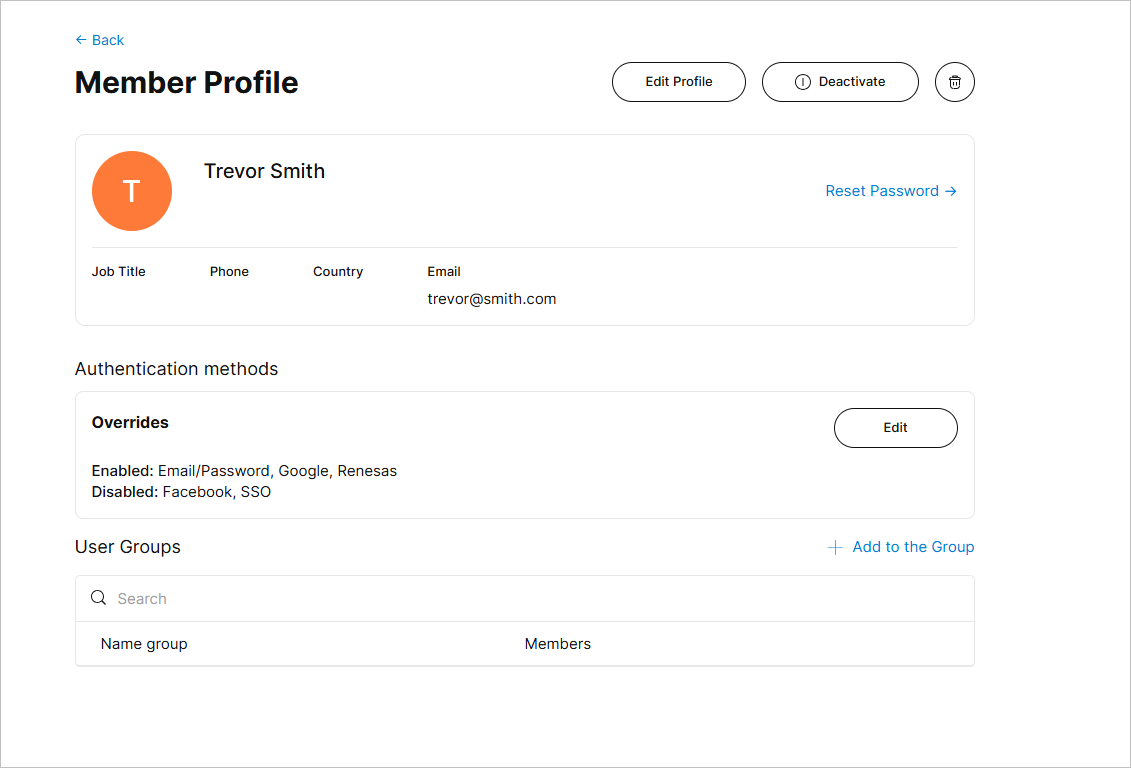 ユーザーの Member Profile では、既存ユーザーの Altium Account を管理できます。
Member Page には、関連するユーザー Altium Account を管理するためのオプションコントロールが含まれています。
-
プロファイルのEdit Profile ボタンを使用して、現在選択されているユーザーの Altium Account 詳細を更新または追加します。ここでの変更は、保存(Save)するとユーザーの Altium Account に同期され、その結果、ユーザー自身のMy Profile pageで利用可能な詳細にも反映されます。
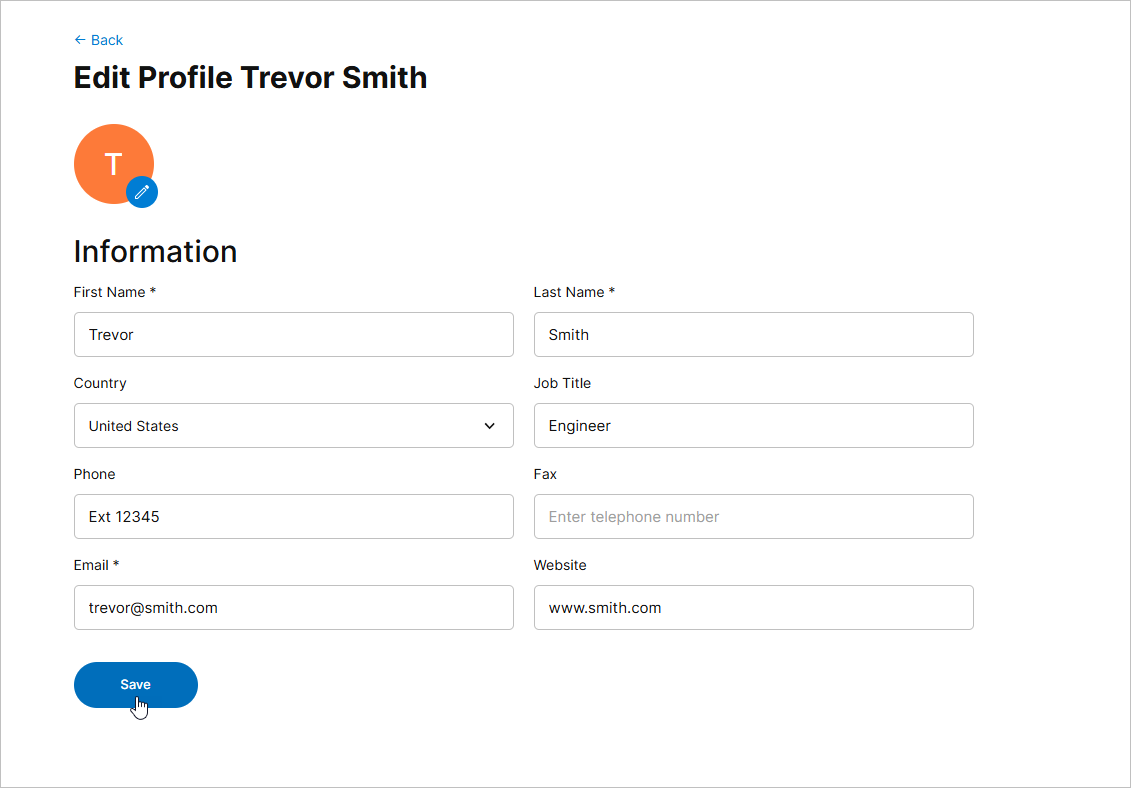
プロファイルのEditオプションを使用して、既存ユーザーの Altium Account 詳細を変更します。 -
ユーザーのメールドメインが組織に登録されているメールドメインのいずれかと同じ場合、そのユーザーを非アクティブ化して、Company Account および Altium サービス(Altium 365 Workspace を含む)へのアクセスを停止できます。これを行うには、
 オプションを選択します。するとオプションボタンが
  に変わり、ユーザーを再アクティブ化(Active に戻す)してアクセスを復元できるようになります。Group Administratorsメンバーであるユーザーは非アクティブ化できません。
-
Deactivated users:
-
Altium Account との関連付けは維持されます。
-
サインインしようとすると「User is not activated」というエラーメッセージを受け取ります。
-
メインの Users 一覧ではInactive filter optionの下に表示され、通常どおりプロファイルを管理できます。
-
Altium Community や、アップロード済みデータ(Altium のストレージ基盤に非公開のまま保持されます)にはアクセスできなくなります。
-
-
Reactivated users:
-
新たに生成されたパスワードを含むサインイン資格情報が記載されたアクティベーションメールを受け取ります。
-
メインの Users 一覧では再びActive filter optionの下に表示されます。
-
データへのアクセスを回復し、グループ所属などの以前のプロファイル構成も維持されます。
-
-
-
ユーザーのメールドメインが組織に登録されているメールドメインのいずれかと同じ場合、そのユーザーを Company Account から完全に削除することもできます。これを行うには、削除(
 )オプションを選択します。確認後、そのユーザーエントリは一覧に表示されなくなり、Altium 365 Workspace を含む Altium サービスでも有効ではなくなります。
-
削除されたユーザーがサインインを試みると、「User is not activated」というエラーメッセージが表示されます。
-
ユーザーがアップロードしたデータは引き続き Altium のインフラストラクチャ内に非公開で保存され、共有ファイルやコメントなど、以前の Altium 365 でのやり取りも他のユーザーから引き続きアクセス可能です。
-
必要に応じて、ユーザーの Altium Account は手動で再作成できます(ユーザーの追加 を参照)。新しく作成した Altium Account に同じメールアドレスが使用された場合は、セルフ登録 による場合でも、管理者が Dashboard で作成した場合でも、ユーザーの保存済みデータにアクセスできるようになります。
-
データ保存とセキュリティの詳細については、Altium 365 Trust Center を参照してください。
-
-
ユーザーのメールドメインが組織に登録されているメールドメインのいずれとも異なる場合(または組織に登録済みメールドメインがない場合)、そのユーザーを無効化または削除することはできませんが、Company Account から切り離すことはできます。この場合、そのユーザーの Company Account および Altium 365 Workspace へのアクセスも停止されますが、ユーザーはセルフ登録アカウントへ移行され、Altium 365 Personal Space にアクセスできるようになります。これを行うには、
 オプションを選択します。
-
ユーザーのサインイン用パスワードをリセットするには、Reset Password オプションを選択します。これにより、現在のユーザーに通知メールが送信されます。メールには、ユーザーが新しいパスワードを入力して確認できる専用のパスワードリセットページ(
 )へのリンクが含まれます。なお、ユーザー自身のプロフィールページ(My Profile)からも、同じパスワードリセット手順を開始できます。
-
Dashboard の Authentication page で指定されたデフォルト設定から、ユーザーのサインイン認証方法を変更するには、該当する Edit オプションを選択します。詳細は、上記の 新規ユーザーの認証 を参照してください。
-
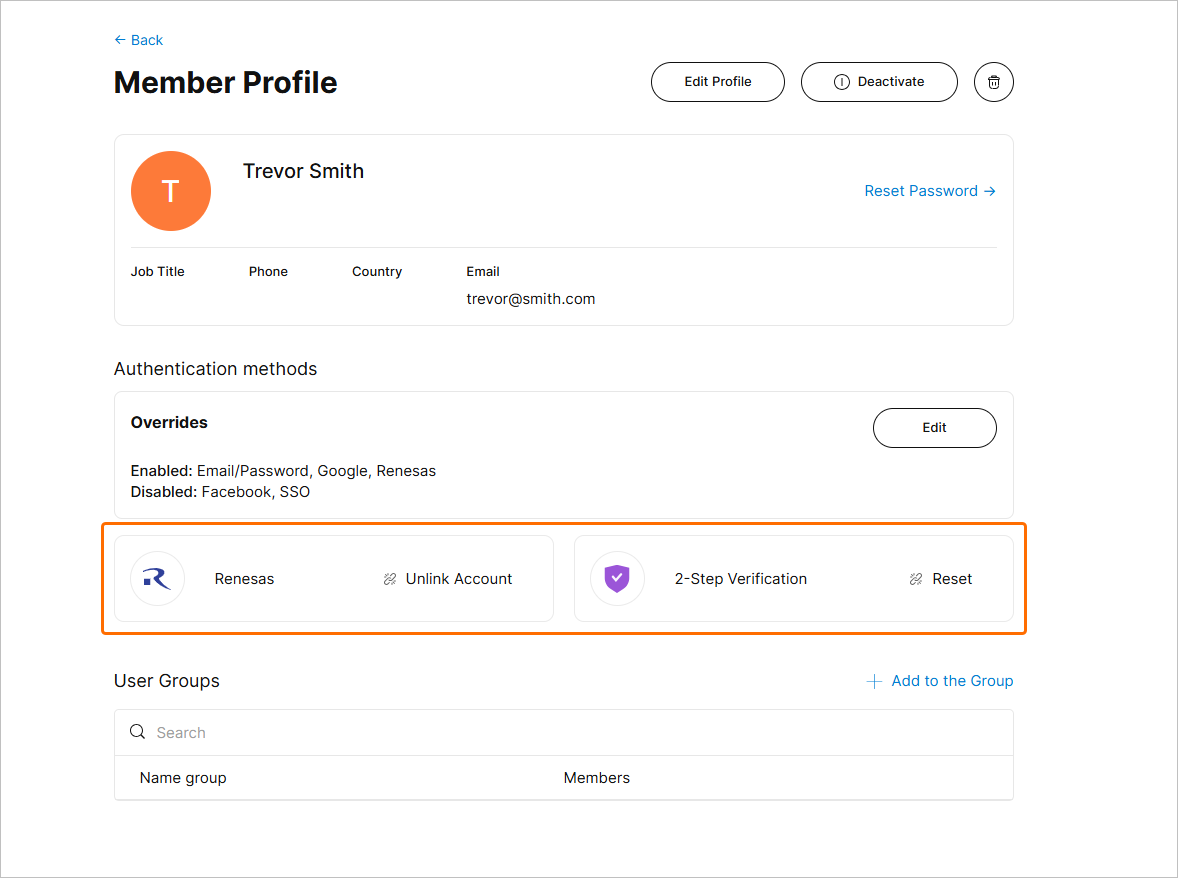
ユーザーがリンク済みアカウント(Google、Facebook、Renesas など)を持っている場合、または 2 段階認証を設定済み の場合は、対応する項目がそのユーザーの Member Profile ページに表示されます。グループ管理者は、ユーザーのアカウント連携を解除(Unlink Account)したり、2 段階認証をリセット(Reset)したりできます。
-
現在のユーザーを 1 つ以上の User Groups に追加するには、Add to the Group オプションを選択します。続いて表示される Add Groups ウィンドウで、Enter group name フィールドをクリックして使用可能なグループ名の一覧から選択します。文字を入力し始めると、その文字に一致する項目に一覧が絞り込まれます。確認後(Add)、そのユーザーはそれらのグループのメンバーになります。ユーザーグループの詳細については、グループの管理 を参照してください。
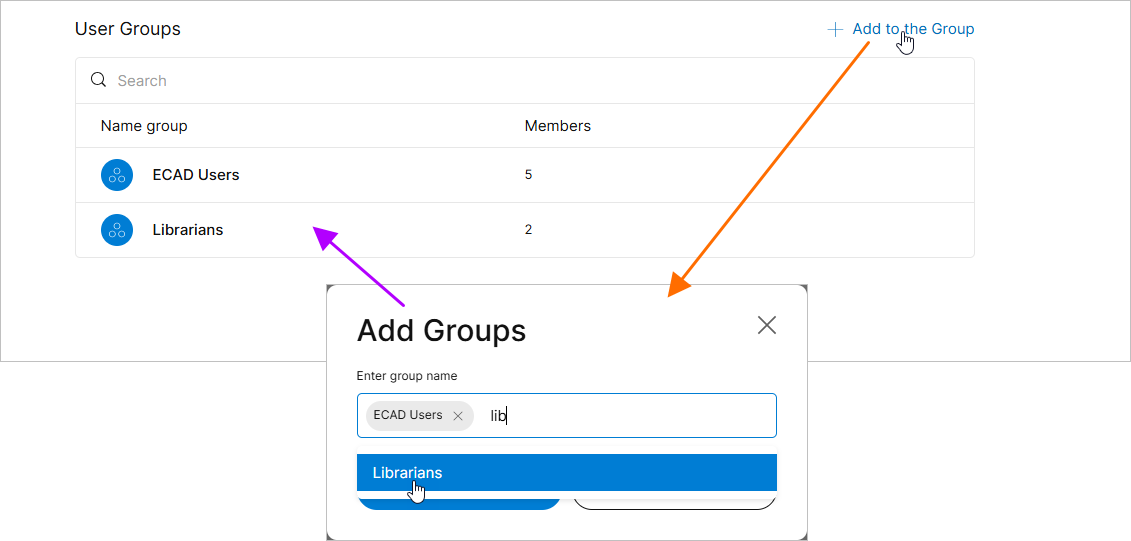
利用可能な任意のグループにユーザーを追加すると、そのグループのメンバーに関連付けられた Altium のライセンスおよびサービスにアクセスできるようになります。

 AI で翻訳