
ユーザーの管理
概略
- ユーザーの検索と追加、参加リクエストの管理、グループへのユーザーの割り当てを行います。
- メンバーのプロフィールを更新し、パスワードをリセットし、ユーザーごとの認証方法を調整します。
- ユーザーを無効化、削除、または会社アカウントから切り離すことができる条件を理解します。
メインの会社ダッシュボードページでUsers メニューオプションを選択すると、会社アカウントビューのUsers & Groupsページが開きます。ページ内のUsersタブを選択して、会社アカウントのユーザーを管理します。
ユーザーとは、組織の会社アカウントのメンバーとして登録されている個人です。ユーザーには、利用可能なAltium設計サービスやソフトウェアライセンスのシートへのアクセス権を付与できます。ユーザーは、所属組織との関係に応じて、Altium Community内のさまざまな機能を利用できます。
ユーザー一覧
ページのUsersタブには、最初に会社アカウント内のすべてのアクティブユーザーの一覧が表示されます。一覧には、各ユーザーの次の情報が表示されます。
-
ユーザー名とメールアドレス
-
所属するユーザーグループ。ユーザーが3つ以上のグループに所属している場合、該当するグループ列の項目に
+1という接尾辞が付きます。 -
ユーザーを表すアバターアイコンまたは画像。ユーザーは自身のマイプロファイルページで、独自の画像をアップロードできます。
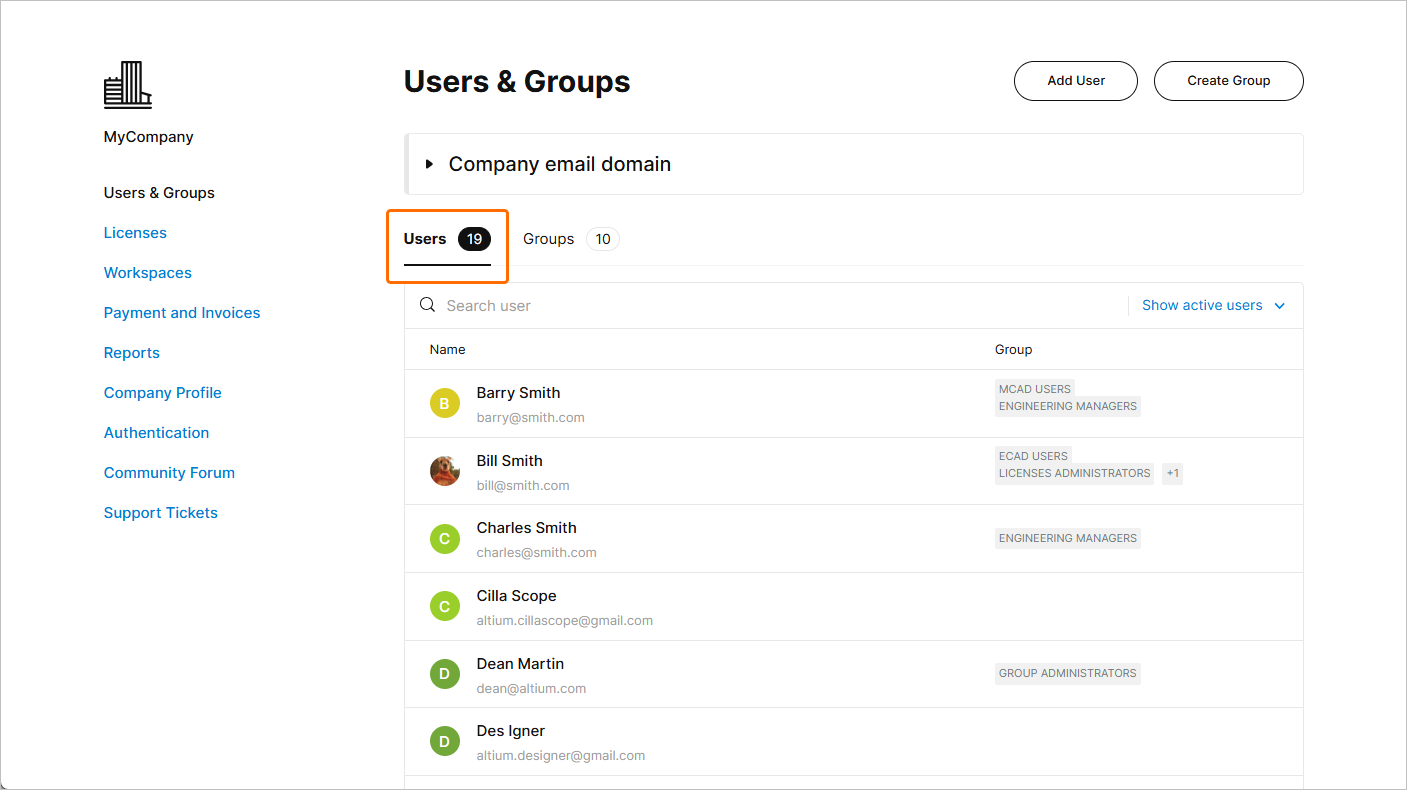
Users & Groupsページには、ダッシュボードのUsersまたはGroupsメニューオプションから直接アクセスできます。
また、組織の会社アカウントに関連付けられたドメイン名を管理するための、Company email domain折りたたみ領域もあります。ここに登録されたドメイン名は、Altiumアカウントを新規登録する際に組織への参加も申請したユーザーのメールアドレスと照合されます( 例を表示)。一致する場合、グループ管理者に参加申請メールが送信され、Users & Groupsページの既存のユーザー一覧の上に、対応するPending Requests項目が追加されます。
 例を表示
 例を表示
ドメインを追加すると、受け入れるユーザーのメールアドレスの範囲を広げることができます(Add email domain)。登録済みのドメインを削除すると(X)、参加申請機能を無効にできます。
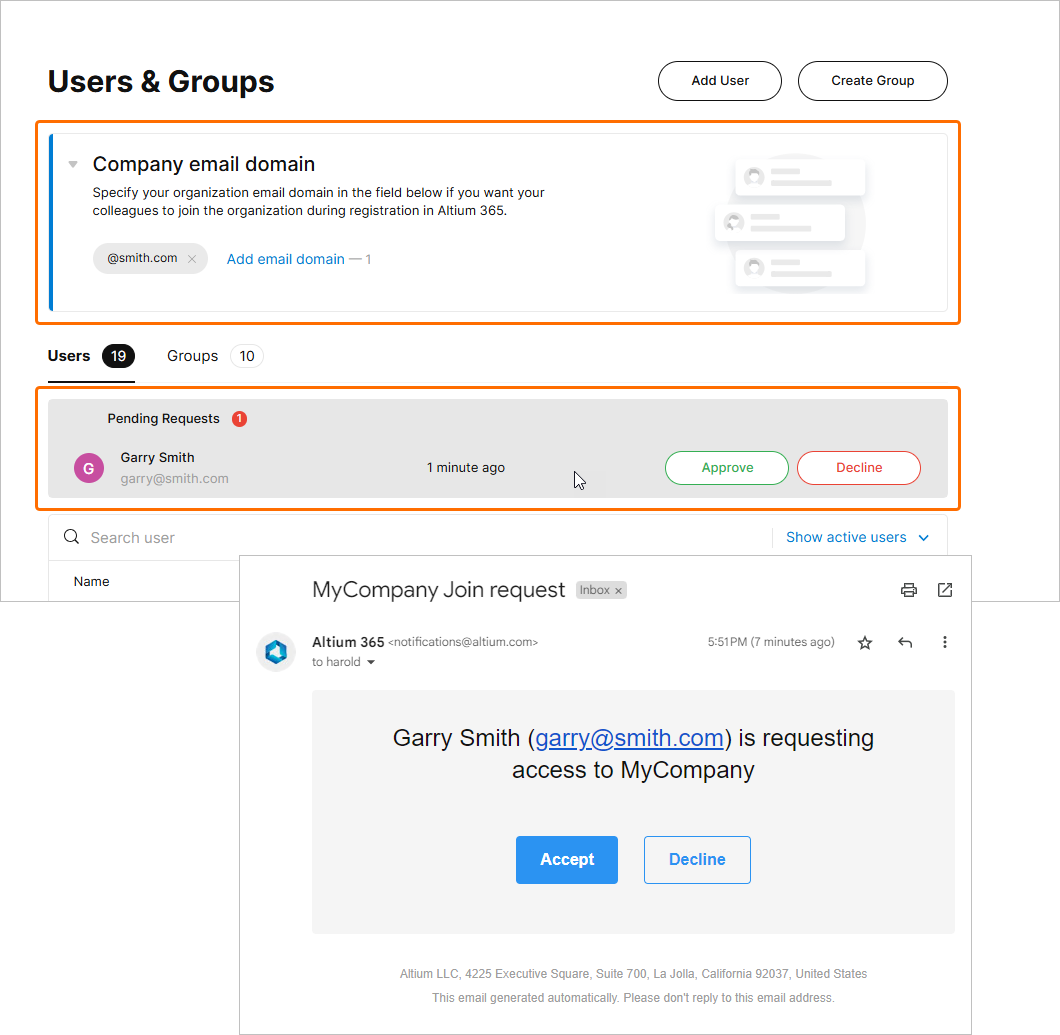 メインのユーザー一覧には、保留中のユーザー参加申請と、メールアドレスのドメインの自動検出を設定する機能が含まれます。
一覧のフィルタリング
ページのオプションを使用して、ユーザー一覧を絞り込むことができます。
-
ユーザー名で絞り込む — Search フィールドに、キーワードの全体または一部を入力します。
-
ユーザーの有効状態で絞り込む — Show active users / Show inactive usersドロップダウンオプションを切り替えます。詳細については、後述のメンバープロファイルセクションを参照してください。
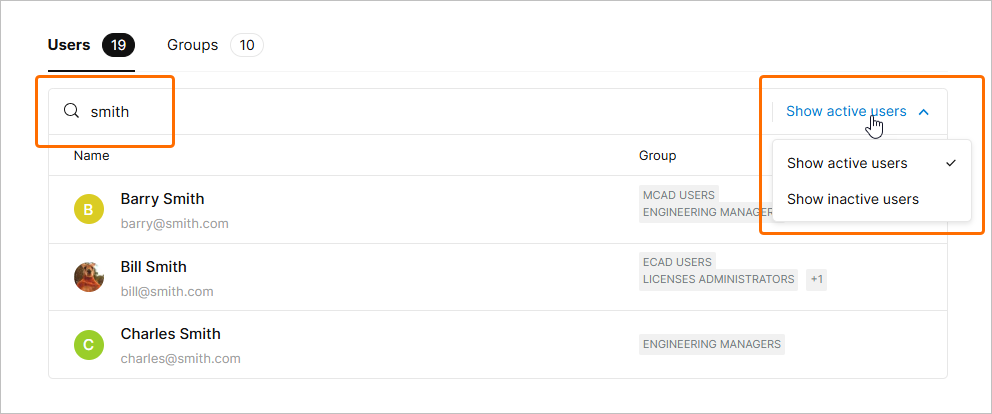 名前のキーワード、またはユーザーのアクティブ/非アクティブ状態でユーザー一覧を絞り込みます。
ユーザーの追加
Add User ボタンを選択して、新しい会社アカウントユーザーを追加します。Add Userサブページが開き、ユーザーの詳細の追加、所属グループの指定、必要に応じたサインイン認証の変更を行えます。
少なくとも、必須のユーザー情報フィールド(アスタリスク付き)に入力し、必要に応じてユーザーの所属グループも指定します。Groupsフィールドをクリックすると利用可能なカテゴリが表示され、入力を始めると一覧が絞り込まれます。ユーザーをグループ管理者グループに追加すると、そのユーザーにはダッシュボードおよびユーザーのAltiumアカウントに対する完全な管理権限が付与されます。ユーザーグループの詳細については、グループの管理ページを参照してください。
 Add Userページで、新しいユーザーの詳細とオプションを入力します。この情報は、ユーザーのMy Profileページの詳細情報と同期されます。
ユーザーアカウントで利用できるサインイン方法は、ダッシュボードの認証ページで指定されたグローバル認証設定によって決まりますが、個々のユーザープロファイルで上書きできます。上書きするには、ユーザーの追加時にOverride authentication methodsオプションを選択するか、既存ユーザーのメンバープロファイルページでEditオプションを使用します。このオプションを選択すると、現在の(デフォルトの)認証設定が表示され、必要に応じて有効/無効を切り替えられます。
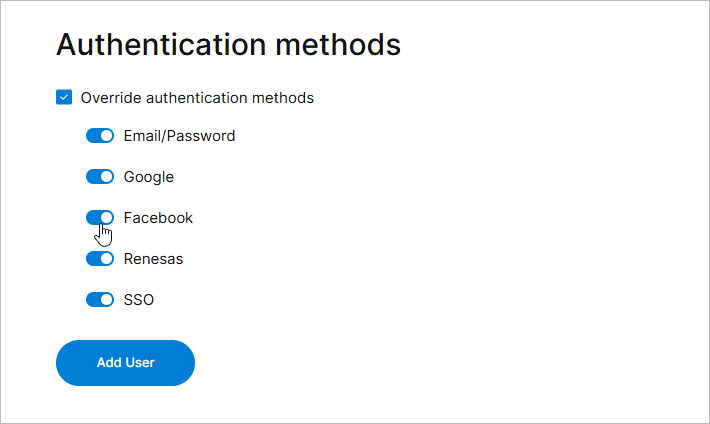 この認証設定は、ダッシュボードのAuthenticationページで定義されたデフォルト設定を上書きします。
Add User ボタンで新しいユーザーの追加を完了すると、そのユーザーのAltiumアカウントが自動的に作成されます。新しいユーザーはユーザー一覧に追加され、自動生成されたサインインパスワード( )を含むAltiumアカウントのメールを受信します。パスワードは、ユーザー自身のマイプロファイルページで変更するか、管理者がダッシュボードのMember Profileページでリセットできます。詳細は後述を参照してください。

メンバープロファイルの管理
ユーザー一覧でユーザーの項目を選択すると、Member ProfileサブページでそのユーザーのAltiumアカウントを表示および管理できます。このページでは、ユーザーの詳細を更新し、組織のAltiumサービスへのアクセスを制御できます。デフォルトでは、新規ユーザーまたは再アクティブ化されたユーザーは、どのUser Groupにも所属していません。
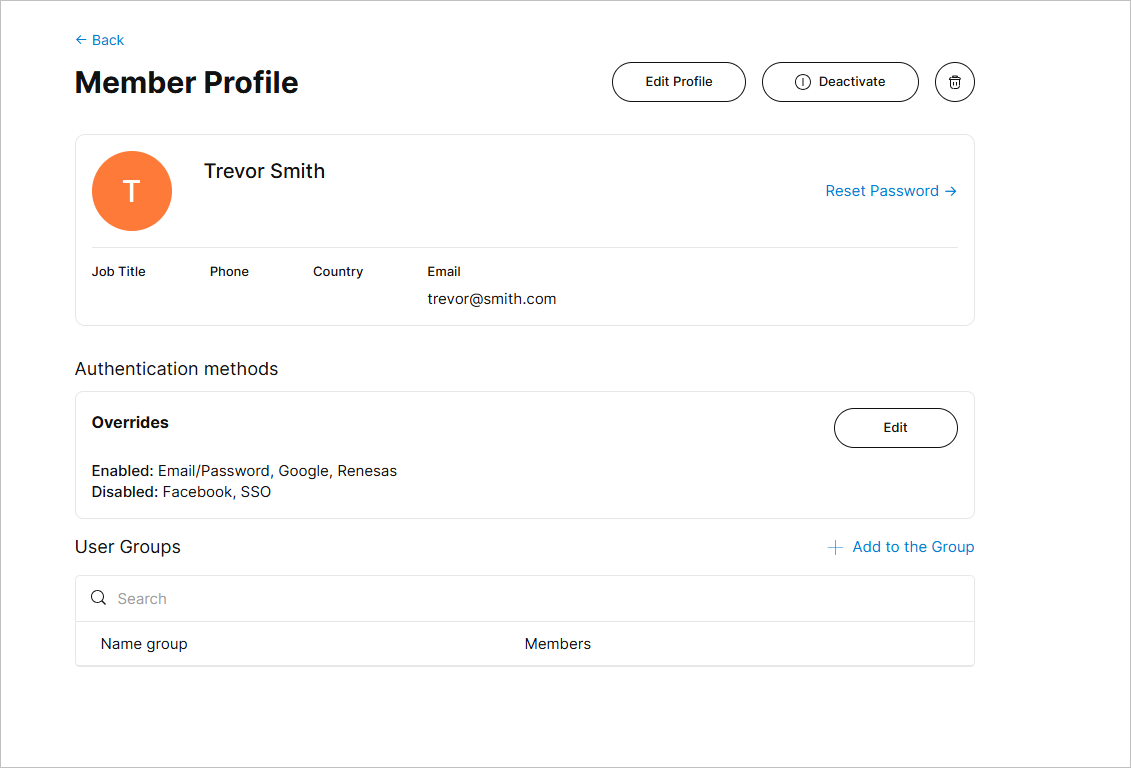 メンバープロファイルでは、既存ユーザーのAltiumアカウントを管理できます。
メンバーページには、該当するユーザーのAltiumアカウントを管理するためのオプションがあります。
-
プロファイルのEdit Profile ボタンを使用して、現在選択されているユーザーのAltiumアカウント情報を更新または追加します。ここでの変更を保存(Save)すると、ユーザーのAltiumアカウントと同期され、そのユーザー自身のマイプロファイルページに表示される詳細情報にも反映されます。
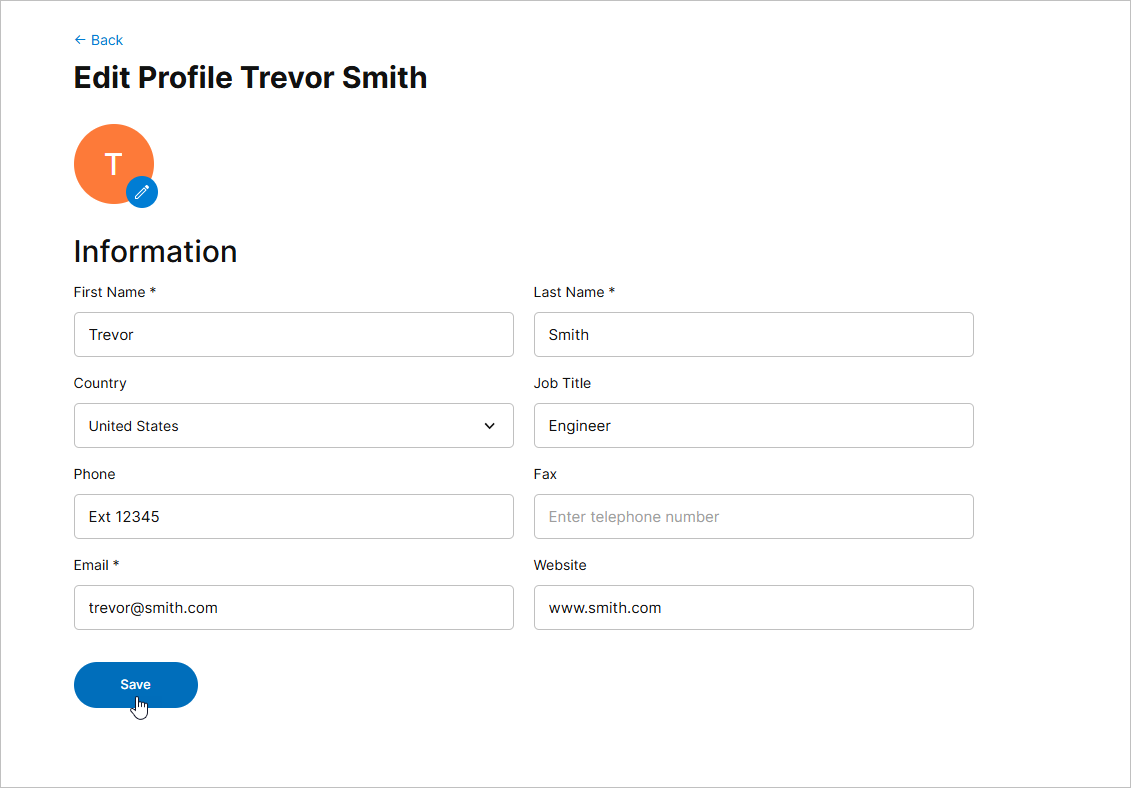
プロファイルのEditオプションを使用して、既存ユーザーのAltiumアカウントの詳細情報を変更します。 -
ユーザーのメールドメインが組織に登録されているメールドメインのいずれかと同じ場合、そのユーザーを無効化して、会社アカウントおよびAltium 365 Workspaceを含むAltiumサービスへのアクセスを停止できます。これを行うには、
 オプションを選択します。オプションボタンは
 に変わり、ユーザーを再び有効化(アクティブ化)してアクセスを復元できるようになります。Group Administratorsメンバーであるユーザーは無効化できません。
-
Deactivated users:
-
Altiumアカウントとの関連付けは維持されます。
-
サインインを試みると、「User is not activated」というエラーメッセージが表示されます。
-
メインのユーザー一覧で非アクティブのフィルターオプションを選択すると表示され、通常どおりプロファイルを管理できます。
-
Altium Communityおよびアップロード済みのデータにアクセスできなくなります(データはAltiumのストレージインフラストラクチャ内に非公開で保持されます)。
-
-
Reactivated users:
-
新しく生成されたパスワードを含むサインイン認証情報が記載された、有効化メールが届きます。
-
メインのユーザー一覧でアクティブのフィルターオプションを選択すると、再び表示されるようになります。
-
データへのアクセスが復元され、グループへの所属など、以前のプロファイル設定も維持されます。
-
-
-
ユーザーのメールドメインが組織に登録されているメールドメインのいずれかと同じ場合、そのユーザーを会社アカウントから完全に削除することもできます。これを行うには、削除(
 )オプションを選択します。確認すると、そのユーザーのエントリは一覧に表示されなくなり、Altium 365 Workspaceを含むAltiumサービスも利用できなくなります。
-
削除されたユーザーがサインインを試みると、「User is not activated」というエラーメッセージが表示されます。
-
ユーザーがアップロードしたデータはAltiumのインフラストラクチャ内に非公開で保存され続けます。また、共有ファイルやコメントなど、Altium 365での過去のやり取りには、引き続き他のユーザーがアクセスできます。
-
必要に応じて、ユーザーのAltiumアカウントを手動で再作成できます(ユーザーの追加を参照)。自己登録または管理者によるDashboardでの登録により、同じメールアドレスを使用してAltiumアカウントを新規作成すると、そのユーザーの保存済みデータにアクセスできるようになります。
-
データの保存とセキュリティの詳細については、Altium 365 Trust Centerを参照してください。
-
-
ユーザーのメールドメインが組織に登録されているメールドメインのいずれとも異なる場合(または組織にメールドメインが登録されていない場合)、そのユーザーを無効化または削除することはできませんが、会社アカウントから切り離すことはできます。この場合も、会社アカウントおよびAltium 365 Workspaceへのユーザーのアクセスは停止されますが、そのユーザーは自己登録アカウントに移行され、自身のAltium 365 Personal Spaceにアクセスできるようになります。 これを行うには、
 オプションを選択します。
-
ユーザーのサインインパスワードをリセットするには、Reset Passwordオプションを選択します。これにより、対象ユーザーに通知メールが送信されます。このメールには、専用のパスワードリセットページ(
 )へのリンクが含まれており、ユーザーはそこで新しいパスワードを入力して確認できます。なお、ユーザーは自身のプロファイルページ(マイプロファイル)からも同じパスワードリセット手続きを実行できます。
-
ユーザーのサインイン認証方法を、Dashboardの認証ページで指定されたデフォルト設定から変更するには、該当するEdit オプションを選択します。詳細については、上記の新規ユーザーの認証を参照してください。
-
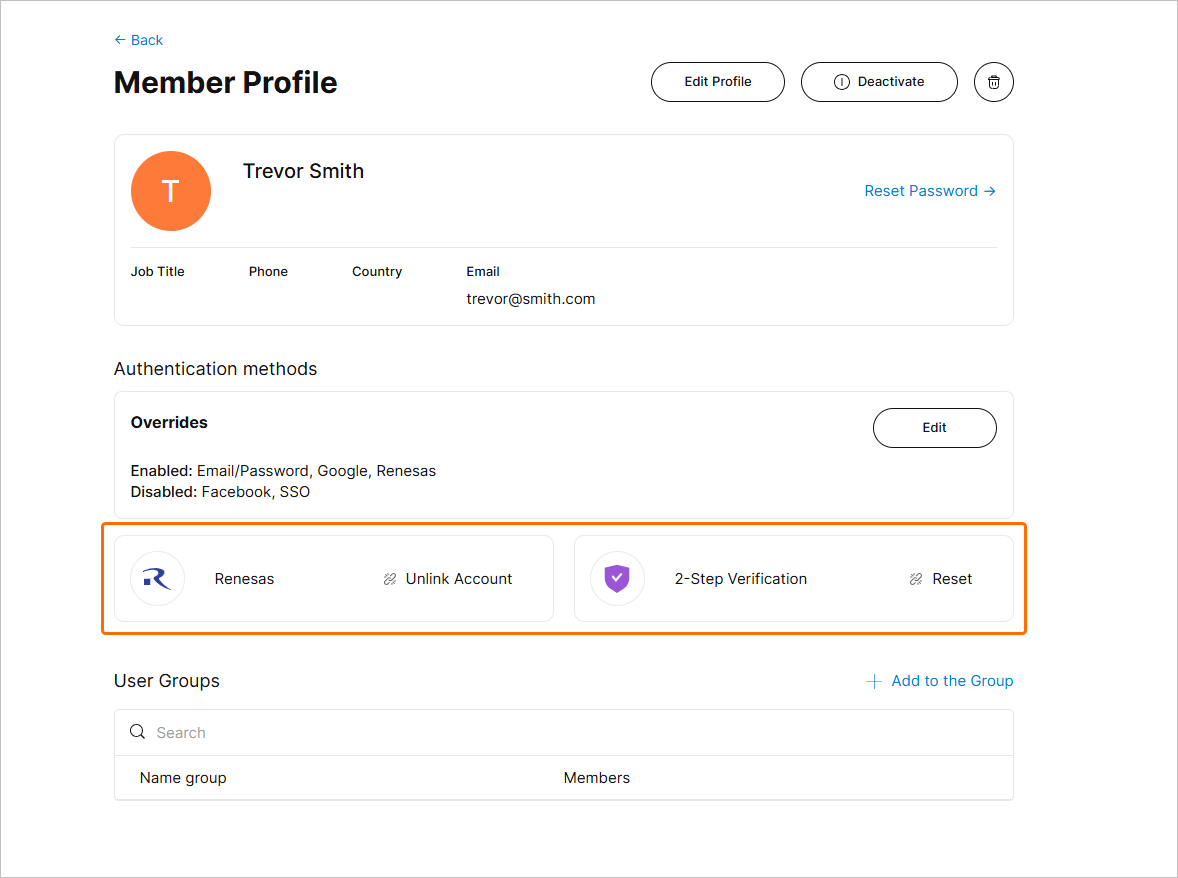
ユーザーがアカウント(Google、Facebook、Renesasなど)を連携している場合、または2段階認証を設定している場合、そのユーザーのMember Profileページに対応する項目が表示されます。グループ管理者は、そのユーザーのアカウントとの連携を解除(Unlink Account)したり、2段階認証をリセット(Reset)したりできます。
-
対象ユーザーを1つ以上のUser Groupsに追加するには、Add to the Group オプションを選択します。続いて表示されるAdd Groupsウィンドウで、Enter group nameフィールドをクリックし、利用可能なグループ名の一覧から選択します。文字を入力すると、その文字で一覧を絞り込めます。確定(Add)すると、そのユーザーは選択したグループのメンバーになります。ユーザーグループの詳細については、グループの管理を参照してください。
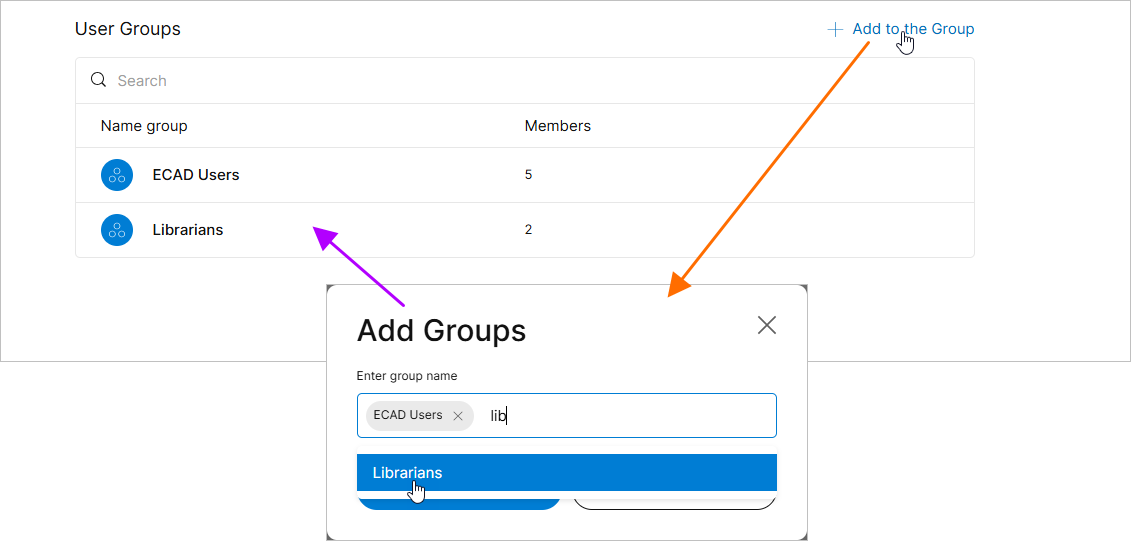
利用可能なグループにユーザーを追加すると、そのグループのメンバーに関連付けられたAltiumのライセンスとサービスへのアクセスを許可できます。

 AI で翻訳