
企業ダッシュボード
概略
- ダッシュボードへのアクセス方法と、グループ管理者、ライセンス管理者、その他のユーザーに付与される権限を確認できます。
- ユーザー、ライセンス、ワークスペース、支払い、会社情報、サインイン設定の管理場所を確認できます。
- グループへの所属、ライセンスの割り当てとアクティベーション、会社プロファイルのプライバシーに関するよくある質問への回答を確認できます。
会社アカウントの管理者(グループ管理者またはライセンス管理者)であれば、会社ダッシュボードにアクセスできます。会社ダッシュボードには、組織の基本情報から、会社アカウントに関連付けられたユーザー(および特定のユーザーグループ)の作成と管理、購入したライセンスの割り当てと使用状況まで、会社アカウントを確認・管理するためのさまざまなツールが用意されています。
また、会社ダッシュボードでは、有効期限が近づいているサブスクリプションの更新など、対応が必要な保留事項が通知され、その場でオンライン更新を行うことができます。これにより、組織はライセンスとサブスクリプションを途切れることなく維持し、提供されるすべての特典を引き続き利用できます。
会社ダッシュボードへのアクセス
会社ダッシュボードには、次の方法でアクセスできます。
-
Altium アカウントにサインインした状態で、ブラウザーウィンドウ右上のユーザーアバター/画像からユーザードロップダウンメニューを開き、Company Dashboardオプションをクリックします。
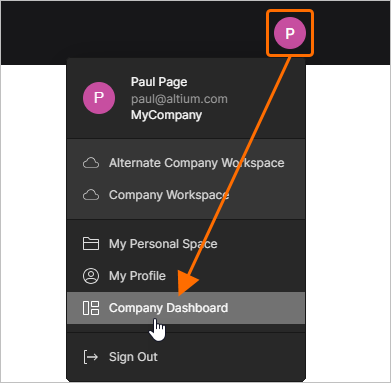
Altium アカウントにサインインすると、ユーザーメニューから会社ダッシュボードにアクセスできます。 -
ブラウザーのタブに URL「
https://dashboard.altium.com」を入力します。ブラウザーによっては、https://プレフィックスを省略できます。
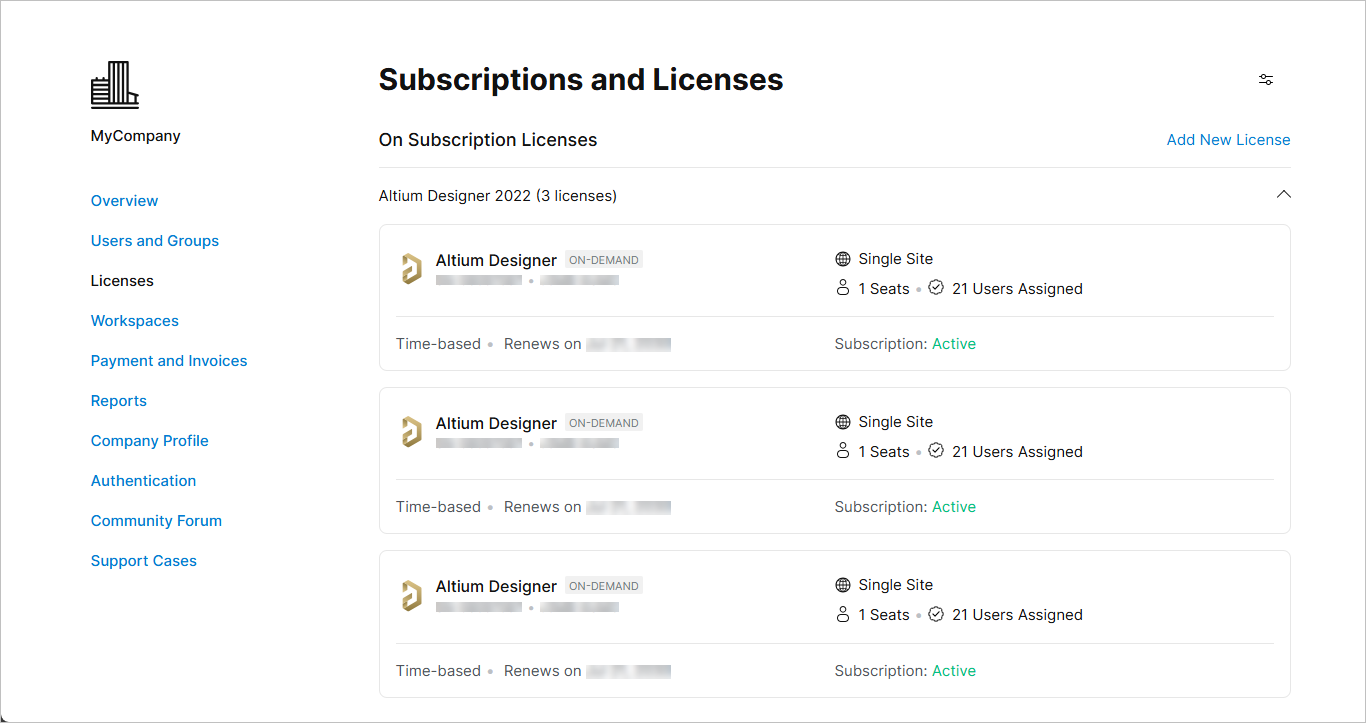
会社ダッシュボードにアクセスして、組織の会社アカウントを管理します。
会社ダッシュボードの内容
会社ダッシュボード は、次のサブページで構成されています。
-
Overview — このページには、ユーザーやライセンスに関する通知アラートなど、Altium アカウントの概要が表示されます。
-
Users and Groups — このページでは、会社アカウントに関連付けられたユーザーと、そのユーザーグループを管理できます。詳しくは、ユーザーの管理およびグループの管理をご覧ください。
-
Licenses — このページでは、組織のすべての Altium 製品ライセンスと、それらに関連付けられたサブスクリプションを確認・管理できます。詳しくは、サブスクリプションとライセンスの管理をご覧ください。
-
Workspaces — このページでは、組織用に作成された Altium 365 ワークスペースにアクセスし、管理できます。詳しくは、Altium 365 ワークスペースの管理をご覧ください。
-
Payment and Invoices — このページでは、希望する支払い方法など、会社の支払い情報を管理できます。これにより、Altium 設計ソリューションのサブスクリプションの支払いを効率化する安全なシステム、Altium Online Paymentsを利用できるようになります。詳しくは、オンライン支払いの設定をご覧ください。
-
Reports — ライセンスの使用状況の監視とレポート作成に関する各種機能が用意されており、組織内でのオンデマンドライセンスの使用状況を監査できます。詳しくは、レポートの生成をご覧ください。
-
Company Profile — このページでは、一般情報(Web サイト、連絡先電話番号、説明)、請求先住所、配送先住所など、組織の詳細情報を管理したり、会社のロゴをアップロードしたりできます。詳しくは、会社プロファイルの設定をご覧ください。
-
Authentication — このページでは、現在の会社アカウントで会社のシングルサインオン(SSO)サービスを利用するための設定や、既定で有効にするサインイン方法の設定を行えます。詳しくは、サインイン認証の設定をご覧ください。
-
Community Forum — このページからは、Altium 製品に関する質問やディスカッションに参加できるコミュニティフォーラムにアクセスできます。
-
Support Cases — このページはサポートセンターの一部であり、サポートケースを確認できます。グループ管理者は、社内のユーザーが送信したすべてのサポートケースを確認できます。ライセンス管理者は、自分が送信したサポートケースのみ確認できます。
これらの各サブページには、会社ダッシュボード左側のリンクからアクセスできます。
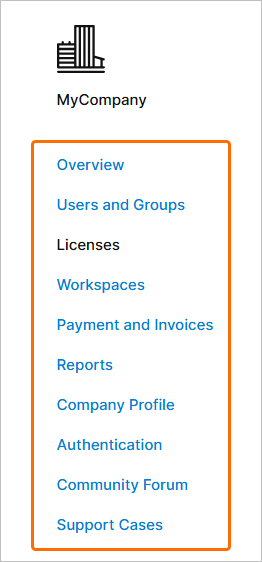
ページ左側のリンクから、会社ダッシュボードが提供するさまざまな機能にアクセスできます。
よくある質問
Company Dashboardにアクセスできるのは誰ですか?
Company Dashboardにアクセスして組織の企業アカウントを表示・変更できるのは、管理権限を持つユーザー(企業アカウント内のGroup Administratorsグループに所属するユーザー)のみです。これらの権限がない場合は、会社の連絡先情報、企業アカウントの管理者一覧、ユーザーが利用できるライセンスの一覧が表示されるCompany Dashboard'sのランディング(Overview)ページのみを閲覧できます。
企業アカウントのグループ管理者になるにはどうすればよいですか?
ユーザーは、Group Administratorsグループのメンバーとして追加されると、その企業アカウントのグループ管理者になります。このグループへの追加は、次の2つの方法で行われます。
-
企業アカウントで新しいライセンスを購入すると、そのライセンスのNotification Contactが自動的にグループに追加されます。
-
別のグループ管理者が、ユーザーを手動でグループに追加できます。つまり、Group Administratorsグループのメンバーは、別のユーザーをこのグループのメンバーにするだけで、そのユーザーに管理者権限を付与できます。
会社のロゴにはどのサイズを使用できますか?
アップロードする会社のロゴ画像は、220×220ピクセル以下で、JPGまたはPNG形式にしてください。
Altium Community内から会社のプロフィールにアクセスするにはどうすればよいですか?
組織のプロフィールには、その組織に所属するユーザーのプロフィールページにある該当リンクをクリックしてアクセスできます。また、Altium Community内の他の場所にも、組織のプロフィールページへのリンクがあります。通常は、フォーラムの投稿やBugCrunchのレポートなどで、ユーザー名の近くに表示されます。
会社のプロフィールを公開しないようにするにはどうすればよいですか?
組織のプロフィールを非公開にして、Altium Communityの他のユーザーが閲覧できないようにするには、Company Dashboard's ProfileページのGeneral Information領域で、Make company profile publicオプションが無効になっていることを確認してください。
新しいユーザーを追加しようとすると、すでに存在するというエラーが表示されるのはなぜですか?
企業アカウントに新しいユーザーを追加できるのは、指定したメールアドレスが既存のユーザーによって使用されていない場合のみです。重複するメールアドレスで新しいユーザーを作成しようとすると、その旨を知らせるエラーダイアログが表示されます。
Company Dashboard内からユーザーのAltium Accountのパスワードをリセットするにはどうすればよいですか?
対象のユーザーを無効化してから、再度有効化します。有効化することでパスワードがリセットされ、新しい一時パスワードを記載したメールがそのユーザーに送信されます。
ユーザーは、Company Dashboard以外からでも自分のパスワードをリセットできます。Altiumアカウントのサインインページで、Forgot Passwordリンクをクリックします。そのユーザーに、新しい一時パスワードが記載されたメールが送信されます。
パスワードに制限はありますか?
パスワードは8文字以上である必要があります。使用できる文字は英字、数字、記号のみで、数字または記号を1文字以上、大文字と小文字をそれぞれ1文字以上含める必要があります。スペースと「|」記号は使用できません。
誤ってユーザーを削除してしまいました。元に戻せますか?
削除操作は取り消せません。誤ってユーザーを削除した場合は、Company Accountに新しいユーザーを追加する場合と同じ方法で、そのユーザーを再度追加する必要があります。
すでに1つのグループに追加したユーザーを、別のグループにも追加できますか?
ユーザーは、Company Accountで定義されている任意の数のグループにメンバーとして追加できます。
グループの管理時に、Membersエリアからユーザーを削除するにはどうすればよいですか?
グループのメンバーリストからユーザーを削除するには、該当するRemove ボタンをクリックします。
ライセンスの割り当てはどこで行えますか?
Company Dashboardでライセンスを割り当てるには、特定のライセンスを開いて、そのライセンスを使用できるグループを指定するか、特定のグループを開いて、そのグループに1つ以上のライセンスを割り当てます。これは、オンデマンドおよびスタンドアロンタイプのライセンスにのみ適用されます。
複数のグループにまたがってライセンスを割り当てることはできますか?
オンデマンドおよびスタンドアロンタイプのライセンスは、どちらもCompany Account内の特定のグループで使用するように割り当てる(対象を指定する)ことができます。これにより、ライセンスにアクセスして使用できるユーザーを厳密に管理できます。複数シートのオンデマンドライセンスでは、定義済みの1つ以上のグループにシートを割り当てることができます。これにより、独自のサーバーを導入することなく、ライセンスの地理的な適用範囲およびEULAに定められた条件の範囲内で、グローバルなフローティングライセンス機能を利用できます。
Company Dashboardからスタンドアロンライセンスとプライベートサーバーライセンスをアクティベートできますか?
はい。対象のライセンスの詳細情報ページを開き、Activate Licenseボタンをクリックしてください。
スタンドアロンライセンスは、サポート対象のAltium Designerのどのリリースに対してもアクティベートできますが、一度にアクティベートできるのは1つのリリースのみです。プライベートサーバーライセンスをアクティベートする場合は、そのライセンスで利用するAltium Designerのサポート対象リリースごとに、アクティベーション手順を繰り返す必要があります。
 AI で翻訳
