ドラフトマンの部品表は、PCB設計の物理的な組み立て項目をリストアップする自動生成されたテーブルオブジェクトです。BOMテーブルデータは、プロジェクトのPCBファイルから直接導出されるか、現在のプロジェクトに存在する場合はアクティブBOMドキュメントから導出されます。ドラフトマンのBOMテーブルは、指定された設計のバリエーションや配置されたボードアセンブリビューからの構成項目も表すことができます。
BOMテーブルの視覚スタイルと含まれるデータ内容は、Propertiesパネルで(またはその経由で)設定可能です。

上部基板アセンブリビューからのアイテムを含むようにフィルタリングされたBOMコンテンツを2つのBOMオブジェクトに分割した材料表。 BOMテーブルを配置するには、BOMテーブル配置ツール を選択します。コマンドを起動すると、BOMデータはソースPCBファイルまたはActive BOMドキュメントから取得され、カーソルが十字線に変わり、生成されたBOMテーブルがカーソルに添付されます。カーソルを希望の位置に移動してからクリックして配置を確定します。
BOMデータは、Document OptionsモードでPropertiesパネルのSourceセクションに指定されたPCBドキュメントから取得されることに注意してください。そのモードにパネルを変更するには、設計スペース内のすべてのオブジェクトの選択を解除します(空白のスペースをクリックします)。
配置された部品表(Bill Of Materials)の位置は、設計スペース内でテーブルを選択して新しい場所にドラッグすることでグラフィカルに変更できます。ただし、テーブルはグラフィカルにサイズ変更することはできませんが、Propertiesパネルで指定されたフォントスタイル/サイズに応じて自動的にスケールします。
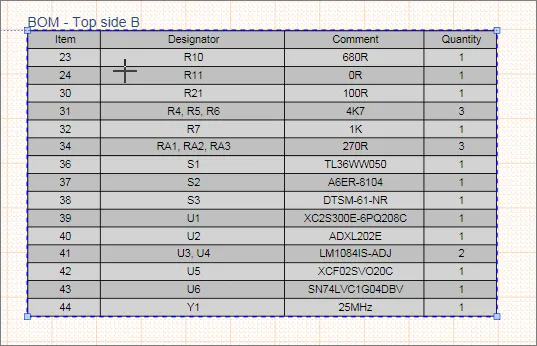
Draftsman BOMテーブルに含まれるデータは、Propertiesパネルの設定とプロジェクト内にActiveBOMドキュメントが存在する可能性によって決定されます。
-
現在のプロジェクトにActiveBOMドキュメントが利用可能な場合、その設定と内容がDraftsman BOMテーブルのデータソースとなります。これは、PropertiesパネルのData SourceエントリがProjectに設定されている場合に適用されます。利用可能なActiveBOMドキュメントは、Data SourceプロパティがBoardに設定されている場合、ソースとして使用されません。
-
ActiveBOMドキュメントがプロジェクトに含まれていない場合(またはData SourceオプションがBoardに設定されている場合)、Draftsman BOMテーブルのデータはソースプロジェクトファイルから直接引き出されます。PropertiesパネルのColumnsタブの下で利用可能なテーブル列エントリNameのAliasエントリは、ActiveBOMドキュメントのAliasプロパティエントリによって決定されないため、編集可能です。
一般的に、プロパティパネルのオプションは、BOMエントリをボードレイアウトに含まれるものに制限することができます(カスタムコンポーネントのパラメーターを含む全PCBプロジェクトではなく)、またはデザインの特定のバリエーションに制限することができます。配置されたボードアセンブリビューの上面または下面のビューを指定することにより、含まれるエントリのさらなる調整が可能です。
PropertiesパネルのColumnsタブを使用して、BOMテーブルのデータカラムを管理します。これにより、BOMテーブルのカラムの表示、テキストの配置、幅、およびデータの並び替え順を制御できます。BOMテーブルの見出しは、テーブル列のパラメータ名にAliasを入力することで変更できます - ActiveBOMドキュメントがテーブルの内容を決定していない場合に適用されます(上記参照)。
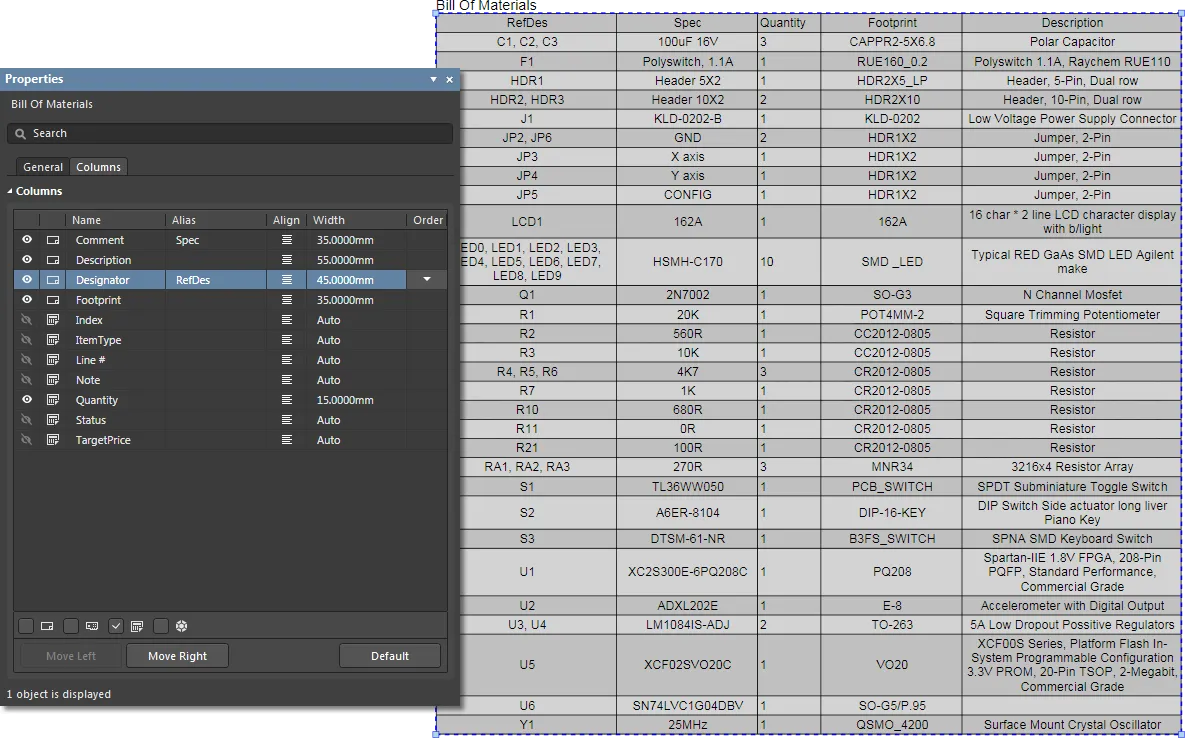
配置されたBOMテーブルの列をPropertiesパネルのColumnsタブで操作します。
BOMテーブルの分割
最先端のPCBプロジェクトの部品表(BOM)ドキュメントには、多くの項目が含まれることが多く、これを図面ドキュメントに収まる表として再作成するのは難しい場合があります。フォントや表のスケーリング、複数のカスタム表項目、または外部ドキュメントに頼るのではなく、 Propertiesパネルの分割BOM機能を使用すると、BOMテーブルを複数の「ページ」にわたって表示できます。
複数のBOMページを作成するには、配置されたBOM(ドキュメントシートの高さを超える可能性が高い)を選択し、PropertiesパネルのPagesセクションでLimit Page Heightボックスをチェックします。これにより、BOMテーブルの高さが指定された高さエントリ(Max Page Height, mm)に制限され、したがってBOMテーブルに表示される行数が制限されます。

画像にマウスカーソルを合わせるとLimit Page Heightする結果が見られます。
Draftsmanは、パネルのPageエントリ(例:1から2)に示されているように、BOM全体が表示されていないことを検出し、関連するドロップダウンメニューを使用して、どのページが表示されるかを指定できます。BOMのさらなるページを追加するには(ここでは、BOM Table ID: 0)、別のBOM(Place » Bill of Materials)を配置し、PropertiesパネルのPageセクションで次のページを指定します。
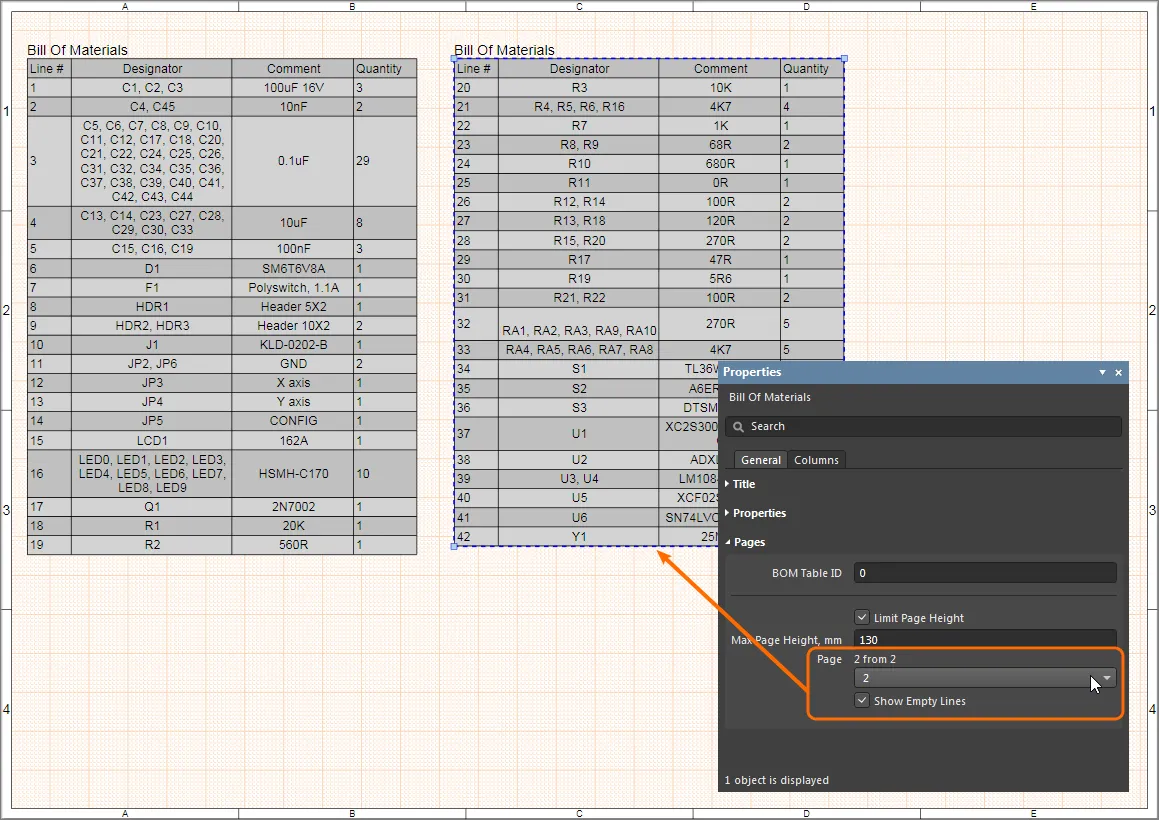
BOMの各ページは、別のBOMテーブルを追加してそれに応じて設定することで配置されるため、個々のBOMページ(セクション)は、ドラフツマンドキュメントの任意のシートに配置できます。別の、異なる分割されたBOMページのセットを配置するには、配置されたBOMで代替のBOM Table IDを指定します。例えば、0ではなく1とします。
注意:Max Page Heightプロパティは、BOMテーブルの最初のページの高さを指定します。2ページ目が選択された場合(ページ2)、Max Page Heightプロパティは最初に除外されたページ(ページ1)の高さを定義します。したがって、ページ2は残りのBOMエントリを表示します。各ページでMax Page Heightプロパティを同一にすることから始めます。
部品表のプロパティ

PropertiesパネルのBill Of Materialsモード。
一般タブ
タイトル
-
Title – 部品表テーブルに表示されるタイトル名の文字列(有効な場合)。関連する ボタンを使用して表示を切り替えます。タイトル名を入力し、必要なシステム/カスタムパラメータを追加して、配置されたビューに意味のある名前を作成します。現在利用可能なパラメータのリストについては、パネルのDocument OptionsモードのParametersセクションを参照してください。
-
Location – タイトルの相対位置を選択するためのドロップダウンから選択します。タイトルが手動で移動された場合(ドラッグアンドドロップで新しい位置に移動)、Manualオプションが自動的に選択されます。
-
Font – テーブルのタイトル文字列に使用される表示フォントを設定します。
-
Use Document Fontチェックボックスが選択されている場合 – タイトルフォントはドキュメントオプションで定義されたフォントを使用します。Document OptionsモードでPropertiesパネルのGeneralセクションにあるDocument Fontエントリを参照してください。
-
Use Document Fontが選択されていない場合 – ドロップダウンメニューを使用して希望のフォントタイプとサイズを選択し、テキスト属性を有効にする下部のボタンを選択します。関連する色ボタン( )は、フォントの色をRGBまたはHEX値で指定する、またはフリーフォーム選択または一連のプリセットから選択するための色セレクタを開きます。スライダーコントロールは色の不透明度レベルを設定します。0%は完全な透明を表します。
プロパティ
-
Table Line Style – BOMテーブルを描画するために使用される線の太さ、色、パターンスタイル。線の太さのプリセットから選択するための線の重さドロップダウンメニューを使用し、線のスタイルから選択するための線のパターンメニューを使用します。関連する色ボタン( )は、上記のFontプロパティで概説されたように、線の色セレクタを開きます。
-
Justification - 希望の配置を選択するために、対応する矢印をクリックするか、中央に配置するための円をクリックします。
-
Even Row Color – BOMテーブルの偶数行の対照的な色を選択します。
-
Non-Even Row Color – BOMテーブルの奇数行の対照的な色を選択します。
-
Font – テーブルデータコンテンツに使用されるフォントを設定します。
-
Use Document Fontチェックボックスが選択されている場合 – タイトルフォントはドキュメントオプションで定義されたフォントを使用します。Document OptionsモードでPropertiesパネルのGeneralセクションにあるDocument Fontエントリを参照してください。
-
Use Document Fontが選択されていない場合 – ドロップダウンメニューを使用して希望のフォントタイプとサイズを選択し、テキスト属性を有効にする下部のボタンを選択します。関連する色ボタン()は、上記のように色セレクタを開きます。
-
Table Header Bottom – テーブルの列ヘッダー行をテーブルの下部に配置し、アイテムリストの順序を逆にするためにチェックします。
-
Data Source
-
Assembly View – ドロップダウンメニューのオプションを使用して、指定された基板アセンブリビューに表示されているアイテムにリストされたBOMエントリをフィルタリングします。オプションには、配置されたアセンブリビューやPCB設計内のすべてのアイテムが含まれます。
-
View Mode
-
Base – 各ユニークコンポーネントタイプにテーブル行が割り当てられ、Designator列に含まれるすべてのアイテムがリストされます。Variantが選択されている場合、そのアイテムのみがリストされます。
-
Flat – 各コンポーネントアイテムにはテーブル行が割り当てられます。Variantが選択されている場合、そのアイテムのみがリストされます。 has been selected, only its items will be listed.
-
Consolidated – ソースプロジェクトにバリアントが含まれている場合、BOMテーブルにはすべての設計バリエーションからのコンポーネントエントリが含まれます。このオプションを選択すると、Variantオプションが自動的にAllに設定されます。
-
Variant – 利用可能な場合は、ドロップダウンメニューを使用してBOMテーブルのデータソースとしてPCB設計のバリエーションを選択します。Document:xxオプションは、PropertiesパネルのDocument Optionsの下で文書に指定されたバリアントです(Sourceセクション)。配置されたBOMテーブルは、含まれていない組立アイテムや異なるパラメータを適切に反映します。
-
Show Components – バリアントが選択されると、ドロップダウンを使用してリストに含めるコンポーネントエントリを選択します:
-
Fitted – 現在選択されているデザインバリアントに適合しているコンポーネントのみを表示します。
-
All – 現在選択されているデザインバリアントのすべてのコンポーネントを表示します。
-
Not Fitted – 現在選択されているデザインバリアントに適合していないコンポーネントのみを表示します。
-
Replaced – 現在選択されている設計バリアントで、代替部品が選択されたコンポーネントまたは異なるパラメータ値が設定されたコンポーネントのみを表示します。
Fitted、Not Fitted、またはReplacedオプションがShow Componentsに選択されているBOMテーブルは、View ModeでBaseおよびFlatオプションが選択されている場合に機能します(Consolidatedではありません)。
Pages
このセクションを使用して、分割BOMテーブルを構成します。
-
BOM Table ID – BOMテーブルインスタンスの数値識別子。完全なテーブルは複数のBOMテーブルオブジェクト(ページ)に分割される可能性があり、IDは共通のままです。
-
Limit Page Height – チェックすると、BOMテーブルは、Max Page Heightプロパティで指定された高さを持つ一連の仮想ページに分割されます。
-
Max Page Height – テーブルの各ページにおける高さを設定し、それにより含まれる行数を決定します。配置されたBOMテーブルオブジェクトには1ページのみが含まれ(下のPageを参照)、すべてのページをカバーするために追加のBOMテーブルオブジェクトが配置されます。
-
Page – 選択したBOMテーブルオブジェクトに表示されるテーブルページ番号(1 from 2、3 from 5など)を示します。関連するドロップダウンメニューを使用して、現在選択されているBOMテーブルオブジェクトの希望するページを指定してください。
-
Show Empty Lines – チェックすると、BOMテーブルに空白の行が表示されます。これらは通常、指定されたページの高さが利用可能なBOMデータ行の数を超えたBOMテーブルの最終ページにあります。
Columnsタブ
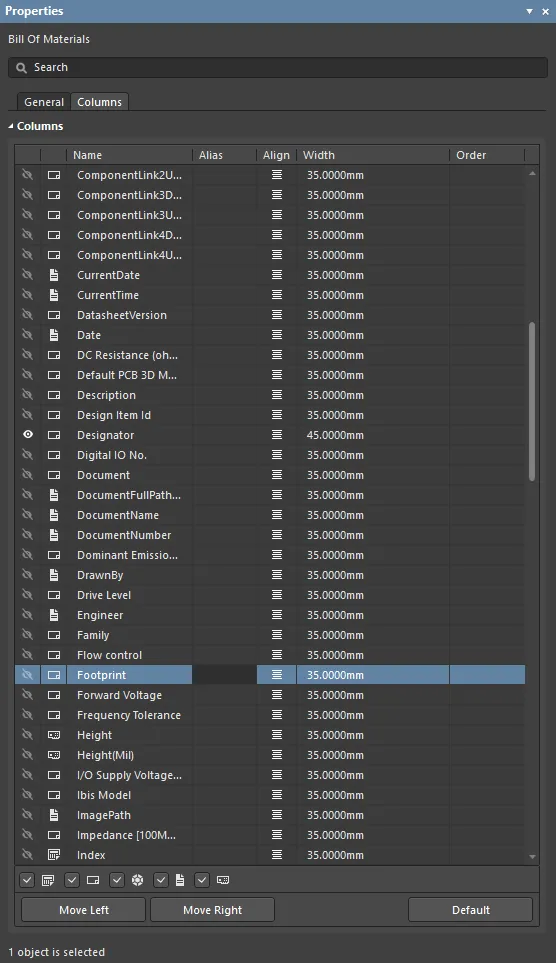
Columns
BOMテーブルに表示される列とデータの表形式のリスト。エントリは、BOMテーブルに含まれる(表示される)列とそのテキストの配置(Align - Propertiesパネルのみ)、幅(Width)、および表示されるリストのソート順/優先順位(Order)を指定するために編集できます。対応するエAliasエントリにBOMテーブルヘッダーの代替名を入力します。このエントリは、ActiveBOMドキュメントがBOMテーブルデータを決定している場合は編集できないことに注意してください(上記のプProperties – Data Sourceを参照)。
