親ページ: プロセスの作成と管理
Altium NEXUSの協調設計環境の基礎は、新しい管理部品のリクエスト、設計レビューの実施、新しい管理プロジェクトの作成など、典型的な日常設計プロセスを会社の設計者に案内するワークフローのサポートです。
特定の設計プロセスを実装するために使用される各ワークフローは、プロセス定義の一部として作成されます。したがって、そのプロセスの基本的なワークフロー、または単にプロセスワークフローとして参照できます。新しいプロセスを作成し、既存のプロセスを編集するには、専用のProcess Workflow Editorを使用します。この文書では、エディタにアクセスし、必要なプロセスワークフローを作成するためにそれを使用する方法を見ていきます。
プロセスワークフローエディタへのアクセス
プロセスは、Altium NEXUSサーバーのブラウザインターフェースのProcessesエリア(Admin - Processes)から作成および管理されます。
Altium NEXUSサーバーの管理者としてサインインしている必要があります。そうでないとインターフェースのProcessesエリアを見ることができません。
新しいプロセスを作成したいプロセステーマのタブをアクティブにして、Part Requests、Project Activities、またはProject Creationsを選択し、ページの右上にある ボタンをクリックすると、Process Workflow Editorにアクセスできます。
テーマを最初にアクティブにすることが重要です。そうすることで、プロセスが正しいTypeで作成され、ワークフローを構築するための関連するグラフィカル要素が適切に提供されます。
 Process Workflow Editorへのアクセス。アクセス前に望ましいプロセステーマをアクティブにすることで、新しいプロセス定義が正しいテーマタイプに設定されることが保証されます。
プロセスワークフローエディターは、図式的な方法で望むワークフローを作成するためのキャンバスを提供します。エディターの左側がワークフロー図を作成する場所であり、右側には現在選択されている図の要素に関連するプロパティが表示されます - いわばプロパティペインです。
プロパティペインは、ワークフローダイアグラムを構築するための最大のスペースを確保するために、

ボタンをクリックすることで折りたたむことができます。再度展開し、ペインを表示するには、

ボタンをクリックします。
図面に配置された要素が選択されていない場合、プロパティペインはプロセス定義のNameとType(それが属するプロセステーマ)を反映します。プロセスに意味のある名前を付けてください。これは、NEXUSサーバーのブラウザインターフェースおよびAltium NEXUS GUIの適用可能なアクセスポイントに表示されます。これにより、デザイナーはプロセスのインスタンスを(使用するためにアクティブ化されている場合)開始できるようになります。
ワークフロー図
プロセスワークフロー図は、エリアの上部にあるパレットから利用可能なさまざまな要素を使用して構築されます。

ワークフロー図は、利用可能なパレットからの要素を使用して構築されます。
パレットは、定義されているプロセスのテーマに対応する要素のみを提示します。
以下の表には、可能なすべての図の要素がリストされています:
ワークフロー要素の配置
パレットから要素を配置するには:
-
パレット上の要素のエントリをクリックします。要素のインスタンスがオレンジ色で強調表示され、カーソル上に浮かんでいます。
-
ワークフローキャンバス上の必要な位置に要素を配置し、クリック (または右クリック) して配置効果を上げます。キャンバス上で要素を移動すると、配置された既存の要素の水平方向と垂直方向の中心に対して配置ガイドが表示されます。
-
配置をキャンセルするには、Esc キーを押します。

ワークフローキャンバス上に要素(スタート、エンド、ユーザータスク)を配置する例。配置時に支援を提供する動的なアラインメントガイドに注目してください。
ワークフロー要素の接続
ワークフロー要素を2つ接続するには:
-
パレット上の エントリをクリックします。
-
接続する最初の要素 - 左側の要素 - の上にカーソルを置き、クリックします。有効な要素は緑色の塗りつぶしで強調表示されます。
-
カーソルを移動して、左側の要素から接続線が伸び始めるのを見ます。接続する2番目の要素 - 右側の要素 - の上にカーソルを置き、クリックします。再び、有効な要素は緑色の塗りつぶしで強調表示されます。
右から左へ(ワークフローに反して、逆方向に)接続することはできません。接続は前方へ(左から右へ)流れなければなりません。
-
さらに接続を配置するか、右クリックするか、Escを押して終了します。
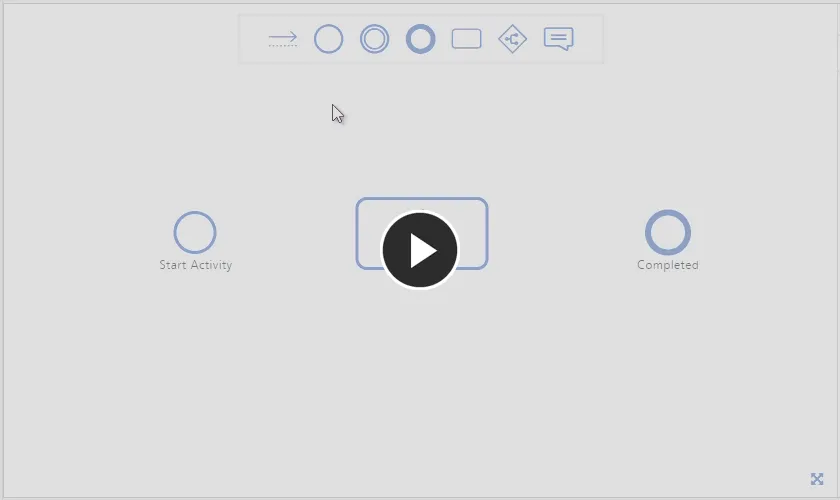
ワークフロー内の要素の接続例。
ワークフロー要素の移動
要素を移動するには、クリックしてドラッグして新しい希望の位置に移動します。要素が一つ以上の他の要素に接続されている場合、それらの接続は保持され、接続線のパスがそれに応じて変更されます。位置決めの際には、表示される動的な整列ガイドを使用してください。
複数の要素を移動するには、まずそれらを選択します。必要な各要素をCtrlキーを押しながらクリックするか、またはクリックしてドラッグして、それらの要素を囲む選択ボックスを描画します。
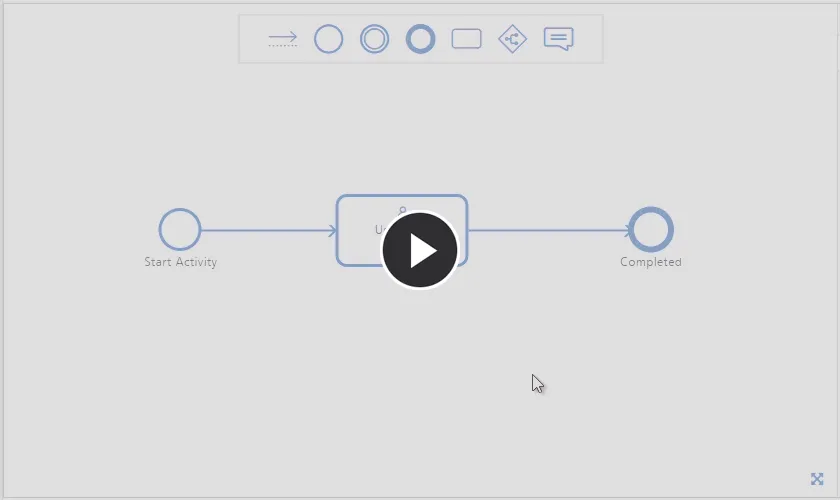
一つ、そして複数の配置された要素の移動例。選択に含まれていない限り、接続は要素が適切に接続されるように変更されることに注意してください。
接続の修正
カーソルを接続部分に合わせると、さまざまな編集コントロール、または「ハンドル」が利用可能になります。これにより、接続に対して以下のような変更をグラフィカルに行うことができます:
-
 ハンドルをクリックしてドラッグすると、接続を垂直方向のみに移動できます。
-
 ハンドルをクリックしてドラッグすると、接続を水平方向のみに移動できます。
-
接続に沿ってカーソルを移動すると、
 ハンドルがカーソルに追従します。このハンドルをクリックしてドラッグして、接続の新しい頂点を作成します。
-
 ハンドルをクリックしてドラッグすると、接続の開始点を移動できます。この点を他の既存の要素にドラッグする必要があります - 有効なドロップポイントは、要素が緑色で塗りつぶされていることで強調表示されます。
-
 ハンドルをクリックしてドラッグすると、接続の終点を移動できます。この点を他の既存の要素にドラッグする必要があります - 有効なドロップポイントは、要素が緑色で塗りつぶされていることで強調表示されます。
接続の開始点または終了点を移動する際に無効なドロップポイントがあると、その要素は赤い塗りつぶしで強調表示されます(そして アイコンが表示されます)。たとえば、接続の終了点が既に接続されている同じ要素に開始点を移動しようとした場合にこれが起こります。この場合は、先に終了点を移動し、次に開始点を移動してください。 さらに、移動されている要素に現在接続されている接続は、自動的にそのパスが変更され、要素に接続されたままになります。
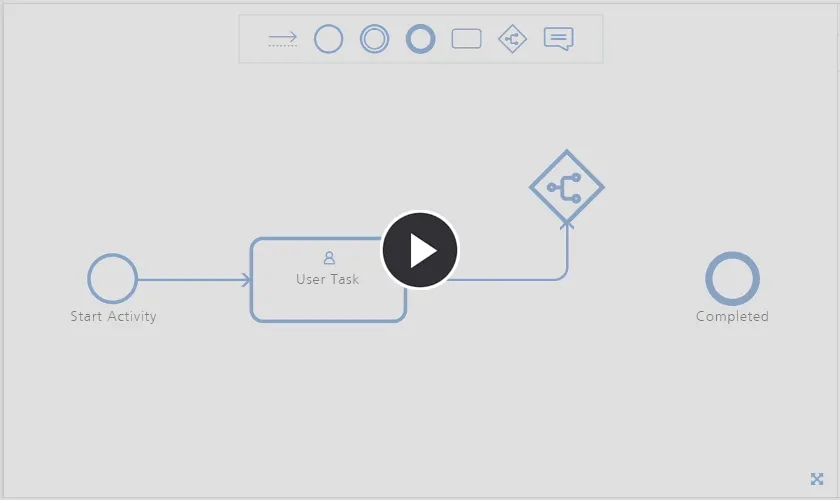
接続をホバーすると表示されるさまざまな編集ハンドルを使用して、既存の接続を変更する例。
要素プロパティの変更
前述の通り、Process Workflow Editorの右側には、現在選択されているワークフロー要素のプロパティを表示するPropertiesペインがあります。一部の要素、例えばConnection、Branch、End、Commentには、編集可能なプロパティがNameのみです。他の要素、例えばStartやTaskには、定義できる設定があり、必要に応じて作成できる関連Formがあります。また、プロセスが定義されているプロセステーマによって、ワークフロー要素のプロパティが変更されることも覚えておいてください。 
プロジェクトアクティビティテーマ内でプロセスを定義する際のStartワークフロー要素のデフォルトプロパティを示すプロパティペイン。画像にマウスを合わせると、User Taskとして設定されたTask要素のデフォルトプロパティが表示されます。
選択したワークフロー要素のプロパティを、プロパティペインを通じて必要に応じて変更します。Formを定義できる要素の場合、フォームを作成する必要があります(ペインのFormセクションで ボタンをクリック)または編集します(ペインのFormセクションで
 エントリをクリック)。詳細については、フォームの構築を参照してください。
ワークフロー要素が現在選択されていない場合、プロパティペインは親プロセス定義自体のプロパティを表示します。
Commentは、それを選択し、編集ハンドルをクリックしてドラッグすることにより、サイズに関してもグラフィカルに変更することができます。
プロジェクトアクティビティワークフロータスクの操作
部品リクエストとプロジェクト作成プロセスのテーマでは、Taskワークフロー要素に対してUser Taskタイプのみがサポートされています。プロジェクト活動のテーマでは、追加の2つのタイプ - Collect Project DataおよびPublish to PLMがサポートされています。ワークフローダイアグラムキャンバスにTask要素を配置した後、選択された要素の右下に表示される ボタンに関連付けられたメニューを使用して、これら3つのタイプ間で変更することができます。

プロジェクトアクティビティプロセステーマの一部としてプロセスのワークフローを定義する際にサポートされている3種類のTaskを切り替える。
ワークフロー要素の削除
ワークフロー要素を削除するには、それを選択してからDeleteキーボードショートカットを使用します。複数の要素を削除するには、それらの周りに選択ボックスをドラッグして作成するか、またはCtrl+クリックを使用して個別に選択を構築し、その後でDeleteショートカットを使用します。
フォームの構築
ワークフローの要素にはStartとTaskがあり、ユーザーに何かを行ってもらうことが含まれます。これには、初期化情報(プロジェクト名やタイプ、初期データセットのレビュー、要求された部品番号、メーカー、データシート)の要求や、何らかの方法で追加のユーザー入力を必要とするフロー途中の他のタスク(レビュー決定、追加データ、コメント、リクエストのための完成品など)が含まれる場合があります。これらの二つの要素は、タスク指向であると考えることができます。
そのようなユーザーインタラクションを容易にするために必要なフィールドと変数を提示するために、フォームが作成されます。場合によっては、既に存在するフォームがあり、それには取り除いたり変更したりできない組み込みフィールドがありますが、他の場合には、フォームが利用可能で、デフォルトフィールドがありますが、これらはニーズに合わせて変更することができます。また、別のケースでは、フォームが存在せず、したがって、会社のニーズに必要なほどシンプルまたは複雑なフォームを自由に作成することができます。
以下のリストは、これら2つのタスクのすべてのバリアントを示しており、既存のフォームがあるものを含んでいます:
-
Start(部品リクエストテーマ)- デフォルトフィールドがある既存のフォーム。これらは編集または削除が可能で、必要に応じて追加フィールドを追加できます。
-
Start(プロジェクト活動テーマ)- 組み込みフィールドがある既存のフォーム。これは変更または削除ができません。必要に応じて追加フィールドを追加できます。
-
Start(プロジェクト作成テーマ)- 組み込みフィールドがある既存のフォーム。これらは変更または削除ができません。必要に応じて追加フィールドを追加できます。
-
TaskのタイプUser Task(すべてのプロセステーマ)- 既存のフォームはありません。必要に応じて作成してください。
-
TaskのタイプCollect Project Data(プロジェクト活動テーマのみ)- 組み込みフィールドがある既存のフォーム。これは変更または削除ができません。必要に応じて追加フィールドを追加できます。
-
TaskのタイプPublish to PLM(プロジェクト活動テーマのみ)- フォームがなく、関連付けることができるフォームを作成する能力もありません。変更または削除ができない組み込み変数があります。
ユーザーフォームエディタ
User Form Editorを使用してフォームが作成されます。Formを定義できる要素については、まだ存在しない場合はフォームを作成する必要があります(ワークフロー内の要素を選択し、PropertiesペインのFormセクションでボタンをクリック)または、既に存在する場合は編集する必要があります(ワークフロー内の要素を選択し、PropertiesペインのFormセクションでをクリック)。
フォームは、必要なタイプの名前付き変数を表すフィールドを追加し、それらのフィールドがどのように使用されるかについてのフラグ(該当する場合)を設定することによって構築されます。これは、情報を渡し、ターゲットとなるユーザーから情報を求めるインターフェースを作成することに基づいています。そのユーザーは、タスクを実行します。
フォームを保存するとき - フォームの下部にある ボタンをクリックします - そこに定義されたすべてのフィールドの概要と、それらの変数タイプが選択されたワークフロー要素のPropertiesペインに表示されます。

ユーザーフォームエディターを使用したフォームの例。これは、Milestone Reviewプロセス定義の一部であるProvide review feedbackユーザータスクのフォームです(プロジェクト活動テーマ内)。プロパティペインは、フォーム上で定義されたすべてのフィールドとそのタイプを便利に一覧表示しています。
以下のセクションでは、User Form Editorのメカニズム、変数とフィールドのサポート、各フィールド/変数に関連するフラグ、フォーム内での作業、および組み込み/デフォルトのフィールドと変数について説明します。
変数とフィールド
変数とフィールドに関して注意すべきこと:
-
変数は、プロセスのワークフローの一部として追跡される、名前付きのデータ要素です。
-
フィールドは、特定のユーザーフォーム内のコンテキストにおける変数の表現であり、そのプロセスのワークフロー内での表現です。
-
プロセスの変数を管理する専用の機能はありません:
-
ユーザー定義変数は、管理者がそのプロセスのワークフロー内のフォームに初めて追加したときにプロセスに追加されます。
-
ユーザー定義変数は、そのプロセスのワークフロー内で使用されるすべてのフォームから削除されたときに、プロセスから削除されます。
-
変数の大部分は、プロセス定義のワークフロー内でフォームを作成する際に管理者によって定義されます。特定のタスクのためにプロセス定義に組み込まれている事前定義された変数もあります。これらは他のユーザー定義フォームで使用できますが、ワークフロー内のすべてのフォームから削除された場合でも、プロセスに対して定義されたままです。
-
プロセス内には変数定義が1つだけ存在し、この変数が編集される場所(任意のフォーム)では、そのワークフロー内で使用される他のすべてのフォームに自動的に変更が反映され、その変数が使用されます。
-
変数名は大文字と小文字を区別しません(つまり、大文字と小文字の違いだけで2つの変数を持つことはできません)。
現在のフォームで既に使用されている変数は、ドロップダウンメニューには含まれていません。ユーザーフォーム上に変数のインスタンスは1つだけ存在できるためです。変数のリストは入力するにつれてフィルタリングされ、必要な既存の変数をすぐに見つけることができます。
ユーザー定義フィールドは、現在のフォームからのみ削除されます。そのフィールド/変数がワークフロー内の別のフォームで使用されている場合、プロセス定義に対して定義されたままとなります。すべてのフォームから削除された場合にのみ、そのプロセス定義の定義済み変数リストから削除されます。
