
コマンドライン管理ツール
Parent page: メンテナンス
Enterprise Server には、Enterprise Server の設定に関して次の項目に対応するコマンドラインツールが用意されています。
- User Management – 企業のシステムや記録から得たユーザー/グループ設定を一括で事前に Enterprise Server Workspace に読み込み、Workspace のブラウザベースのインターフェースで個別にエントリを作成する必要をなくします。このツールは、標準のカンマ区切り *.csv ファイルから Users、Groups、およびユーザー‐グループの所属データをインポートできます。
- Part Choice Indexing – ユーザー定義の Part Sources(ローカルの部品データベースへの接続)を通じて取得した、Workspace ライブラリコンポーネントの Part Choices を手動で再インデックスできます。
このツール(avconfiguration.exe)は Enterprise Server のインストールに含まれており、\Program Files (x86)\Altium\Altium365\Tools\VaultConfigurationTool フォルダにあります。
設定ツールへのアクセス
ツールを使用するには次の手順を行います。
- Windows のコマンドプロンプトを起動します。
- 正しいフォルダに移動します。ホストコンピュータの C ドライブに既定のインストールを行っている場合は、次の場所になります:
cd C:\Program Files (x86)\Altium\Altium365\Tools\VaultConfigurationTool\。 - ツールを実行して利用可能なオプションを一覧表示するには、プロンプトで次を入力します:
avconfiguration ?
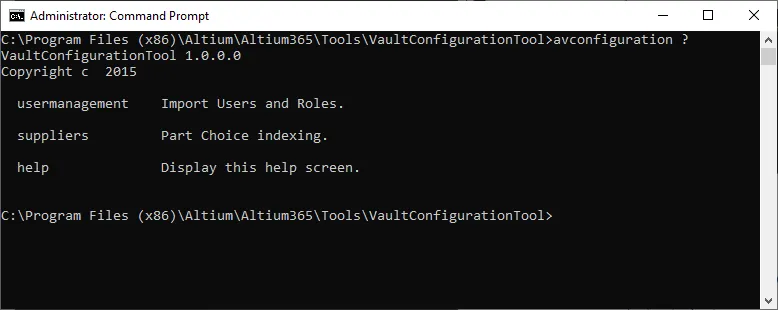
コマンドプロンプトから設定ツールにアクセスします。
? に注意してください。これを付けると、設定ツールで利用可能な機能のヘルプが表示されます。
usermanagement– Users と Groups のインポート。suppliers– Part Choice のインデックス作成。help– ヘルプ画面の表示(文字列 help の代わりに ? を使用できます)。
ユーザー管理の構文とスイッチ
ツールの usermanagement 機能を使用する際に利用できるスイッチは次のとおりです。
avconfiguration usermanagement [-help | params [options]]
利用可能な params は次のとおりです。
- --url – 必須。対象 Enterprise Server のアドレスとポート。
- --user – 必須。Enterprise Server Workspace ユーザーのアクセス資格情報の User Name 部分。
- --password – 必須。Enterprise Server Workspace ユーザーのアクセス資格情報の Password 部分(大文字小文字を区別)。
- --roles – インポートするグループを含むファイルのファイル名。
- --users – インポートするユーザーを含むファイルのファイル名。
- --memberships – インポートするユーザー所属情報を含むファイルのファイル名。
利用可能なオプションは次のとおりです。
- -d – 指定したファイルに記載されていないユーザーとグループを削除します。Enterprise Server Workspace に存在するユーザー/グループのうち、指定ファイルに記載されていないものはすべて削除されます(System および admin ユーザー、ならびに Administrators グループを除く)。
- -o – 既存データを上書きします。Enterprise Server Workspace にユーザーが存在し、かつインポート対象ファイルにも含まれている場合、Workspace 側の情報はインポートファイルの内容で上書きされます。
avconfiguration usermanagement のみを入力すると、これらのスイッチが補助情報として一覧表示されます。
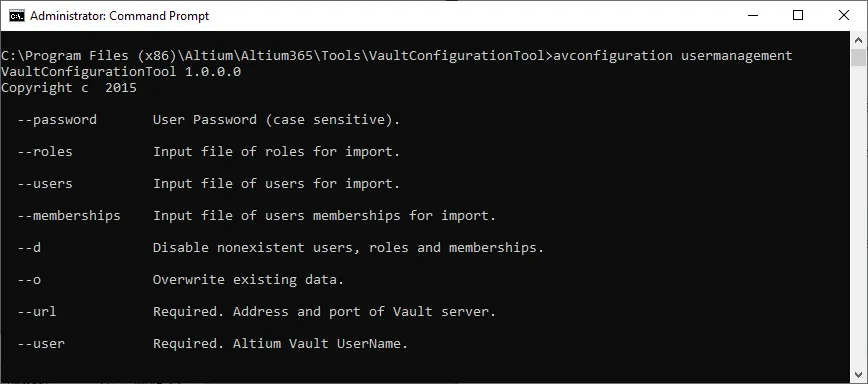
usermanagement モードでツールを使用する際に利用可能なスイッチ。
Usermanagement Example
次の入力例では、インストールディレクトリに含まれるサンプルファイル(users.csv、roles.csv、memberships.csv)で定義されたユーザー、グループ、およびユーザー‐グループ所属情報をインポートします。users.csv ファイルで一致するユーザーが定義されている場合、既存のユーザーデータは上書きされます。さらに、users.csv および roles.csv ファイルに定義されていない既存の Enterprise Server ユーザーとグループはすべて削除されます。
avconfiguration usermanagement --url=http://localhost:9780 --user=admin --password=admin --roles=roles.csv --users=users.csv --memberships=memberships.csv -d -o
ツールは、Enterprise Server に内容をインポートする前にファイルデータの妥当性を解析し、実行中に処理した各ファイルのインポート成功/失敗メッセージも表示します。
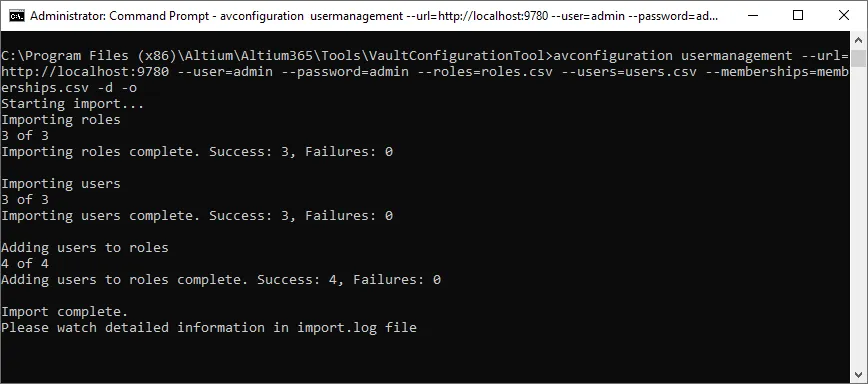
サンプルの configuration-usermanagement コマンドを実行した結果。
サンプル CSV ファイル
認識される各 *.csv ファイルのサンプルがツールのディレクトリ(\Program Files (x86)\Altium\Altium365\Tools\VaultConfigurationTool)に含まれています。各ファイル種別の内容説明と要件を以下に示します。
ユーザープロファイルデータを含みます。
| フィールド名 | 説明 | 要件 |
|---|---|---|
| FIRSTNAME | 名 | 必須(少なくとも 1 文字) |
| LASTNAME | 姓 | 必須(少なくとも 1 文字) |
| USERNAME | ユーザー名 | 必須 |
| PASSWORD | ユーザーパスワード | 「Built In」認証モードでは必須 |
| PHONE | 電話番号 | |
| AUTHTYPE | AUTHTYPE | 必須: 認証タイプ。0 は「Built In」認証、1 は「Windows」(ドメイン)認証 |
| メールアドレス | ||
| DOMAIN | ドメイン名 | 「Windows」認証モードでは必須。 |
- 各ユーザーはファイルの新しい行に定義する必要があります。
users.csvファイルで必須フィールドのデータが欠けている場合、Enterprise Server Workspace には何もインポートされません。- AUTHTYPE が誤って 0(「Built In」)に設定されているのに DOMAIN が含まれている、といったデータエラーがある場合、ユーザーエントリはインポートされません。
- すべてのフィールドが CSV ファイル内に存在し、カンマで区切られている必要があります。必須でないフィールドのデータは空欄にしてください(例: field1,,field2,...)。
グループデータを含みます。
| フィールド名 | 説明 |
|---|---|
| ROLENAME | グループ名(少なくとも 1 文字) |
- 各グループはファイルの新しい行に定義する必要があります。
ユーザーのグループ所属データ(どのユーザーがどのグループのメンバーか)を含みます。
| フィールド名 | 説明 |
|---|---|
| ROLENAME | グループ名 |
| USERNAME | ユーザー名 |
- 各ユーザー‐グループ所属の定義は、ファイルの新しい行に定義する必要があります。
- フィールドはカンマで区切る必要があります。
- 無効な USERNAME–ROLENAME の組み合わせは失敗しますが、有効な組み合わせのインポートは妨げません。
サプライヤーの構文とスイッチ
ツールの suppliers 機能を使用する際に利用できるスイッチは次のとおりです。
avconfiguration suppliers [-help | params]
利用可能な params は次のとおりです。
- --url – 必須。対象 Enterprise Server のアドレスとポート。
- --user – 必須。Enterprise Server Workspace ユーザーのアクセス資格情報の User Name 部分。
- --passwordMD5 – 必須。Enterprise Server Workspace ユーザーのアクセス資格情報の Password 部分(MD5 ハッシュ値)。
- --reindexPartChoice – 必須。Part choice のインデックス作成を開始するサプライヤー名。これは、ローカルの社内部品データベースに接続するよう設定された、ユーザー定義のカスタムデータベース Part Source の名前です。複数のサプライヤー(Part Source)はカンマで区切ってください。カンマ文字は区切りとして使用されるため、Part Source 名の中では使用できない点に注意してください。
avconfiguration suppliers のみを入力すると、これらのスイッチが補助情報として一覧表示されます。
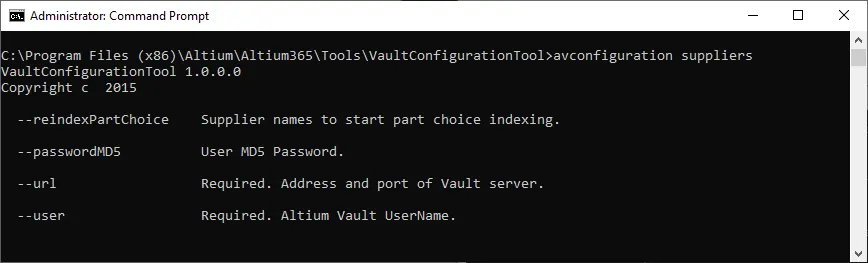
suppliers モードでツールを使用する際に利用可能なスイッチ。
入力例は次のとおりです。
avconfiguration suppliers --url=http://localhost:9780 --user=admin --passwordMD5=21232f297a57a5a743894a0e4a801fc3 --reindexPartChoice=MySQLODBC,MsSQL
 AI で翻訳