
ブラウザベースのインターフェースを探る
Altium Designer を介して Enterprise Server に接続し、Explorer panel や Components panel(コンポーネントを直接操作するため)から連携するだけでなく、専用のブラウザー・インターフェースを通じて接続することもできます。実際、この方法での接続は単にサーバーそのものへ接続するだけではありません。むしろ、サーバー・プラットフォームへ接続し、より広範な Enterprise Server インストールの一部として提供される各種サービスの管理インターフェースへアクセスすることになります。実際、これらのサービスの中には、このブラウザーベースのインターフェースを通じてのみ操作するものもあります。
インターフェースへのアクセス
ローカルの Enterprise Server にブラウザー・インターフェースからアクセスするには、任意の外部ブラウザーを使用し、次のいずれかの形式で Enterprise Server のアドレスを入力します。
-
http://<ComputerName>:<PortNumber> -
http://localhost:<PortNumber>– Enterprise Server がインストールされている同じコンピューターからアクセスする場合。
(例: http://designerhome:9780、または http://localhost:9780。既定のポート割り当てで Enterprise Server をインストールした場合)。サインイン・ページが表示されます。
ブラウザー・インターフェースからのサインインには、Altium Designer から接続する際と同じ Enterprise Server の資格情報を使用します。新規インストールの Enterprise Server には、次の資格情報を持つ既定の管理ユーザーがあります。
- Username: admin
- Password: admin
|
任意の外部ブラウザーから Enterprise Server と関連するプラットフォーム・サービスにアクセスします。 インターフェースへのサインインに成功した場合の表示。 |


提供されるもの
このインターフェースは、いくつかの主要なテクノロジーとサービスを提供しており、次の画像に示すように大まかに 2 つのグループに分けられます(以下に一覧)。
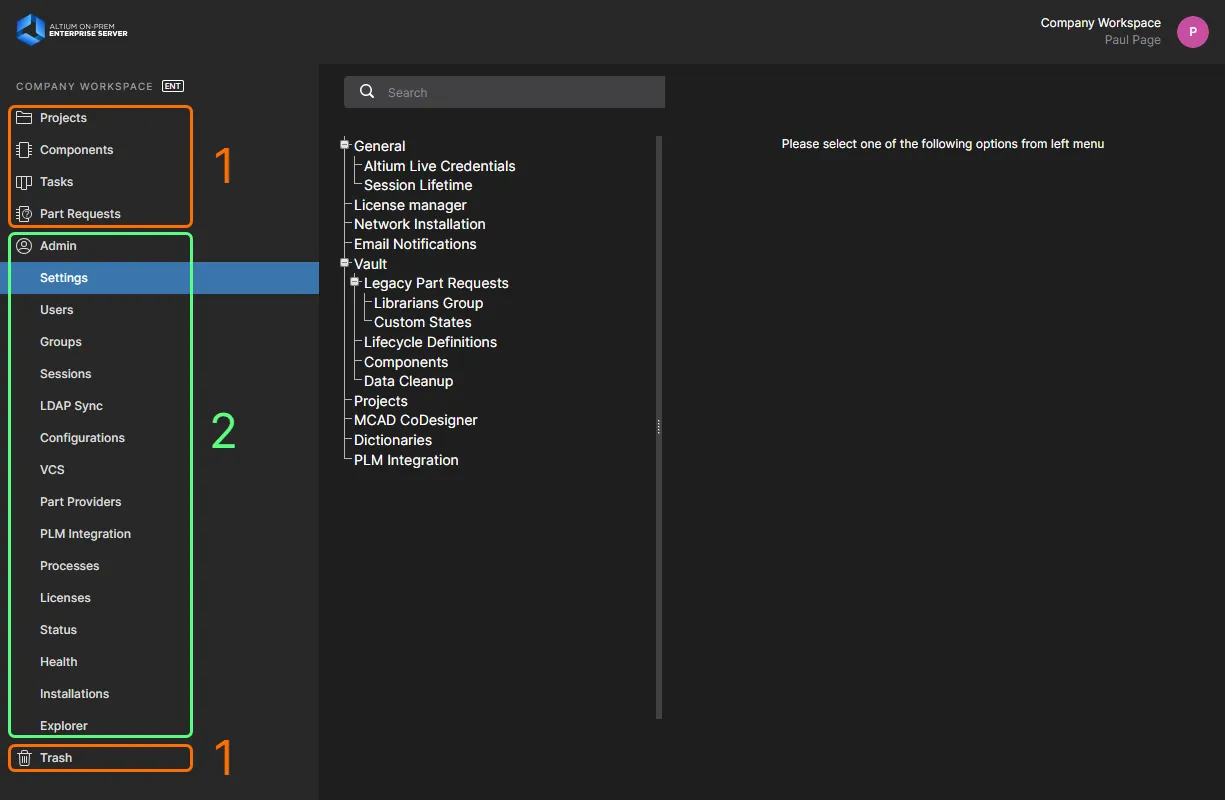
ブラウザー・インターフェース全体は、2 つの明確なインターフェース要素セットに分けられます。すなわち、Enterprise Server のすべてのユーザーが一般的にアクセスできるものと、Enterprise Server 管理者のみがアクセスできるものです。
- 任意の Enterprise Server ユーザーがアクセスできるインターフェース要素。ページにアクセスするには、左側のナビゲーション・ツリー内の名前をクリックします。
- Enterprise Server 管理者のみがアクセスできるインターフェース要素。ユーザーは、グループ Administrators に所属することで管理権限が付与されます。ページにアクセスするには、左側のナビゲーション・ツリーの Admin セクションから必要な項目を選択します。
インターフェース上部のバナー領域の最右端には、現在 Enterprise Server にサインインしているユーザーが、(定義されていれば)画像およびサーバー名とともに表示されます。

このエントリに関連付けられたドロップダウン・メニューには、次の操作が用意されています。
- Profile – Edit User ウィンドウを開き、サインイン中のユーザーが自分自身のユーザー・プロファイルを変更できます。非管理者ユーザーが変更を行えるのはこの方法のみです。非管理者はインターフェースの Admin – Users ページにアクセスできないためです。
- Sign Out – Enterprise Server インターフェースからサインアウトします。
一般アクセス可能なインターフェース要素
以下のセクションでは、Enterprise Server のブラウザー・インターフェースのうち、管理者と標準ユーザーの両方を含むすべてのユーザーがアクセスできる要素を要約します。
Projects
Related page: Workspace Projects
このページは Projects サービスのインターフェースを提供し、CAD 中心の方法でプロジェクトを中央で作成・管理し、必要に応じてチーム・コラボレーションのために共有できます。このページには、Enterprise Server 上で利用可能になっており、かつ現在サインインしているユーザーと共有されているすべてのプロジェクトが一覧表示されます。Workspace プロジェクトは、プロジェクト・ライフサイクルの開発段階を対象とし、バージョン管理されたプロジェクトの作成と継続的なワークフローを簡素化します。ここから新規プロジェクトを作成し、既存プロジェクトを開いて管理できます。また、このインターフェースからプロジェクトを共有、つまりアクセス権限を設定することもできます。
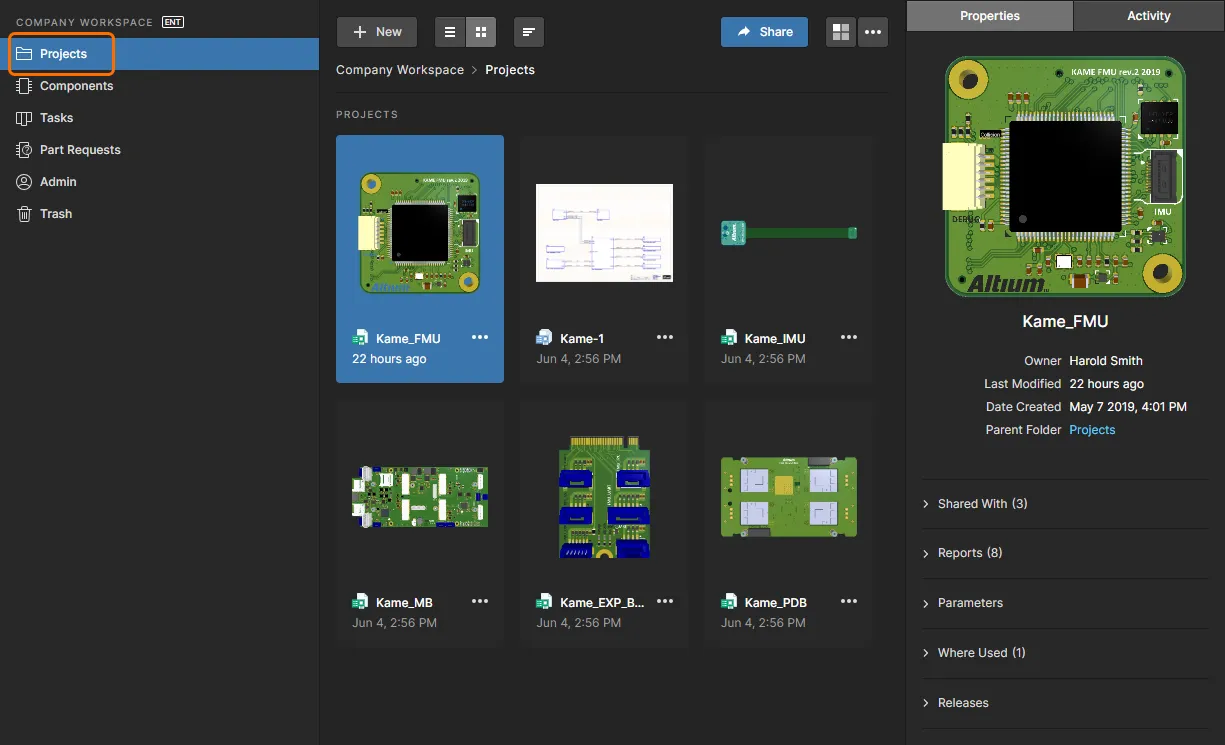
設計プロジェクト管理の集中化 – すべて Enterprise Server インストールの一部です。
また、プロジェクトの詳細な CAD 中心ビューにもアクセスできます。必要なプロジェクトを選択し、プロジェクト一覧の上にある  コントロールをクリックして、関連メニューの Open エントリを選択します。あるいは、一覧内の該当プロジェクト・エントリを直接ダブルクリック(または名前をクリック)します。そのプロジェクトの Projects Management ページが新しいブラウザー・タブで開き、CAD 中心のインターフェースが表示されます。ここでは Design、Supply、Manufacture、Activities、History の各ビュー・オプションを利用できます。
-
Design – ソース・プロジェクトの設計ドキュメントを表示・ナビゲートし、設計オブジェクトのプロパティを確認し、レビュー・コメントを配置できます。このビューでは Web Viewer インターフェースを使用し、設計を 5 つのデータ・サブビュー(ソース回路図、基板 2D、基板 3D、Draftsman ドキュメント、BOM)として提示します。このビューは、プロジェクトから特定のリリースを指定するのではなく、ソース・プロジェクト・データの最新バージョンを対象とするため、作業中(WIP)ビューと見なせます。ベース設計と、定義されている任意のバリアントの両方をレビューできます。

-
Simulation – 現在のプロジェクトまたはプロジェクト Release に関連付けられる回路シミュレーション結果ファイルをアップロードできます。ファイルは実質的にプロジェクトに添付され、Workspace メンバーが、現在開いているプロジェクトに関連するシミュレーション結果ドキュメントを確認および/またはダウンロードできるようになります。詳細は Management of a Specific Project を参照してください。

-
Tasks – 現在開いている設計プロジェクトに適用されるジョブ活動リクエスト(Tasks)へアクセスし、管理できます。タスクはカンバン・ボードのフロー形式で表示され、進行状態(
ToDo、InProgress、Resolved)がタスク行として配置されます。1 行は General Tasks 用に予約され、残りの各行は特定のプロジェクト・ドキュメントに対するタスクに対応します。後者には、開いているプロジェクトに関連付けられたタスクが入り、プロジェクトのコメントが特定ユーザー(Workspace メンバー)に割り当てられたとき、またはアクティブな Process がユーザーの操作(例: design Review workflow のステップ完了)を要求したときに作成されます。さらに、New ボタンから General Task を作成することもできます。これらのタスクは現在のプロジェクトに適用されますが、プロジェクトのコメントやドキュメントには関連付けられません。一般タスク、コメント由来タスク、ワークフロー生成タスクの詳細は Working with Tasks を参照してください。

-
Releases– プロジェクトのリリースを表示します。完全なリリースデータ、または特定のアセンブリパッケージを開くためのアクセスが提供され、これらはManufacturing Portalを介して別タブに表示されます。このポータルから、リリース済みファイルデータの表示とナビゲーション、BOMの確認、そして設計そのもの(そのリリースデータのソース)スナップショットの表示およびコメントが行えます。Releasesビューから、または特定リリースのManufacturing Portalを通じて、製造データをさまざまな粒度(完全なデータセットから個別に生成された出力ファイルまで)でダウンロードするためのコントロールにアクセスできます。

-
Activities – 設計レビューなど、選択したプロジェクトに適用されるプロジェクト活動テーマのプロセス(アクティブまたはクローズ)を検索・表示・アクセスします。プロセスのエントリをクリックすると、その基盤となるワークフローの図(一覧の下にあるDiagramサブビュー)を表示できます。ここでは、プロセス完了に必要なこと、そして現在そのプロセスがフロー上のどこにあり、次に誰がタスクを実行してプロセスを進める必要があるかが示されます。Data サブビューには、そのプロセスに関する関連データがすべて表示されます。たとえば設計レビュープロセスでは、プロジェクトとそのデータセット、レビュー種別、レビューに関与する人、追加の添付ファイルなどが含まれます。History サブビューには、プロセスのワークフローに沿って実行されたアクションの履歴が表示されます。

-
History – プロジェクトに関連する主要イベント(作成、コミット、リリース、クローン、MCAD交換など)の進行タイムラインを参照します。プロジェクトに関連してサポート対象のイベントが発生するたびに、そのイベントは専用タイルとしてタイムラインに追加され、該当する場合は各種アクションが利用できます。コミット間および/またはリリース間で、詳細な回路図比較 とBOM比較が利用できます。リリースイベントでは、リリース間でGerberデータを比較することも可能です。

このビューの使用方法の詳細は、Project Historyを参照してください。
-
Assembly – 対話型のAssemblyツールを使用して、基板アセンブリ工程を確認し、進捗させます。このツールは、プロジェクトの詳細BOMデータと2D/3Dアセンブリビューを統合し、アセンブリ工程を順に進めるために必要なグラフィカル情報と部品情報一式を提供するインターフェースを提示します。詳細はAssembly Assistantページを参照してください。

Components
Related page: Workspace Components
このページでは、Enterprise Server内に現在保存されているWorkspaceライブラリコンポーネントをすべて参照するための便利なアクセスが提供されます。利用可能なコンポーネントが何で、いくつあるかを一目で確認でき、各コンポーネントの詳細情報も取得できます。
|
ブラウザインターフェースのComponentsページから、Enterprise Server内で現在利用可能なWorkspaceライブラリコンポーネントを参照します。 ブラウザインターフェースのComponentsページから、Enterprise Server内で現在利用可能なWorkspaceライブラリコンポーネントを参照します。 |


ページに最初にアクセスすると、この領域には各種コンポーネントタイプのタイル配列と、タイプごとの既存コンポーネント総数が表示されます。ここから個々のコンポーネントへドリルダウンして、詳細情報を確認できます。
Tasks
Related pages: Working with Tasks, Web Viewer – Commenting Window
このページビューでは、Enterprise Server Workspaceで現在アクティブなすべてのTasks(ジョブ活動リクエスト)にアクセスして管理できます。Tasksはカンバンボードのフロー形式で表示され、進捗状態(ToDo、InProgress、Resolved)がTask行を移動していきます。1行は一般Tasks(プロジェクトに関連付かないもの)用に予約され、残りの各行は特定プロジェクトのTasksに対応します。一般Tasksはダッシュボード内から作成され、プロジェクト固有のTasksは、Workspaceメンバーをプロジェクトコメントに割り当てたとき、またはアクティブなProcessがユーザー操作(例:design Review workflowのステップ完了)を要求したときに作成されます。
|
Workspace Tasksダッシュボードを通じて、共同作業のジョブ活動Tasksを管理・実行します。 Workspace Tasksダッシュボードを通じて、共同作業のジョブ活動Tasksを管理・実行します。 |


比較的シンプルなインターフェースで提供されますが、Workspace Tasks dashboardは、外部システムではなく実際の設計環境内でワークフローを管理・追跡するための柔軟で効率的な方法を提供します。このページはWorkspaceで現在アクティブなすべてのTasksのグローバルビューであり、プロジェクト表示時にナビゲーションツリーから利用できるプロジェクト固有のTasksビューは、そのプロジェクトに関連付けられたTasksのみを表示します。
Part Requests
Related pages: Process-based Part Requests, Creating & Managing Processes
このページでは、新規コンポーネントのリクエストを作成・管理できます。設計者は、会社で定義された事前定義のPart Requestプロセスワークフローを使用して、1つ以上の部品作成を簡単にリクエストでき、そのリクエストが却下された(およびその理由)場合、または処理されてコンポーネントが利用可能になった場合に通知を受け取れます。リクエスト者は、要求を支えるための主要情報(メーカー名と型番、説明、関連データシート(PDFまたはURL))を可能な限り提供します。割り当てられた担当者が引き継いで仕上げられるよう、Stub Component Itemsを作成することもできます。
Part Requests用の単一の事前定義プロセス定義が、初期状態でそのまま使用できるよう有効化されています(New Part Request)。これはブラウザインターフェースのProcessesページにあるPart Requestsタブで確認できます。これを使用し、必要に応じて変更するか、または自社の部品リクエスト運用ニーズに合わせて独自のものを作成してください。さらに5つのサンプルプロセス定義(New Part Request Assign、New Part Request Multiple Tasks、Part Request with PLM Part Create、Part Request with lifecycle change、New Part Request Notify 3rd party)も用意されています。これらはそのままでは有効化して使用できません。そのため各サンプルは「テンプレート」に近いものです。自社要件に合わせて編集し、新しいプロセス定義として名前を付けて保存し、canその後に有効化して、Part Requestsプロセステーマ内の他の定義とともに使用します。
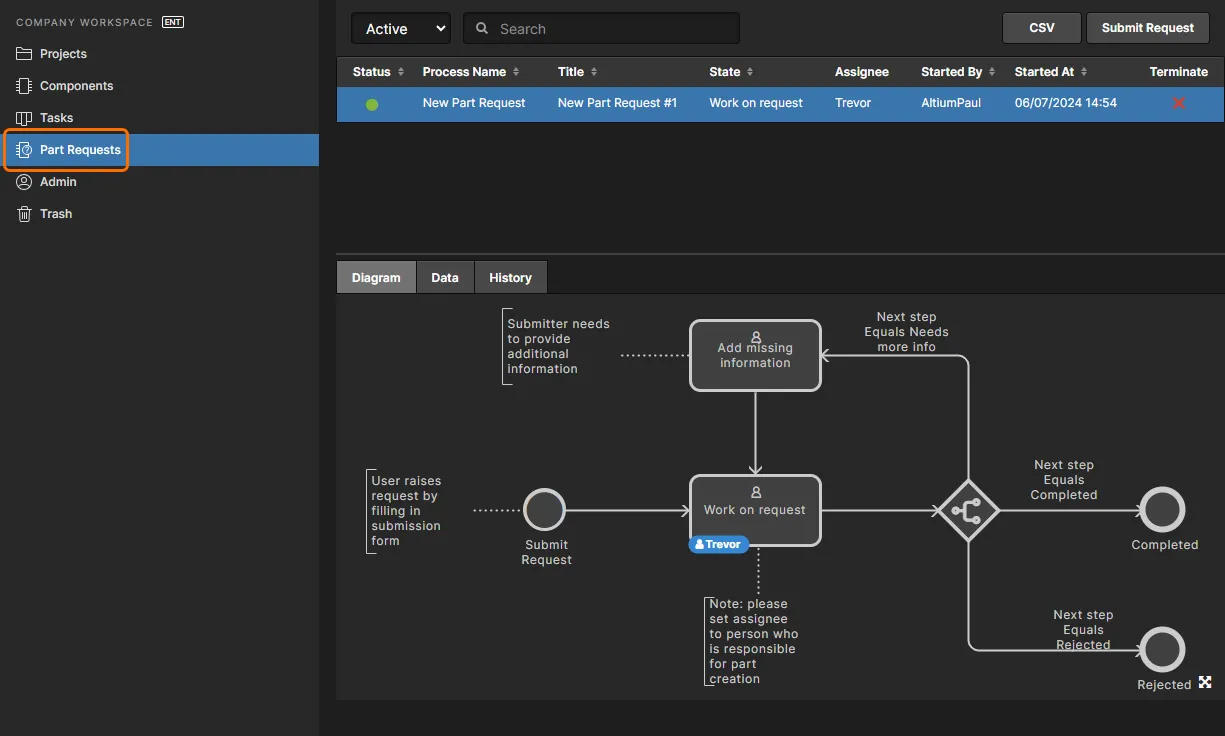
Enterprise ServerのブラウザインターフェースのPart Requests領域から、新規部品のリクエストを作成・管理します。各部品リクエストは選択したプロセスワークフローに従います。この画像では、関連フローがDiagramタブ上にグラフィカルに示され、リクエストがプロセスのどこまで到達しているかも表示されています。
 ボタンを使用して、一覧表示されているすべてのPart Requestsの詳細記録をカンマ区切りCSV形式でダウンロードできます。
 アイコンがある場合、Information ペイン(
 をクリックしてアクセス)に
  ボタンが表示されます。ボタンのドロップダウン部分をクリックすると、有効な部品リクエストのプロセス定義のメニューにアクセスできます。ボタンのメイン部分を直接クリックすると、リスト内の最初のプロセス定義が起動します。現在選択されている検索アイテムに
  アイコンがある場合、有効な部品リクエストのプロセス定義は
  ボタンに関連付けられたメニュー(ボタンのドロップダウン部分をクリック)から利用できます。有効な部品リクエストのプロセス定義は、パネルのメイン領域の右クリックメニューから Submit Request サブメニュー経由でもアクセスできます。Manufacturer Part Search パネルから部品をリクエストすると、データシートやパラメトリック情報を含む主要情報が自動入力されるという追加の利点があります。
 ボタンが利用可能になり、押すと選択可能な有効な部品リクエストのプロセス定義が表示されます。
レガシー部品リクエスト
Related page: 部品リクエスト
このページでは、レガシーの Part Request 機能を使用して新しいコンポーネントのリクエストを作成・管理できます。エンジニアは、作成してほしい部品を1つ以上リクエストとして登録するだけで、そのリクエストが完了してコンポーネントが利用可能になった場合、または却下された場合(およびその理由)に通知を受け取れます。リクエスト者は、可能な限り多くの重要情報(メーカー名と型番、説明、関連するデータシート(PDFまたはURL))を提供します。ライブラリアンが引き継いで仕上げられるように、スタブの Component Item を作成することもできます。
|
レガシー部品リクエスト機能を使用して新しい部品リクエストを追加する。 リクエストの詳細を受け取るために表示されるフォーム。 |


ゴミ箱
このページには「ソフト削除」されたすべてのアイテム(削除されたが、まだ完全には削除されていないアイテム)が表示されます。Trash は、Enterprise Server 内の任意のアイテムを(ソフト削除操作により)移動できる、いわばリサイクルビンです。サーバーの他の領域から隔離されているため、Trash 内のアイテムは使用できず、検索やブラウザインターフェースの各ページ、また Altium Designer からも見つけることはできません。
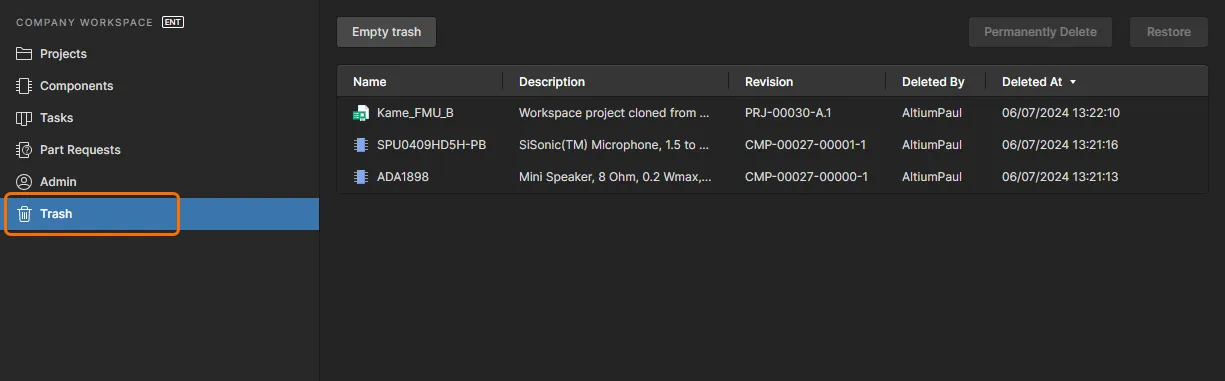
Enterprise Server でソフト削除操作によりアイテムを削除すると、そのアイテムは Trash に移動されます。Trash ページは、サーバーのこの隔離領域に対するインターフェースを提供します。
自分自身がソフト削除したアイテムのみが表示されます。管理者は Trash 内のソフト削除されたすべてのアイテムを確認できます。各アイテムは次の情報で表示されます:
- コンテンツタイプのアイコン
- 名前
- 説明
- リビジョン
- 削除したユーザー
- 削除された日時(Trash に送られた日時)。
Trash 内のアイテムを選択し、一覧の右上にあるコントロールを使用して、そのアイテムを完全に削除する、または復元することができます。対応するコマンドは、選択したアイテムの右端にある  メニューからも利用できます。
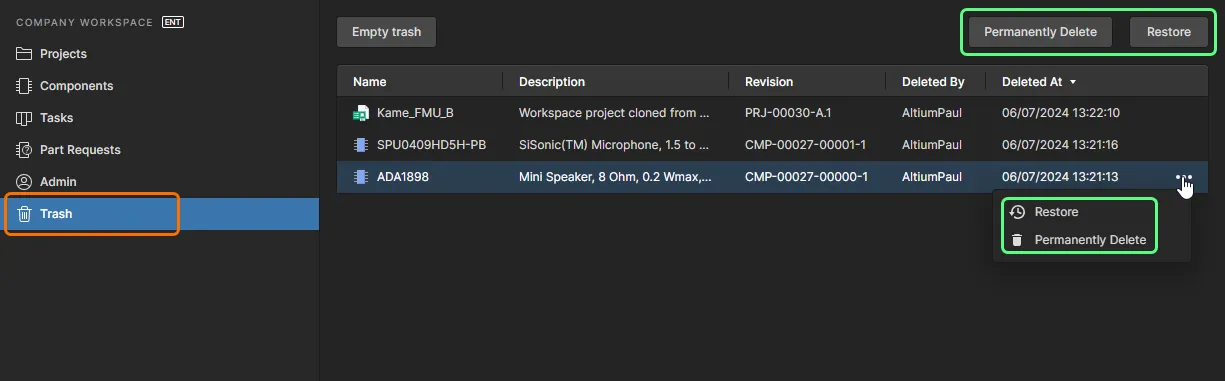
アイテムを選択し、再び使用できるように完全に復元するか、永久に削除する(いわゆる「ハード削除」)かを決定します。
または、Trash 全体を1回の一括操作で空にするには、ページ左上の  ボタンをクリックします。この操作によりすべてのアイテムが永久に削除され、以後復元できないことを知らせる確認ウィンドウが表示されます。続行するには
  ボタンをクリックします。
管理者専用のインターフェース要素
以下のセクションでは、Enterprise Server のブラウザインターフェースのうち、サーバー管理者(Administrators グループに属するユーザー)がアクセスできる要素を要約します。これらの要素へのアクセスは、左側のナビゲーションツリーにある専用の Admin 領域から行います。
設定
このページでは、Enterprise Server のインストールによって提供される各種機能およびサービスに関連するオプションを構成するためのサブページ群が提供されます。
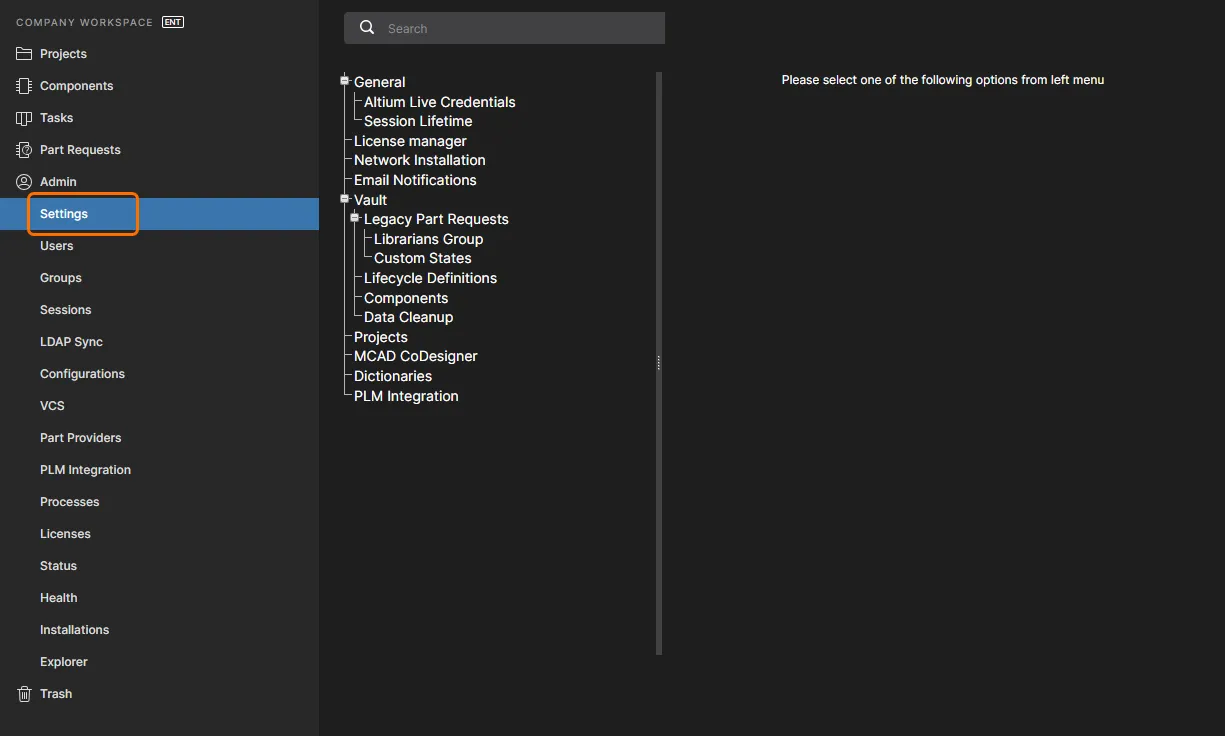
Enterprise Server のブラウザインターフェース内にある管理者専用ページの一部である Settings 領域。
ページ左側には、各種設定サブページへ素早くアクセスするためのナビゲーションツリーがあります。利用可能なページは次のとおりです:
-
General – このページを使用して、Enterprise Server の名前と説明を変更します。
-
AltiumLive Credentials – Network Installation Service (NIS) を使用する場合、このページで、インストーラの取得元となる Altium Cloud (AltiumLive) へログインするための資格情報を入力します。Enterprise Server を介して Private License Service (PLS) を使用する場合、これらの資格情報により、PLS は会社ライセンスの初回取得のために Altium アカウントと直接通信できます。また、サーバー自体の初期ライセンスを Altium Cloud から取得してアクセスするためにも、資格情報の入力が必要です。
-
Session Lifetime – このページを使用して、IDS セッション有効期間(時間)を入力します。これは、該当する Client Access License(Altium Enterprise Server CAL)のシートを使用している際に、Enterprise Server ユーザーが単一セッションで接続を維持できる時間です。デフォルトのセッション有効期間は24時間です。
また、Automatic logout from connected server for inactive clients (hours) オプションを有効にして、クライアントマシンが非アクティブ(アイドル)状態、すなわちクライアントマシン上でマウスやキーボード操作がなく、かつプロジェクトリリースのような長時間の Altium Designer プロセスが進行中でない場合に、Altium Designer インスタンスを Enterprise Server Workspace から自動的に切断できるようにすることもできます。対応するフィールドの値は、Altium Designer から検証リクエストを送信する間隔を指定します(前の期間にアクティビティがなかった場合、Altium Designer は切断されます)。
1~24時間の範囲で値を入力してください。なお、非アクティブ時の自動切断機能は Altium Designer 25.1 以降で利用可能です。

-
-
License Manager – このページでは、Private License Service の使用に関する設定と、そのモード選択を行います。Altium Cloud ポータル URL(http://portal2.altium.com/?cls=soap)には、適切なデフォルト値があらかじめ設定されています。

詳細は Private License Service を参照してください。
-
Network Installation – Network Installation Service (NIS) を使用する場合、このページで更新チェック間隔を定義します。これは、Automatic Updates 機能が Altium Cloud Repository 内の該当ソフトウェアの新しいバージョンを確認する頻度(分)です。

詳細は Network Installation Service を参照してください。
-
Email Notifications – このページでは、Enterprise Server のメール通知機能を有効化し、設定します。この機能は、Component Item、Project、承認リクエスト、タスク、部品リクエストに関連するさまざまなイベントを主要な関係者に通知します。

詳細は Configuring Email Notifications を参照してください。
-
Vault – ページではなく、Enterprise Server 自体の特定機能に関連する設定をまとめるための構造上のエントリです。
-
Legacy Part Requests
– 従来の Part Requests 機能の使用を有効化するためのオプションを提供します。これにより、Workflow ベースの Part Request 機能に加えて、従来の Part Requests 機能も使用できるようになります。有効化すると、Legacy Part Requests ページがインターフェース左側のツリーに表示されます。この従来機能に関連する以下のサブページを使用します。
- Librarians Group – このページを使用して、組織の Librarians グループを満たすために使用するグループ(複数可)を指定します。要するに、パーツリクエストに割り当て可能な Enterprise Server のユーザーグループを設定するだけです。Enterprise Server をサンプルデータ付きでインストールした場合、サンプルグループ Librarians が Librarian's Group フィールドにあらかじめ入力されています。必要に応じて削除してください。
- Custom States – このページを使用して、従来の Part Requests 機能におけるオープン状態/クローズ状態をカスタマイズします。

詳細は Part Requests を参照してください。
-
Lifecycle Definitions – このページを使用して、Enterprise Server のライフサイクル定義を定義・管理します。Altium Designer から行える管理機能を補完するものです。各ライフサイクルに含まれる状態と遷移の可視性を高めるため、関係するフローがグラフィカルに表示されます。

詳細は Browser-based Lifecycle Management を参照してください。
-
Components – このページを使用して、新しい Component Item を作成する際に新規モデルを作成する既定のターゲットフォルダー(Enterprise Server のフォルダー構造内)を定義します。既定フォルダーを変更するには
 ボタンをクリックします。Explorer ウィンドウが表示され、該当するモデル種別の新しい既定ターゲット・リリースフォルダーを選択できます。選択後、OK をクリックしてウィンドウを閉じ、Components ページに戻ると、該当フィールドが新しいフォルダーパスに更新されます。

このページには、Altium Designer で Workspace ベースのコンポーネントを編集する際に利用可能となる追加機能を有効化するオプションも含まれます。
- Enable Pin Mapping オプションにチェックを入れると、カスタム・ピンマッピングを有効化できます。advanced pin mapping feature は、Altium Designer の Component Editor in its Single Component Editing mode から利用でき、コンポーネントシンボルのピンを任意のフットプリントパッド、または複数のフットプリントパッドにマッピングできます。このオプションが含まれているのは、カスタム・ピンマッピングが Altium Designer 21 より前のバージョンではサポートされず、後方互換性もないためです。この機能をコンポーネントで使用した場合、Altium Designer 21 より前のバージョンで ECO を実行すると、そのマッピングは正しく解釈されません。
- Part Choices Revision Control オプションにチェックを入れると、Workspace ベースのコンポーネントの Part Choices List を編集する際、Edit Part Choices ダイアログの代わりに Altium Designer の Component Editor(Single Component Editing mode)が開きます。これにより、変更された Part Choices List に応じて新しいコンポーネント・リビジョンを作成でき、メーカー Part Choices データをより正式(かつ追跡可能)に管理できます。詳細は Part Choice Revision Control を参照してください。
-
Data Cleanup – このページを使用して、Enterprise Server からデータアイテムを迅速に削除します。これは、たとえば Enterprise Server へのコンテンツ作成/リリースを試した後や、ローカルのファイルベース・ライブラリの移行を試して、そうした実験データを「一掃」したい場合に特に有用です。この機能は Enterprise Server 内のあらゆる Item タイプに対して動作します。
利用可能なチェックボックスを使用して、すべてのデータアイテム(All)を削除するか、特定のアイテムタイプのみを削除するかを指定します。クリーンアップ方針を設定したら
 ボタンをクリックします。確認を求めるウィンドウが表示され、この操作は取り消せないことが警告されます。確認して続行するには、フィールドに Delete my data permanently と入力し、Yes をクリックします。

-
Legacy Part Requests
– 従来の Part Requests 機能の使用を有効化するためのオプションを提供します。これにより、Workflow ベースの Part Request 機能に加えて、従来の Part Requests 機能も使用できるようになります。有効化すると、Legacy Part Requests ページがインターフェース左側のツリーに表示されます。この従来機能に関連する以下のサブページを使用します。
-
Projects – このページを使用して、新規リリースされるプロジェクトの既定パス(Enterprise Server のフォルダー構造内)を指定します。また、新規プロジェクトの既定共有権限も定義でき、作成直後から適切なユーザー/グループがそれらのプロジェクトにアクセスできるようにします。

-
MCAD CoDesigner – このページは、ECAD-MCAD CoDesign 機能を使用する際に、ECAD と MCAD のドメイン間でコンポーネント認識を有効化するためのコントロールを提供します。これにより、設計を両ドメイン間で Push/Pull する際に native components を利用しやすくなります。以下のオプションが利用可能です。
- Naming of component models that are transferred from ECAD to MCAD – オプションを使用して、最初に MCAD ドメインへ Push する際のコンポーネント命名方法を指定します。命名のドロップダウンメニューでは、MCAD 側で転送モデル名として使用する ECAD Footprint Name、Component ID、または Custom Property の組み合わせを選択できます。Custom Component Property を選択した場合は、下のフィールドにその値を入力します。
-
Recognize models placed in MCAD and use true electrical components in ECAD instead – このオプションを有効化すると、ボードが MCAD から Push され ECAD に Pull される際に、ネイティブコンポーネントの使用をサポートします。MCAD 3D モデルが同等の Altium Designer コンポーネントにリンクされるため、ボードを Altium Designer に Pull したときに、MCAD 3D モデルを 3D モデル付きの完全定義された Altium Designer コンポーネント・フットプリントのインスタンスに置き換えられます。2 つのサブフィールドを使用して、MCAD モデルプロパティと ECAD コンポーネントパラメータを指定します。これらは 2 つの設計ドメインでコンポーネントを識別するために使用されます。既定では、これらのフィールドには PARTNO が入力されています。MCAD model property は独自のカスタムプロパティにすることも、ドロップダウンから MCAD model name を選択することもできます。ECAD component parameter も独自のカスタムパラメータにできます。親オプションが有効な場合、これらのフィールドは必須です。どちらか一方、または両方が空欄の場合、
 ボタンは無効になります。
-
Use models from data management system on MCAD side when creating PCB assembly – このオプションを有効化すると、ボードが ECAD から Push され MCAD に Pull される際に、ネイティブコンポーネントの使用をサポートします。MCAD ソフトウェアは、MCAD のデータ管理システムから(モデル名により)コンポーネントのモデルを取得し、ECAD から来たモデルの代わりに MCAD の PCB アセンブリ上へそのコンポーネントを配置します。サブフィールドを使用して、MCAD モデル名を格納するために使用する ECAD コンポーネントパラメータを指定します。既定では、このフィールドには
MCADModelNameが入力されています。親オプションが有効な場合、このフィールドは必須です。空欄の場合、 ボタンは無効になります。
-
Dictionaries – このページを使用して、Altium Designer を通じて Component Templates に適用できる、複数の定義済み値(Dictionaries)を持つカスタムパラメータを作成します。複数のパラメータ Dictionary を追加でき、各エントリには対応するパラメータ値の選択肢リストが含まれます。これを使用すると、標準化されたパラメータとその値の選択肢を、アクセス可能な 1 つの場所で集中管理できるため、パラメータデータ適用をより形式的に制御できます。
 Admin - Settings の下にある Dictionaries オプションを使用して、パラメータ値の事前定義リストを作成します。
Dictionary エントリを追加するには
 ボタンをクリックし、続いて表示される Create Dictionary ウィンドウで適切なパラメータタイプ名を入力します。Dictionary エントリ名に関連付けられた
  オプションを使用してパラメータ値を追加し、Enter を押して入力値を確定します。
 複数の Dictionary を作成でき、各 Dictionary に複数のパラメータ値を持たせることができます。
Altium Designer では、Altium 365 Workspace で作成した Dictionaries は、Component Template を作成/編集する際に Parameter data Types として利用可能になります。その Template を creating a new component に使用する場合、またはその Template に基づくコンポーネントを編集する場合、Dictionary で定義されたパラメータエントリは、Workspace Dictionary で定義された値の選択肢のみを提示します。なお、Dictionary ベースのパラメータは関連アイコンで示されます。
詳細については、Altium Designer のコンポーネントエディタにおける Support for Dictionary-defined Component Parameter Data Types を参照してください。
-
PLM Integration – このページには、詳細な PLM 構成 GUI とプロセスを(チェックを外した場合に)構成ファイルのアップロードに基づく従来のシステムへ戻すための Enable new PLM Configuration page オプションが用意されています。

詳細については PLM Integration を参照してください。


 オプションを使用して、Dictionary 名または値を編集します。
 オプションを使用して、値エントリまたは Dictionary エントリ自体を削除します。
Users
Related page: Managing Users & Groups – Users
このページは、Workspace メンバー(Enterprise Server および/またはそれに付随してインストールされる関連テクノロジーへアクセスする人)一覧の作成と管理に使用します。
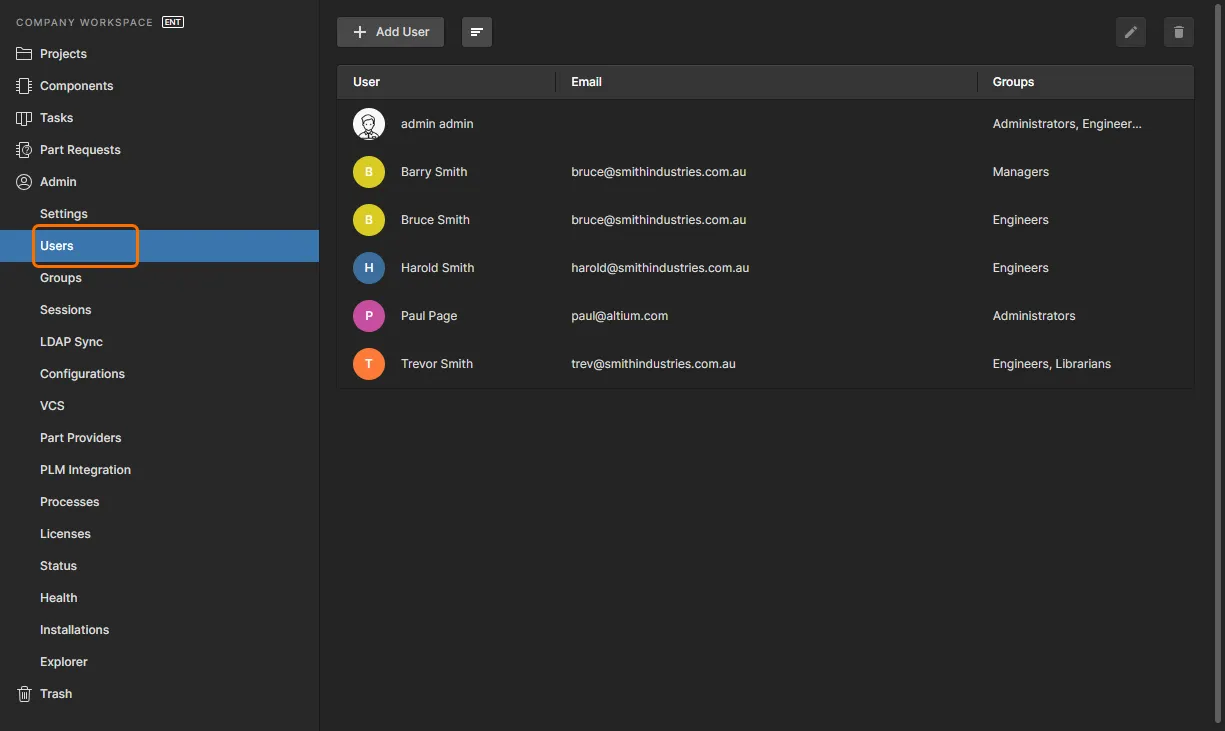
Enterprise Server のユーザーは、インターフェースの Users ページからアクセスおよび管理できます。
Groups
Related page: Managing Users & Groups – Groups
このページは、グループ一覧の作成と管理に使用します。グループを使うことで、たとえば所属する組織内の部門や参加している設計チームなどに応じてユーザーをさらに整理できます。また、グループにより Enterprise Server コンテンツの共有や、提供される他テクノロジーの構成がより効率的になります。
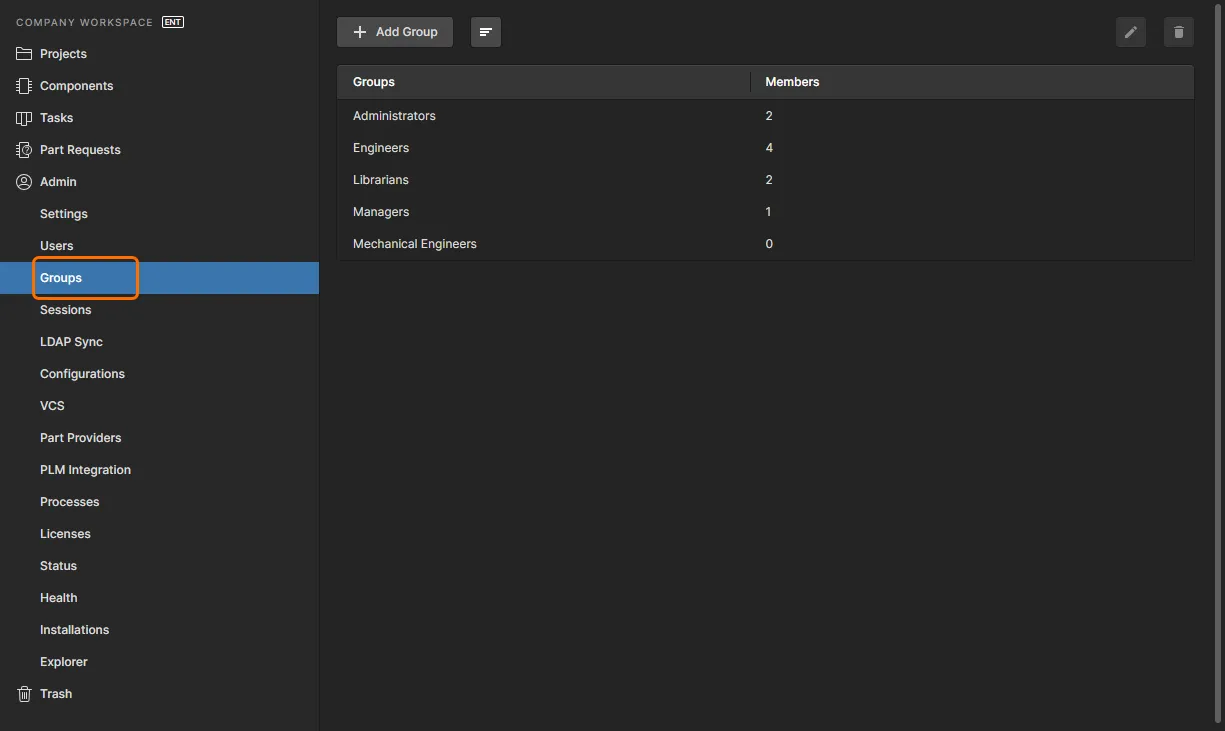
Enterprise Server のグループは、インターフェースの Groups ページからアクセスおよび管理できます。
Sessions
Related page: Managing Users & Groups – Sessions
このページは、現在 Enterprise Server にサインインしているユーザーを素早く把握するために使用します。管理者は、ユーザーのアクティブセッションを実質的に「kill」してサーバーへのアクセスを終了させ、他のユーザーが利用できるようにサーバー接続を解放できます。

Enterprise Server の管理者は、アクティブなサーバーセッション(接続)を表示できるだけでなく、そのサーバーへ現在アクセスしている任意のユーザーのセッションを終了させることもできます。
LDAP Sync
Related page: Managing Users & Groups – LDAP Sync
このページは、LDAP Sync タスクの設定と実行に使用します。これにより Enterprise Server 管理者は、ネットワークドメインに既存のユーザー名/パスワード資格情報を活用でき、Users ページ上でユーザー資格情報を 1 件ずつ手動作成する必要がなくなります。正しく設定されていれば、Users ページにユーザー資格情報が自動的に取り込まれ、一覧にあるユーザーは通常の社内ネットワークのユーザー名/パスワードでサーバーへ接続できるようになります。
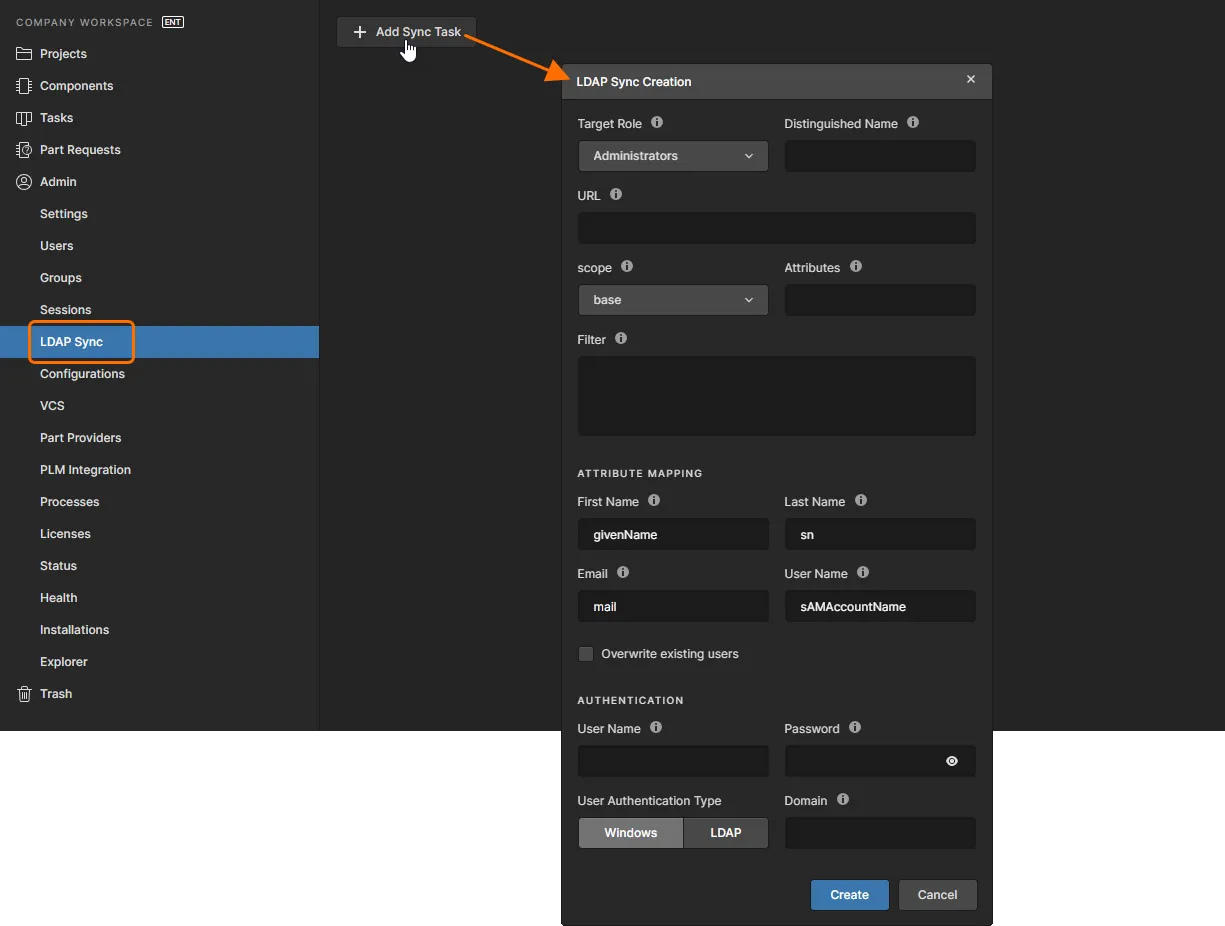
Enterprise Server のブラウザーインターフェースから LDAP Sync タスクを追加します。
Configurations
Related page: Environment Configuration Management
このページは、Team Configuration Center(Enterprise Server のインストールにより Team Configuration Service として提供)へのインターフェースを提供します。Team Configuration Center の目的(TC2 と呼ばれることもあります)は非常にシンプルで、設計者が使用する環境を組織として集中管理することです。これは Environment Configurations の定義と管理によって実現されます。これらは、回路図テンプレート、出力ジョブ構成ファイル、Workspace 設定など、会社で承認された設計要素のみを使用するように各設計者の Altium Designer 作業環境を制約するために用いられます。言い換えると、Centralized Environment Configuration Management を促進します。
環境構成は、Center 専用のブラウザーインターフェースからいくつでも定義できます。各構成で使用・強制されるデータ(Configuration Data Items と呼ばれます)は Enterprise Server から取得されます。さらに、各環境構成を特定のユーザーグループに関連付け、ユーザーをそれらのグループに割り当てることで、ユーザーが Enterprise Server にサインインした時点で正しい作業環境が Altium Designer に読み込まれます。このグループベースのアプローチにより、設計者が専用 PC を使っている場合でも、複数の設計者で 1 台の PC を共有している場合でも、常に権限に応じたセットアップが適用されます。
このインターフェースでは、組織のニーズに応じて管理者が 1 つ以上の環境構成を作成できます。各構成では次の定義が必要です:
- Configuration name – 意味のある名前(たとえば、その作業環境を適用する対象者を反映したもの)。
- Configuration data – 構成の要素的な制約。構成の対象ユーザーが正しく使用できる、サポート対象データ項目のリビジョン。
- Target groups – 環境構成の適用対象の指定。グループ自体は単なるユーザーの集合で、Enterprise Server の Identity Service の一部として定義・保存されます。これらは、Enterprise Server がアクセス権限を制御するために定義・使用するのと同じグループです。
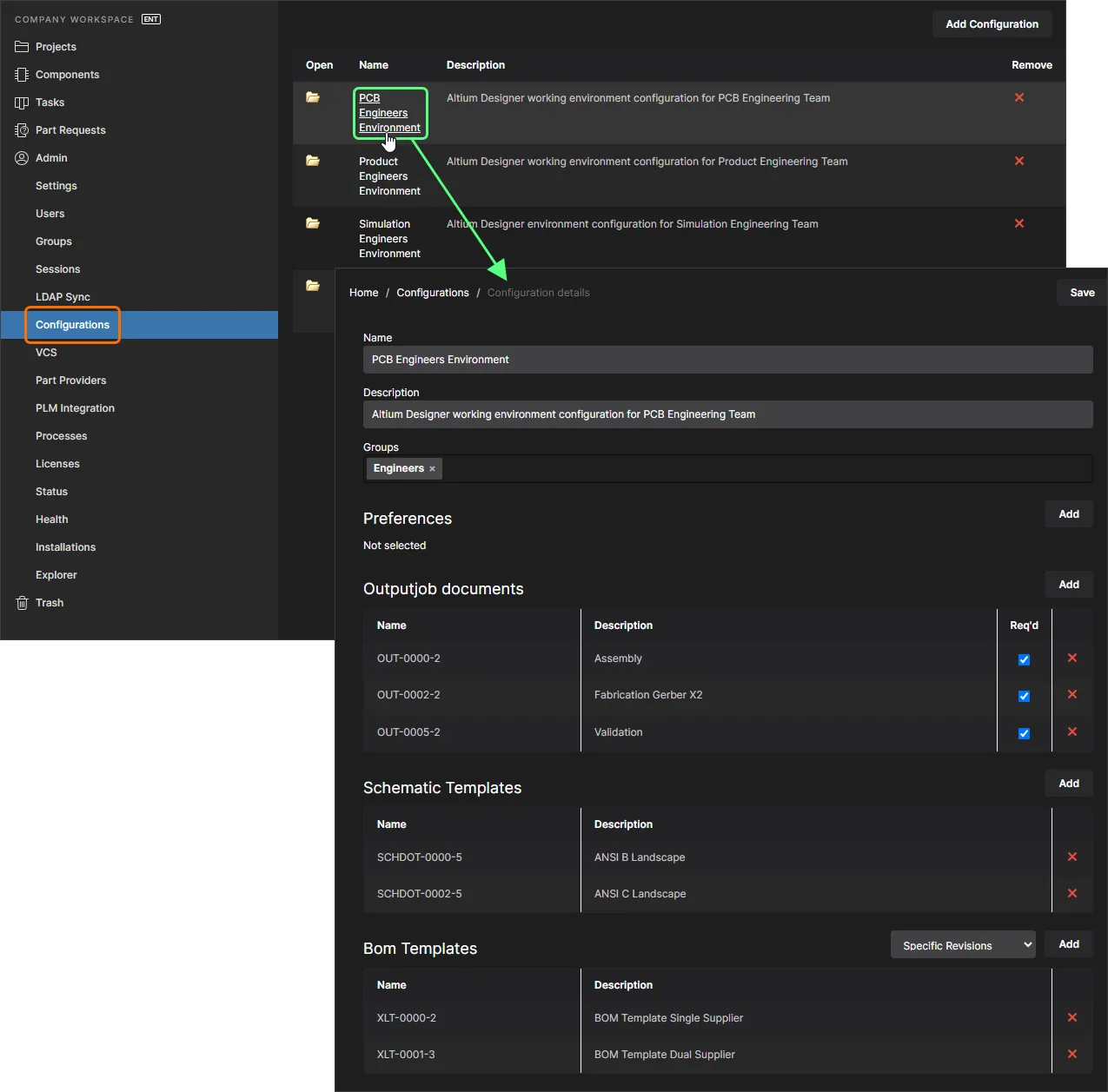
Team Configuration Service にアクセスし、組織の環境構成を定義・管理します。
VCS
Related page: Local Version Control Service
このページは、組織内の設計者が設計プロジェクト作業中に正しくアクセスして使用できる Design Repositories のために、Enterprise Server インストールのローカル Version Control Service へのインターフェースを提供します。
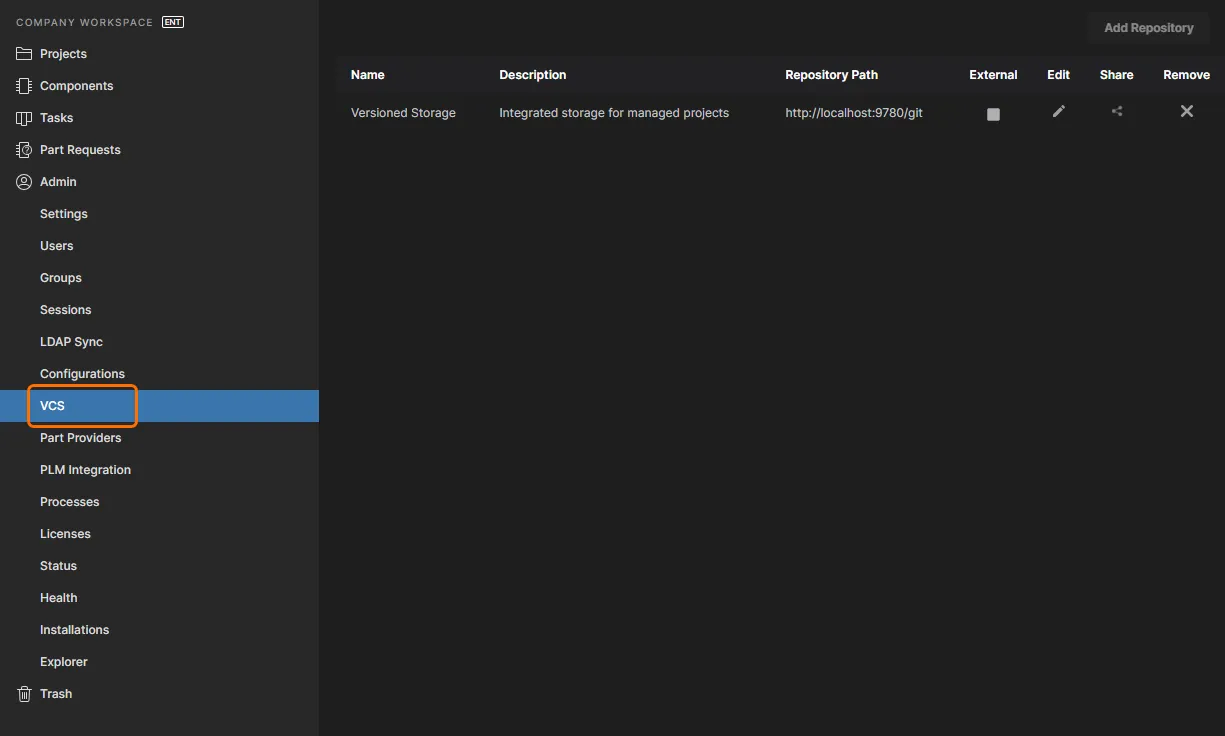
Enterprise Server のローカル VCS サービスのブラウザーベースのインターフェース。
Part Providers
Related page: Supply Chain Management
このページでは Part Sources の一覧を定義できます。これによりサプライチェーン管理を集中化でき、組織全体の設計者が同じ承認済みサプライヤー一覧を使用して、設計で使用する部品のサプライチェーン情報を取得できます。
Enterprise Server で利用可能な部品ソースは次のとおりです:
-
Altium Parts Provider – 幅広い部品サプライヤーからのライブなコンポーネント情報へアクセスできる、サプライヤーデータの集約サービス。
-
Custom Parts Provider – コンポーネントのサプライヤーデータを、社内の企業システム(厳密に承認されたベンダー範囲や特別価格体系に基づく可能性のある、独自のサプライヤーデータセットを提供)から取得する必要がある状況向け。この部品ソースは、Altium Designer を通じて同期用に実際に構成されます。Custom Parts Provider Synchronization Configuration ドキュメント(*.PrtSync)を使用し、指定したデータベースソースのサプライヤーデータを Enterprise Server のサプライチェーンデータへマッピングできるようにします。
- Additional Customized Part Source – 部品供給データを、会社の社内部品データベースなどのローカルデータベースから参照する必要がある状況向け。Enterprise Server の Custom Database Parts Provider 機能は、一般的なデータベースシステムすべてに対して(直接、または ODBC/OLE-DB インターフェース経由で)接続するためのインターフェース接続性を提供します。追加する接続は、指定したインターフェースと接続文字列により手動で確立することも、Enterprise Server の Connection Wizard を使用することもできます。このような接続は任意の数だけ定義できます。
実際のサプライチェーン・インテリジェンス(メーカー[および品番]、サプライヤー[および品番]、説明、価格、在庫状況で構成)は、Enterprise Server のローカル Part Catalog と、該当する部品ソースから取得されます。
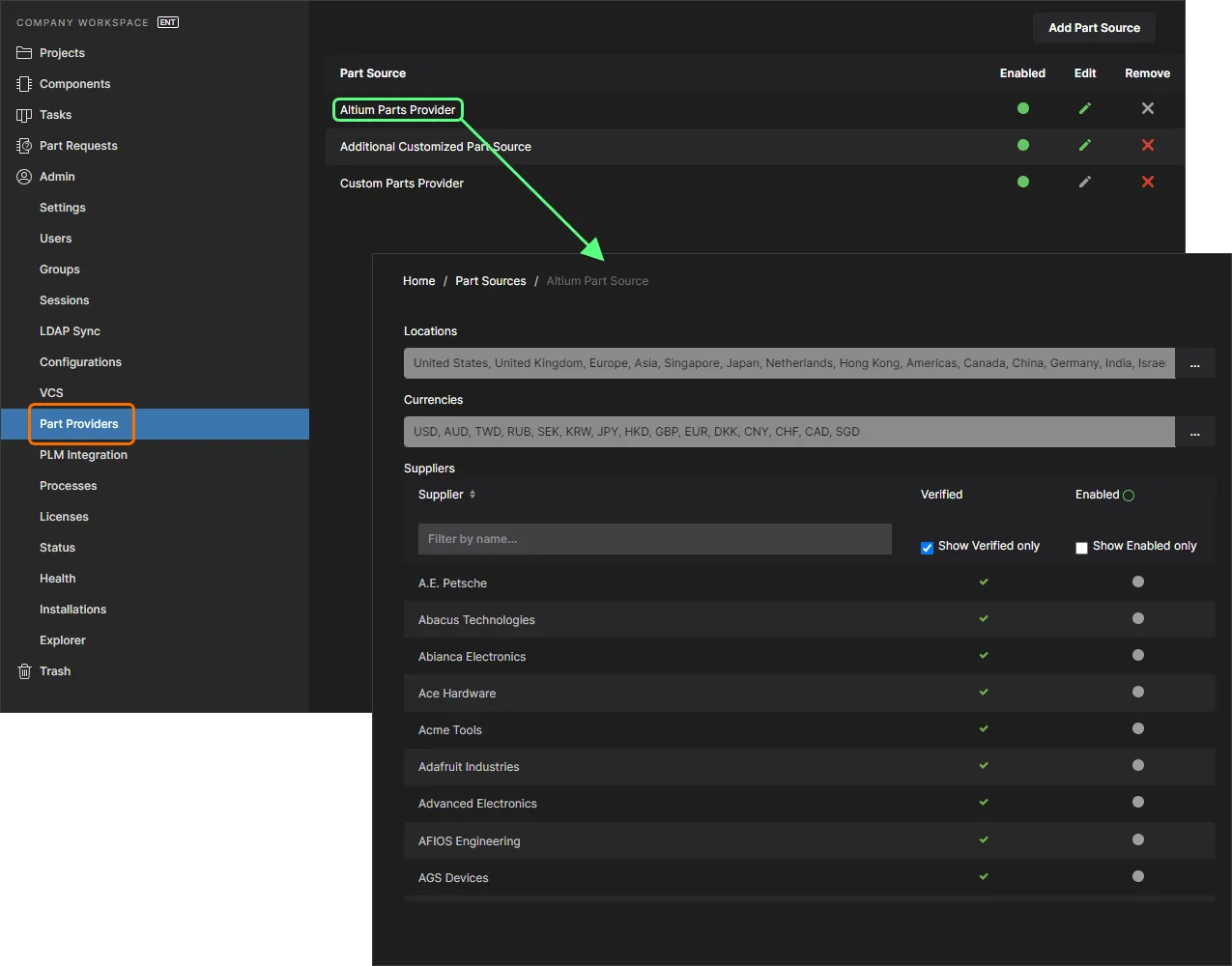
必要なサプライヤーを有効化し、Altium Parts Provider のロケーション/通貨の範囲を決定します。これは Enterprise Server のデフォルトの Part Source です。社内の部品データベースを 1 つ以上使用することもできます。
PLM Integration
Related page: PLM Integration
このページは PLM Sync Service のインターフェースを提供します。ここで PLM インスタンスへの接続を定義し、PLM コンポーネントと Enterprise Server 内のコンポーネントの同期を有効化/設定します。
Enterprise Server は、コンポーネントデータを企業システムと単方向または双方向に同期できるようにします。Enterprise Server と企業システム(通常は PLM システム)間の連携は、サーバーの PLM Integration ページで設定および管理します。ここでは、相互接続の設定、パラメータデータのマッピング、データ同期方向の指定を容易に行える自動化インターフェースが提供されます。Enterprise Server と対象の企業システム間のコンポーネントデータ同期は、内蔵の同期プロセスを使用して行われ、手動でトリガーすることも、タイマーによる繰り返しイベントとして設定することもできます。
専用の Project Creations ワークフローが用意されており、PLM インスタンスでの品番の自動作成と、それらをプロジェクトパラメータとして Workspace に反映することをサポートします。また、Altium Designer の Project Releaser の実行の一環として、設計を PLM インスタンスへ発行することもできます。
以下の PLM システムが直接サポートされています:
- PTC Windchill® PLM (11.1 M020)、および PTC Windchill® PLM (11.0 M030)
- Arena® PLM
- Oracle® Agile™ PLM
- Aras Innovator®
- Siemens Teamcenter®(additional setup が必要)

Processes
Related pages: プロセスの作成と管理、プロセスワークフローの定義
このページは、企業の設計者を次のような日常的な設計プロセスへ導く Workflows を作成/管理するためのインターフェースを提供します:
- 新しいライブラリ部品のリクエスト
- 設計レビューや PLM への発行など、プロジェクト関連のアクティビティの実行
- 新規プロジェクトの作成。
特定の設計プロセスを実装するために使用される各ワークフローは、Process Definition の一部として作成されます。そのため、そのプロセスの基盤となるワークフロー、または単に Process Workflow と呼ぶことができます。プロセスとそのワークフローは、Enterprise Server の管理者によって作成および管理されます。インターフェースは 4 つのタブで構成されています:
-
Browser – このタブを使用して、アクティブおよびクローズ済みのすべてのプロセスを一元的に参照します。プロセスのエントリをクリックすると、その基盤となるワークフローの図(一覧の下にある Diagram タブ)を表示できます。ここでは、プロセス完了に必要なこと、そして現在フローのどこにいるか(次に誰がタスクを実行してプロセスを進める必要があるか)を確認できます。プロセスに紐づくデータを確認するためのタブ(Data タブ)や、プロセスのワークフローに沿って実行されたアクション履歴を確認するためのタブ(History タブ)も用意されています。
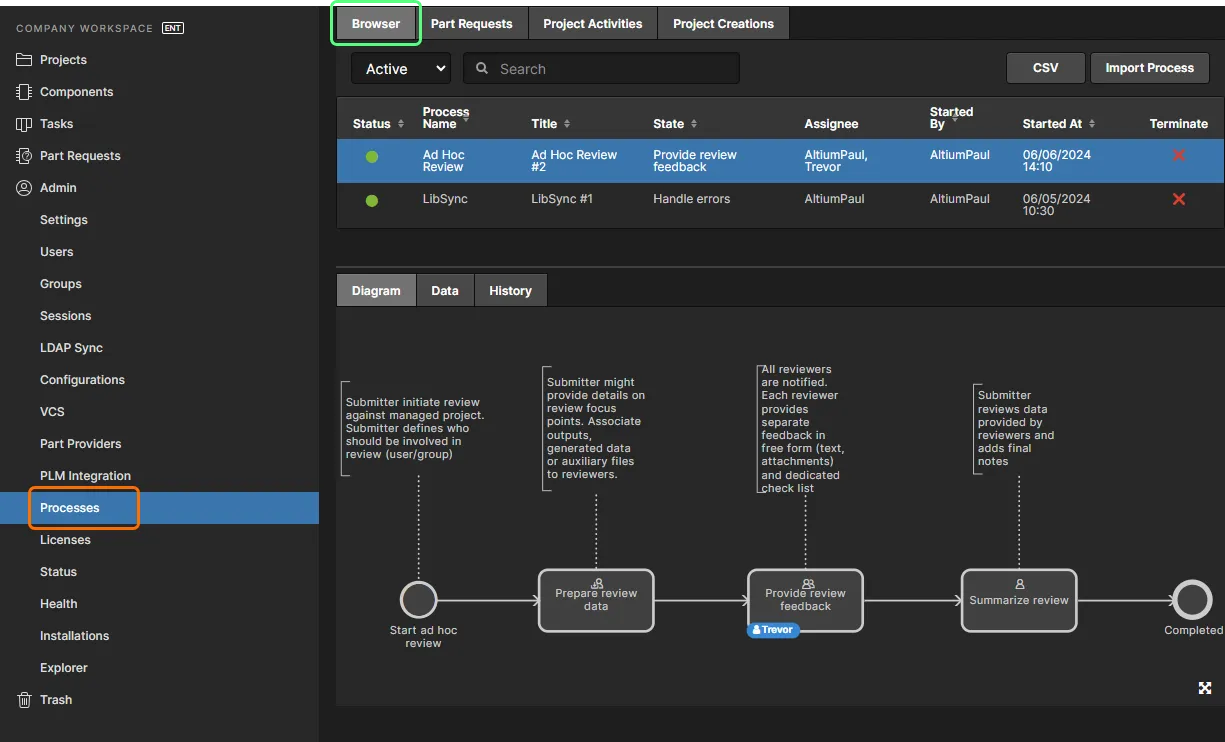
管理者は、現在アクティブ(またはクローズ済み)のすべてのプロセスを 1 か所から参照でき、各プロセスの状態(基盤ワークフローのどこに位置しているか、次のタスク担当者は誰か)を一目で把握できます。 -
Part Requests/Project Activities/Project Creations – これらのタブを使用して、それぞれ「新しいライブラリ部品のリクエスト」「設計レビューの実施または PLM システムへの発行」「新規設計プロジェクトの作成」に使用するプロセスワークフローを表示/作成/管理します。

ソフトウェアでサポートされる 3 つの領域向けに、プロセスワークフローを作成および管理します。ここでは Part Requests 領域の例を示しています。
強力な Process Workflow Editor により、必要に応じてシンプルにも複雑にも、かつ自社要件に沿ったワークフローを持つプロセスを構築できます。ワークフローをグラフィカルに作成し、そのフロー内の各要素に必要な項目を定義します。ユーザータスクについては、User Form Editor を使用して、該当するワークフローのポイントでタスクが割り当てられたユーザーから入力を受け取るためのフォームを作成します。必要に応じてプロセスを定義したら、 ボタンをクリックして、そのソフトウェア領域で利用可能なプロセス一覧に追加します。
Licenses
Related pages: ライセンス、Private License Service
このページは、ライセンスの取得と管理のためのインターフェースを提供します。Enterprise Server 自体のライセンスに加え、適切に設定された Private License Service(PLS)を通じてローカルネットワーク上のクライアントマシンへ提供するためのライセンスも対象です。
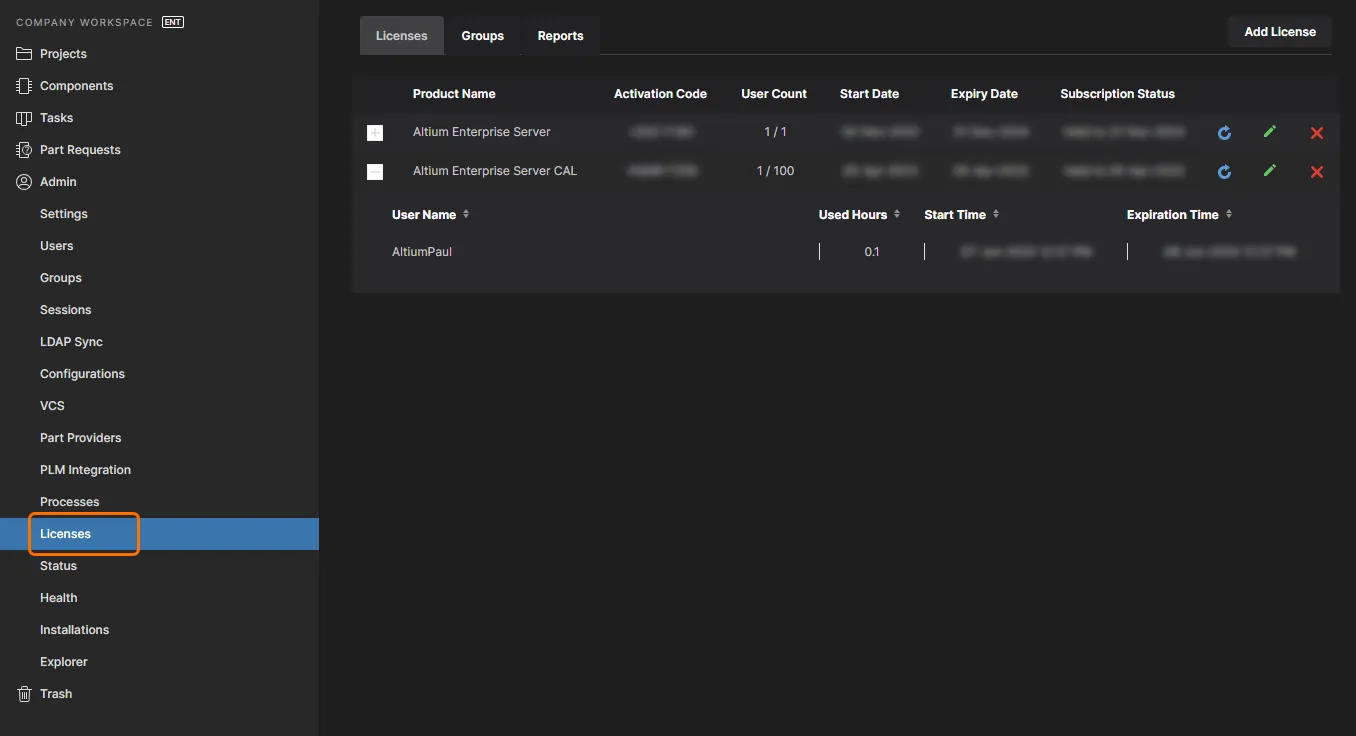
Licenses エリア内の各タブを使用して、Enterprise Server のライセンス、および PLS を通じてローカルネットワークへ提供するためのライセンスを取得/管理/割り当てできます。また、利用可能な各種レポートを使用してライセンス使用状況を監視できます。
利用可能なタブは 3 つです:
-
Licenses – 現在利用可能なすべてのライセンスの一覧を表示します。Enterprise Server を実際にライセンスするには、少なくとも 2 つのライセンス(Altium Enterprise Server と Altium Enterprise Server CAL)が必要です。その他のライセンスは PLS を通じて提供するために追加できます。ライセンスは、From cloud(Altium ポータルから自社で利用可能なライセンス一覧から選択)または From file(既存の
alfライセンスファイルをディスクからインポート)のいずれかで取得できます。 - Groups – ユーザーグループにライセンスを割り当てる機能を提供します。Local PLS モードでは、Enterprise Server の PLS は、特定のグループに割り当てられたソフトウェアライセンスのみを選択的に提供できます。デフォルトでは(特に指定がない限り)、Enterprise Server が取得したすべてのライセンスは All Users グループに割り当てられ、PLS に接続する任意のユーザーが利用できます。
- Reports – 組織内でのライセンス使用状況を監視およびレポートするための各種機能を提供します。これは Private License Service で特に有用で、レポートデータを用いて、利用可能なライセンス席が最適に活用されているかの確認、将来のライセンス要件の予測、個々のユーザーの使用状況の把握が可能になります。レポートオプションは複数あり、専用のサブタブからアクセスします。各レポートで必要な情報の種類に応じて、関連するレポートフィルターを適用し、特定のライセンス、グループ、ユーザー、期間を含むように結果を調整できます。また、現在のレポートを CSV 形式でディスクへエクスポートするオプションもあり、Microsoft Excel などの表計算アプリケーションと互換性があるため、管理および会計目的で利用できます。
Status
このページは、Enterprise Server のステータス関連情報とログファイルへのクイックアクセスを提供します。3 つの領域で構成されています:
- Installed Services – 現在の Enterprise Server インストールのバージョン情報を表示します。
- Path to database and files – データベースおよびデータのインストールパスに関する情報(Enterprise Server が使用しているデータベースの種類を含む)を表示します。
-
Logs – ログファイルのインストールパスに関する情報を表示します。各サービスごとに、関連する
 アイコンをクリックすると、該当するログファイル一式を含む zip をダウンロードできます。
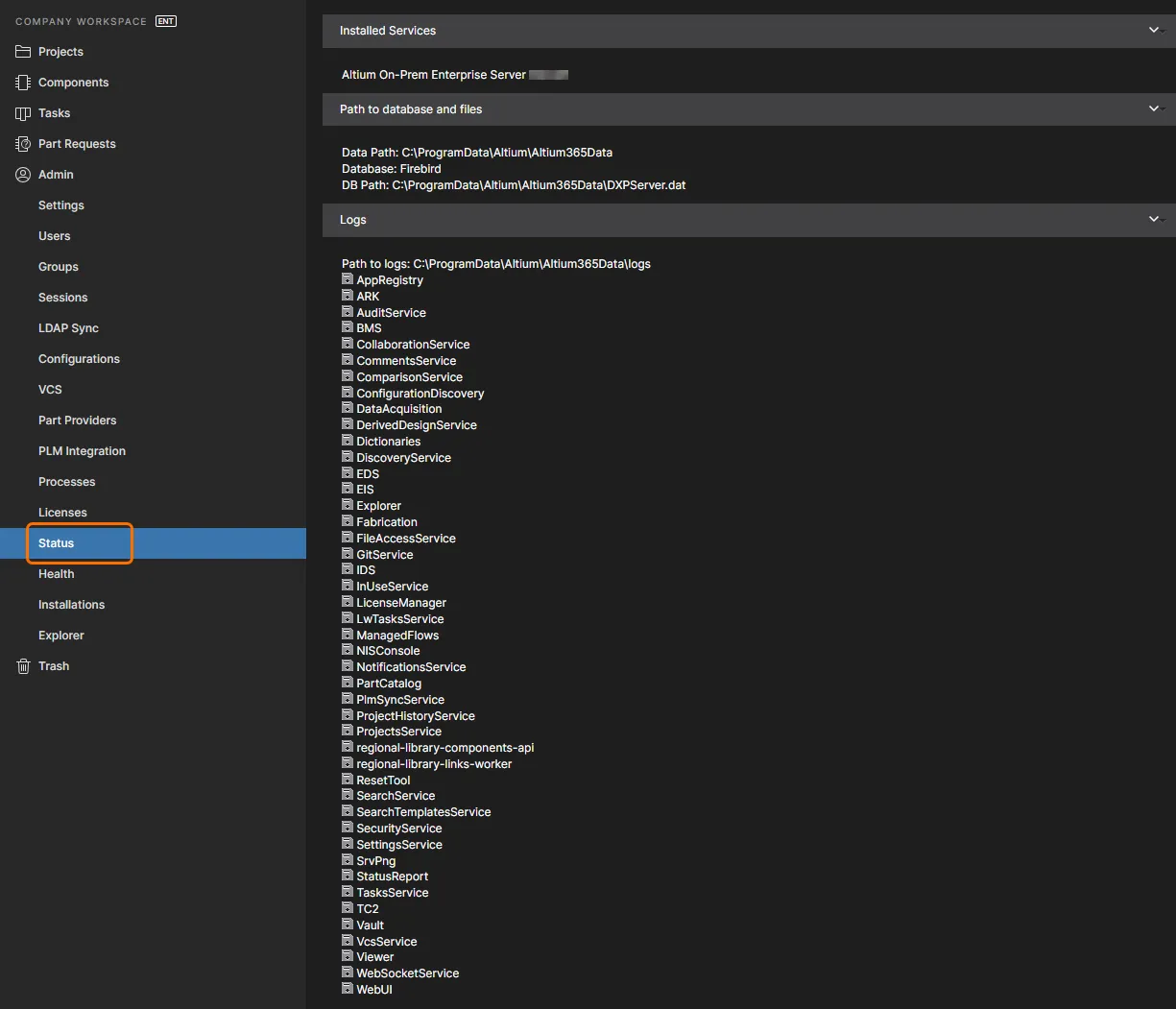
Status ページでは、インストールの詳細に加え、各種サービスのログファイルも提供されます。
Health
Related page: Health Monitor
このページでは、ブラウザベースのHealth Monitorを提供します。このページは、ホストマシンおよびEnterprise Serverストレージシステムの状態を視覚的に要約して表示します。本ページは、サーバーホストマシン上でスタンドアロンアプリケーションとして利用できる(インストールのToolsフォルダに格納)サーバーのHealth Monitor toolのブラウザ版コンパニオンですが、管理者がネットワーク経由でリモートからアクセスできるという利点があります。
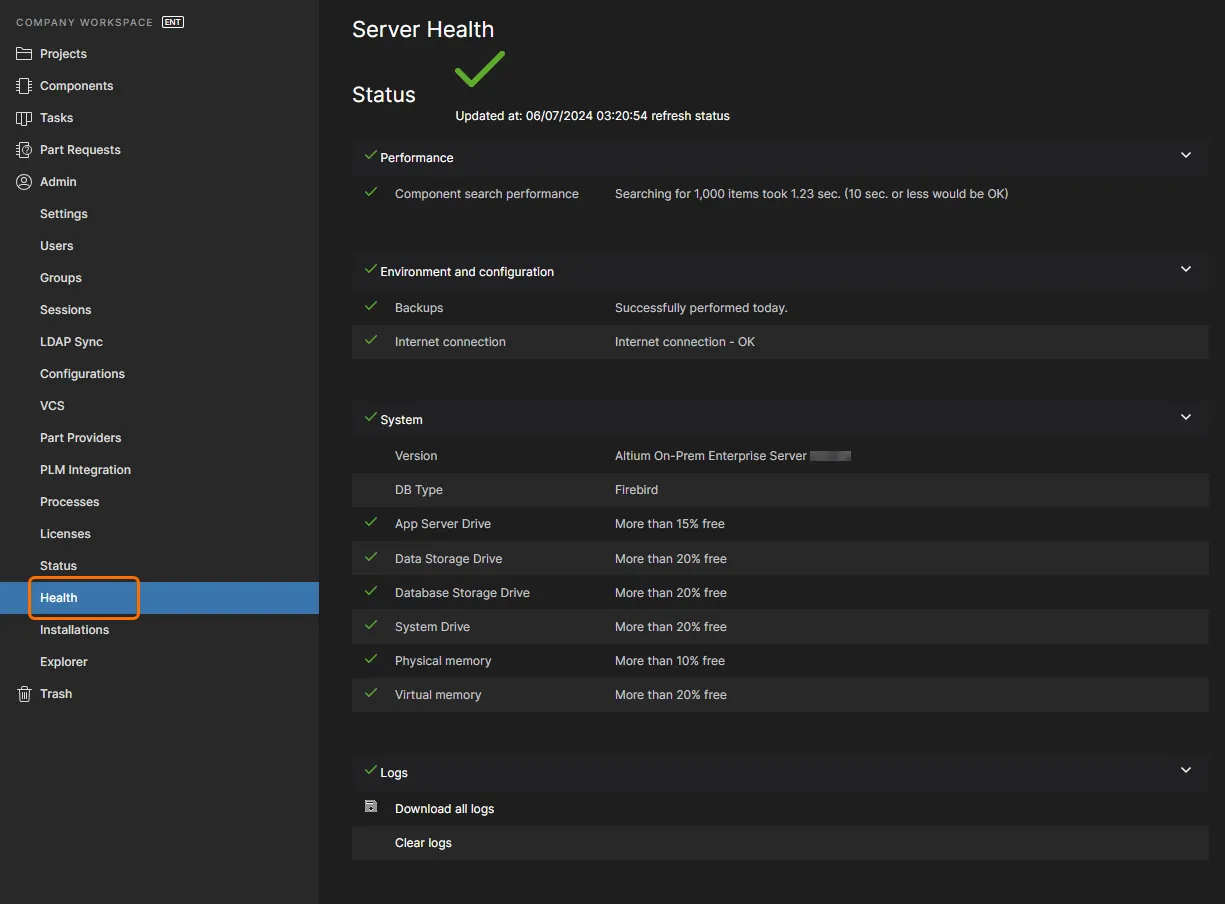
Healthページでは、Enterprise Serverインストールおよびそれがインストールされているシステムのステータスと健全性を即座に確認できます。
サーバーステータスの強調表示された概要として、Health ページは注意すべきステータス項目に対して明確な警告/エラーアイコンを表示します。一般的なアラートには、期限超過のデータバックアップ、ライセンス期限切れの予告、またはアクティブなadmin/adminユーザーアカウント(パスワード変更が必要!)などがあります。
サーバーの健全性のクイックな視覚的サマリーに加えて、このページでは次の機能も提供します。
- Altiumのサポート(最終的にはAltiumの開発者)へ送付するためのステータスレポートを生成できます。これを行うには、ページのStatus エリアにあるGenerate status report for support teamテキストのGenerate 部分をクリックします。必要なレポートが生成され、単一のZipアーカイブ(vault_status_report_<Date>.zip)にまとめられて、ブラウザの既定のダウンロードフォルダにダウンロードされます。
-
すべてのログファイルをダウンロードできます。これらには、サーバーで利用可能なすべてのログファイルからのエラーおよび警告エントリが含まれ、通常は
\ProgramData\Altium\Altium365Data\logsフォルダにあります。これを行うには、ページのLogs セクションにあるDownload all logsリンクをクリックします。ファイルは単一のZipアーカイブ(AllLogs.zip)にまとめられ、ブラウザの既定のダウンロードフォルダにダウンロードされます。 -
Logs セクションの下部にあるClear logsリンクを使用して、既存のログファイルをすべてアーカイブした後に削除できます。アーカイブ(logs_<Date>.zip)は
\ProgramData\Altium\Altium365Data\logs.archiveフォルダに保存されます。 -
サーバーのステータスを手動で更新するには、ページのStatus エリアにあるrefresh statusリンクをクリックします。サーバーとシステムの健全性がチェックされ、現在の状態に応じてページが更新されます。日付と時刻は、サーバーの健全性が最後にチェックされた時刻を示します。
Installations
Related page: Network Installation Service
このページではNetwork Installation Serviceへのインターフェースを提供し、ローカルネットワーク経由でAltium製品のインストールまたは更新を実行できるほか、ソフトウェアの提供状況、構成、および機能を集中管理できます。NISを使用すると、Altiumからソフトウェア製品ファイルを取得し、それらを構成可能なソフトウェア配布パッケージに組み立てます。ローカルに保存されたパッケージは、ソフトウェアインストーラ実行ファイル(*.msi)としてネットワーク接続されたワークステーションへ展開するか、MicrosoftのActive Directory Group Policyを使用した直接インストールとして展開できます。
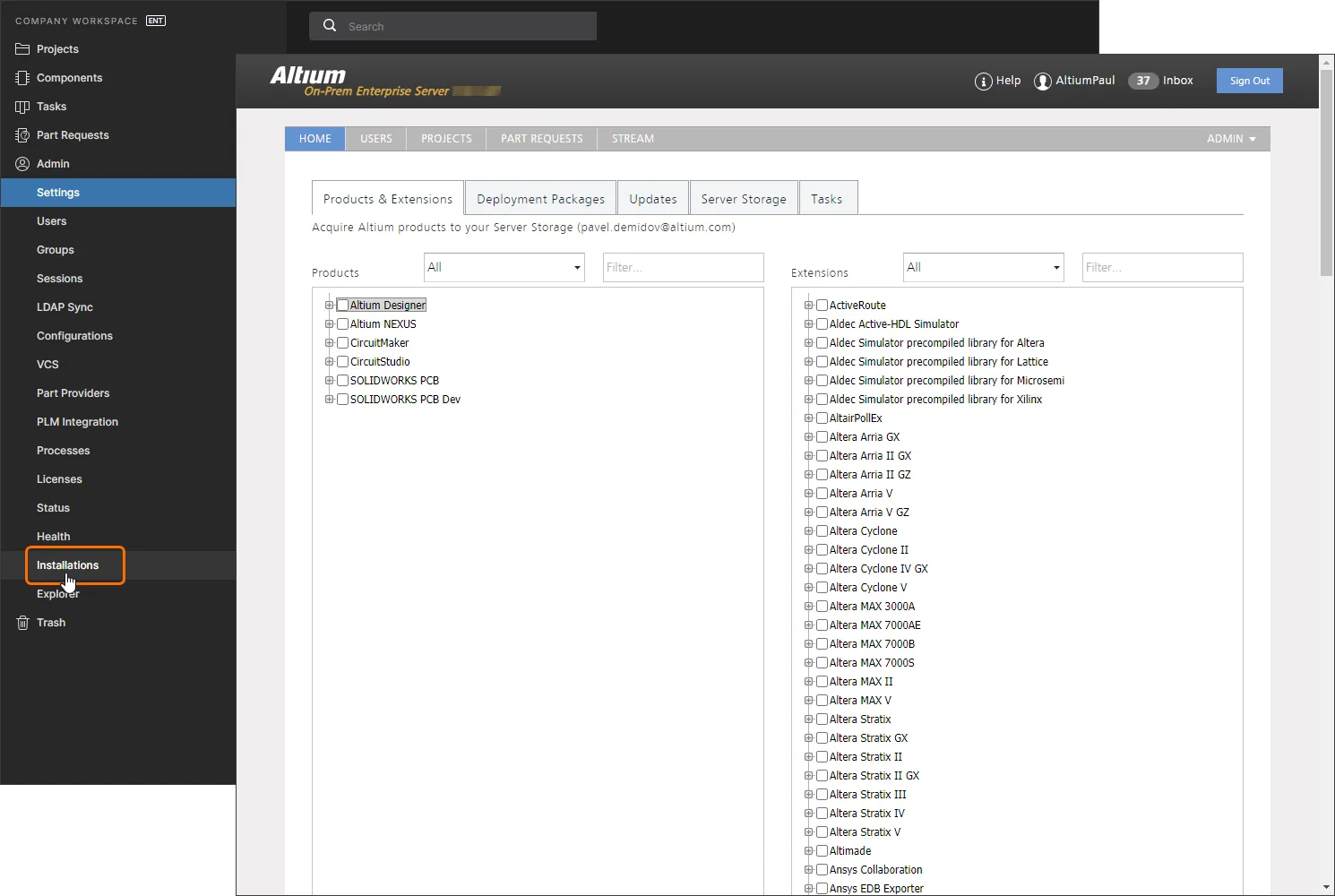
Enterprise ServerのブラウザインターフェースのInstallations ページ — Network Installation Serviceへの接続口です。
操作は次のタブに分かれています。
- Products & Extensions — 提供されたAltiumLive資格情報に基づいて利用可能な、Altium製品および拡張機能インストーラのセットを表示します。これらはAltiumのCloud Repositoryに保存されています。
- Deployment Packages — 選択した製品と拡張機能をどのようにインストールするかを規定するDeployment Packageを作成・設定します。作成後、関連付けられたWindows Installer Packageファイル(*.msi)をダウンロードして、対象のクライアントマシン、または社内のすべてのクライアントマシンにソフトウェアをインストールするために使用できます。
- Updates — ローカルのEnterprise Server内の製品および拡張機能をどのように更新するかを設定するための便利な領域を提供します。手動更新または自動更新のいずれかに設定できます。
- Server Storage — ローカルのEnterprise Serverで利用可能な製品および拡張機能(以前に取得したもの)を一覧表示します。配布パッケージには、このタブに一覧表示されている製品および拡張機能をonly含めることができます。
- Tasks — 現在実行中、または実行済みのタスクを反映したOperations Logを表示します。
Explorer
Related page: Managing Content Structure & Access
このページではEnterprise Serverの構造にアクセスでき、Altium DesignerのExplorer panelと同様の表示とレイアウトになっています。ここからEnterprise Server内のフォルダやアイテムを参照できます。ブラウザインターフェース内からアイテムの作成や編集はできません(削除は可能)が、フォルダの作成と編集はできるため、Altium Designerを介してそのサーバーにサインインしなくてもサーバー構造を構築できます。
このインターフェースから共有設定も定義できます。Enterprise Server内のどのコンテンツを誰が閲覧できるか、またフォルダレベルで、他のユーザーがフォルダとその内容を閲覧のみできるのか、編集もできるのか(実質的に設計データをリリース/コミット/アップロードできるのか)を制御します。単一のEnterprise Serverインストールは、コンテンツの複数の実質的な「ゾーン」に分割できますが、権限を制御することで、必要に応じてコンテンツを選択的に表示または非表示にできます。つまり、適切な人に、適切なアクセスを、適切なデータに対して付与できます。
コンテンツは、このインターフェースからEnterprise Serverより直接ダウンロードすることもできます。
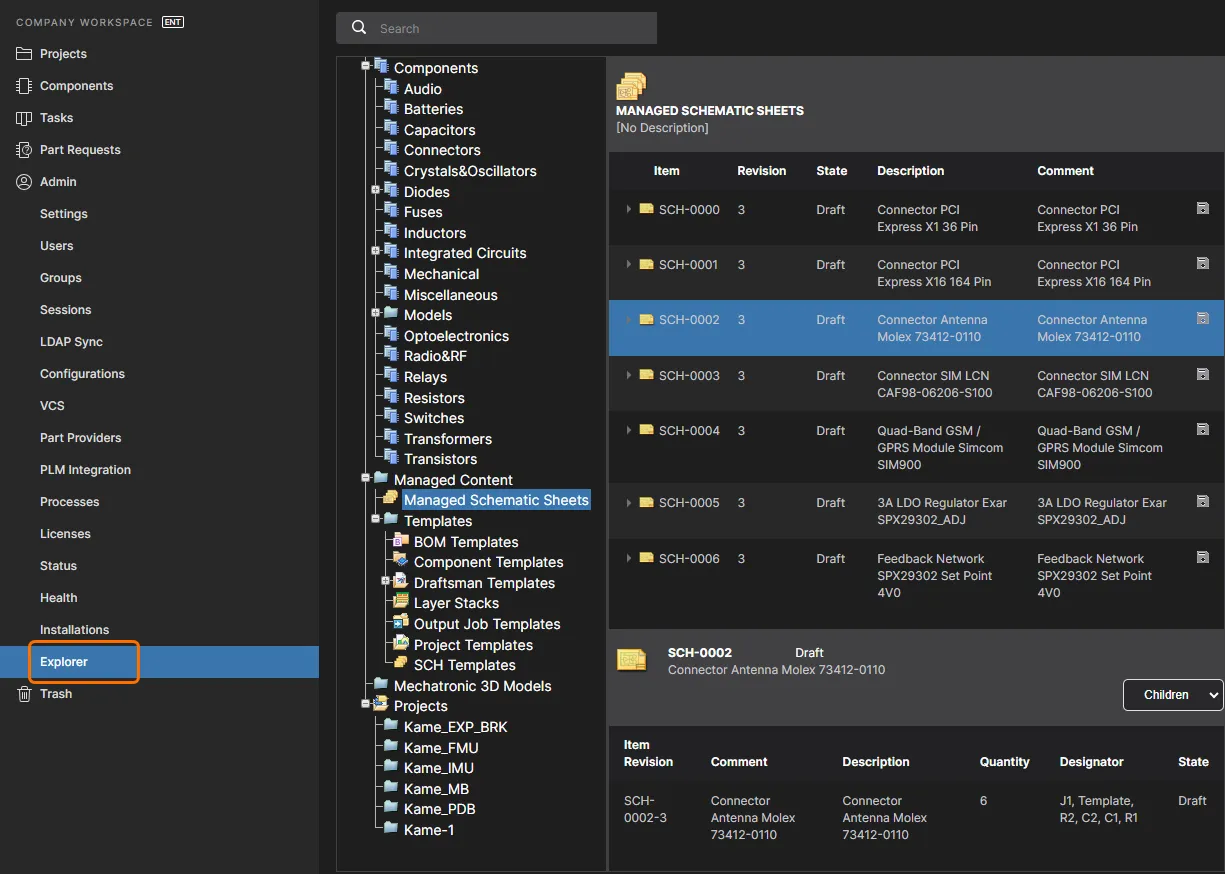
Enterprise Serverの構造を参照・定義できるほか、内部コンテンツへのアクセス定義やダウンロードも行えます。
 AI で翻訳