
Silicon Expert에서 부품 데이터 가져오기
SiliconExpert 통합은 제조사 부품에 대한 고급 데이터를 제공하므로, 예상 단종까지의 기간, RoHS 및 REACH 상태, 리스크 지표 등과 같은 추가 파라미터를 기반으로 설계에 사용할 부품을 선택할 때 더 정보에 근거한 결정을 내릴 수 있습니다. 이 통합의 주요 기능은 다음과 같습니다:
-
Direct integration – 데이터가 Altium Designer 및 Altium 365의 Web Viewer 인터페이스에서 제공되므로 설계 환경을 벗어날 필요가 없습니다.
-
Comprehensive database – SiliconExpert는 수동소자부터 IC까지 10억 개가 넘는 부품에 대한 데이터를 제공합니다.
-
Accurate and reliable data – 정기 업데이트와 엄격한 프로토콜을 통해 최신이면서 신뢰할 수 있는 정보를 기반으로 작업할 수 있습니다.
-
Improved risk analysis – 리스크 분석 파라미터는 부품 선택 시 더 신뢰할 수 있는 전략적 의사결정을 돕습니다.
-
Providing alternatives – 이 통합은 대체 가능한 부품을 검색할 때 대안 목록을 순위로 제공하여 과정을 단순화합니다.
SiliconExpert 통합 기능에 대한 액세스 권한이 있다면, 아래에 설명된 대로 제조사 부품에 대해 SiliconExpert가 제공하는 고품질 데이터를 가져올 수 있습니다.
 아이콘이 표시됩니다.
SiliconExpert에서 고급 부품 데이터 가져오기
아래에 설명된 위치에서 SiliconExpert 데이터를 가져올 수 있습니다.
-
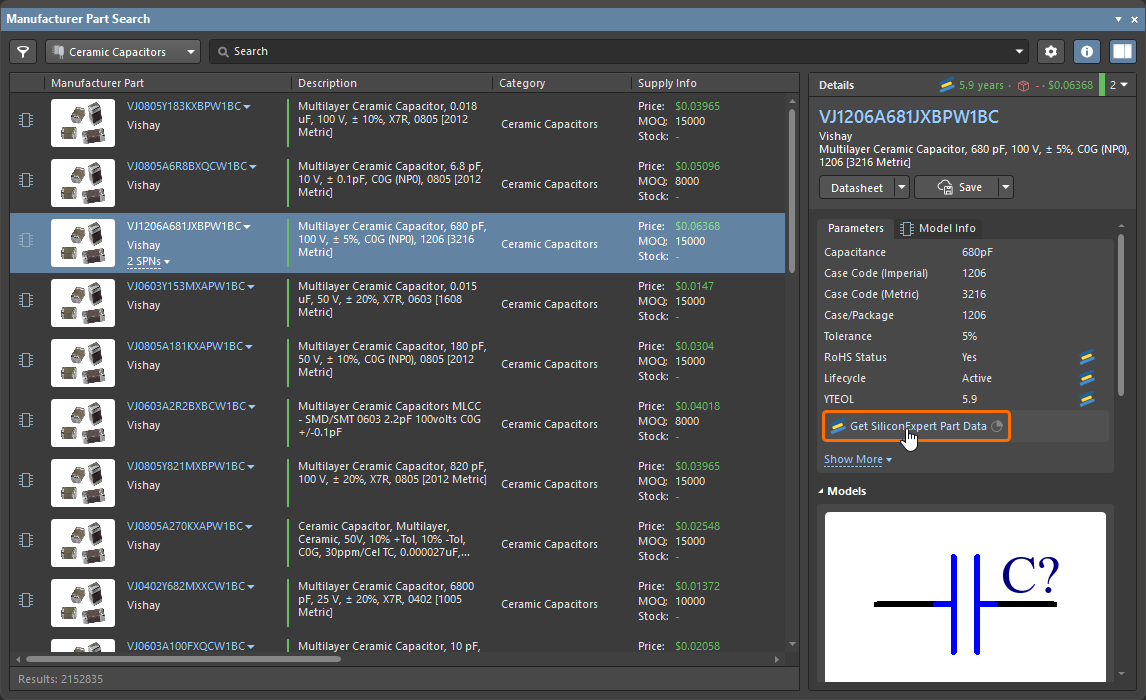
Manufacturer Part Search 패널에서 필요한 제조사 부품을 선택한 다음, 패널의 Details 창에 있는 파라미터 목록 영역에서 Get SiliconExpert Part Data 컨트롤을 클릭합니다.
-
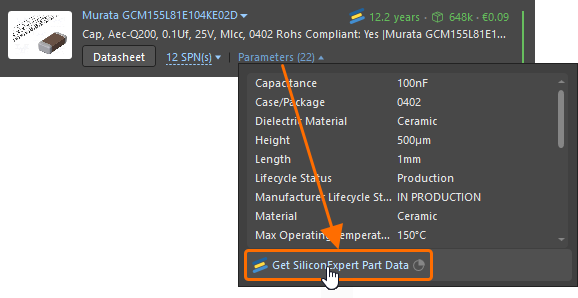
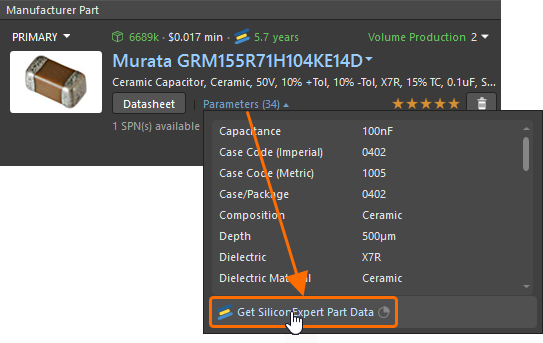
컴포넌트의 부품 선택을 탐색하거나 ActiveBOM 문서의 솔루션을 탐색할 때, 해당 항목에는 추가 Parameters 컨트롤이 포함됩니다. 괄호 안 숫자는 현재 제조사 부품 파라미터의 개수를 나타냅니다. 컨트롤을 클릭하면 사용 가능한 제조사 부품 파라미터 목록이 있는 팝업이 표시되며, 그런 다음 팝업 하단의 Get SiliconExpert Part Data 컨트롤을 클릭합니다.
-
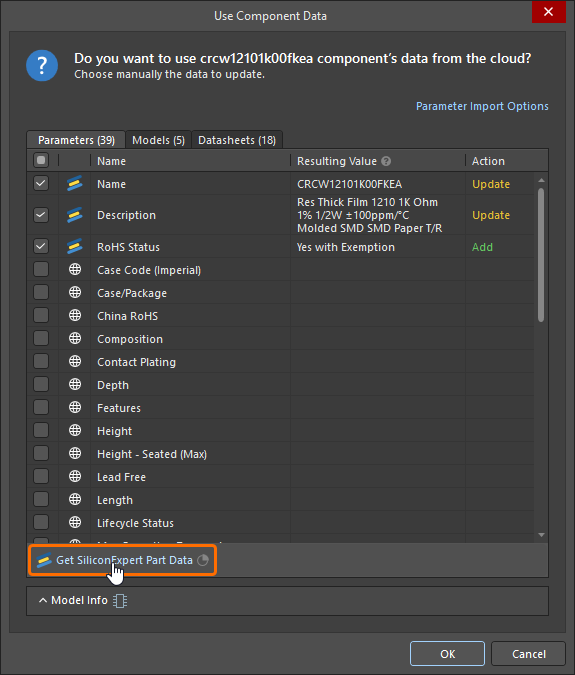
제조사 부품 검색에서 Workspace 라이브러리 컴포넌트를 생성할 때(Manufacturer Part Search 패널에서 제조사 부품을 저장하거나, Single Component Editing 모드의 Component editor를 통해 제조사 부품을 검색하는 방식), Use Component Data 대화상자의 Parameters 탭에서 Get SiliconExpert Part Data 컨트롤을 클릭합니다.
-
ActiveBOM 문서에서는 Select columns dialog 또는 Properties 패널의 Columns 탭을 사용하여 SiliconExpert의 데이터 열을 표시할 수 있습니다.

SiliconExpert 통합이 제공하는 기능
제조사 부품에 대해 SiliconExpert에서 데이터를 가져오면, 해당 부품에 대해 다음 항목을 사용할 수 있습니다.
부품 파라미터
SiliconExpert가 제공하는 파라미터는 다음 위치에서 사용할 수 있습니다:
-
Manufacturer Part Search 패널의 Details 창에 있는 파라미터 목록.

-
부품 선택 또는 ActiveBOM 솔루션에서 Parameters 컨트롤을 클릭하여 표시되는 파라미터 목록.


-
데이터를 새 컴포넌트에 포함할지 선택할 수 있는 Use Component Data 대화상자의 Parameters 탭.

-
ActiveBOM 문서에서 표시되도록 설정된 해당 데이터 열.

 이미지 보기


SiliconExpert에서 제공되는 파라미터와 가능한 값은 아래의 접을 수 있는 섹션에 설명되어 있습니다.
Parameters Available from SiliconExpert
기타
- Countries of Origin – 마지막으로 중요한 제조 공정이 수행되는 국가 목록.
- ECCN – 수출통제분류번호(ECCN). ECCN은 수출 통제 목적을 위해 품목을 식별하는 데 사용되는 상무통제목록(Commerce Control List)의 영숫자 분류입니다. 추가 정보.
- HTSUSA – 미국 통일관세표(HTSUS) — (USA). 상품과 해당 관세율을 체계적으로 나열하고, 부과될 관세율을 식별하는 목록입니다.
- Last Check Date – 이 기능의 값은 부품을 처음 전달할 때 또는 부품이 not match에서 direct match로 변환될 때는 비어 있지만, 최소 한 번 이상 전달된 이후 업데이트 전달에서 해당 부품이 전송되면 값이 채워집니다.
- ScheduleB – 거래 제품을 분류하기 위한 국제 표준화된 숫자 방식. 모든 수출 품목에는 고유한 10자리 Schedule B 코드가 부여됩니다.
- SE grade – 부품 검색 활동과 유통업체의 재고 가용성을 모니터링하여 업계에서 해당 부품 이 얼마나 인기 있는지를 측정한 값입니다. Lifecycle 상태와 RoHS 상태도 고려됩니다. 각 부품은 일부 요인에 대해 평가되며, 그 결과 점수가 부여됩니다. 가능한 값은 1, 2, 3, 4, 5 및 값 없음입니다.
- TARIC – TARIC [EU HTS]는 EU로 수입될 때 제품에 적용되는 다양한 규정을 보여주도록 설계되었습니다. 여기에는 관세 유예, 관세 할당, 관세 특혜 등 EU 관세와 관련된 모든 조치를 통합하며, 이는 대부분의 공동체 무역 파트너에 대해 존재합니다.
- UNSPSC – UN 표준 제품 및 서비스 코드(UNSPSC). UNSPSC는 전 세계 시장에서 사용하기 위한 제품 및 서비스 분류 코딩 시스템입니다.
환경 - 특정 인증
-
Bisphenol A (BPA)– 비스페놀 A는 주로 다른 화학물질과 함께 사용되어 플라스틱과 수지를 제조하는 데 쓰이는 중간체입니다. BPA는 폴리카보네이트에 사용되는데, 폴리카보네이트는 고성능의 투명하고 단단한 플라스틱으로, 재사용 가능한 음료병과 같은 식품 용기를 만드는 데 사용됩니다. 또한 의료기기는 BPA가 자주 발견되는 특정 제품군입니다. 예로는 임플란트, 카테터, 그리고 대부분의 치과용 기기가 포함됩니다. 제조업체는 수유용 병(Feeding Bottles), 식품과 접촉하도록 의도된 플라스틱 재료 및 제품에 BPA를 사용할 수 없습니다. 제조업체는 BPA를 사용한 원재료로 제조했거나 BPA에서 유래한 재료로 제조했는지 여부를 신고해야 하며, 의료기기에서 사용되고 해당 부품이 환자 또는 환자 체액과 접촉하는 경우(예: 정맥 주입, 흡입, 경구 노출, 피부 접촉 또는 임플란트로서) 이를 선언해야 합니다. 주요 물질명: 비스페놀 A(BPA) CAS-No: 80-05-7,27360-89-0, 28106-82-3, 37808-08-5, 137885-53-1. 가능한 값:
- Affected – 화학 데이터에 근거하여 해당 부품 번호에 비스페놀 A(BPA) 목록의 물질이 하나 이상 포함되어 있습니다.
- Not Affected – 화학 데이터에 근거하여 해당 부품 번호에 비스페놀 A(BPA) 목록의 물질이 포함되어 있지 않습니다.
-
Green – RoHS에 명시된 특정 유해물질 제한 및 할로겐 한도. 가능한 값:
- Compliant – 해당 부품 번호에는 RoHS에 명시된 특정 유해물질 및 할로겐 한도에 대해, 공식 최대 농도값을 초과하는 물질이 포함되어 있지 않습니다.
- Not Compliant – 해당 부품 번호에는 RoHS에 명시된 제한 물질 및 할로겐 한도에 대해, 공식 최대 농도값을 초과하는 물질이 하나 이상 포함되어 있습니다.
-
Halogen Free – 할로겐은 주기율표 7족에 속하는 5개의 비금속 원소입니다. “halogen”이라는 용어는 “염을 만드는(salt-former)”이라는 의미이며, 할로겐을 포함하는 화합물은 “염(salts)”이라고 불립니다. 할로겐은 다음과 같습니다: 플루오린(Fluorine), 염소(Chlorine), 브로민(Bromine), 아이오딘(Iodine), 아스타틴(Astatine). 가능한 값:
- Compliant – 해당 부품 번호에는 공식 최대 농도값을 초과하는 제한 물질이 포함되어 있지 않습니다
- Not Compliant – 해당 부품 번호에는 공식 최대 농도값을 초과하는 제한 물질이 하나 이상 포함되어 있습니다.
- Unknown – 공급업체에 정보가 없습니다.
-
Lead Free – 무연(Lead Free)은 전기·전자 제품에 납(Lead)이 없어야 함을 요구합니다. 해당 부품이 납 물질을 포함하고 임계 한도를 초과하는지 여부를 나타냅니다. 가능한 값:
- Compliant – 제품에는 공식 최대 농도값을 초과하는 제한 물질이 포함되어 있지 않습니다.
- Not Compliant – 제품에 납 물질이 포함되어 있으며, 공식 최대 농도값을 초과하는 제한 물질이 더 포함되어 있습니다.
- Unknown – 선언 출처(인증서, 성명서, 웹사이트 공지 등)에서 공급업체의 응답이 불명확하여 SiliconExpert가 해당 부품의 RoHS 상태를 판단할 수 없었습니다.
환경 - 글로벌 규정 준수
-
California Proposition 65 – 1986년 ‘안전한 식수 및 유해물질 집행법(Safe Drinking Water and Toxic Enforcement Act)’으로 공식적으로 알려져 있습니다. 이 법은 암, 선천적 결함 또는 기타 생식 독성을 유발하는 것으로 알려진 화학물질로부터 캘리포니아 주 시민과 식수 자원을 보호하기 위한 것입니다. Proposition 65 물질 목록은 OEHHA 업데이트에 따라 2023년 8월 11일에 갱신되었습니다 https://oehha.ca.gov/proposition-65/proposition-65-list. 가능한 값:
- Affected – 화학 데이터에 근거하여 해당 부품 번호에 Proposition 65 목록의 물질이 하나 이상 포함되어 있습니다.
- Compliant – 공급업체는 해당 제품에 경고 라벨을 부착하여 Proposition 65 준수를 선언하거나, Prop 65 목록의 어떤 화학물질도 포함하지 않는다고 선언합니다.
- Exempted – 또한 기업은 노출 수준(세이프 하버 수준)이 매우 낮아 암에 대한 유의미한 위험을 초래하지 않는 제품의 경우 경고 요구사항 및 배출 금지에서 면제됩니다.
- Not Affected – 화학 데이터에 근거하여 해당 부품 번호에 Proposition 65 목록의 물질이 포함되어 있지 않습니다.
- Not Compliant – 해당 부품은 Prop 65 목록의 화학물질을 하버 레벨(NSRL/MADL) 초과 수준으로 포함하고 있으나, 공급업체가 제품의 경고 라벨을 통해 이 정보를 제공하지 않습니다.
- Not Required – 기업이 캘리포니아 외 지역에 있습니다.
- Unknown – 공급업체에 정보가 없습니다.
-
China RoHS Status – 전자정보제품(EIPs)으로 인한 오염 통제에 관한 행정조치가 2007년 3월 1일 1단계로 시행되었습니다. ACPEIP 또는 China RoHS라고도 합니다. More information. 가능한 값:
- Affected – 해당 부품 번호에는 공식 최대 농도값을 초과하는 제한 물질이 하나 이상 포함되어 있습니다.
- Unaffected – 해당 부품 번호에는 공식 최대 농도값을 초과하는 제한 물질이 포함되어 있지 않습니다.
-
ELV – ELV는 End of Life Vehicles(폐차)를 의미하며, ELV 지침(2000/53/EC)은 EC 회원국 내 3륜 및 4륜 차량의 자동차 제조업체와 수입업체, 1차 공급업체, 하청업체 및 계약 전기·전자 제조업체에 직접적인 영향을 미칩니다. 목적은 차량 폐기물을 줄이고 재활용을 장려하는 것입니다. 가능한 값:
- Compliant – 해당 부품 번호에는 공식 최대 농도값을 초과하는 제한 물질이 포함되어 있지 않습니다.
- Not Compliant – 해당 부품 번호에는 공식 최대 농도값을 초과하는 제한 물질이 하나 이상 포함되어 있습니다.
- EU SVHC List Version – 이 기능은 ECHA에 따라 REACH 버전을 선언합니다. More information.
-
EURoHS – 해당 부품 번호의 환경 상태. 가능한 값:
- Yes – 해당 부품 번호에는 공식 최대 농도값을 초과하는 제한 물질이 포함되어 있지 않습니다.
- Yes with Exemption – 해당 부품 번호에는 공식 최대 농도값을 초과하는 제한 물질이 하나 이상 포함되어 있으나, 면제 항목 중 하나에 해당하므로 여전히 준수합니다.
- No – 해당 부품 번호에는 공식 최대 농도값을 초과하는 제한 물질이 하나 이상 포함되어 있으며, 면제 항목 중 어느 것에도 해당하지 않습니다.
- Not Required – 공급업체에 정보가 없습니다.
- Unknown – 해당 부품 번호는 연구·개발 제품 등과 같이 RoHS 규정 적용 범위 밖에 있습니다.
- N/A – 해당 없음.
-
Persistent Organic Pollutants (POPs) – 전자정보제품(EIPs)으로 인한 오염 통제에 관한 행정조치가 2007년 3월 1일 1단계로 시행되었습니다. ACPEIP 또는 China RoHS라고도 합니다. 가능한 값:
- Affected – 화학 데이터에 근거하여 해당 부품 번호에 잔류성 유기오염물질(POPs) 목록의 물질이 하나 이상 포함되어 있습니다.
- Compliant – 물질이 금지된 경우, 방출 저감 규정, 폐기물 관리 규정 등 지침의 의무 요구사항을 공급업체가 충족합니다.
- Not Affected – 화학 데이터에 근거하여 해당 부품 번호에 잔류성 유기오염물질(POPs) 목록의 물질이 포함되어 있지 않습니다.
- Not Compliant – 물질이 금지된 경우, 방출 저감 규정, 폐기물 관리 규정 등 지침의 의무 요구사항을 공급업체가 충족하지 않습니다.
- Unknown – 공급업체에 정보가 없습니다.
-
WEEE – WEEE 지침(2012/19/EU)은 2012년 7월 24일 유럽연합 관보에 게재되었으며, 이미 발효되었습니다. 유럽연합의 폐전기·전자장비(WEEE) 지침은 전기·전자장비(EEE) 제품의 재활용(수거, 처리 및 환경친화적 폐기 포함) 의무를 제조업체에 부과합니다. 목표는 전자 폐기물을 줄이고, 유해물질로부터 인체 건강과 환경을 보호하는 것입니다. 가능한 값:
- Compliant – 해당 부품은 WEEE 적용 범위에 있으며, 공급업체가 준수(유럽연합 WEEE 지침(2012/19/EU)에 따른 EEE의 적절한 처리 및 재활용)를 선언합니다.
- Exempted – 해당 부품은 WEEE 적용 범위에 있으나, 부품 번호가 B2B(기업 간 거래)로 판매되므로 WEEE 적용 범위에서 면제됩니다(유럽연합 WEEE 지침(2012/19/EU)에 따른 EEE의 적절한 처리 및 재활용).
- Unknown – 공급업체에 정보가 없습니다.
- Out Of Scope – 해당 부품은 제품 라인이 유럽연합 WEEE 지침(2012/19/EU)의 영향을 받지 않으므로 WEEE 적용 범위 밖에 있습니다.
환경 - 물질 제한
-
Global PFAS Assessment Status – 과불화 및 폴리플루오로알킬 물질(PFAS)은 PFOA, PFOS, PFNA, PFHxS 및 기타 많은 화학물질을 포함하는 인공 화학물질 그룹입니다. 가능한 값:
- Not Affected – 화학 데이터에 근거하여 해당 부품 번호에 PFAS 목록의 물질이 포함되어 있지 않습니다.
- Affected – 화학 데이터에 근거하여 해당 부품 번호에 PFAS 목록의 물질이 하나 이상 포함되어 있습니다.
- Unknown – 공급업체에 정보가 없습니다.
-
Inorganic phosphorus – 무기 인: 에폭시 몰딩 컴파운드에서 약 30년 동안 고분자 재료의 난연제로 사용되어 온 화합물로, 적린(red phosphorus)이 가장 일반적입니다. 그러나 적린의 적용이 에폭시로 확대되면서 두 가지 문제가 발생했습니다. 첫째는 백린(white phosphorus)을 열처리한 후 생성되는 응고된 케이크 형태의 고체 적린을 에폭시 수지에 사용하기 위해 필요한 미세 분말로 어떻게 전환할 것인가였습니다. 둘째는 반응성이 매우 높은 적린 분말 입자의 안정성을 어떻게 향상시킬 것인가였습니다. 가능한 값:
- Affected – 화학 데이터에 근거하여 해당 부품 번호에 무기 인 목록의 물질이 하나 이상 포함되어 있습니다.
- Not Affected – 화학 데이터에 근거하여 해당 부품 번호에 무기 인 목록의 물질이 포함되어 있지 않습니다.
-
ODC – ODC(오존층 파괴 화학물질, Ozone Depleting Chemicals)는 대기 중 오존층을 고갈시키는 다양한 화학물질을 설명하기 위해 EPA가 사용하며, EPA에 의해 금지된 물질 목록입니다.
- Affected– 화학 데이터 기준으로 해당 부품 번호에 ODC(Ozone Depleting Chemicals, 오존층 파괴 화학물질) 목록의 물질이 하나 이상 포함되어 있습니다.
- Unknown – 공급업체에 관련 정보가 없습니다.
- Not Compliant – 해당 부품은 오존층 파괴 물질(ODS)에 관한 몬트리올 의정서 및 규정 (EU) 2017/605를 준수하지 않습니다.
- Compliant – 공급업체가 오존층 파괴 물질(ODS)에 관한 몬트리올 의정서 및 규정 (EU) 2017/605 준수를 선언합니다.
- Not Affected – 화학 데이터 기준으로 해당 부품 번호에 ODC(Ozone Depleting Chemicals, 오존층 파괴 화학물질) 목록의 물질이 포함되어 있지 않습니다.
-
PFOA – 약어 PFOA는 과불화옥탄산(perfluorooctanoic acid) 및 그 염류를 지칭하는 그룹명으로 사용됩니다. PFOA의 주요 용도는 플루오로폴리머로 알려진 고성능 내열·내화학 소재의 제조를 돕는 것입니다. 플루오로폴리머는 가혹한 화학 환경 및 고온 환경에서 사용되는 고성능 플라스틱 소재로, 주로 방위 산업의 성능 중요(critical) 응용과 자동차, 항공우주, 전자, 통신 분야에 사용됩니다. 가능한 값:
- Affected – 화학 데이터 기준으로 해당 부품 번호에 PFOA 목록의 물질이 하나 이상 포함되어 있습니다.
- Unknown – 공급업체에 관련 정보가 없습니다.
- Not Affected – 화학 데이터 기준으로 해당 부품 번호에 PFOA 목록의 물질이 포함되어 있지 않습니다.
-
PFOS (EU Directive 2006/122/EC) – EU 지침 76/769/EEC(위원회 결정 2006/122/EC로 개정)는 EU 시장에 출시되는 특정 혼합물, 제품 및 물품에 구성 성분으로 포함된 PFOS 물질의 판매 및 사용 제한과 관련됩니다(임계값 초과/미만 기준). 혼합물의 물질 또는 구성 성분 농도가 0.005% 이상, 반제품 및 물품은 0.1% 수준, 섬유 또는 코팅 재료는 1pg/m2 수준입니다. 가능한 값:
- Affected – 화학 데이터 기준으로 해당 부품 번호에 PPFOS 목록의 물질이 하나 이상 포함되어 있습니다.
- Not Affected – 화학 데이터 기준으로 해당 부품 번호에 PFOS 목록의 물질이 포함되어 있지 않습니다.
- Compliant – 공급업체의 부품이 PFOS에 관한 EU 지침 2006/122/EC 요구사항을 충족하며, 이를 확인하기 위한 적합성 인증서(COC)를 보유하고 있습니다.
- Not Compliant – 공급업체의 부품이 PFOS에 관한 EU 지침 2006/122/EC 요구사항을 충족하지 않습니다.
- Unknown – 공급업체에 관련 정보가 없습니다.
-
Phthalates – 지침 2005/84/EC는 6가지 특정 프탈레이트에 대한 제한을 정의하며, 지정된 한도를 초과하여 해당 프탈레이트를 포함하는 장난감 및 유아용품의 시장 출시를 금지합니다. 가능한 값:
- Affected – 화학 데이터 기준으로 해당 부품 번호에 프탈레이트 목록의 물질이 하나 이상 포함되어 있습니다.
- Not Affected – 화학 데이터 기준으로 해당 부품 번호에 프탈레이트 목록의 물질이 포함되어 있지 않습니다.
-
Rare Earth Element Information – 희토류 원소는 주기율표에서 함께 존재하는 17개 화학 원소의 그룹입니다. 이 그룹은 이트륨과 15개 란타넘족 원소(란타넘, 세륨, 프라세오디뮴, 네오디뮴, 프로메튬, 사마륨, 유로퓸, 가돌리늄, 터븀, 디스프로슘, 홀뮴, 어븀, 툴륨, 이터븀, 루테튬)로 구성됩니다. 스칸듐은 대부분의 희토류 원소 매장지에서 발견되며, 때로는 희토류 원소로 분류되기도 합니다. 가능한 값:
- Rare Earth Free – 화학 데이터 기준으로 해당 부품에 희토류 목록의 물질이 포함되어 있지 않습니다.
- Contain Rare Earth Element – 화학 데이터 기준으로 해당 부품에 희토류 목록의 물질이 하나 이상 포함되어 있습니다.
-
TSCA – 유해물질규제법(TSCA, Toxic Substances Control Act)은 1976년 미국 의회에서 제정되고 미국 환경보호청(EPA)이 집행하는 미국 법률로, 신규 또는 기존 화학물질의 도입을 규제합니다. 가능한 값:
- Compliant – 공급업체가 TSCA 선언을 준수한다고 밝혔습니다.
- Not Compliant – 공급업체가 TSCA 요구사항을 충족하지 않습니다.
- Unknown – 공급업체에 관련 정보가 없습니다.
환경 - RoHS 및 REACH 준수
-
REACH Contains SVHC – 제품에 REACH 목록에 포함된 물질이 있는지 여부를 결정합니다. 가능한 값:
- Yes
- No
- N/A
-
REACH Restriction (Annex XVII) – 제한(restriction)은 화학물질로 인한 위험으로부터 인체 건강과 환경을 보호하기 위한 도구입니다. 제한은 일반적으로 특정 물질의 제조, 시장 출시 또는 사용을 제한하거나 금지합니다. 경우에 따라 제한은 기술적 조치나 라벨링 요구사항과 같은 특정 조건을 규정할 수 있습니다. 가능한 값:
-
Compliant – 부품 번호가 부속서 XVII의 제한 조건에 나열되고 설명된 REACH 제한 물질을 포함/사용하지 않습니다.
-
Not Compliant – 부품 번호가 부속서 XVII의 제한 조건에 나열되고 설명된 REACH 제한 물질을 포함/사용합니다.
-
Affected – 화학 데이터 기준으로 부품 번호에 REACH 제한 물질이 하나 이상 포함되어 있습니다.
-
Not Affected – 화학 데이터 기준으로 부품 번호에 REACH 제한 물질이 포함되어 있지 않습니다.
-
Unknown – 공급업체에 관련 정보가 없습니다.
-
-
REACH SVHC Exceeds Threshold Limit – SVHC 물질이 임계값 한도를 초과하는지 여부를 결정합니다. 가능한 값:
- Yes
- No
- N/A
-
REACH(SVHC) Information – FMD 기준으로 제품에 REACH 제한(부속서 VII) 물질이 하나 이상 포함되어 있는지 여부를 나타냅니다. 가능한 값:
- Affected – FMD 기준으로 제품에 REACH 제한(부속서 VII) 물질이 하나 이상 포함되어 있습니다.
- Unaffected – FMD 기준으로 제품에 REACH 제한(부속서 VII) 물질이 포함되어 있지 않습니다.
- Unknown – 공급업체 선언의 출처(예: 인증서, 성명서, 웹사이트 공지)가 명확하지 않아 SiliconExpert가 해당 부품의 REACH 제한 상태를 판단할 수 없었습니다.
-
RoHS Exemption – 해당 부품이 RoHS 면제(exemption)를 주장하는지 여부를 나타냅니다.
-
RoHS Status – 부품 번호의 환경 상태. 가능한 값:
- Yes – 해당 부품은 공식 최대 농도값을 초과하는 제한 물질을 포함하지 않습니다.
- Yes with Exemption – 해당 부품은 공식 최대 농도값을 초과하는 제한 물질을 하나 이상 포함하지만, 면제 항목 중 하나에 해당하므로 여전히 준수합니다.
- No – 해당 부품은 공식 최대 농도값을 초과하는 제한 물질을 하나 이상 포함하며, 어떤 면제에도 해당하지 않습니다.
- Unknown – 선언 출처(예: 인증서, 성명서, 웹사이트 공지) 내에서 공급업체의 응답이 명확하지 않아 SiliconExpert가 해당 부품의 RoHS 상태를 판단할 수 없었습니다.
- Not Required – 해당 부품은 연구개발 제품과 같이 RoHS 규정 적용 범위 밖에 있습니다.
- null – SiliconExpert는 아직 해당 부품의 RoHS 데이터를 제공하지 않습니다. 데이터 개발 중일 수 있으며, 고객은 SiliconExpert에 이 데이터 정제를 요청할 수 있습니다.
-
RoHS Version – 공급업체가 준수하는 버전. 가능한 값:
- 2002/95/EC
- 2011/65/EU
- 2015/863
일반 준수 - 자동차 산업
- AEC Number – AEC 자격(qualification) 번호.
-
AEC Qualified – AEC 자격 획득은 해당 PN이 AEC 시험을 통과했음을 확인하는 것입니다. 가능한 값:
- Yes
- No
-
Automotive – 해당 부품이 자동차용 응용에 사용될 수 있도록 가장 가혹한 차량 환경을 견딜 수 있는지 확인하기 위해 엄격한 시험을 거친다는 것을 의미합니다. 가능한 값:
- Yes
- No
일반 준수 - 기타 표준
-
AD-DSL – AD-DSL은 항공우주 및 방위 산업 공급망에서 공급업체 물질 보고 대상이 되는 물질 목록입니다. 추가 정보. 가능한 값:
- Affected – 화학 데이터 기준으로 해당 부품 번호에 AD-DSL 목록의 물질이 하나 이상 포함되어 있습니다.
- Not Affected – 화학 데이터 기준으로 해당 부품 번호에 AD-DSL 목록의 물질이 포함되어 있지 않습니다.
-
IEC 62474 – IEC 62474: 국제 표준은 물질 구성 데이터의 전자적 교환을 제공하며, 물질 선언에 대한 요구사항도 제공합니다. IEC 62474 표준은 2012년 3월 22일에 발행되었으며 IEC Webstore에서 구매할 수 있습니다. 가능한 값:
- Affected – 화학 데이터 기준으로 해당 부품 번호에 IEC 62474 목록의 물질이 하나 이상 포함되어 있습니다.
- Not Affected – 화학 데이터 기준으로 해당 부품 번호에 IEC 62474 목록의 물질이 포함되어 있지 않습니다.
-
NAS411 – 항공우주산업협회(AIA)는 HAZMAT 관리를 다루는 업계 표준으로 국가 항공우주 표준(NAS) 411, 유해물질 관리 프로그램(HMMP)을 개발했습니다. 가능한 값:
- Affected – 화학 데이터 기준으로 해당 부품 번호에 NAS411 목록의 물질이 하나 이상 포함되어 있습니다.
- Not Affected – 화학 데이터 기준으로 해당 부품 번호에 NAS411 목록의 물질이 포함되어 있지 않습니다.
-
PPAP – 생산 부품 승인 프로세스(Production part approval process) 보고서를 의미하며, 자동차 산업에서 부품 승인을 받기 위해 필요한 특정 보고서와 문서를 상세히 규정한 업계 가이드라인입니다. 가능한 값:
- Yes
- No
- Unknown
전체 위험 평가
-
Overall Risk – SiliconExpert의 부품 데이터베이스 및 데이터 소스를 참조하여 일부 시장 및 기술 요인에서 도출된 위험 등급을 기반으로 계산됩니다. 가능한 값:
- Low ( Overall Risk Percentage 가 0 – 50%일 때)
- Medium ( Overall Risk Percentage 가 50 – 70%일 때)
- High ( Overall Risk Percentage 가 70 – 100%일 때)
- Overall Risk Percentage – 0~100% 범위의 백분율로 표현된 전체 위험도입니다.
수명주기 위험 정보
- Estimated EOL Date– 단종(Obsolescence) 날짜 = 예측 연도(현재 연도) + 예상 수명 종료까지의 연수
-
Lifecycle – 시장에서의 부품 상태. 가능한 값:
- Preliminary – 시장에 새로 도입되었으며 아직 양산 중이 아님.
- Active – 제조사가 완전 양산 중; 신뢰도 70% 수준으로, 제조사가 양산 중이지만 데이터시트에는 존재하지 않음.
- NRND – 신규 설계에 권장되지 않음(NRND, 감소 단계).
- LTB – 최종 구매(LTB, 단종 전환 단계).
- Obsolete – 제조사에서 더 이상 생산하지 않음.
- Aftermarket – 애프터마켓 유통업체에서 부품을 구할 수 있음.
- Unconfirmed – 부품 상태를 알 수 없음.
- Custom – 커스텀 부품.
-
Lifecycle Risk – 추정 라이프사이클 리스크. 가능한 값:
- Low – 라이프사이클 상태와 YTEOL 추정치가 향후 설계에 적합함을 보여줌.
- Medium – 특히 신규 설계에 사용할 예정이라면, 해당 부품의 향후 공급 가능성을 제조사에 확인해야 함.
- High – 해당 부품의 라이프사이클 상태에 이슈가 있음; 성숙 단계(Maturity Stage)를 벗어나 NRND, LTB 또는 단종(Obsolete) 상태임; 추정 YTEOL은 보통 0~1년이며, LTB 기회에 따라 증가할 수 있음.
- Unknown
- LTB Date – 해당 부품 번호의 최종 구매(LTB) 날짜.
- Obsolescence – 예측된 단종 연도.
-
Part Lifecycle Stage – 부품의 라이프사이클 단계. 부품의 시장 상태와 EIA-724 라이프사이클 곡선을 기준으로 부품에 할당됨. 가능한 값:
- Introduction – 시장에 새로 도입되었으며 아직 양산 중이 아님.
- Growth – 제품이 목표 시장에 성공적으로 도입됨. 제조사가 완전 양산 중.
- Mature – 제조사가 완전 양산 중. 제품이 연구 및 고객 피드백을 통해 더 성장하면서 성숙 단계로 진입함. 성숙 단계에서는 제품이 최적의 버전이 되어 시장 침투가 정점에 이르며, 수요는 정체되고 제품 판매 증가는 성장 단계보다 느려짐.
- Decline – 신규 설계에 권장되지 않음.
- Phase-out – 최종 구매(LTB).
- Obsolete – 제조사에서 더 이상 생산하지 않음.
- Discontinued – 제조사에서 더 이상 생산하지 않음.
- YTEOL – 단종까지 남은 예상 연수.
Multisourcing Risk
-
Crosses Available Within Part Category – 이 제품 카테고리에 일반적으로 크로스(대체/호환) 부품이 존재하는지 여부를 나타냄. 일부 부품은 카테고리상 크로스 가능하더라도 크로스를 제공하지 않을 수 있음. 가능한 값:
- YES – 동일 부품 카테고리 내에 크로스가 있음.
- NO – 동일 부품 카테고리 내에 크로스가 없음.
-
Multi Sourcing Risk – 크로스 가용성에 기반한 리스크. 가능한 값:
- Low – 해당 부품은 다른 제조사의 (양산 중인) 대체품이 2개 이상 있음.
- Medium – 해당 부품은 다른 제조사의 (양산 중인) 대체품이 1개 있거나, 대체품 레시피(크로스 기준)가 식별되지 않은 제품 카테고리에 속함.
- High – 해당 부품은 다른 제조사의 (양산 중인) 대체품이 없음.
- Unknown
Compliance Risk
-
Conflict Mineral – 공급업체의 품목/제품에 포함된 광물이 해당되는지 여부를 판단. 가능한 값:
- DRC Conflict Free – 제공된 문서에 근거해 회사 제품에 분쟁 광물이 포함되지 않거나, 제련소 정보에 근거해 사용 광물이 해당 국가의 무장 단체에 자금을 제공하거나 이익을 주지 않음이 입증됨.
- DRC Conflict Undeterminable – 문제의 광물 원산지 추적 또는 해당 국가의 무장 단체에 자금을 제공/이익을 주는지 여부를 판단하기에 문서가 불충분함.
- Not DRC Conflict Free – 부품에 분쟁 광물이 포함되어 있다는 문서가 있거나 그렇게 믿을 만한 이유가 있음. 이는 CMRT 템플릿 또는 제조사가 발행한 기타 인증서/문서, 또는 RMI 평가/감사에 근거함.
- Not Affected – 회사 제품에 해당 광물이 포함되어 있지 않지만, 향후 포함될 수 있음.
- Out of Scope – 회사의 사업이 분쟁 광물과 무관함(소프트웨어, 비금속, 유통업체, 비상장사 등) 또는 회사 제품에 해당 광물이 포함되지 않으며 향후에도 포함되지 않을 것임.
- Unknown – 공급업체에 정보가 없음.
-
RoHS Risk – RoHS 가용성에 기반한 리스크. 가능한 값:
- Low – 해당 부품은 RoHS 규정을 준수함.
- Medium – 해당 부품은 유효한 만료일이 있는 RoHS 면제 대상이거나 RoHS 규정을 준수하지 않지만, 동일 제조사에서 (양산 중인) 준수 대체품이 존재함.
- High – 해당 부품은 RoHS 규정을 준수하지 않으며 동일 제조사에서 준수 대체품이 없음.
Inventory Risk
-
Inventory risk – 공인 유통업체 재고에서의 부품 가용성에 기반한 리스크. 가능한 값:
- Low – 최근 3개월 내 어떤 공인 유통업체 재고에도 취급 이력이 없거나, 취급 수량이 0으로 표시됨.
- Medium – 최근 3개월 내 공인 유통업체 1곳에서 취급됨.
- High – 최근 3개월 내 공인 유통업체 2곳 이상에서 취급됨.
- Other Sources – 크로스 레퍼런스 부품을 제공하는 제조사 수.
Military Specifications
- FSC – Federal Stock Class(FSC). NSN의 앞 4자리로, NATO 보급 그룹(1~2자리)과 NATO 보급 분류(3~4자리)로 구분됨.
- Military Part Number – 정부 부품 지정(Designation)을 설명하며, 이는 해당 규격 문서에서 부여된 부품 지정임. 부품 지정의 형식과 코드화된 의미는 규격에서 식별 및 설명됨.
- Military Specification – 군 전용이거나 상용품을 대폭 수정한 구매 자재에 대해 필수 기술 요구사항을 설명하는 문서의 이름.
-
Military Taxonomy – 성능 규격(일반 규격, Performance specification)의 제목을 의미함.
SE는 DLA 사이트에 따라 군용 택소노미를 수집함 https://www.dla.mil/
군용 택소노미는 두 섹션으로 생성됨:
- 1번째 섹션: QPL에서 가져옴
- 2번째 섹션: Military Specification에서 가져옴
예시 부품 번호: H-143A/A1C
Military Taxonomy : Earphone Elements> EARPHONE ELEMENT,HIGH AND LOW-ALTITUDE, H-143/AIC AND LOW-ALTITUDE, WATER-IMMERSIBLE, H-143A/AIC
DLA 사이트에서 QPL(MIL-PRF-25670) 제목을 가져오려면 https://landandmaritimeapps.dla.mil/Programs/QmlQpl/
DLA 사이트에서 Military Specification(MIL-PRF-25670/2) 제목을 가져오려면 https://landandmaritimeapps.dla.mil/programs/milspec/DocSearch.aspx
- NSN – NATO(북대서양조약기구) 군수 보급 장비를 정의하고 식별하는 데 사용되는 13자리 숫자 코딩 시스템인 국가 재고 번호(NSN). 미국에서는 National Stock Number로도 알려져 있음.
- Vendor Part Number – 벤더 부품 지정은 특정 품목에 대해 벤더가 내부적으로 부여한 지정 또는 부품 번호이며, 제조/조립/재포장 여부와 무관하게 QPL에 추가되지만 참조용으로만 사용됨.
Compliance Datasheets
일부 SiliconExpert 파라미터는 SiliconExpert 컴플라이언스 데이터시트에 대한 참조를 지원하며, SiliconExpert 데이터에 접근할 수 있는 다양한 위치(예: Manufacturer Part Search 패널, 부품 선택, ActiveBOM 문서(*.BomDoc) 및 생성된 BOM 출력(PDF 또는 Excel 형식))에서 사용할 수 있음.
|
Manufacturer Part Search 패널에서 컴플라이언스 데이터시트에 접근하는 예. ActiveBOM 문서에서 컴플라이언스 데이터시트에 접근하는 예. PDF 형식으로 생성된 BOM 출력에서 컴플라이언스 데이터시트에 접근하는 예. |


Product Change Notice Data
SiliconExpert가 제공하는 Product Change Notice(PCN) 데이터는 Manufacturer Part Search 패널과 부품 선택에 접근할 수 있는 모든 위치, 그리고 ActiveBOM 솔루션에서 사용할 수 있음. 기본적으로 최신 PCN 데이터가 표시됨. Historical Details 컨트롤을 사용해 Product Change Notice Historical Details 대화상자를 열면, 이전 PCN의 상세 내용을 찾아볼 수 있음.
|
Manufacturer Part Search 패널에서 최신 및 과거 PCN에 접근. 부품 선택에서 최신 및 과거 PCN에 접근(여기서는 예로 Components 패널을 표시). |


Alternatives
Manufacturer Part Search 패널의 Details 창에서 Alternatives 영역에 있는 대체품 목록이 SiliconExpert가 제공하는 대체품으로 확장됨. 검색된 각 대체품에 대해 크로스 타입 코드가 제공됨.

SiliconExpert에서 제공되는 크로스 타입 코드는 아래의 접을 수 있는 섹션에 설명되어 있음.
SiliconExpert Cross Type Codes
- A – 전기적 특성이 정확히 동일한 핀-투-핀 드롭인 대체품.
- A/U – 핀-투-핀 드롭인 대체품이지만, 크로스된 디바이스가 특정 핵심 파라미터에서 더 나은 성능을 가짐.
- A/D – 핀-투-핀 드롭인 대체품이지만, 원래 디바이스가 특정 핵심 파라미터에서 더 나은 성능을 제공합니다.
- B – 핀-투-핀 호환(경미한 전기적 차이 및/또는 경미한 패키지 치수 차이)이며, 업그레이드/다운그레이드 성격의 특정 기능이 혼재되어 있을 수도 있습니다.
- B/U – 핀-투-핀 호환(경미한 전기적 차이 및/또는 경미한 패키지 치수 차이)이지만, 교차(대체) 디바이스가 특정 핵심 파라미터에서 더 나은 성능을 제공합니다.
- B/D – 핀-투-핀 호환(경미한 전기적 차이 및/또는 경미한 패키지 치수 차이)이지만, 원래 디바이스가 특정 핵심 파라미터에서 더 나은 성능을 제공합니다.
- C – 핀-투-핀 호환(주요 전기적 차이)이며, 업그레이드/다운그레이드 성격의 특정 기능이 혼재되어 있을 수도 있습니다.
- C/U – 핀-투-핀 호환(주요 전기적 차이)이지만, 교차(대체) 디바이스가 특정 핵심 파라미터에서 더 나은 성능을 제공합니다.
- C/D – 핀-투-핀 호환(주요 전기적 차이)이지만, 원래 디바이스가 특정 핵심 파라미터에서 더 나은 성능을 제공합니다.
- D – 두 디바이스는 기능이 유사하지만 패키지 및/또는 핀아웃이 다릅니다.
- F/D – 교차(대체) 디바이스는 동일한 기능을 제공하지만 로직 셀 수가 더 적습니다.
- F/U – 교차(대체) 디바이스는 동일한 기능을 제공하지만 로직 셀 수가 더 많습니다.
- F – 교차(대체) 디바이스는 동일한 기능을 제공합니다.
- S – 공급업체 권장 대체품이며, 파라메트릭 교차 기준과는 일치하지 않습니다.
- SF – 전기적 특성, 패키지 또는 핀아웃 차이가 있는 유사 기능 대체품입니다.
컴포넌트 데이터시트
SiliconExpert에서 제공하는 컴포넌트 데이터시트는 다음과 같이 Altium Designer에서 액세스할 수 있습니다:
-
제조사 부품을 선택하면 Manufacturer Part Search 패널의 Datasheets 영역에 SiliconExpert의 데이터시트가 표시됩니다.

-
ActiveBOM의 부품 선택 및 솔루션에서 Datasheet 버튼을 클릭하면 SiliconExpert의 데이터시트가 열립니다.

여러 소스의 라이프사이클 상태 표시
SiliconExpert 통합 기능을 사용할 때 제조사 부품 라이프사이클 데이터는 Altium Parts Provider(Octopart 또는 IHS Markit® 기반)와 SiliconExpert 등 서로 다른 소스에서 가져올 수 있습니다. 아래에 표시된 위치에서 제조사 부품 데이터를 탐색할 때, 제조사 라이프사이클 상태/바 위에 커서를 올리거나 사용 가능한 라이프사이클 소스 수를 반영하는 드롭다운을 사용하면 툴팁에서 모든 소스의 라이프사이클 정보를 확인할 수 있습니다.
|
Manufacturer Part Search 패널의 항목. Workspace 라이브러리 컴포넌트의 부품 선택. 부품 선택에서 파생되었거나 ActiveBOM 문서에서 제조사 링크로 추가된 솔루션. 회로도에서 선택한 컴포넌트의 공급망 데이터. |


SiliconExpert 파라미터 기반 BOM 검증
ActiveBOM은 SiliconExpert의 파라미터를 기반으로 한 다양한 검사를 제공합니다. 이러한 검사는 Properties 패널의 BOM Checks 영역에 있는  버튼을 클릭해 열리는 BOM Checks 대화상자에서 활성화 또는 비활성화할 수 있습니다. SiliconExpert 관련 검사는 대화상자의 Violations Associated with Part Choices 범주에 나열됩니다.

활성화된 SiliconExpert 검사(즉, Report Mode가 Report로 설정된 검사)에서 감지된 위반의 보고 수준은, 연결된 Workspace의 브라우저 인터페이스를 통해 구성되는 SiliconExpert Integration 앱의 설정으로 정의됩니다.
 AI로 번역됨