
워크스페이스 구성 요소 통합
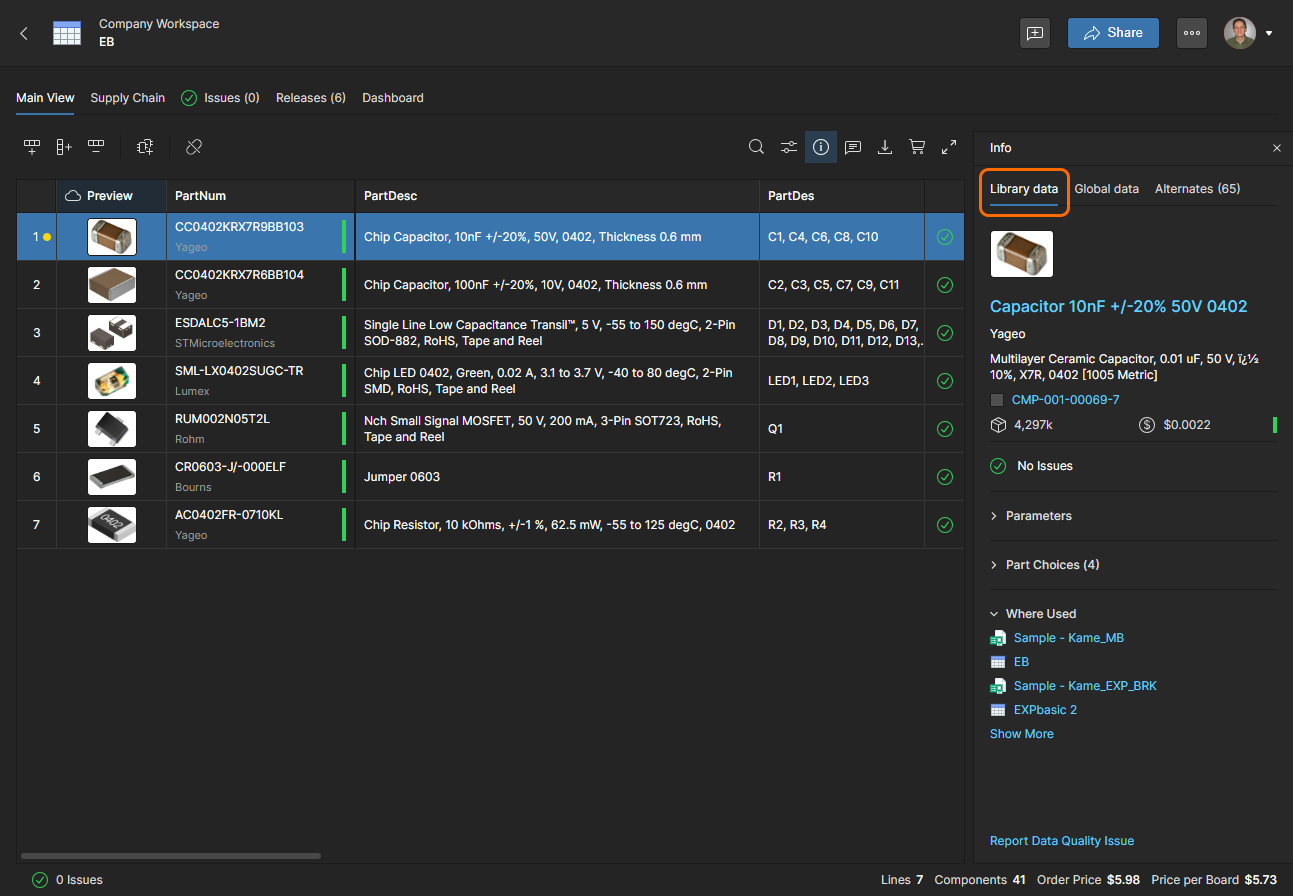
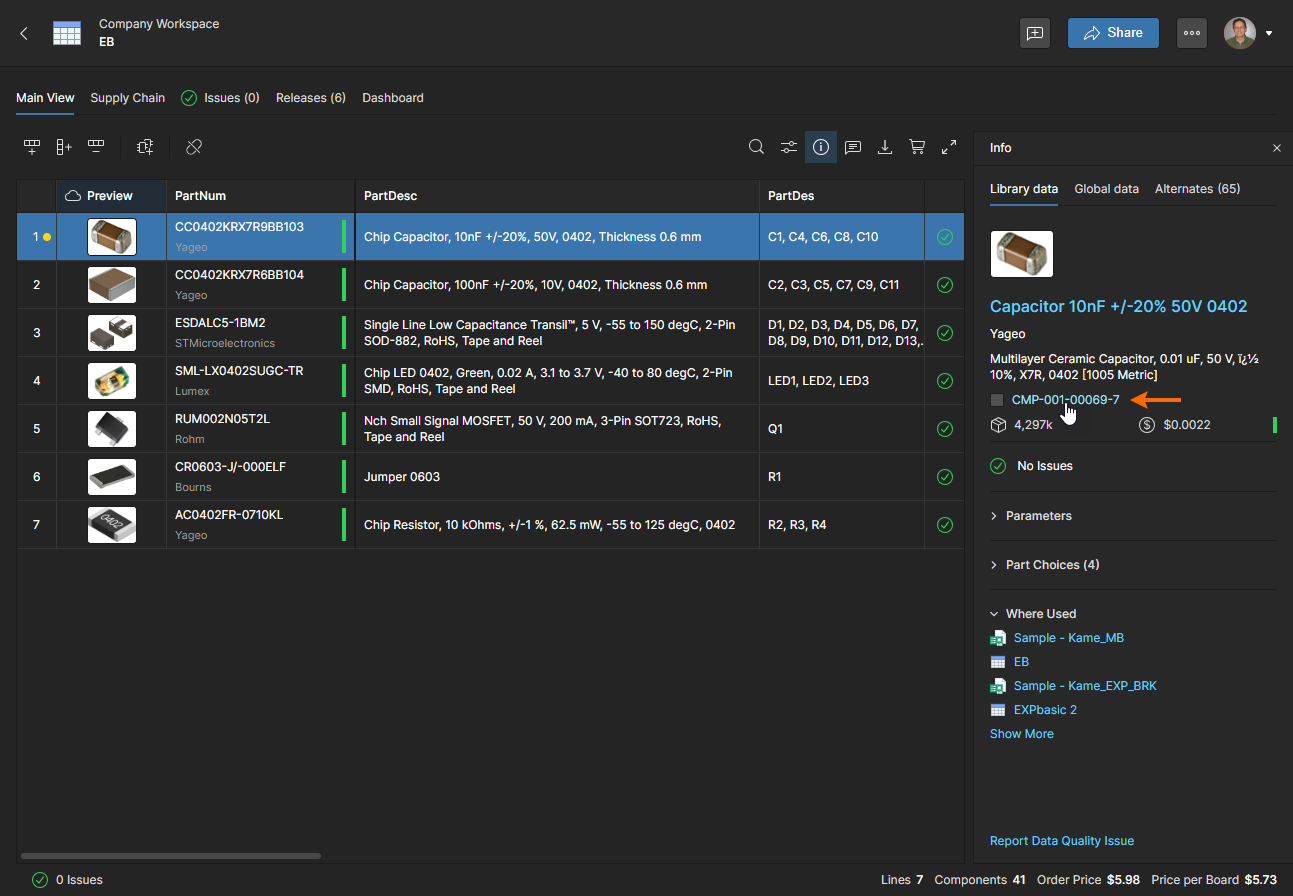
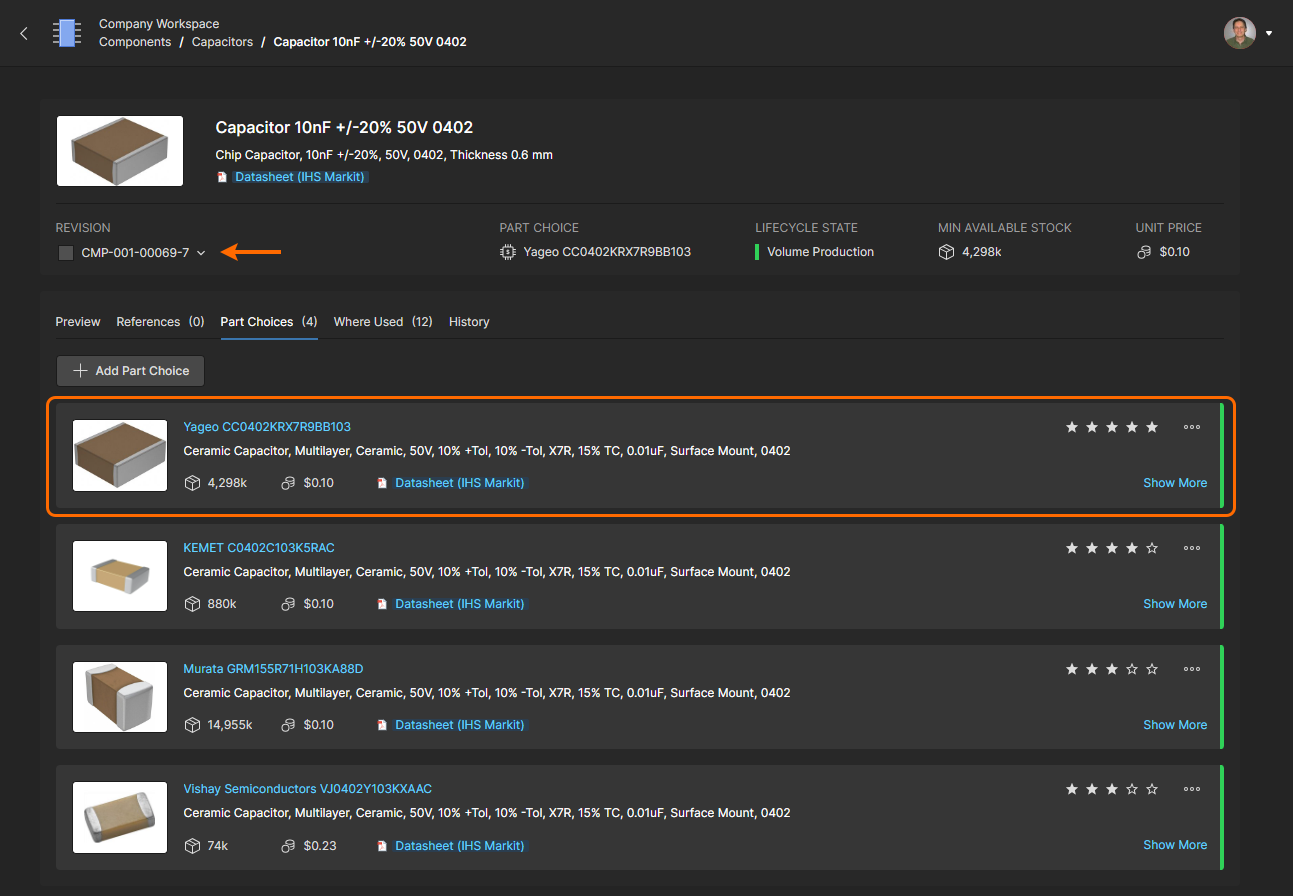
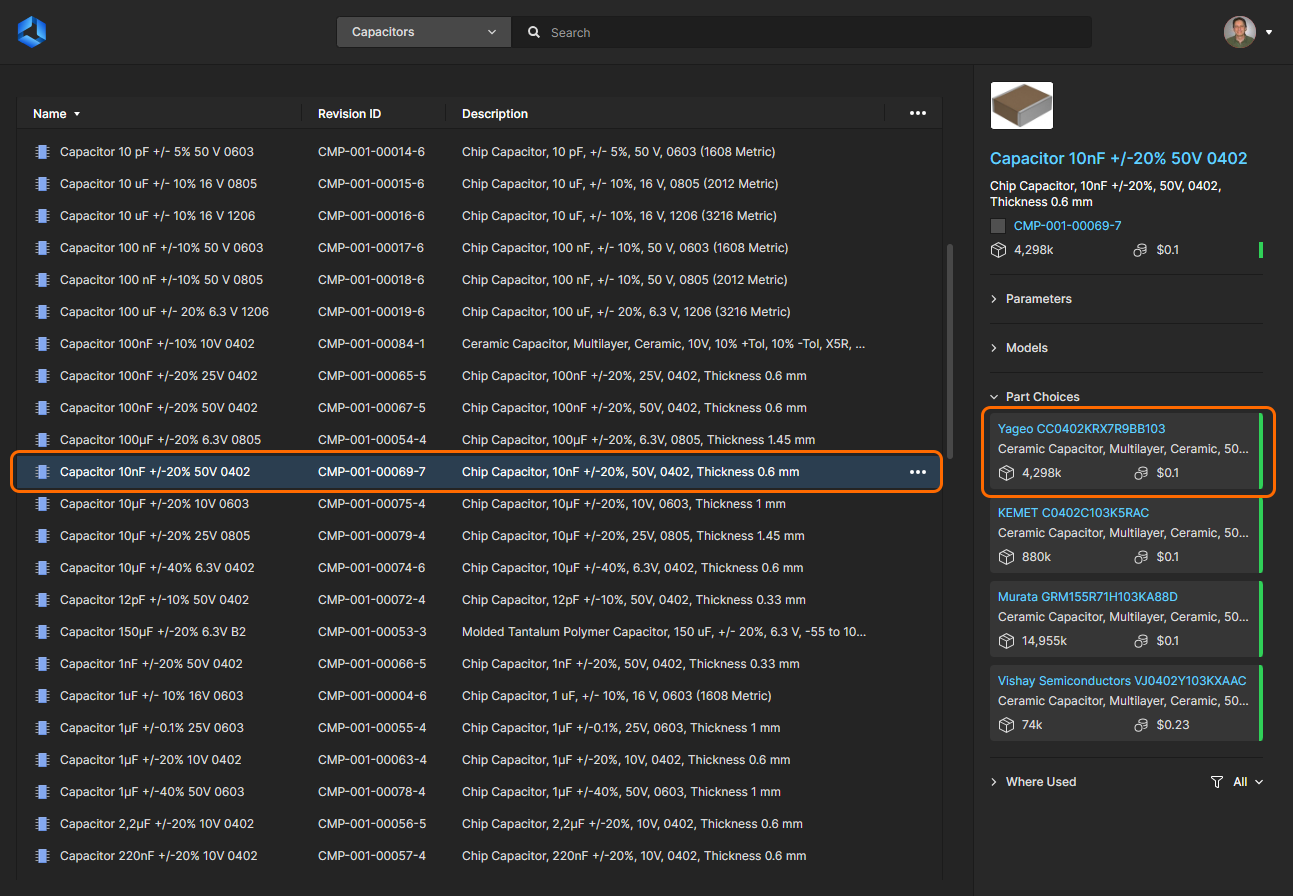
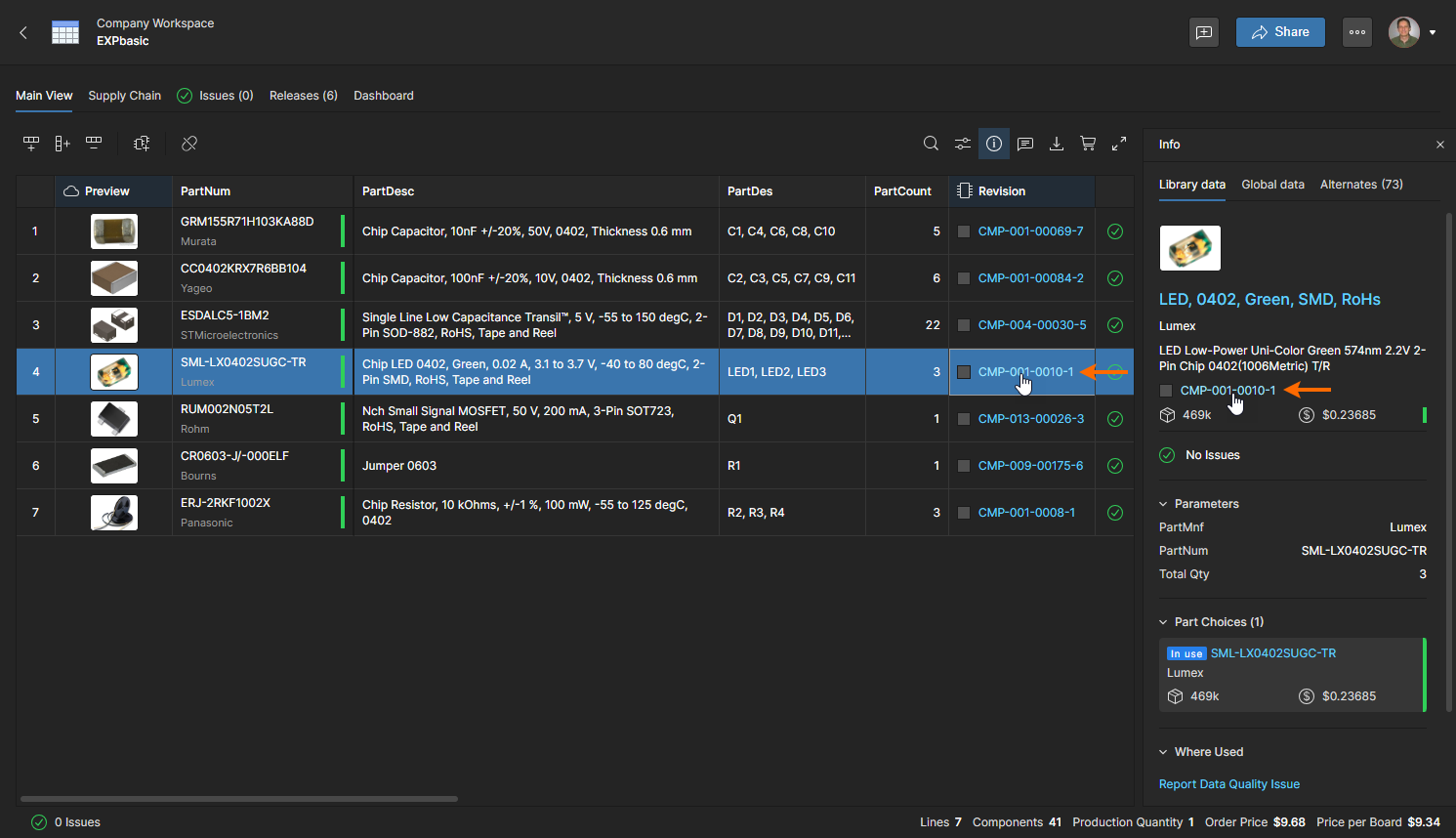
BOM Portal은 BOM 라인 항목과 Workspace component 간의 링크를 자동으로 생성합니다. 이때 후자(Workspace component)에 해당 항목이 유효한 Part Choice 항목으로 Manufacturer Part Number를 포함하고 있어야 합니다. 이 경우 Info pane에는 Workspace component의 정보(Parameters, Part Choices 등)를 표시하는 추가 Library Data 탭 뷰가 제공됩니다. 또한 선택한 컴포넌트를 포함하는 Workspace 프로젝트를 나열하는 Where Used 섹션도 포함되며, 목록의 항목을 클릭하면 Web Viewer에서 해당 프로젝트가 열립니다.
 옵션을 사용합니다. 아이콘은 BOM 항목 부품과 Workspace component 간 링크를 다시 설정하기 위한 재링크 옵션
 )
) 아이콘이 있는 검색 결과 항목은, 기존 Workspace component가 이 Manufacturer Part 항목을 Part Choice로 가지고 있음을 의미하며(해당되는 경우) 사용 시 BOM에 링크됩니다.
Out of Date Component Revision
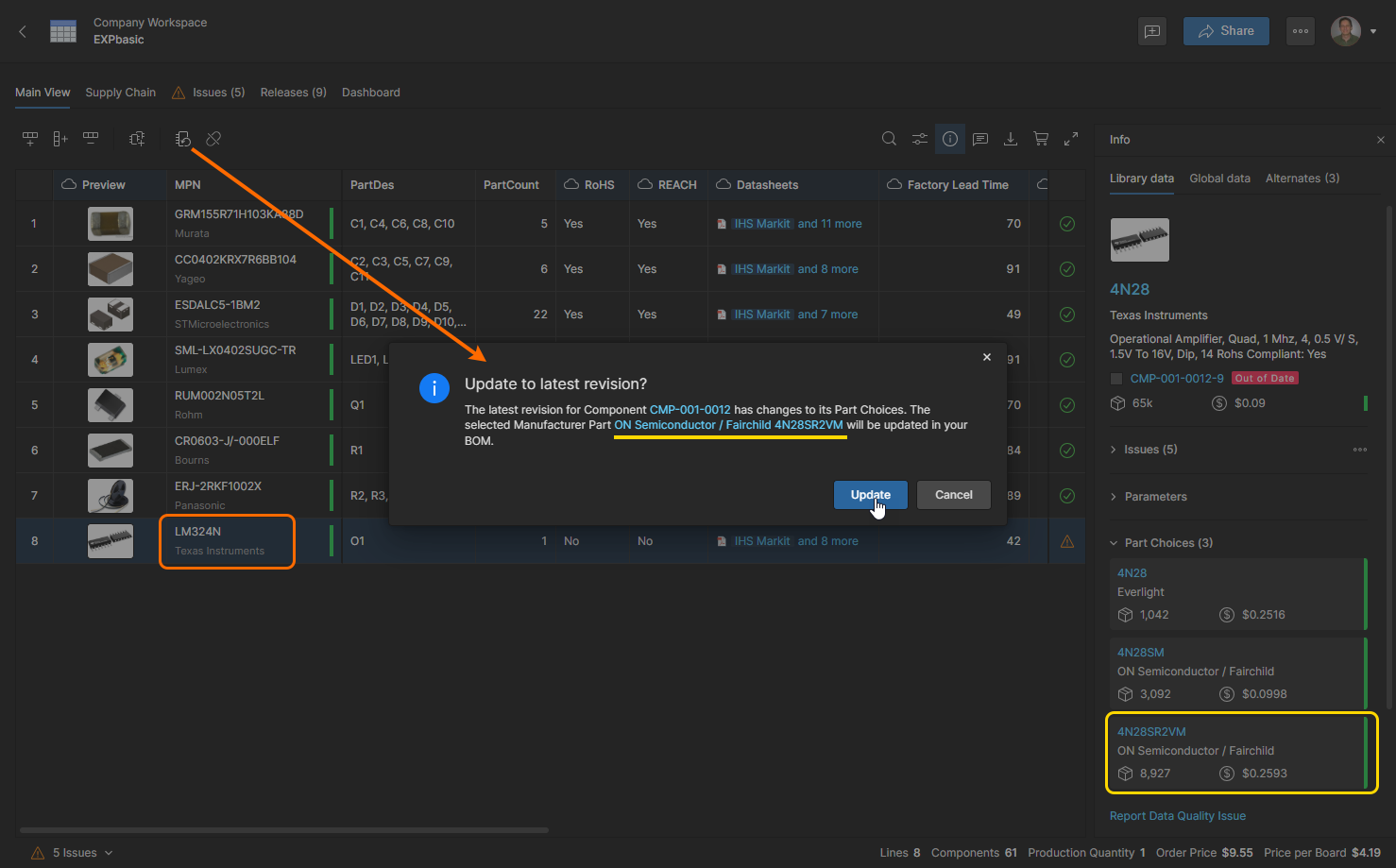
링크된 Workspace component가 BOM 링크가 설정된 이후 업데이트된 경우, BOM 라인 항목은 Out of Date로 플래그 처리됩니다. 이 문제는 해당 Workspace component의 최신 리비전으로 링크를 업데이트하여 해결할 수 있습니다. BOM 라인을 선택하고  버튼을 사용해 리비전을 업데이트하세요.
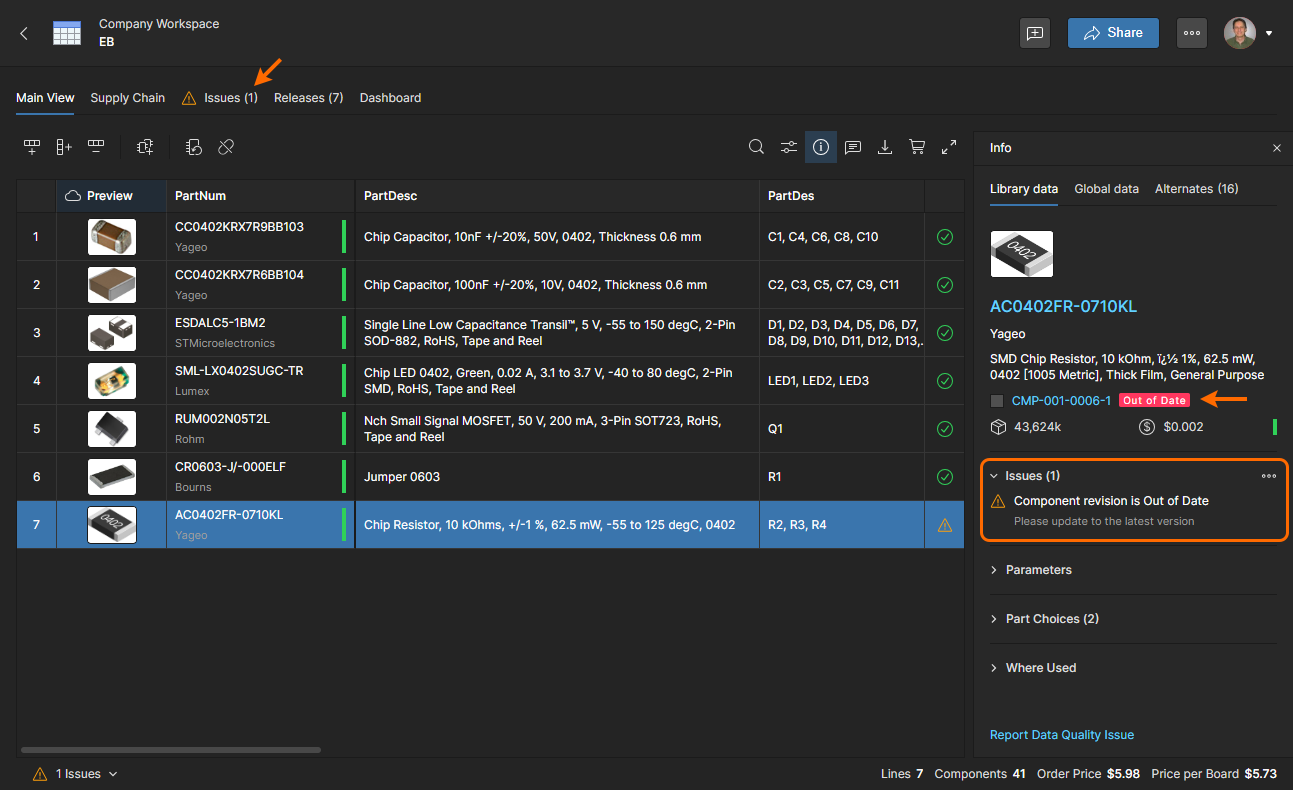
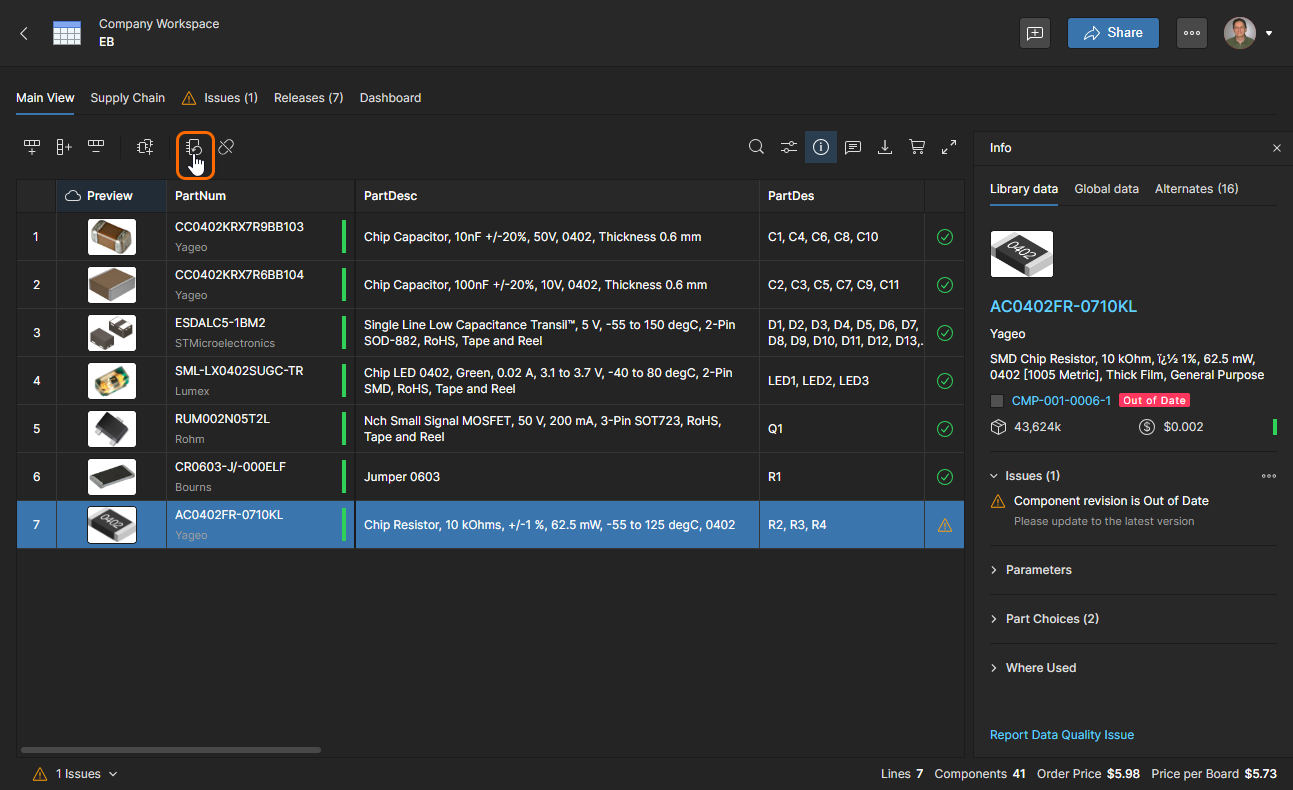
Out of Date 이슈를 해결하려면 해당 BOM 라인을 선택하고 Update Component Revision 버튼()을 클릭하여 컴포넌트 링크 새로 고침을 실행합니다.
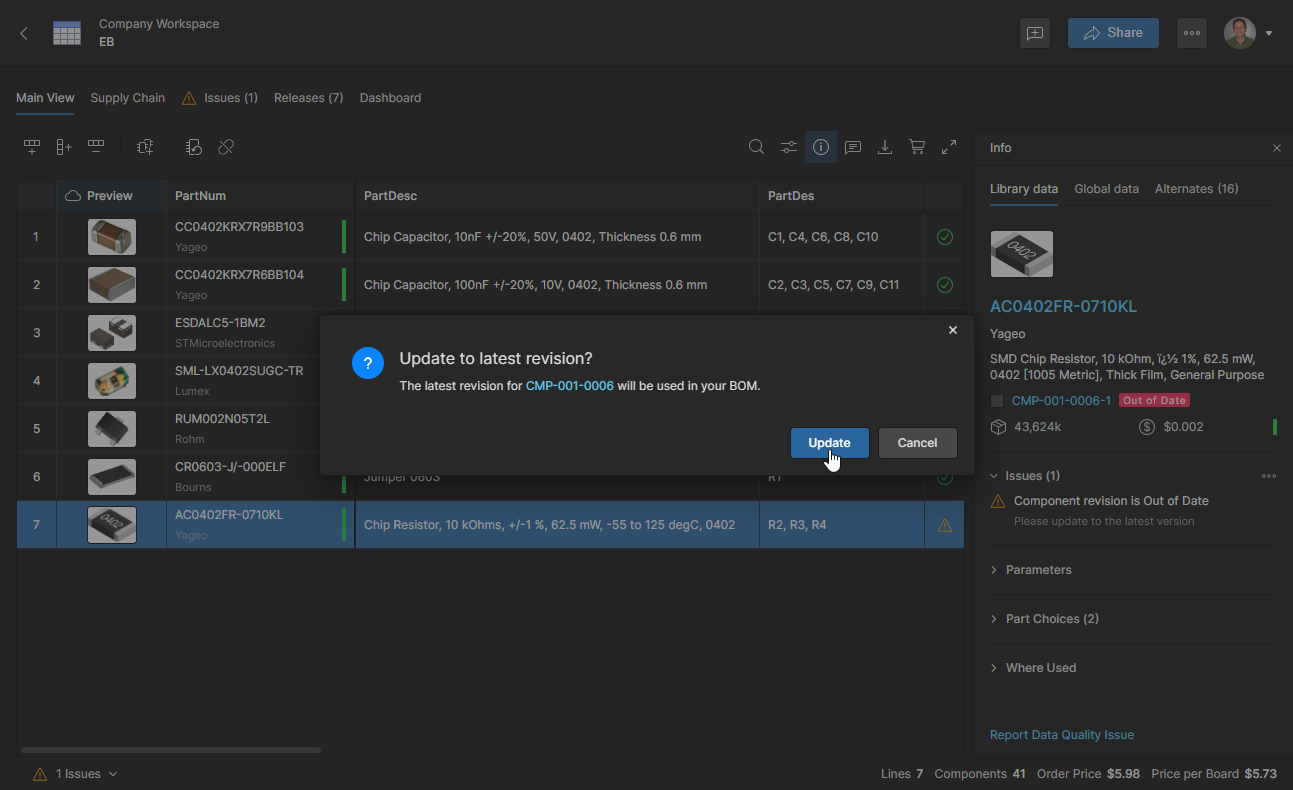
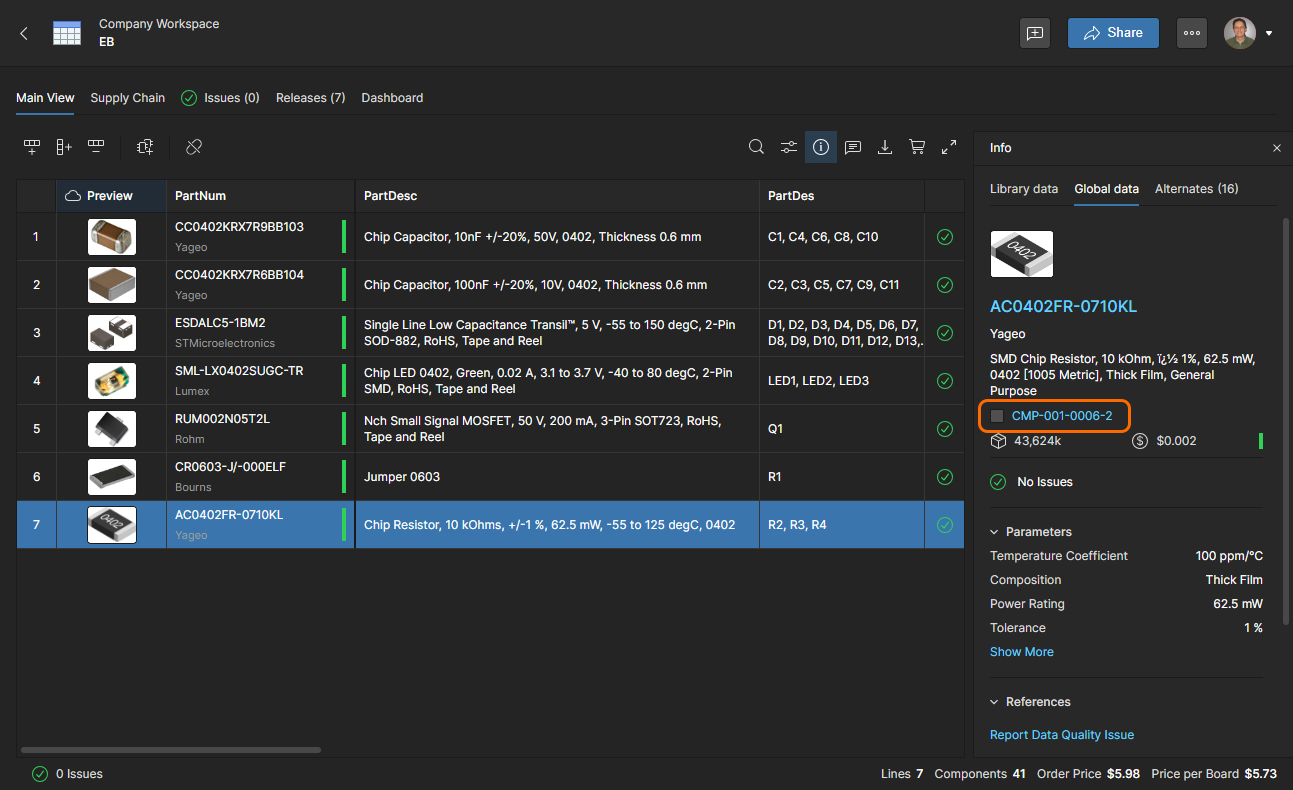
BOM 항목이 현재 사용 중인 Part Choice가 새 컴포넌트 리비전에서 더 이상 제공되지 않으면, 새 리비전에서 사용 가능한 Part Choice 중 가장 최적의 항목으로 대체됩니다. 이 자동 선택은 순위(rank), 제조사 라이프사이클, 단가, 가용성을 기준으로 합니다.
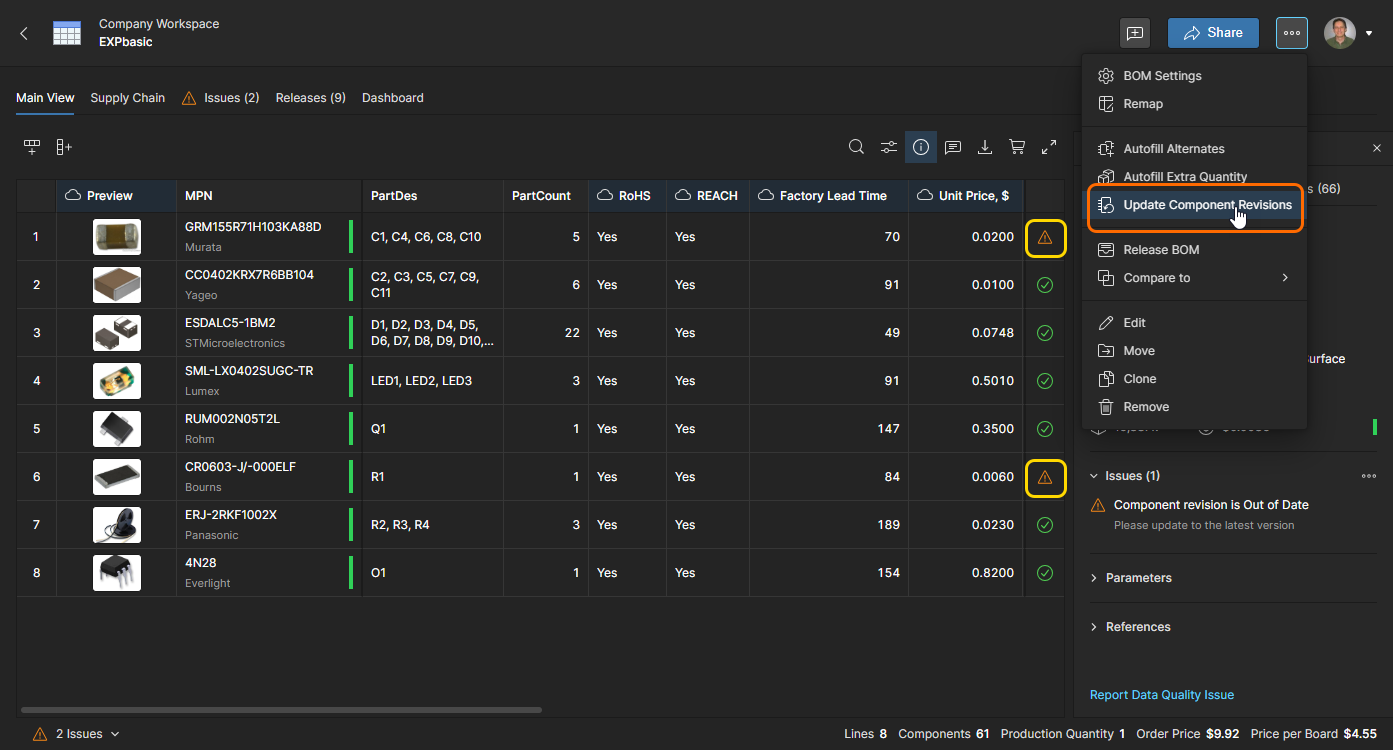
Update Component Revisions 명령을 사용하면 Out of Date 이슈가 있는 모든 BOM 컴포넌트를 한 번에 업데이트할 수 있습니다.
Internal Part Number Linking
위에서 설명한 것처럼, BOM 라인 항목과 적합한 Workspace component 간 링크는 BOM 항목의 Manufacturer Part Number가 컴포넌트에 연관된 Part Choice 항목과 매칭될 때 설정됩니다. 이때 링크에 사용되는 파라미터 자체는 Item ID이며, 예를 들어 아래 이미지의 CMP-001-0002와 같습니다. Managed BOM에는 회사 부품을 식별하기 위한 특수 Internal Part Number 파라미터 항목이 포함될 수도 있는데, 이는 조직의 내부 PLM 또는 ERP 시스템 요구사항에 따른 것입니다. 이 경우 관리자는 Workspace가 사용 가능한 어떤 부품 파라미터(예: IPN)든 기본 동기화 링크로 사용하도록 구성할 수 있습니다. 자세한 내용은 Admin-Settings-Components page를 참고하세요.
Workspace가 기본값 Item ID가 아닌 다른 기본 동기화 파라미터를 사용하도록 구성된 경우, Remap 옵션( )을 사용해 원하는 파라미터 컬럼을 Internal Part Number로 선택함으로써 Managed BOM을 이 파라미터로 BOM Item-Component 링크에 사용하도록 mapped할 수 있습니다.
 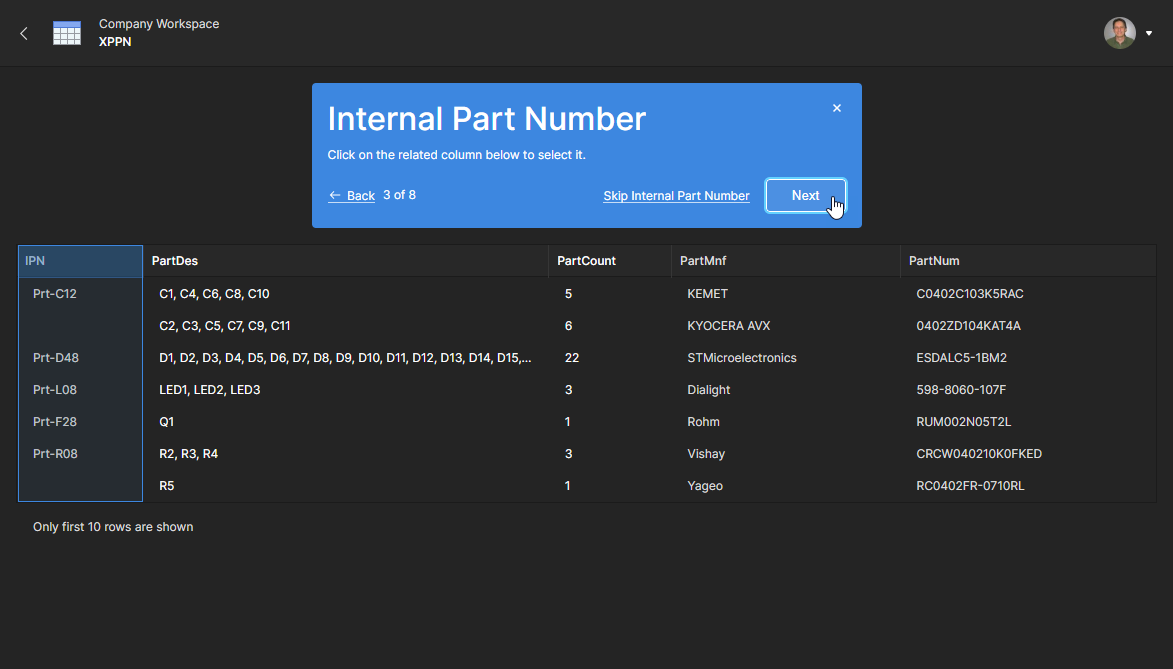 이 설정이 완료되면 시스템은 지정된 Internal Part Number 파라미터를 기준으로 BOM 라인 항목을 Workspace component에 링크합니다.
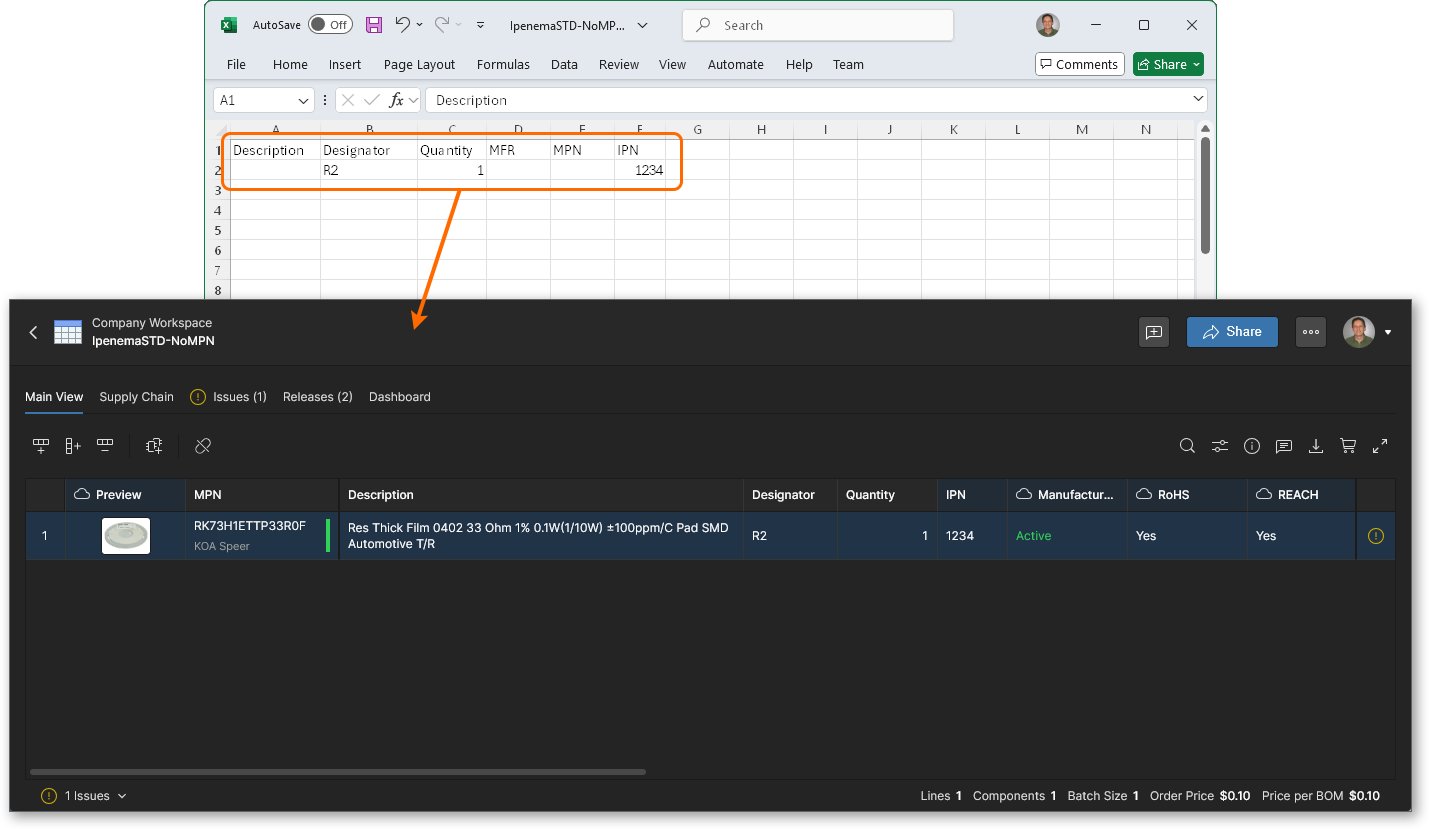
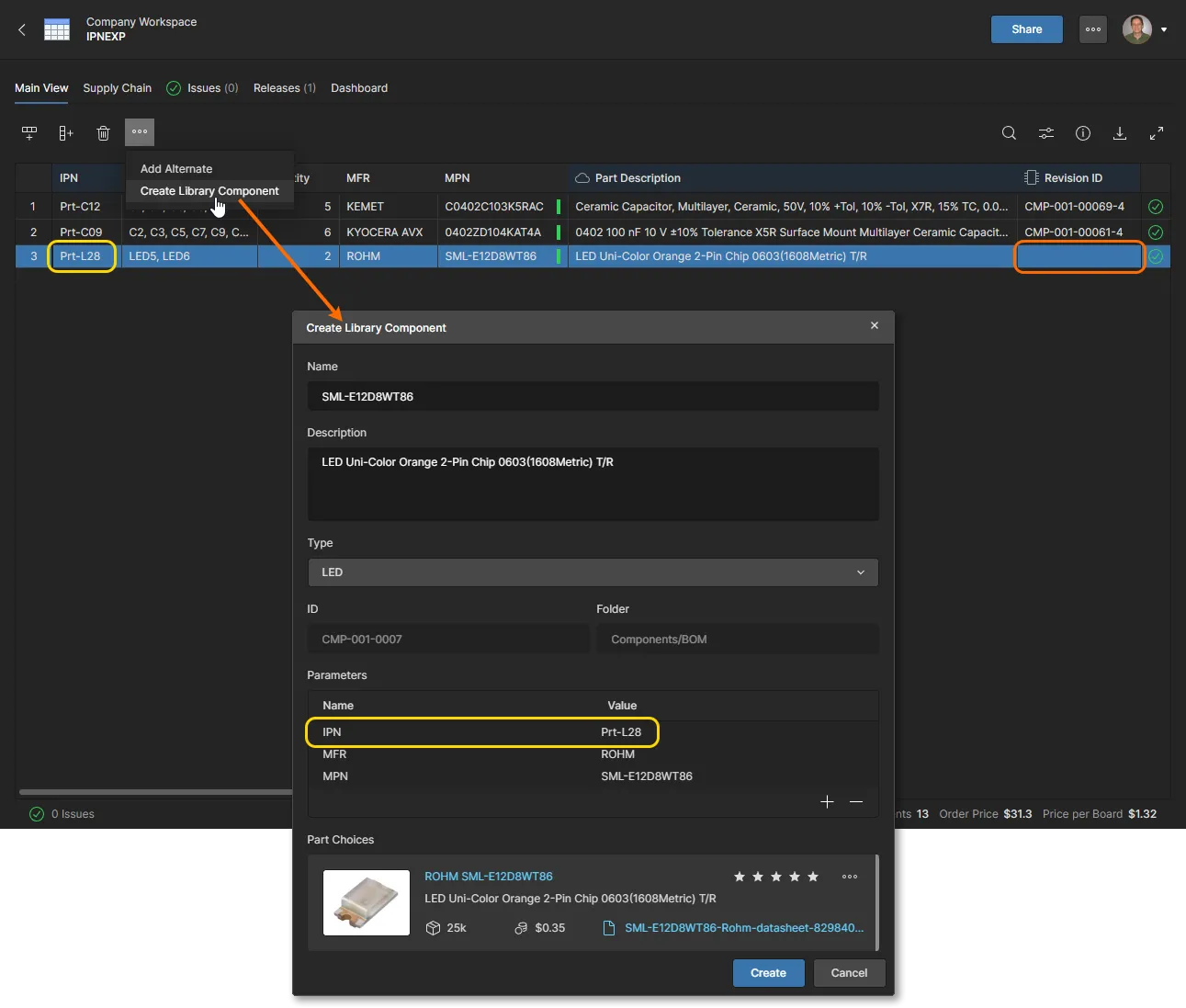
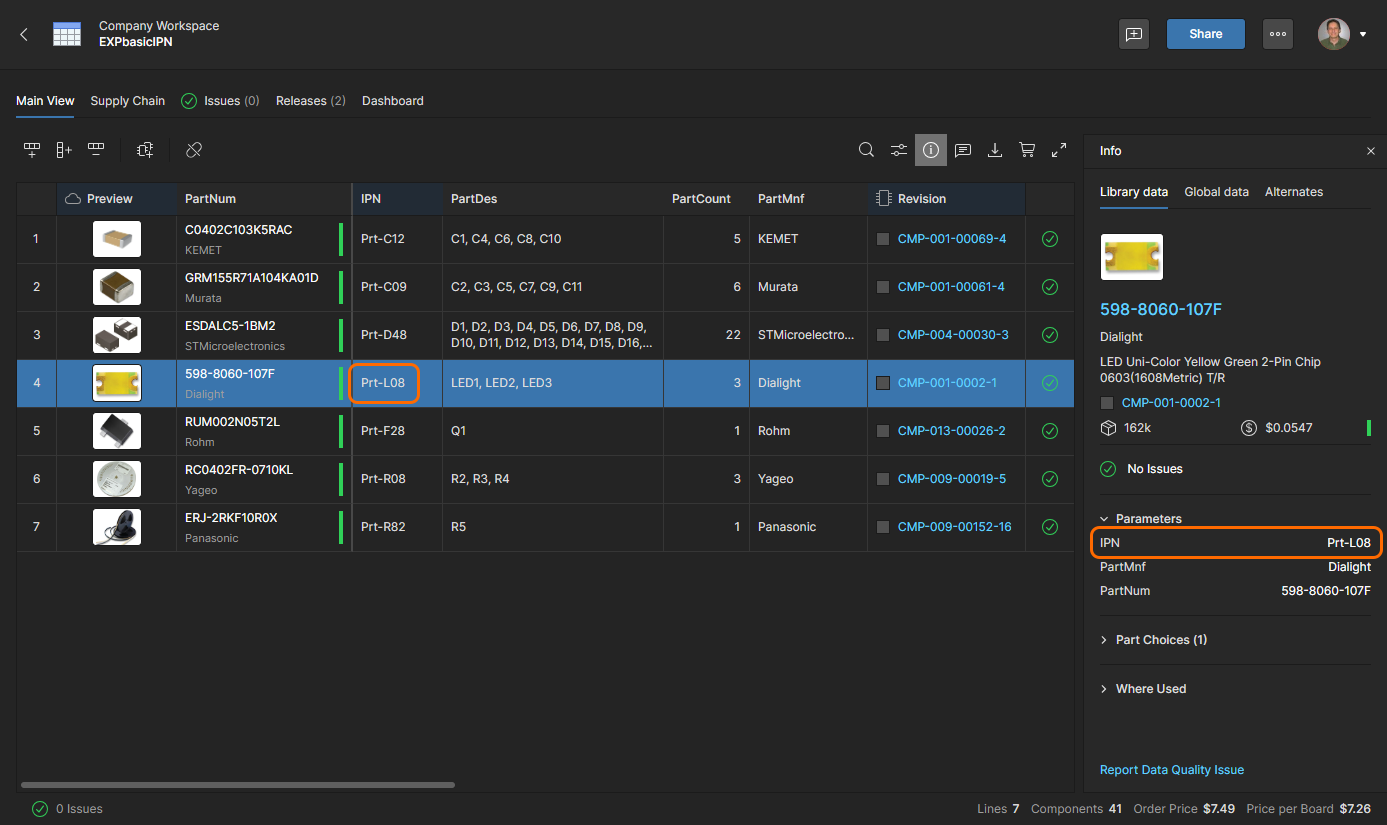 BOM에 Internal Part Number(IPN 파라미터)가 포함되어 있으면, 이것이 Workspace component에 링크하기 위한 기본 키(primary key)가 됩니다.
일반적으로 BOM Portal은 BOM 라인의 Manufacturer Part Number(MPN)와 Workplace Component의 Part Choice 항목 간 매칭을 기반으로 BOM 항목을 Workspace Component에 링크하려고 항상 시도합니다. 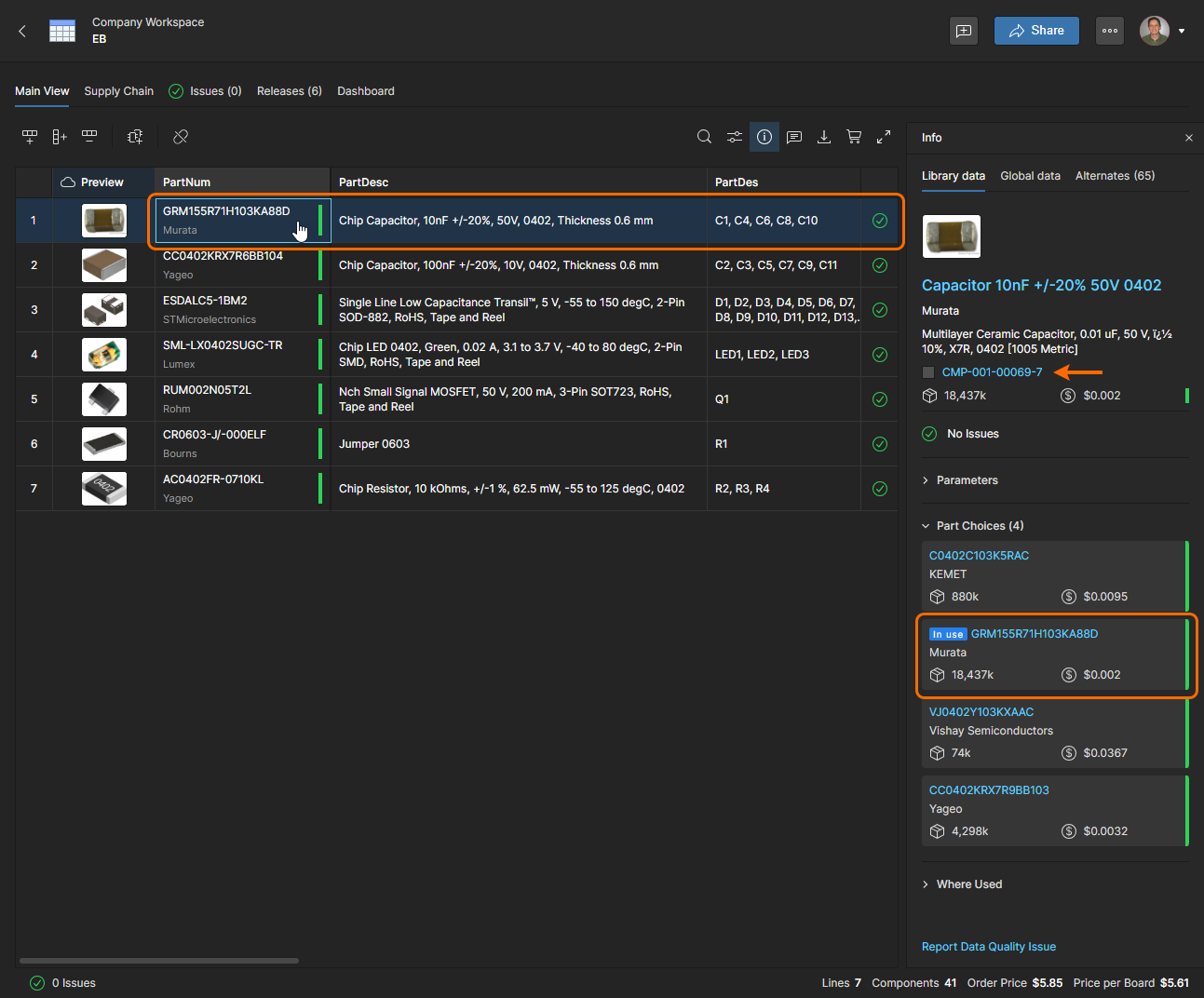 하지만 BOM 항목과 Workspace Component에 일치하는 Internal Part Number 파라미터가 있는 경우(위에서 설명), 이 동작은 무시되며 링크는 MPN-Part Choice 관계가 아니라 지정된 기본 키가 됩니다(위 이미지 참조).
 ).
).다음 조건이 적용됩니다:
-
Workspace Component 또는 BOM 항목 중 어느 하나라도 구성된 Internal Part Number 파라미터가 없거나 값이 비어 있으면, 시스템은
Item ID시스템 파라미터를 기반으로 일반적인 MPN-Part Choice 링크를 설정합니다. -
연관된 Workspace Component와 BOM 항목의 Internal Part Number 값이 서로 다르고, 다른 직접 매칭도 발견되지 않으면 Component-BOM 링크는 설정되지 않습니다.
-
Internal Part Number 파라미터 매칭으로 Workspace Component와 BOM 항목이 성공적으로 링크되었지만 BOM 항목의
MPN가 컴포넌트의 어떤 Part Choice와도 일치하지 않으면, 다음 경고 이슈가 생성됩니다: 'Part Choices for the Managed Component do not include this Part Number'.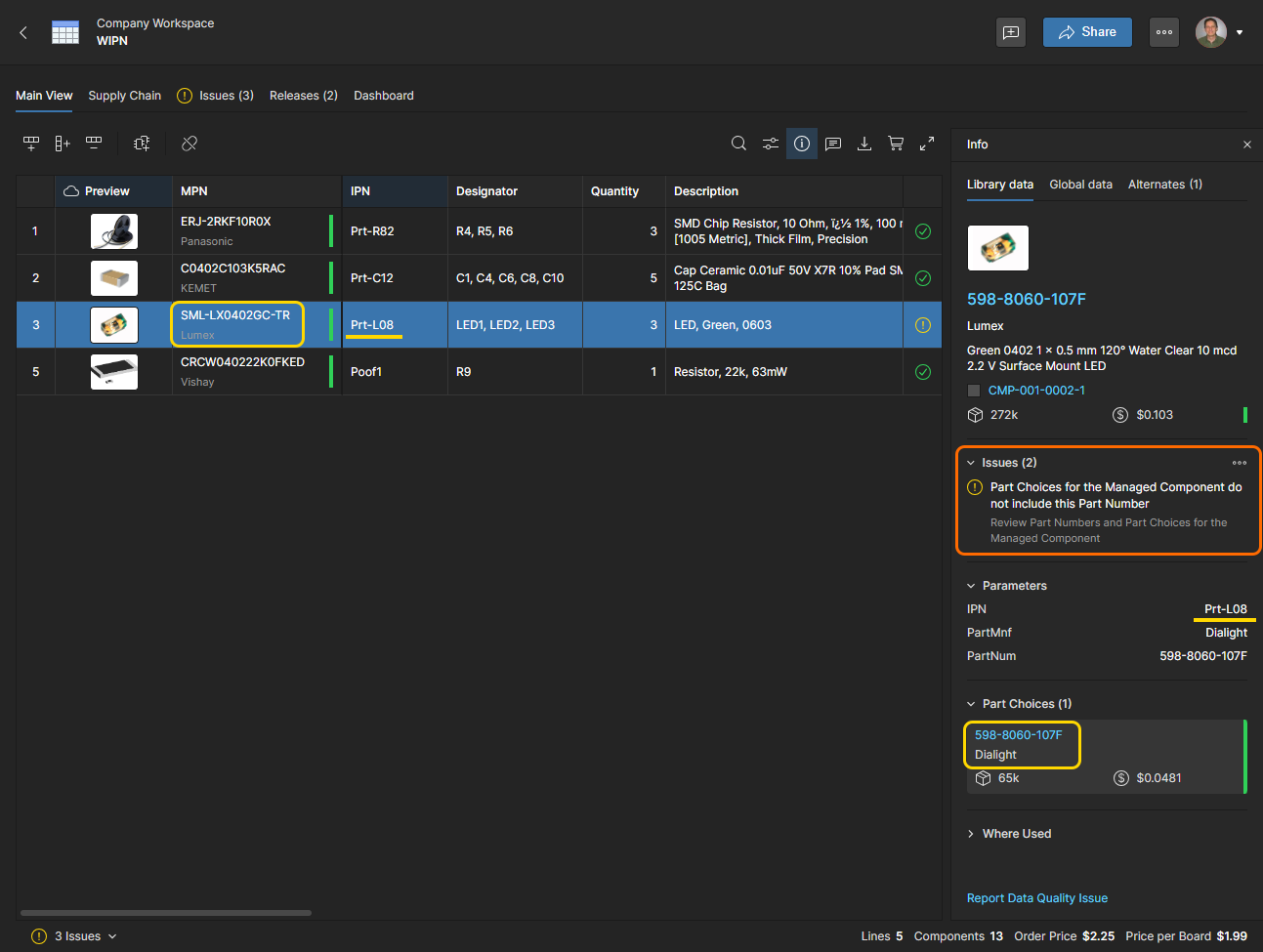
Create Component From BOM
BOM 라인 항목에서 참조된 Manufacturer Part Number를 기반으로 Workspace component를 생성할 수 있습니다. 이는 Part Choices를 통해 기존 Workspace component에 아직 링크되지 않은 BOM 컴포넌트 항목에 적용되며, 실제로는 가져온 BOM에 포함된 모든 제조사 부품 항목에 대해 Workspace 라이브러리 컴포넌트를 생성할 수 있게 해줍니다.
선택한 BOM 라인 항목을 기반으로 새 Workspace component를 추가하려면  버튼을 클릭하고, Create Component 창에서 새 컴포넌트 정보를 편집한 다음 변경 사항을 확인합니다. 생성되는 Workspace 라이브러리 컴포넌트는 Altium의 컴포넌트 정보 리소스에서 가져온 데이터를 기반으로 하며,
 Components/BOM/<Component Type> folder에 생성되고, assigned Type category에 따라 Components 페이지에 나열됩니다.
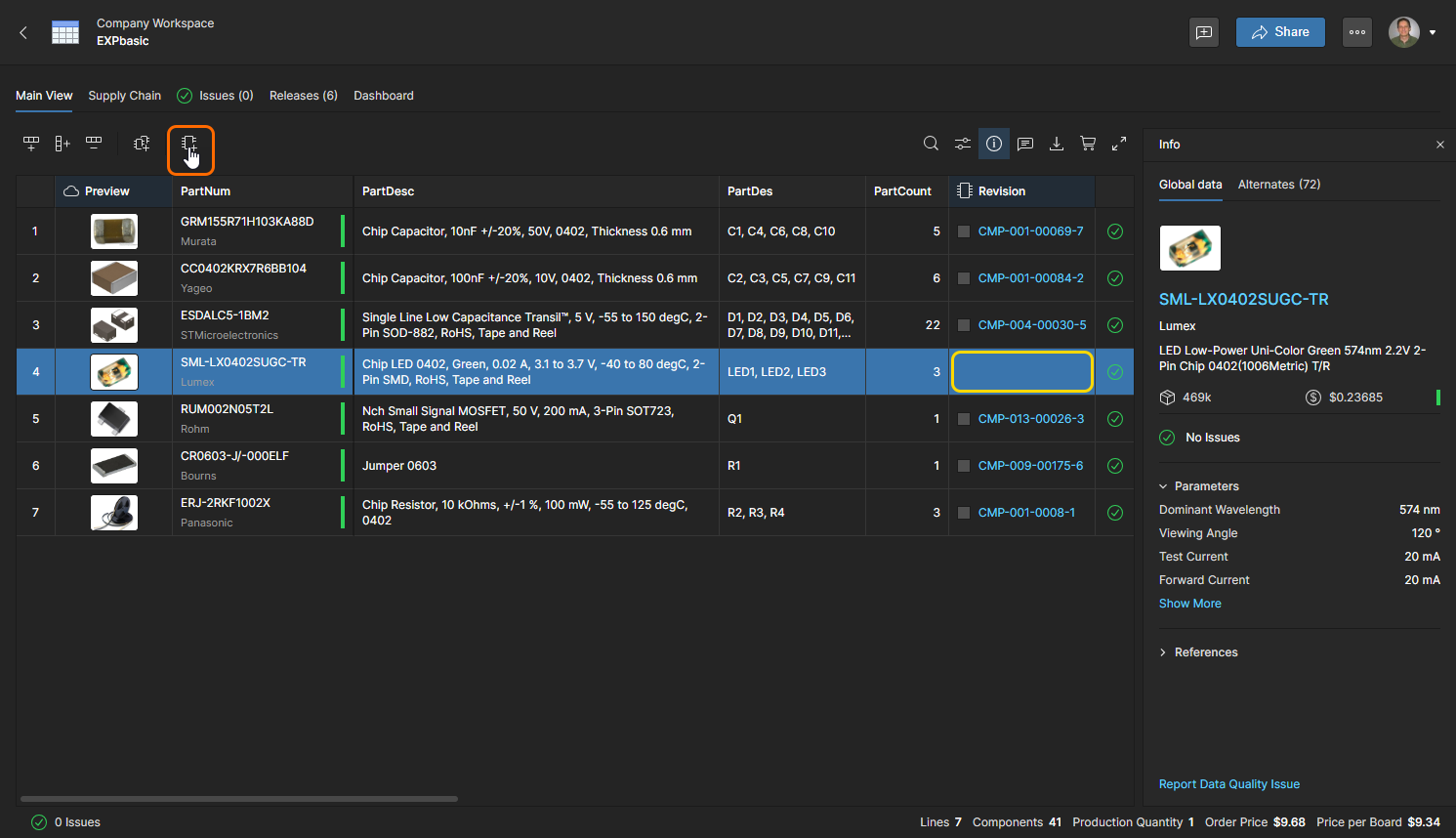
선택한 BOM 라인 항목의 제조사 부품 참조를 기반으로 Workspace에 새 컴포넌트를 생성하고 추가하려면 버튼 옵션을 사용합니다. 현재 BOM 컴포넌트 부품이 기존 Workspace 라이브러리 컴포넌트에 연결되어 있지 않다는 점에 유의하세요.
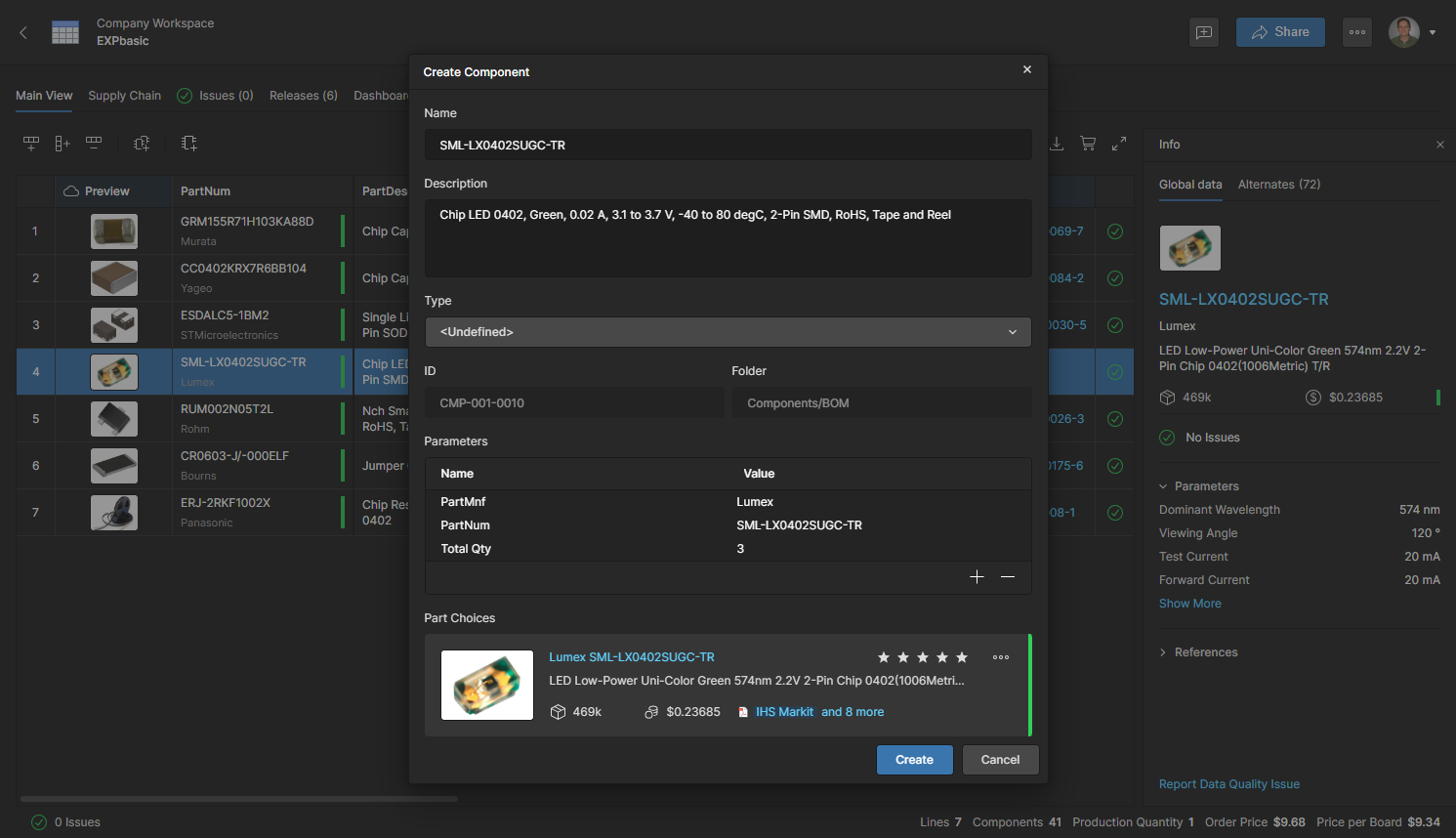
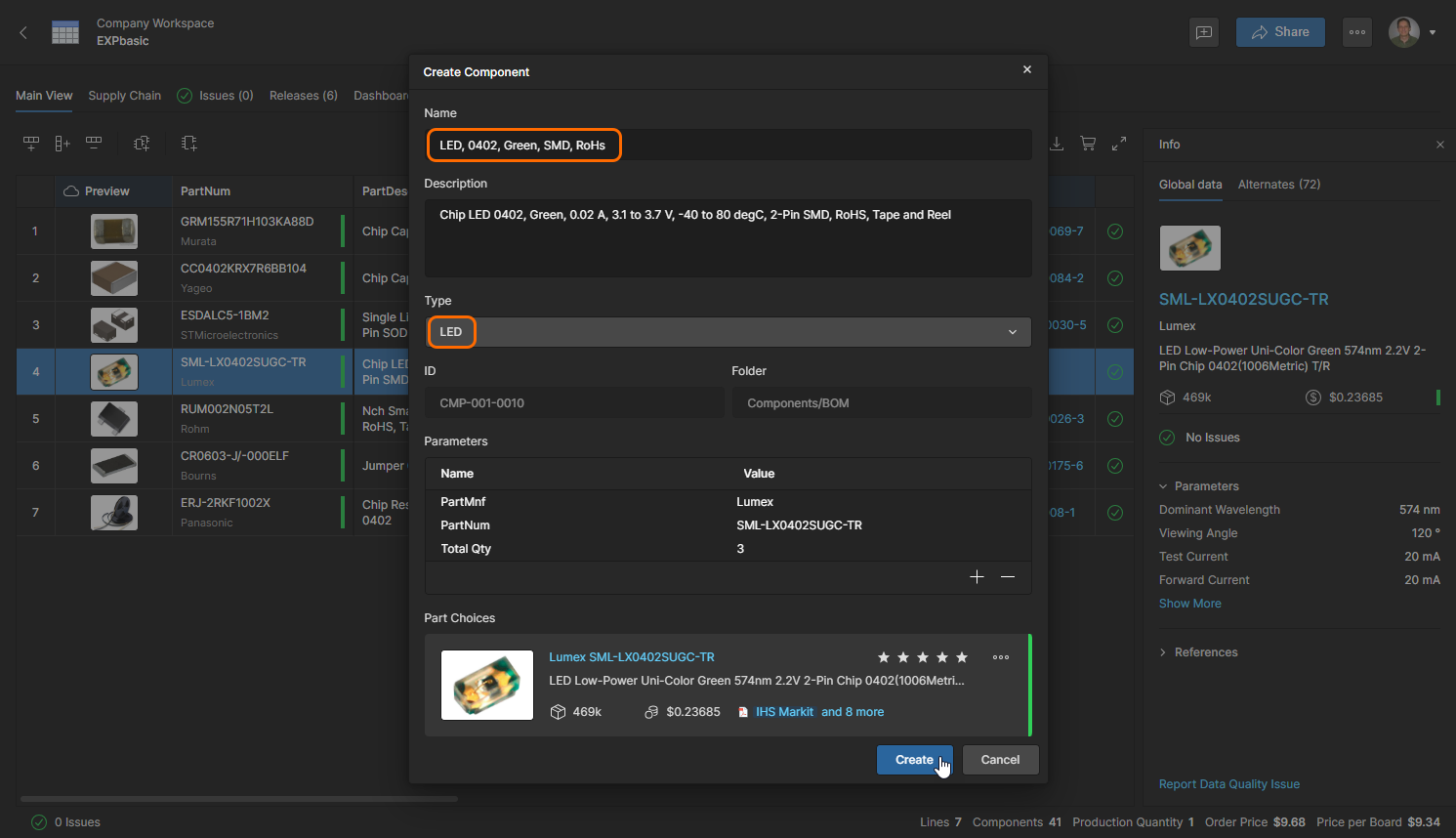
새 컴포넌트를 Part Choice(및 Part Number)와 구분할 수 있도록 Name를 편집하고, Type 드롭다운 메뉴 옵션에서 적절한 컴포넌트 타입을 선택합니다. 또한 Description를 업데이트하고, 컴포넌트 Parameters를 추가/제거하며, Part Choices를 관리(추가/제거 등)할 수 있습니다.  를 클릭해 변경 사항을 확인하고 새 컴포넌트를 생성합니다.
 AI로 번역됨