
프로세스 생성 및 관리
Altium 소프트웨어에 대한 높은 수준의 액세스는 Altium Designer와 연결된 Altium 365 워크스페이스의 향상된 기능을 통해 엔터프라이즈급 협업 설계 환경을 형성할 수 있으며, 그 중 일부는 다음과 같은 일반적인 일상적인 설계 프로세스를 통해 디자이너를 안내하는 프로세스 기반 워크플로우를 지원합니다:
-
새 부품 요청
-
검토 활동 수행
-
새 프로젝트 생성
특정 설계 프로세스를 구현하는 데 사용되는 각 워크플로는 Process Definition 의 일부로 생성되므로 해당 프로세스의 기본 워크플로 또는 간단히 Process Workflow 이라고 할 수 있습니다. 프로세스와 해당 워크플로는 워크스페이스의 브라우저 인터페이스를 통해 해당 워크스페이스의 관리자에 의해 생성 및 관리됩니다.
워크스페이스에는 미리 정의된 다양한 프로세스가 포함되어 있으며, 그 중 일부는 즉시 사용(활성화)할 수 있고 다른 일부는 자체 프로세스 정의의 샘플 템플릿 역할을 하며, 후자는 편집하고 다른 이름으로 다시 저장한 다음 사용하도록 활성화할 수 있습니다. 워크스페이스에는 이러한 목적을 위한 강력한 Process Workflow Editor 이 포함되어 있어 회사의 요구사항에 따라 필요에 따라 단순하거나 복잡한 워크플로우로 프로세스를 구축할 수 있습니다.
프로세스 액세스
모든 프로세스 관리는 워크스페이스의 Processes 페이지(Admin – Processes)에서 수행됩니다.
 워크스페이스 브라우저 인터페이스의 Processes 페이지에 액세스 - 프로세스 및 관련 워크플로우 작업을 위한 명령 중심.
Processes 인터페이스는 다음 네 개의 탭으로 구성되어 있습니다:
-
Browser - 모든 프로세스(활성 또는 종료된)의 요약 목록을 제공합니다. 중앙 집중식 '프로세스 대시보드'라고 할 수 있습니다.
-
Part Requests - 부품 요청이라는 주제와 관련된 프로세스를 관리할 수 있는 전용 영역을 제공합니다.
-
Project Activities - 검토 및 PLM 시스템으로의 게시와 같이 프로젝트 작업 주제와 관련된 프로세스를 관리할 수 있는 전용 영역을 제공합니다.
-
Project Creations - 새로운 설계 프로젝트 생성이라는 주제와 관련된 프로세스를 관리할 수 있는 전용 영역을 제공합니다.
다음 섹션에서는 이러한 다양한 탭에 대해 자세히 살펴봅니다.
브라우저 탭
이 탭을 사용하면 모든 프로세스 테마에서 모든 활성 또는 종료된 프로세스를 중앙에서 탐색할 수 있습니다. 기본적으로 이 탭에는 모든 Active (실행 중인) 프로세스가 표시됩니다. 목록 위의 드롭다운 필드를 사용하여 모든 Closed 프로세스(예: 완료됨, 거부됨, 종료됨)를 보도록 전환할 수 있습니다.

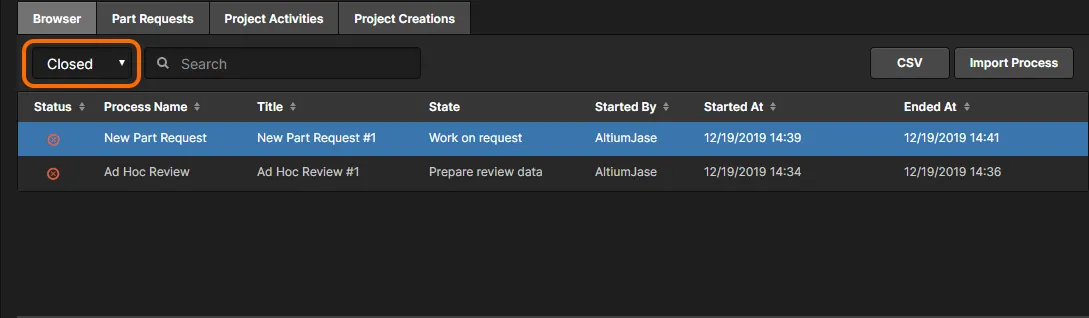
각 항목에 대해 다음 정보가 표시됩니다(해당되는 경우):
-
Status - 프로세스의 상태. 다음 중 하나가 될 수 있습니다:
-
 Active - 프로세스가 현재 활성화되어 있으며 관련 워크플로가 진행 중입니다.
-
 On hold - 프로세스가 현재 활성화되어 있지만 워크플로가 진행되기 전에 담당자 할당과 같은 초기 입력을 기다리는 중입니다.
-
 Closed - 프로세스가 성공적으로 완료되었거나 거부되는 등 현재 프로세스가 종료되었습니다.
-
 Terminated - 프로세스가 이제 종료되었으며 워크스페이스 관리자에 의해 직접 종료되었습니다.
-
-
Process Name - 프로세스 정의의 이름입니다.
-
Title - 이 필드는 동일한 프로세스의 여러 인스턴스를 구분하는 데 사용됩니다. 제목은 인스턴스 접미사(#1, #2 등)가 있는 프로세스 이름입니다.
-
State - 프로세스의 연결된 워크플로 내에서 현재 도달한 상태입니다.
-
Assignee (활성 프로세스만 해당) - 현재 워크플로 상태에서 프로세스를 이동하기 위해 수행해야 할 작업이 있는 사용자입니다.
-
Started By - 프로세스를 시작한 사용자.
-
Started At - 프로세스가 시작된 날짜와 시간입니다.
-
Ended At (종료된 프로세스만 해당) - 프로세스가 종료된 날짜 및 시간입니다.
활성 프로세스의 경우 Terminate 컨트롤( )도 있습니다. 프로세스를 강제 종료하려면 이 컨트롤을 클릭합니다. 프로세스가 Closed 프로세스 목록으로 이동합니다.


프로세스의 항목을 클릭하면 해당 프로세스의 기본 워크플로 다이어그램(목록 아래의 Diagram 탭에서)을 볼 수 있으며, 프로세스를 완료하기 위해 수행해야 하는 작업과 프로세스를 진행하기 위해 현재 수행해야 하는 작업의 흐름에서 해당 프로세스가 어느 단계에 있는지를 보여줍니다.

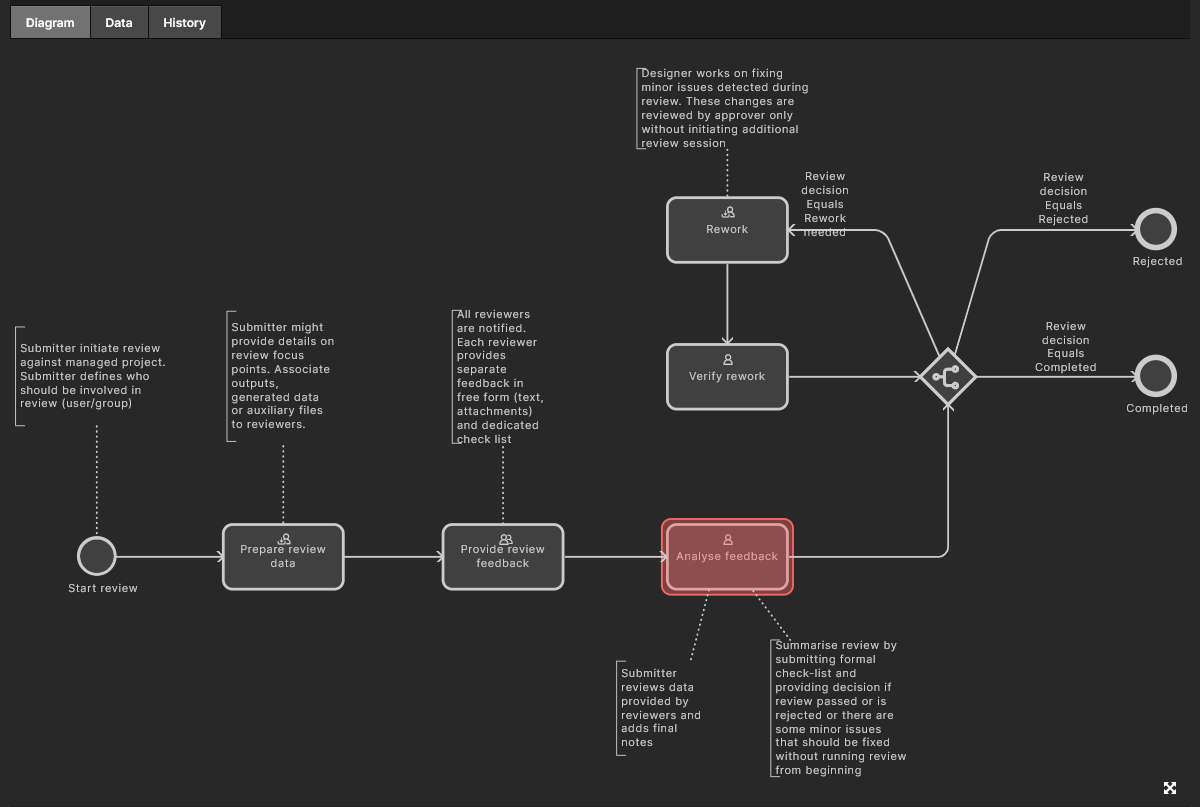
 Diagram 탭에서 선택한 프로세스의 기본 워크플로우 보기. 각 워크플로는 도표로 구성되어 있어 현재 프로세스가 워크플로우의 어느 위치에 있는지, 그리고 해당 프로세스의 진행을 계속하기 위해 다음 작업이 누구에게 있는지 즉시 확인할 수 있습니다.
다음과 같은 추가 탭도 사용할 수 있습니다:
-
Data - 프로세스에 대한 모든 관련 데이터를 표시합니다. 예를 들어 검토 프로세스의 경우 프로젝트와 해당 데이터 세트, 검토 유형, 검토에 참여한 사람, 추가 첨부파일 등이 여기에 포함될 수 있습니다. 부품 요청 프로세스의 경우 첨부된 데이터시트, 파라메트릭 데이터 및 모든 예비 컴포넌트를 포함할 수 있습니다.
- History - 프로세스의 워크플로우를 따라 수행한 작업의 기록을 표시합니다.
 Data 및 History 탭을 사용하여 각각 프로세스에 대한 자세한 내용과 워크플로 활동 내역을 찾아볼 수 있습니다.
부품 요청/프로젝트 활동/프로젝트 생성 탭
프로세스를 특정 테마로 모아 놓은 이 탭을 사용하여 각각 새 부품을 요청하거나 검토를 수행하거나 PLM 시스템에 게시하거나 새 설계 프로젝트를 생성할 때 사용할 프로세스 워크플로를 보고, 생성하고, 관리할 수 있습니다.
기본적으로 탭의 상단 영역에는 테마 내에 정의된 프로세스의 모든 Latest 버전이 표시됩니다. 목록 위의 드롭다운 필드를 사용하여 All 정의된 프로세스(즉, 모든 버전)를 보도록 전환할 수 있습니다.
 특정 테마(이 경우 Project Activities 테마)에 대해 정의된 프로세스의 최신 버전을 찾아보는 예제입니다.
각 항목에 대해 다음 정보가 표시됩니다:
- Process Name : version - 프로세스 정의의 이름과 해당 버전. 항상 최신 버전을 보고 작업하려면 목록 위의 버전 드롭다운 필드가 Latest 으로 설정되어 있는지 확인하세요.
- Instances (active / all) - 현재 활성화된 이 버전의 프로세스 정의의 인스턴스 수와 시작된 총 인스턴스 수를 표시합니다.
- Created By - 이 버전의 프로세스 정의를 만든 사용자입니다.
- Created At - 이 버전의 프로세스 정의가 생성(저장 및 배포)된 날짜 및 시간입니다.
-
Active - 는 이 버전의 프로세스 정의가 활성 상태()이므로 사용할 수 있는지, 일시 중단되었거나(
 ), 샘플(템플릿) 정의(
 )이므로 사용할 수 없는지 여부를 보여줍니다. 디자이너가 사용할 수 있도록 활성화된 프로세스 정의만 Altium Designer GUI의 관련 영역에 표시됩니다. 해당되는 경우 아이콘을 클릭하여 활성 상태를 전환합니다.
-
Actions - 각 항목에 대한 작업 메뉴(
 )에 액세스할 수 있으며, 여기에는 다음과 같은 옵션이 포함되어 있습니다:
-
Start - 관리자는 Start 옵션을 클릭하여 이 버전의 프로세스 정의의 새 인스턴스를 시작할 수 있습니다. 이 옵션은 프로세스 정의가 활성화된 경우에만 사용할 수 있습니다. 프로세스가 일시 중단되었거나 샘플(템플릿) 정의인 경우에는 이 옵션이 흐리게 표시되고 비활성화됩니다.
-
Edit - 메뉴 Edit 옵션을 선택하여 프로세스 정의의 기본 워크플로를 수정합니다. 이 버전의 프로세스 정의에 대한 워크플로 다이어그램은 Process Workflow Editor 에 작업 시작점으로 표시됩니다. 모든 관리자는 원래 해당 정의를 만든 사람과 관계없이 사용자 정의 프로세스 정의를 수정하고 다음 버전으로 저장 및 배포할 수 있습니다. Altium에서 제공하는 기본 프로세스 정의의 경우, 이 중 하나를 편집(본질적으로 포크)하여 새 프로세스 정의를 만들 수는 있지만 기본값 자체는 수정할 수 없습니다. 프로세스 정의 편집에 대한 자세한 내용은 기존 프로세스 정의 편집하기를 참조하세요.
-
Assign - Assign 옵션을 선택하여 기본적으로 모든 사용자가 사용할 수 있는 이 프로세스에 대한 워크스페이스 구성원 액세스를 제한합니다. 다음 Assign Access to This Workflow 창에서 Members/Roles 필드에 입력하여 액세스할 수 있는 사용자 이름 또는 역할 그룹을 선택한 다음
 을 클릭하여 설정을 확인합니다. 그러면 관리자와 지정된 구성원 또는 그룹만 프로세스에 액세스할 수 있습니다.
-
Remove - Remove 메뉴 옵션을 클릭하여 이 버전의 프로세스 정의를 삭제합니다. Altium에서 제공하는 Default 프로세스 정의 중 일부는 제거할 수 없으므로 이러한 제어 기능이 없다는 점에 유의하세요. 프로세스 정의의 인스턴스가 하나 이상 시작된 경우에는 아직 활성 상태인지 여부에 관계없이 정의를 제거할 수 없습니다( Remove 메뉴 항목을 사용할 수 없음).
-
프로세스 정의에 대한 항목을 클릭하면 목록 아래의 Diagram 탭에서 해당 도식화된 워크플로우를 볼 수 있습니다. 프로세스의 현재 활성 인스턴스가 있는 경우에는 프로세스를 진행하기 위해 현재 수행해야 할 작업이 있는 사람의 관점에서 해당 프로세스가 흐름에서 어느 위치에 있는지 표시됩니다.
 Diagram 탭에서 선택한 프로세스의 기본 워크플로우 보기.
Default 프로세스 정의
Altium은 워크스페이스 인스턴스의 일부로 세 가지 프로세스 테마에 걸쳐 여러 프로세스 정의를 제공합니다. 이 중 일부는 즉시 사용할 수 있도록 활성화되어 있어 그대로 사용할 수 있는 반면, 다른 일부는 샘플이므로 바로 활성화하여 사용할 수 없습니다. 모두 필요에 따라 자체 프로세스 정의를 만들기 위한 시작점으로 사용할 수 있습니다. 다음의 접을 수 있는 섹션을 사용하여 제공된 프로세스 정의에 대한 정보에 액세스하세요.
-
New Part Request - 기본적으로 활성화되어 있으며 제거할 수 있으며 워크플로 다이어그램은 아래와 같습니다.

- New Part Request Assign - 샘플 정의는 제거할 수 있으며 워크플로 다이어그램은 아래와 같습니다.

- New Part Request Multiple Tasks - 샘플 정의는 제거할 수 있으며 워크플로 다이어그램은 아래와 같습니다.

-
New Part Request with Lifecycle Change- 샘플 정의는 제거할 수 있으며, 워크플로 다이어그램은 아래와 같습니다. 요청된 파트가 생성되면 자동으로 수명 주기 상태인Prototype라이프사이클 상태로 자동 진행됩니다.

-
Part Request with PLM Part Create - 샘플 정의를 사용하여 PLM 인스턴스에서 컴포넌트를 자동으로 생성한 다음 생성된 부품 번호를 Altium Designer의 컴포넌트로 다시 전파할 수 있도록 지원합니다. 이 기능은 제거 가능하며 워크플로 다이어그램은 아래와 같습니다.

Altium 제공 프로젝트 활동 프로세스 정의
-
Design Review- 기본적으로 활성화되어 있으며 제거할 수 있으며 워크플로 다이어그램은 아래와 같습니다. 설계 검토 및 Custom 설계 검토 만들기를참조하세요 .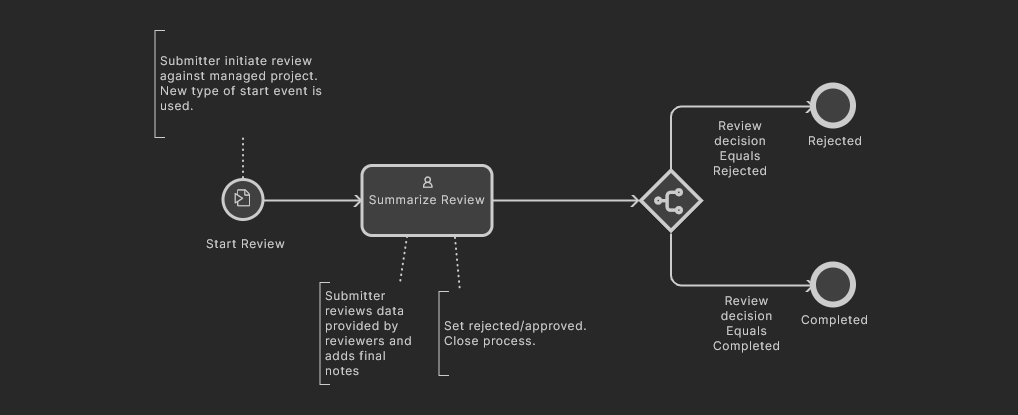
-
Ad Hoc Review - 기본적으로 활성화되어 있고 제거할 수 있으며 워크플로 다이어그램은 아래와 같습니다.
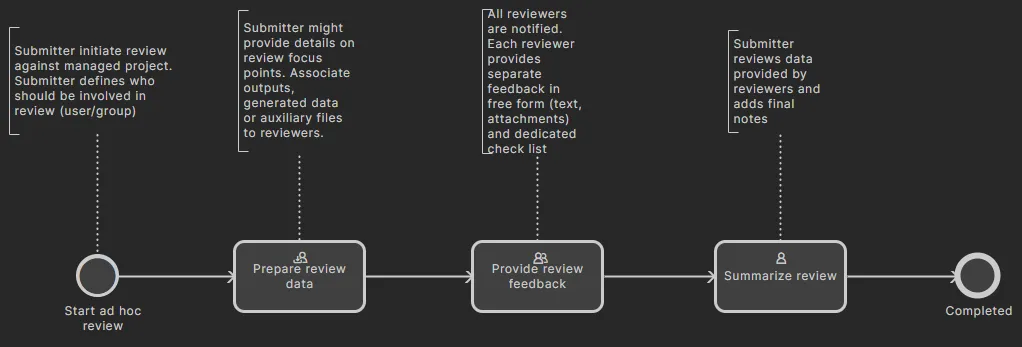
- Handoff Review - 기본적으로 활성화되어 있으며 제거할 수 있으며 워크플로 다이어그램은 아래와 같습니다.

- Milestone Review - 기본적으로 활성화되어 있으며 제거할 수 없으며 워크플로 다이어그램은 아래와 같습니다.

- Project Releaser with Publish - 샘플 정의를 추가하여 프로젝트 릴리저의 추가 단계로 통합 PLM 인스턴스에 게시할 수 있는 기능을 제공합니다. 이 기능은 제거할 수 있으며 워크플로 다이어그램은 아래와 같습니다.

- Publish to PLM (User selects) - 샘플 정의를 사용하여 릴리스된 프로젝트 출력을 통합 PLM 인스턴스에 게시하지만 사용자가 정확히 어떤 출력을 게시할지 선택할 수 있습니다. 이 기능은 제거 가능하며 워크플로 다이어그램은 아래와 같습니다.

Altium 제공 프로젝트 생성 프로세스 정의
- Project - 샘플 정의는 제거할 수 있으며 워크플로 다이어그램은 아래와 같습니다.

- Project (with parameters) - 샘플 정의는 제거할 수 있으며 워크플로 다이어그램은 아래와 같습니다.

-
Request Project Creation- 샘플 정의는 제거할 수 있으며 워크플로 다이어그램은 아래와 같습니다. 할당된 사용자가 프로젝트 생성을 승인해야 프로젝트를 진행할 수 있습니다.

-
Project with initialise in PLM - 샘플 정의를 사용하여 PLM 인스턴스에서 부품 번호를 자동으로 생성한 다음 이를 프로젝트의
serverParameters로 전파할 수 있습니다. 이 기능은 제거 가능하며 워크플로 다이어그램은 아래와 같습니다.

새 프로세스 정의 추가
Related page: 프로세스 워크플로 정의
새 프로세스는 전용 Process Workflow Editor 을 사용하여 생성할 수 있습니다. Editor에 액세스하려면 새 프로세스를 생성하려는 테마의 탭을 활성화한 다음 페이지 오른쪽 상단의  버튼을 클릭합니다.
 Process Workflow Editor 에 액세스하기 전에 원하는 프로세스 테마가 활성화되어 있는지 확인하면 새 프로세스 정의가 올바른 테마 유형으로 설정됩니다.
새 프로세스 정의에 의미 있는 이름을 지정한 다음 워크플로를 그래픽으로 만들고 해당 워크플로의 각 요소에 필요한 측면을 정의합니다. 사용자 작업의 경우 User Form Editor 을 사용하여 사용자에게 표시될 필수 양식을 만들고, 워크플로우의 해당 지점에서 작업을 부여받을 때 사용자의 입력을 받습니다.
 강력한 Process Workflow Editor 에서는 회사의 요구사항에 따라 필요에 따라 단순하거나 복잡한 워크플로우로 프로세스를 구축할 수 있는 유연성을 제공합니다.
필요에 따라 프로세스를 정의한 후에는  버튼을 클릭하면 해당 프로세스 테마에 사용 가능한 프로세스 목록에 추가됩니다. 새 프로세스 정의가 활성화되어 사용할 준비가 됩니다.
기존 프로세스 정의 편집하기
모든 관리자는 원래 해당 정의를 만든 사람과 관계없이 사용자 정의 프로세스 정의를 수정하고 다음 버전으로 저장 및 배포할 수 있습니다. 이렇게 하려면 프로세스 정의의 메뉴에서 Edit 옵션을 선택합니다. 이 버전의 프로세스 정의에 대한 워크플로 다이어그램은 작업 시작점으로 Process Workflow Editor 에 표시됩니다.
 기존 프로세스 정의의 편집 예 - Process Workflow Editor 에 액세스하여 필요한 변경을 수행합니다.
사용자 작업과 관련된 양식의 변경을 포함하여 필요에 따라 프로세스의 다이어그램 워크플로우를 변경한 다음 버튼을 클릭하여 정의를 다음 버전으로 효과적으로 저장합니다. 이 예에서는 원래 프로세스 정의 Company Pre-release Review : 1 (버전 1)을 수정하여 Company Pre-release Review : 2 (버전 2)로 저장합니다.
 수정이 완료되면 해당 프로세스 정의의 다음 버전으로 저장하고 배포합니다.
왼쪽 상단의 드롭다운 필드를 사용하여 항목을 All 으로 설정하면 기존 프로세스 정의의 모든 버전을 볼 수 있습니다. 아래 이미지에서 Company Pre-release Review 프로세스 정의의 두 버전을 모두 볼 수 있습니다.
 예제 프로세스 정의의 모든 버전 표시 Company Pre-release Review. 최신 버전(버전 2)만 활성화하여 사용할 수 있다는 점에 유의하세요.
프로세스 정의 Import/Export하기
프로세스 정의를 내보내고 가져올 수 있으므로 여러 워크스페이스 인스턴스에서 빠르게 재사용할 수 있어 프로세스의 기본 워크플로우가 특히 복잡하여 여러 번 다시 만들어야 하는 경우 시간을 절약할 수 있습니다.
Import:
- 가져오려는 프로세스 정의에 해당하는 테마 탭(Part Requests, Project Activities, Project Creations)에 액세스합니다.
-
버튼을 클릭하여 새 프로세스 정의를 만들고 Process Workflow Editor 에 액세스합니다.
-
 버튼을 클릭합니다. Open 대화 상자가 나타나면 필요한 워크플로 파일(*.aaw)로 이동하여 엽니다. 파일의 내용은 현재 프로세스 정의에 대해 정의된 모든 내용(이름, 다이어그램 등)을 완전히 덮어씁니다.
Export:
-
프로세스 항목의
메뉴에서 Edit 옵션을 선택하여 내보내려는 프로세스 정의의 필수 버전에 대한 편집 모드에 액세스합니다.
-
Process Workflow Editor 에서
 버튼을 클릭합니다. 프로세스 정의가 워크플로 파일(
.aaw ), 브라우저에 정의된 Default 다운로드 폴더로 내보내집니다. -
워크스페이스 인터페이스의 왼쪽 탐색 트리에서 Processes 항목을 클릭하여 프로세스 정의를 변경하지 않고 Process Workflow Editor 에서 백아웃합니다.
설계자가 프로세스 워크플로에 액세스하기
Related pages: 검토 수행, PLM에 게시, 새 부품 요청하기
사용 가능한 각 프로세스 테마에 대한 필수 프로세스 정의 세트가 회사에 필요한 대로 생성되면 활성화된 정의는 워크스페이스에 로그인하면 모든 사용자가 사용할 수 있습니다. 다음 섹션은 설계자가 Altium Designer 또는 Altium 365 워크스페이스에서 이러한 활성 프로세스에 액세스하고 시작할 수 있는 위치에 대한 개요입니다.
부품 요청
Related pages: 파트 요청, 새 관리되는 파트 요청하기
Altium Designer 내에서 워크스페이스 프로세스 Part Requests 테마의 일부인 활성화된 프로세스 정의는 컴포넌트 패널, 제조업체 부품 검색 패널 및 탐색기 패널에서 액세스할 수 있습니다.
워크스페이스 인터페이스에서 부품 요청 테마의 일부인 활성화된 프로세스 정의는 Part Requests 페이지의  버튼에서 액세스할 수 있습니다. 활성화된 부품 요청 워크플로는 워크스페이스 작업 페이지를 통해 진행됩니다.


프로젝트 활동
Related pages: 검토 수행, PLM에 게시.
프로젝트 활동 테마의 일부인 활성화된 프로세스 정의는 아래에 설명된 대로 다양한 위치에서 액세스할 수 있습니다.
활동 검토 및 표준 PLM 게시
Altium Designer 내에서 프로젝트 활동 테마의 일부인 활성화된 검토 및 게시 프로세스 정의는 프로젝트 패널의 프로젝트 항목 오른쪽 클릭 컨텍스트 메뉴 Project Activities 하위 메뉴 또는 기본 메뉴 Project » Project Activities 에서 액세스할 수 있습니다.
자세한 내용은 검토 수행 및 PLM에 게시하기를 참조하세요.
워크스페이스 인터페이스에서 프로젝트 활동 테마의 일부인 활성화된 검토 및 게시 프로세스 정의는 인터페이스의 Projects 페이지에서 액세스할 수 있습니다. 필요한 프로젝트를 선택한 다음  메뉴에서 원하는 활동을 선택합니다.
 워크스페이스 인터페이스의 Projects 영역에서 관리되는 프로젝트에 대해 활성화된 프로젝트 활동 정의(검토 및 표준 PLM 게시)에 액세스합니다.
프로젝트 릴리저를 통한 PLM 게시
Altium Designer 내에서 프로젝트 릴리저의 일부로 PLM 인스턴스에 게시하는 프로세스는 활성 프로젝트의 Project » Project Releaser 하위 메뉴에서 액세스하거나 프로젝트 패널에서 설계 프로젝트의 항목을 마우스 오른쪽 버튼으로 클릭하고 Project Releaser 컨텍스트 메뉴 항목에서 프로세스를 선택하여 액세스할 수 있습니다.
자세한 내용은 게시 기능이 있는 프로젝트 릴리저를 참조하세요.
디자인 프로젝트 보기를 통한 디자인 검토
Design Review 프로세스 유형은 프로젝트 보기의 Design Reviews 페이지를 통해 생성 및 관리되는 프로젝트 디자인 리뷰의 옵션과 동작을 정의합니다. Design Reviews 페이지의  버튼을 사용하여 새 인스턴스를 호출하거나 사용 가능한 인스턴스 중에서 선택합니다.
자세한 내용은 설계 리뷰를참조하세요 .
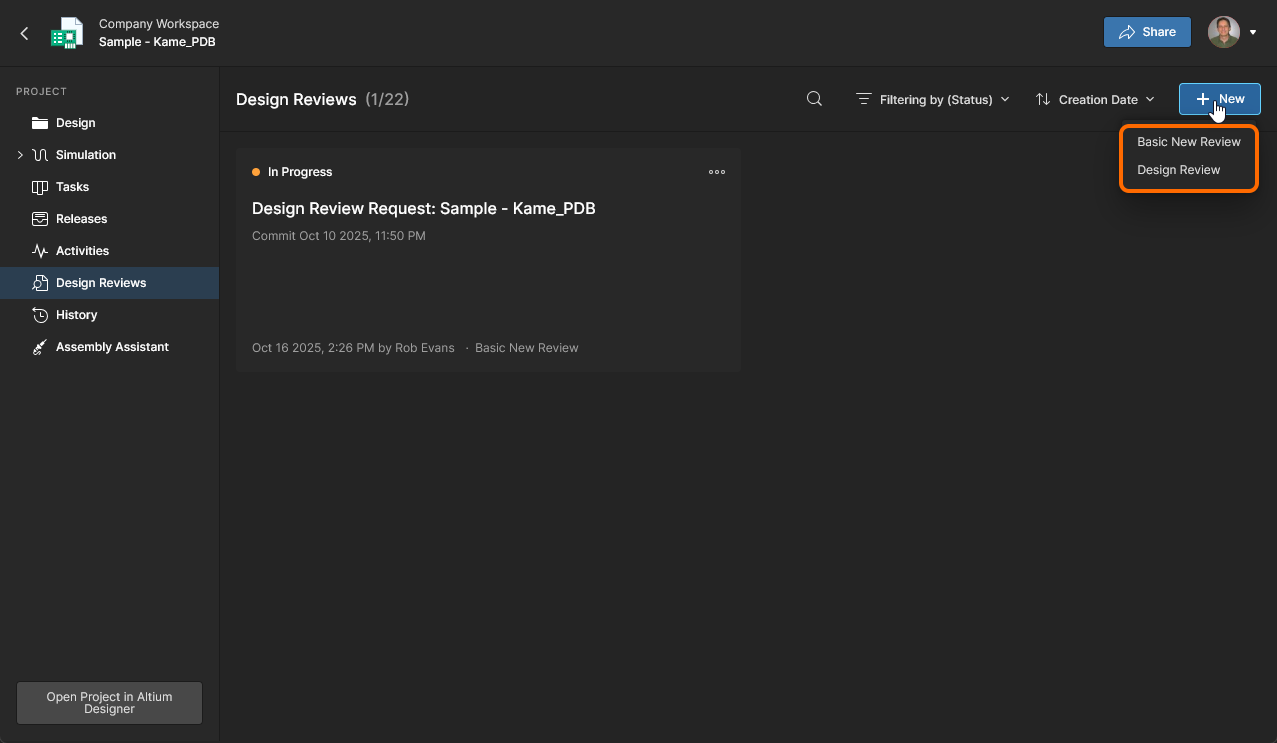 워크스페이스 상세 프로젝트 보기에서 사용 가능한 Design Review 프로젝트 활동 정의(제공 및 사용자 지정 모두)에 액세스합니다.
프로젝트 생성
Altium 설계자 내에서 프로젝트 생성 테마의 일부인 활성화된 프로세스 정의는 세 곳에서 액세스할 수 있습니다:
-
메인 File » New » Project in
> 하위 메뉴에서. -
프로젝트 패널에서 워크스페이스가 아닌 프로젝트의 항목을 마우스 오른쪽 버튼으로 클릭하여 액세스하는 Convert to Managed Project 컨텍스트 하위 메뉴에서.
-
Make a copy of the managed project 컨텍스트 하위 메뉴에서 프로젝트 패널의 워크스페이스 프로젝트 항목을 마우스 오른쪽 버튼으로 클릭하여 액세스할 수 있습니다.
-
Clone 컨텍스트 하위 메뉴에서는 워크스페이스 위치를 선택한 상태에서 프로젝트 열기 대화상자에서 프로젝트 항목을 마우스 오른쪽 버튼으로 클릭하여 액세스할 수 있습니다.
워크스페이스 인터페이스에서 프로젝트 만들기 테마의 일부인 활성화된 프로세스 정의는 다음 위치에서 액세스할 수 있습니다:
-
인터페이스의 메인 Projects 페이지에서
 버튼을 클릭합니다.

 워크스페이스 인터페이스의 기본 Projects 영역에서 활성화된 프로젝트 생성 정의에 액세스합니다.
-
특정 프로젝트를 복제하려는 경우 인터페이스의 Projects 페이지에서. 필요한 프로젝트를 선택한 다음
 버튼을 클릭하여 메뉴의 프로세스에 액세스합니다.
 워크스페이스 인터페이스의 Projects 영역에서 관리되는 프로젝트를 복제하려는 경우 활성화된 프로젝트 만들기 정의에 액세스합니다.
 AI로 번역됨
