
Altium 365 Personal Space
Altium 365 Platform의 등록 사용자(즉, Altium Account)인 경우, 본인만 접근할 수 있는 개인 Altium 365 Personal Space가 제공됩니다. Personal Space는 다양한 유형의 업로드된 정적 데이터를 지속적으로 저장할 수 있도록 지원하며, 여기에는 설계 '스냅샷'(다양한 ECAD 플랫폼에서 생성)과 Gerber/ODB++ 제조 데이터가 포함됩니다. 또한 누구와도 공유하여 코멘트와 레드라이닝을 받을 수 있습니다.
완전히 무료로 제공되는 Altium 365 Personal Space는 데이터를 저장할 연결된 Altium 365 Workspace 없이도 Altium 365의 협업 기능을 경험해 보고자 하는 사용자에게 이상적입니다.
Personal Space에 액세스하기
Related page: Altium Platform Interface
Altium 365 Workspace와 마찬가지로 Personal Space는 Altium Platform Interface의 구성 요소입니다. 다음과 같은 경우 표시됩니다:
-
Workspace에 대한 액세스 권한이 없는 경우
-
Workspace에 대한 액세스 권한은 있지만 Personal Space를 열도록 선택한 경우. 이 작업은 인터페이스 오른쪽 상단의 현재 사용자 영역을 클릭한 다음, 관련 메뉴에서 My Personal Space 항목을 클릭하여 수행합니다.
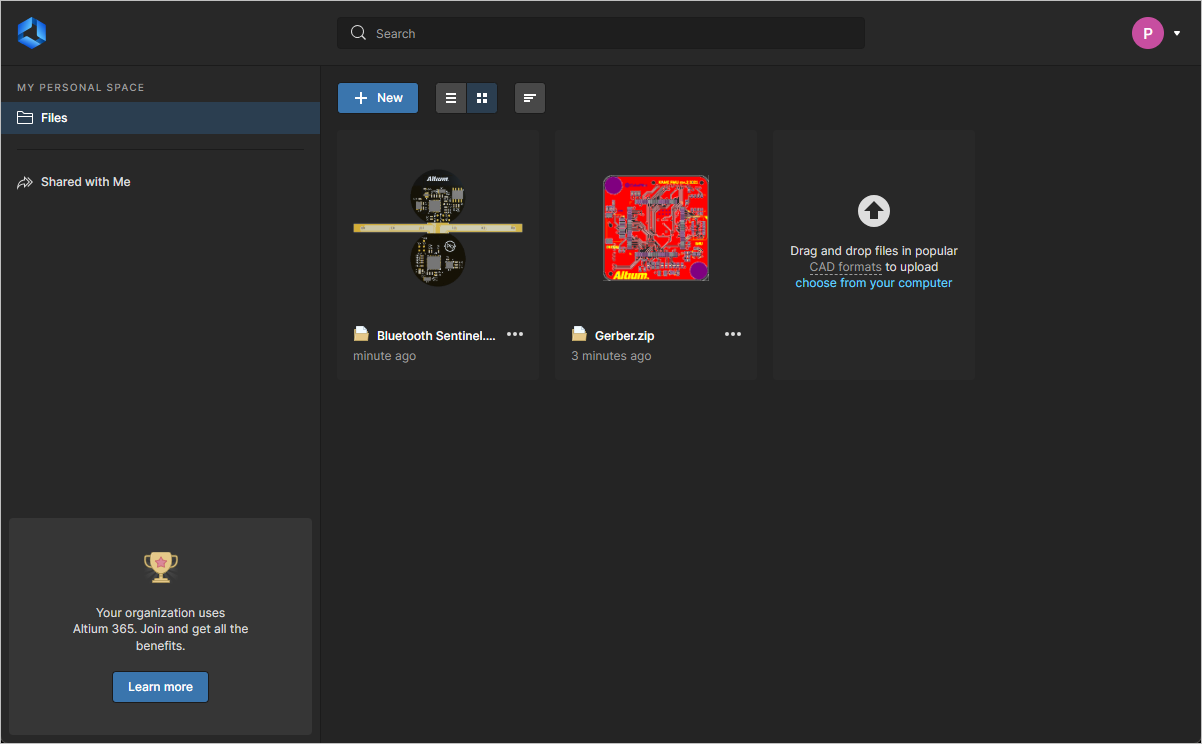
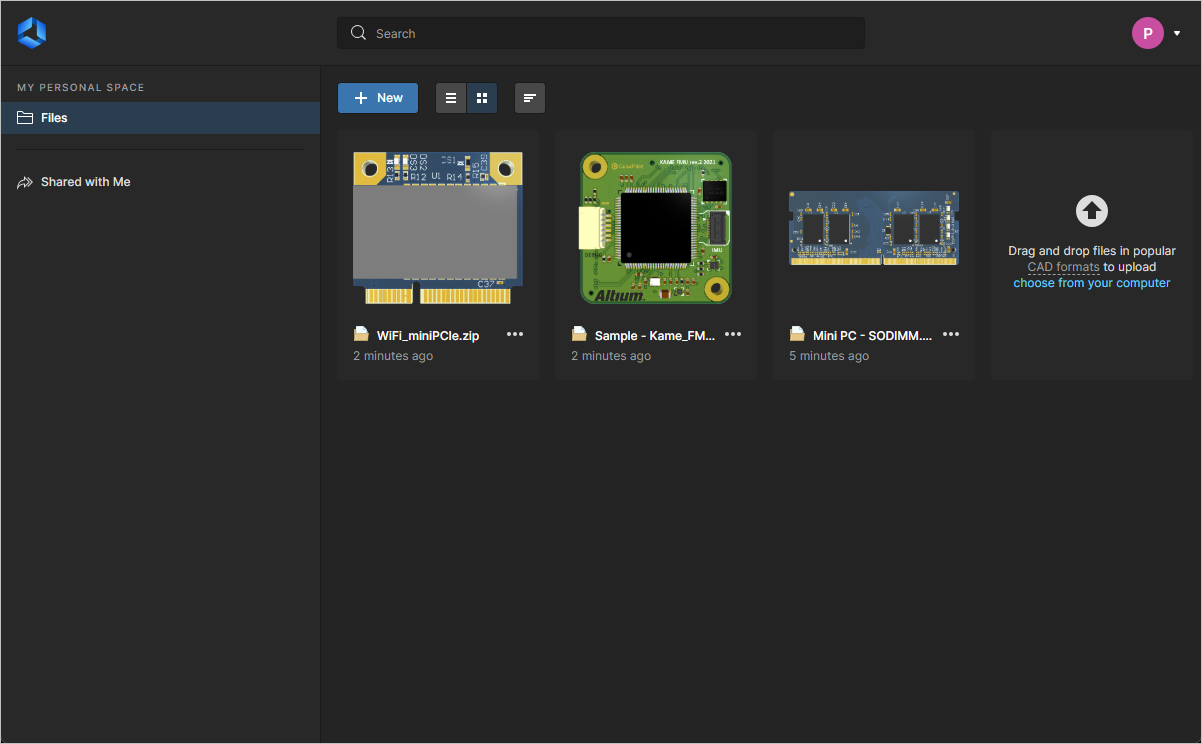
회사 Workspace가 이미 활성화되어 있지만 아직 멤버가 아닌 경우, Join Request를 생성하여 액세스를 요청할 수 있습니다:
Joining your Organization Workspace
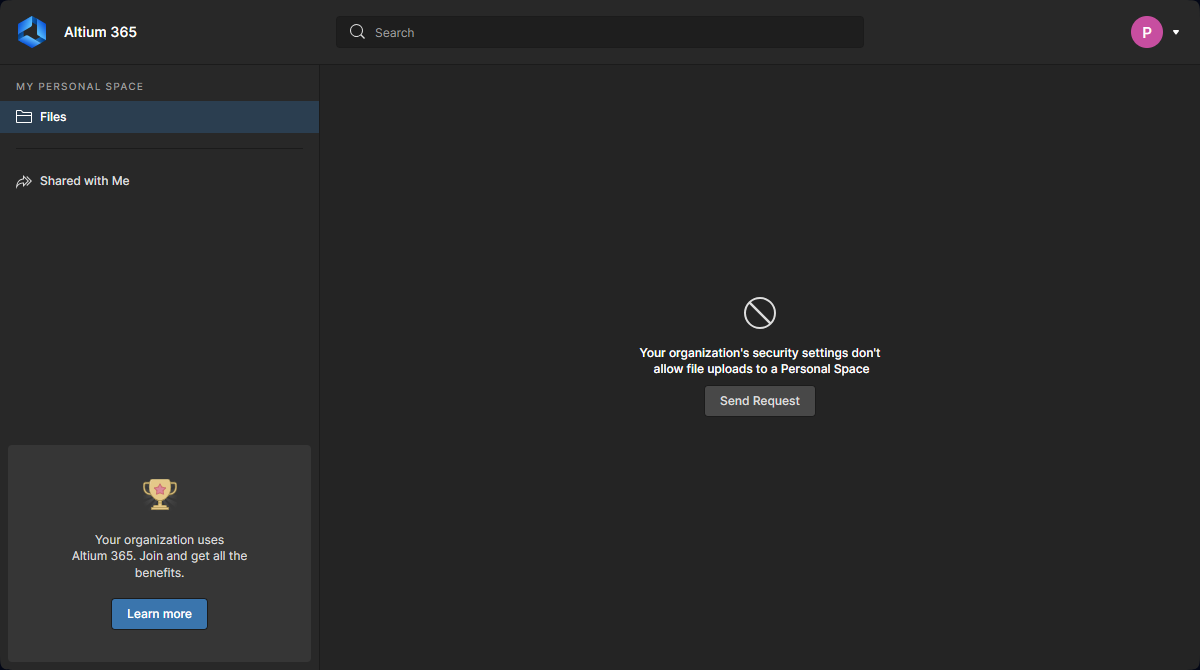
조직의 Workspace에 참여하거나 새로 생성하려면 activation page로 직접 이동하거나, 왼쪽 탐색 창의  버튼에서 액세스하거나, My Profile page의 Workspaces 보기에서
  버튼을 선택하여 액세스할 수 있습니다.
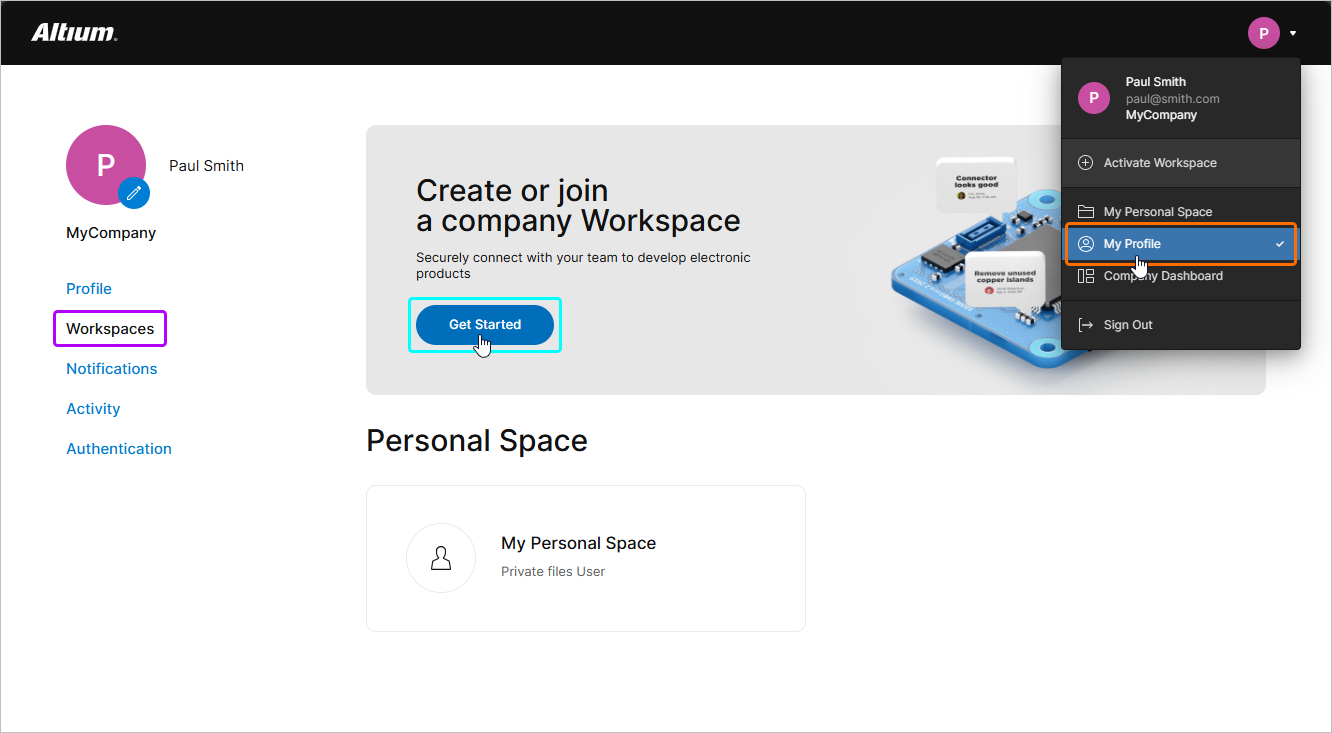
-
조직용 Workspace가 이미 존재하는 경우 액세스를 요청할 수 있으며, Join Request를 생성하면 됩니다. Workspace의 소유 관리자(
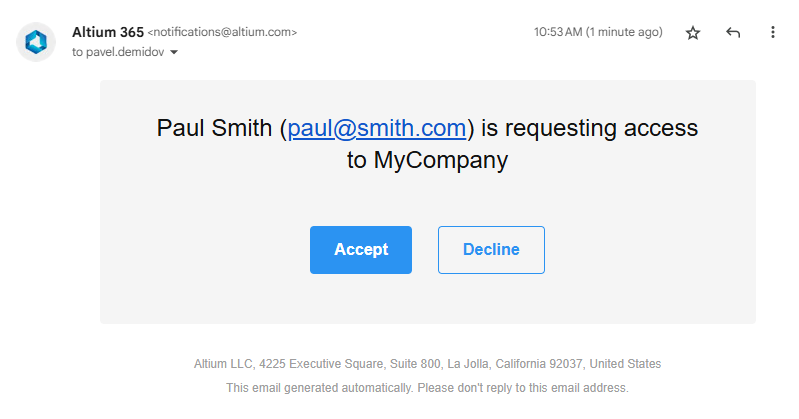 )에게 이메일 승인 요청이 전송됩니다. 이후 관리자는 Team page에서 Join Request를 수락하거나 거부할 수 있으며, 수락 시 사용자 프로필이 Workspace의 멤버로 추가됩니다.
관리자 승인에 대한 자세한 내용은 Team page의 Processing a Join Request를 참조하십시오.
-
Workspace에 대한 액세스 권한이 없고 조직에서도 아직 Workspace를 활성화하지 않았다면 새로 생성할 수 있는 옵션이 표시될 수 있습니다. 계속하려면
 버튼을 선택하십시오.
자세한 내용은 Activating & Managing Your Altium 365 Workspace를 참조하십시오.
Personal Space에 데이터 업로드하기
정적 데이터 스냅샷은 Altium Platform의 Personal Space에 데이터를 업로드하여 생성됩니다. 이는 인터페이스의 Files page.
무엇을 업로드할 수 있나요?
다음 섹션에서는 Altium Platform의 Personal Space에 업로드할 수 있는 항목, 즉 지원되는 정적 데이터 '스냅샷' 유형을 요약합니다.
CAD 설계 데이터
설계 파일 기준으로, 다음 CAD 설계 도구와 해당 도구에서 Personal Space로 업로드할 수 있는 파일 형식을 지원합니다:
- Altium Designer – 회로도(*.SchDoc, *.Sch) 및 PCB(*.PcbDoc, *.Pcb) 문서
- Autodesk® EAGLE™ – 회로도 설계 아카이브(*.sch) 및 PCB 설계 아카이브(*.brd) 문서. EAGLE 버전 6.4.0 이상에서 저장된 EAGLE 설계 파일(XML 형식)을 업로드할 수 있습니다.
- KiCad® – 프로젝트 파일(*.pro), 회로도 문서(*.sch), PCB 문서(*.kicad_pcb,) 및 회로도 심볼 라이브러리(*.lib)
- CircuitStudio – 회로도(*.SchDoc) 및 PCB(*.CSPcbDoc) 문서
CAD Data Upload Considerations
전체 설계(Zip 아카이브) 또는 개별 설계 파일(회로도 또는 PCB 문서)을 업로드할 수 있습니다.
Zip 파일 업로드 시에는 다음 사항이 적용됩니다:
- Altium Designer 및 CircuitStudio 기반 설계의 경우, Zip 아카이브에는 단 하나의 PCB 설계 프로젝트만 포함되어야 합니다. ► 기타 고려 사항.
- EAGLE 기반 설계의 경우, Zip 아카이브에는 단 하나의 PCB 설계만 포함되어야 합니다(즉, 단일 설계에 대한 .sch 및 .brd 파일만 포함).
- KiCad 기반 설계의 경우, Zip 아카이브에는 단 하나의 PCB 설계만 포함되어야 합니다(즉, 단일 설계에 대한 .pro , .sch , .kicad_pcb, .lib 파일만 포함).
- 업로드된 Zip 아카이브 내에서 지원되지 않는 모든 파일 형식은 무시됩니다. 즉, 프로젝트 폴더 전체를 그대로 Zip으로 묶어 업로드해도 됩니다.
CAM 데이터
CAM(제조) 데이터의 경우, 다음 형식을 Personal Space로 업로드할 수 있습니다:
-
Gerber X2(해당 NC Drill 파일 포함)
-
Gerber RS-274X(해당 NC Drill 파일 포함)
-
ODB++ fileset
CAM Data Upload Considerations
전체 ODB++ 또는 Gerber 파일 세트, 해당 아카이브 파일 세트(Zip, Rar, 7z, Tgz), 또는 개별 Gerber 파일 하나만 업로드할 수도 있습니다. Gerber CAM 아카이브 파일을 업로드할 때는 다음 사항을 고려하십시오:
- 아카이브 내부에 Gerber 폴더가 하나만 있도록 하십시오.
- 드릴 파일이 Gerber 파일과 동일한 폴더에 있는지 확인하십시오. 별도 폴더에 있으면 무시됩니다.
업로드 수행하기
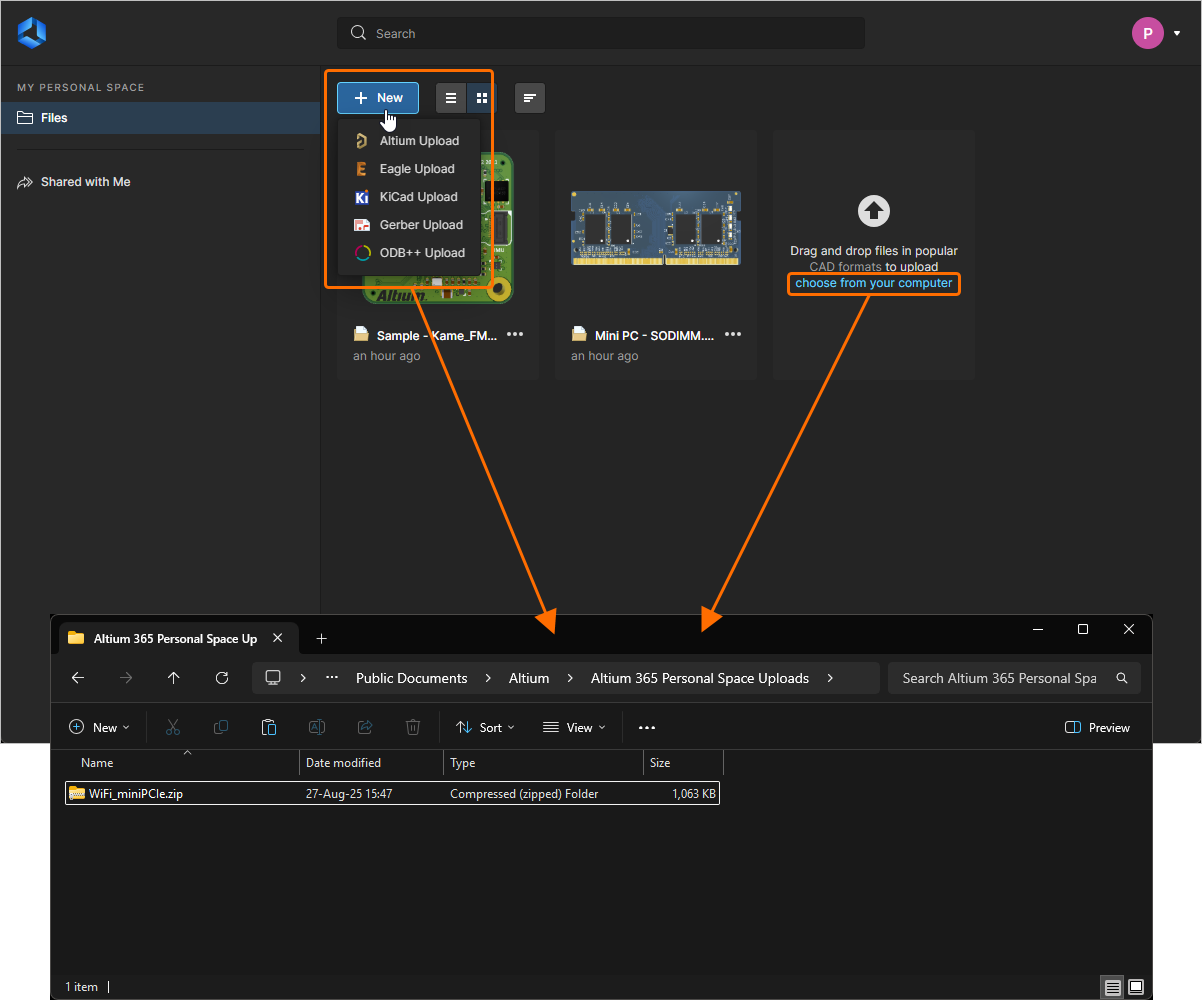
다음과 같은 방법으로 Personal Space에 데이터를 업로드할 수 있습니다:
-
페이지의 지정된 영역으로 데이터를(Zip 아카이브 또는 개별 파일 형태로) 드래그 앤 드롭합니다.
-
페이지의 업로드 타일에 있는 choose from your computer 텍스트를 클릭한 후, 표시되는 Open dialog를 사용하여 데이터(Zip 아카이브 또는 개별 파일)를 찾아 선택합니다.
-
 버튼을 클릭하고 업로드하려는 데이터 유형을 선택한 다음, 이어서 표시되는 Open dialog를 사용하여 해당 데이터(Zip 아카이브 또는 개별 파일)를 찾아 선택합니다.
 )
) )
) 

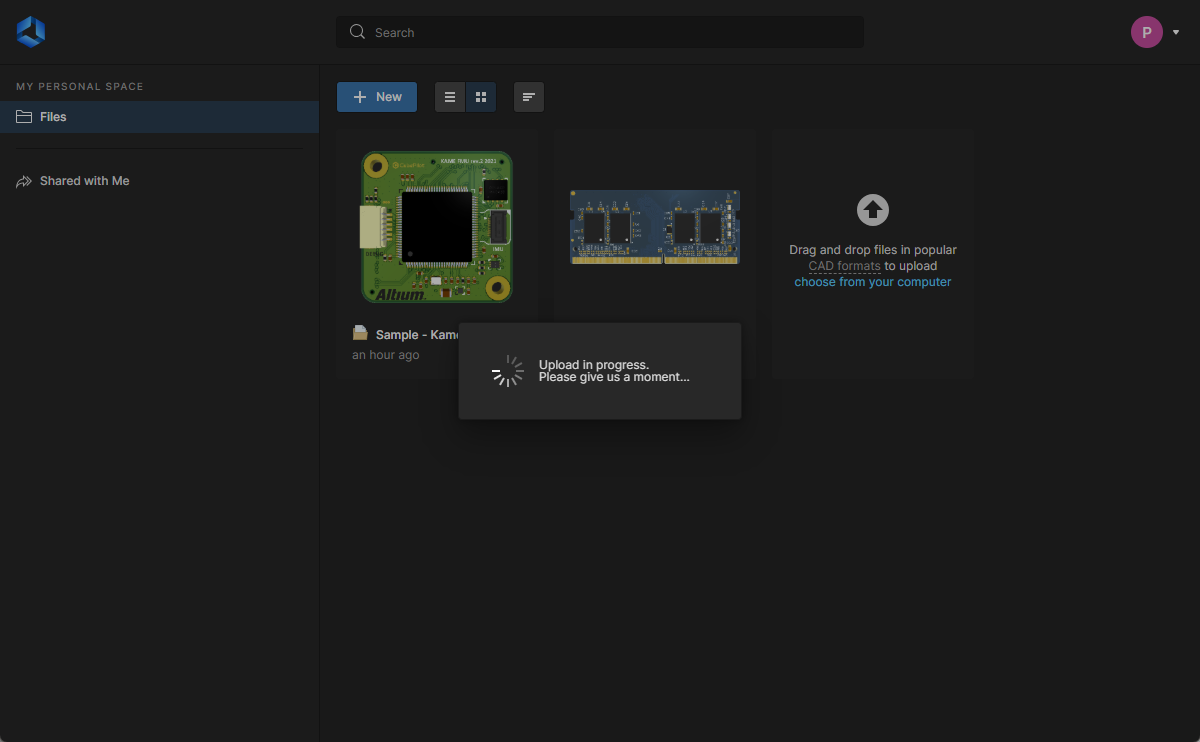
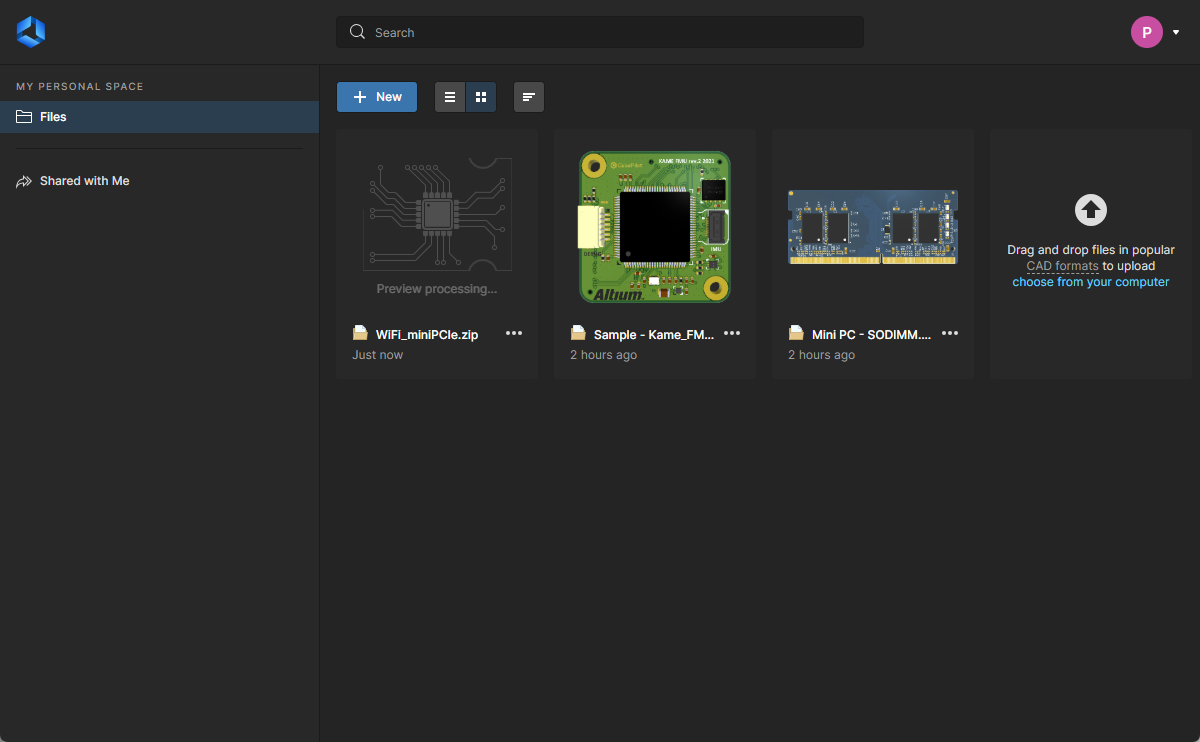
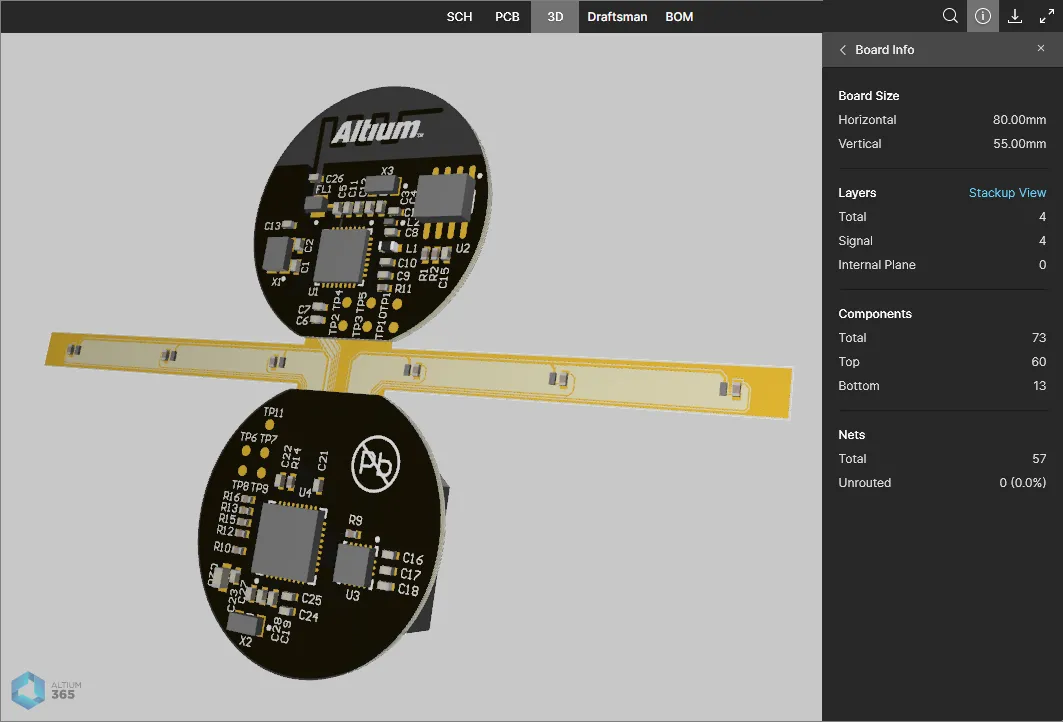
Zip 아카이브 또는 개별 파일을 선택(또는 드롭)하면, 메인 보기 영역에 업로드가 진행 중임이 표시됩니다. 처리 시간은 업로드되는 데이터의 크기에 따라 달라집니다. 다음 이미지 시퀀스는 WiFi_miniPCIe 설계의 스냅샷을 업로드하는 예를 보여줍니다. 업로드가 처리되고, 페이지에 타일이 추가된 다음, 미리보기가 표시용으로 처리됩니다(보드를 3D로 표시).
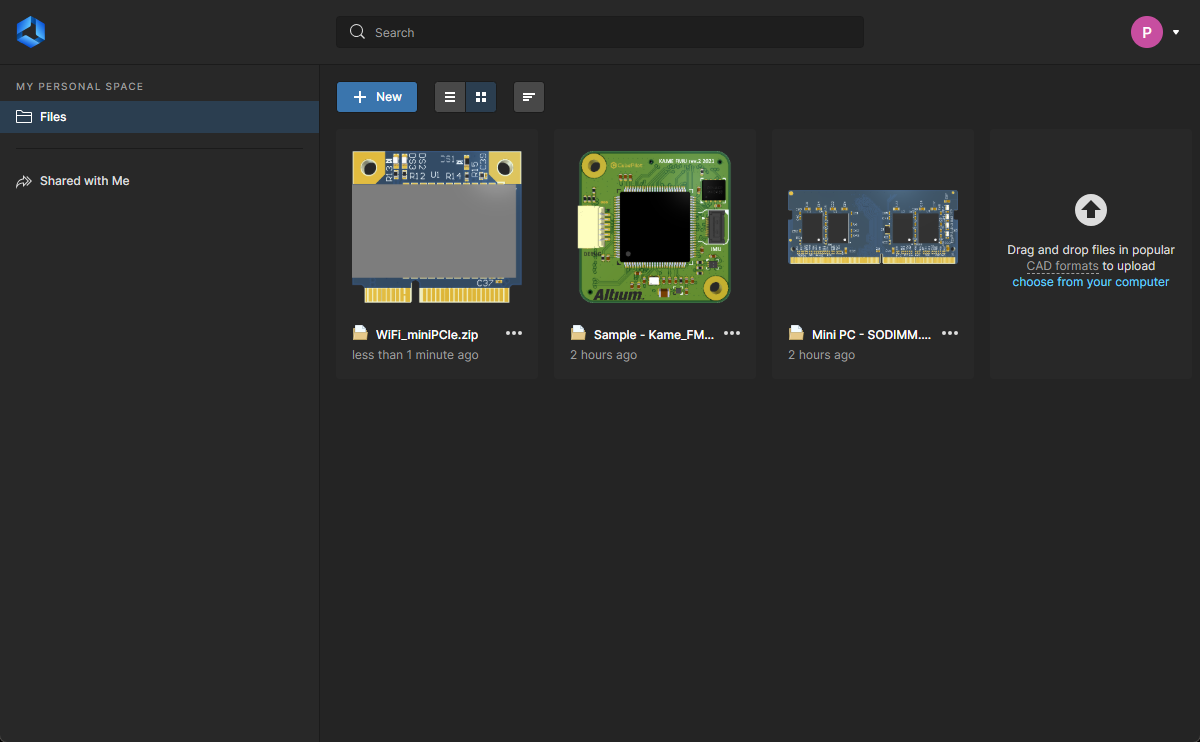

웹사이트에 업로드된 데이터 임베딩
사용자가 Altium Personal Space에 업로드한 설계 및 설계 데이터는 누구나 대화형으로 볼 수 있도록 웹사이트에 임베드할 수 있습니다. 임베드된 Altium Viewer는 기본적으로 Altium 365 Standalone Viewer와 유사한 기능을 제공하며, 모든 설계 파일을 볼 수 있는 기능도 포함합니다. 그러나 Personal Space에서 임베드된 Viewer는 설계 파일이 Personal Space에 존재하는 한 계속 활성 상태를 유지하며, 등록된 Altium Account 사용자에게 생성된 설계 데이터를 다운로드할 수 있는 기능도 제공합니다.
Personal Space의 Files 페이지에서 업로드된 설계(또는 데이터 컬렉션)의 임베드 코드를 가져오려면, 해당 항목의 Embed 메뉴에서  옵션을 선택한 다음, Allow embedding this design anywhere on the web 창에서 Embed <design> 옵션을 활성화하십시오. 기본(처음 표시되는) 보기를 선택하려면 Options 드롭다운 메뉴를 사용합니다. 조직의 관리자가 Personal Space sharing and saving을 Only Admins로 설정한 경우에는 후자의 옵션을 사용할 수 없습니다.
관련 정보 및 사용자 지정 코드 옵션은 Embedding a Standalone Viewer를 참조하십시오.
 업로드 항목의 Embed design 창에서 Embed 옵션을 선택하면 웹사이트에 삽입할 HTML 코드에 액세스할 수 있습니다.
이 코드를 웹 페이지 소스의 원하는 위치에 삽입하면, Viewer는 사용자의 Altium 365 Personal Space에서 설계/데이터 파일을 가져와 임베드된 대화형 Viewer에 표시합니다.

 웹사이트의 설계 보기로 임베드된 업로드된 Gerber 파일 컬렉션의 화면 캡처.
업로드된 데이터를 다른 사용자와 공유
업로드한 설계 데이터 '스냅샷'은 Personal Space에서 전 세계 누구와도 공유할 수 있습니다. 데이터 스냅샷 타일을 선택하면 다양한 컨트롤과 명령이 표시됩니다. 컨트롤을 클릭하고 Share 명령을 선택하거나, 페이지 오른쪽 상단의  버튼을 클릭하여 Sharing 창을 엽니다.
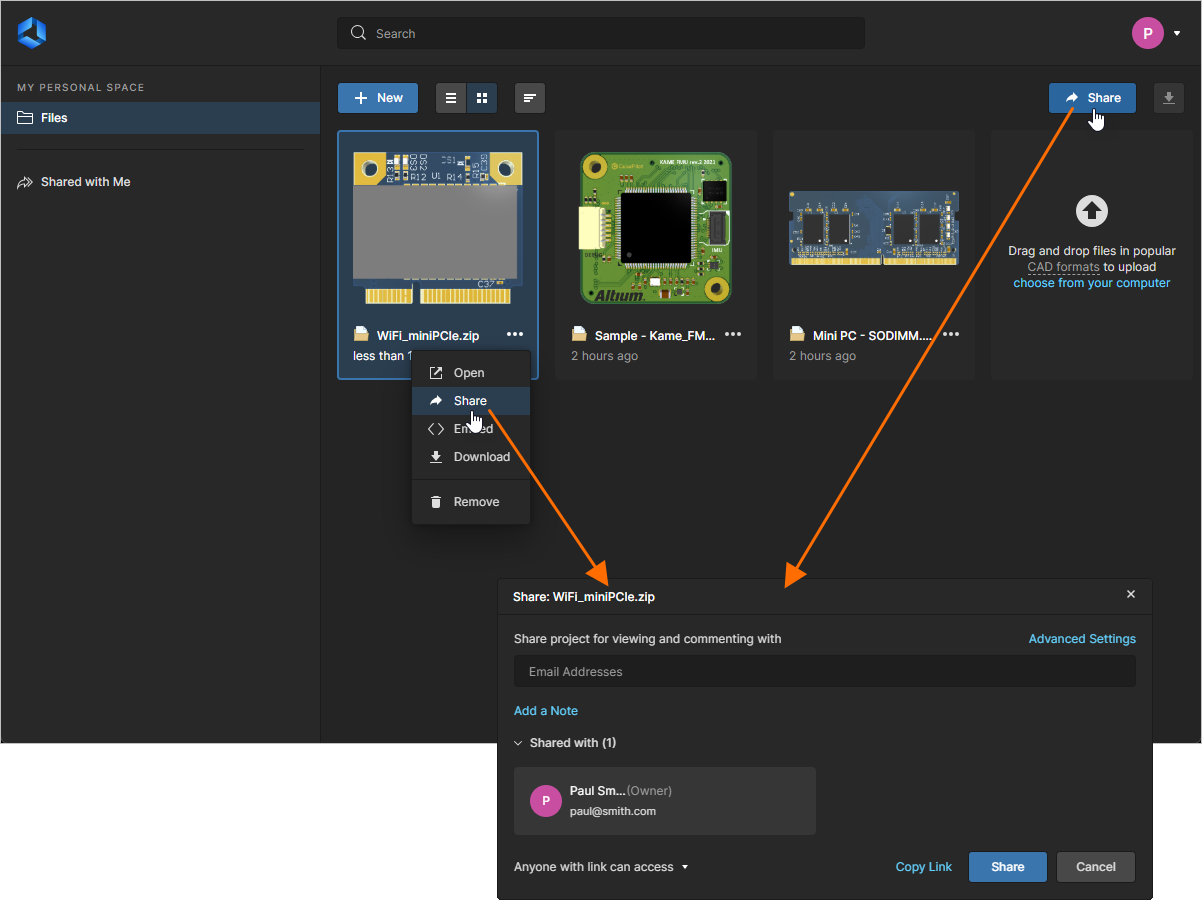 업로드가 완료되면 데이터 스냅샷을 다른 사용자와 공유할 수 있습니다.
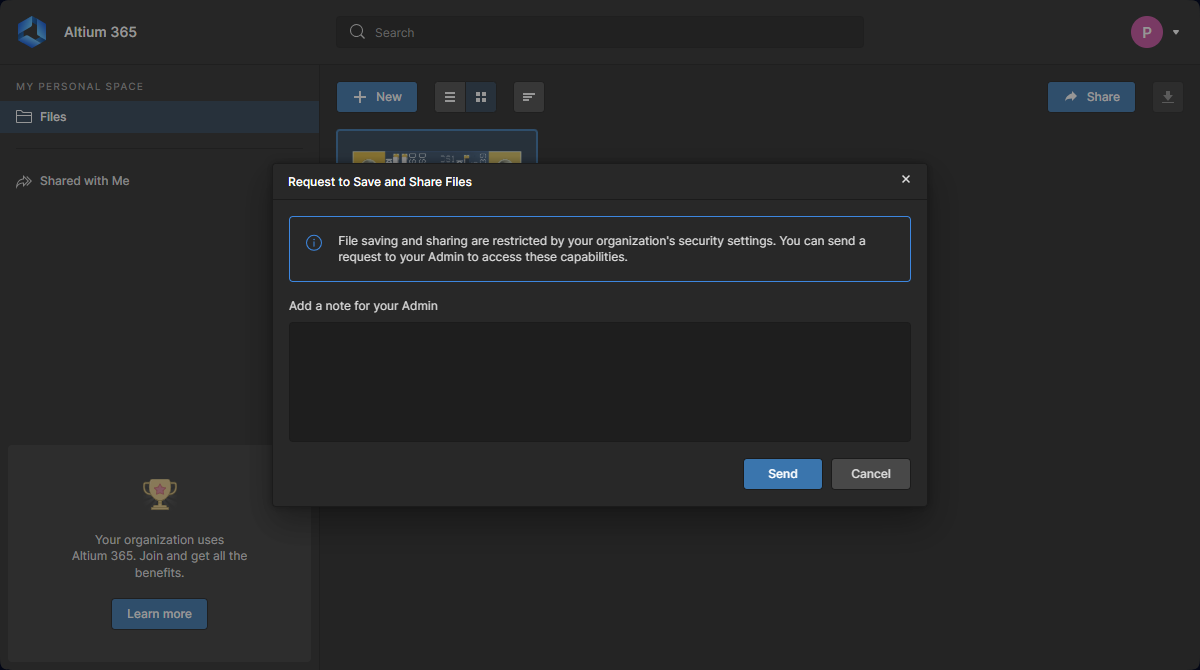 ).
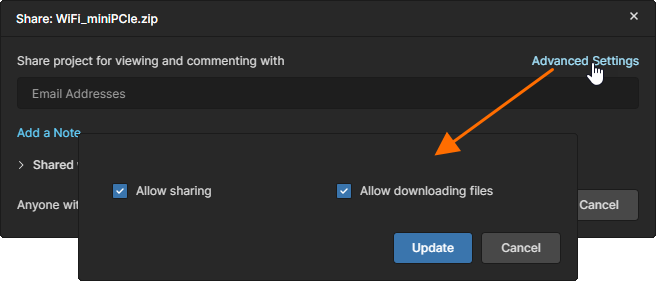
).데이터를 공유하려는 특정 사용자의 전체 이메일 주소를 입력하고(입력할 때마다 Enter 클릭) 필요하면 메모도 포함하십시오(예: 무엇을 공유하는지 설명). Advanced settings 컨트롤을 클릭하면, 업로드를 공유받은 사용자가 이를 다른 사람과 다시 공유할 수 있는지 여부와, 해당 엔터티 또는 여기서 파생된 데이터를 다운로드할 수 있는지 여부를 설정하는 컨트롤에 액세스할 수 있습니다.
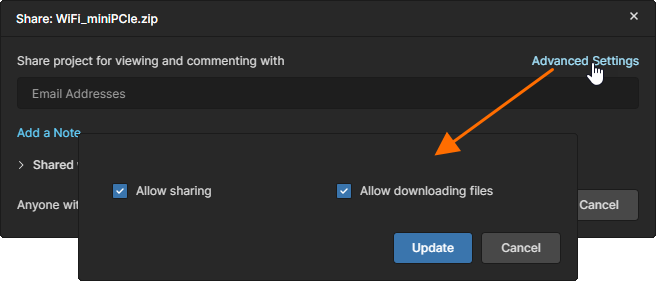 업로드 소유자는 다른 사용자와 공유할 때 데이터의 재공유 및 다운로드를 제어할 수 있습니다.
공유 및 관련 컨트롤을 필요에 맞게 설정한 후  를 클릭하십시오. 공유 대상 각 사용자는 스냅샷을 열어 보고 확인할 수 있는 이메일 초대를 받게 됩니다. Copy Link 옵션을 사용하면 공유된 설계에 대한 직접 링크를 다른 사람에게 보낼 수 있습니다.
누구와나 공유
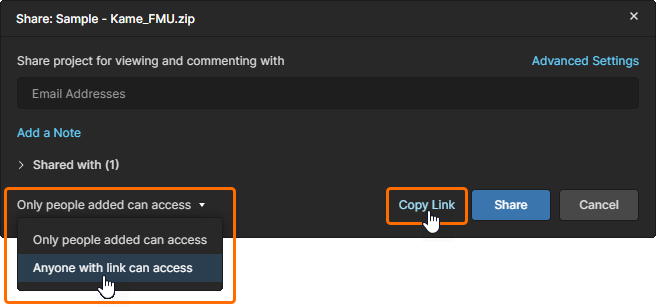
또는 특정 사용자가 아니라 누구와나 설계 데이터를 공유하려는 경우, Share 창의 드롭다운 액세스 메뉴에서 Anyone with link can access 옵션을 선택하십시오. 새 설정을 확인하려면 를 클릭하고, 다른 사람에게 배포할 Viewer 링크를 가져오려면 Copy Link 옵션을 사용하십시오. 이 경우 다른 사용자가 데이터 링크를 열면 Altium Web Viewer에서 모든 설계 파일에 대해 읽기 전용 액세스 권한을 갖게 됩니다. 사용자가 Altium Account에 등록되어 있고 로그인한 경우 Viewer의 Download 및 Comments 옵션을 사용할 수 있습니다.
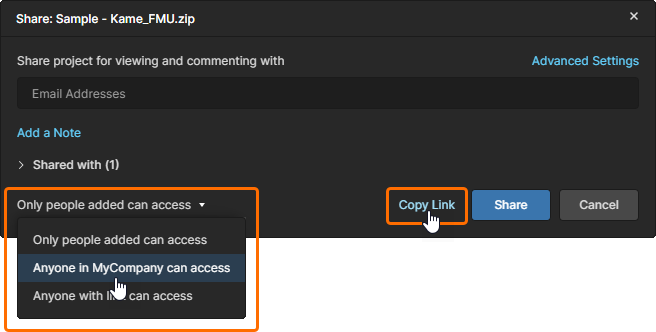
회사 계정에 정의된 조직의 구성원인 경우, Anyone in <my company name> can access 옵션을 선택해 조직의 모든 구성원에게도 설계 액세스를 제공할 수 있습니다. 위의 공개 액세스 방식과 달리, 이 경우 액세스는 조직에 등록된 사용자(일반적으로 동일한 이메일 도메인 사용)로 제한됩니다.
Comment에서 공유
업로드된 설계에 Comment를 추가하면서 다른 사용자를 멘션하면, Web Viewer는 해당 사용자가 아직 액세스 권한이 없는 경우(이전에 공유된 적이 없는 경우) 설계를 그 사용자와 공유할 것을 제안합니다. 공유가 가능하려면 대상 사용자가 Altium Account에 등록되어 있어야 합니다.
 )
)  설계에 대한 액세스 권한이 없는 사용자가 Comment에서 멘션되면 Share 창이 표시됩니다.
데이터 스냅샷 보기
사용자가 직접 업로드한 모든 데이터 스냅샷은 Personal Space의 Files 페이지에서 계속 사용할 수 있습니다. 별도의 브라우저 탭에서 열리는 Altium Platform Interface의 Web Viewer에서 데이터 스냅샷을 보려면, 관심 있는 데이터 스냅샷을 선택하고 해당 타일의 버튼을 클릭한 다음 관련 메뉴에서 Open 명령을 선택합니다. 또는 타일 자체를 직접 더블클릭하거나 업로드 이름을 클릭해도 됩니다.
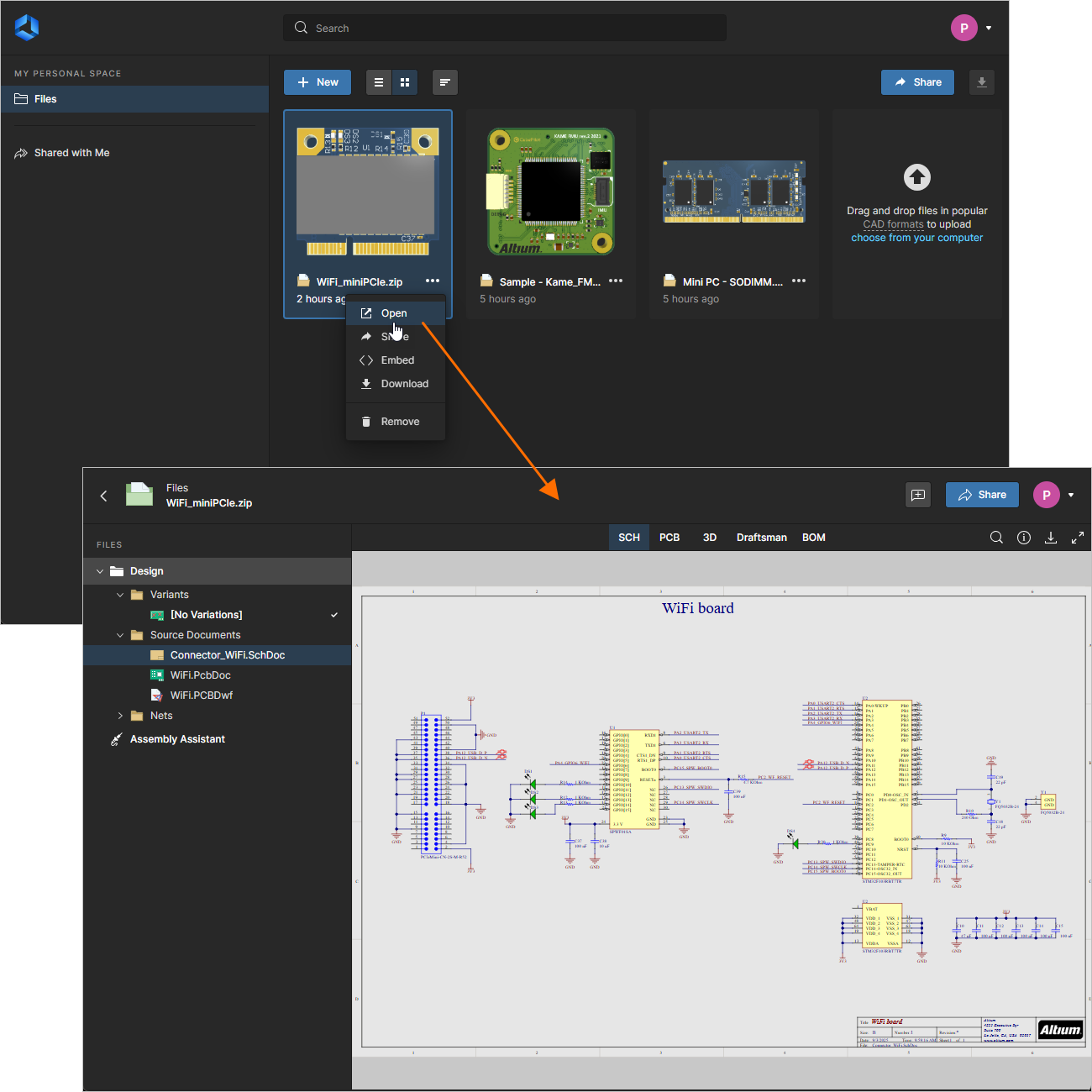 Personal Space에서 데이터 스냅샷에 액세스하는 모습(직접 업로드한 경우에만 해당).
Access by a Shared Person
데이터 스냅샷을 공유받은 사용자는 다음과 같은 방법으로 Altium Platform Interface의 통합 Viewer에서 해당 스냅샷을 열 수 있습니다:
-
받은 이메일 초대에서. 이메일의
 버튼을 클릭하면 Altium 365 Sign In 페이지로 이동합니다(이미 플랫폼 또는 자신의 Altium User Account에 로그인한 경우는 제외). 로그인하면 Viewer로 이동하며, 공유된 데이터 스냅샷이 로드됩니다.
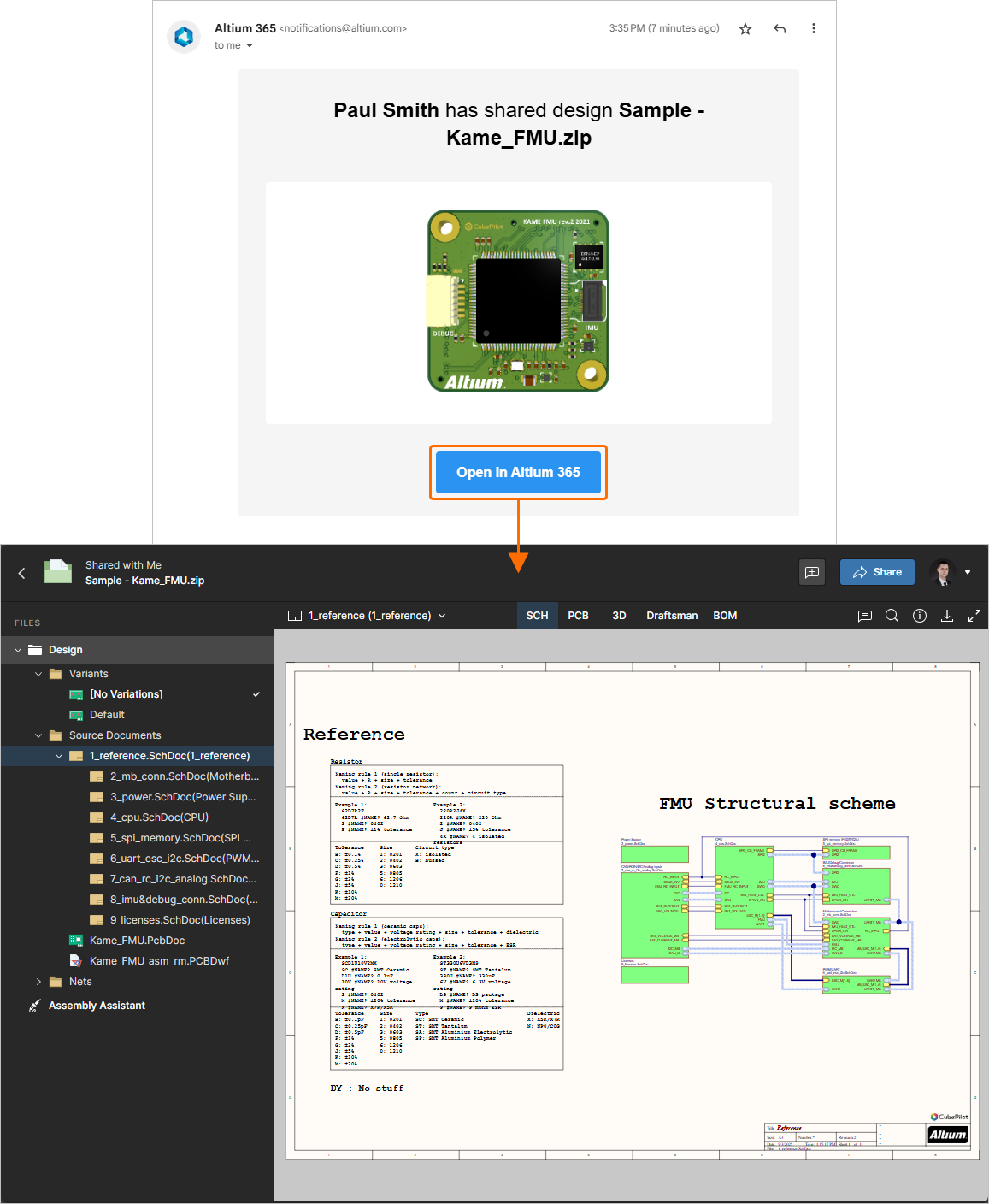 스냅샷을 공유받은 사용자가 받은 이메일 초대에서 데이터 스냅샷에 액세스하는 모습.
-
Altium Platform Interface의 Shared with Me 페이지에서. 데이터 스냅샷은 해당 타일 내의
 아이콘으로 표시됩니다. 통합 Viewer에서 열려면 관심 있는 데이터 스냅샷을 선택하고 해당 타일의 버튼을 클릭한 다음, 관련 메뉴에서 Open 명령을 선택합니다. 또는 타일 자체를 직접 더블클릭하거나 업로드 이름을 클릭해도 됩니다.
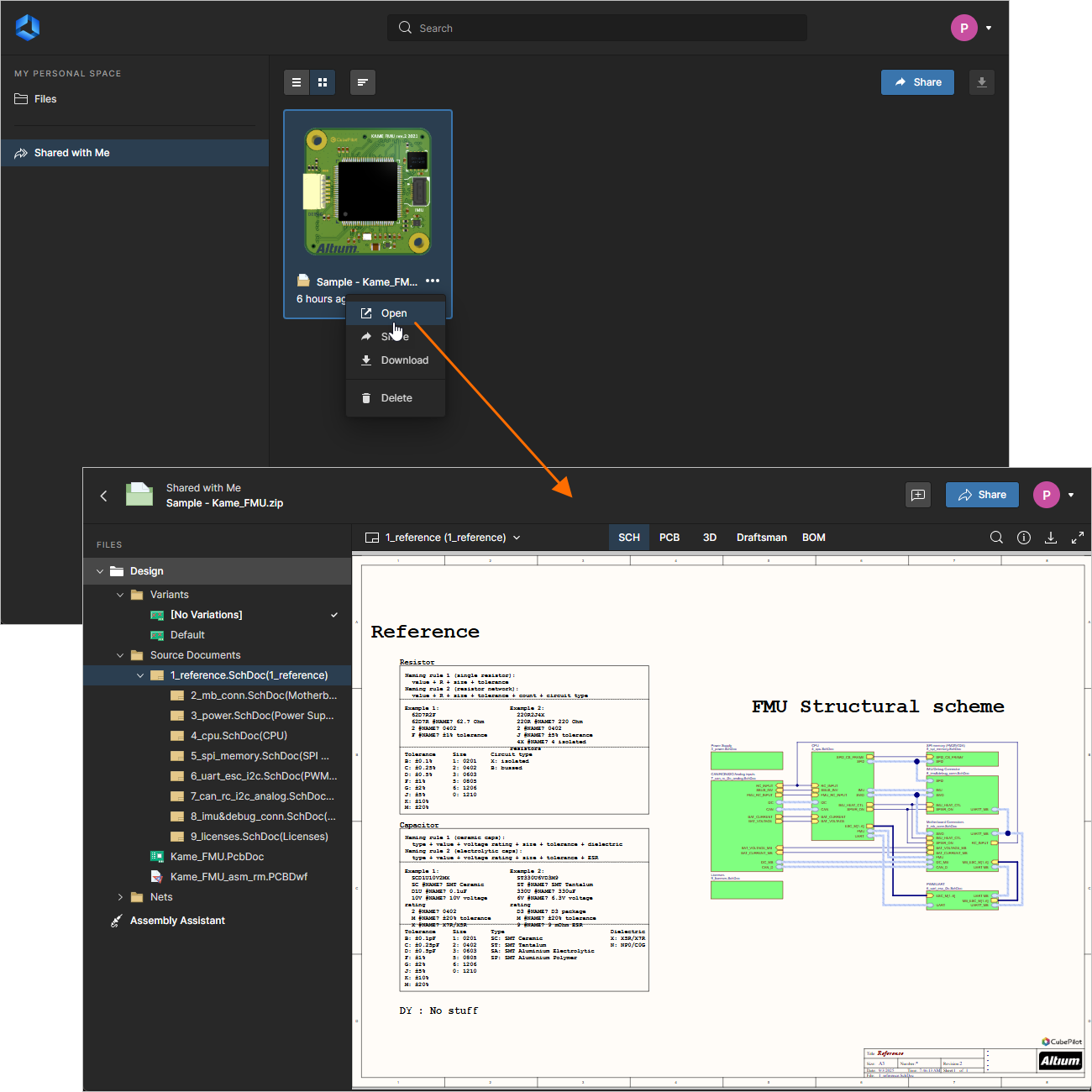 Altium Platform Interface의 Shared with Me 페이지에서 데이터 스냅샷에 액세스하는 모습.
-
직접 링크(Copy Link)를 복사해 전달받은 경우 해당 링크를 사용.
공유된 데이터 스냅샷에 포함된 데이터를 표시하는 데 사용되는 통합 Viewer는 Web Viewer 인터페이스를 사용합니다. 예를 들어 공유된 설계 스냅샷의 경우, 이 인터페이스는 설계 데이터와 레이아웃에 상세히 접근할 수 있도록 다양한 기능을 제공합니다. 설계 전체와 해당되는 여러 하위 보기 전반에서 부품과 넷을 검색, 선택, 크로스 프로빙 및 검사할 수 있습니다. 또한 보드를 2D로 볼 때는 측정도 수행할 수 있습니다.
스냅샷이 공유된 다른 사용자와 소통할 수 있게 해주는 Comments 시스템과, BOM 기반 보드 조립 프로세스를 진행할 수 있도록 지원하는 Assembly Assistant 등 다른 대화형 기능도 사용할 수 있습니다(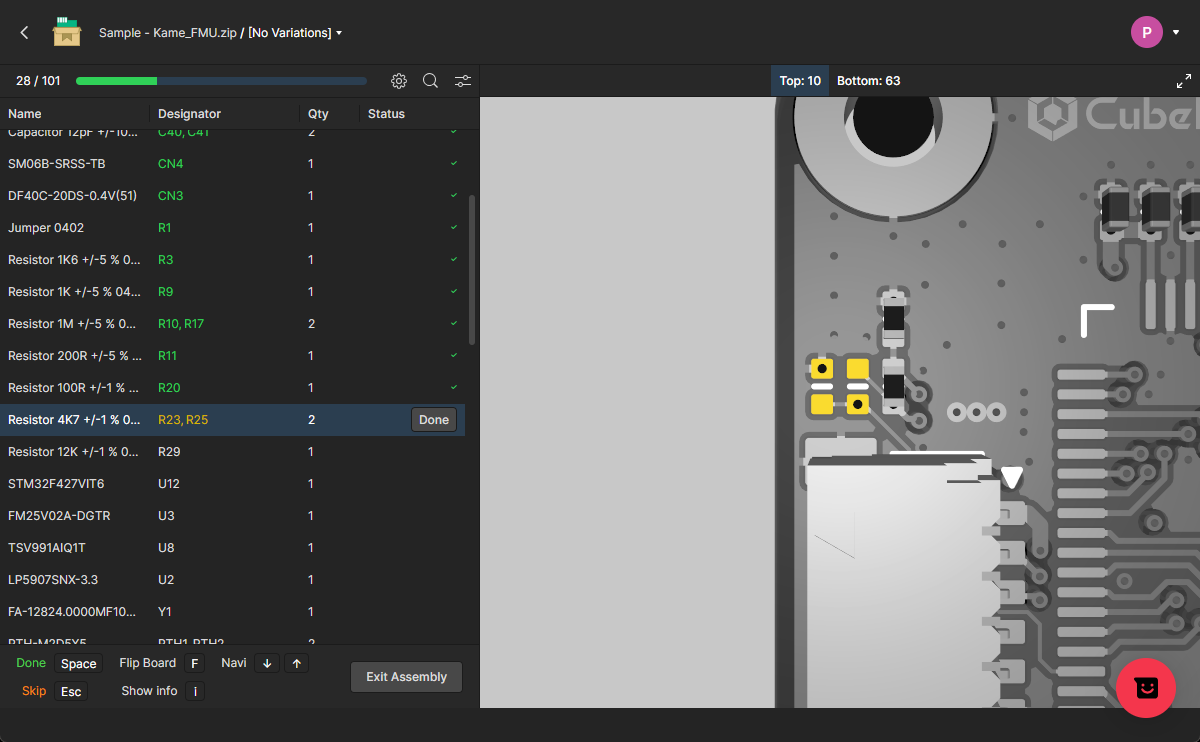 ).
).
Assembly 도구 사용에 대한 전체 정보는 Workspace Assembly Assistant page를 참조하십시오.
물론 전체 설계를 업로드한 경우에 모든 기능을 가장 잘 활용할 수 있습니다.
데이터 스냅샷 다운로드
데이터 스냅샷은 Personal Space의 Files 페이지에서 다운로드할 수 있습니다. 해당 타일을 선택하면 다양한 컨트롤과 명령이 표시됩니다. 컨트롤을 클릭하고 Download 명령을 선택하거나, 페이지 오른쪽 상단의  버튼을 클릭하면 스냅샷을 Zip 아카이브로 다운로드할 수 있습니다. 또는 통합 Viewer에서 스냅샷을 보는 중에 다운로드를 수행할 수도 있습니다.
 이전에 Personal Space에 업로드한 데이터 스냅샷을 다운로드하기 위한 컨트롤에 접근하는 모습입니다.
데이터 스냅샷 제거
Personal Space에 업로드했고 현재 인터페이스의 Files 페이지에 표시되고 있는 모든 데이터 스냅샷은 삭제할 수 있습니다. 삭제하려면 데이터 스냅샷 타일을 선택하고 컨트롤을 클릭한 다음 Remove 명령을 선택하십시오. 그러면 해당 항목이 Altium Platform에서 영구적으로 삭제된다는 경고 창이 표시됩니다. 삭제를 실행하려면  버튼을 클릭하십시오. 사용자가 스냅샷의 소유자이고 플랫폼에서 완전히 제거되므로, 스냅샷이 공유되었던 모든 사람의 Shared with Me 페이지에서도 함께 제거됩니다.
 직접 업로드한 모든 데이터 스냅샷은 삭제할 수 있습니다. 이는 모든 사용자의 접근에 영향을 미칩니다. 사용자가 소유자이며 스냅샷이 Altium Platform에서 영구적으로 제거되기 때문에, 다른 모든 협업자는 해당 스냅샷에 대한 접근 권한을 잃게 됩니다.
데이터 스냅샷을 공유받은 사용자는 Altium Platform Interface의 Shared with Me 페이지에서 유사한 방식으로 해당 스냅샷을 삭제할 수 있습니다. 이 경우 해당 사용자에게만 스냅샷이 영구 삭제된다는 경고 창이 표시됩니다. 즉, 그 사용자는 더 이상 접근할 수 없지만, 소유자가 원본 업로드가 있는 자신의 Personal Space에서 삭제한 것이 아니므로 다른 사람들은 계속 접근할 수 있습니다.
Gerber 및 ODB++ 데이터 패키지 보기
Personal space에 업로드되었거나 공유된 Gerber 또는 ODB++ 데이터 패키지는 전용 제조 데이터 보기에서 열립니다. Gerber/ODB 뷰어를 사용하면 제작 데이터를 탐색하고 검사하고, Comments를 배치 및 관리하고, 레이어의 표시 여부를 켜거나 끄고, 배치된 기준점 사이의 측정을 수행할 수 있습니다.
자세한 내용은 Gerber Fabrication(Web Viewer) 및 Working With Uploaded Manufacturer Data(Standalone Viewer)를 참조하십시오.

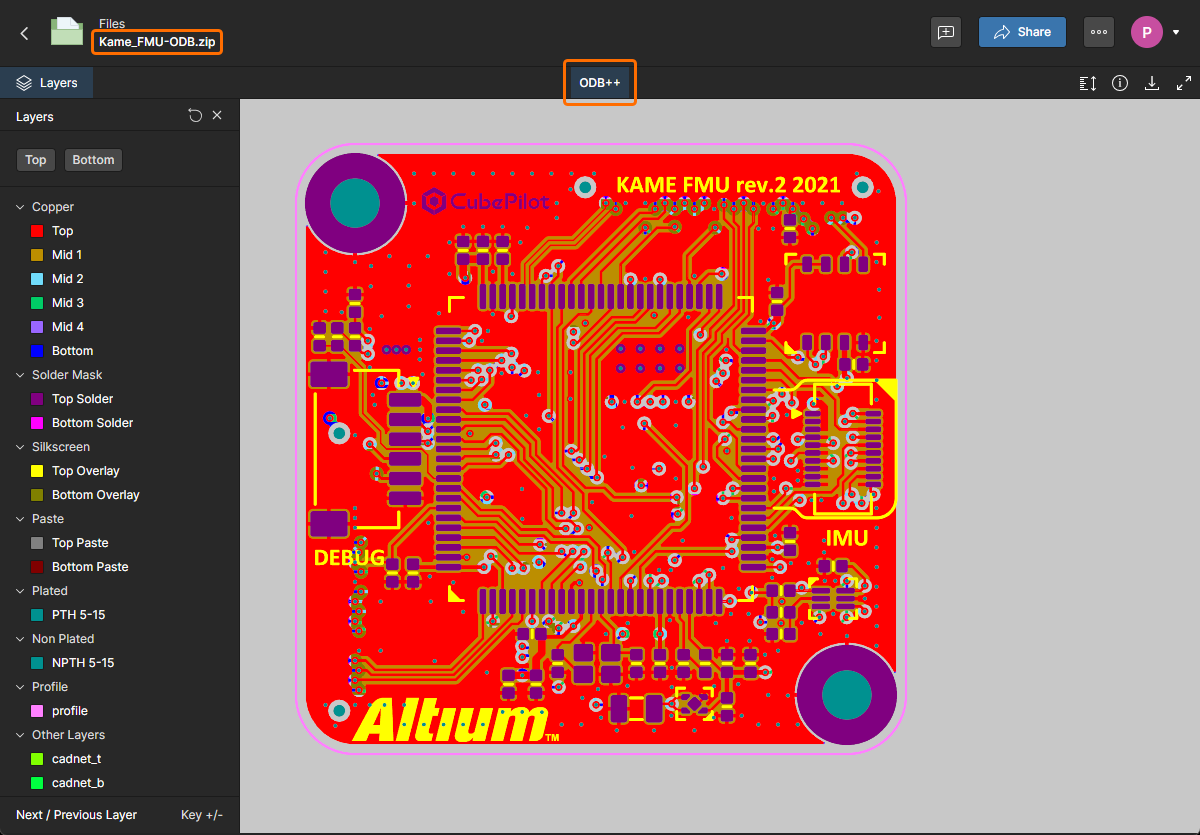
Gerber 비교 보기
Personal Space에서 Gerber 파일 패키지를 볼 때 현재 Gerber 데이터와 다른 Gerber 패키지의 데이터 간 비교를 수행할 수 있습니다. 일반적인 비교 예로는 연속된 프로젝트 릴리스에서 생성된 Gerber 간 비교나, 주요 설계 단계 반복본 간 비교가 있습니다.
비교 프로세스를 시작하려면 보기의 Compare Geber 메뉴에서  옵션을 선택한 다음, 이어서 표시되는 Compare Gerber 창에서 비교할 다른 Gerber 데이터세트를 선택하십시오. 기존에 업로드된 Gerber 패키지를 선택하거나 창 하단 섹션의 옵션을 통해 새로 업로드할 수 있습니다. Gerber 비교는 메인 Files 메뉴(
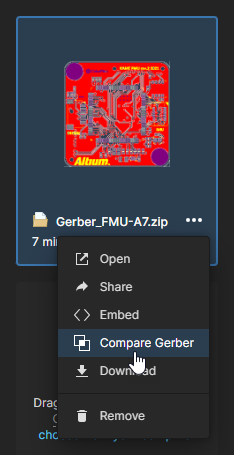 )에서 Gerber 패키지 타일의 메뉴를 통해서도 시작할 수 있습니다. 비교 프로세스가 완료되면 Gerber Compare 보기가 열리며, 여기서 두 Gerber 데이터세트 간의 그래픽 변경 사항과 넷 변경 사항을 모두 자세히 검토할 수 있습니다.
자세한 내용은 관련 Standalone Gerber Compare viewer 또는 Gerber Design Data Comparisons를 참조하십시오.


나와 공유된 데이터에 접근하기
다른 사용자가 사용자와 공유한 데이터 및 설계 엔터티는 Personal Space의 Shared with Me 페이지에서 사용할 수 있으며, 사용자가 직접 업로드한 설계 데이터와 마찬가지로 공유된 엔터티를 Altium Platform의 통합 웹 뷰어에서 열어 검사할 수 있습니다.
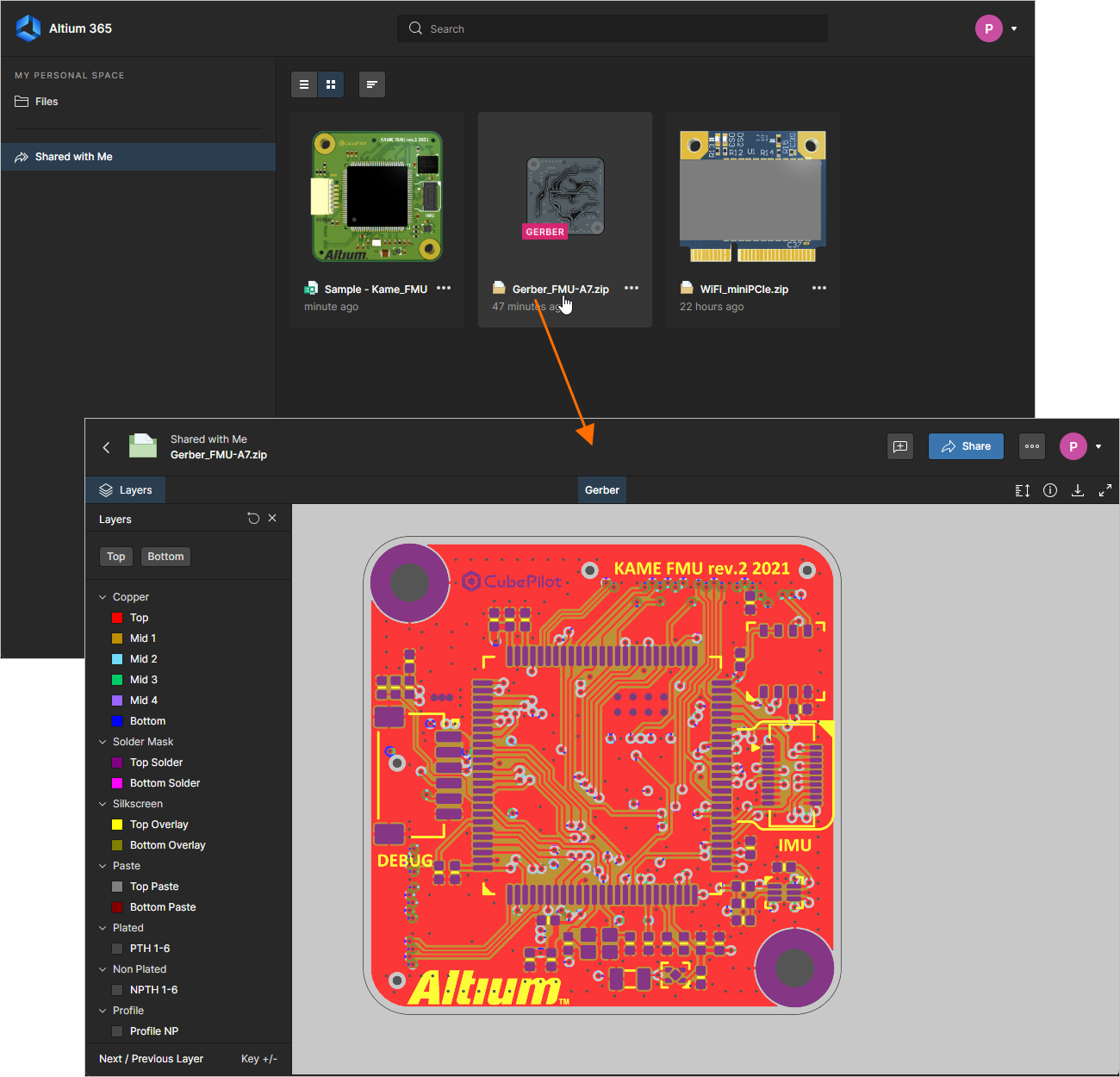 공유된 설계 프로젝트 또는 데이터 컬렉션은 인터페이스의 Shared with Me 페이지에서 열어 검사할 수 있습니다.

공유된 엔터티에 대한 접근 수준은 데이터가 사용자와 어떻게 공유되었는지에 따라 결정됩니다.
-
데이터가 편집 권한과 함께 공유된 경우, 해당 데이터에 대한 전체 접근 권한이 부여되며 소유자가 허용한 경우 공유 및 다운로드도 가능합니다.
-
데이터가 Sharing 활성화 상태로 공유된 경우, 지정된 다른 사용자와 다시 공유할 수 있습니다.
-
Sharing이 활성화되지 않은 경우, 데이터 소유자에게 공유 요청을 보낼 수 있습니다. 소유자는 관련 이메일을 받게 되며, Personal Space 또는 Workspace를 통해 원본 데이터의 공유 권한을 변경하여 요청에 응답할 수 있습니다.
-
조직의 관리자가 Personal Space의 공유를 Only Admins(으)로 설정한 경우, 조직의
Group Administrators구성원이 아닌 한 사용자와 공유된 파일을 다시 공유할 수 없습니다. 특정 Group이 지정될 수도 있습니다. Personal Space 공유 수준은 조직의 Company Dashboard에 있는 Advanced Controls page에서 결정됩니다.
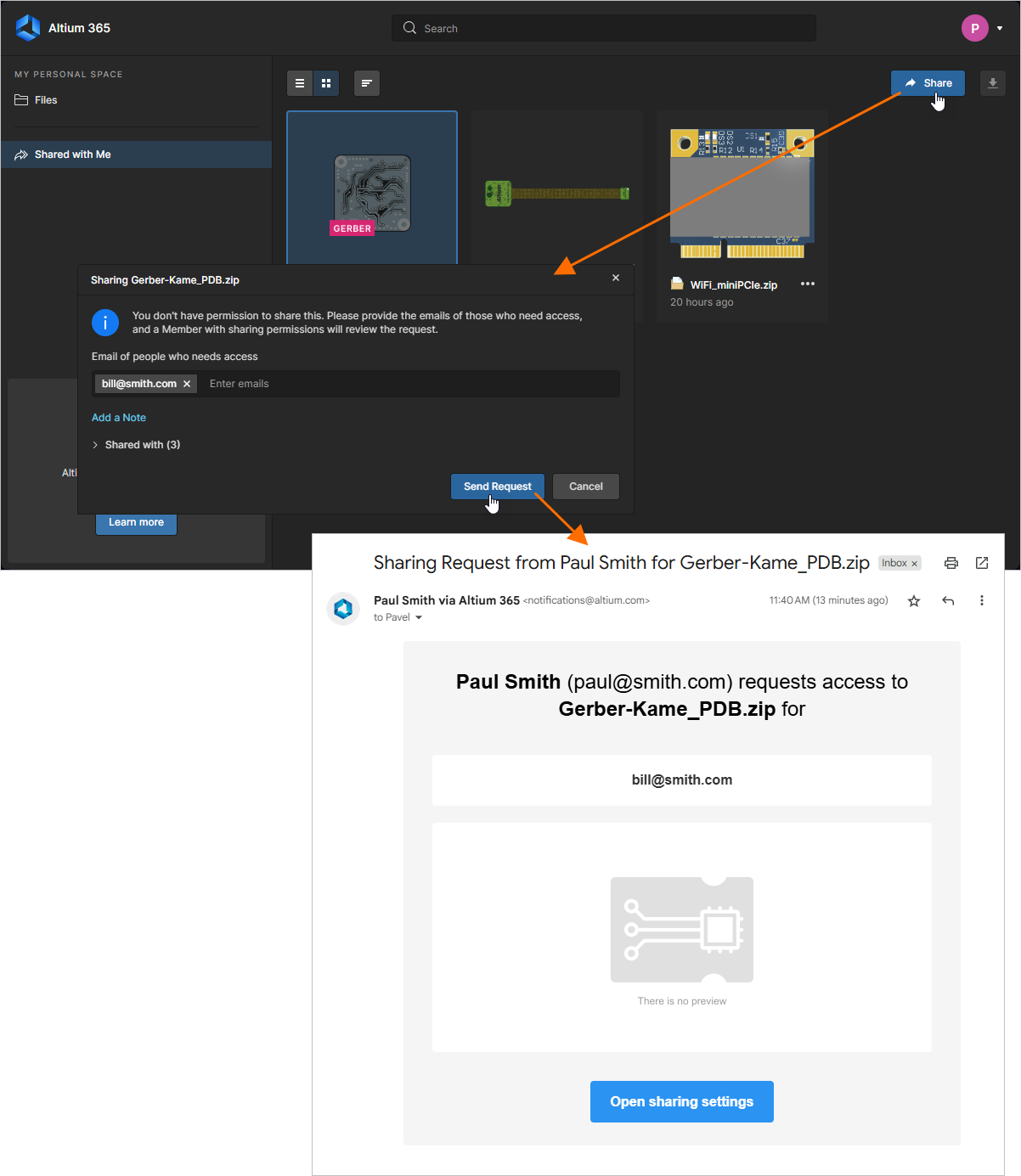 공유 권한 없이 사용자와 공유된 엔터티는 데이터 소유자에게 요청을 보내 다시 공유할 수 있습니다.
소유자는 수신한 이메일과 함께, 해당 엔터티의 Share 창에 접근할 때 공유 승인 요청도 확인할 수 있습니다. 그런 다음 Set Rights 메뉴를 사용해 다시 공유받을 사용자에게 부여할 권한(Edit/View)을 지정하거나, 요청된 공유 접근을 거부(Reject)할 수 있습니다.
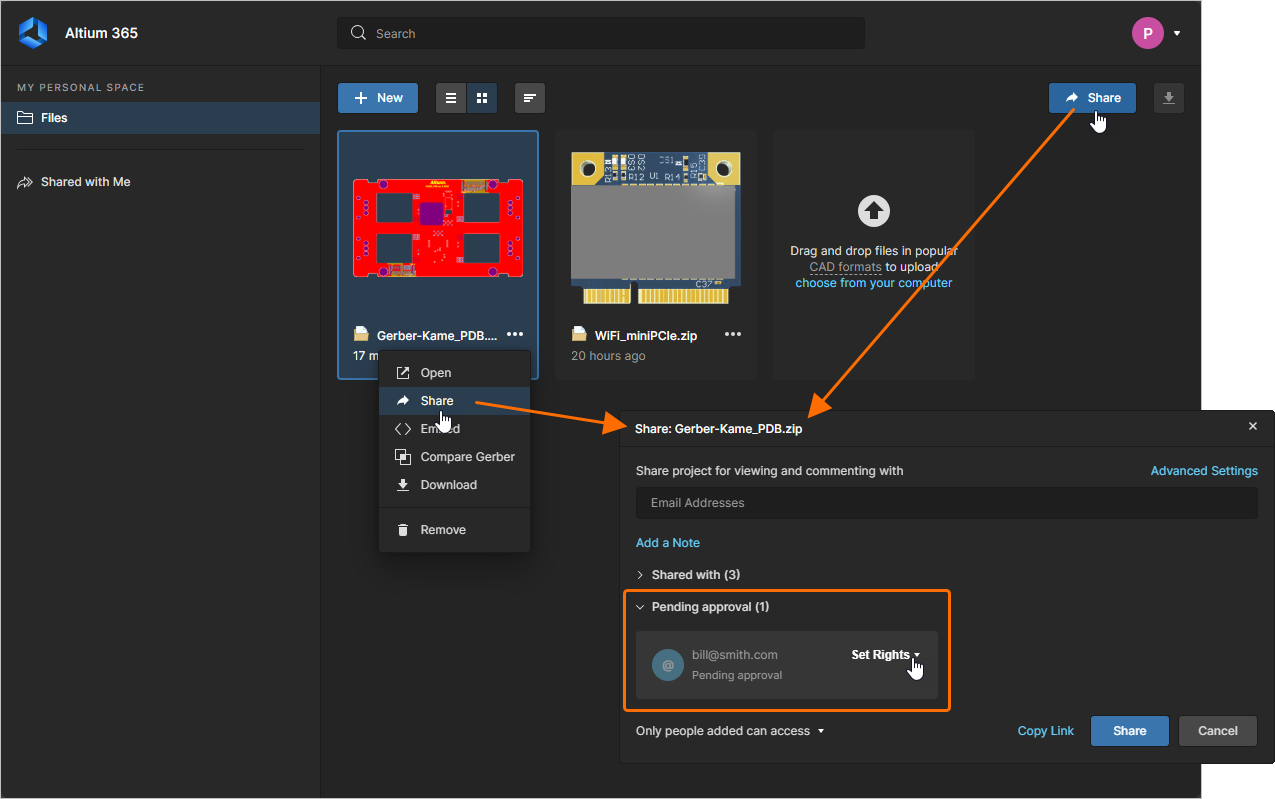 다시 공유된 엔터티의 소유자는 Share 창을 통해 공유 요청을 승인할 수 있습니다.
 AI로 번역됨