
설계 데이터 비교
Altium 365 Workspace의 프로젝트 보기에서는 서로 다른 프로젝트 릴리스 및/또는 커밋 사이에서 발생한 설계 데이터 변경 사항을 비교할 수 있는 디자인 데이터 비교 기능을 제공합니다. 특히 제품 데이터를 제조 부서로 보내기 전에 최종 점검을 수행하는 데 매우 유용하며, 릴리스/커밋 이벤트 사이에서 Gerber(또는 ODB++), 회로도, PCB, BOM 데이터에 어떤 변경이 발생했는지 정확히 파악할 수 있습니다.
제작 데이터 비교
제조업체에 보내기 전에 제작 보드 데이터를 최종 점검하는 것은 언제나 바람직합니다. Gerber 및 ODB++ 비교 기능은 바로 이러한 작업을 지원하며, 설계 프로젝트의 릴리스된 반복 버전 간 제작 출력에 차이가 없는지 빠르게 확인할 수 있습니다. 이 기능은 순수한 그래픽 기반의 레이어별 비교를 제공하며, 변경된 영역을 경계 상자와 번호로 강조 표시합니다.
제작 데이터 비교 액세스
Gerber 및 ODB++ 비교 기능은 Workspace의 디자인 History, Releases, Manufacturing Portal 보기에서 접근할 수 있습니다. 아래 예시는 Gerber 파일 비교 기능을 설명하지만, 동일한 방식으로 ODB++ 비교 기능에도 적용되며, 이 기능은 ODB++ to 메뉴 옵션에서 접근합니다. 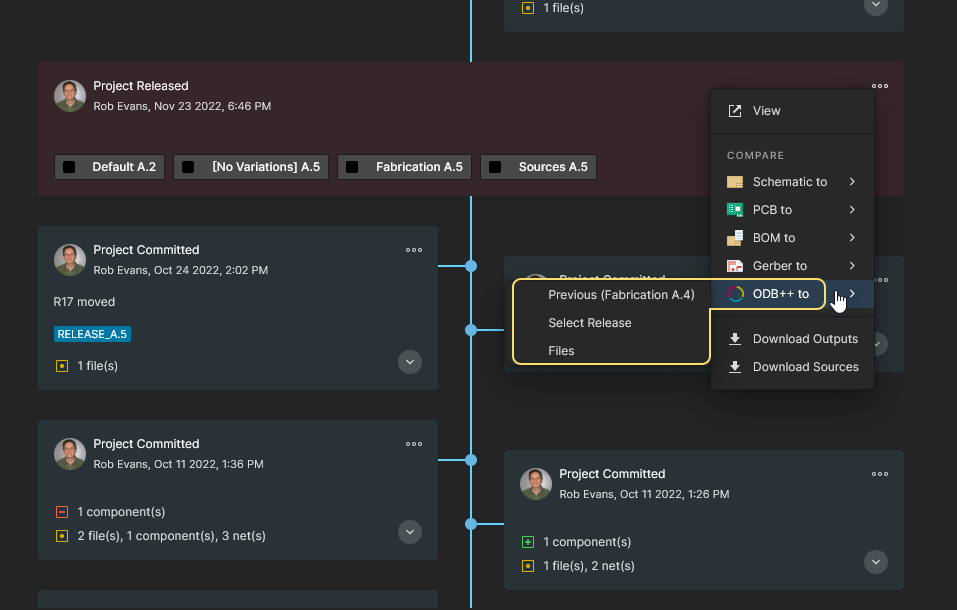
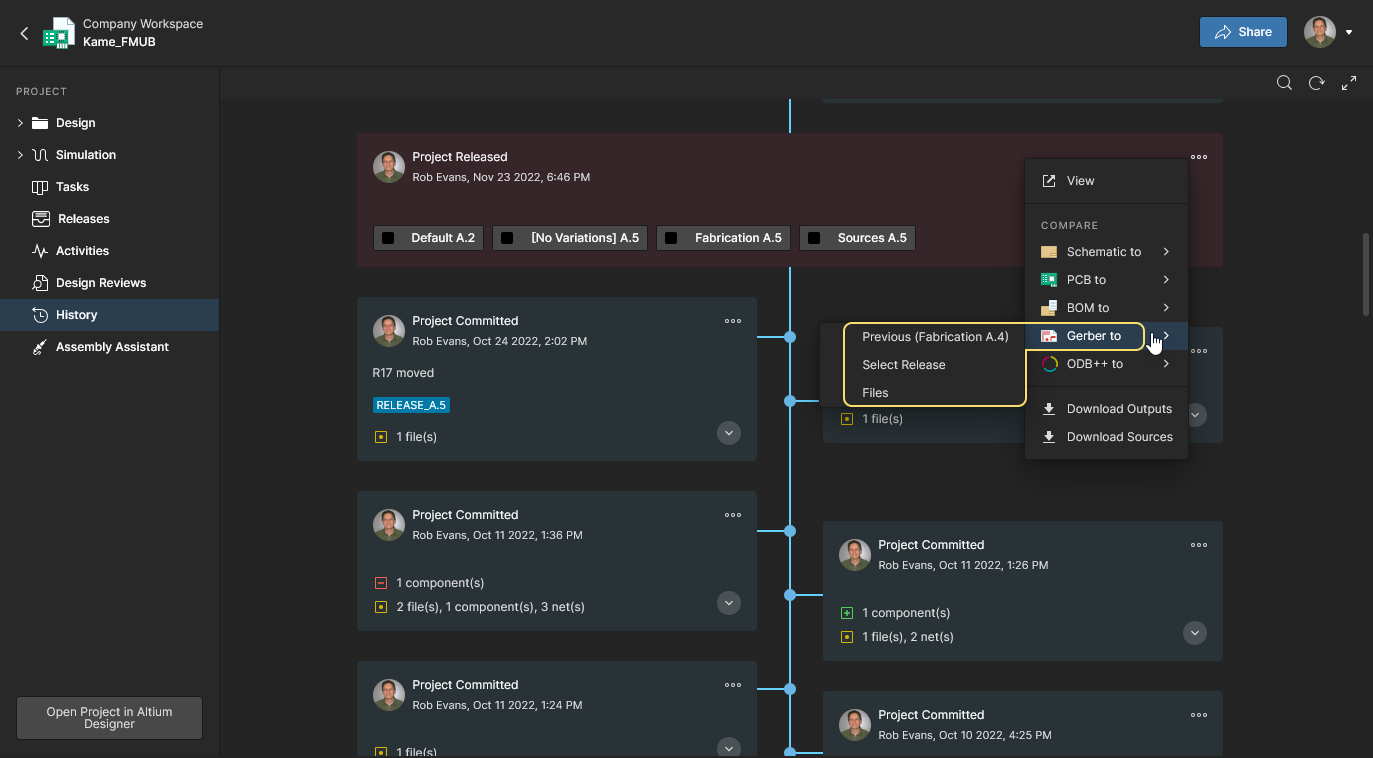
프로젝트의 History 보기에서  이벤트 타일 오른쪽 상단의 Project Released 컨트롤을 클릭하고 드롭다운 메뉴에서 Gerber to 옵션을 선택합니다. 그런 다음 이전 릴리스의 제작 데이터와 비교하거나, 가능한 모든 릴리스 중에서 선택하거나, 로컬 파일 세트와 비교할 수 있습니다(아래 참조).
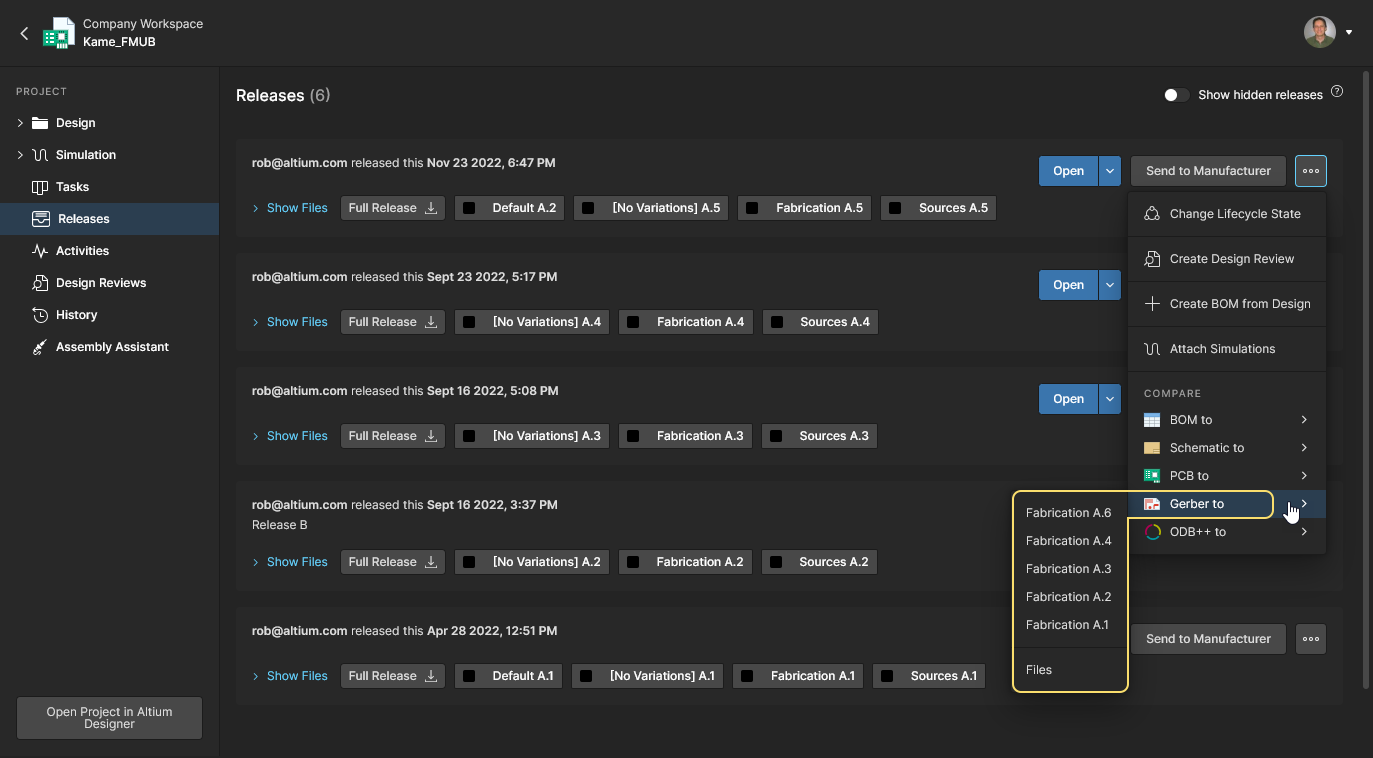
프로젝트의 Releases 보기에서 해당 프로젝트의 특정 릴리스와 연결된  버튼을 클릭하고 드롭다운 메뉴에서 Gerber to 옵션을 선택합니다. 그런 다음 비교할 다른 릴리스의 제작 데이터 또는 비교할 로컬 파일 세트를 선택합니다(아래 참조).
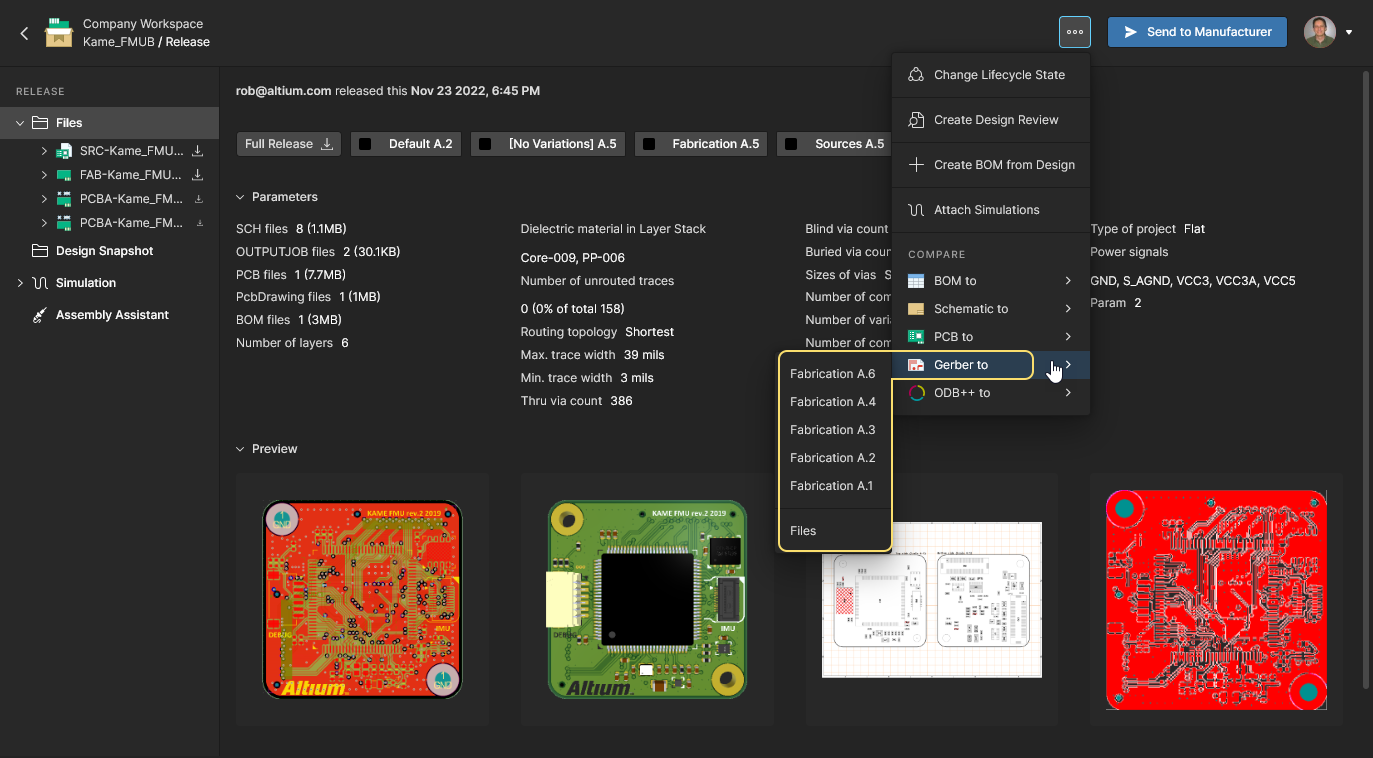
디자인 프로젝트의 특정 릴리스 패키지를 보고 있는 Manufacturing Portal 브라우저 보기에서 페이지 오른쪽 상단의 버튼을 클릭하고 Gerber to 옵션을 선택합니다. 그런 다음 비교할 다른 릴리스의 제작 데이터 또는 로컬 파일 세트와 비교를 선택합니다(아래 참조).
파일 세트와 비교
릴리스 패키지의 Gerber/ODB++ 데이터를 Workspace에서 사용 가능한 다른 Gerber/ODB++ 파일 세트와 비교할 수도 있습니다. 이를 통해 예를 들어 프로젝트의 다음 공식 릴리스를 Workspace에 게시하기 전에, 최신 라이브 디자인에서 로컬로 생성한 Gerber/ODB++ 데이터와 비교할 수 있습니다.
위의 액세스 섹션(Gerber 기준)에서 설명했듯이, 이 비교는 해당 메뉴에서 Gerber to » Files 항목을 선택하여 수행합니다. 이어서 열리는 Select Fabrication or Release for Comparison 창에서 비교할 Gerber 파일 세트로 이동해 선택합니다. 확인하면( ) 비교 엔진이 차이점을 처리하고 대화형 Gerber Compare view에 결과를 표시합니다. 비교 대상으로 사용 가능한 릴리스 패키지를 선택할 수도 있습니다.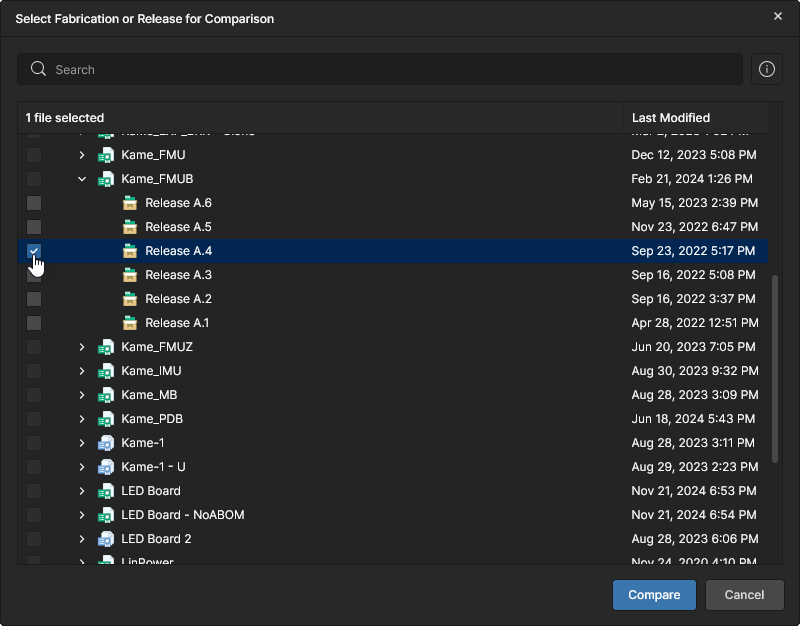
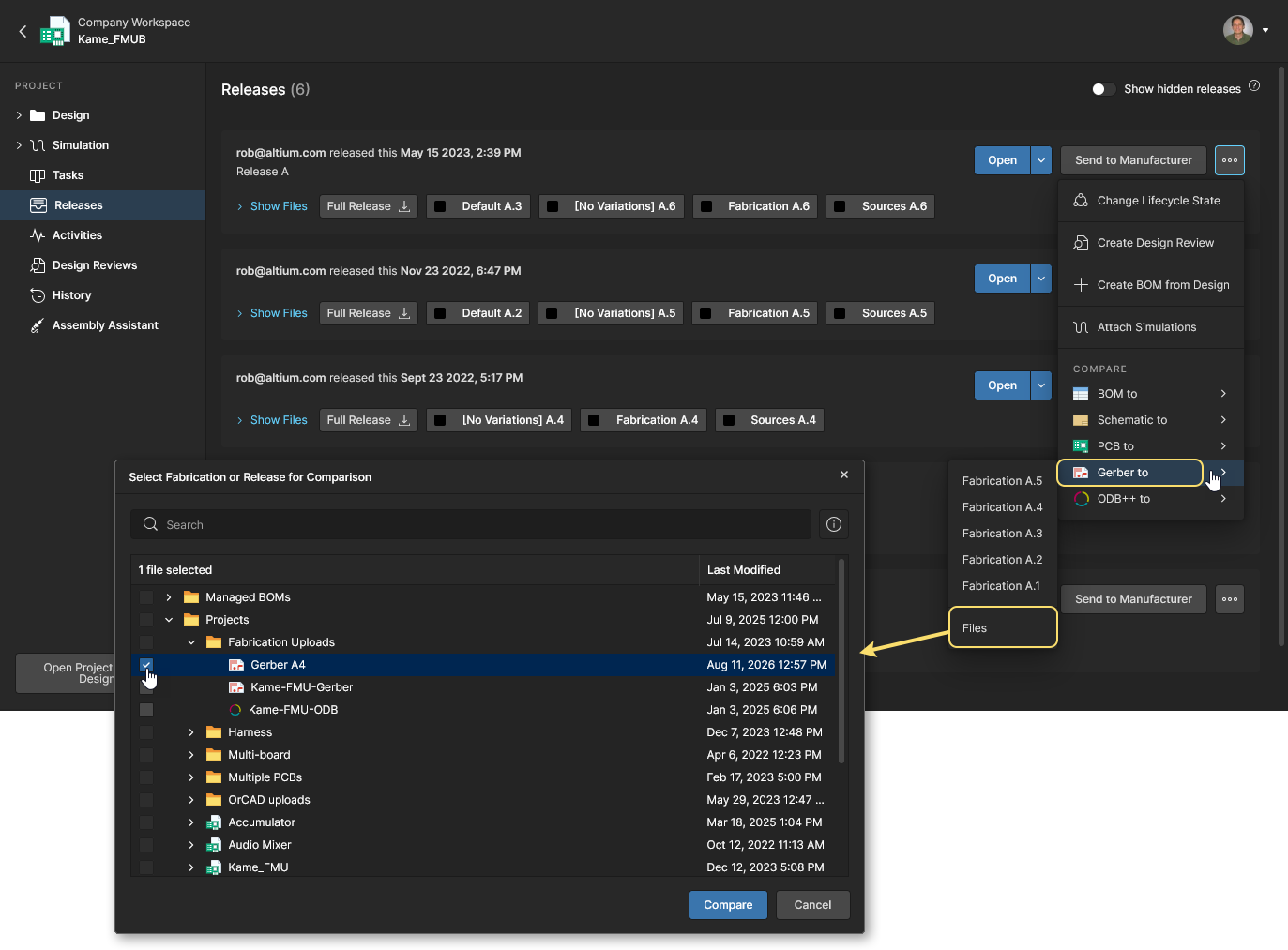 Gerber Comparison 기능은 릴리스 패키지의 데이터와 로컬에서 생성된 파일 세트 간 비교를 지원합니다.
Gerber/ODB++ 비교 결과
비교할 릴리스 또는 로컬 파일 세트를 선택하면 비교 결과가 Compare 보기로 표시되며, 별도의 브라우저 탭에서 열립니다. 다시 말해, 여기서 보여주는 예시는 Gerber 비교와 ODB++ 비교 모두에 적용됩니다. ODB++ 파일 비교 예: 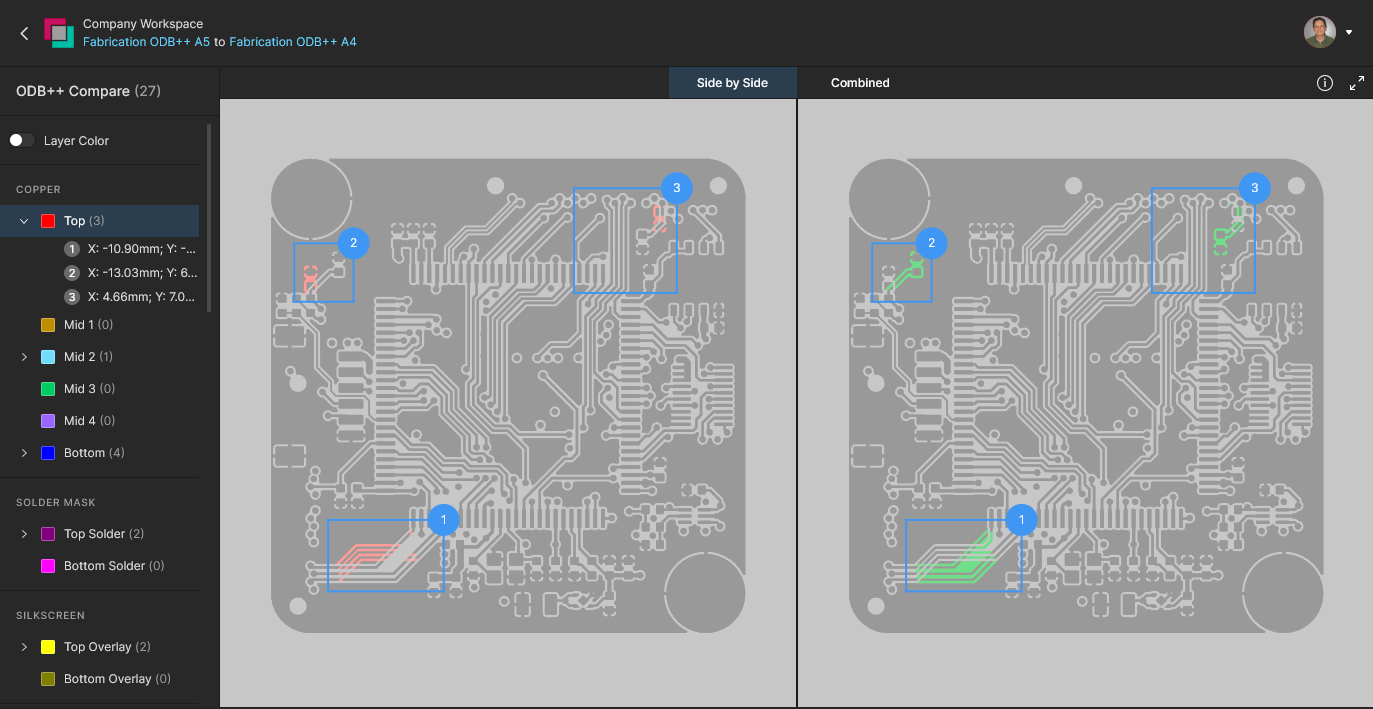
 버튼을 클릭하면 Compare 보기에 다시 접근할 수 있습니다.


Browsing Controls
주 보기 영역의 탐색 컨트롤은 다음과 같습니다.
- 마우스 휠을 앞으로/뒤로 움직여 확대/축소합니다.
- 클릭한 채 유지(또는 오른쪽 클릭한 채 유지)한 후 드래그하여 문서를 이동합니다.
Taking Measurements
보기 내의 임의의 두 지점 사이를 스냅 가이드 없이 자유롭게 측정할 수 있습니다. 이렇게 하려면  버튼을 클릭합니다. Measurements 패널이 열리고, 커서가 십자선으로 바뀌며, 측정 모드로 들어갑니다.
측정은 다음과 같이 수행합니다.
- 측정을 시작할 위치(지점 1)에 커서를 놓고 클릭합니다. 해당 지점은 작은 흰색 십자 표시로 마킹됩니다.
- 원하는 끝점(지점 2)으로 커서를 이동한 후 다시 클릭합니다. 커서를 이동하는 동안 보조선으로 측정 선이 표시되며, 현재 XY 거리(지점 1에서 선 끝까지)를 보여줍니다.
- Measurements 패널에는 측정된 XY 거리, X(수평) 거리, Y(수직) 거리가 표시됩니다.
 클릭)에서 미터법(mm)과 영국식 단위(mil) 사이로 전환할 수 있습니다.
-
다른 지점 간 거리를 계속 측정하거나, 버튼을 다시 클릭(또는 Esc)하여 측정 모드를 종료합니다.
 Gerber 데이터 Compare 보기에서 수행한 측정 예시입니다.
회로도 비교
프로젝트 보기에서는 Gerber 데이터 비교(위 참조)와 함께, 프로젝트 회로도 문서를 단순한 대화형 인터페이스에서 비교할 수 있는 기능도 제공합니다. 이를 통해 회로도 반복 버전 사이에서 어떤 변경이 있었는지만 빠르고 편리하게 확인할 수 있습니다.
Schematic Comparison 기능은 차이점을 그래픽과 파라메트릭 데이터로 표시하며, 관련 회로도 객체로 크로스 프로빙할 수 있는 연결된 Compare 패널에 이를 나열합니다. 비교는 프로젝트 릴리스 간, 프로젝트 커밋 간, 또는 프로젝트 커밋과 릴리스 간에 실행할 수 있습니다(History 보기에서 사용 가능).
회로도 비교 액세스
Schematic comparison 기능은 다음과 같은 방법으로 접근할 수 있습니다.
-
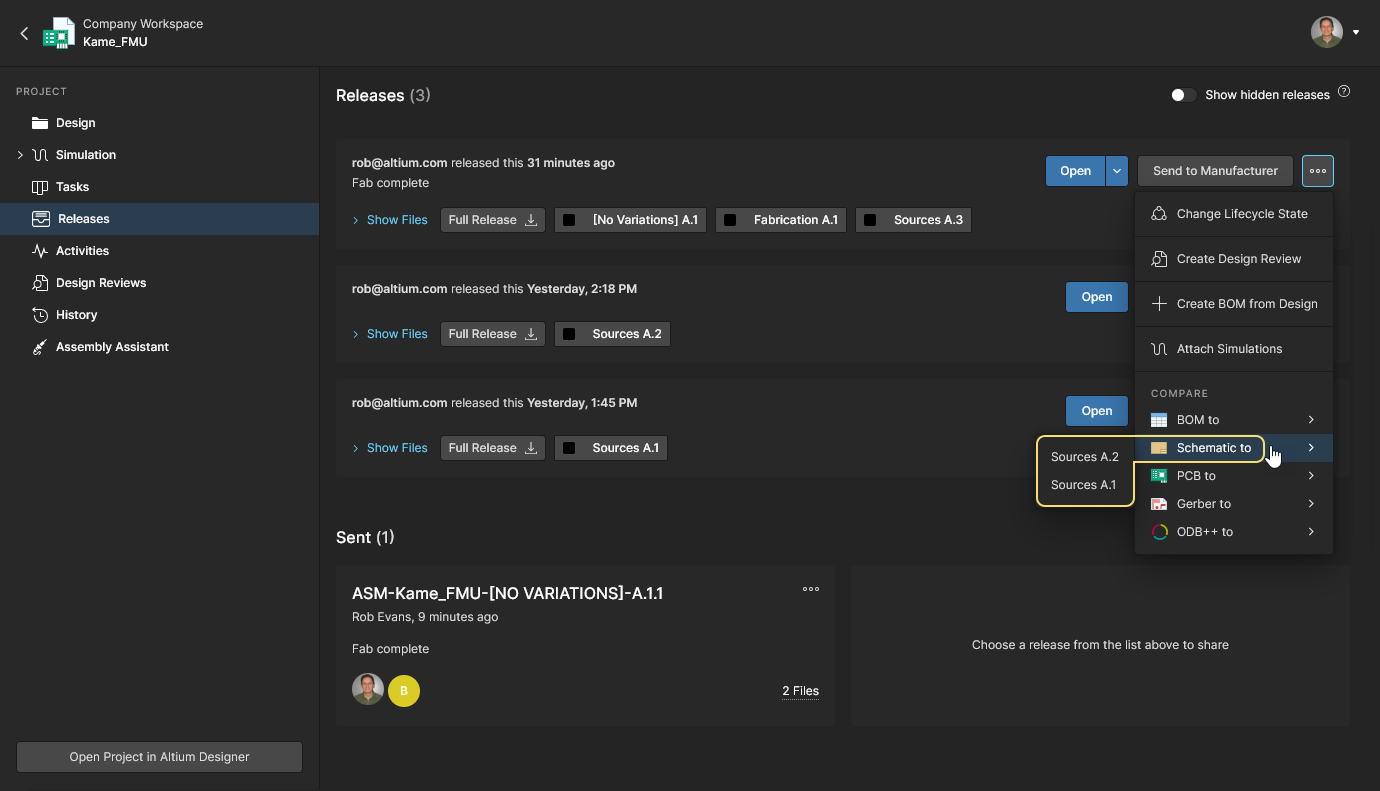
Releases 보기에서
 버튼 메뉴의 Schematic to 옵션을 선택한 후, 비교할 다른 릴리스의 설계 소스 데이터를 선택합니다. 또는 특정 프로젝트 릴리스 패키지를 보고 있는 Manufacturing Portal 브라우저 탭에서 동일한 옵션을 선택한 후, 비교할 다른 릴리스의 소스 데이터를 선택합니다.
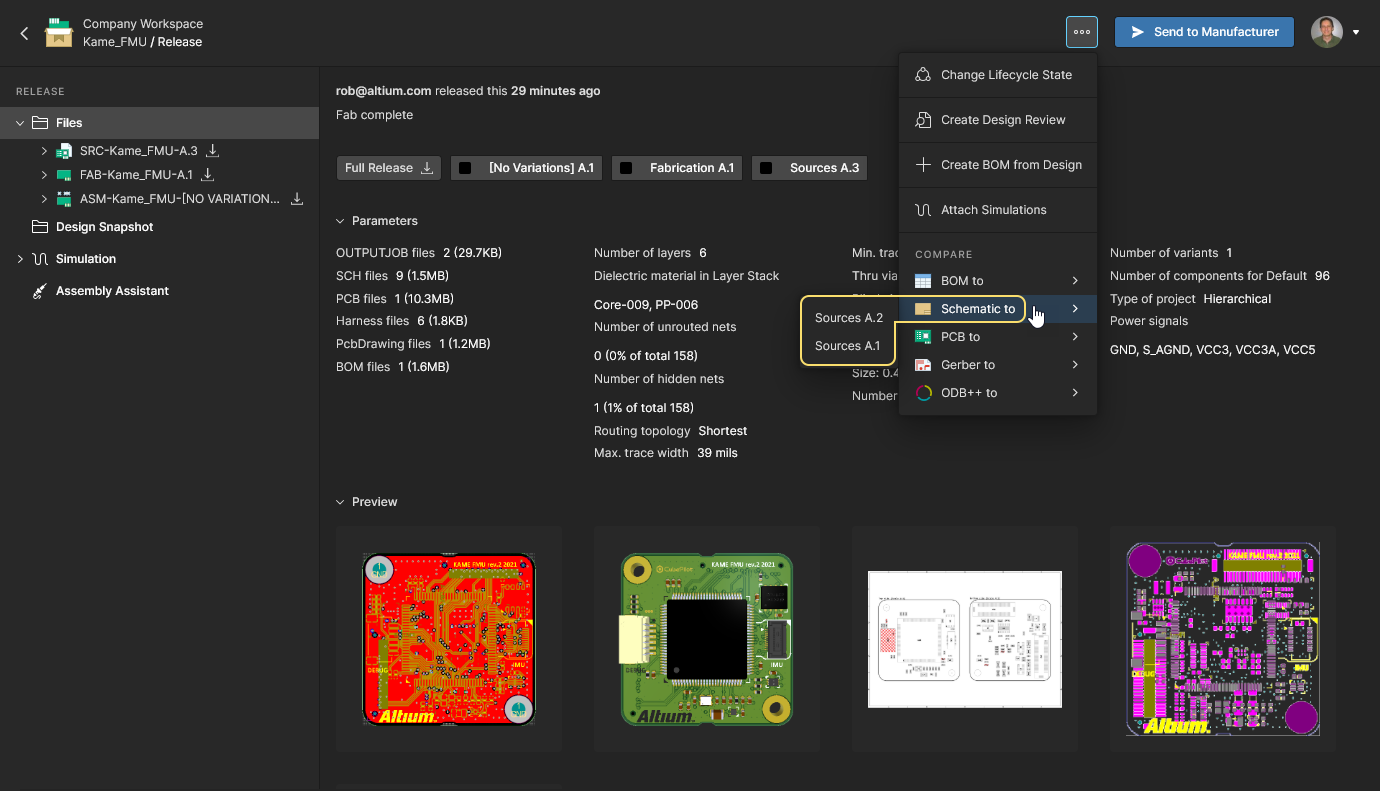
-
History 보기에서 Commit 또는 Release 이벤트 타일 오른쪽 상단의
컨트롤에서 Schematic to 옵션을 선택한 후, 비교할 다른 Commit/Release 이벤트를 선택합니다. 마지막 릴리스/커밋의 회로도 데이터를 선택할 수도 있고(Previous Release 또는 Previous Commit), Select Commit or Release 옵션을 선택하여 임의의 Commit/Release 이벤트의 데이터를 선택할 수도 있습니다. 이 경우 비교 대상 이벤트의 타일을 클릭해 선택합니다.
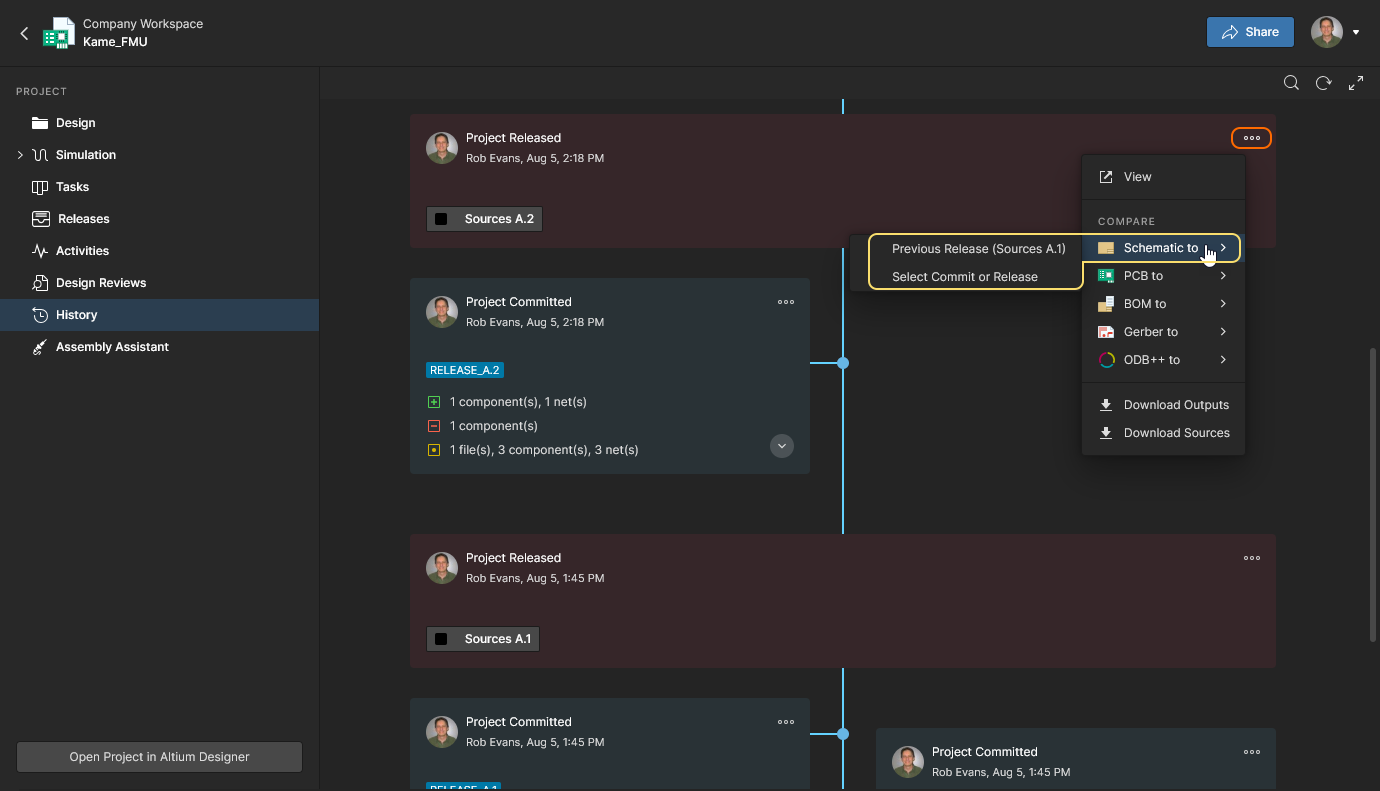 Altium Designer 또는 Altium 365 브라우저 인터페이스의 History 보기에서 Schematic Compare를 엽니다.
회로도 비교 결과
비교할 Commit/Release 쌍을 선택하면 해당 비교 결과가 새 브라우저 탭의 회로도 차이 보기로 열립니다. 기본적으로 소스 문서의 첫 번째 회로도가 표시되며, 모든 회로도에서 발견된 논리적 차이(변경된 Components 및 Nets 데이터)는 왼쪽의 Compare 패널에 선택 가능한 목록으로 제시됩니다. 부품 이동과 같은 순수 그래픽 변경은 현재 포함되지 않습니다.

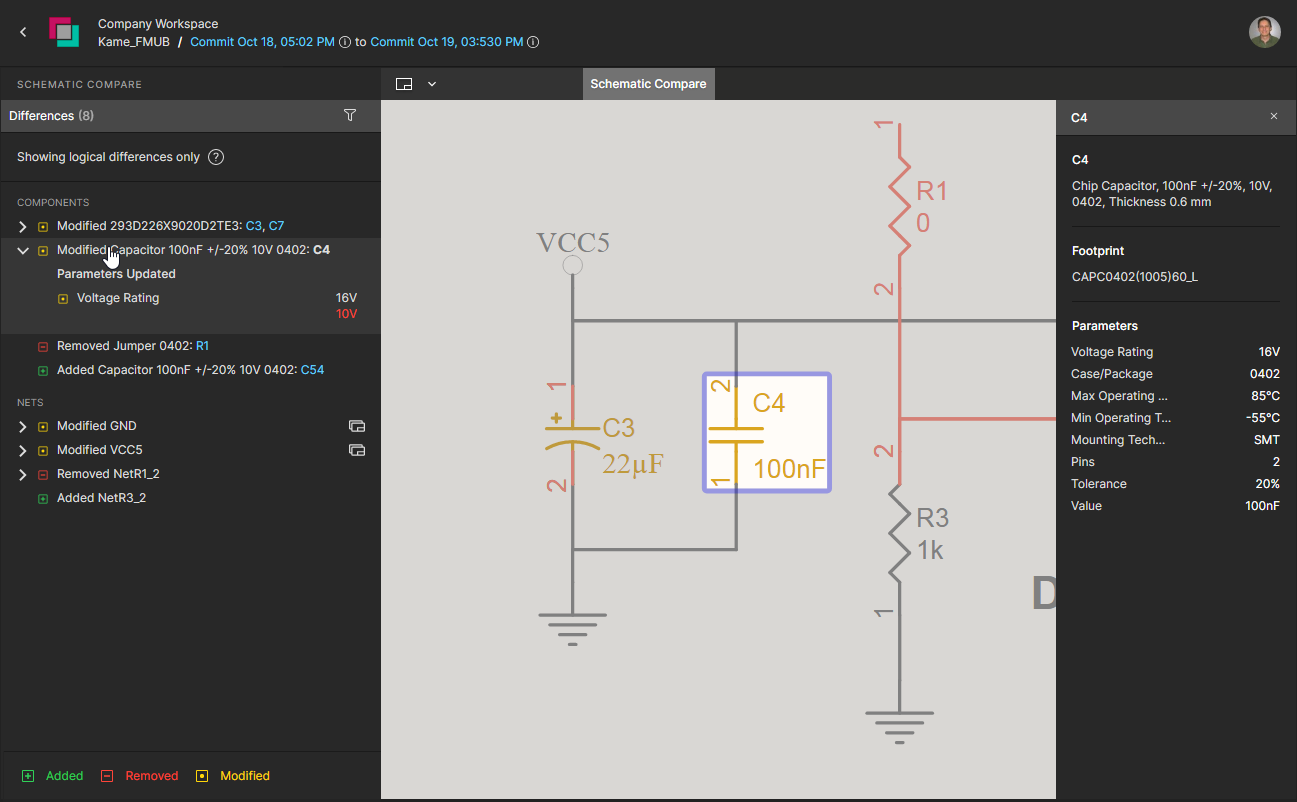

Compare 패널에서 목록 요소를 선택하면 사용 가능한 변경 세부 정보를 확인하고 해당 회로도 그래픽으로 크로스 프로빙할 수 있습니다. 목록의 각 요소에는 일반적인 변경 상태를 나타내는 아이콘이 연결되어 있습니다. 빨간색: 제거됨, 초록색: 추가됨, 노랑/주황색: 수정됨. 회로도로 크로스 프로빙된 그래픽에도 동일한 색상 코드가 사용됩니다.
패널의 차이 목록은 Components와 Nets로 그룹화됩니다.
-
Components – 각 항목에는 변경 요약과 영향을 받는 부품의 이름이 포함됩니다. 항목에 포함된 부품의 designator(RefDes)를 선택하면(파란색으로 강조 표시됨) 해당 회로도 그래픽으로 크로스 프로빙할 수 있습니다.
-
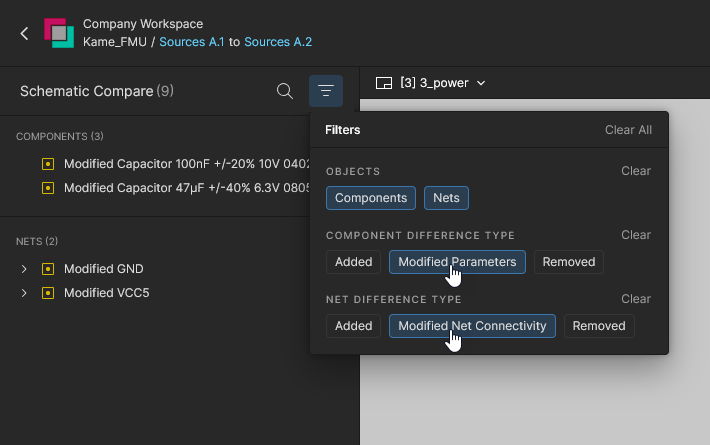
Nets – 각 항목에는 변경 요약과 영향을 받는 넷의 이름이 포함됩니다. 패널에서 Net 항목을 선택하면 활성 회로도의 전체 넷으로 크로스 프로빙할 수 있으며, 목록을 확장하면 해당 넷에 영향을 준 특정 수정 사항을 보고 선택할 수 있습니다.
 )
)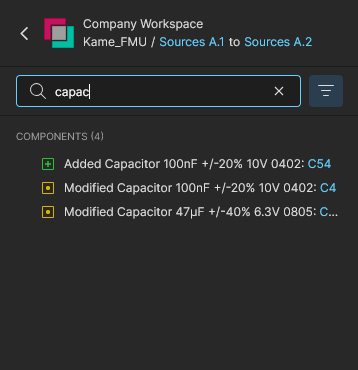

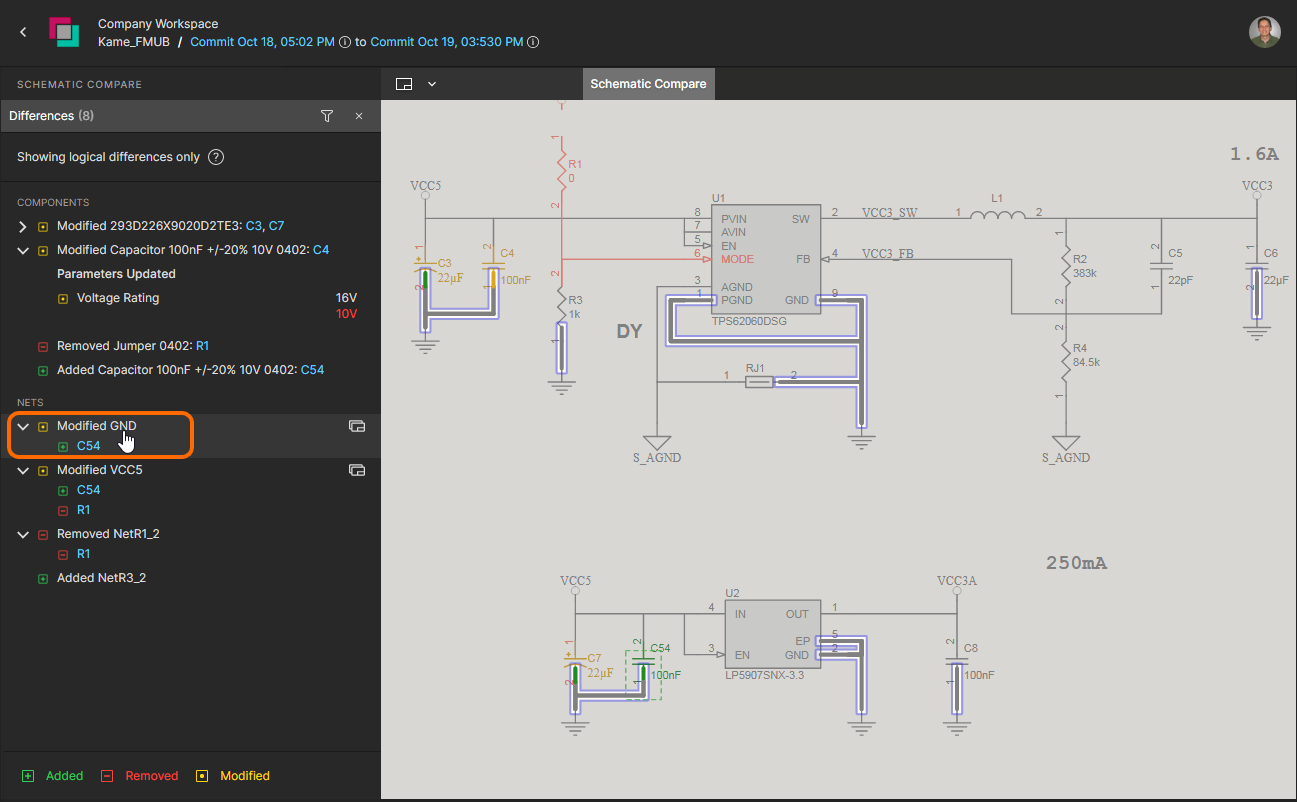
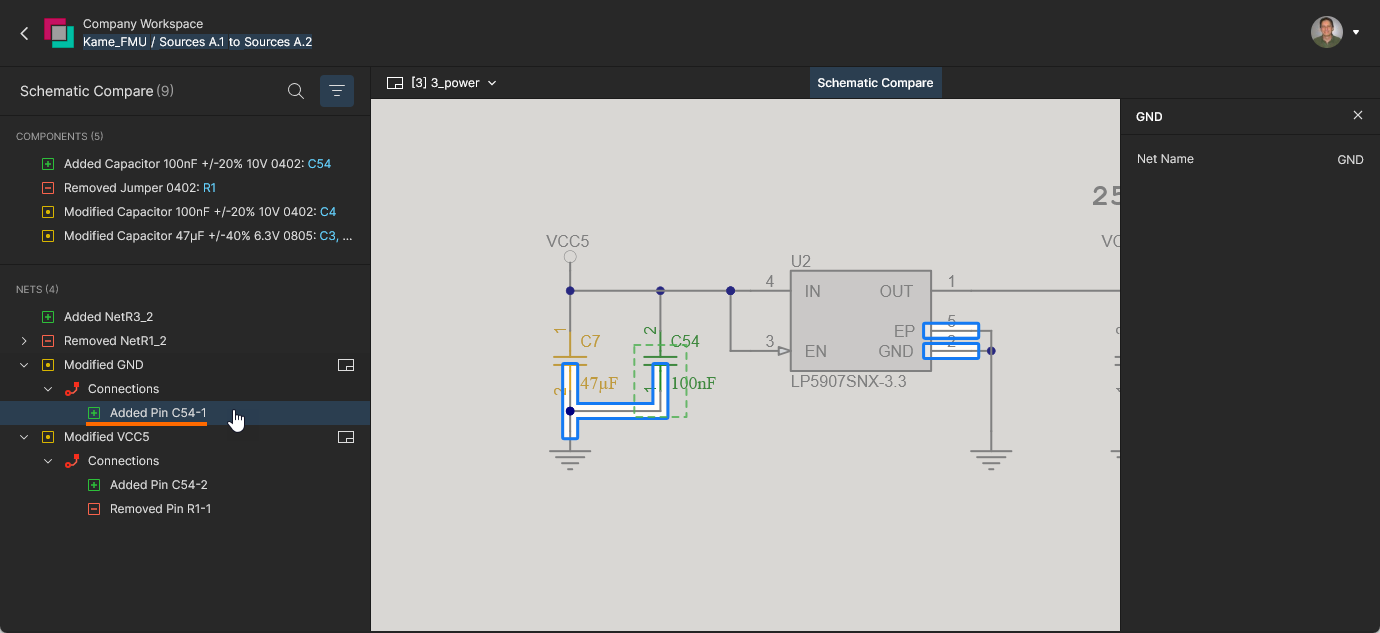
Compare 패널의 Net 항목과 연결된  아이콘은 해당 넷이 다른 회로도 문서에도 존재함을 나타냅니다. 이 아이콘을 선택하면 해당 회로도 문서의 드롭다운 목록이 열리며, 현재 선택된 넷 변경의 영향을 받은 문서는 노란 점으로 표시됩니다. 메뉴에서 회로도 문서를 선택하면 해당 회로도의 넷으로 크로스 프로빙되며, 이에 맞게 강조 표시됩니다.
 수정된 Net 항목에는 동일한 Net을 포함하는 다른 회로도 문서로 연결되는 링크가 포함됩니다.
PCB 비교
Schematic compare의 보완 기능으로, Workspace 프로젝트 보기는 프로젝트 커밋 및/또는 릴리스 반복 버전 사이에서 발생한 보드 설계 변경 사항을 감지하고 표시하는 PCB 비교 기능을 제공합니다.
PCB Compare 기능은 PCB 레이아웃 차이와 관련 비교 데이터를 볼 수 있는 매우 시각적이고 대화형인 인터페이스를 제공하며, 나열된 데이터 차이와 관련 그래픽 요소 사이의 반응형 크로스 프로빙도 지원합니다. PCB 비교는 프로젝트 릴리스 간, 프로젝트 커밋 간, 또는 프로젝트 커밋과 릴리스 간에 실행할 수 있습니다(History 보기에서 사용 가능).
PCB 비교 액세스
PCB comparison 기능은 다음과 같은 방법으로 접근할 수 있습니다.
-
Releases 보기에서 릴리스 항목의
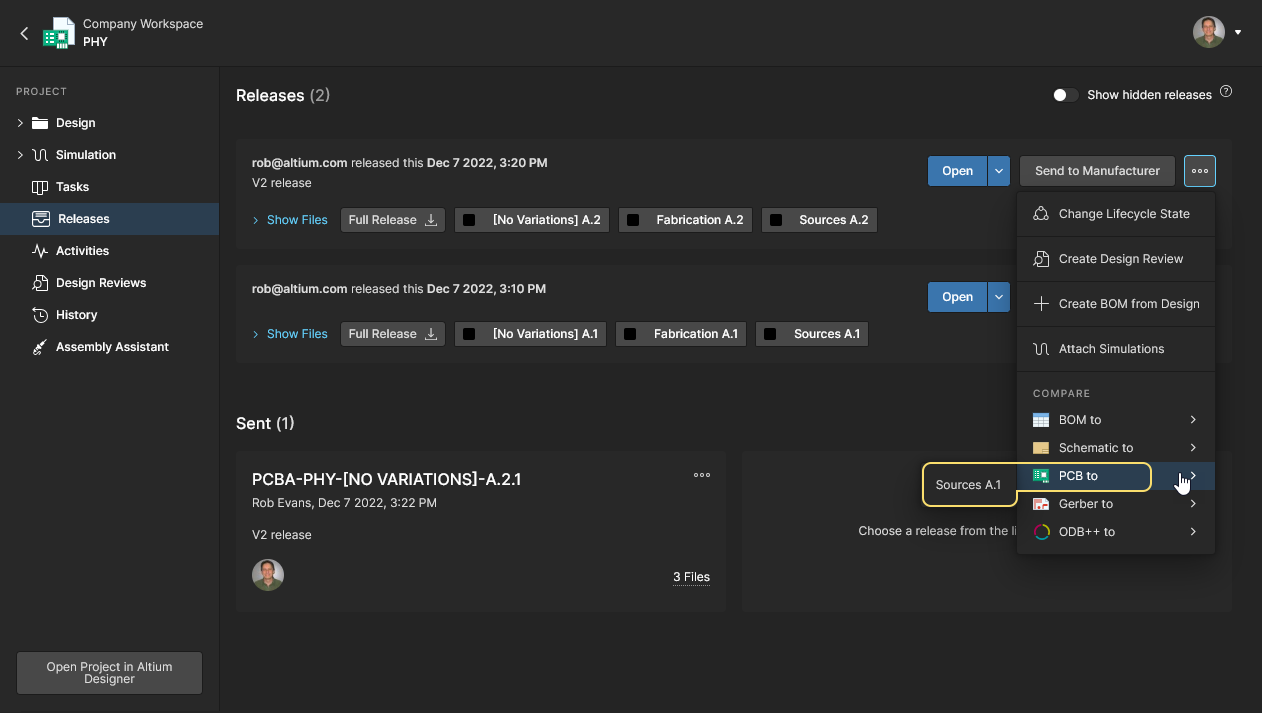
버튼 메뉴에서 PCB to 옵션을 선택한 후, 비교할 다른 릴리스의 설계 소스 데이터를 선택합니다. 또는 특정 프로젝트 릴리스 패키지를 보고 있는 Manufacturing Portal에서 동일한 옵션을 선택한 후, 비교할 다른 릴리스의 소스 데이터를 선택합니다.
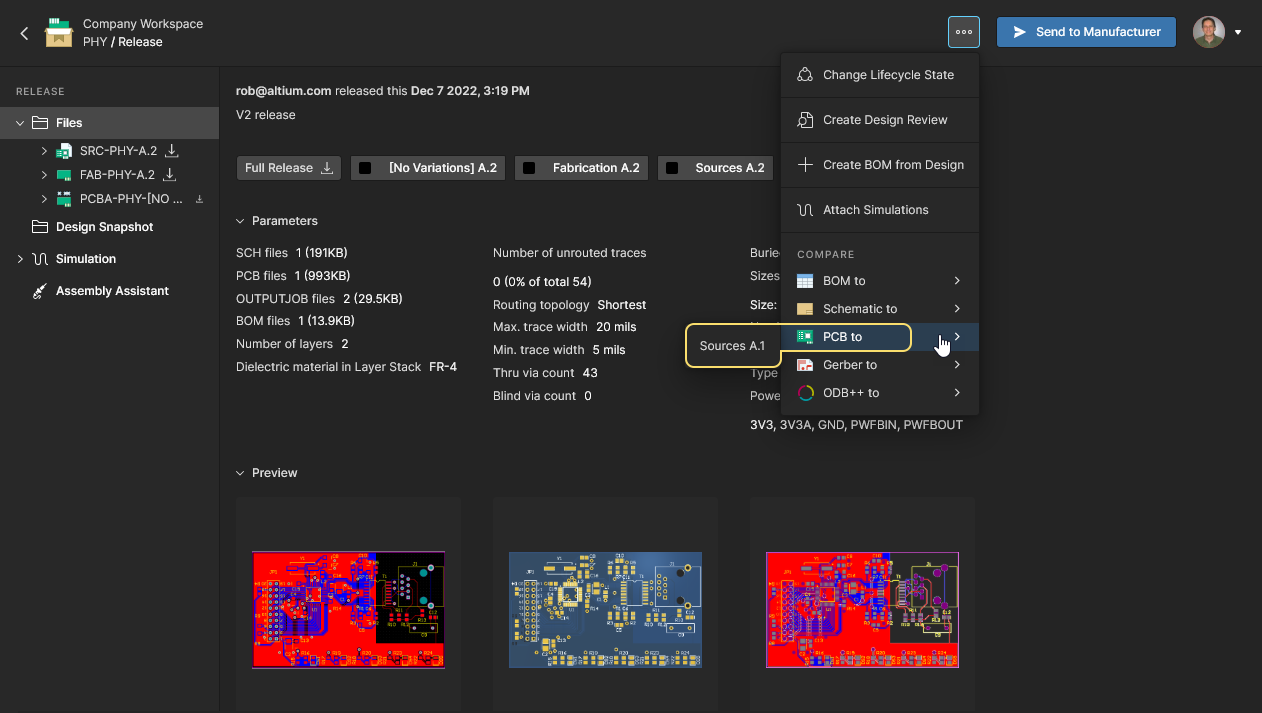
-
History 보기에서 Commit 또는 Release 이벤트 타일 오른쪽 상단의
컨트롤에서 PCB to 옵션을 선택한 후, 비교할 다른 Commit/Release 이벤트를 선택합니다. 마지막 릴리스/커밋의 회로도 데이터를 선택할 수도 있고(Previous Release 또는 Previous Commit), Select Commit or Release 옵션을 선택하여 임의의 Commit/Release 이벤트의 데이터를 선택할 수도 있습니다. 이 경우 비교 대상 이벤트의 타일을 클릭해 선택합니다.
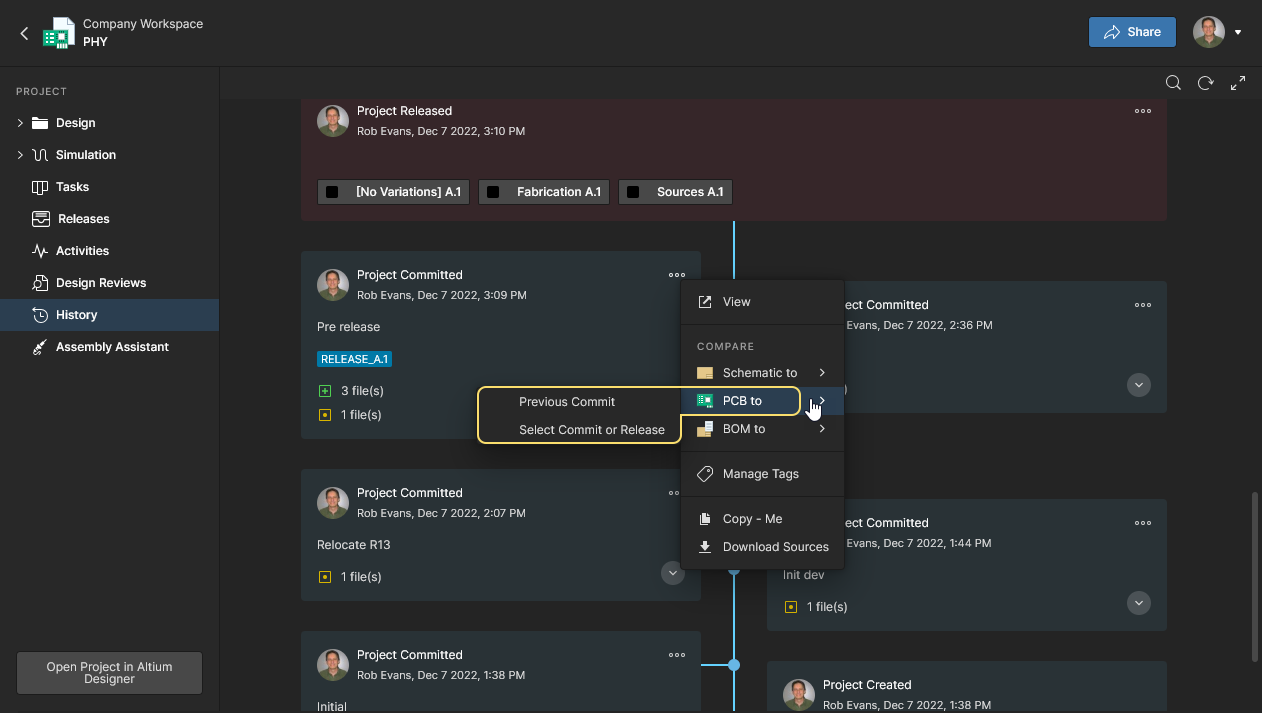
PCB 비교 결과
비교할 Commit/Release 쌍을 선택하면 해당 비교 결과가 새 브라우저 탭의 PCB Changes 보기로 열립니다. 이 보기에서는 PCB 비교 엔진 결과를 보드의 그래픽 표현으로 표시하며, 변경되지 않은 요소는 단색으로, 수정된 넷 연결 요소는 초록색(추가), 빨간색(제거), 노란색(수정)으로 강조 표시됩니다. 수정된 Polygon은 보드 Net 요소의 가독성을 높이기 위해 흐리게 표시됩니다.
왼쪽의 Differences 패널에는 감지된 차이점이 Components, Nets 등 객체 유형별 그룹으로 나열됩니다. 패널에서 차이 항목을 선택하면 해당 감지된 차이를 구성하는 하위 요소 목록이 확장되며, 보드 보기는 자동으로 팬 및 줌되어 변경 영역을 보여줍니다.
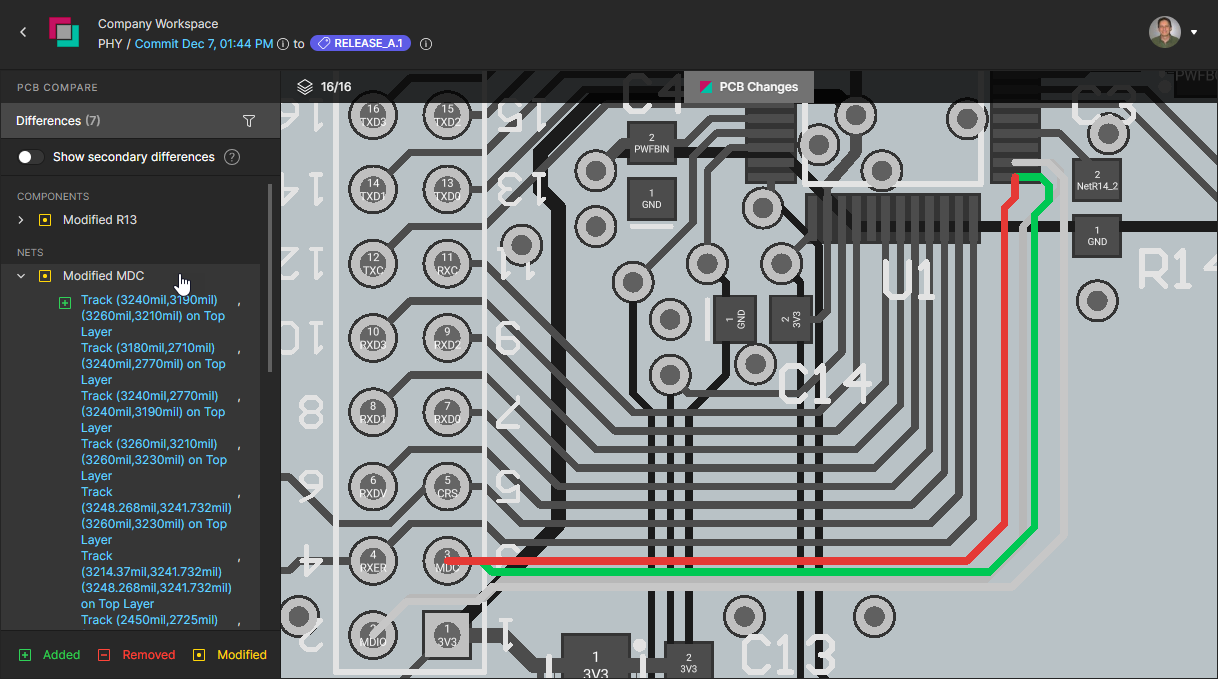
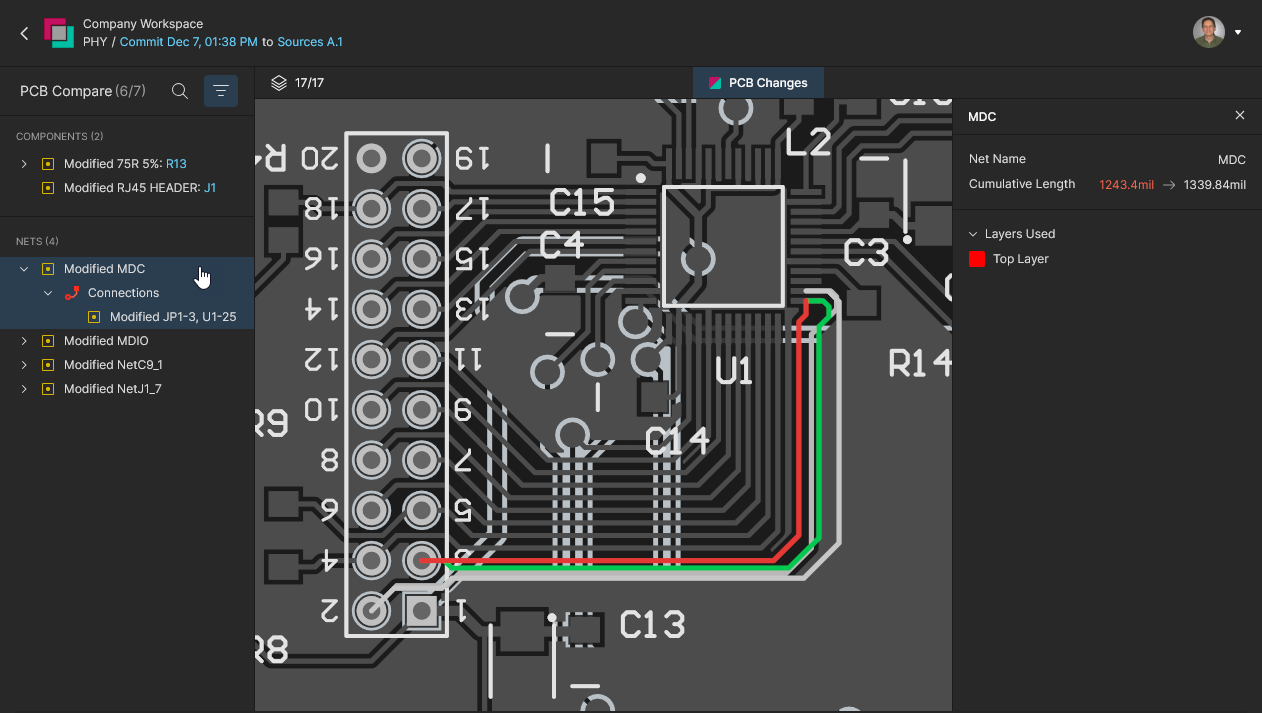
아래 예시는 연속된 Commit/Release 이벤트 사이에서 부품 R13의 위치와 관련 라우팅이 어떻게 변경되었는지, 그리고 해당 차이가 PCB Compare 보기에서 어떻게 표시되는지를 보여줍니다. PCB Compare 패널에 나열된 차이에는 R13 및 이와 연결된 두 개의 Net(NetC9_1, NetJ1_7)에 대한 수정 항목이 포함됩니다.
 추가된 넷 기반 요소는 초록색, 제거된 요소는 빨간색, 수정된 요소는 노란색으로 표시됩니다.
각 차이 항목 아래 확장된 하위 목록에서 개별 변경 요소를 선택하면 차이를 더 자세히 검토할 수 있습니다. 선택 시 파라미터 및 위치 변경은 보드 보기에서 빨간색과 초록색으로 시각적으로 강조되며, Net 항목에는 전체 배선 길이(Routed Length)의 계산된 변경 내용도 포함됩니다. 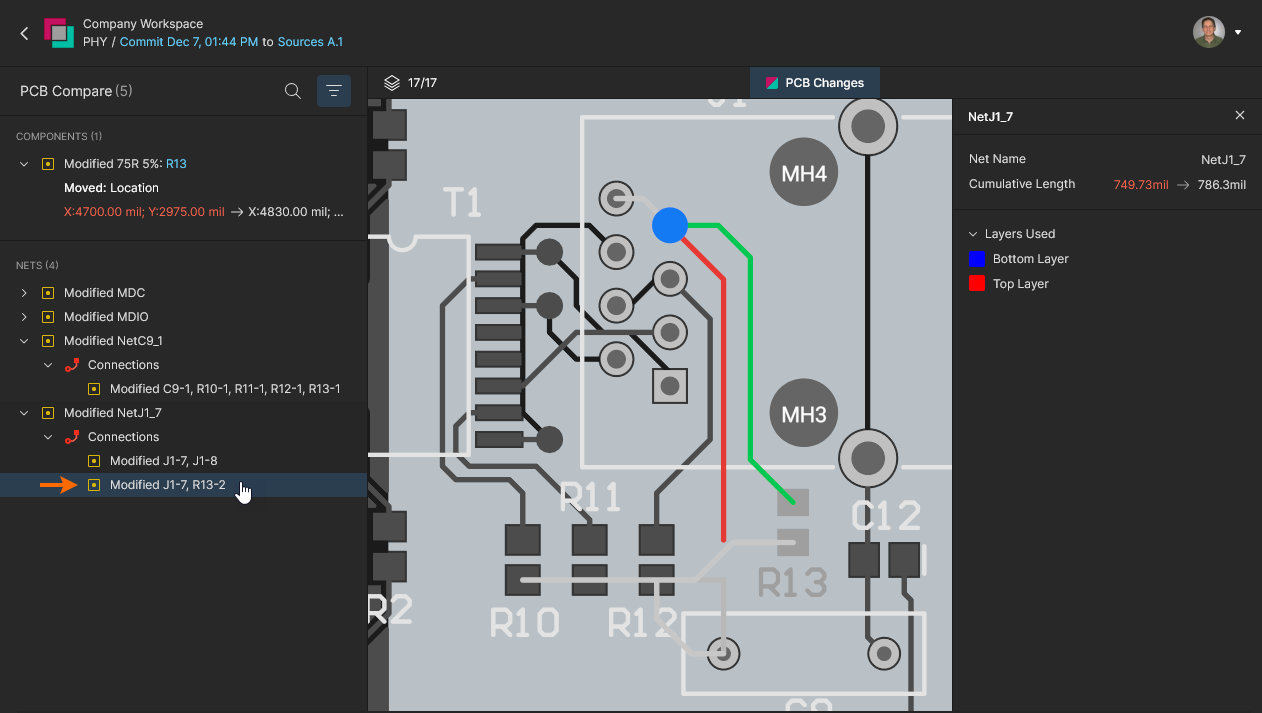

Controlling Layer Visibility
PCB 비교 차이 평가 시, 특히 복잡하고 고밀도인 보드 레이아웃에서는 표시되는 레이어 수를 줄여 화면을 단순화하면 도움이 됩니다. 이는 보드 보기 위의  컨트롤에서 여는 Layers 패널을 통해 수행합니다. 이 컨트롤의 숫자 텍스트는 활성화된 현재 레이어 수와 전체 사용 가능한 레이어 수를 동적으로 표시합니다.
각 레이어 항목에 연결된  아이콘을 사용하여 보드 보기에서 해당 레이어의 표시 여부를 전환합니다. 패널의 레이어 항목은 기능별 범주(
Copper, Solder Mask 등)로 그룹화되며, 각 전체 범주의 표시 여부는 연결된 아이콘으로 전환할 수 있습니다. 상단의  아이콘을 사용하면 모든 레이어의 표시를 다시 활성화할 수 있습니다.
개별 레이어 또는 레이어 그룹의 표시를 전환합니다.
마찬가지로, 각 레이어 및 레이어 그룹과 연결된 패널의 Only 옵션을 사용하면 해당 레이어/그룹만 표시할 수 있습니다(다른 모든 항목은 비활성화). 상단의 아이콘을 사용하면 모든 레이어의 표시를 다시 활성화할 수 있습니다. 현재 레이어 및 차이 선택 상태를 유지하면서 Top View 및 Bottom View 옵션을 사용해 보드 보기를 뒤집을 수 있습니다.
임의 레이어의 개별 보기(사실상 단일 레이어 모드)를 선택하거나, Top/Bottom 보드 보기 간 전환할 수 있습니다.
BOM 비교
프로젝트 보기에서는 커밋 및/또는 릴리스 반복 버전 사이에서 발생한 설계 부품 데이터 변경을 감지하고 표시하는 빠른 BOM Comparison 기능도 제공합니다. 차이점은 텍스트(CSV) 형식으로 보고되며 로컬 다운로드로 제공됩니다.
BOM 비교 액세스
BOM Comparison 기능은 다음과 같은 방법으로 접근할 수 있습니다.
-
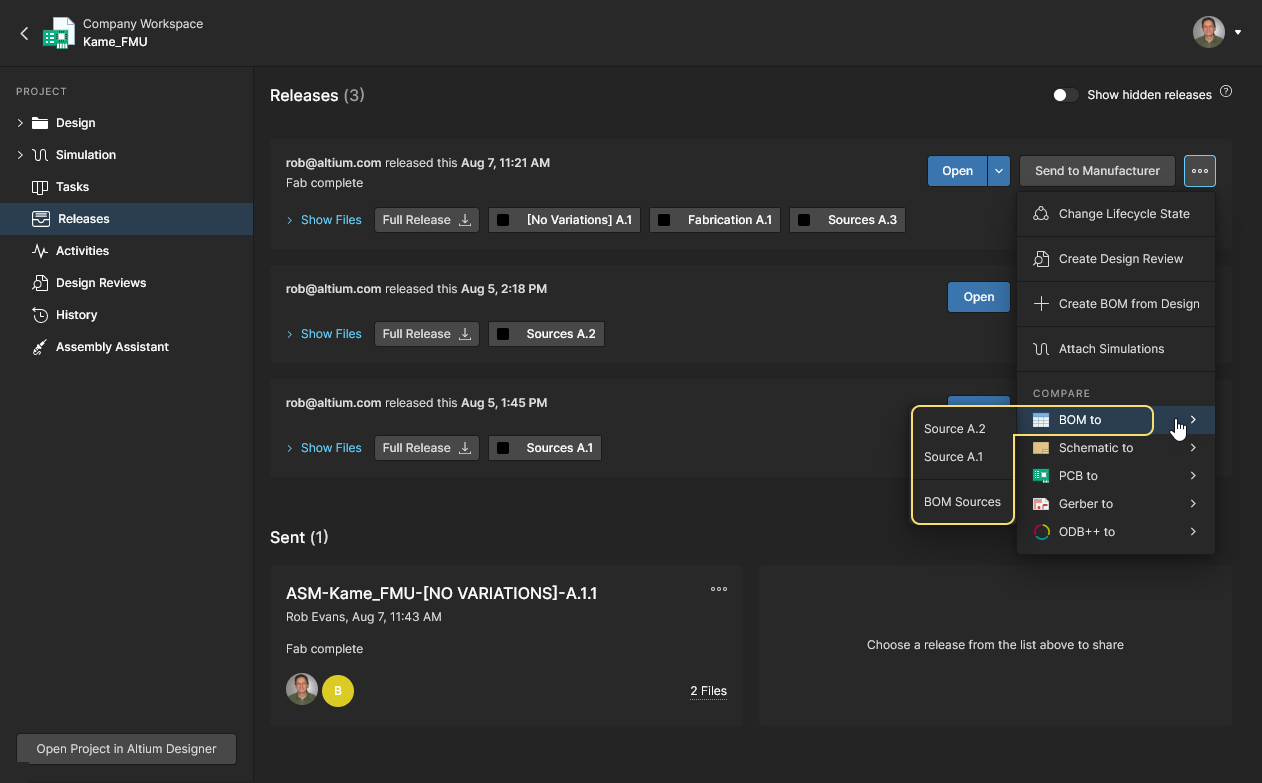
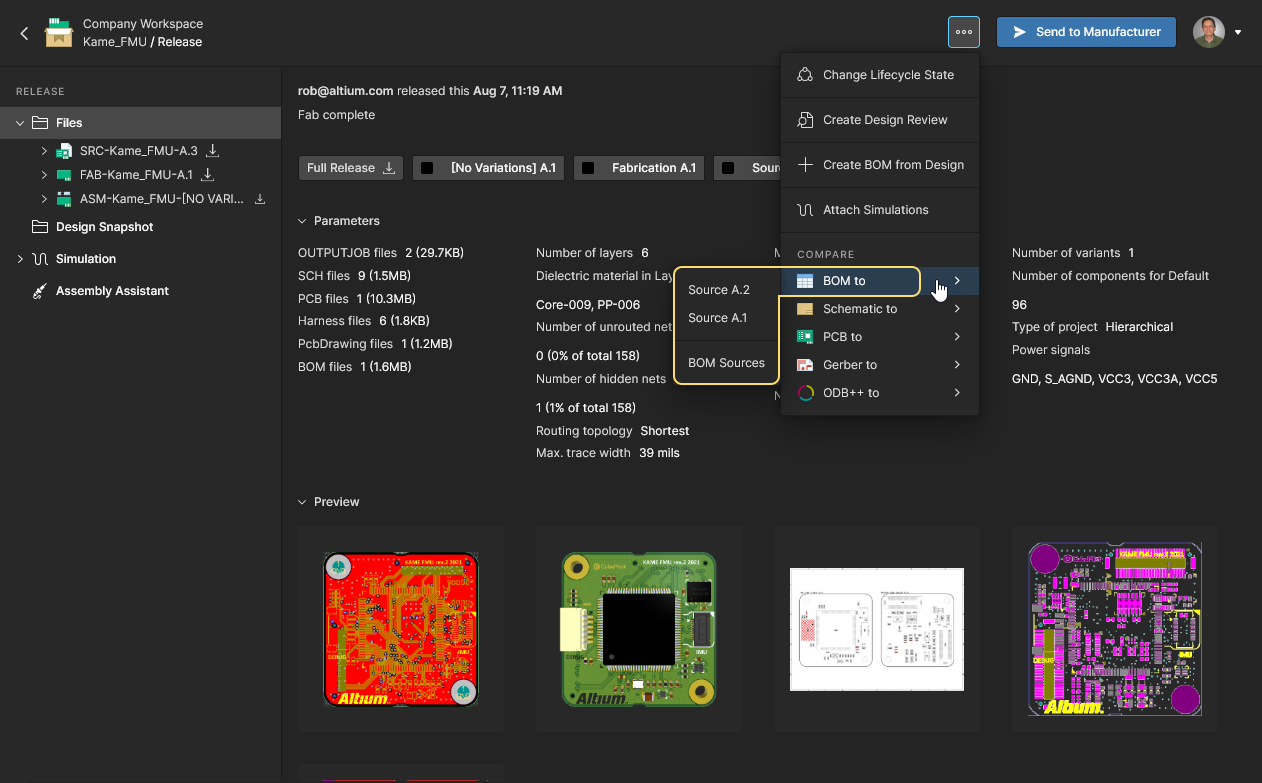
BOM to 옵션을
버튼 메뉴에서 선택한 다음, 비교할 다른 릴리스의 데이터를 지정합니다. 또는 특정 프로젝트 릴리스 패키지를 보고 있을 때 Releases 보기에서, 혹은 Manufacturing Portal 브라우저 탭에서 동일한 옵션을 선택한 다음 비교할 다른 릴리스의 데이터를 지정할 수 있습니다.
-
BOM to 옵션을 History 보기의 Release 또는 Commit 이벤트 타일 오른쪽 상단 컨트롤에서 선택한 다음, 비교할 다른 Commit/Release 이벤트를 선택합니다. 이전 Commit 또는 Release의 BOM 데이터를 선택할 수 있으며(Previous <Commit/Release>), Select Commit or Release 옵션을 선택해 임의의 Commit/Release 이벤트 데이터를 선택할 수도 있습니다. 이 경우 비교 대상 이벤트의 타일을 클릭해 선택합니다.
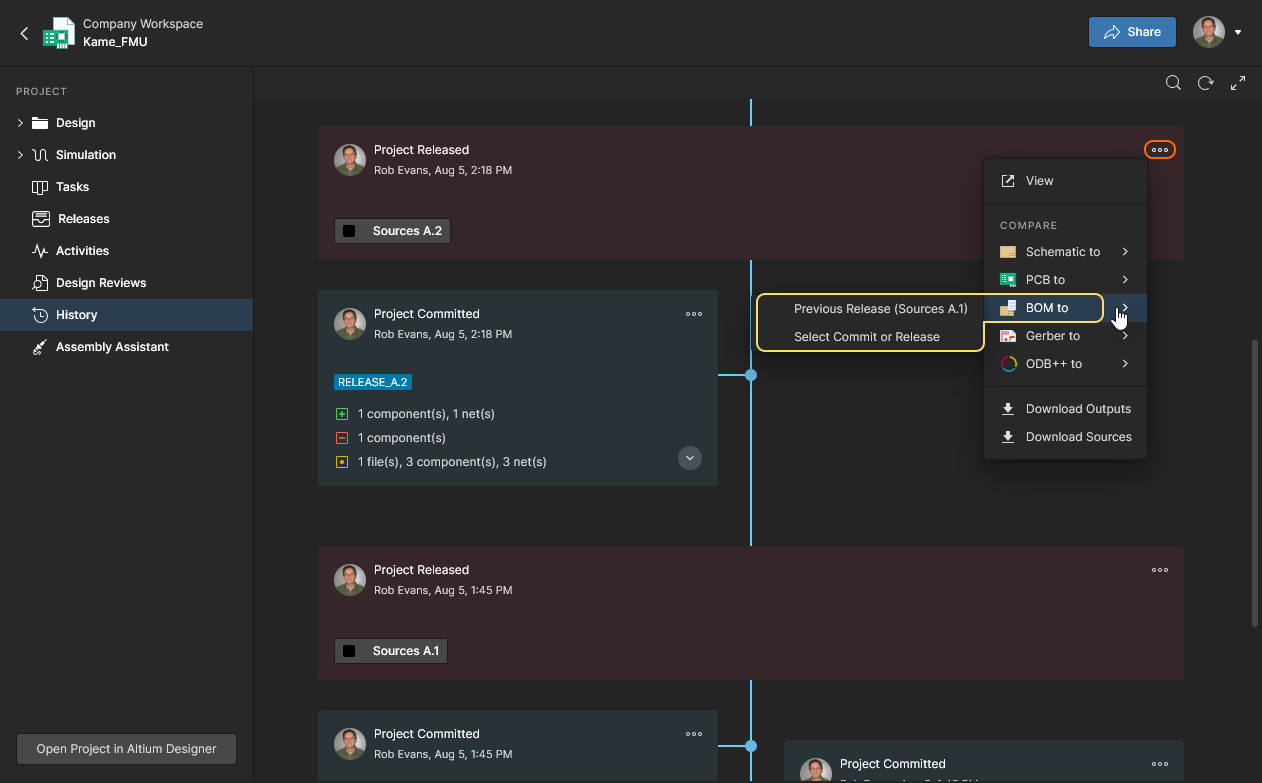 Altium Designer 또는 Altium 365 브라우저 인터페이스의 History 보기에서 Schematic Compare를 엽니다.
BOM 비교 결과
시스템은 지정된 프로젝트 Release 또는 Commit 간의 BOM data를 비교한 후, 그 비교 결과를 새 브라우저 탭의 BOM 차이 보기로 엽니다. 이 보기에는 지정된 BOM 이벤트 간 변경된 BOM 항목을 나타내는 색상 구분 항목 목록이 표시됩니다. 추가 정보와 제어 기능은 왼쪽의 BOM Compare 창에서 제공되며, 여기서 다른 design Variant를 선택하고, 변경 항목을 탐색하며, 필터( )를 적용해 부품 변경 범주(
Added, Removed, Modified 등)의 포함 여부를 선택/해제할 수 있습니다.
 초기 BOM Compare 보기에는 원본 BOM 문서와 대상 BOM 문서 간 차이를 나타내는 항목이 포함됩니다.
BOM Comparison 인터페이스는 차이 정보에 접근하기 위한 다양한 기능을 제공합니다. 여기에는 다음이 포함됩니다.
-
BOM 비교 항목과 연결된 아이콘 위에 커서를 올리면 발생한 변경 사항의 요약을 볼 수 있습니다.

-
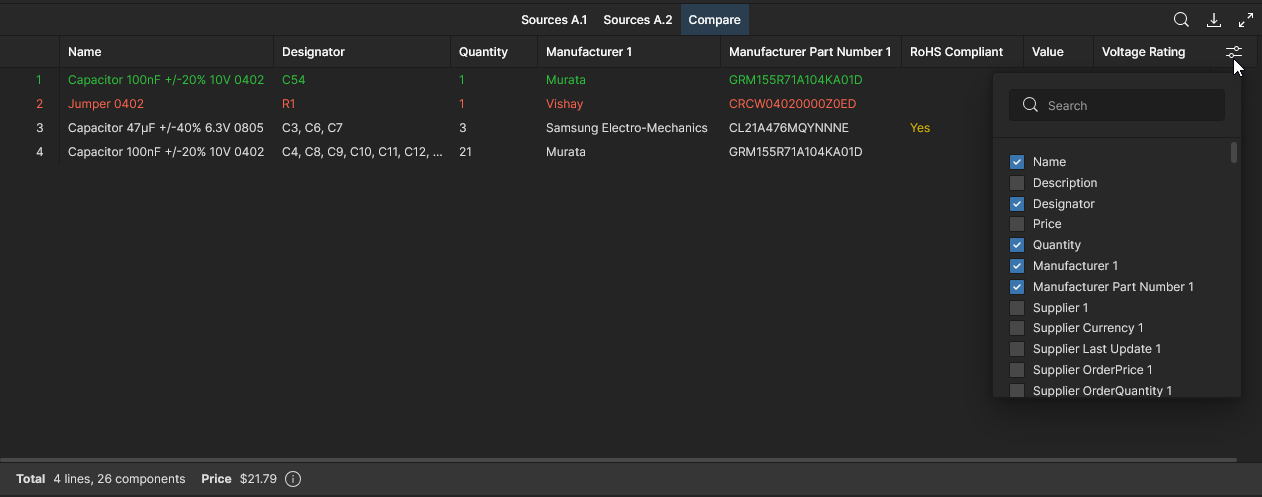
Column Settings 메뉴(
 )를 사용해 특정 부품 매개변수 데이터 열의 포함 여부를 활성화하거나 비활성화할 수 있습니다.
-
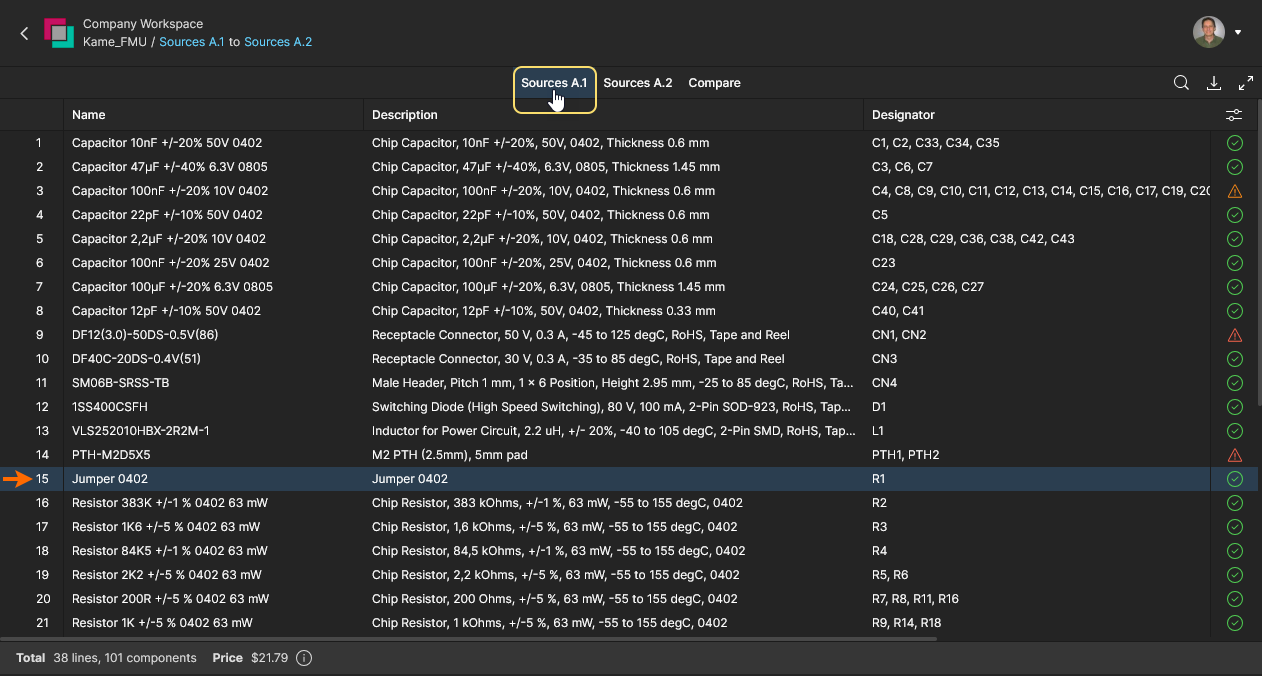
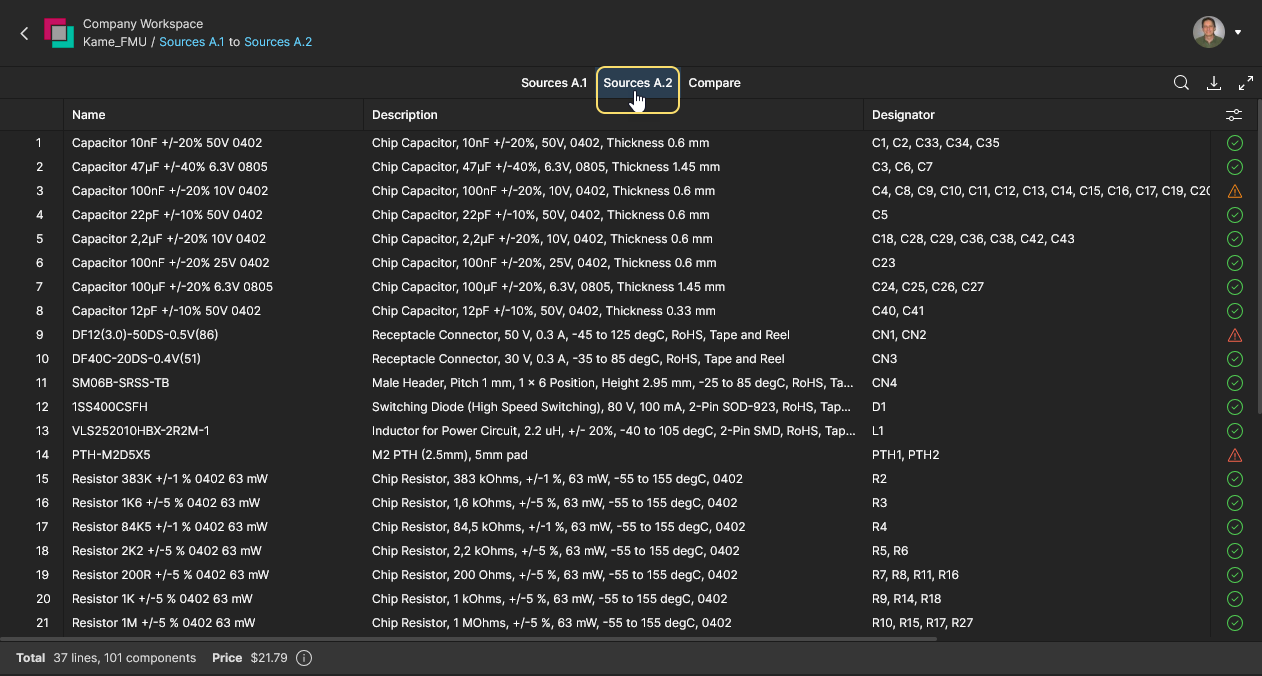
보기 상단의 데이터 소스 탭을 사용하여 비교 중인 두 BOM 문서 사이를 전환하고 확인할 수 있습니다. 선택한 BOM 항목 행은 모든 보기에서 유지되므로(가능한 경우), Compare 보기에서 선택한 차이를 두 원본 BOM 문서에서 빠르게 찾을 수 있습니다.
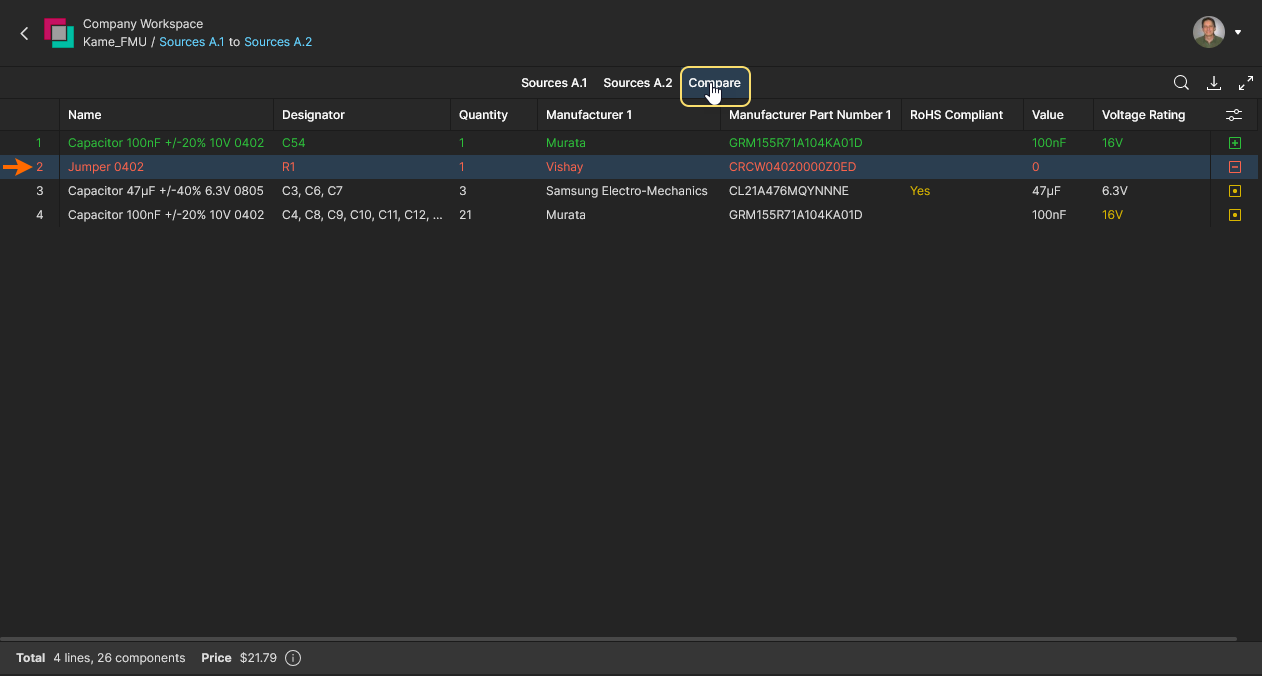
다운로드 옵션( )에서 호출하면 비교 엔진은 표준 CSV 형식으로 모든 업데이트의 요약도 생성합니다. BOM 비교 요약은 현재 선택된 Variant of the design에 대해 생성되며, 지정된 프로젝트 릴리스/커밋 간에 변경된, 즉 업데이트된 BOM 데이터의 세부 정보를 포함합니다.
 다운로드된 BOM 비교 CSV 파일에는 비교 기능 실행 시 지정한 프로젝트 릴리스 간에 업데이트된 데이터가 표시됩니다.
 AI로 번역됨
